Включение и выключение режима «в самолете»
Режим «в самолете » позволяет быстро выключить все беспроводные подключения на компьютере. Некоторые примеры беспроводной связи: Wi-Fi, сотовая связь, Bluetooth и NFC.
Включение и выключение режима «в самолете»
Включить или выключить режим в самолете можно двумя способами:
- Выберите значок Сеть, громкость или батарея на панели задач, а затем выберите Режим в самолете.
- Выберите Пуск >Параметры >Сеть & Интернет >режиме в самолете, а затем выберите переключатель Вкл . или Выкл.
Примечание: В режиме «в самолете» сохраняются параметры, которые вы использовали в прошлый раз. При включении режима «в самолете» Windows запоминает, был ли у вас Wi-Fi или Bluetooth в последний раз, и сохраняет этот параметр, чтобы Wi-Fi или Bluetooth снова были включено. Если вы хотите вернуться к параметрам по умолчанию с Wi-Fi и Bluetooth, отключите их, пока вы находитесь в режиме «в самолете», они останутся отключенными при следующем использовании режима «в самолете». Они также останутся вне, когда вы выходите из режима самолета.
Режим «в самолете » позволяет быстро выключить все беспроводные подключения на компьютере. Некоторые примеры беспроводной связи: Wi-Fi, сотовая связь, Bluetooth и NFC.
Включение и выключение режима «в самолете»
Включить или выключить режим в самолете можно двумя способами:
- Щелкните значок Сеть на панели задач, а затем выберите Режим в самолете.
- Выберите Пуск >Параметры >Сеть & Интернет >режиме в самолете, а затем выберите первый переключатель Вкл . или Выкл.
Выключение режима «в самолете»
Если вы хотите, чтобы все беспроводные подключения (Wi-Fi, Bluetooth или широкополосный мобильный доступ) были выключены, включите режим «в самолете». Это необходимо когда вы находитесь в самолете (поэтому режим называется «в самолете»). Если у вас возникли проблемы с выключением режима «в самолете», выполните следующие действия, чтобы устранить эту проблему.
Сводка: Если вы хотите, чтобы все беспроводные подключения (Wi-Fi, Bluetooth или широкополосный мобильный доступ) были выключены, включите режим «в самолете». Это необходимо когда вы находитесь в самолете (поэтому режим называется «в самолете»). Если у вас возникли проблемы с выключением режима «в самолете», выполните следующие действия, чтобы устранить эту проблему. . Показать больше Показать меньше
- Содержание статьи
- Свойства статьи
- Оцените эту статью
Возможно, эта статья была переведена автоматически. Если вы хотите поделиться своим мнением о ее качестве, используйте форму обратной связи в нижней части страницы.
Содержание статьи
Инструкции
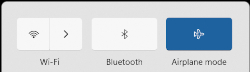
Активация режима «в самолете» (рис. 1) отключает все беспроводные соединения на компьютере (Wi-Fi, Bluetooth или широкополосный мобильный доступ). Если не удается отключить режим «в самолете» и повторно подключиться к беспроводной сети, выполните действия, описанные в этой статье, чтобы устранить эту проблему.
Рис. 1. Состояние беспроводной связи в Windows 11: режим «в самолете» включен
ПРИМЕЧАНИЕ. Отметьте закладкой эту статью, так как для решения проблемы может потребоваться перезагрузка компьютера.
- Нажмите на значок сети
 на панели задач или в области скрытых значков.
 - Нажмите на панель под названием «Режим «в самолете»» (рис. 2). Панель должна поменять цвет с синего на серый (рис. 3).
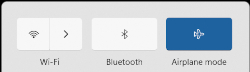
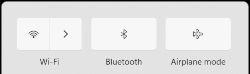
Рис. 2. Режим «в самолете» включен Рис. 3. Режим «в самолете» выключен
ПРИМЕЧАНИЕ. Если цвет панели не изменяется с синего на серый, это может означать, что компьютер также оснащен физическим беспроводным коммутатором. Нажмите и удерживайте клавишу  , а затем нажмите клавишу с символом
  . Если на компьютере нет кнопки беспроводной сети
  , значит, на компьютере нет физического коммутатора беспроводной связи.
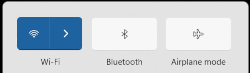
ПРИМЕЧАНИЕ. Антенна беспроводной связи на компьютере может включиться или не включиться самостоятельно. Если панель Wi-Fi все еще серая, нажмите на панель Wi-Fi. Цвет панели должен измениться с серого на синий, как показано на рис. 4.
Рис. 4. Панель Windows 11: беспроводная сеть подключена
 ), затем нажмите клавишу q .
- Нажмите и удерживайте клавишу Windows (
 ), затем нажмите клавишу q .
 - В поле поиска введите текст network troubleshooter.
- В списке результатов нажмите Поиск и устранение проблем с сетью (Панель управления).
- Нажмите кнопку Далее и следуйте инструкциям на экране.

ПРИМЕЧАНИЕ. Если затронутое устройство не подключается к беспроводной сети, для скачивания драйвера или BIOS необходимо выполнить одно из следующих действий, чтобы получить драйвер на этом устройстве.
- Подключите затронутое устройство к маршрутизатору, используя сетевой кабель (если возможно).
- Используйте другое устройство, имеющее подключение к Интернету, для скачивания драйвера, а также флэш-накопитель USB для переноса драйвера на затронутое устройство.
- Если ни один из этих вариантов не доступен, выполните следующие действия. (При этом может быть удален ваш профиль беспроводной сети. В этом случае нужно заново создать профиль беспроводной сети, который обеспечивает подключение компьютера к беспроводной сети.) Дополнительную информацию см. в разделе «Как подключить мой компьютер или планшет к существующей беспроводной сети» статьи базы знаний Dell Подключение ноутбука к сети WiFi и поиск и устранение неисправностей сети.
- Нажмите и удерживайте клавишу Windows (), затем нажмите клавишу r .
- В поле «Выполнить» введите текст devmgmt.msc и нажмите клавишу Enter. (Если откроется окно «Контроль учетных записей», нажмите Да.)
- Нажмите на стрелку слева от пункта Сетевые адаптеры.
- Нажмите на название адаптера беспроводной сети (в названии должно быть слово «wireless» или «беспроводной») и удерживайте его нажатым (или нажмите на него правой кнопкой мыши), затем выберите пункт Удалить устройство.
ПРИМЕЧАНИЕ. Не устанавливайте флажок напротив пункта «Попытаться удалить драйвер для этого устройства».
ПРИМЕЧАНИЕ. Если после выполнения следующих шагов проблема сохраняется, на вашем компьютере повреждена операционная система. Дополнительные сведения о способах устранения повреждений и указания по использованию этих способов можно найти в статье базы знаний Dell Сброс или переустановка Windows 10 на компьютере Dell.
Дополнительная информация

Истек срок гарантии? Нет проблем. Посетите сайт Dell.com/support, введите сервисный код Dell и просмотрите наши предложения.
ПРИМЕЧАНИЕ. Предложения доступны только для пользователей персональных компьютеров в США, Канаде, Великобритании, Франции, Германии и Китае. Предложение не распространяется на серверы и системы хранения.
Режим в самолете в Windows 10. Как отключить?
Не знаю почему, но как-то я упустил этот момент и не рассказал о том, что такое режим «в самолете» в Windows 10. Для чего он нужен, как его включить, отключить и как решить проблемы связанные с этой функцией. Как это обычно бывает, с появлением возможности включить режим «в самолете» на ноутбуке, или ПК, у пользователей появилось много вопросов и проблем. Чаще всего не удается отключить этот режим на компьютере (где он в принципе не нужен) . А если он отключается, то очень часто Wi-Fi, или Bluetooth перестают работать, или работают не так как нужно.
Для чего нужен режим «в самолете» на компьютере? Все очень просто. При включении данного режима в настройках Windows 10, отключаются все беспроводные модули. В ноутбуках это обычно Bluetooth и Wi-Fi. Так же сотовая сеть, например, на планшете. Как не сложно догадаться из названия, он предназначен в основном для использования при перелетах. Ну на ноутбуке он еще может нужен, а на ПК зачем? Непонятно. Если я хочу отключить Wi-Fi, я просто отключаю его в параметрах, или нажав на отдельную кнопку в свойствах подключения.
Лично у меня не было проблем с этим режимом. Он у меня всегда отключен. Но судя по отзывам в интернете, не у всех так. Сейчас постараемся во всем разобраться.
Как отключить режим «в самолете» в Windows 10 (на ноутбуке и ПК)?
Самый простой способ, это нажать на иконку подключения к интернету, или на кнопку вызова центра уведомлений, и нажать на кнопку «Режим в самолете». Один раз нажимаем, он включается и кнопка становится синей. Нажимаем еще раз – отключается.

Или еще один вариант. Заходит в «Параметры».

Переходим в раздел «Сеть и интернет».

Открываем вкладку «Режим в самолете», и отключаем/включаем его переключателем.

В большинстве случаев, все отлично включается, отключается, и все радиомодули продолжают нормально работать. Даже на стационарном компьютере. Если установлен Wi-Fi, и/или Bluetooth адаптер.
Отключаем сочетанием клавиш на ноутбуке
Практически на каждом ноутбуке есть функциональные клавиши для включения и отключения беспроводных модулей. Так вот, в Windows 10 они работают даже без установки драйверов и всяких там утилит от производителя. И этим сочетанием клавиш можно управлять режимом «в самолете».
На ноутбуке ASUS, это клавиши FN + F2. На функциональной клавише должна быть иконка. Обычно она в виде беспроводной сети. А на новых моделях ноутбуков иконка уже в виде самолета.

Так же может быть сочетание клавиш Fn+F12, Fn+F9 и т. д. Все зависит от производителя ноутбука.
Решение проблем с режимом «в самолете»
Самые частые вопросы по этой теме: как отключить режим на компьютере, если нет пункта в настройках, и что делать, если режим «в самолете» сам включается.
На самом деле, сложно ответить на эти вопросы, так как сам с этим не сталкивался. Да и каких-то решений в интернете не нашел. По поводу «сам включается», это очень вряд ли, так как там нет такой функции. Разве что может какая-то сторонняя программа автоматически управляет этими настройками. Если нет пункта в настройках, и данный режим отключен, то вполне возможно, что его просто не должно быть на вашем устройстве. Скорее всего у вас стационарный компьютер (без беспроводных адаптеров) , и он там не нужен.
Если не работает беспроводная сеть, или работает не стабильно после отключения режима, то попробуйте несколько решений. Так же описанные ниже советы могут помочь в том случае, когда переключатель (ползунок) неактивный, и не удается отключить данный режим.

- Первым делом перезагрузите свой ноутбук, или ПК. Нужно нажать на меню пуск, нажать на кнопку «Выключение» и выбрать «Перезагрузка.»
Все должно заработать. А режим «в самолете» лучше больше не включайте. - Запретите отключение беспроводного адаптера для экономии энергии. В Windows 10 это сделать не сложно. Писал об этом здесь.
- В диспетчере устройств можно попробовать удалить Wi-Fi адаптер. Просто нажмите на него правой кнопкой мыши и в меню выберите пункт «Удалить». После перезагрузки компьютера он должен установится автоматически.
- Проверьте, включена ли служба автонастройки WLAN. В комментариях писали, что это помогло.
- Обновите драйвер Wi-Fi адаптера по инструкции: обновление (установка) драйвера на Wi-Fi в Windows 10.
- Можно так же попробовать сделать сброс настроек сети по этой инструкции.
Буду благодарен, если вы напишете в комментариях о решении, которое помогло вам. И опишите свою проблему. Полезную информацию буду добавлять в статью.

131

391020

Сергей

Разные советы для Windows
Режим в самолете в Windows и Android: как его отключить (/включить), для чего он нужен

Сегодня хочу остановиться на спец. режиме Windows и Android, позволяющем быстро выключить все сети: Bluetooth, Wi-Fi, NFC, GPS и т.д. (в зависимости от того, что есть на вашем устройстве). Речь идет о режиме «в самолете» (или его часто называют режимом полета // авиа-режимом // Airplane mode) .
А для чего он может быть нужен?
Почему-то многие считают, что эту опцию можно использовать только при перелетах. �� Однако, она весьма полезна и в других случаях: например, когда нужно сэкономить заряд батареи; откл. зависшие устройства; при настройке беспроводных сетей и некоторого ПО, и пр. Т.е. спектр ее применения шире, чем это считается в обиходе.
Собственно, в заметке ниже рассмотрю как работать (т.е. вкл. и откл.) с этим режимом в совр. ОС Windows 10/11 и Android 6.0+.
Как отключить (/включить) авиа-режим
Телефон, планшет на Android 6.0+
На большинстве моделек телефонов (в подавляющем большинстве случаев ��) достаточно потянуть верхнюю шторку на себя и в раскрывшемся меню выбрать оное. Например, у Samsung эта опция называется как «Авиа-режим». См. скрин ниже. ��
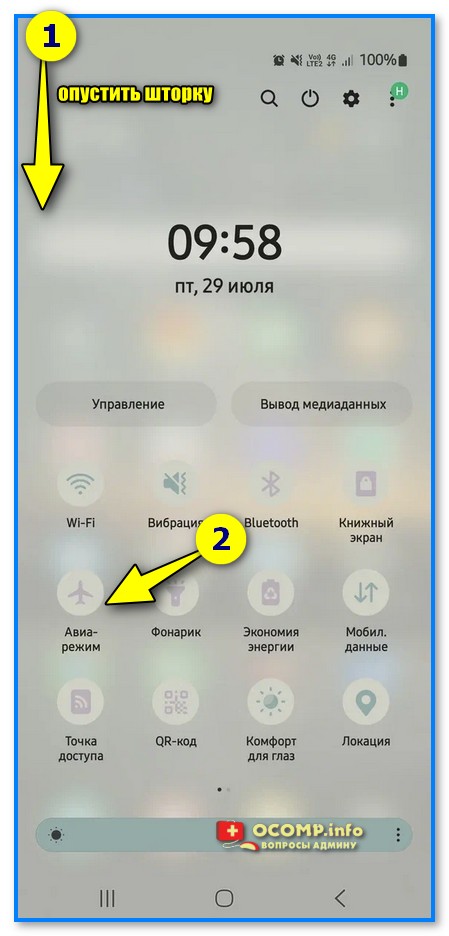
Скриншот. Авиа-режим — Android 12.0 (Samsung)
Также эту функцию можно найти в настройках аппарата — вкладка «Подключения» . См. пример. ��
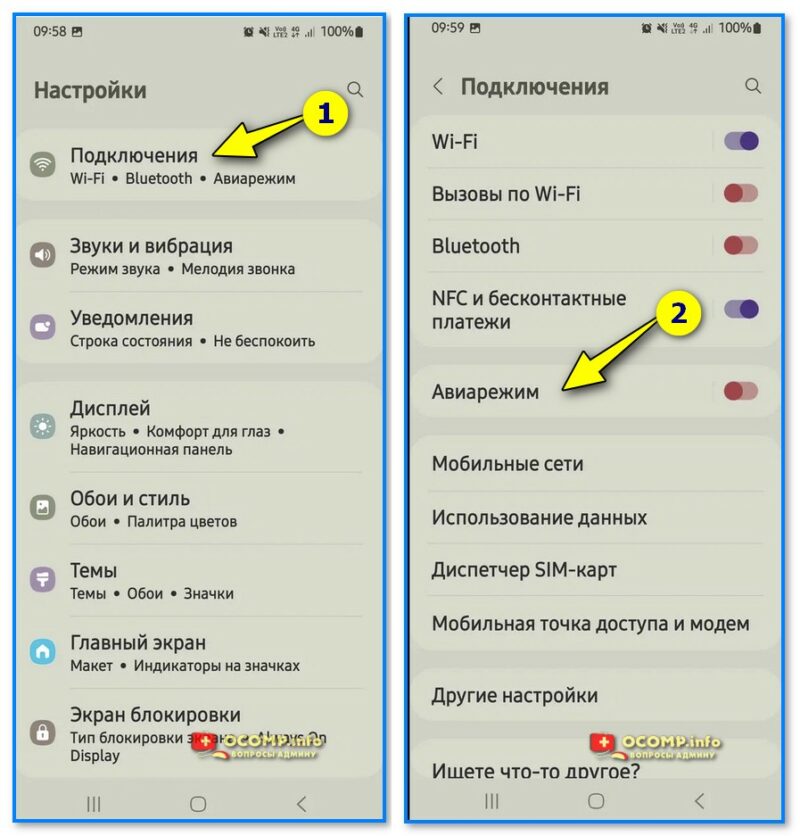
Скриншот. Настройки — Подключения — Авиа-режим — Android 12.0
На более старых версиях Android (6.0, например) заветная настройка находится в разделе «Настройки / Беспроводные сети / Еще / Режим полета» . ��
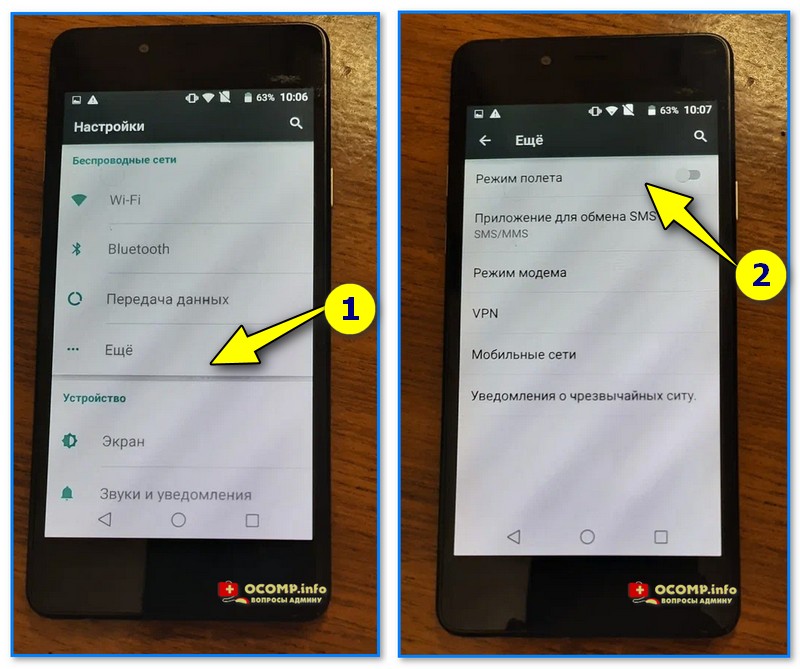
Фото. Настройки — еще — режим полета (Android 6.0) // B&Q
На некоторых аппаратах вызвать авиа-режим можно через кнопку включения — достаточно ее зажать на 3-6 сек., чтобы появилось системное меню: в нем как раз и есть опция для его активации. ��
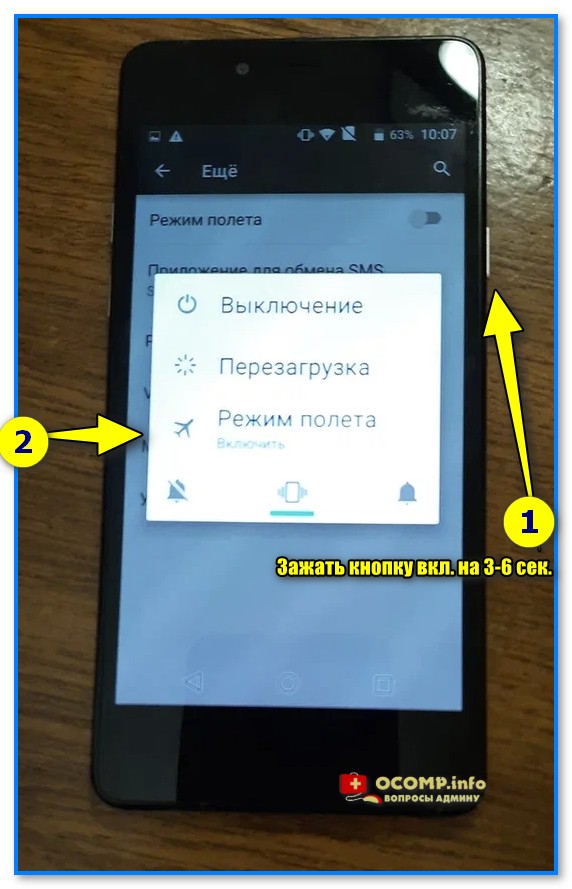
Скриншот. Зажать кнопку включения на 3-6 сек. — появится заветное меню (авиа-режим так работает не на всех смартфонах)
Ноутбук, ПК на Windows 10/11
Вариант 1
В большинстве случаев достаточно просто нажать левой кнопкой мыши по значку сети в трее (правый нижний угол) — и в появившемся окне активировать/дезактивировать режим «В самолете» . См. скрин ниже. ��
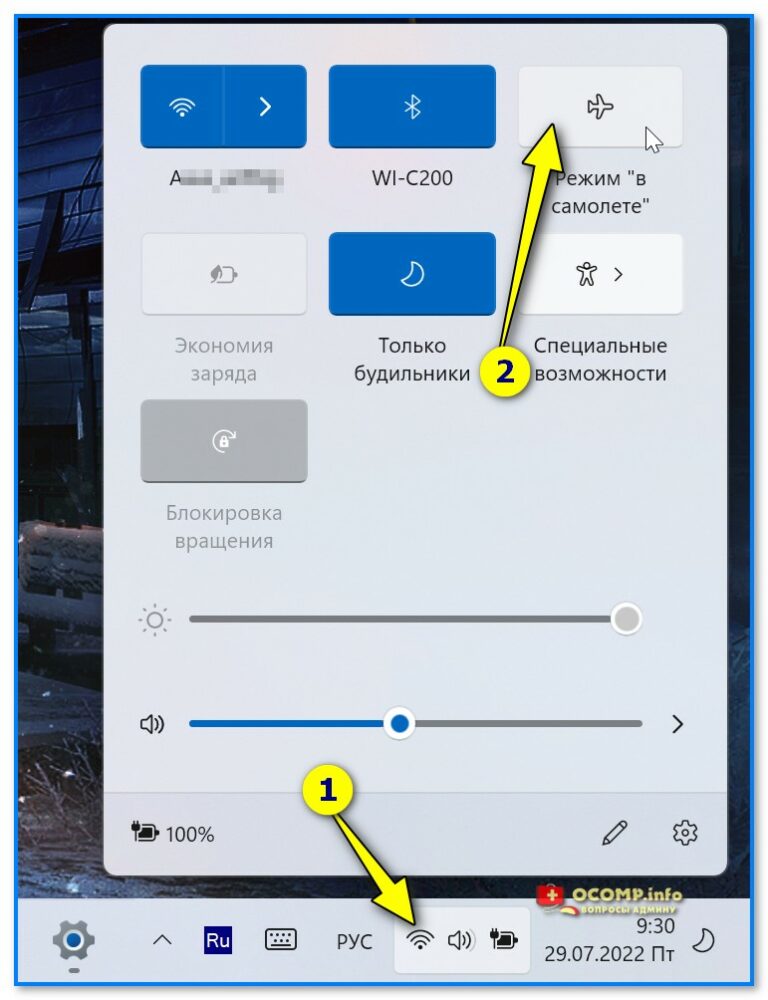
Скриншот. Клик по значку сети в трее — выбор режима
Если соответствующего значка/окна в трее нет — попробуйте открыть параметры Windows (Win+i) и во вкладке «Сеть и Интернет» сможете вкл./откл. данный режим.
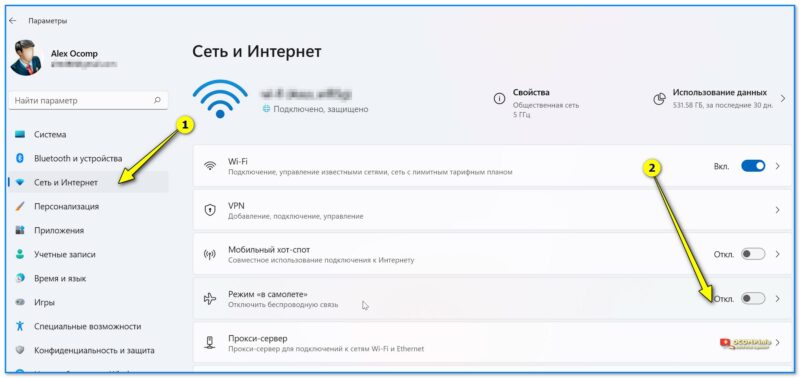
Скриншот. Режим в самолете — Windows 11, параметры
Вариант 2
Многие ноутбуки на спец. функциональных клавишах имеют опцию быстрого включения/откл. режима полета (см. пример ниже — помечается значком самолета). ��
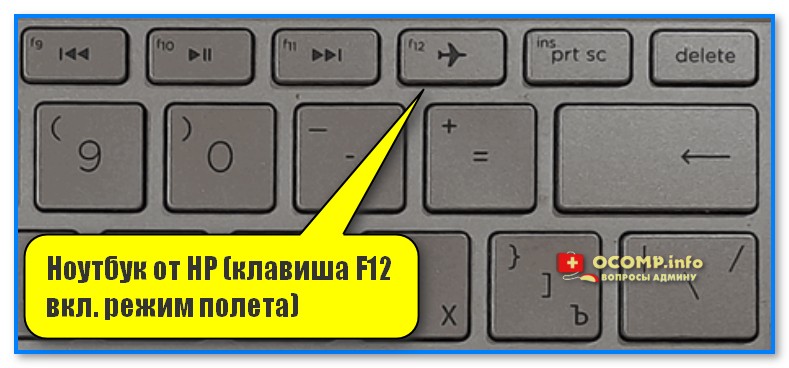
Скриншот. Ноутбук от HP (клавиша F12 вкл. режим полета)
Вариант 3 (если авиа-режим не отключается)
Режим «В самолете» можно отключить насовсем. Для этого нужно:
- запустить ��командную строку от имени администратора;
- выполнить команду sc config RmSvc start= disabled (это для отключения режима полета. Для включения: sc config RmSvc start= auto );
- перезагрузить компьютер!
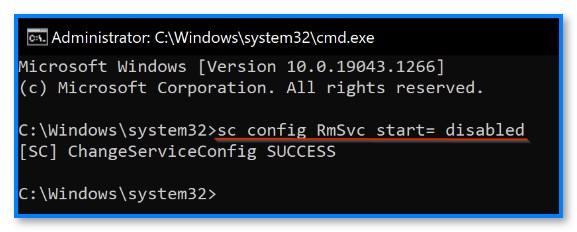
Скриншот. Пример откл. авиа-режима в командной строке
Дополнения по теме — приветствуются в комментариях ниже.
За сим откланяюсь, удачи!