Kак узнать MAC-адрес и IP-адрес на Android смартфоне?

Мы уже писали о том как на Android сменить MAC-адрес. В сегодняшней статье я расскажу как на Android узнать MAC-адрес. Я уверен что многие и не знают как и где это можно сделать. Прежде чем я покажу как на Android узнать свой MAC-адрес, я покажу как узнать свой IP.
Как на Android узнать IP-адрес?
Зайдем в Настройки:

Включим WiFi, нажав на зеленый переключатель.
Нажав на слово WiFi, вызовем список WiFi сетей.

Также в Android 4 версии, список сетей можно вызвать длинным нажатием на значок WiFi в панели уведомлений:

Теперь нажмем на сеть к которой в данный момент подключено ваше устройство.

На экране появится окно свойства подключения. В данном окне отобразится IP-адрес:

Как на Android узнать MAC-адрес?
Нажмем на кнопочку Меню и выберем Дополнительно:

Отобразятся MAC и IP адреса

В этой статье вы узнали как узнать MAC и IP адреса в Android-смартфоне. Если вам помогла статья нажмите на кнопку вашей статьи. Спасибо!
MAC-адрес iPhone: как узнать и включить частный режим на iOS 14
MAC-адрес — это уникальный сетевой идентификатор вашего iPhone. Иными словами, это имя смартфона для маршрутизатора, которое помогает последнему определять устройство, подключенное к сети. В сегодняшнем материале я расскажу, как узнать MAC-адрес и как использовать частный MAC-адрес на iPhone или iPad. Поехали!


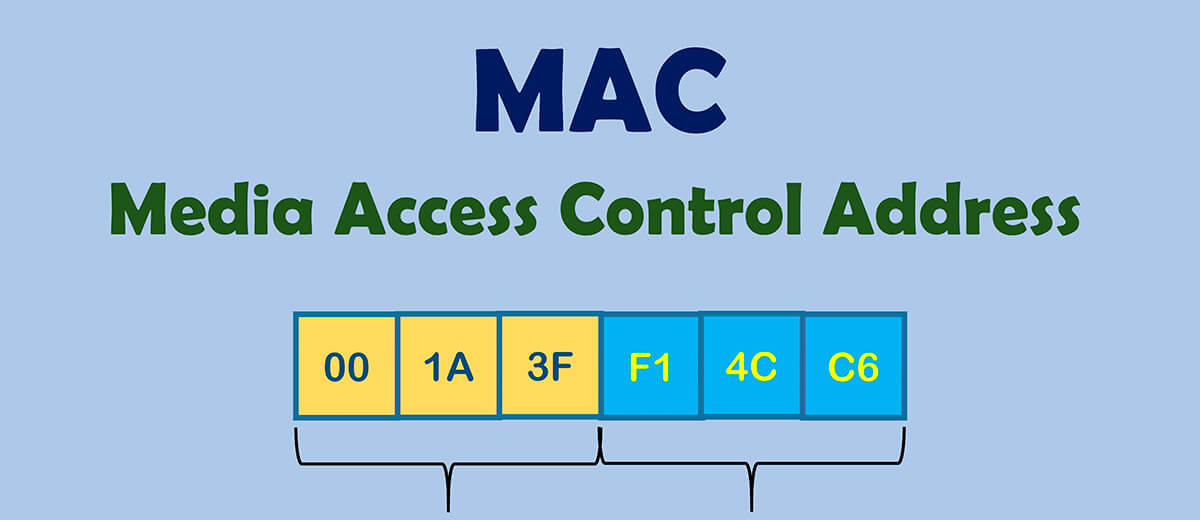
Говоря простыми словами, то роутер не видит ваш смартфон как iPhone, но понимает, какое устройство подключилось только из-за предоставленного маршрутизатору Mac-адресу. Он бывает формата XX:ХХ:ХХ:ХХ:ХХ:ХХ или YY-YY-YY-YY-YY-YY, там где Х и Y — цифры и буквы адреса.
Чем IP отличается от Mac-адреса
Первый отличается тем, что он создан исключительно на программном уровне, то есть это программный адрес устройства. MAC-адрес — аппаратный и вшит в сетевой чип iPhone.
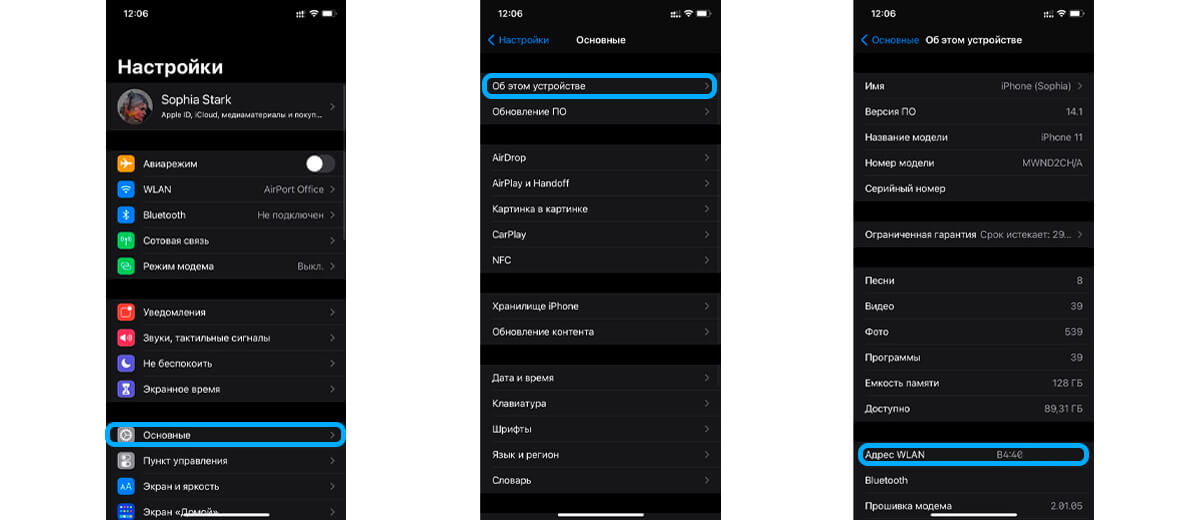
Как узнать MAC-адрес на iOS 14
- Перейти в «Настройки»;
- Выбрать «Об этом устройстве»;
- Пролистать до строчки «Адрес WLAN» — это и есть ваш Mac-адрес.
Как использовать частный MAC-адрес Wi-Fi на iPhone и iPad
Это довольно незаметная, но ценная в плане конфиденциальности вашего устройства функция. Вы заменяете свой физический MAC-адрес частным, он не отображается в списке подключенных к сети устройств, и злоумышленник не сможет завладеть вашими данными. Опция затрудняет отслеживание вашего устройства и активности при использовании Wi-Fi.
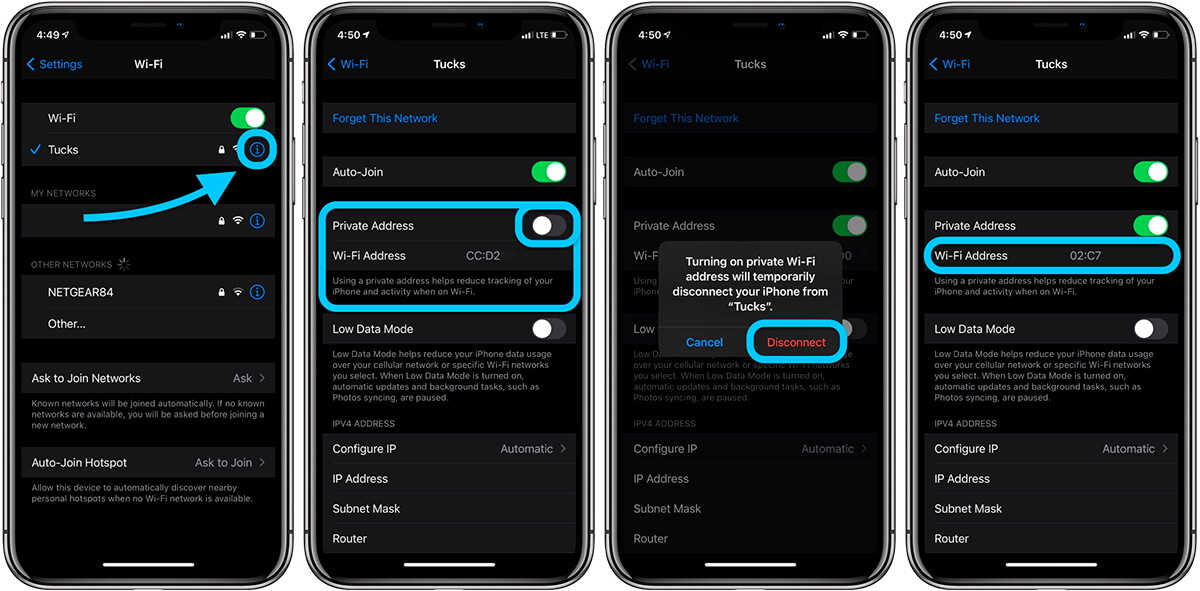
Чтобы активировать частный MAC-адрес необходимо:
- Зайти в «Настройки»;
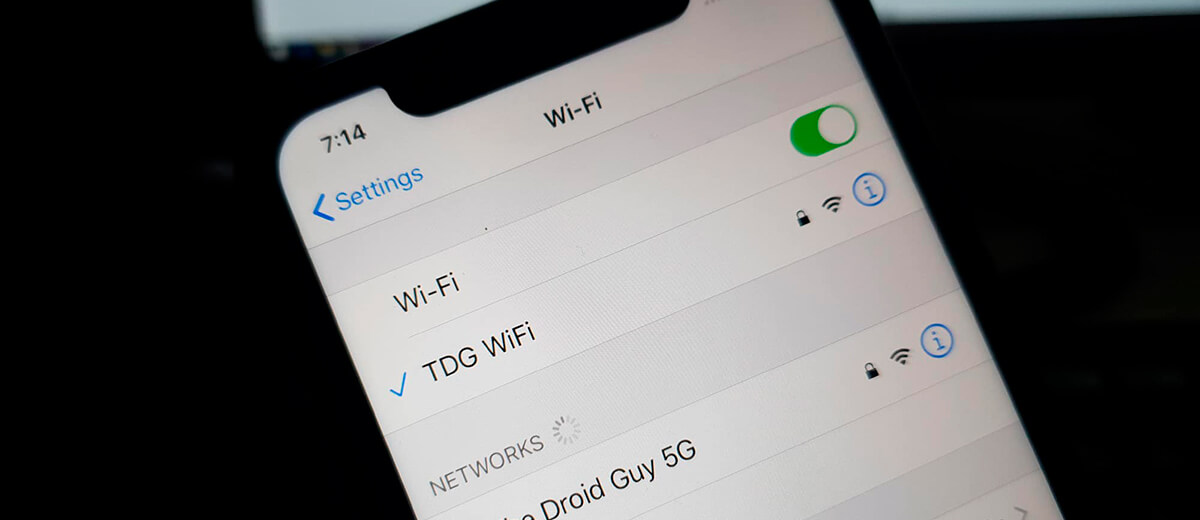
- Коснуться пункта «Wi-Fi»;
- Напротив подключенной сети нажать на синий значок информации «i»;
- Напротив пункта «Частный адрес» переключить ползунок вправо;
- завершить подключение с частным MAC-адресом, нажав «Отключить» в диалоговом окне.
Что нужно учесть?
Есть моменты, из-за которых подключение с частным адресом невозможно. Это также происходит в некоторых школах или корпоративных учреждениях. К примеру, бывает, что сеть может позволить вам подключиться, но доступа к Интернету не будет. Это связано с тем, что список разрешенных MAC-адресов прописан на стороне провайдера и другие адреса не разрешены к подключению.
На этом все. Надеемся, мы помогли вам включить частный MAC-адрес на iOS 14. Подписывайтесь на наш Telegram-канал и следите за новостями — будет интересно.
MAC-адрес телефона добавлен в черный список роутера, но телефон все еще подключается к нему
Поддерживаемые продукты: HUAWEI Mate40 lite E,HUAWEI nova 7(dual card 8gb+256gb),HONOR 10X Lite(dual card 4gb+128gb),HONOR 30S,HUAWEI P40 lite(dual sim card 6gb+128gb),HUAWEI Y8p,HUAWEI Mate 30(dual sim card 8gb+256gb、dual sim card 8gb+128gb),HUAWEI P smart 2021(dual card 4gb+128gb),HONOR 9S,HONOR 30,HUAWEI Mate 30 Pro(dual sim card 8gb+256gb、dual sim card 8gb+128gb),HUAWEI Mate 30 Pro 5G(dual sim card 8gb+256gb、dual sim card 8gb+128gb),HONOR 30 Pro+,HUAWEI P smart S,HUAWEI Y6p(dual card 3gb+64gb),HUAWEI Y5p(dual card 2gb+32gb、single card 2gb+32gb),HUAWEI nova 7 SE(dual sim 6gb+128gb),HONOR 9A(dual card 3gb+64gb)
Поддерживаемые продукты:
| MAC-адрес телефона добавлен в черный список роутера, но телефон все еще подключается к нему |
Проблема
MAC-адрес телефона был добавлен в черный список роутера, тем не менее, телефон все еще подключается к этому роутеру.
Причина
Когда ваш телефон в первый раз подключается к точке доступа, он использует случайный MAC-адрес, присвоенный ему автоматически. Посмотреть этот MAC-адрес можно в разделе сведений о подключении точки доступа. Если вы добавили этот MAC-адрес в черный список точки доступа, а затем снова пытаетесь подключить к ней ваш телефон, подключение будет выполнено с использованием MAC-адреса вашего устройства. В этом случае в разделе сведений о подключении точки доступа отобразится MAC-адрес вашего устройства (несмотря на то, что в названии поля он будет значиться как случайный).
Решение
Добавьте в черный список роутера и случайный, и фактический MAC-адрес вашего устройства.
Чтобы посмотреть фактический MAC-адрес вашего телефона, включите Wi-Fi и перейдите в раздел Настройки > Система > О телефоне > Общая информация .
Как узнать Mac-адрес iPhone?
Mac-адрес iPhone может понадобиться во многих случаях, например, для того чтобы разрешить домашнему Wi-Fi-роутеру «раздавать» интернет для смартфона. Да и других ситуаций, когда эта информация может пригодиться — немало. О том как узнать Mac-адрес вашего iPhone — расскажем в этой статье.
Зачем вообще нужен этот Mac-адрес? Возьмем в пример тот же роутер. Некоторые модели роутеров позволяют (или обязывают) прописывать Mac-адреса для всех устройств, которые к нему подключаются. А выход в Сеть на iPhone — штука более чем полезная. «Подружить» роутер с iPhone очень просто, достаточно узнать Mac-адрес последнего.
Как узнать Mac-адрес iPhone?
Шаг 1. Перейдите в меню Настройки -> Основные
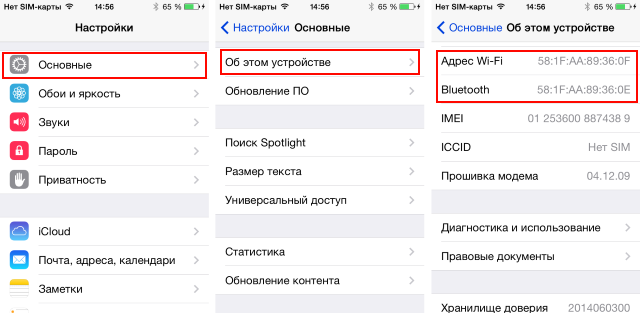
Шаг 2. Выберите пункт Об этом устройстве
Шаг 3. Пролистайте до строчки Адрес Wi-Fi
Именно эти 12 символов и являются Mac-адресом Wi-Fi вашего iPhone. Здесь же, можно посмотреть Mac-адрес Bluetooth, для подключения беспроводных устройств (может понадобиться в крайне редких случаях).
Другие полезные статьи:
- apple ios 12
- кеш бэк
- функция найди айфон как пользоваться
Теги: Обзоры Инструкции для iPhone и iPad