Как повысить ФПС в КС:ГО
ФПС в КС:ГО у многих пользователей является основной проблемой, из-за которой геймплей не всегда приносит положительные эмоции. Когда падает ФПС в КС:ГО, нормально стрелять практически невозможно, из-за чего даже, казалось бы, выигранная игра в конечном итоге может обернуться крайне неприятным поражением.
В связи с этим многим будет полезно узнать о том, как повысить ФПС в КС:ГО и по каким причинам вообще снижается этот показатель.
По какой причине падает ФПС в КС:ГО?
Компания Valve методично улучшает Counter Strike: Global Offensive, из-за чего с каждым новым годом системные требования данного шутера становятся все более высокими, а ПК с низкими характеристиками не могут нормально обрабатывать картинку. Любое обновление, в котором происходит расширение определенных карт или улучшение качества текстур, неизбежно приведет к тому, что даже на ПК со средними конфигурациями упадет ФПС в КС:ГО.
Нередко случается так, что плохой показатель кадров в секунду обуславливается определенными настройками компьютера, так как сделать ФПС в КС:ГО низким может и сам пользователь, не уделивший должного внимания параметрам видеокарты, различных программ и в целом производительности своего ПК.
Здесь мы собрали наиболее эффективные советы о том, как повысить ФПС в КС:ГО, и какие методы использовать в первую очередь для того, чтобы обеспечить себе комфортный геймплей.
Удаление всего лишнего
Многие пользователи для того, чтобы обеспечить себе повышение ФПС в КС:ГО, устанавливают на компьютер различные приложения, которые, по заявлениям разработчиков, обеспечат максимальную производительность. На практике такие программы просто делают приоритет клиента более высоким, а также отключают какие-то бесполезные процессы, так как повысить ФПС в КС:ГО иначе они не могут. На самом же деле можно самостоятельно все это сделать, не пользуясь никакими утилитами, которые и сами будут занимать лишние ресурсы ПК.
Переустановка ОС
Наверное, самым эффективным методом для увеличения производительности ПК можно назвать переустановку операционной системы. В преимущественном большинстве случаев ключевой проблемой, негативно влияющей на производительность компьютера, является одновременная работа сразу нескольких лишних процессов. Чем дольше пользователь работает без перезагрузки в своей операционной системе, тем большее количество процессов генерируется системой. В связи с этим, если вы давно не проводили переустановку Windows, постарайтесь сделать это в первую очередь, так как повысить ФПС в КС:ГО за счет этого проще всего. В любом случае после переустановки ваш ПК будет гораздо быстрее обрабатывать различные запросы.
Настройка драйверов
В первую очередь, повышение ФПС в КС:ГО обеспечивается за счет изменения настроек драйвера видеокарты. Однако здесь важно знать производителя своего устройства, так как поднять ФПС в КС:ГО нужно будет по-разному.
NVIDIA
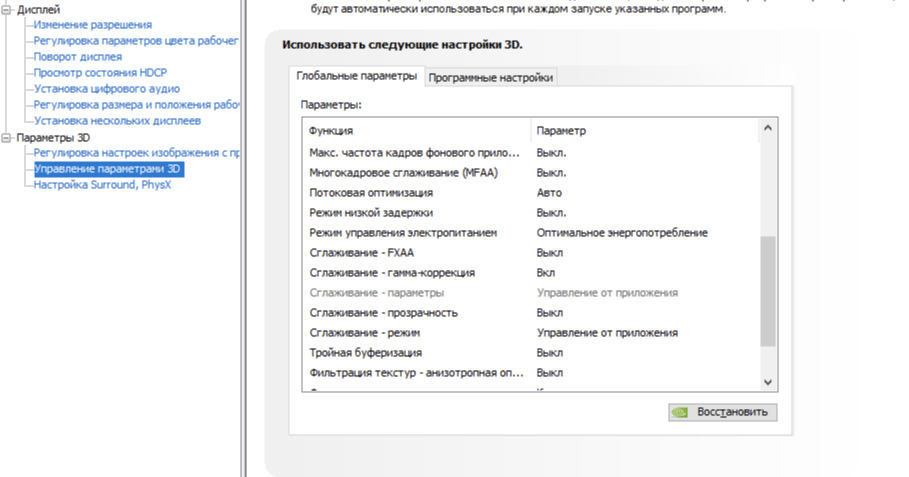
Чтобы настроить драйвера видеокарты NVIDIA, нужно сделать следующее:
- Нажмите в любую точку вашего рабочего стола правой кнопкой.
- Выберите пункт «Панель управления NVIDIA».
- Зайдите в раздел «Параметры 3D».
- Выберите пункт «Регулировка настроен изображения».
- Установите переключатель на «Пользовательские настройки».
- Поставьте конфигурации таким образом, чтобы была максимальная производительность.
- Полностью отключите сглаживание.
AMD
Если вы пользуетесь видеокартой AMD, для данных устройств тоже есть своя команда для ФПС в КС:ГО:
- Нажмите в любую точку рабочего стола правой кнопкой мыши.
- Выберите пункт «AMD Radeon Settings».
- Перейдите в раздел «Игры».
- Выберите пункт «Глобальные настройки».
- Выставьте их следующим образом.

Параметры запуска
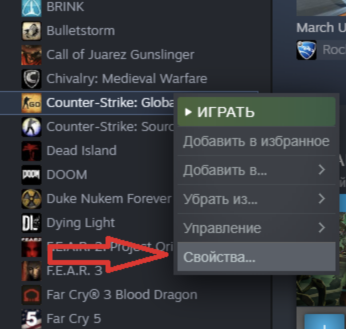
Существует также команда для ФПС КС:ГО, которую нужно ввести в параметрах запуска Steam. Делается это следующим образом:
- Откройте Steam;
- Нажмите правой кнопкой мыши на CS:GO.
- Выберите пункт «Свойства».
- Нажмите кнопку «Установить параметры запуска».
- Впишите следующее: -novid –high –processheap –nod3d9ex –noaafonts –nojoy –ly +exec autoexec
Используя эти команды для повышения ФПС в КС:ГО, вы обеспечите: сокращение потребление памяти, ускорение переключения между окнами в случае такой необходимости, устранение бага, при котором сокращается количество кадров в секунду, когда игра запущена на протяжении длительного промежутка времени, а сама игра будет запущена с высоким приоритетом, без внутриигровой заставки и без сглаживания шрифтов.
Настройки
Конечно же, наиболее эффективным методом устранения лагов внутри игры является изменение графических настроек. Для этого достаточно открыть клиент, выбрать соответствующий раздел и выставить там все пункты на минимально возможное значение.
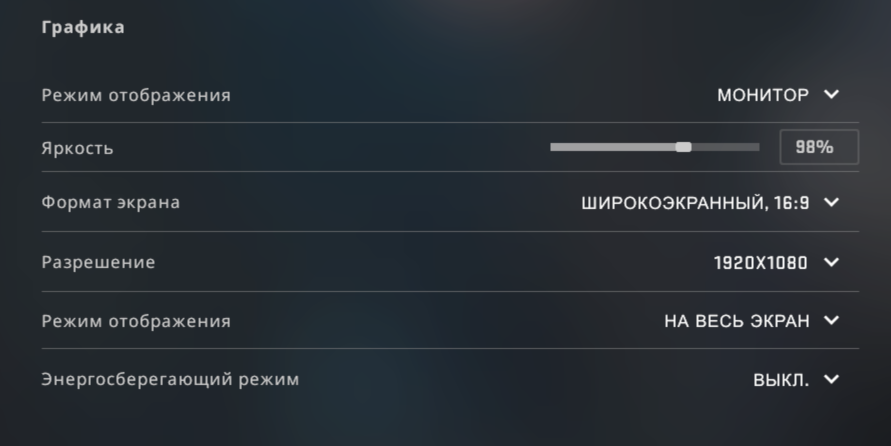
В дальнейшем вы можете, наоборот, улучшать те или иные параметры до того момента, пока ФПС будет оставаться на приемлемом уровне.
Разблокировка процессора
Повышение ФПС в КС:ГО нередко приходится осуществлять посредством разблокировки ядер процессора. Для этого вам нужно будет сделать следующее:
- Нажмите комбинацию клавиш «Win+R».
- Пропишите в открывшейся строке «msconfig».
- Выберите раздел «Загрузка».
- Кликните на «Дополнительные параметры…».
- Поставьте максимально допустимое значение в разделе «Число процессоров».
Отключение автозагрузки
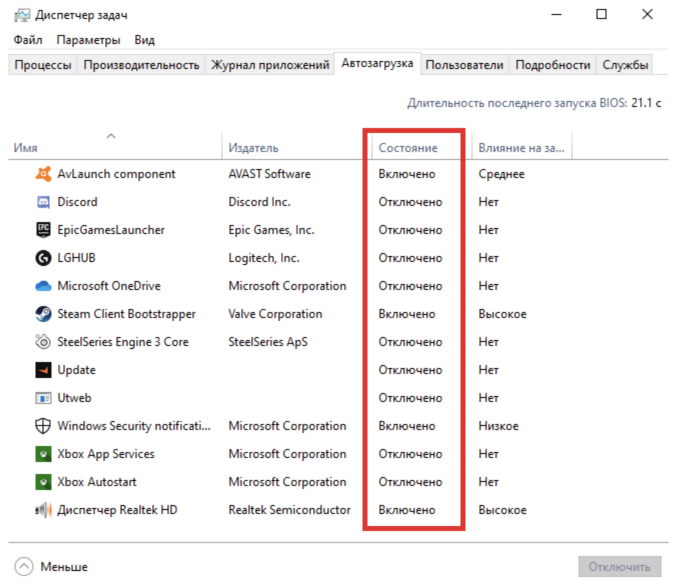
Нередко бывает так, что на компьютере пользователя запускается с включением операционной системы слишком большое количество различных утилит, которые чрезмерно нагружают и без того малочисленные ресурсы ПК. При этом чаще всего пользователь в принципе не подозревает о том, что у него на фоне работают десятки различных программ. В связи с этим предыдущие методы могут не принести должного результата, так как поднять ФПС в КС:ГО ими просто невозможно, когда компьютер просто загружен прочими приложениями.
Чтобы устранить эту проблему, сделайте следующее:
- Нажмите комбинацию клавиш «Win+R».
- Впишите в появившуюся строку «msconfig».
- Выберите раздел «Автозагрузка».
- При необходимости перейдите в «Диспетчер задач» по предложенной ссылке.
- Отключите автозагрузку для всех программ, которые не являются, по вашему мнению, необходимыми для нормальной работоспособности компьютера.
Механическая очистка компьютера
Это последний этап, к которому стоит прибегать только в том случае, если предыдущие способы в конечном итоге так и не смогли принести должного результата, так как увеличить ФПС в КС:ГО программными методами иногда не удается. Механическая очистка предусматривает полное устранение пыли с комплектующих, а также замена термопасты под радиатором процессора, если это требуется. Благодаря данным действия можно сократить температуру комплектующих, а также обеспечить максимально стабильную работу компьютера.
Здесь мы разобрали только ключевые способы того, как сделать ФПС в КС:ГО приемлемым для комфортной игры.
Почему многие понижают настройки в CS:GO до минимальных
Просветите нуба, уже давно хотел спросить, зачем народ понижает настройки в CS:GO до минимальных, при том что у многих она запускается на высоких со 100+ кадров в секунду. Зачем все это?
Комментарии отключены
Лучшие комментарии
Идея понижения настроек графики зародилась примерно тогда же, когда и киберспорт. Люди понижали настройки графики и рылись в файлах игр, что бы обеспечить себе преимущество. Например, в старых шутерах некоторые полупрозрачные текстуры при грамотной настройке становились полностью прозрачными. Аналогично модельки других игроков превращались в кубическое нечто и отлично выделялось на общем фоне.
Сейчас заниматься подобной чушью бессмысленно, так как:
1) На киберспортивных турнирах все настройки игры (кроме настроек управления) заранее заданы и менять их запрещено.
2) Разработчики киберспортивных игр, таких как например CS и Dota 2 сбалансировали графические настройки таким образом, что понижение настроек без непосредственного вмешательства в файлы игры не даст вам какого-либо ощутимого преимущества.
Собственно, что касается СS:GO. Среди подрастающего поколения, слабо разбирающегося в принципах работы компьютера, и умственно неполноценных взрослых ходят легенды, что есть у тебя в игре FPS больше чем у противника, ты видишь его действия на мгновение раньше, чем он твои и соответственно у тебя преимущество.
Смею предположить, что меньше объектов и эффектов позволяют лучше замечать и видеть противников. Это старый хинт для шутанов. Кроме того, важен не просто высокий FPS, а стабильно высокий FPS с как можно меньшими просадками. Хотя для этого лучше подходит вертикальная синхронизация.
Вертикальная синхронизация делает 60 фпс (на большинстве мониторов) максимум, когда как надо желательно 300 фпс. Поэтому ее и отключают.
Ну все же это так. Разница между 60 фпс и 300 фпс есть. Мы ее не видим, потому что герцовка у монитора 60 Hz, но это заметно по плавности мышки, например.
Лонг: Ultra-настройки графики в играх переоценены и вот почему
Сейчас многими принято считать, что если купить новую видеокарту и играть в современные игры не включая всё на максимум, а снизить настройки хотя бы до высоких, то это снижение настроек это невероятная жертва графикой и серьезные компромиссы в плане качества.
Но это раньше между настройками была примерно такая разница:
Картинка просто для примера
Но в нынешних играх нету очень заметной визуальной разницы между настройками ультра vs высоко. А в некоторых случаях даже между ультра vs средне.
Зато есть огромная разница в FPS и в разрешение, которое вы сможете получить без максимальных настроек.
Конечно, если вы поставите рядом два монитора и начнете сравнивать на них игру на разных настройках или просто будете видеть одновременно два изображения на скриншотах/видео, то вы что-то найдете.
Пожертвовав тридцатью FPS, вон в том углу будет дополнительный кирпич или появится микроскопическая тень. Но нашли бы вы эту разницу без сравнения на двух мониторах или же без сравнения на двух скриншотах которые перед вами одновременно? Сомневаюсь.
Очень сложно найти разницу между настройками когда перед вами нету двух скриншотов. И вот именно об этом будет этот пост.
Почему ультра настройки переоценены
По сравнению высокими настройками, максимальные настройки значительно снижают FPS и мало чего дают взамен. Кроме того, вы можете получить графику хуже если включите всё на максимум.
Снижение настроек позволит увеличить FPS и увеличить разрешение. А высокий FPS и высокое разрешение заметно всегда. И разрешение выше 1080р, вы можете включить даже на 1080р мониторе и получить тем самым нереально красивую картинку.
60 FPS это хорошо, но больше — лучше
Комфортный минимум для игры это стабильные 60 FPS. Но это не тот минимум на котором стоит сидеть когда у вас 120+ Гц экран и когда можно выжать чуть больше FPS жертвуя незначительными настройками и не жертвуя при этом разрешением.
Даже если вы добились стабильных 60 FPS и включили всё на максимум, то лучше снизить некоторые настройки и получить уже хотя бы 80 FPS.
Потому что всё, что выше 60 FPS, ощущается значительно лучше и плавнее. Даже разницу между 60 и 80 уже очень хорошо заметно на 120+ Гц мониторах которые имеют технологию адаптивной синхронизации Freesync, VRR или G-Sync. А уж если вам удалось добиться 100 FPS и выше, то это отдельное удовольствие для глаз.
Разрешение в играх
Снижение некоторых настроек ниже максимальных, позволяет вам увеличивать разрешение и при этом сохранить приемлемый FPS.
Разрешение выше 1080р смотрится в разы лучше и оказывает существенное влияние на качество картинки даже на 1080р мониторе.
Для увеличения разрешения на 1080-1440p мониторе можно включить DSR/DLDSR через Nvidia Control Panel или VSR (Virtual Super Resolution) у AMD. После этого вы сможете включать в играх 1440р и 4К разрешение и получать лучшее сглаживание и четкость в играх.
Разницу между настройками ultra vs high в большинстве игр вы не заметите. А вот разницу от запуска игры в 4К на 1080р мониторе вы заметите сразу.
Все будет четкое и красивое. В некоторых играх пропадут артефакты ТАА сглаживания — гостинг/шлейфы/мыло. И вы не будете задавать на ДТФ вопросы по типу: «Почему в игре такие пиксельные волосы и не пахнет некстгеном даже на максимальных настройках».
«Играю в нативные 1080р на ультрах. А почему у меня в RDR2 волосы, хвост и грива пиксельные?»
4К
4K разрешение даже на средних настройках, даст вам картинку намного красивей, чем нативные 1080р на максимальных настройках на вашем 1080р мониторе.
Никакого пиксельного хвоста лошади, пиксельных волос или мыла. 4К с DSR. Картинка настоящий некстген.
Помимо всего прочего, максимальные настройки это не всегда качество.
Некоторые настройки включенные на максимум, могут делать картинку только хуже и добавлять мыла.
Качество текстур — никаких компромиссов
Снижение качества текстур до «low» это всегда плохая идея
Настройка качества текстур больше всего влияет на качество и практически не влияет на FPS (если нету нехватки памяти у видеокарты). Снижать качество текстур крайне не рекомендуется, потому можно столкнуться с мыльными текстурами.
Если текстуры стоят не на максимум, то в некоторых играх, качество текстур может быть заметно хуже когда вы находитесь слишком близко к каким-то объектам.
Ультра настройки могут ухудшать качество
Люди думают, что если они сдвинули все настройки на максимум, то они получают лучшее качество. Но среди всех настроек есть те, что фактически делают графику только хуже.
Ну или просто эти максимальные настройки снижают производительно в 2-4 раза, а взамен качество картинки улучшается незначительно по сравнению с настройками ниже.
Да и когда вы щелкаете общий пресет настройки до ультра, то игра часто автоматом включают вообще все настройки.
И некоторые из этих настроек добавляют мыла. А некоторые настройки, способны ухудшить плавность картинки на вашем 144 Гц мониторе до уровня 60 Гц монитора с медленной матрицей.
Хроматические аберрации
Я думаю, что глядя на скриншоты выше, вы и без лупы заметили огромное количества мыла которое добавилось по краям изображения на одном из скриншотов где эта настройка включена.
Никакого толку от этой настройки нету, красоты она не добавляет, но почему-то во многих играх на пресете High/Ultra включается эта гадость и делает изображение ХУЖЕ.
DOF / Depth of Field / Глубина Резкости
DOF ON. Как кинематографично (нет)
Глубина резкости в играх это попытка разработчиков добавить играм «кинематографичности». Но большую часть времени эта настройка раздражает, так как работает совершенно отвратительно и может снижать FPS.
Даже Insomniac Games не смогли нормально реализовать Depth Of Field эффект в игре Spider Man. И как можно видеть на скриншоте выше, мы просто получаем рандомное замыливание, а не какой-то красивые кинематографический эффект как в кино. А ведь эта компания знает толк в качестве, но что-то и у них не вышло реализовать нормальный depth of field.
В некоторых играх это включение глубины резкости может добавить артефактов, плохую работу DLSS, ужасное качество волос которое будет бросаться в глаза на фоне замыленного фона.
Сейчас кто-то скажет, что DOF только в катсценах работает и зачем его отключать, но DOF в некоторых играх может мылить и не во время катсцен. В новом Saints Row к примеру, при включение глубины резкости, замыливание происходит без всяких катсцен прямо во время игры и замыливает горы и прочие дальние объекты.
В CS:GO нашли оптимальные настройки для максимального FPS. Ставить все на минималки не нужно

Counter-Strike: Global Offensive

Nvidia

Матчмейкинг
Делаем 300 FPS. FPS – самый важный параметр в CS:GO. Чем больше кадров в секунду – тем плавнее двигаются модельки противников. При низкой частоте кадров игра и вовсе превращается в слайд-шоу, в которое невозможно играть.
Стартовал топовый турнир с NAVI, VP и Gambit! Го смотреть
Для повышения FPS, как правило, понижают все настройки графики до минимальных. Но ютубер ALBU провел исследование и выявил оптимальные настройки графики для максимального FPS в CS:GO. Небольшой спойлер – там почти нет низких настроек. Стриминг текстур. Если игра установлена на SSD, то данный параметр ничего не поменяет. Но если игра на жестком диске, то возможна небольшая потеря FPS при включенном стриминге, так как текстуры будут прогружаться медленно. Поэтому его рекомендуется выключить. Детализация эффектов и детализация шейдеров – два взаимосвязанных параметра. На них нельзя экономить FPS, так как они отвечают за прорисовку эффектов от гранат. При установке высоких параметров вы потеряете до 10% FPS, но зато будете хорошо видеть противников через горящий Молотов. Обратная сторона медали – эффект смока и взрыва осколочной гранаты будет проходить на полсекунды дольше. Это незначительная потеря по сравнению с большим преимуществом, которое вы получаете, видя противников сквозь «молотов». 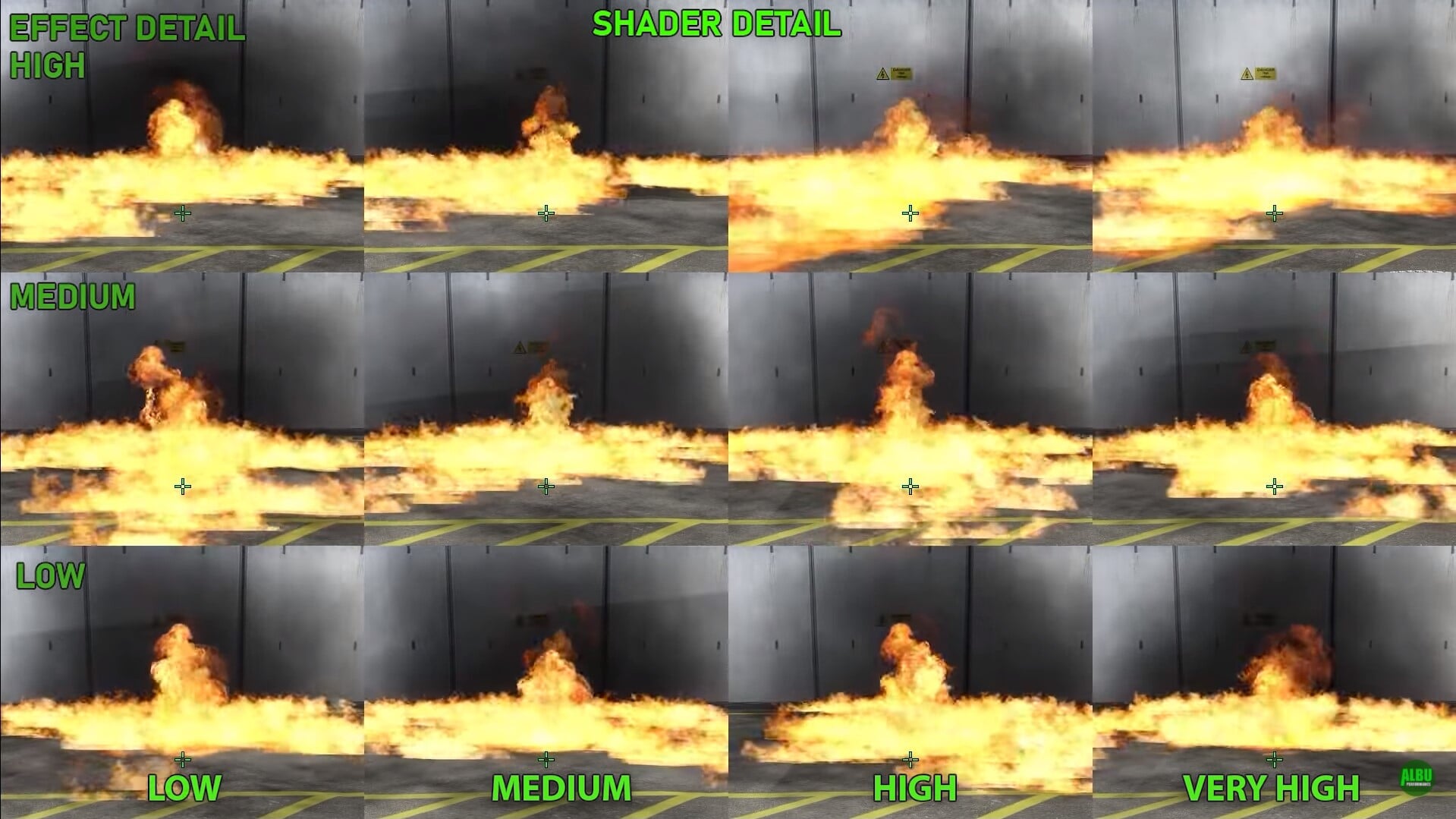 Повышенный контраст игроков – опция, благодаря которой вы будете лучше видеть противников в темных местах карты, теряя при этом до 3% FPS. При этом после добавления этой возможности многие игроки жаловались на серьезные просадки FPS при наводке на модель противника. Сейчас эта проблема частично устранена, поэтому выбор за вами.
 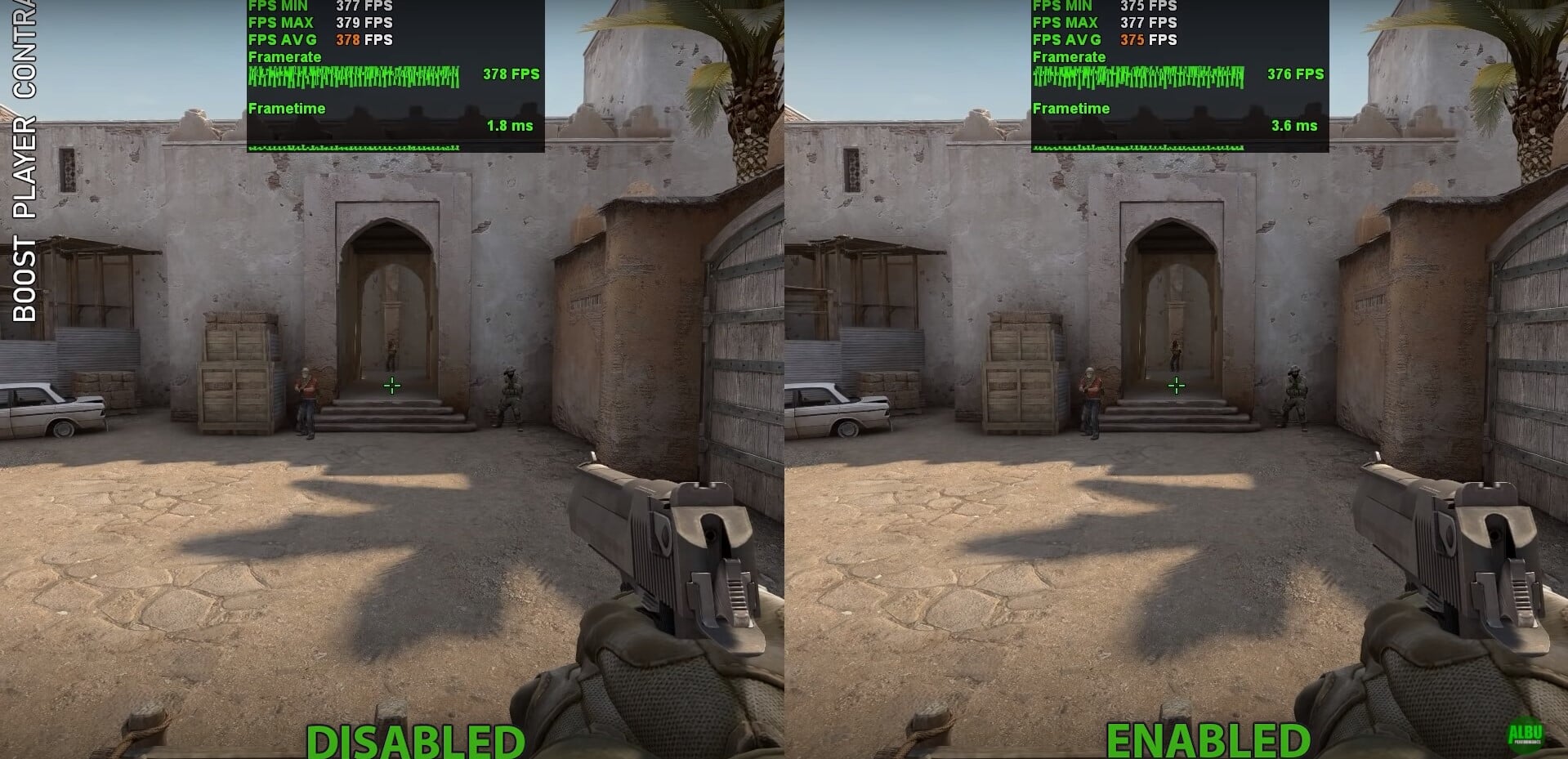 Многоядерная обработка – крайне важный параметр. Он обязательно должен быть включен, это дает прирост до 50% FPS. Количество кадров будет зависеть от числа ядер процессора – чем их больше, тем больше FPS. Часть параметров никак не влияют на FPS в игре – их можно устанавливать на максимальные значения:
- Общее качество теней (Минимальная потеря на высоком уровне графики, для полного отсутствия потери кадров установите среднее качество)
- Детализация моделей и текстур
- Режим сглаживания множественной выборкой (не влияет на игру на видеокартах NVIDIA)
- Режим фильтрации текстур
- Сглаживание с помощью FXAA (Полностью не работает в игре)
- Размытие движения (Полностью не работает в игре)
- Использование убершейдеров
На собственном опыте могу сказать, что установка настроек из видео повысила мне FPS с 120-130 до 200 за счет включения многоядерной обработки. А с какими настройками играете вы?
Лучшие посты по CS:GO – у нас
- Топ-10 лучших каэсеров 2020 года по версии Sports.ru
- Нож в Counter-Strike – один из главных символов игры. Раньше с него унижали соперников, а теперь это модный аксессуар
- Камбэки в CS:GO – особое искусство. На про-сцене есть несколько рецептов эпичного возвращения в игру
- Главный читер в профессиональном CS:GO: он играл в полуфинале мейджора и уничтожал Пашу Бицепса, а потом потерял все
- nomHume, как писали Bot tak в компьютерных клубах? Эта романтика до сих пор с нами
- Оказывается, в CS:GO есть сюжет! В нем революционеры сражаются со спецназом и хотят взорвать Nuke
- Карты с заложниками – классика CS. Это был первый режим в игре, но сейчас играть в него очень сложно
- Самый необычный турнир в истории CS:GO: у команд было по 4 жизни, зрители выбирали карты, победители сами назначали матчапы