Использование сетей Wi-Fi с авторизацией на устройстве iPhone или iPad
Узнайте, как использовать сети Wi-Fi с авторизацией, которые являются общедоступными подписными или платными сетями.
Что такое сеть с авторизацией?
Такие сети еще называют «подписными» или «точками доступа Wi-Fi». Часто эти сети Wi-Fi действуют в кафе, интернет-кафе, гостиницах, аэропортах и других общественных местах. В некоторых странах и регионах операторы сотовой связи бесплатно предоставляют и обслуживают подписные сети.
Подключение к подписной сети Wi-Fi
- Нажмите «Настройки» > Wi-Fi.
- Нажмите имя сети и подождите, пока откроется экран входа. Можно также нажать кнопку «Подробнее» рядом с названием сети, а затем выбрать «Подключиться к сети».
- Если появится запрос, введите имя пользователя и пароль, введите адрес электронной почты или примите общие положения и условия.
После выполнения входа вы сможете получить доступ к Интернету. При использовании сетей Wi-Fi могут взиматься сборы и другие платежи. Чтобы получить дополнительную информацию, обратитесь к оператору связи.
Если подключение к сети отменяется до входа в сеть
При нажатии кнопки «Отмена» на экране входа устройство отключается от подписной сети Wi-Fi.
Если вы подключились к сети с экрана Wi-Fi, нажав кнопку «Подробнее» , то появится сообщение о том, что сеть не подключена к Интернету. Выберите один из приведенных ниже вариантов.
- «Исп. без Интернета». При выборе этого варианта закрывается экран приветствия, отключается автоматический вход для сети. Устройство остается зарегистрированным в сети, благодаря чему доступны другие способы использования сетевых ресурсов.
- «Другая сеть». При выборе этого варианта закрывается экран приветствия, отменяется регистрация устройства в сети. Снова открывается экран настроек Wi-Fi, где можно выбрать другую сеть.
- «Отмена». При выборе этого варианта произойдет возврат к экрану приветствия.
Если не удается автоматически подключиться к сети
Устройство iPhone или iPad может запомнить подписную сеть Wi-Fi и необходимую информацию для входа, чтобы автоматически подключаться к ней при попадании в зону действия.
Если устройство не подключается автоматически к подписной сети Wi-Fi, выполните следующие действия:
- Нажмите «Настройки» > Wi-Fi.
- Нажмите кнопку «Подробнее» рядом с названием сети.
- Убедитесь, что включена функция автоподключения к сети.
Если не требуется подключаться автоматически, отключите параметр «Автоподключение». Чтобы при следующем подключении к сети появился экран приветствия, отключите параметр «Автовход».
Информация о продуктах, произведенных не компанией Apple, или о независимых веб-сайтах, неподконтрольных и не тестируемых компанией Apple, не носит рекомендательного или одобрительного характера. Компания Apple не несет никакой ответственности за выбор, функциональность и использование веб-сайтов или продукции сторонних производителей. Компания Apple также не несет ответственности за точность или достоверность данных, размещенных на веб-сайтах сторонних производителей. Обратитесь к поставщику за дополнительной информацией.
Авторизация через Wi-Fi на Windows 7
1.Включите Wi-Fi на ноутбуке, найдите необходимую сеть и подключитесь к ней.
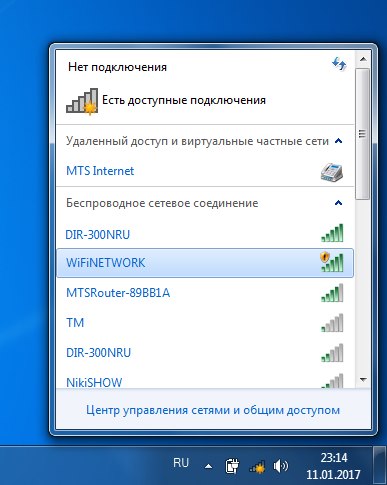
2. После подключения появится сообщение, что потребуются дополнительные сведения и необходимо открыть браузер.

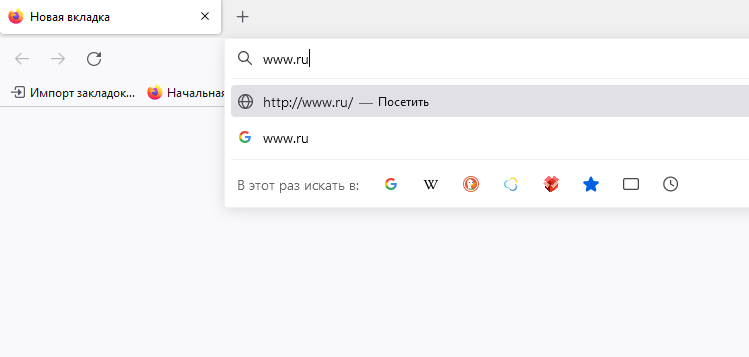
3. Нажмите на это уведомление. Откроется браузер — в адресной строке введите сайт, на который вы хотите зайти.
(UPD: если уведомление не появится, откройте браузер вручную).
Внимание! Сайт указывать без https! Это шифрованный протокол, и его ХотСпот перехватит не может.
Рекомендуем набирать в адресной строке адрес www.ru — легко запомнить.
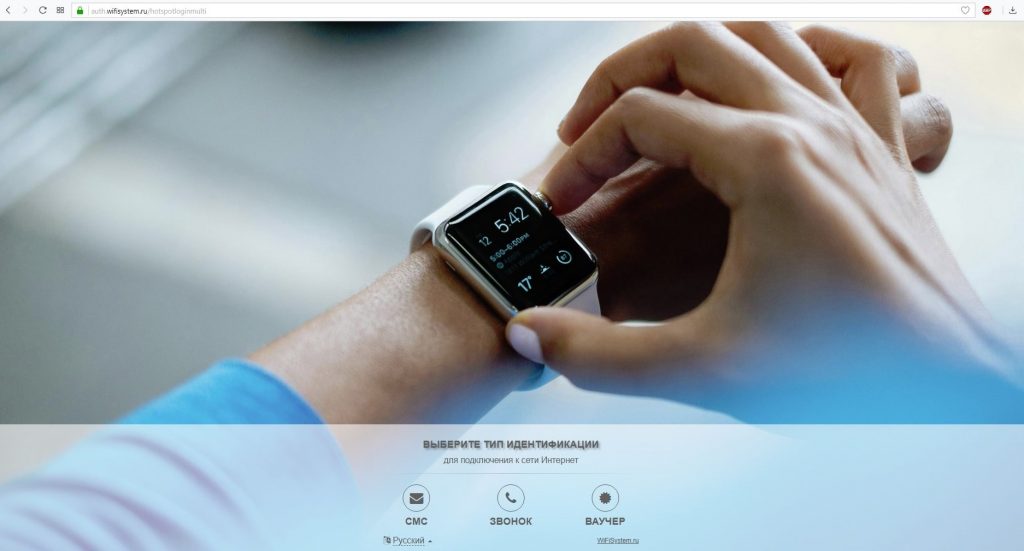
4. Появится страница авторизации. Необходимо выбрать тип идентификации.
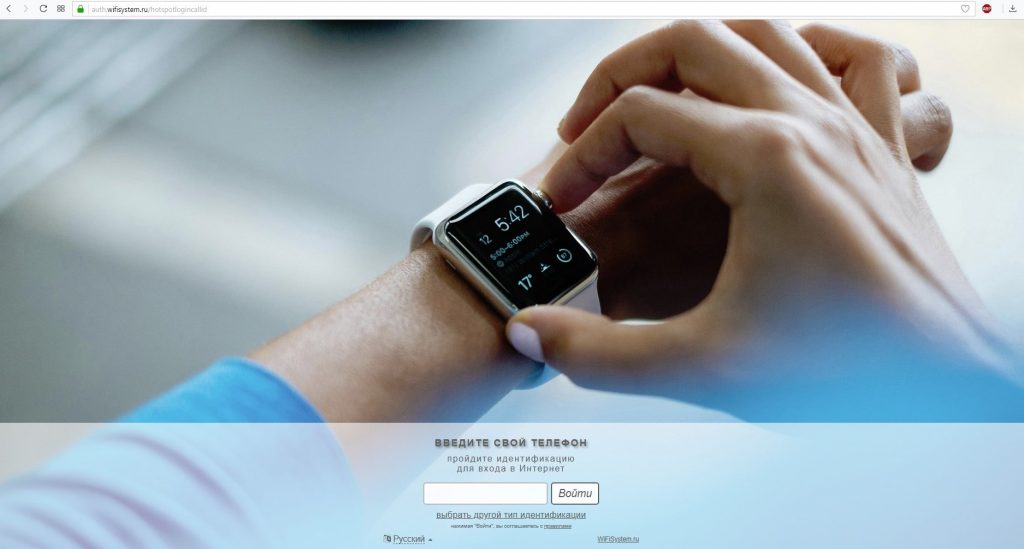
5.В зависимости от выбранного типа идентификации — проделать указанные действия. В данном случае авторизация по звонку.
Необходимо ввести номер телефона, после чего позвонить с него по указанному номеру, и нажать Войти.

6. После авторизации появится доступ в Интернет.
Не появляется страница авторизации на телефоне Android при подключении к Wi-Fi
Отдыхаю в Италии, на всех улицах есть бесплатный вай-фай. после подключения к нему, чтобы интернет работал, нужно зарегистрироваться в сети (вылезает кнопка в панели уведомлений «подключиться к вай-фаю»), короче как в аэропорту. Так вот, у меня на Самсунге galaxy s5 эта кнопка не появляется вообще, к какому бы я вай-фаю не подключался. Помогите решить проблему, пожалуйста.
Я редко сталкиваюсь с Wi-Fi сетями, при подключении к которым нужно авторизоваться на отдельной странице. Но насколько я знаю, страница авторизации на Android-устройствах открывается автоматически. Или появляется уведомление, которое можно увидеть открыв верхнюю шторку.
А как происходит процесс подключения на вашем Samsung Galaxy S5? Вы выбираете Wi-Fi сеть, и телефон подключается но не открывается страница авторизации, или он не подключается? Ноутбук к этим сетям подключается?
Скорее всего ваш Android к этой сети подключается. Если браузер не запускается автоматически, то вы его вручную откройте, и попробуйте перейти на любой сайт. Возможно, вы будете перенаправлены на страницу авторизации. Или посмотрите, может там где-то есть инструкции по подключению к таким Wi-Fi сетям в Италии.
Решение проблемы с авторизацией в Wi-Fi сети через браузер на Android
В комментариях к статье телефон не подключается к Wi-Fi. Не работает интернет Мария оставила комментарий с вопросом по проблеме, когда при подключении телефона к общественной сети не открывается браузер и не загружается страница для авторизации в Wi-Fi сети (для ввода логина и пароля). Появлялся статус «Получение IP-адреса», «Сохранено», а затем «Сеть без доступа к интернету». Другие устройства без проблем подключались и авторизовались в этой сети через специальную страницу.
Я подумал, что проблема может быть в браузере, который установлен как браузер по умолчанию в настройках Android. Посоветовал проверить эти настройки и сделать браузером по умолчанию стандартный браузер. И это сработало!
Чтобы сменить/установить браузер по умолчанию в настройках Android нужно зайти в настройки, в раздел «Приложения и уведомления» – «Приложения по умолчанию» – «Браузер». Выберите из списка стандартный браузер. Обычно он так и называется. Если в списке нет браузера установленного производителем телефона, то выберите Chrome.

Если это решение вам помогло – напишите об этом в комментариях. Возможно, у вас есть другое решение этой проблемы. Буду благодарен, если поделись им.

Последнее обновление: 02.04.2021

Автор вопроса: Андрей


21
Как найти страницу входа на общедоступном Wi-Fi: лайфхак
Совет, как можно быстро подключиться к незакрытой публичной Wi-Fi-сети.

В зависимости от того, где вы живете, есть множество мест, в которых можно бесплатно подключиться к Wi-Fi, чтобы вы могли работать или учиться удаленно, или избегать ограничения интернет-трафика на вашем смартфоне, установленные сотовым оператором (в случае если ваш мобильный Интернет не безлимитный). К счастью, бесплатный Wi-Fi можно поймать в ресторанах, кафе, вокзалах, аэропортах, магазинах, бизнес-центрах, некоторых торговых комплексах, некоторых парках и т. д. Но есть одна проблема: публичные сети обычно делают процесс подключения довольно раздражающим. Так, например, между вами и беспроводной сетью, как правило, в процессе подключения возникают промежуточные страницы входа, где, прежде чем получить доступ в Интернет, нужно авторизоваться.
Большинство из этих общедоступных сетей Wi-Fi требуют, чтобы пользователи авторизовались с помощью мобильного телефона или электронной почты, соглашаясь с ограничениями использования доступа в Интернет, а также подтверждали свою личность. Часто это утомительный процесс. Но еще хуже, когда эти страницы входа в систему не отображаются автоматически. В итоге, подключившись к какой-нибудь сети, вы не сможете выйти в Интернет, пока не авторизуетесь. Но как быть, если автоматически не появляется форма/страница авторизации публичной Сети?
К счастью, у вас есть несколько хитростей, чтобы принудительно запустить этот процесс, если страницы входа не будут загружаться на вашем устройстве, подключившемся к публичной открытой сети.
Перезагрузите ваше устройство или сбросьте настройки Wi-Fi
Первое и самое простое – это перезагрузить ваше устройство. Если вы не хотите делать полный перезапуск, вам может помочь простое включение и выключение Wi-Fi на вашем устройстве. После того как вы полностью перезапустили смартфон или планшет (или включили и выключили Wi-Fi), попробуйте снова подключиться к беспроводной сети и открыть какой-нибудь веб-сайт, чтобы начать процесс входа в систему.
Перенаправить телефон на страницу входа публичной сети
Если это не сработает, попробуйте следующий шаг: попытайтесь принудительно загрузить страницу входа, установленную по умолчанию в маршрутизаторе (роутере) публичной сети. Есть несколько универсальных веб-адресов, которые могут перенаправить вас на страницу входа в систему маршрутизатора сети. Итак, подключившись к сети Wi-Fi, включите свой веб-браузер (Safari, Google Chrome, Yandex бразуер, Firefox и т. д.) и введите в браузерной сроке имя routerlogin.net, нажав ввод. В большинстве случаев это поможет автоматически сделать перенаправление на страницу авторизации публичной сети, к которой вы подключились. И если это не сработает, попробуйте ввести поочередно эти веб-адреса:
Если ни один из вышеперечисленных способов не работает, выполните следующие действия в своем устройстве и повторите попытку:
- Очистите кеш вашего браузера. Обычно это можно сделать из меню истории вашего браузера
- Временно отключите все альтернативные DNS-серверы, которые вы используете, и вернитесь к настройкам по умолчанию (откатите устройство к заводским настройкам)