Как прошить xiaomi без потери данных
[Вопросы] Обновить прошивку с сохранением данных на залоченном Redmi 4 Prime
Телефон не разлоченный, заявку подал сегодня в xiaomi.
Соответственно — кирпич. Из fastboot не позволяет накатить без разлочки, загрузиться в EDL тоже не дает. Пробовал erase cache — тоже не дает. ничего не дает:)
Из recovery меню с кнопки download уходит на перезагрузку опять.
С помощью кнопки Miassistant в обычном PC Suite не видит, в Китайском предалагает накатить прошивку (но указать keep storage я так понял нельзя).
Через ADM тоже не получается сделать pull данных (нет прав). Так же не выходит и загрузиться в EDL сочитанием кнопок.
Чтобы был виден COM порт и можно было накатить прошивку (наверное это и есть EDL режим), прочитал про хитрости с проволочкой или перекручиванием проводов в юсб.
Тыкал тыкал фольгу, ничего не вышло. ЮСБ провод испортил, руки кривые.
Нашел так же инфо, что можно накатить оффициальную прошивку, что не должен тогда fastboot ругаться. Скачал несколько штук, но там нет файла с указанием keep data storage.
Прошивка Xiaomi через Fastboot
Периодически нам хочется чего-то нового, но версия прошивки не позволяет получать постоянные обновления “по воздуху”. В этом случае на помощь приходит режим FastBoot, который позволяет установить любую подходящую прошивку с помощью персонального компьютера. Как же прошить смартфон Xiaomi через режим Fastboot?
Первым делом необходимо убедиться в том, что загрузчик вашего смартфона разблокирован и имеет разрешение на перепрошивку.
После этого скачиваем прошивку, которая подходит для вашего смартфона (их можно найти на специализированных сайтах) и приложение MiFlash.
Инструкция по прошивке
Установка MiFlash
- Распаковываем MiFlash в папку адрес которой содержит только цифры и латинские символы (Например: C:\MiFlash).
- Распаковываем прошивку в папку адрес которой содержит только цифры и латинские символы.
- Запускаем приложение MiFlash.
Подготовка к прошивке
Первым делом, в программе MiFlash нажимаем на кнопку “Select”, выбираем путь к скачанной прошивке и нажимаем на кнопку “ОК”.
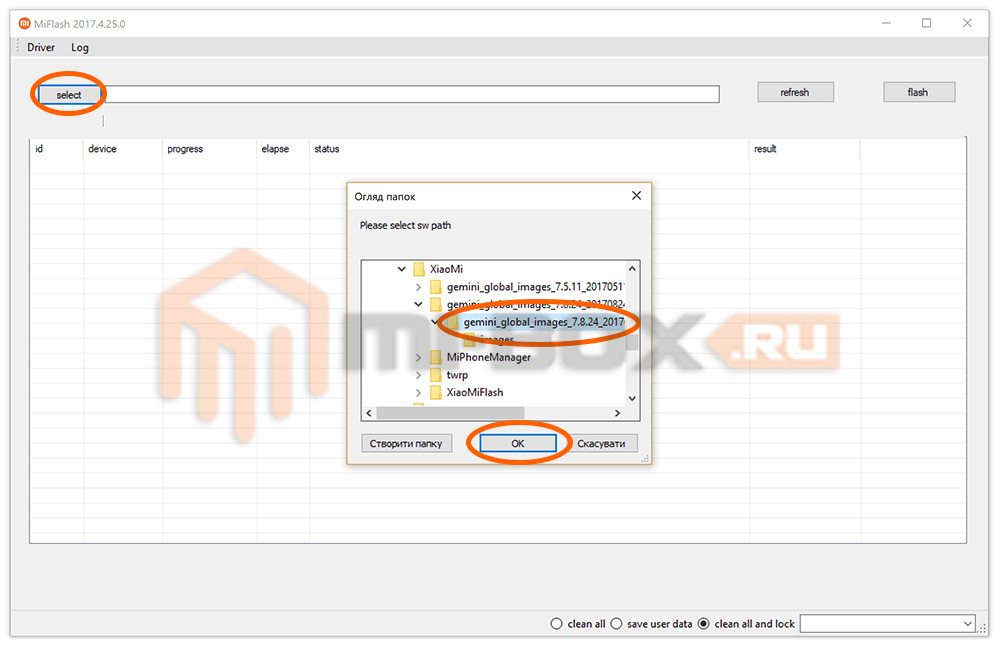
После этого нажимаем на кнопку Refresh в верхнем правом углу программы.
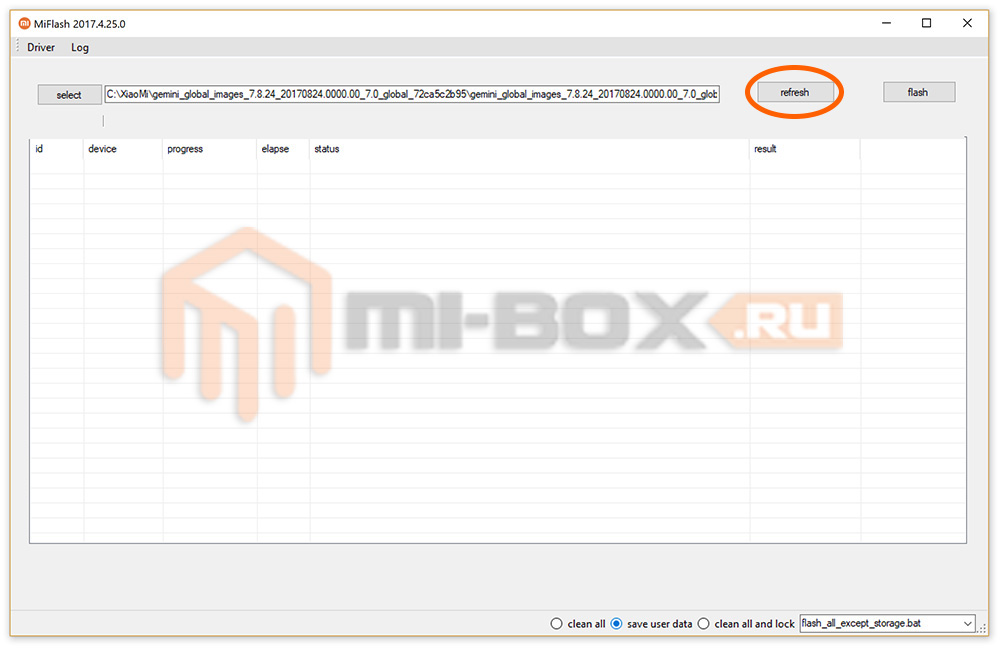
Если папка была выбрана верно, то в таблице приложения заполнятся поля id, device, progress и elapse.
Прошивка смартфона
Далее нужно быть очень внимательным и выполнять всё по пунктам:
- проверяем, чтобы внизу программы был выбран пункт “save user data”. Это позволит перепрошить смартфон без потери пользовательских данных. Режим “clean all” удалит все ваши данные, а “clean all and lock” не только полностью очистит смартфон, но и заблокирует загрузчик.
- переводим смартфон в режим FastBoot. Для этого выключаем его и снова включаем зажав кнопку громкости вниз и кнопку включения. Не отпуская клавиши дожидаемся появления надписи “FastBoot”.
- с помощью USB-кабеля подключаем смартфон к компьютеру и в программе MiFlash нажимаем на кнопку “Flash”.
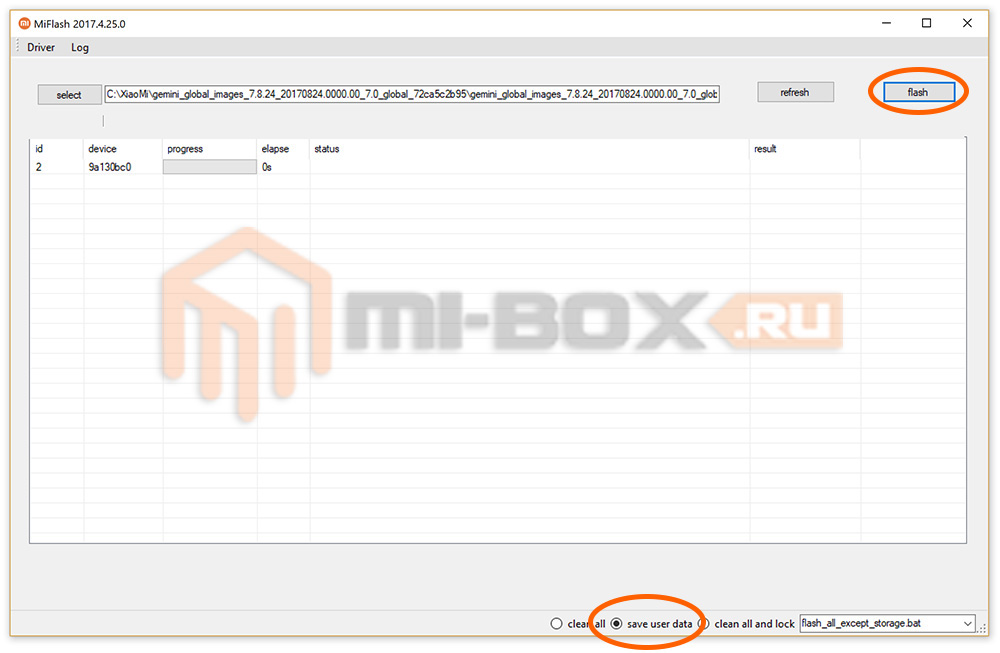
Запустится процесс перепрошивки, который может длиться несколько минут. О его состоянии можно наблюдать в поле progress главного окна программы MiFlash.
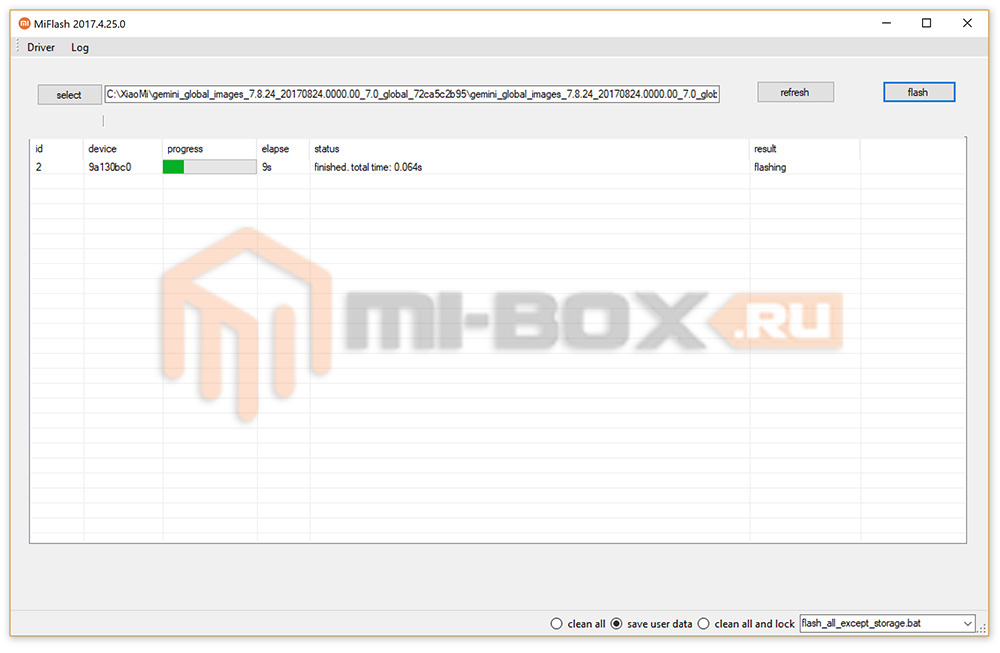
В этот момент нельзя отключать смартфон от компьютера, так как это может привести к нежелательным последствиям.
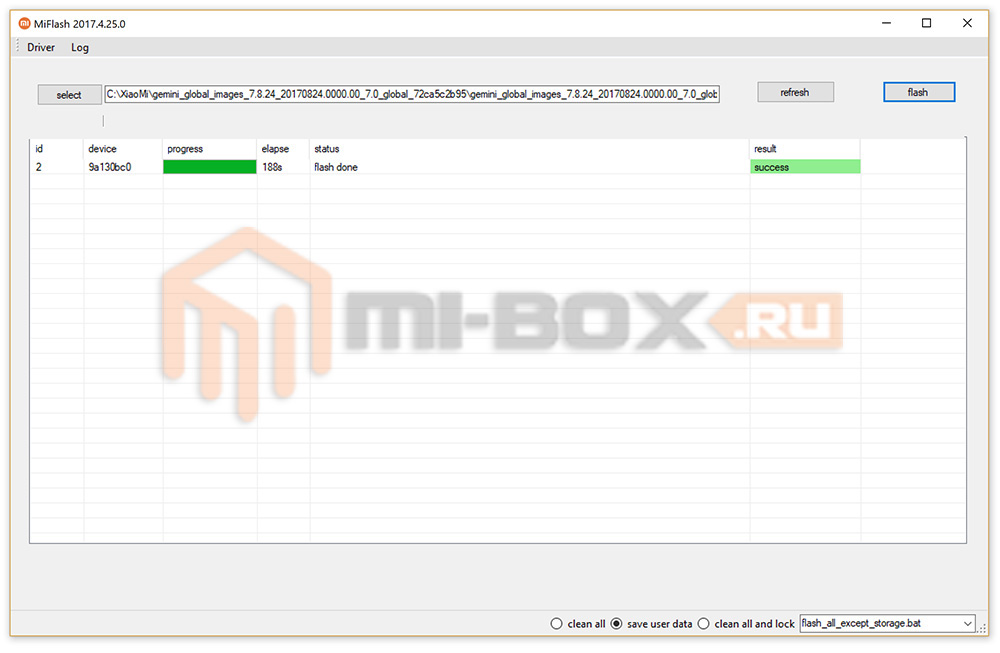
Дожидаемся, когда в поле result появится надпись “success” и отключаем кабель от мобильного устройства.
Теперь осталось лишь включить смартфон и проверить его работоспособность. Первый запуск новой прошивки может длиться несколько минут, так как потребуется некоторое время для первоначальной настройки операционной системы.
Как обновить телефоны Xiaomi Redmi
Обновление смартфонов Xiaomi через «три точки» это самый простой и безопасный способ обновить ваше устройство до актуальной версии MIUI. Рассказываем как поэтапно и правильно обновить смартфон Xiaomi.
Что такое обновление через «три точки»
Обновление через «три точки» или OTA это самый быстрый и лёгкий способ обновления смартфона Xiaomi. При таком способе обновление происходит через Wi-Fi или мобильный интернет прямо на смартфоне, не требуя подключения к ПК. Ещё одним большим плюсом данного вида обновления является безопасность, ведь риск «окирпичивания» устройства отсутствует, если не выключать смартфон во вромя обновления.
Как обновить смартфон через «три точки»
Важно! Перед обновлением смартфона убедитесь что он заряжен не менее чем на 60-70% и не выключайте телефон во время обновления
Прежде чем приступить к обновлению смартфона нам нужно узнать версию прошивки установленную на нашем смартфоне ведь обновляться можно только на одинаковые версии MIUI. Если на вашем смартфоне стоит Global прошивка то и обновляться нам нужно будет тоже на Global иначе все же есть тот самый риск «окирпичить» устройство.
Похожие публикации:
- Как проверить пустой ли словарь python
- Как проверить что символ буква python
- Как прокачать главный тормозной уаз
- Как прослушать записи разговоров на xiaomi
Как прошить телефон Xiaomi через Fastboot

После неправильной перепрошивки смартфон практически «окирпичился»? Или же хотите перейти на более новую версию, а обновления по воздуху давно перестали приходить? Здесь поможет специальный режим, существующий на мобильных устройствах Сяоми. Но далеко не все знают, как прошить телефон Xiaomi через Fastboot, что для этого понадобится, и какие проблемы могут возникнуть.
- Что нужно
- Поэтапная инструкция как прошить Xiaomi через Fastboot
- Шаг 1: установка MiFlash и драйверов
- Шаг 2: разблокировка загрузчика
- Шаг 3: выбор правильной прошивки
- Шаг 4: перевод телефона в режим Фастбут и подключение к ПК
- Шаг 5: запуск программы Mi Flash и прошивка Xiaomi
- Возможные проблемы
- Другой способ прошивки
- Ответы на популярные вопросы
Что нужно
Перед тем как начать прошивку телефона через Фастбут нужно немного подготовиться:
- Проверить чтобы телефон успешно работал с компьютером через USB-кабель, установить все нужные драйверы если это не так.
- Установить специальную программа MiFlash, получившая также название MIUI ROM Flashing (по ходу статьи будет ссылка).
- И, конечно же, не обойтись без самого файла прошивки. Нужно выбрать или глобальную версию или версию для прошивки в режиме Fastboot. Загрузка должна происходить только с сайта MIUI и только для вашей конкретной модели! Требуемое расширение файла – «.tgz». Если попалось «.gz» – просто переименуйте.
- Не забываем, что нам для успешной операции необходим разблокированный бутлоадер. Загрузчик неактивен? Тогда воспользуйтесь нашей отдельной статьей на эту тему.
Поэтапная инструкция как прошить Xiaomi через Fastboot
Теперь приступаем непосредственно к самой прошивке смартфона Xiaomi, которая будет происходить через компьютер. На телефоне должно оставаться не меньше 60-70% заряда.
Шаг 1: установка MiFlash и драйверов
Перед тем, как установить программу MIUI ROM Flashing Tool на своем ПК или ноутбуке нужно было отключать проверку цифрой подписи драйверов, но это требование уже не актуально.
MiFlashSetup_eng.msi
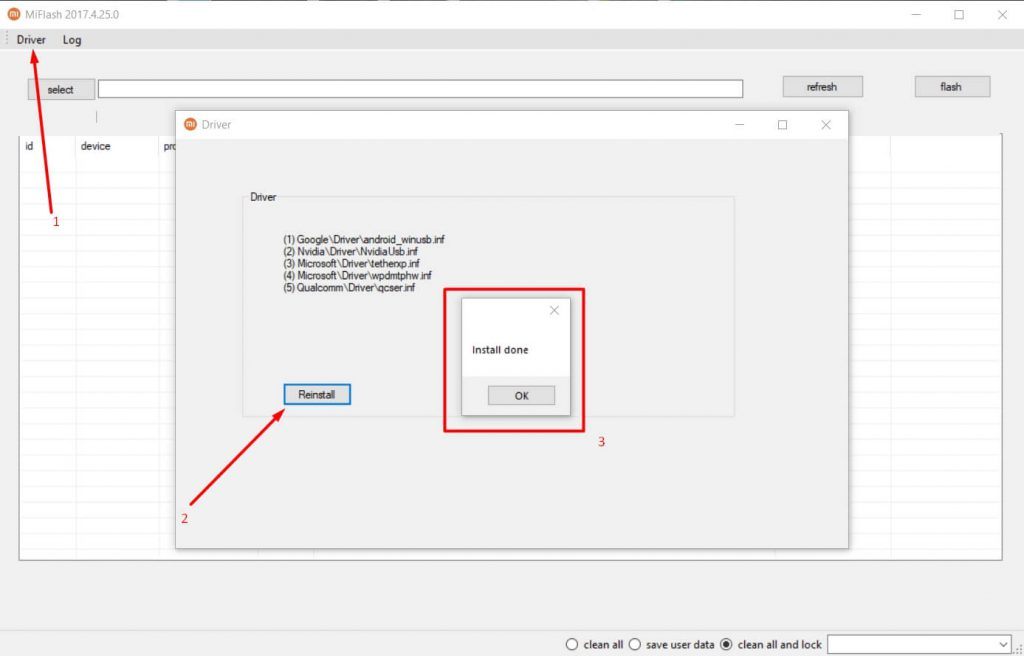
- Скачиваем файл MiFlashSetup_eng.msi.
- Запускаем файл, начинаем установку программы. Выбираем путь установки на системный диск C (если запрашивается место установки), дожидаемся окончания.
- Теперь активируем утилиту XiaoMiFlash.exe с помощью значка на рабочем столе.
- Проверяем установлены ли все драйвера еще раз. Пример на скриншоте ниже.
- Перезагружаем компьютеры чтобы все выполненные действия возымели эффект.
Небольшая заметка: в этой статье используется программа MiFlash версии 2017.04.25. На сайте разработчика xiaomiflash.com есть версия от 2018.11.15, но с ней возникают некоторые проблемы. Новая версия также не требует установки и перезагрузки ПК, она портативная и работает сразу после распаковки.
Шаг 2: разблокировка загрузчика
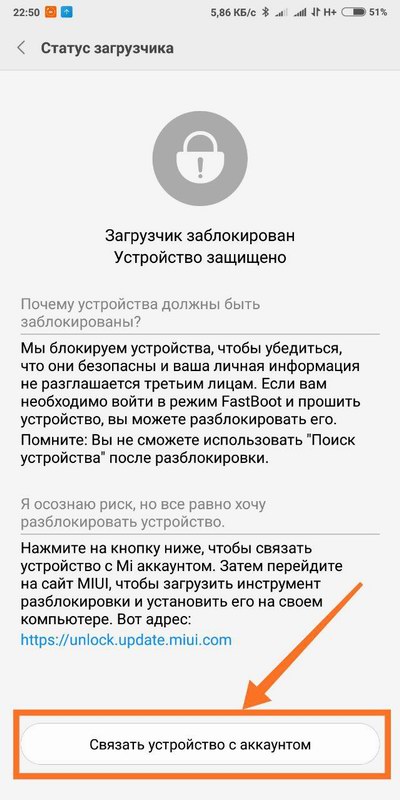
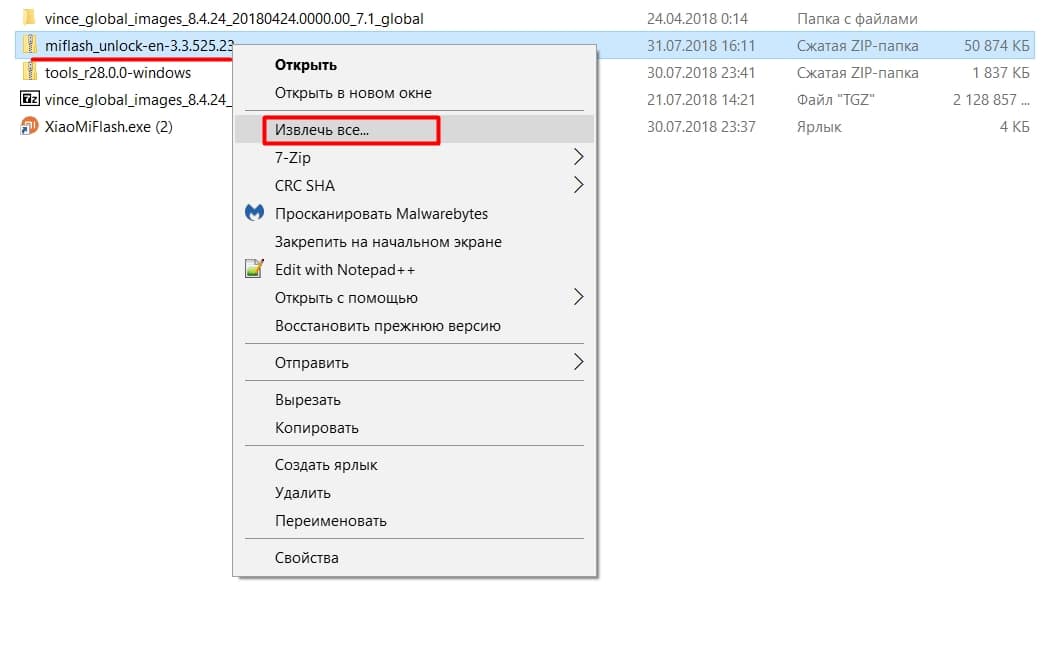
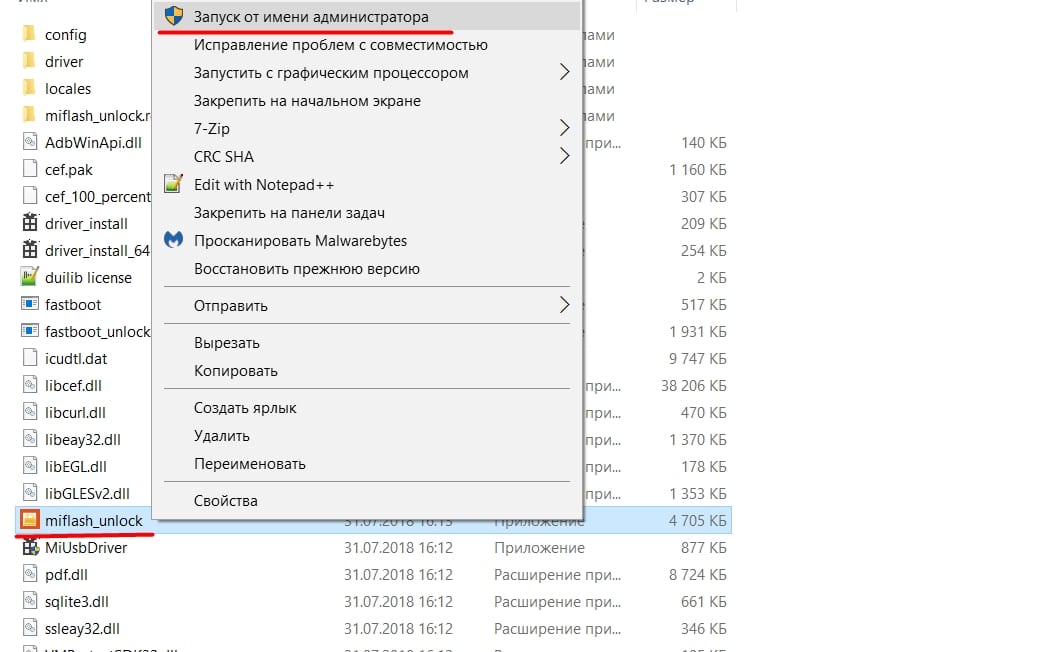
В последнее время разблокировку бутлоадера существенно упростили. Нет необходимости подавать заявку в официальный сервис Xiaomi и ждать несколько дней положительного решения, которого, в прочем, могло и не быть. Теперь пользователи могут сразу приступать к активации загрузчика. Опишем краткую инструкцию:
-
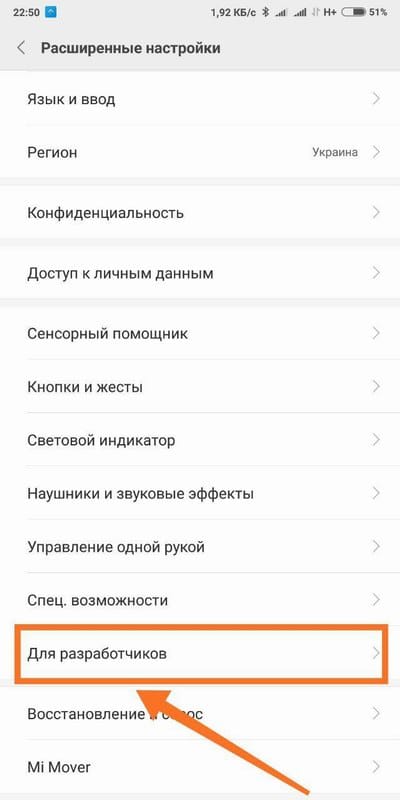
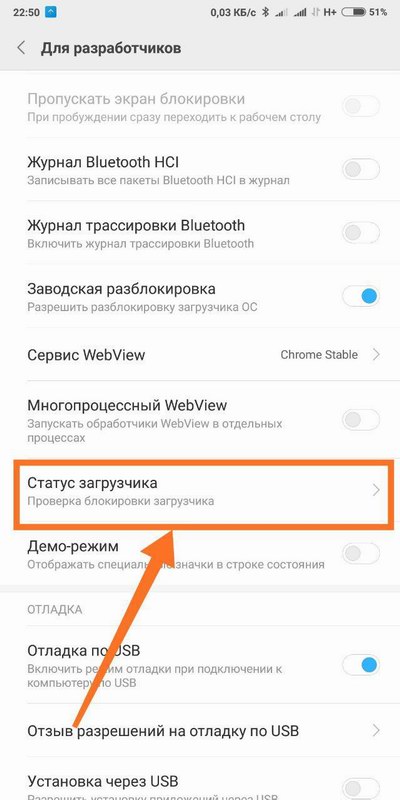
Первое и самое важное что нужно сделать — это связать телефон с Mi-аккаунтом. Ниже на скриншотах все подробно показано.

Шаг 3: выбор правильной прошивки
Сейчас обращаю особое внимание на выбор правильного архива с прошивкой для вашей модели Xiaomi. Для прошивки в режиме Фастбут нужен специальный архив, он подойдет как для метода установки новой прошивки через Mi Flash, так и для ADB Platform-tools.
Скачиваем архив с прошивкой с форума MIUI. Если на этой странице не будет вашей модели — значит нужно обратится к 4PDA, и там в шапке темы своей модели найти ссылку на скачивание с официального источника архива с прошивкой для режима Fastboot.
Шаг 4: перевод телефона в режим Фастбут и подключение к ПК
Когда подготовка завершена, берем мобильное устройство, выключаем его и ждем около минуты, чтобы полностью прекратились все процессы в смартфоне. Теперь запускаем на телефоне режим Фастбут.
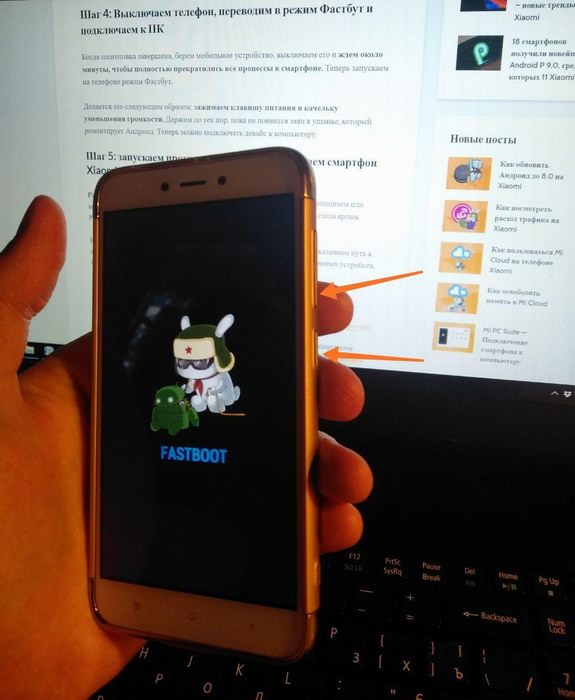
Делается это следующим образом: зажимаем клавишу питания и качельку уменьшения громкости. Держим до тех пор, пока не появится заяц в ушанке, который ремонтирует Андроид. Теперь устройство можно подключить к ПК.
Подключаем телефон к ПК только после активации режима Fastboot, иначе будет ошибка!
Шаг 5: запуск программы Mi Flash и прошивка Xiaomi
Теперь несколько важных шагов.
- Разархивируем архив с прошивкой любым доступным архиватором. Архив нужно будет распаковать 1-2 раза! После перенести папку со всеми файлами прошивки в папку «flash», чтобы путь был короче.
- Переносим файлы в корень системного диска в папку Flash (ее нужно создать). По пути к файлам прошивки не должно быть русских букв (пример: C:\flash ).
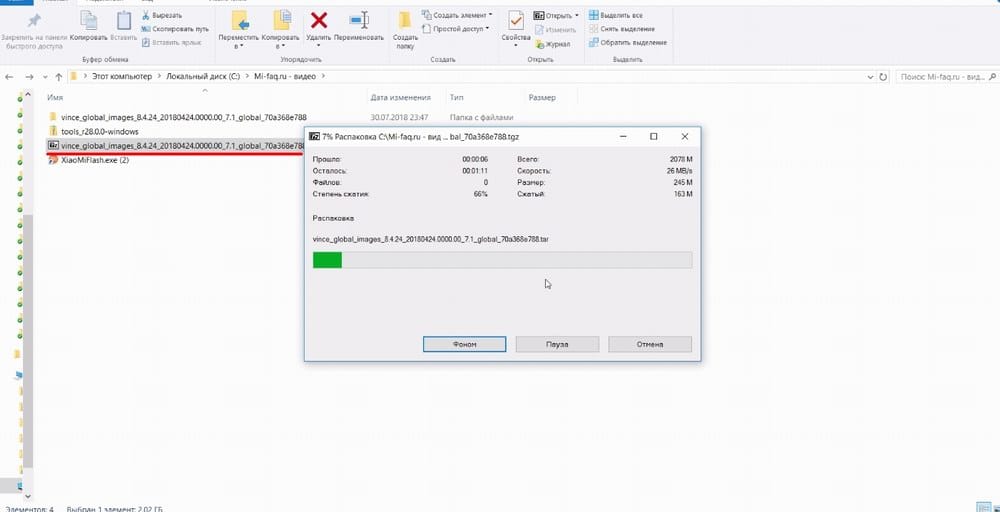
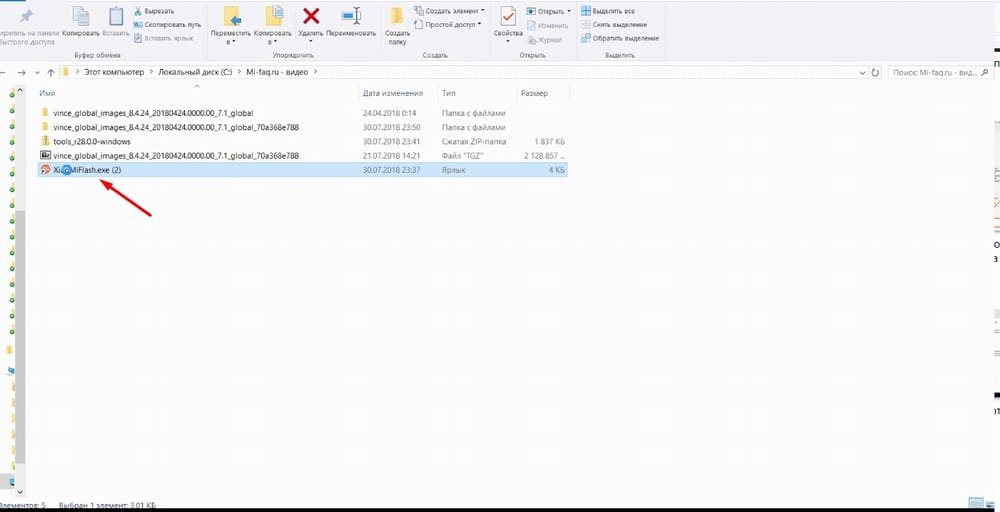
Далее запускаем с рабочего стола ярлык MiFlash. Кликаем по кнопке «Select», расположившейся в верхнем левом углу и указываем путь к прошивке. Подтверждаем с помощью «OK». Обновляем список подключенных устройств, используя клавишу «Refresh». Опускаемся ниже, где видим пункты:
- Clean all – удаляет все файлы с устройства без возможности восстановления;
- Save user data – не трогает пользовательские данные;
- Clean all and lock – полностью очищает смартфон и блокирует загрузчик.
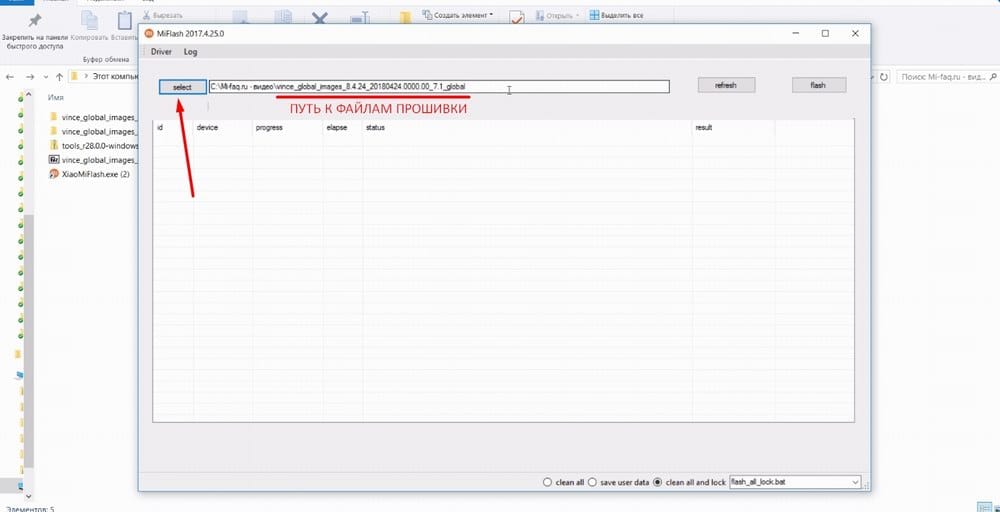
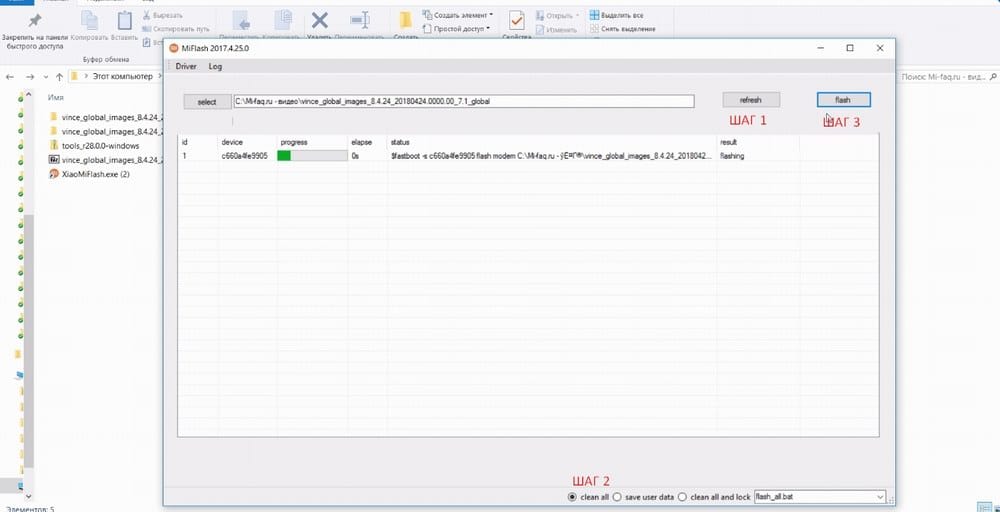
Здесь будьте предельно внимательны! Лучше всего выбирать первый вариант, чтобы ничто не помешало процессу. Также обязательно перед началом операции проведите бэкап. Сбросьте файлы резервирования на компьютер, так как и SD-карта имеет риск внезапного очищения в ходе неправильного процесса перепрошивки.
Проводим финальное действие – нажимаем «Flash». Начинается перепрошивка. Отключать смартфон от компьютера нельзя, пока в поле «Result» не появится надпись «Success».
Процедура может занять некоторое время, и в этот промежуток категорически запрещены любые действия с телефоном. По окончанию операции мобильное устройство перезагрузится и запустится на новой версии само.
Возможные проблемы
Если прошивка не установилась или телефон просто не запускается после обновления, обратите внимание на следующие возможные причины и способы их решения:
- Поврежденный файл прошивки. Архив мог быть скачан с ненадежного источника или некорректно распакован, посмотрите нашу последовательную видео-инструкцию. Загрузите другую версию и обязательно отключите антивирус, иначе он удалит необходимые элементы.
- Во время перепрошивки телефон полностью разрядился. Такое бывает, если в начале операции остается меньше 30% заряда. Не подключайте смартфон сразу к зарядке, если недавно перепрошивали. Здесь нужно уже разобрать телефон и извлечь аккумулятор (в таком случаем без разборки никак) и через 10-15 минут вставьте вновь. Попробуйте включить. Не получается? Тогда ставьте на зарядку и через полчаса повторите попытку.
- Поврежденный кабель или загрязненные USB-разъемы. Самая банальная, но довольно частая причина. Перегорели проводки, в порт попал инородный предмет, кабель шнур – и вот уже ни о каком успешном подсоединении к компьютеру не может быть и речи.
Режим рекавери на Xiaomi
Recovery Mode предназначен для восстановления смартфонов Xiaomi, Redmi, POCO и обновления операционной системы. Режим Рекавери позволяет не только установить прошивку на телефон, но и вернуть устройство в рабочее состояние после сбоя, сбросив телефона до заводских настроек.
Что такое Recovery Mode и Recovery ROM
Режим Recovery на Xiaomi, Redmi и POCO — это специальный режим восстановления системы, через который можно установить прошивку Recovery ROM или восстановить смартфон в рабочее состояние, если он не загружается.
Различают два вида Recovery Mode:
- Официальное (стоковое) — это рекавери предустановлено на все смартфоны Xiaomi, Mi, Redmi, POCO. Содержит только основные функции. Его можно скачать с нашего сайта и о нём мы будем говорить дальше в тексте.
- Неофициальное (кастомное) — это рекавери от сторонних разработчиков с расширенными возможностями для прошивки смартфона, установки патчей и модификаций. Часто под ним подразумевают кастомное рекавери TWRP. Для работы с кастомным рекавери необходимо обладать определёнными навыками.
Для работы с устройством в Recovery Mode рекомендуется иметь заряд аккумулятора не менее 60%. Если смартфон разрядится в процессе обновления, возможна потеря всех данных.
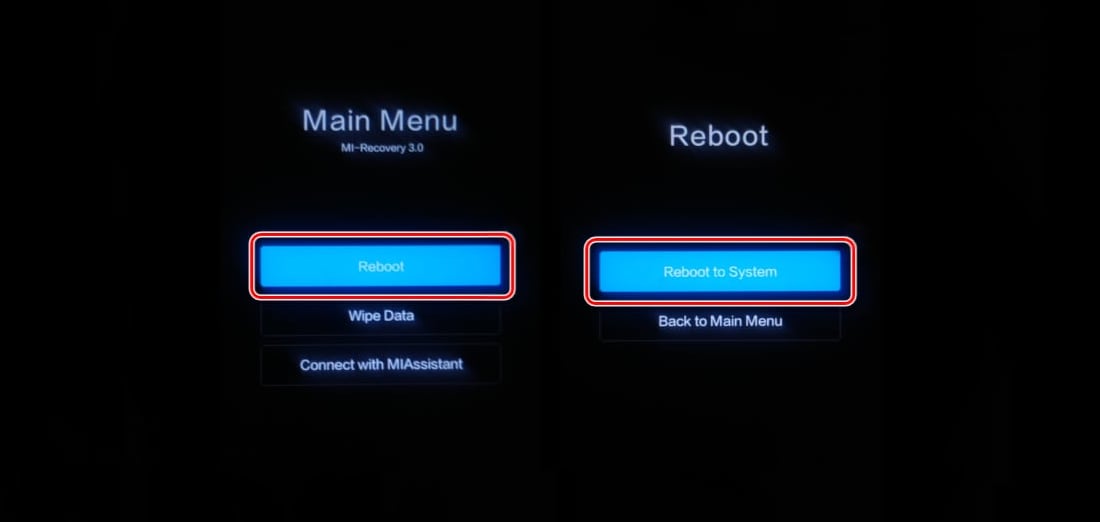
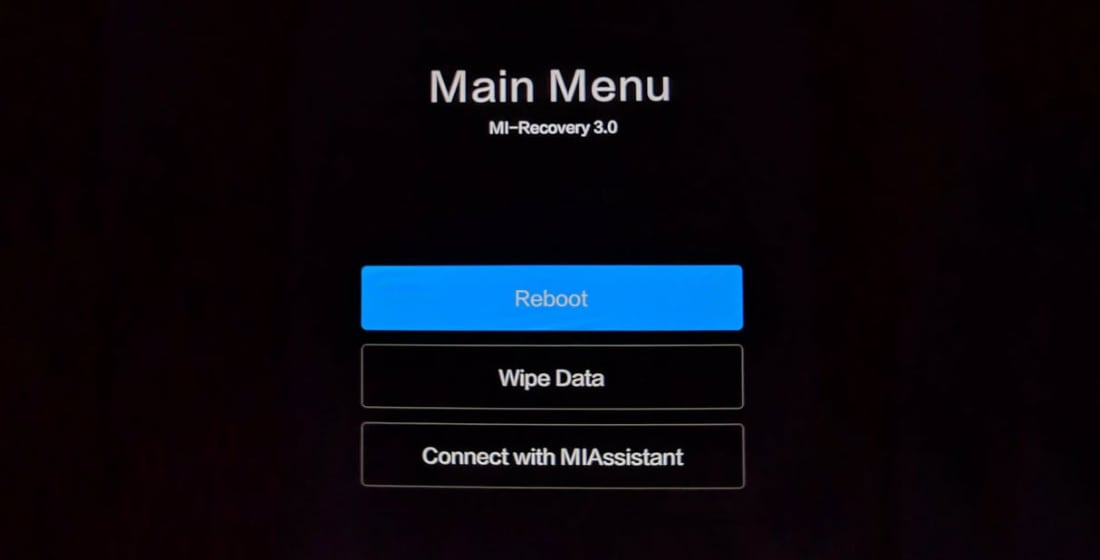
Меню официального стокового Recovery Xiaomi, Mi, Redmi, POCO имеет многоуровневую структуру. Навигация по нему осуществляется кнопками изменения громкости. Для выбора нужного пункта меню нажмите кнопку питания.
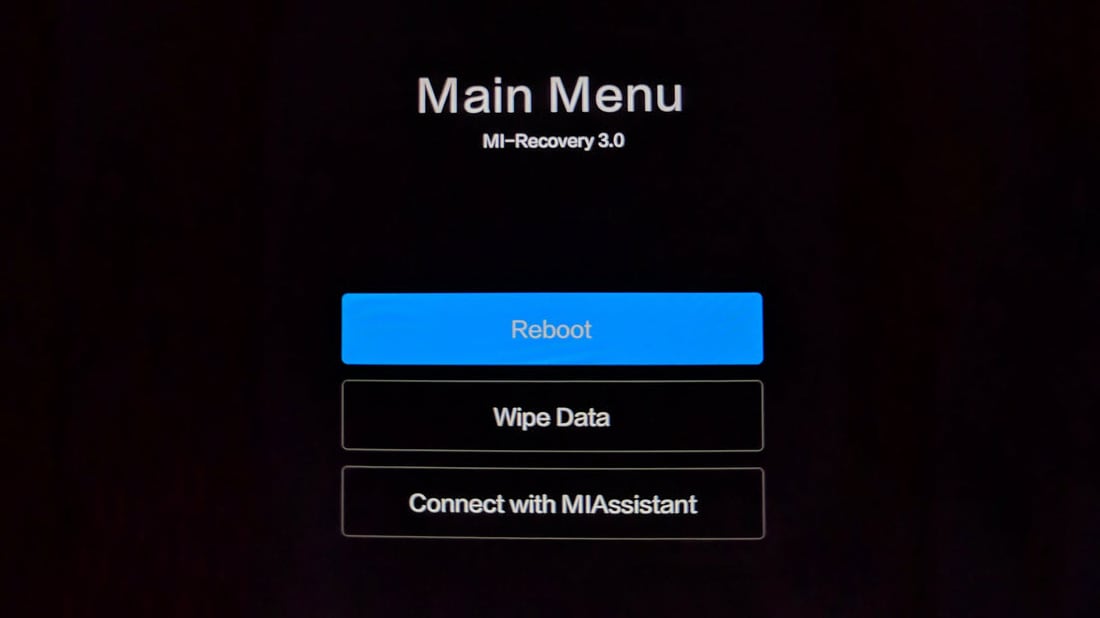
Структура Recovery Menu и его перевод на русский язык:
- Reboot — меню перезагрузки предлагает два варианта: Reboot to System (обычная перезагрузка в MIUI, данные не удаляются) и Back to Main Menu (возврат к главному меню).
- Wipe Data — используется для сброса до заводских настроек. С телефона будут удалены все ваши файлы: фото, видео, музыка и приложения. Подменю Wipe All Data (переводится как «стереть все данные») позволяет удалить все данные, а Back to Main Menu возвращает к начальному экрану.
- Connect with MI Assistant — служит для подключения устройства к ПК для восстановления операционной системы. Необходим кабель USB, установленная на ПК программа Mi Flash Pro и скачанный файл прошивки.
С тем, что такое режим Recovery Mode разобрались. Теперь рассмотрим, что такое Recovery ROM.
Recovery ROM — это прошивка, предназначенная для обновления MIUI при помощи стокового режима рекавери на Xiaomi. Прошивка доступна для загрузки в виде файла формата ZIP, как и обновление OTA. Вы можете скачать официальную версию для своего устройства с сайта miuirom.org.
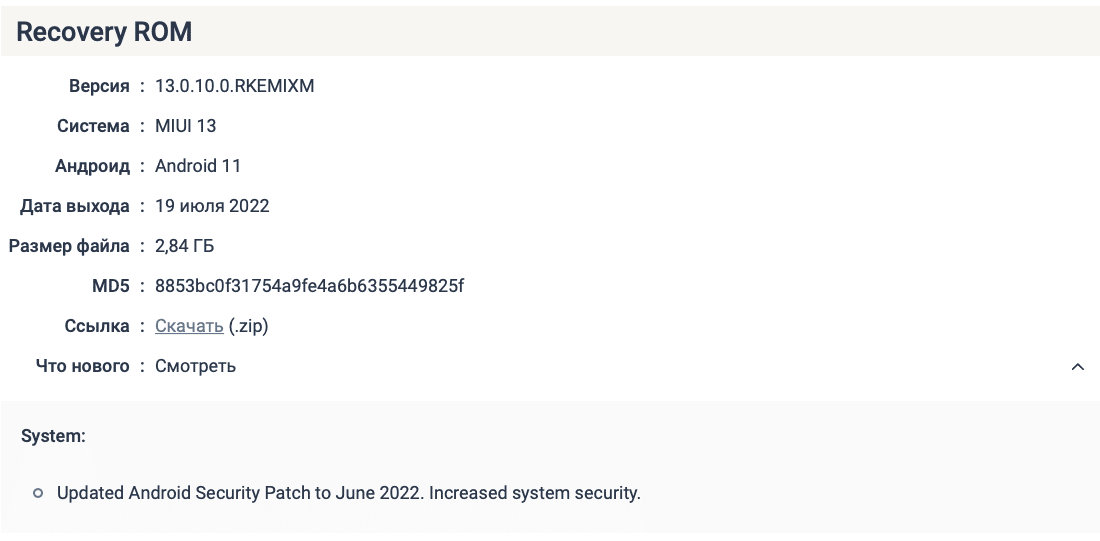
Чем отличается Recovery ROM от OTA
Главное отличие в том, что обновление OTA это не прошивка, а просто обновление. OTA содержит только необходимые для обновления MIUI файлы. Recovery ROM является полноценной прошивкой.
Разница между OTA и Recovery ROM:
- Recovery ROM не прилетает «по воздуху», прошивку можно только скачать. OTA можно скачать или установить «по воздуху».
- Установка Recovery ROM возможна только через стоковый режим восстановления телефона Recovery Mode. Получить и установить OTA намного проще.
- Файл ZIP с прошивкой Рекавери занимает в несколько раз больше места, поскольку содержит полноценную прошивку для смартфона. ZIP-файл OTA значительно меньше, ведь включает только необходимые для обновления MIUI файлы.
- Recovery ROM устанавливается на любую версию MIUI. Каждое обновление OTA выпускается для конкретной версии MIUI.
- OTA бывают только официальные. Прошивки рекавери могут быть кастомными, то есть от сторонних разработчиков. На нашем сайте miuirom.org можно скачать только официальные прошивки от разработчиков Xiaomi, кастомных прошивок у нас нет.
Если при установке обновления OTA ваш телефон перестал загружаться, либо зависает на логотипе, может помочь сброс устройства к заводским настройкам через Recovery Menu или установка прошивки Recovery ROM.
Установка прошивки через рекавери без ПК
Для обновления прошивки через рекавери без использования компьютера необходимо, чтобы версия MIUI в Recovery ROM была выше установленной, поскольку в новых смартфонах Xiaomi разработчики заблокировали возможность понижать версию системы.
Во время установки прошивки через стоковое рекавери пользовательские данные не удаляются, но существует вероятность потерять их из-за случайной ошибки в процессе установки. Заранее сделайте резервную копию своих данных!
Как установить Recovery ROM на Xiaomi, Redmi и POCO в режиме рекавери:
- Выберите свою модель телефона или планшета в каталоге с прошивками MIUI и скачайте Recovery ROM в формате ZIP для нужного региона.
- Переименуйте файл в Update.zip (если его название другое).
- Переместите файл Update.zip в корень карты памяти microSD.
- Одновременно зажмите кнопки питания, увеличения и уменьшения громкости.
Если скачан правильный файл, обновление начнётся немедленно. После установки прошивки телефон перезагрузится и перейдёт в MIUI автоматически. Пользовательские файлы и приложения во внутренней памяти останутся.
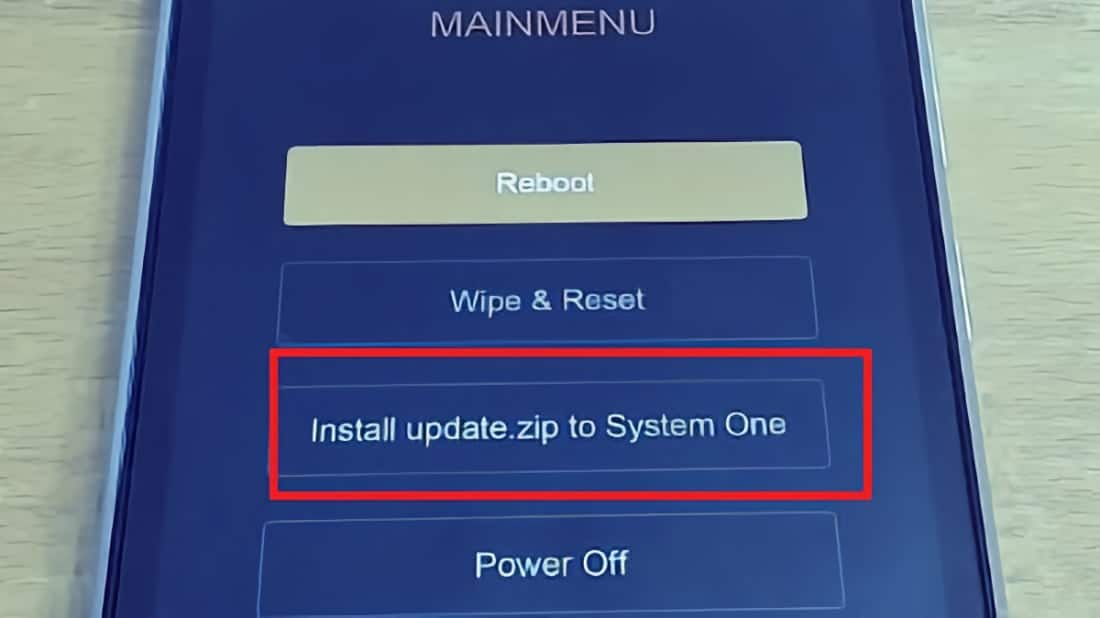
В старых версиях стокового Recovery дополнительно необходимо выбрать в меню Рекавери пункт Install update.zip to System One (если не переименовать файл в update.zip, этого пункта не будет). После установки необходимо выйти из Recovery Mode и загрузиться в MIUI.
Установка прошивки Recovery ROM через ПК
Можно обновить телефон Xiaomi, Redmi или POCO с помощью кабеля USB, не разблокируя устройство. Метод также подходит для обновления бета-версии прошивки до стабильного ROM и наоборот.
Как установить Recovery ROM на Xiaomi через ПК:
- Скачайте новый файл MIUI ROM для своего смартфона или планшета.
- Подключите устройство к ПК или ноутбуку с Windows через кабель USB .
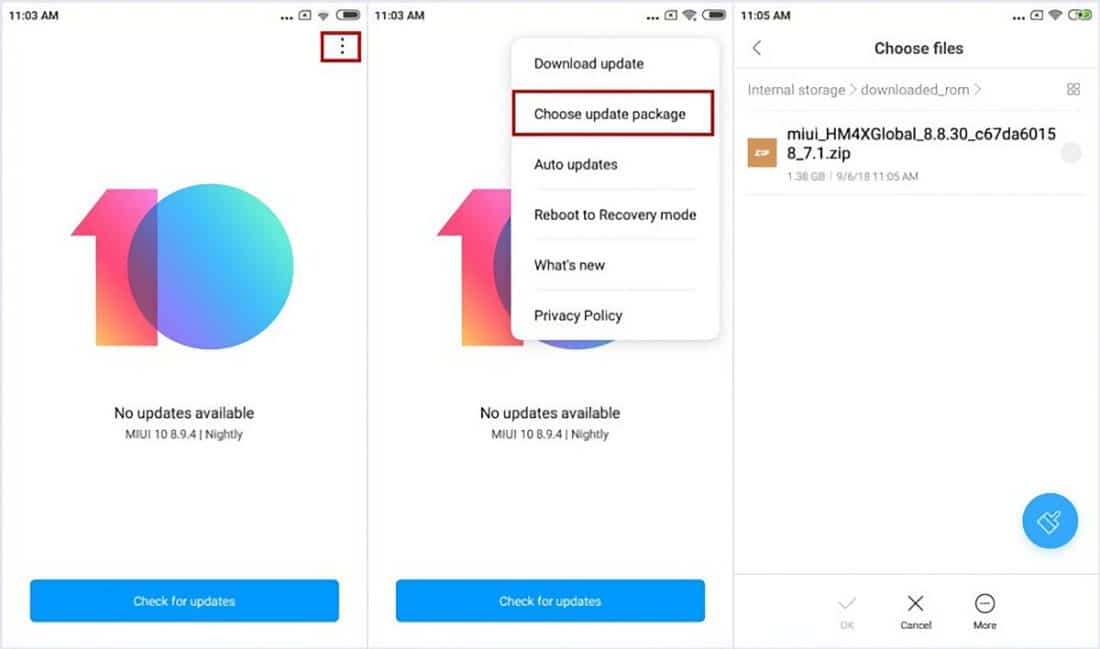
- Скопируйте файл прошивки в папку downloaded_rom во внутреннем хранилище устройства.
- Запустите приложение «Настройки» на устройстве, выберите « О телефоне » → « Обновление системы ».
- Нажмите значок « Три точки » в правом верхнем углу и нажмите « Выбрать пакет обновлений ».
- Выберите файл прошивки, который вы скопировали в папку downloaded_rom.
- После выбора файла ПЗУ телефон/планшет начнёт обновление.
Ваше устройство должно автоматически загрузиться в MIUI после завершения процесса обновления до новой версии.
Как зайти в рекавери Xiaomi и выйти из меню восстановления
Как видите, для установки Recovery ROM входить в меню необязательно. Если же вы хотите сбросить телефон до заводских настроек или вошли в меню рекавери случайно, читайте дальше.
Как войти в рекавери Xiaomi:
- Выключите смартфон.
- Нажмите кнопки питания и увеличения громкости.
- Удерживайте их нажатыми до появления на экране логотипа Android.
- Примерно через 10 секунд на экране отобразится меню Recovery.
MIUI 11 позволяет войти в режим Рекавери из настроек системы. Для этого запустите приложение Параметры , перейдите в раздел « О телефоне » → « Обновление системы », нажмите три точки в правом верхнем углу экрана и выберите « Перезагрузить в режим Recovery ». Начиная с MIUI 12 открыть Recovery через это меню больше нельзя по инициативе разработчиков Сяоми.
Как выйти из меню Recovery:
- Выберите в главном меню Reboot → Reboot to System . Смартфон перезагрузится в привычный интерфейс MIUI.
- Либо зажмите и удерживайте кнопку питания смартфона. Он выключится, затем включится и начнёт загружать MIUI.
Hard Reset: сброс через рекавери
Внимание: все ваши данные после сброса будут удалены! Сделайте резервную копию.
Как сбросить телефон через рекавери до заводских настроек:
- Зажмите кнопки питания и уменьшения громкости для входа в режим рекавери.
- Выберите Wipe Data → Wipe All Data (переводится как «стереть все данные») → Confirm .
- Начнётся процесс сброса устройства, по завершении которого появится сообщение Data wiped successfully (переводится как «данные успешно стёрты»).
- Вернитесь в главное меню Рекавери → Reboot → Reboot to System . Первая загрузка после сброса телефона в рекавери может занять около 5 минут.
Рекомендуем ознакомиться с ошибками при установке обновления MIUI и их решением.
Что такое OTA, как установить обновление
Режим рекавери на Xiaomi
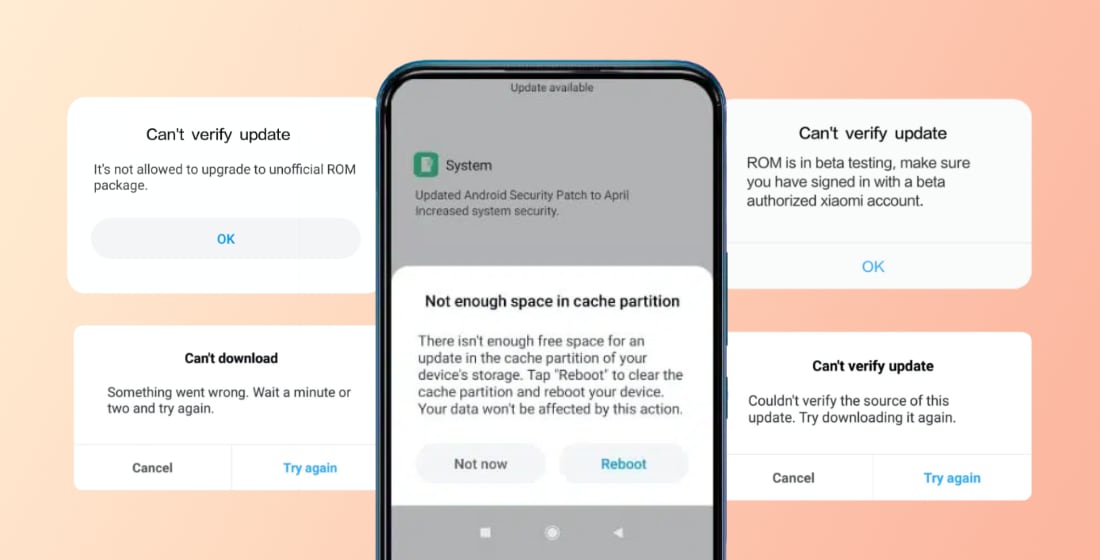
10 ошибок обновления MIUI Updater и их решение
Почему не приходит обновление MIUI на Xiaomi

Что такое Fastboot на Xiaomi, как выйти из режима Фастбут
Как выбрать обновление MIUI и перепрошить телефон Xiaomi
Добавить комментарий Отменить ответ
Артем 19 октября 2022 в 14:07
Нужно переместить в корень карты памяти… А если ее нет?

Yaroslav 21 октября 2022 в 15:47
Тогда ничего не выйдет, поскольку внутренняя память Сяоми шифрованная. Update просто не будет виден.
Игорь 29 августа 2023 в 11:29
При установки через рекавари пункт 4 (одновременно зажать все кнопки) на включенном или выключенном телефоне?
Александр 28 октября 2022 в 20:34
Скачал , переименовал , поместил в сд , не устанавливается , есть совсем просто как нибудь установить ?
Yaroslav 28 октября 2022 в 20:52
Попробуйте вариант для Fastboot
Александр 28 октября 2022 в 21:28
А как установить ?
Yaroslav 1 ноября 2022 в 17:14
У нас на сайте есть подробная инструкция.
Александр 28 октября 2022 в 21:34
Через Fastboot ROM , не рекомендуют потом может быть кирпич с телефоном (сами разработчики ) ��
Yaroslav 1 ноября 2022 в 17:14
Чего-то я от них таких заявлений не помню. Если сделать всё правильно, кирпича никак не получится.
Виктория 29 мая 2023 в 12:09
А что делать если у меня xiaomi кирпич?
Yaroslav 30 мая 2023 в 21:21
А как окирпичился? На Рекавери реагирует? В Фастбут входит? Загрузчик разблокирован?
Ятуркенженсирхив 3 ноября 2022 в 13:29
Откуда вы выкопали эти инструкции по установке? Чушь полная.

Pavel автор 3 ноября 2022 в 22:05
Сами написали, инструкции рабочие на 100%.
Хочется увидеть конкретные претензии. Слава бы их прочитал и ответил по существу.
Александр 3 ноября 2022 в 22:41
Россия 13.0.1.0.SJGRUXM
Скачал переименовал и ничего, не сам не обновляется, ни через три точки и никого пункта мечтал не появляется. ЧТО НЕ ТАК
Yaroslav 7 ноября 2022 в 11:13
Вы закидывали обновление в корень карты памяти? Не в папку ни в какую?
Александр 14 ноября 2022 в 19:34
Да закинул в корень карты памяти , так как тоже у вас написано что во внутреннюю не будет видеть , прошло время , думал может что поменялось но , нет ничего , через рекавери появляется четыре строчки , но вместо прошивки подключите к ассистенту , пытался найти этот ассистент для прошивки , но все какие находил , там нет редми ноте 9 про (программки старые получаются )А через Fastboot ROM , и ту программу которую вы пишете , там и написано , что всё делаете на свой страх и риск ( ни каких гарантий , что всё будет хорошо ) вот и вопрос зачем рекламируете обновление до 12 андроида , если установить без проблем нельзя .
Yaroslav 16 ноября 2022 в 00:01
Ну, мы-то не рекламируем. про страх и риск сказано потому, что неизвестно, что разработчик начудил в этой прошивке: вполне возможна нестабильная работа — для Xiaomi это обычное дело. А при прошивке через Fastboot проблем как раз будет минимум, поскольку не будет конфликта старых и новых файлов (ведь прошивка ставится «на чистую», с форматированием внутреннего накопителя).
Александр 16 ноября 2022 в 20:24
Это понятно что на «чистую» , будет ставиться , но как-то не очень хочется делать манипуляции с телефоном , раз сами разработчики не знают что может произойти , я лучше буду ждать , выйдет хорошо , не выйдет , куплю ноте 11 или ноте 12 ?
Yaroslav 19 ноября 2022 в 02:00
Это верное решение. Тем более, что в случае с Xiaomi с обновлениями нужно быть крайне осторожными. Это всегда лотерея.
Сергей 7 ноября 2022 в 20:35
Что то ваш способ не работает совсем. Может что не так делаю?
Pavel автор 7 ноября 2022 в 20:51
Что конкретно не получается?
Сергей 7 ноября 2022 в 22:08
Телефон редми нот 8про. Прошивка стоит 11.0.2.0 глобал.
Меню рекавери 3.0
Все сделал как вы написали,но при нажатии трёх кнопок ничего не происходит, и в рикавери не появляется эта строка с обновлением.
Через три точки пишет ошибка проверки: установка этой стабильной версии по запрещена.
Пытаюсь установить 12.5.8.глобал,все перепробовал ни в какую.
Сергей 7 ноября 2022 в 22:10
Может загрузчик разблокировать надо.
Ну или по у вас не официальное, поэтому не проходит проверку.
Pavel автор 7 ноября 2022 в 22:16
У нас ПО вообще нет, вы скачиваете с серверов Xiaomi. А эта ошибка свидетельствует о том, что обновление отозвано разработчиками или отменено. Отследить такие вещи невозможно, только по факту неудачной установки становится понятно.
Сергей 7 ноября 2022 в 22:17
Или может в настройках телефона поменять что нибудь.
Yaroslav 10 ноября 2022 в 18:48
С рекавери так не получится перепрыгнуть сразу через несколько версий. тут потребуется прошивка в Фастбуте с Ми Флеш Про и разблокировкой загрузчика.
Alex66 2 декабря 2022 в 12:44
Когда выбираю файл
Пишет «Не удалось проверить пакет обновлений . Установите обновление через USB»
Что это?
Yaroslav 3 декабря 2022 в 09:40
Глюк системы обновлений. Система предлагает вам шиться при помощи кабеля в Fastboot.
Сергей 7 ноября 2022 в 22:21
Да на редми нот 8про обновление по воздуху больше не приходит, перестали поддерживать, но при скачивании то должно установится.
Сергей 7 ноября 2022 в 22:37
Может тогда не последнюю версию прошивки скачать , а более раннюю?
Евгений 31 марта 2023 в 20:25
Здравствуйте, говорят, что при получении root не будет работать бесконтактная оплата, так ли это?
Yaroslav 31 марта 2023 в 21:31
Если установить в качестве рута Magisk и пройти тест Safety NET, то будет работать. Но проблема в том, что далеко не все рутованные аппараты могут его пройти.
camry 12 ноября 2022 в 14:06
здравствуйте! у меня такая ситуация кароче я хотел откатить с 13тий версия на 12тий и тут после загрузки должно было перезагрузиться но больше не включается только перегружается сам по себе и воопще не могу войти в меню рековери или что небуд другое скажите пожалуйста что делать
Yaroslav 15 ноября 2022 в 23:27
А вы каким способом пытались откатиться?
Андрей 19 ноября 2022 в 13:33
А если при подключении к компьютеру телефон не выдаёт диск с данными в который надо запихнуть файл.
Yaroslav 23 ноября 2022 в 11:16
Флешка не определяется или что?
Maka 15 февраля 2023 в 00:11
Здравствуйте у меня модель Xiaomi redmi note 7, версия стоит global 11.0.8.0 android 9,пришло обновление по воздуху давно уже miui 12 не не мог скачать по воздуху ошибка,скачал с официального сайта :Не удалось проверить пакет обновлений . Установите обновление через USB,решил сделать через рекавери,переименовал в update,но файл не видет,в чем проблема? помогите пожалуйста.
Yaroslav 15 февраля 2023 в 10:56
Проблемное какое-то обновление. Пробуйте через Fastboot.
Алексей 5 декабря 2022 в 00:04
Никак не приходило OTA обновление.Телефон Redmi Note 9 Pro. Прошивка 12.5.5.0 (rjzmixm). Скачал прошивку 13.0.1.0 (SJZMIXM). Создал папку во внутренней памяти «downloaded_rom» и кинул прошивку. Через троеточие выбрал прошивку, запустил обновление, телефон перезагрузился. Все обновилось до Miui 13 довольно быстро,все приложения остались на месте. Доволен, как слон. Спасибо за инструкцию!
АНТОН 21 декабря 2022 в 16:28
У меня тоже Red not 9 pro и прошивка таже 12.5.5.0(rjzmixm) но через 3 точие не запускается.Подскажи пожалуйста.
АНТОН 21 декабря 2022 в 16:42
У меня тоже Red not 9 pro и прошивка таже 12.5.5.0(rjzmixm)все сделал как ты скачал 13.0.1.0 (SJZMIXM) Создал папку во внутренней памяти “downloaded_rom” и кинул прошивку но через 3 точие не запускается.Подскажи пожалуйста.
Александр 7 декабря 2022 в 20:20
Урааа получилось обновиться до 12 андроида , исправили ошибки , Супер ! Спасибо .
Дмитрий 18 декабря 2022 в 17:56
Ми 9 лайт не обновляется ни через
меню рекавери ни с помощью ПК хотя все делал по инструкции
Yaroslav 19 декабря 2022 в 19:50
А Fastboot пробовали?
Seabetar 27 декабря 2022 в 14:50
Доброго времени! У меня стояло стоковое рекавери TWRP. Пришло уведомление об обновлении MIUI 13. После полной загрузки перезагружал телефон. Но изменения не было, происходило это раза 5-6. Затем следую Вашим инструкциям скачал 13.0.2.0.SJCMIXM. Переименовал так же в Update.zip закинул в корень MicroSD. Запустился в TWRP и установил скачанный и переименованный файл. Все установилось, все отлично Большая благодарность Вам! Один минус, Слетел TWRP )) Думаю устанавливать его пока не буду. Рут права так же и остались. Спасибо еще раз!
Seabetar 27 декабря 2022 в 14:52
Пардон! Кастомное рекавери было.
Александр 15 января 2023 в 17:18
Как теперь установить 13.0.2 ?
Yaroslav 15 января 2023 в 22:03
Александр 16 января 2023 в 16:42
Это всё понятно но после 13.0.1 нельзя войти в рекавери через три точки , и переименование и перемещение в CD карту не даёт результата . Как теперь быть ?
Yaroslav 17 января 2023 в 22:37
Странно, у меня на 13.0.5 есть возможность перезагрузить в рекавери. Попробуйте тапнуть 7 раз по иконке MIUI в меню обновления для включения дополнительных опций меню.
Александр 18 января 2023 в 14:59
Спасибо ! Всё заработало .
Василий 2 февраля 2023 в 15:23
А как выйти с режима connect with MIAssistant?
Yaroslav 10 февраля 2023 в 10:56
Обычной перезагрузкой. В большинстве случаев так.
Дмитрий 11 февраля 2023 в 11:43
Для прошивки Recovery ROM не обязательно разблокировать загрузчик?
У меня ещё шифрование данных стоит, его нужно убирать?
Ильдар 2 апреля 2023 в 23:05
как понять переместить в корень карты памяти (PS: она у меня есть)
Yaroslav 14 апреля 2023 в 10:39
Это значит просто на карту. Без всяких папок. То есть на пустое место самой карты, вне всяких каталогов.
Александр 6 апреля 2023 в 07:18
Как быть ??
если:
1. Модель не поддерживает карт памяти. (poco f3 8/256)
2. В меню через «три точки» нет пункта «Выбрать пакет обновлений», а только Скачать полный пакет(но там все та же miui13 которая стоит и так последняя 13.0.7.0 прилетевшая по облаку сто лет назад.
3. Fastboot не хочется рисковать, да и стирать все в телефоне в 0 не хочется, слишком много важной и нужной инфы которую просто так не перекинуть.
Артём 11 апреля 2023 в 16:56
Как называется папка корень карты microSD?
Илья 20 июня 2023 в 15:52
А всё это будет работать в меню рекавери 5.0?
Yaroslav 25 июня 2023 в 20:26
Не факт. В последних рекавери много чего урезали.
Илья 21 июня 2023 в 08:17
А в меню рекавери 5.0 появится пункт install update zip?
Yaroslav 25 июня 2023 в 20:28
Вряд ли. вариант с рекавери пока лучше не использовать, так как неизвестно, что разработчики Xiaomi намутили в новых версиях. Лучше уж Фастбут.
Илья 3 июля 2023 в 16:58
Насчёт Fastboot…
Данный вариант обновления довольно сложный(это связано с правами на разблокировку загрузчика) Если бы знать как их получить сразу после привязки аккаунта. Если не считать это, то вариант с Fastboot меня устраивает)
Yaroslav 9 июля 2023 в 10:43
Ну да. Без разблокировки никуда… Где ж те времена, когда мы и знать не значи, что такое загрузчик на Android. да ещё и заблокированный. Но у Сяоми с этим лучше, чем на Хуавеях и Хонорах. Там-то вообще запретили загрузчик трогать. Вот и должны теперь бедные владельцы сидеть без рута и кастомов.
Илья 12 июля 2023 в 22:55
Ну рут и кастомная прошивка мне не нужна. Обновления пришло по воздуху буквально через пару часов после выхода (MIUI 14.0.2.0 TKCMIXM) и ни какого загрузчика не надо)
Андрей 10 июля 2023 в 23:32
Телефон Redmi Note 10 Pro сам зашел в Recovery на все монипулации ( reboot, fastboot, safe mode) просто обратно возврашаеться а Recovery версия кстати 5.0 попробывал ваш способ через катру прошить не видет и просто после перезагрузке опять в это чертово recovery возврашаеться, пробывал через MI Flash Pro прошить не находит телефон все рекомендации по этому дать доступ через меню, а как его дать если в телефон нет возможности зайти, он только что и делает сам переодически перезагружаеться и обрано в Recovery. В общем такая засада что можно сделать чтобы выйти из этого, меню wipe date не вариант, нужны данные на нем так бы уже давно другой взял и мозги себе не ломал. И прошить не могу через PC не видет, только в диспетчере задать его отображает отдельно как Android Phone (Android ADB Interface) и то когда в Recovery переходиш в connect with MIAssistant но и программа или не видет или в поиске выбора девайса нет моего телефона для поиска. Скачал и установил уже кучю програм официальных от MI и программ для извлечения данных по USB ноль только в режиме асестент появляеться в диспетчере устройсв но сам MI Phone Assistent не видет телефон
Yaroslav 11 июля 2023 в 10:19
Загрузчик разблокирован? Если нет, то прошить через ПК не выйдет в любом случае. Как ни прискорбно, но без потери данных, видимо, не обойтись. Если они так важны — лучше несите в ремонт. Там их смогут извлечь — у них есть необходимая аппаратура для этого. Как вариант — прошить через EDL. Но это нужно разбирать телефон и даже в этом случае не факт, что данные останутся на месте.
Дмитрий 11 июля 2023 в 05:59
Установка прошивки Recovery ROM через ПК.
«Нажмите значок «Три точки» в правом верхнем углу и нажмите «Выбрать пакет обновлений».»
Делаю всё как написано, пошагово. Но у меня в «трёх точках» нет пункта «Выбрать пакет обновлений».
Yaroslav 11 июля 2023 в 10:16
Если нет такого, то нужно включить скрытые настройки. Для этого на странице, где кнопка поиска уведомлений нужно 7 раз тапнуть по большому номеру MIUI. Тогда в меню появятся дополнительные пункты.
Дмитрий 15 июля 2023 в 16:45
Спасибо, помогло, данная функция появилась.
Но теперь ему, заразе, опять что-то не нравится. Подсовываю ему нужный пакет, на что он выдает — Ошибка проверки. Установка этой стабильной версии ПО запрещена.
Yaroslav 18 июля 2023 в 13:51
Попробуйте Фастбутом.
Дмитрий 11 июля 2023 в 06:23
p.s. Там только «скачать полную версию прошивки» и всё. И загружается всё та же, старая, 13.я.
Poco M5s.
Юрий 17 июля 2023 в 16:27
Здравствуйте! Приобрел новый Ми Макс 3 в заводской упаковке. Всё работает хорошо, но смартфон почему-то не желает подключаться к ноутбуку Асер Аспир 5 (Windows 10) через USB кабель, пишет: устройство не распознано или работает неправильно. В диспетчере устройств пишет: сбой дескриптора устройства. На другом ноутбуке то же самое. Испробовал все способы доступные в интернете включая смену драйверов и включение режима отладки USB в меню разработчика и тд. Установил приложение MIFlash. Ничего не помогает. Данные системы: MIUI Global 11.0.1 Стабильная, версия Android 10QKQ1.190910.002. Последнее обновление системы безопасности 2020-02-01. Помогите пожалуйста! Спасибо.
Yaroslav 18 июля 2023 в 13:58
Явно проблема с телефоном. Ми Макс 3 так то не очень новый. Вопрос — откуда он взялся да ещё в заводской упаковке. Если он был восстановлен (что вполне вероятно), то возможно установили какую-то левую материнку. Тут только в сервисный центр.
Слава 27 июля 2023 в 02:58
Здравствуйте, есть Xiaomi pad 5 pro( китайская версия) ,купленный на AliExpress, с глобальной прошивкой , обновлений не будет, я правильно понимаю,что надо подождать android 14, снести глобальную прошивку, установить все обновления, и потом заново установить глобальную прошивку?
Yaroslav 29 июля 2023 в 19:42
Да. Вам обновляться только через Фастбут.
Иван 27 августа 2023 в 11:22
а подскажите пожалуйста, POCO M4 PRO 4G, при запуске пишет есть обновление, скачиваю, устанавливается, просит перезагрузку, перезагружаю, запускается обновление не применяется, пишет есть доступное обновление , уже большего размера, скачивается, даже если я не подтверждаю, усранавливается просит перезагркузку перезагружаю, обновления не применяются! и все бы ни чего но вот бывает в идеале просто не применяются, но с некоторой переодичностью от нескольких дней до пары недель с ним происходит нечто странное, он перезагружается и доходит до надписи MIUI (мать ее) и дальше ничего, может так демонстративно висеть пока не сдохнет батарея, решение проблемы всегда разное,раньше через настройка вайфай, имя прокси в ручную,youtube.com, открыть ссылку, справка/отзывы, удаление приложений, попадаем в настройки телефона , создаем второе пространство графический ключ и только так перезагрузив и введя ключ можно было зайти в телефон где все повторяется со слов «при запуске пишет есть обновление…» сейчас стало немного сложнее но если удается настроить голосовой ассистент то все бэнч, вызываешь голосового ассистента и переходишь сразу в настройки телефона, далее все по списку с настройкой второго пространства, если все делать по честному, то завершение первоначальной настройки телефона не происходит, на этопе завершения настройки перезагружается и настройка начинается с начала! это какая то боль, помогите решить проблему. пробовал вашими вариантами обновить систему до рекомендуемого обновления, до последней доступной для моей модели результат ноль
Yaroslav 30 августа 2023 в 15:31
Сперва попробуйте сделать сброс к заводским настройкам. Налицо какой-то баг. После успешного сброса попытайтесь установить обновление. Но только методом «Скачать полную прошивку».
Шахзод 8 сентября 2023 в 08:57
У меня редми нот 10 про андроид 13 й с миуи 14.0.2.0 я скачал 14. 0.4.0 через три кнопки выходит майн меню как установить его скажите пожалуйста а через настройки не получилось говорит неофициально
Yaroslav 9 сентября 2023 в 18:49
Лучше установите через Fastboot. Проблем меньше будет.
Артем 20 октября 2023 в 23:27
Здрав, как очистить Системный кэш на Poco x3 pro? У меня телефон сам перезагружается Белым или серым цветом (случайный цвет из двух), так может несколько раз
Когда-то мне помогло избавиться от этой проблемы очисткой Системного кэша, а сейчас его нет в Рековери.
Yaroslav 23 октября 2023 в 11:23
Тут проблема. X3 Pro сама по себе модель проблемная… Вообще, глядя на те прошивки, которые Сяоми выпускает на эту модель, можно посоветовать установить кастом (путь даже на основе MIUI). Толку будет больше. И очистка кэша будет на месте.
БОГДАН ГАЛЬЧУК ОЛЕГОВИЧ 2 ноября 2023 в 13:14
А ЩО РОБИТИ ЕСЛИ КНОПКА У увеличения громкости СЛОМАНА
Farrux 30 ноября 2023 в 11:11
Mening telefonim yangilanish vaqtida umuman yonmay qoldi. oynada «MAINMENU» Reboot Wire & Reset Install update.zip to System one Power off yozuvlari chiqib qoldi qaysini bossak ham yana shu xolatga qaytayabdi.
Все способы обновить Xiaomi до последней версии Android
На смартфоны Xiaomi регулярно выходят новые версии прошивок. Обычно в шторке уведомлений аппарат предлагает пользователю загрузить обновление автоматически, другими словами, с помощью OTA.
OTA — Over The AIr, дословный перевод «по воздуху». Система обновляется с помощью интернета, без использования ПК или каких-либо проводов.
Помимо доступа в интернет на смартфоне должен быть обязательно настроен Mi-аккаунт, так как через него приходят уведомления о выходе новых версий системы MIUI.
Данный способ не требует никаких специальных знаний и не займет много времени.
1. Сначала нужно полностью зарядить батарею. Некоторые модели смартфонов не смогут начать процесс автоматического обновления, если заряд аккумулятора ниже 30 процентов, а для некоторых необходимо минимум 60%. Лучше всего обновлять прошивку, держа телефон на зарядке, ведь если он разрядится в процессе, установка пройдет неправильно.
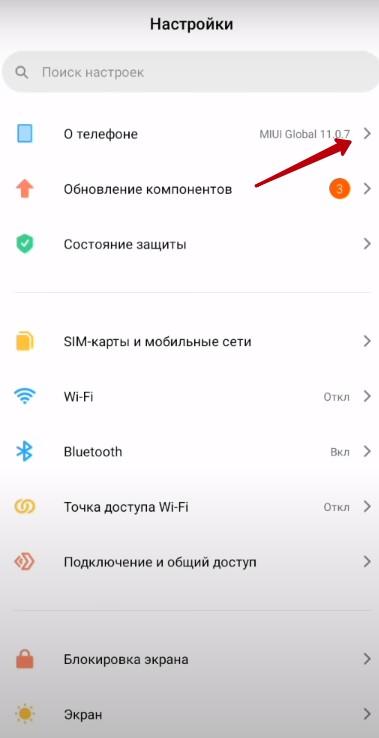


2. Зайти в Настройки — О телефоне — Обновления системы — Проверить. Смартфон увидит файл обновления, если он имеется. Необходимо согласиться с предложением об установке и перезагрузить устройство.
3. В процессе обновления смартфоном пользоваться нельзя. По завершении он сам перезагрузится в систему MIUI.
Некоторые модели Xiaomi могут «не потянуть» новую версию прошивки из-за слабого процессора или низкой версии Android.
Если у Вас установлены root-права или кастомное рекавери, обновление по воздуху не рекомендуется, лучше проведите его вручную через систему восстановления или Miflash. Как это сделать, разберемся ниже.
Прошивка через три точки
Если Ваш Xiaomi не видит новые версии, можно воспользоваться обновлением «через три точки». Процесс аналогичен предыдущему, разве что файл прошивки нужно будет найти самостоятельно.
Файлы прошивки скачивайте только с официального сайта, так как любой малейший вирус может уничтожить систему. Исключением являются кастомные прошивки для опытных пользователей, их можно скачать с тематических форумов.
Для обновления через официальный сайт нам понадобится телефон с выходом в интернет, либо ПК и USB-кабель для смартфона.
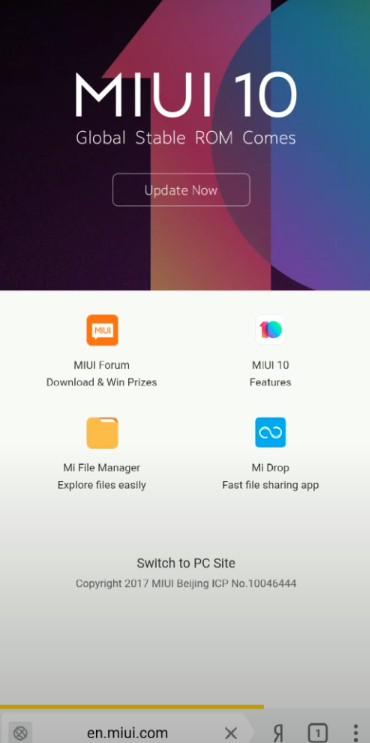
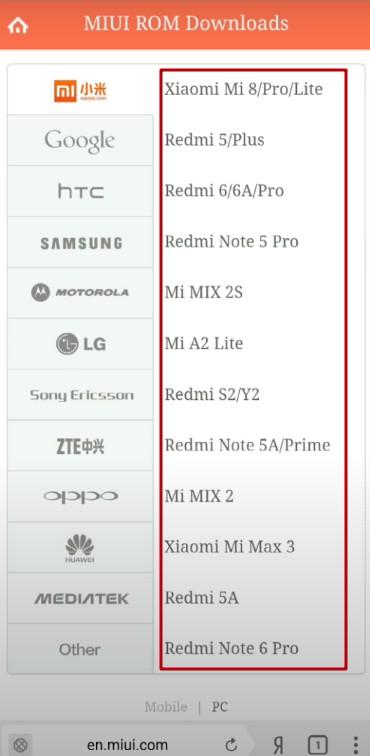
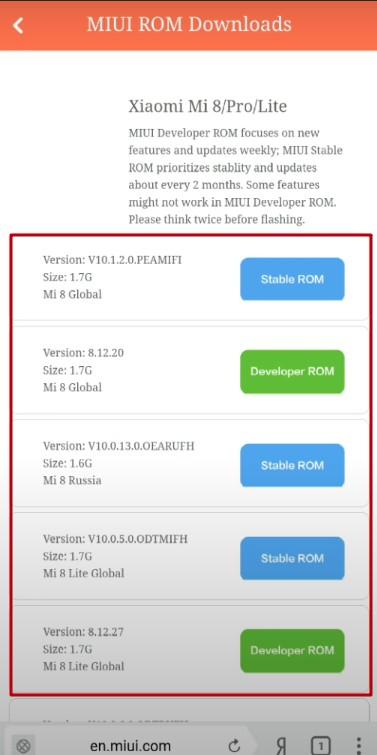
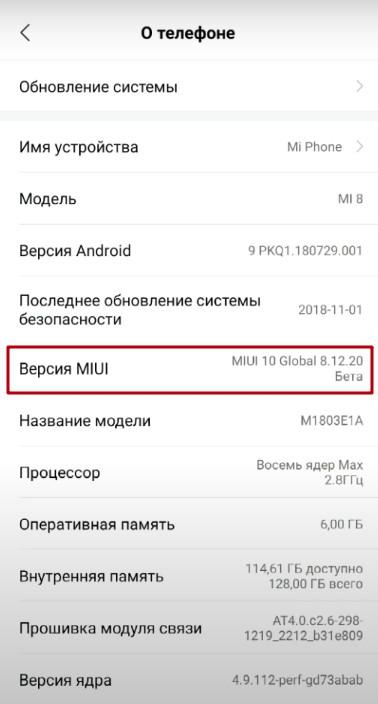
5. Найдите на официальном сайте наиболее свежую версию, подходящую для Вашего телефона, и скачайте ее.
6. После загрузки файла поместите его на карту памяти Xiaomi в папку downloaded_rom, сделать это можно с помощью USB-кабеля если Вы качали файл с ПК, либо посредством переноса, если Вы пользовались телефоном.
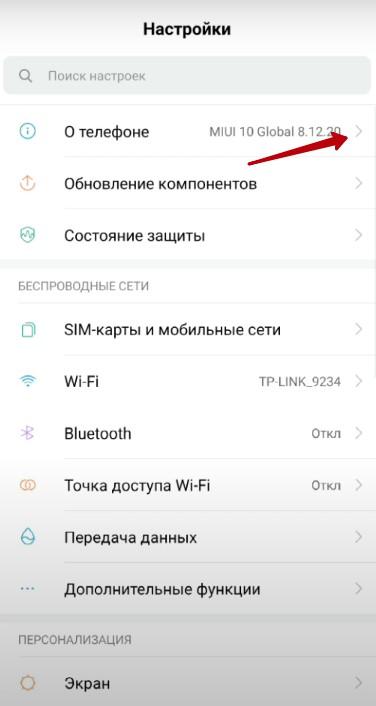
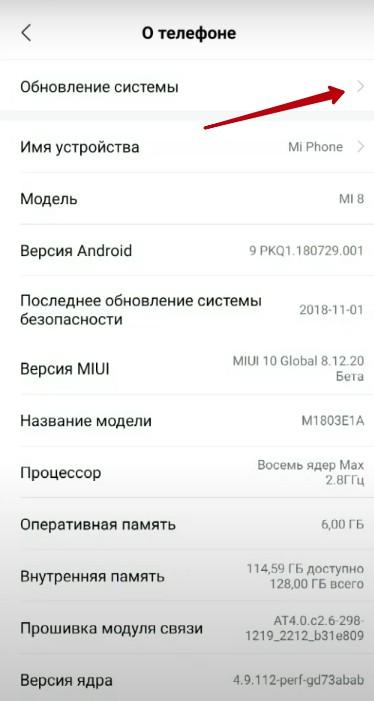
7. Далее нужно перейти в Настройки — О телефоне — Обновление системы.
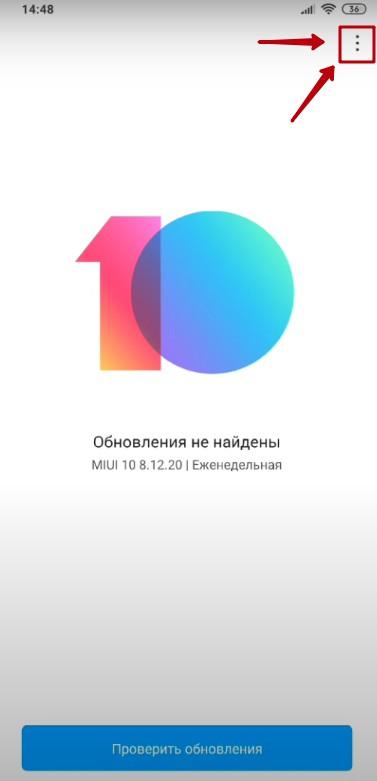
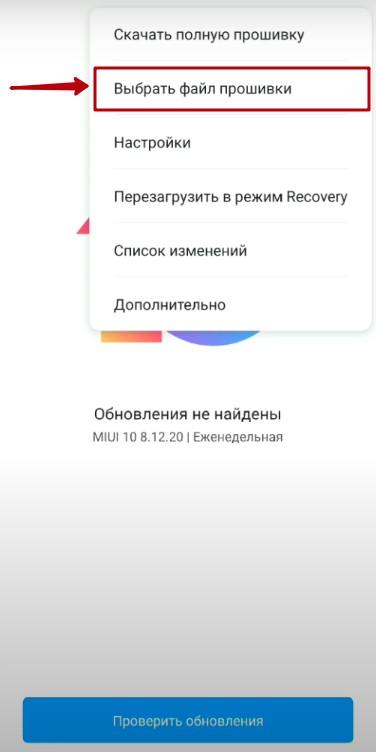
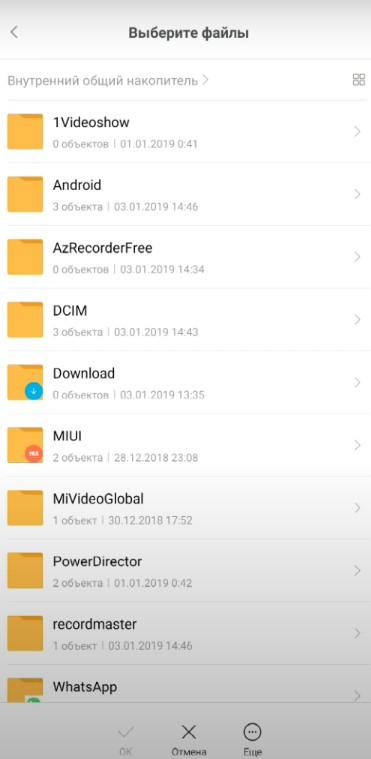
11. Начнется процесс обновления. После его окончания устройство само перезагрузится в уже обновленную систему.
Категорически запрещено мигрировать с одной версии прошивки на другую. То есть, если на смартфоне установлена еженедельная версия, ставим еженедельную, если стабильная — стабильную. При выборе другой версии все файлы на телефоне удалятся, а смартфон вернется к заводским настройкам.
Если при выборе прошивки появляется окно с ошибкой, значит версии текущей и устанавливаемой системы не совпадают. Также попробуйте передать файл на устройство еще раз, возможно, он записался некорректно.
Автоматически обновления могут не приходить по причине перегрузки сервера, поэтому пользователи из разных городов получают уведомления в разное время. В противном случае сервера Xiaomi просто «рухнут» и обновится не сможет никто. Поэтому, если Вы не получили уведомление о новой версии, скачайте ее на официальном сайте и установите через «три точки», ничего сложного в этом нет.
При правильном выборе версии на телефоне сохранится вся имеющаяся информация, а процесс перепрошивки займет не более получаса.
Обновление через Fastboot-мод и MiFlash
Данный способ обновления гораздо более сложный, чем прошивка по воздуху, но в действительности он самый правильный и безопасный.
Перед любыми манипуляциями с телефоном делайте бэкап устройства.
Что понадобится для перепрошивки:
- ПК под управлением ОС Windows 7, 8, 10 любой разрядности, но предпочтительно х64;
- программа MiFlash — эта утилита позволит прошить телефон Xiaomi;
- скачанный файл прошивки в формате «.tgz», это fastboot-версия;
- смартфон Xiaomi с процессором Qualcomm;
- оригинальный (желательно) USB-кабель.
Скачать прошивку можно на официальном сайте в разделе «Downloads» — выбираем на нем модель своего смартфона, в поле «Type» выбираем «Rom», находим подходящую для Вашего устройства версию и качаем ее на свой ПК.
Программа MiFlash скачивается на официальном сайте в виде инсталлятора для системы Windows. Скачать ее можно здесь. С ней же устанавливаются и необходимые для системы драйвера.
Инструкция по прошивке через MiFlash:
- Устанавливаем и запускаем MiFlash.
- Архив прошивки разархивируем в отдельную папку (проверьте, чтобы в пути к файлу не было русских символов).
- Выключаем телефон, затем зажимаем кнопки убавления громкости и включения.
- Смартфон запустится в fastboot-режиме.
- Подключаем его к ПК с помощью USB-кабеля.
- В окне программы MiFlash появится информация о подключенном устройстве, если этого не произошло, нажмите кнопку «refresh». Если после этого ПК не видит устройство, попробуйте переустановить драйвера или переподключить смартфон.
- Нажимаем на кнопку Select, и выбираем путь до скачанного ранее файла.
- Внизу окна программы выбираем режим перепрошивки: «Clean all» — полная очистка и наиболее правильная установка, «Save user data» — обновление системы с сохранением данных, и «Clean all and lock» — полная очистка и блокировка загрузчика, после этого смартфон будет приведен к «заводскому» состоянию.
- Нажимаем кнопку «flash», начнется процесс прошивки.
- Следить за индикатором выполнения можно в самой программе. Не отключайте устройство от USB во время записи данных.
- По завершении возникнет надпись «Succes» в графе «Results».
- Отключаем телефон от ПК и включаем его длительным нажатием на кнопку включения до появления логотипа.
Первый запуск после перепрошивки может длиться достаточно долго.
С помощью программы Miflash можно перепрошить даже неработающий девайс. Главное не торопиться и все делать строго по инструкции.
Обновление Android если на телефон больше не выходят обновления
Если телефон не обновляется по воздуху или и вовсе не запускается, всегда можно воспользоваться режимом восстановления или рекавери.
На стандартном, предустановленном рекавери на Xiaomi нет возможности перепрошивки системы. Необходима будет установка модифицированного recovery, например TWRP.
Все последующие действия совершаем только после получения root-прав. Если Вы не готовы расстаться с гарантией на устройство, данный способ Вам не подходит.
Для начала нужно установить сам TWRP и разблокировать загрузчик. Если Вы установили root-права, значит загрузчик уже разблокирован. Если нет, разберемся как его разблокировать.
Разблокировка bootloader
Разблокировка загрузчика необходима для перепрошивки через TWRP, но она влечет за собой полное форматирование устройства. Перед проведением процедуры сделайте бэкап.
Существует два способа разблокировки: официальный и неофициальный.
- Для официального способа нужно перейти на сайт разблокировки и там подать заявку на разблокировку загрузчика. Для этого понадобится зарегистрироваться на сайте, в заявке указать причину разблокировки и дождаться одобрения. Срок рассмотрения — от трёх до десяти дней. После того, как Вам одобрили разблокировку, нужно скачать программу Mi Flash Unlock и следовать инструкциям в ней.
- Неофициальный способ подразумевает под собой установку ADB и драйверов для смартфона, их Вы можете найти на официальном сайте ADB. После установки программы переводим телефон в режим fastboot (кнопки понижения громкости и питания одновременно) и подключаем его к компьютеру. Открываем консоль в папке ADB через зажатие кнопки Shift и вводим «fastboot oem unlock». Все, бутлоадер разблокирован, перезагружаем телефон.
Устанавливаем TWRP
- Скачиваем приложение Offical TWRP App через Google Play.
- Предоставляем утилите root-доступ.
- Выбираем свой девайс и жмем кнопку «Download TWRP».
- Затем выбираем скачанный файл рекавери и нажимаем «Flash to recovery».
- Все, после этого смартфон сам запустит рекавери, из которого будут производиться необходимые манипуляции.
Прошиваем телефон через TWRP
- Первым делом скачайте нужную Вам прошивку. Где и как это можно сделать, указано выше.
- Zip.файл разместите на карте памяти.
- Перезагрузитесь в рекавери — выключите девайс и одновременно зажмите кнопку включения и повышения громкости.
- Теперь нужно очистить все разделы, за исключением SD-карты. Предварительно сделайте бэкап, в TWRP предусмотрена такая функция.
- Нажмите кнопку Wipe и отметьте галочками пункты Dalvik Cache, System, Data, Internal Storage, Cache и сделайте свайп для подтверждения. Смартфон будет полностью очищен. Для корректной установки прошивки этот пункт обязателен.
- После этого возвращаемся обратно в меню рекавери и переходим в пункт Install.
- Выбираем файл прошивки и снова делаем свайп в сторону.
- Пойдет процесс обновления системы. Он может быть никак не отображен на экране, нужно просто подождать некоторое время и не трогать телефон.
- После того как установка закончится, на экране появится «Zip Install Complete».
- Выберите «Wipe dalvik cache» и «Reboot system».
- Устройство перезагрузится в обновленную систему, об этом будут свидетельствовать три точки на экране. Первый запуск длится продолжительное время, не выключайте и не перезагружайте телефон в этот период.
Все описанные выше действия производите на свой страх и риск, желательно после окончания гарантии на устройство.
Обновления Android на Xiaomi A-серии
Смартфоны от Xiaomi Mi A-серии отличаются от других устройств тем, что работают на обычном Android, то есть без MIUI-прошивки.
Процесс обновления Xiaomi Mi-A ничем не отличается от обновления обычного Android.
- первый и самый удобный способ — обновления по воздуху. Они приходят автоматически, пользователю лишь нужно согласиться на обновление и зарядить телефон до минимум 60 процентов, остальное смартфон сделает сам;
- обновление через «три точки» — скачиваем файл прошивки с официального сайта или тематических форумов, в настройках переходим в «обновление системы», там жмем на три точки, выбираем скачанный файл и ждем окончания процесса. Телефон автоматически перезагрузится в обновленную систему;
- Mi Flash в режиме Fastboot — данная программа подходит также и для смартфонов A-серии. Инструкция по перепрошивке для системы MIUI указана выше, но она также подходит и для обычного Xiaomi MI A. Процесс перепрошивки системы ничем не отличается, главное подобрать правильную версию прошивки и разблокировать bootloader перед установкой;
- перепрошивка через TWRP-рекавери. Процесс установки TWRP и обновления системы на Xiaomi MI A-серии так же идентичен.
Это наиболее удобные и популярные способы перепрошивки Android. Некоторые варианты, например, TWRP или обновление по воздуху являются абсолютно идентичными как для MIUI, так и для Android.