Как найти телефон на Android через Google-аккаунт


Аккаунт Google позволяет найти любой смартфон, который к нему привязан. Рассказываем, как это сделать быстро с любого устройства: компьютера, ноутбука, другого смартфона.

Что делать, если вы потеряли смартфон на Android? Можно попробовать на него позвонить, но это поможет только в случае, если он где-то рядом. Гораздо эффективнее воспользоваться встроенной возможностью аккаунта Гугл. Главное — вспомнить пароль от своей учетной записи.
Найти телефон через Google-аккаунт с телефона или компьютера достаточно просто , однако он должен удовлетворять ряду условий
- устройство должно быть включено;
- на нем должен быть выполнен вход в аккаунт Google, причем смартфон должен быть к нему привязан;
- в момент поиска на смартфоне должен быть включен интернет;
- аппарат должен быть зарегистрирован в Play-маркете, причем функции «Местоположение» и «Найти устройство» должны быть активированы.
Только при соблюдении этих условий вы сможете увидеть, где находится ваше потерянное устройство. В противном случае вы сможете максимум понять, где он был при последнем выходе в интернет.
Искать смартфон можно с разных устройств:
- с компьютера или ноутбука;
- с планшета или другого смартфона.
Как найти Android-телефон с помощью компьютера
Чтобы найти телефон через аккаунт Google с компьютера, зайдите на сайт Goolge и авторизуйтесь в своем аккаунте. Это можно сделать, кликнув в правом верхнем углу на кнопку «Войти», где найти значок аккаунта и, нажав на него, ввести свои данные в форму входа.

Войдя в аккаунт, нажмите кнопку «Управление аккаунтом Google», откройте в левом меню вкладку «Безопасность» и пролистайте страницу до блока «Ваши устройства». Здесь показан список всех устройств, привязанных к вашему аккаунту.

Ниже списка устройств можно увидеть кнопку «Найти потерянное устройство». Нажмите на нее и выберите смартфон, который нужно найти.

Пока вы читаете эту статью, мы готовим другие, тоже интересные. Подпишитесь на наши каналы, чтобы не пропустить!
Вы увидите карту, где будет помечено местоположение смартфона. Карта масштабируется колесиком мыши или кнопками «+» и «-», показывая, где находится гаджет вплоть до номера дома, а, если повезет, то и подъезда. Но учтите, что при поиске смартфона, на него придет соответствующее уведомление.

Причем вы сможете не только найти смартфон на карте, но и прозвонить его. Последнее может сработать, если гаджет утерян где-то в квартире, офисе или, например, в салоне автомобиля.
Кстати, тут же можно посмотреть и IMEI устройства. Для этого надо нажать на иконку с буквой «i». Как воспользоваться этой информацией, мы уже писали.
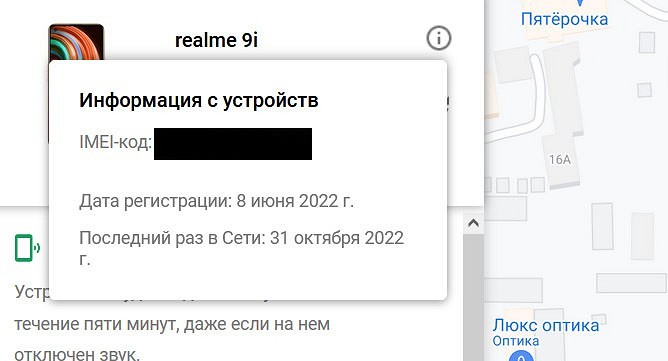
Таким образом можно не просто найти смартфон, но и увидеть всю историю перемещений, что иногда бывает весьма полезно.
Как найти телефон с помощью другого смартфона
Во-первых, это можно сделать с помощью приложения «Find My Device». После его загрузки и запуска вы увидите Google-аккаунт хозяина, к которому привязан данный аппарат. Но вам нужно зайти в свой собственный профиль, поэтому надо кликнуть на кнопку «Войти как гость».
Затем вам придется авторизоваться, доказав, что аккаунт, на который вы хотите войти, именно ваш.
Когда смартфон спросит, предоставить ли данные о вашем местоположении, разрешите ему это. Как мы помним, это непременное условие того, что ваш смартфон будет найден.
Осталось выбрать нужный смартфон из списка. Если он хотя бы какое-то время назад был в интернете, вы увидите, где и когда это было, к какой именно сети подключен и сколько процентов аккумулятора осталось.
Затем вы должны выбрать, что делать: заблокировать смартфон, удалить все данные или же позвонить на него.
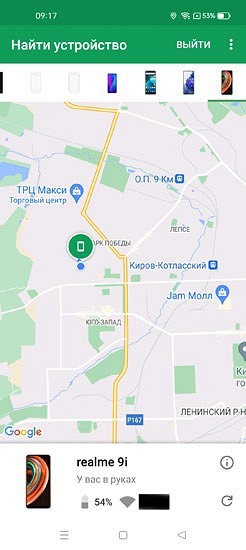
Также вы можете попробовать найти свой аппарат с чужого с помощью веб-интерфейса портала Google. Это может быть актуально в том, случае, если обладатель донорского телефона не хочет, чтобы вы устанавливали на него какие-то приложения.
Если ситуация такова, необходимо выйти в интернет и через встроенный браузер зайти на сайт Google или же сразу на android.com/find. Вы увидите адаптированную для мобильных устройств страницу поиска устройства, на которой вам следует авторизоваться. После этого надо повторить все действия так, как это необходимо сделать для поиска смартфона через компьютер.
Как видно, Google предусмотрел неплохую возможность для того, чтобы потерянные гаджеты все же находились. Кроме того, надо отдавать себе отчет, что когда мы старательно прячемся от «слежки Goolge», мы отсекаем для себя возможность отыскать телефона через аккаунт Google. Прятаться надо, конечно, но с умом.
Читайте также:
- Как установить мелодию на звонок в смартфоне Android?
- Как удалить приложение с айфона: 3 способа
Как найти телефон через Google-аккаунт
Потеря смартфона — весьма неприятное событие в жизни любого человека, от которого, к сожалению, никто не застрахован. Что нужно предпринять, чтобы быстро найти телефон через Google-аккаунт, и как защитить устройство в случае его кражи? Вот наша инструкция.
В системе Android предусмотрена быстрая и надежная система обнаружения устройства в случае его утери владельцем. Но для того, чтобы при поиске не возникло каких-либо проблем, должно быть выполнено несколько условий. Именно поэтому стоит заранее позаботиться о безопасности смартфона и защите ваших данных в случае его утери.

- Устройство должно быть привязано к аккаунту Google;
- телефон должен оставаться включенным и находиться в сети интернет;
- на устройстве должна быть активирована геолокация;
- в настройках безопасности должна быть включена функция «Поиск устройства» (если выполнен вход в аккаунт, функция активируется автоматически).
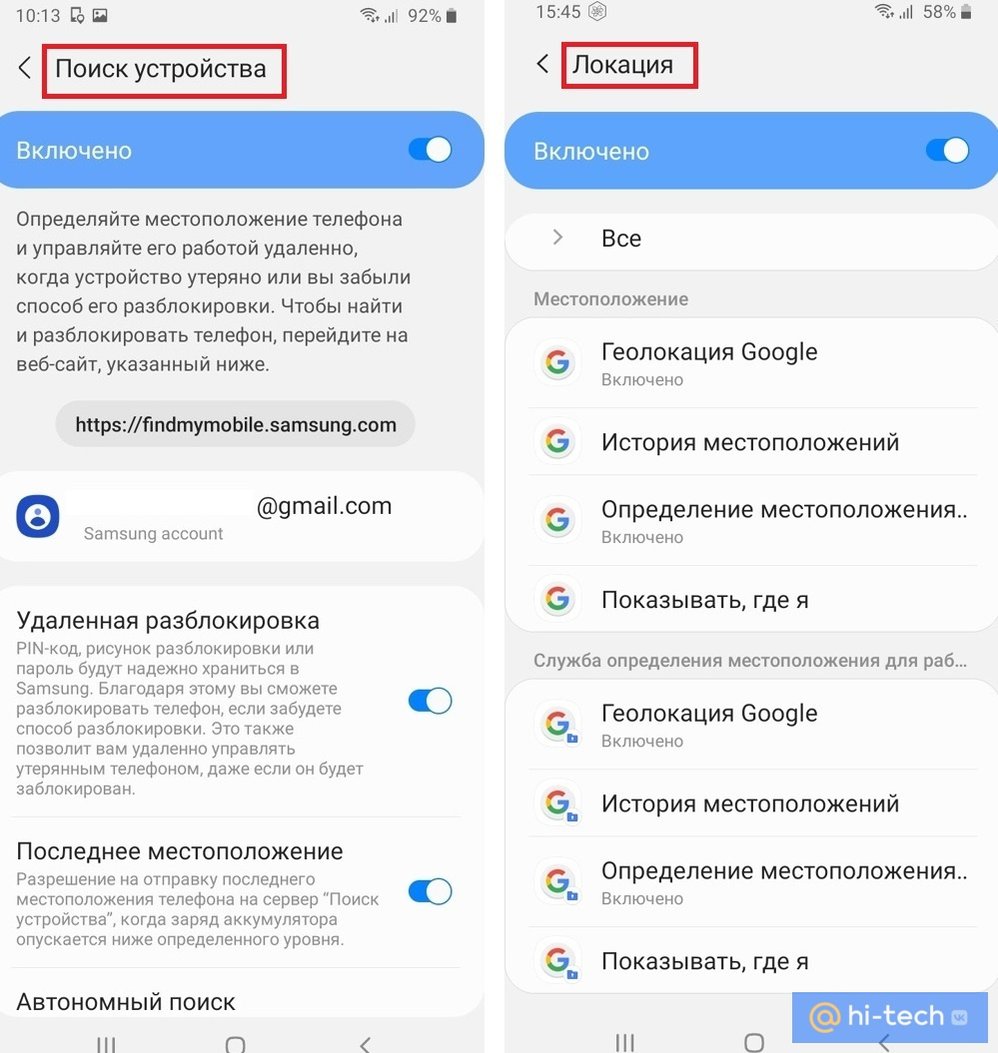
Как узнать местоположение телефона через Google-аккаунт
Для того чтобы быстро найти ваш девайс:
- Зайдите с любого другого устройства на сайтили скачайте и установите бесплатное стандартное приложение Find My Device с любого устройства Android.
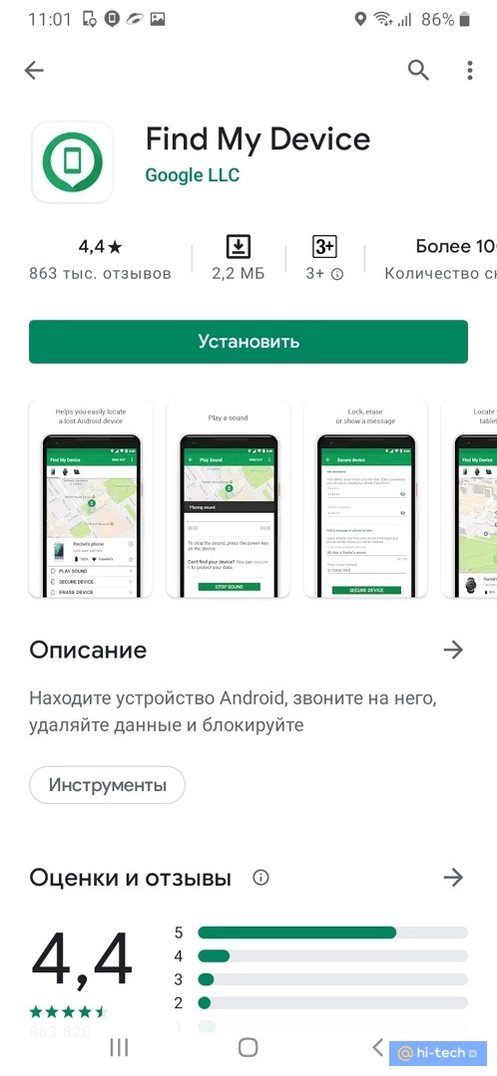
- Авторизуйтесь на сайте с помощью вашего аккаунта Google.
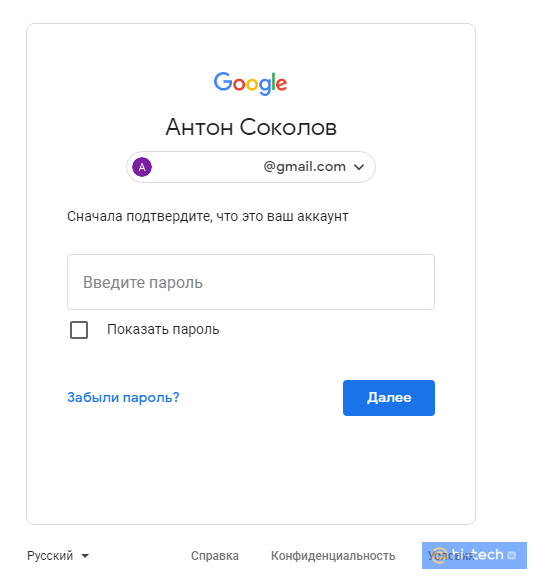
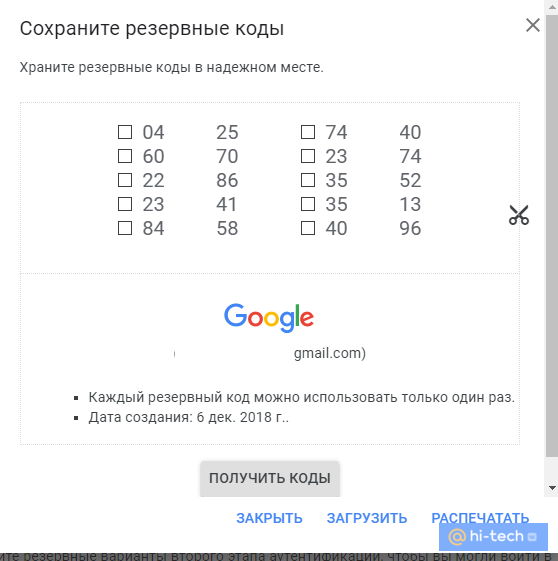
Если вы используете двухфакторную верификацию, то позаботьтесь о том, чтобы для входа был подключен резервный номер телефона или распечатайте на такой случай список аварийных кодов. Сделать это можно на странице.
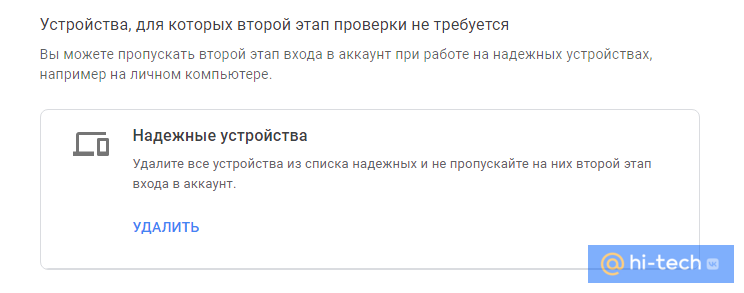
Кроме этого, можно заранее добавить несколько устройств в список доверенных. Второй этап проверки для них запрашиваться не будет.
- Выберите устройство из списка привязанных к вашему аккаунту. После чего можно будет найти телефон через Google аккаунт на карте. Местоположение определяется неточно, поэтому если вы потеряли смартфон на улице и не можете его отыскать (например он лежит где-то в снегу), находясь поблизости можно послать длинный звуковой сигнал, который прозвучит, даже если устройство находится в беззвучном режиме.
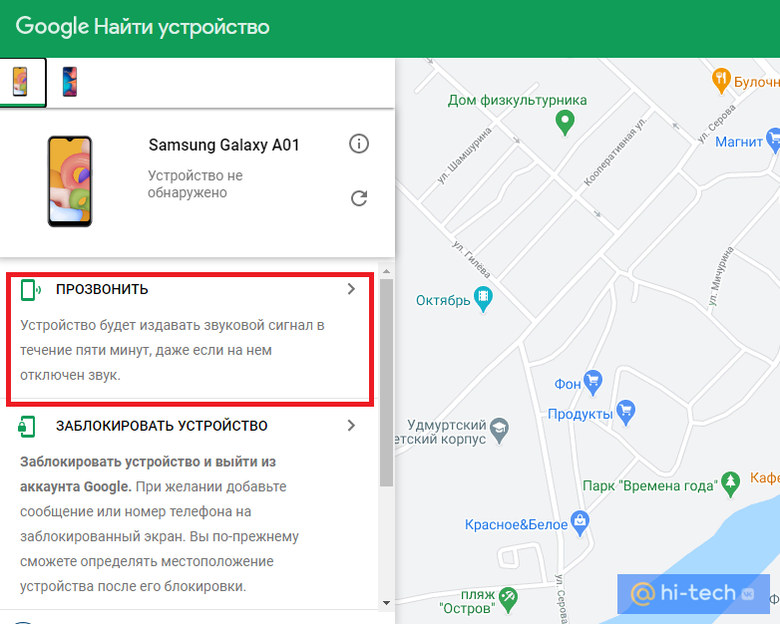
Если смартфон был кем-то обнаружен до вас и вы наблюдаете по карте, что его местоположение меняется, можно удаленно его заблокировать. Также можно удаленно написать на экране устройства любое сообщение для нашедших, например указать номер телефона с просьбой позвонить.
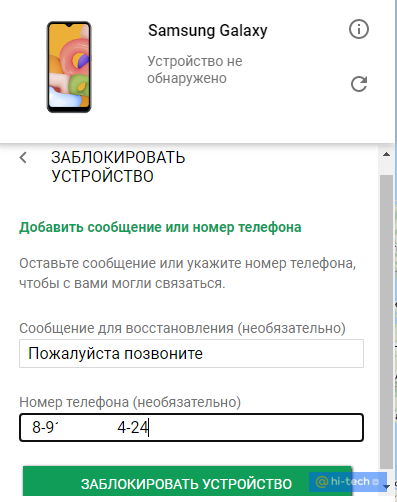
Если ваш девайс не был привязан к аккаунту, то найти устройство через Google аккаунт не получится. Но если вы были зарегистрированы на сайте компании-производителя, то можно воспользоваться соответствующим сервисом для поиска:
- у Xiaomi это https://i.mi.com/mobile/find
- у Honor и Huawei https://cloud.huawei.com
- у Samsung findmymobile.samsung.com
Чтобы найти устройство перейдите на сайт и авторизуйтесь под своими данными, указанными при регистрации, а затем нажмите «Отследить положение».

Как найти выключенный телефон
Если ваш телефон выключился по причине низкого заряда аккумулятора, то определить его местоположение поможет сервис Google «Хронология».
Вот что вам нужно сделать:
- перейдите в хронологию мест от Google и установите нужную дату;

- на левой боковой панели вы можете увидеть все перемещения устройства с указанием адресов и времени нахождения. Справа на карте вы можете отслеживать эти перемещения.
Помимо функции Find Your Device, которая задействует спутниковую систему GPS для отслеживания, шкала времени в хронологии использует для сбора данных вышки сотовой связи.
Выключенный телефон отследить через Google аккаунт также возможно, если на телефоне была активирована функция «Автономный поиск». В этом случае смартфон каждые 15 минут будет передавать данные о своем местонахождении и сервис покажет, где тот находился в последний раз, когда был в сети.

Как найти телефон с помощью часов Wear OS
Если вы потеряли свой телефон, его можно также найти с помощью умных часов. Для этого воспользуйтесь стандартным приложением «Найти телефон».
Поиск возможен при условии, что оба устройства включены и между ними установлено сопряжение по Bluetooth.
Телефон издаст звуковой сигнал, даже если он находится в режиме «Без звука».
Поиск телефона через Google аккаунт может помочь вам избежать расставания с вашим дорогостоящим устройством, но помните что действовать нужно незамедлительно. У вас намного больше шансов найти телефон пока он не разрядился и подключен к сети.
Это тоже интересно:
Как найти потерянный Android телефон
Если вы потеряли свой Android телефон (в том числе в квартире) или он был украден, есть вероятность, что его получится найти с использованием функций поиска смартфона, которые по умолчанию включены в большинстве современных Android устройств и позволяют не только определить местоположение телефона на карте, но и выполнить другие действия, такие как блокировка с сообщением для возврата, звонок (подача сигнала, если нужно найти его где-то поблизости) или удаление данных.
Как найти телефон Android на карте через аккаунт Google
Чтобы найти свой Android телефон на спутниковой карте с помощью стандартного сервиса «Найти устройство» от Google Google, вам необходимо иметь возможность входа в ваш аккаунт Google — то есть знать логин или пароль. Сделать это можно как с компьютера, так и с телефона. Достаточно выполнить следующие шаги:
- На компьютере зайдите на страницу https://www.google.com/android/find с вашим аккаунтом Google и, если ваш телефон онлайн, то вы увидите его местоположение на карте. Также у вас будет возможность заставить его звонить (даже если звук отключен, сигнал от телефона будет идти на полной громкости), заблокировать телефон и задать сообщение, которое будет отображаться на заблокированном экране или стереть данные.
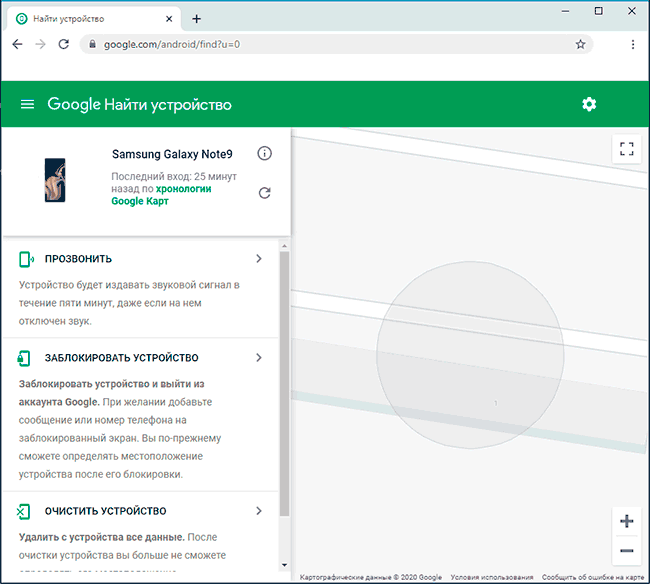
- Если телефон не подключен к Интернету, вы увидите последнее местоположение, время когда он был в сети, а также у вас будет возможность отследить историю его перемещений, нажав по «хронологии Google карт», которая сохраняется по умолчанию, при условии, что на телефоне не включен режим энергосбережения.
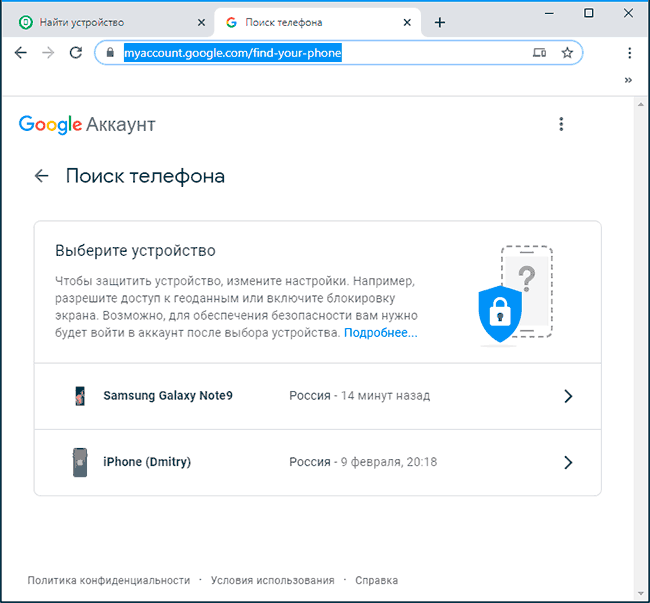
- Еще одна официальная страница Google для поиска телефона, если вы его потеряли или его украли — https://myaccount.google.com/find-your-phone. После входа на нее вы увидите список мобильных устройств в аккаунте.
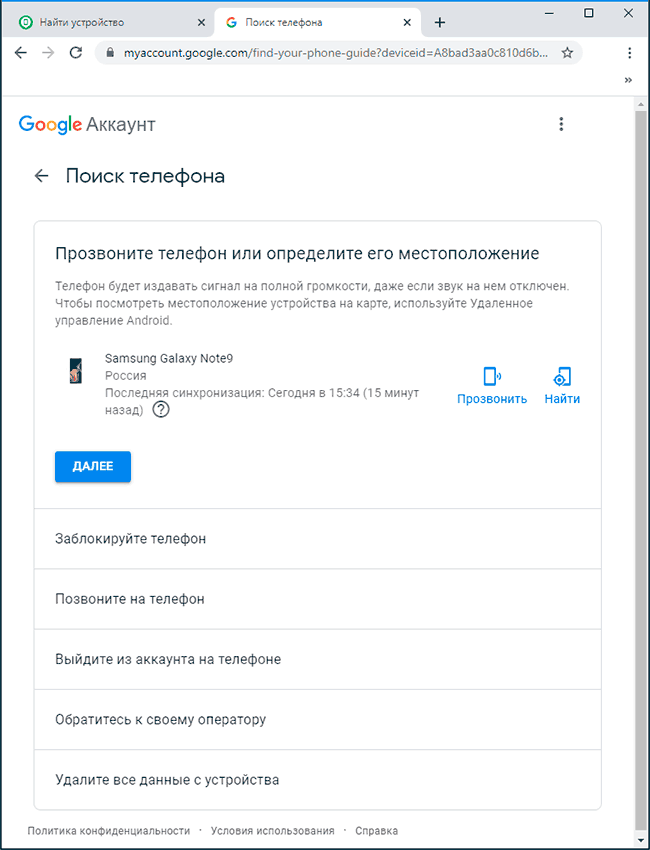
- Выбрав нужное устройство, вы можете «Прозвонить» устройство (так, чтобы оно подавало звуковой сигнал), заблокировать телефон, позвонить на него, выйти из аккаунта на телефоне, стереть все данные или перейти на карту из первого пункта, нажав по пункту «Найти».
После того, как вы зайдете в приложение со своей учетной записью Google, вам будут доступны те же возможности поиска местоположения телефона на карте, воспроизведения звука или удаления данных с него.
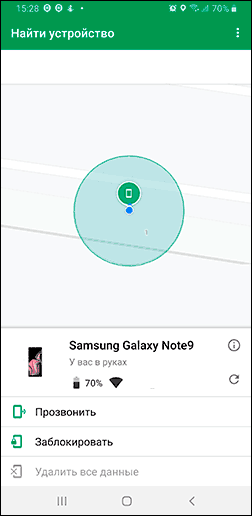
Важно, если вы решите удаленно стереть все данные с устройства. Эта функция инициализирует заводской сброс телефона. При удалении вас предупредят о том, что данные с карты памяти SD могут быть не удалены: внутренняя память телефона, которая имитирует SD карту (определяется как SD в диспетчере файлов) будет стерта. Отдельная SD карта, если такая установлена в вашем телефоне может быть стерта, а может быть и нет — это зависит от модели телефона и версии Android. После сброса поиск телефона станет невозможен.
Поиск телефона Samsung Galaxy
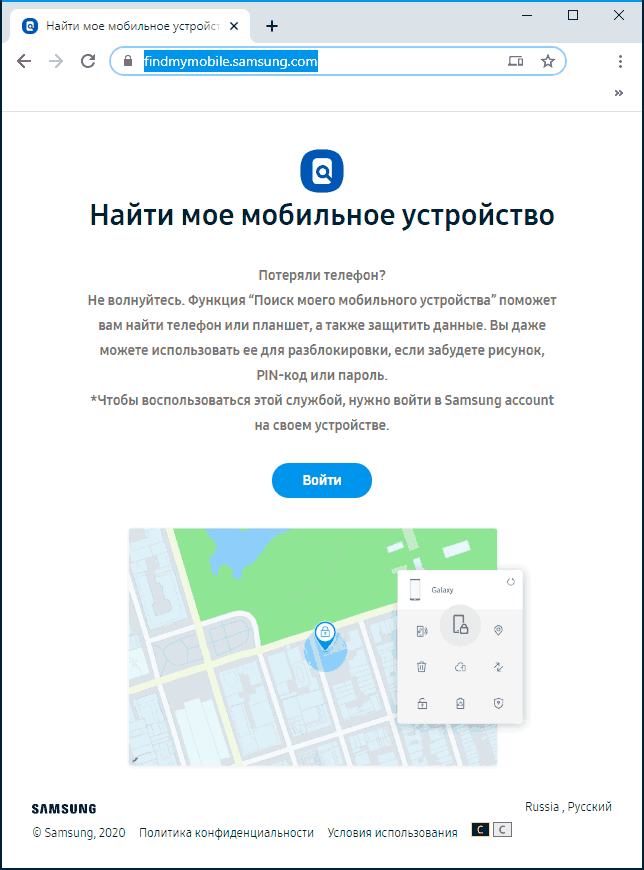
Смартфоны Samsung имеют дополнительную функцию, позволяющую найти телефон — «Поиск моего мобильного устройства», которая также включена по умолчанию. Если вы потеряли свой телефон этой марки, то помимо использования сервисов Google, вы можете выполнить следующее:
- Зайдите на официальный сайт поиска устройств Samsung — https://findmymobile.samsung.com/ и войдите под своим аккаунтом Samsung. Если вы его не помните, попробуйте ввести аккаунт Google, они могут совпадать.
- После входа, если устройство онлайн, вы увидите его текущее местоположение на карте с возможностью не только выполнить звонок, заблокировать или удалить данные, но и выполнить резервное копирование, получить звонки и сообщения с телефона, а также включить режим энергосбережения (пункт «Продлить время работы»), что может быть полезно, если вы потеряли телефон.
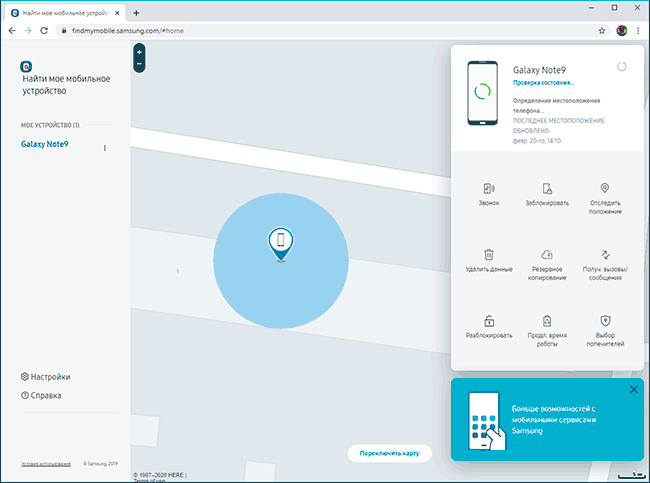
- Если телефон не в сети, вам будет показано последнее местоположение и время, когда оно было определено. Когда телефон снова появится в сети, данные обновятся.
Включение и отключение функций поиска телефона на Android
Обычно, функции, необходимые для того, чтобы телефон находился на карте, включены в настройках по умолчанию, однако, если у вас это не так, вы можете проверить настройки:
- На большинстве Android-телефонов зайдите в Настройки — Google — Безопасность — Найти устройство и включите опцию.
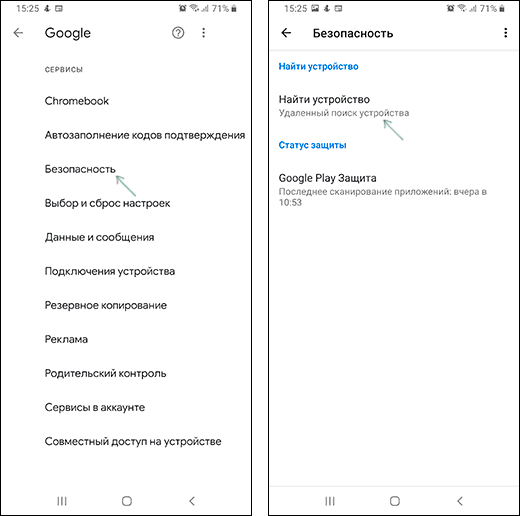
- На Samsung включение собственной функции поиска находится в Настройки — Биометрия и безопасность — Поиск моего мобильного устройства.
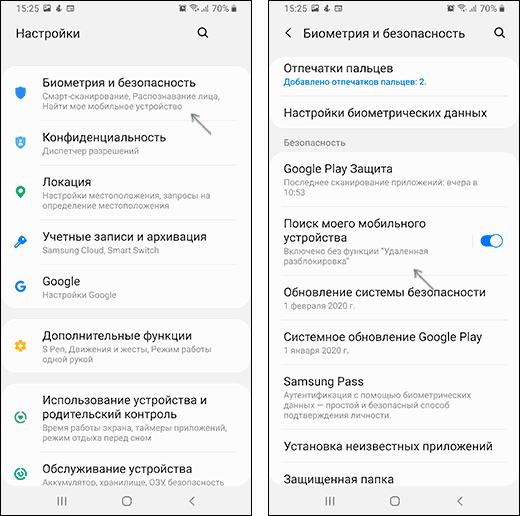
Обратите внимание: если вы включаете режим энергосбережения Android или на телефоне установлены приложения для экономии заряда батареи, данные о местоположении могут не передаваться.
Сторонние средства, позволяющие найти, заблокировать или удалить данные с телефона
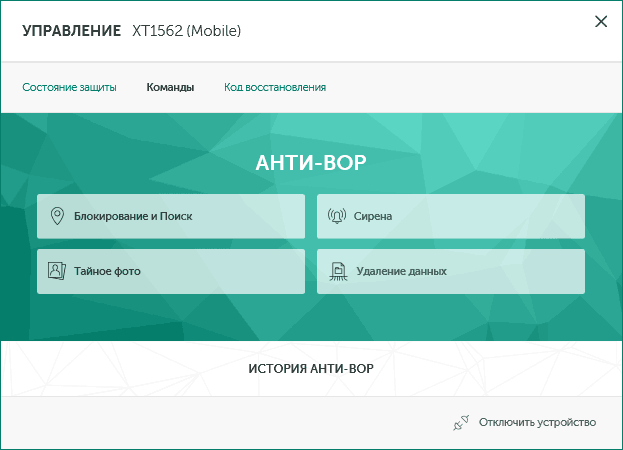
Помимо встроенных функций «Удаленное управление Android» или «Диспетчер устройства Android», есть и сторонние приложения, позволяющие выполнять поиск устройства, включающие обычно также и дополнительные возможности (например, запись звука или фото с потерянного телефона). Например, функции «Анти Вор» присутствуют в Антивирусе Касперского и Avast. По умолчанию они отключены, но в любой момент вы можете включить их в настройках приложения на Android.
Затем, при необходимости, в случае Антивируса Касперского, потребуется зайти на сайт my.kaspersky.com/ru под вашей учетной записью (её потребуется создать при настройке антивируса еще на самом устройстве) и выбрать ваше устройство в разделе «Устройства».
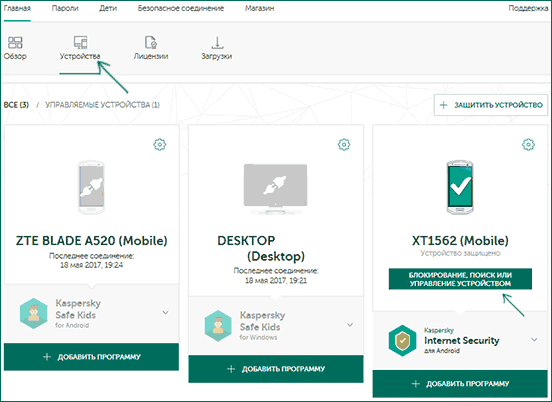
После этого, нажав по «Блокирование, поиск или управление устройством», вы можете выполнить соответствующие действия (при условии, что Антивирус Касперского не был удален с телефона) и даже сделать фото с камеры телефона.
В мобильном антивирусе Avast функция также по умолчанию отключена, при этом, даже после включения, местоположение не отслеживается. Для включения определения местоположения (а также ведения истории мест, где находился телефон), зайдите с компьютера на сайт Avast с той же учетной записью, что и в антивирусе на мобильном, выберите устройство и откройте пункт «Найти».
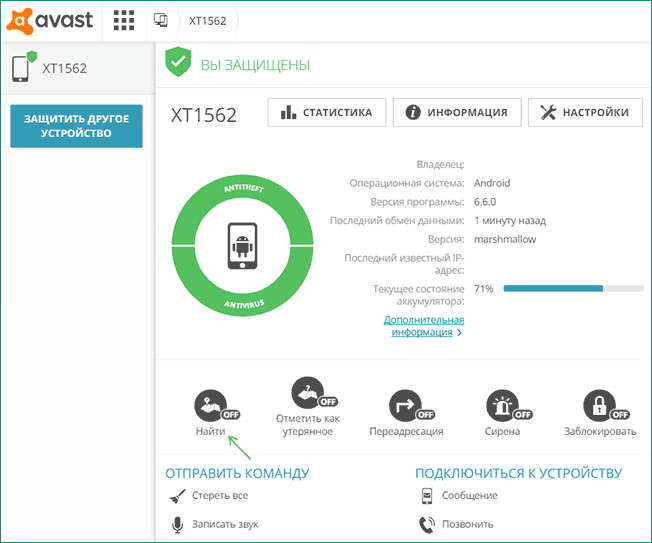
В указанном пункте можно включить просто определение местоположения по запросу, а также автоматическое ведение истории мест нахождения Android с нужной периодичностью. Помимо прочего, на этой же странице вы можете заставить устройство звонить, вывести сообщение на него или стереть все данные.
Есть и множество других приложений с похожей функциональностью, включая антивирусы, средства родительского контроля и не только: однако, при выборе такого приложения рекомендую особое внимание обратить на репутацию разработчика, поскольку для функционирования поиска, блокировки и стирания телефона, приложениям необходимы практически полные права на вашем устройстве, что не всегда желательно.
Что делать, если телефон не находится и дополнительная информация
В случае, если ваш телефон сбросили на заводские настройки и удалили ваш аккаунт Google, его поиск описываемыми методами станет невозможен. И без специальных средств его не найти. Если вам обещают найти телефон по IMEI, учитывайте, что официально сделать это могут только сотрудники органов: лишь у них и операторов связи есть возможность определить, с каким номером телефона (с какой СИМ-картой) используется телефон с вашим IMEI, сторонним же предложениям такого рода лучше не доверять.
Надеюсь, что для кого-то из читателей методы поиска смартфона, описанные в инструкции, оказались полезными и помогли отыскать пропавшее устройство.
А вдруг и это будет интересно:
- Лучшие бесплатные программы для Windows
- Как открыть параметры быстродействия Windows 11 и 10
- 403 Forbidden — что это за ошибка и как исправить?
- CUDA System Memory Fallback — включать или нет?
- Как переместить папку «Загрузки» в Windows 11
- Тормозит мышь в Windows — варианты решения
- Windows 11
- Windows 10
- Android
- Загрузочная флешка
- Лечение вирусов
- Восстановление данных
- Установка с флешки
- Настройка роутера
- Всё про Windows
- В контакте
- Одноклассники
-
Dar 09.02.2018 в 01:20
- Dmitry 27.02.2018 в 09:32
Как найти телефон через Гугл аккаунт с компьютера и с телефона
О том, что найти телефон можно через Гугл аккаунт, вы наверняка уже знаете. А мы знаем, как это сделать — с компьютера и с телефона. Здесь вы найдете пошаговые инструкции со всеми необходимыми пояснениями.
Как найти телефон через Гугл аккаунт
Прежде чем перейти основному вопросу, уточним условия, соблюдение которых делает поиск телефона через Гугл аккаунт с компьютера (или с другого смартфона) возможным в принципе:
- Утерянный смартфон не выключен, а доступ к интернету на нем не заблокирован.
- Привязан к аккаунту Google, доступом к которому вы располагаете.
- Доступен в Google Play. *
- Включены функции “Геоданные” (на некоторых моделях кнопка называется “Местоположение”) и “Найти Андроид устройство” — через Google аккаунт.
* Чтобы проверить это, с любого устройства залогиньтесь в аккаунте Гугл, к которому привязан телефон, а затем перейдите по ссылке. В разделе “Мои устройства” найдите смартфон, который нужно сделать видимым. В колонке “Доступность” напротив него должна стоять галочка “Показывать в меню” .

Это самое основное. Теперь вкратце о настройках в “Найти устройство”. Должны быть включены:
- Служба Google Location.
- Отправление последнего местоположения.
- Удаленное управление.
Переходим непосредственно к инструкциям, как через Гугл аккаунт найти телефон, с компьютера или с другого телефона.
А как синхронизировать контакты с Айфона на Google Аккаунт вы узнаете тут.

С компьютера
Предлагаем вам два варианта. Оба они ведут на работу с одним и тем же сервисом, но по разному пути.
Как найти телефон через Гугл аккаунт с компьютера:
- Через любой браузер входим в профиль Google, к которому привязано утерянное устройство.
- С главной страницы переходим в раздел “Безопасность” .
- Прокручиваем окно вверх, ищем блок “Ваши устройства” .
- Жмем на кнопку “Найти потерянное устройство” .

- Откроется страница “Поиск телефона”. Вам будет предложено выбрать, что искать. Жмем на нужное название (оно состоит из марки и модели).

- Вы будете перенаправлены на страницу авторизации, чтобы начать поиск телефона по Гугл аккаунту. Если логин и пароль не сохранены в этом браузере, то их придется ввести еще раз. Если сохранены, то сработает автозаполнение. Жмем на “Далее” .

- Откроется страница со всеми вариантами, которые доступны вам для поиска телефона и удаленного управления им. Выберите “Найти” .
- Теперь вы видите перед собой карту с серым кругом в одной из ее областей. Найти телефон по Гугл аккаунту можно на территории, находящейся внутри этого серого круга.
Обратите внимание: точность определения локации устройства зависит рельефа местности и особенностей (толщина и материал стен, наличие и ориентированность окон) помещения, где оно находится. Также нужно понимать, что полный адрес или даже просто название улицы узнать не получится, так как круг-указатель может охватывать территорию в несколько квадратных километров.
Второй способ
Это более быстрый вариант, но при условии, что в вашем распоряжении вовремя окажется нужная ссылка. Поэтому мы и привели вначале “длинную” инструкцию — она позволяет найти нужный сервис самостоятельно.
Как найти телефон через Гугл аккаунт с компьютера или планшета, второй способ:
- Запускаем любой браузер и переходим по ссылке https://android.com/find на страницу сервиса “Найти устройство” .
- Проходим авторизацию. Тут нужно вводить логин и пароль от аккаунта Гугл, к которому привязан утерянный телефон.
- Видим перед собой карту с серым кругом. Это тот же сервис, о котором шла речь в инструкции выше. И особенности определения локации смартфона, соответственно, будут такими же.

А как быть, если узнать местоположение смартфона нужно срочно, а компьютера под рукой нет? Ничего страшного. Чтобы выполнить поиск устройства через Google аккаунт, можно воспользоваться другим телефоном. Ниже мы расскажем, что нужно делать.
Полезная статья: как происходит отвязка от Гугл Аккаунта — подробная инструкция.
С другого смартфона
Тут тоже будет два варианта. Первый — поиск при помощи специального мобильного приложения “Find My Device”.
Как отследить телефон через Гугл аккаунт с другого мобильного устройства:
- Ищем в Play Маркет приложение Find My Device и скачиваем его. Можно не искать, а воспользоваться прямой ссылкой. Установка стандартная, в автоматическом режиме.
- Открываем приложение. Сразу появится окно авторизации. Здесь нужно ввести логин и пароль от аккаунта Гугл, привязанного к потерянному устройству.

- Откроется окно с картой и указателем на место локации искомого смартфона. Масштаб карты можно изменять как обычно, сдвигающим или раздвигающим движением двух пальцев по экрану.
Под картой вы сможете увидеть, сколько процентов заряда батареи осталось. Это поможет оценить, сколько есть времени, чтобы найти смартфон через Гугл аккаунт. Также здесь будет отображаться логотип оператора, через сим-карту которого смартфон подключен к интернету.
Обратите внимание: протестировать это приложение можно прямо сейчас — для этого не нужно ничего терять. Авторизуйтесь в нем с аккаунтом того же телефона, на который вы скачали программу. Поиск сработает, только под картой будет уведомление “У вас в руках”.
Второй способ
Если вы по какой-то причине не рассматриваете вариант с установкой приложения “Find My Device”, то можно поступить по-другому. Как найти телефон через Гугл аккаунт, определив его местоположение, без дополнительного софта:
- Открываем мобильный браузер и авторизируемся через него в профиле Гугл, к которому привязан потерянный девайс.
- Ищем раздел “Безопасность” , а в нем — “Ваши устройства” .

- Нажать на “Найти потерянное устройство”, выбрать нужный смартфон.

- Проходим еще раз авторизацию и в открывшемся окне выбираем “Найти”, чтобы отследить телефон по Гугл аккаунту.
- На экране мы видим карту, на которой выделена зона местонахождения телефона.
Как вы уже поняли, речь идет о том же сервисе, с которым мы работали в инструкции для компьютера. Поэтому повторяться об особенностях его работы мы не будем.
Информацию, приведенную выше, рекомендуем взять на вооружение. Мы, конечно же, очень надеемся, что наши читатели ничего терять не будут и проводить поиск телефона через Гугл аккаунт не понадобится. Однако, если можно “соломки подстелить”, то почему бы и нет?
Ещё по теме
Как добавить карту в Гугл Плей
Как переустановить Гугл Хром без потери закладок и паролей
Скачать на телефон
Флеш плеер для Оперы: скачать
Как вернуть деньги в Гугл Плей?
Не открывается на компьютере
Найти телефон через Гугл Аккаунт : Один комментарий
- Сергей11.11.2020 в 23:02 Я выбираю другое устройство, а хронологию показывает мою. Почему?