Как установить любое разрешение экрана в Windows 10
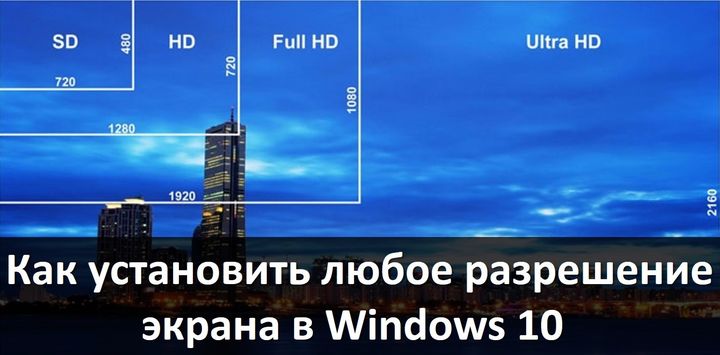
Как вы могли заметить, операционная система Windows 10 позволяет установить самые популярные разрешения экранов, например, 1366х768 пикселей для ноутбуков или 1920×1080 для станционарных компьютеров.
Для этого нужно нажать правой кнопкой на рабочем столе и выбрать «Параметры экрана». Дальше открыть раздел «Экран» и нажать на «Дополнительные параметры экрана». После этого выберите разрешение, которое подходит для вашего экрана.
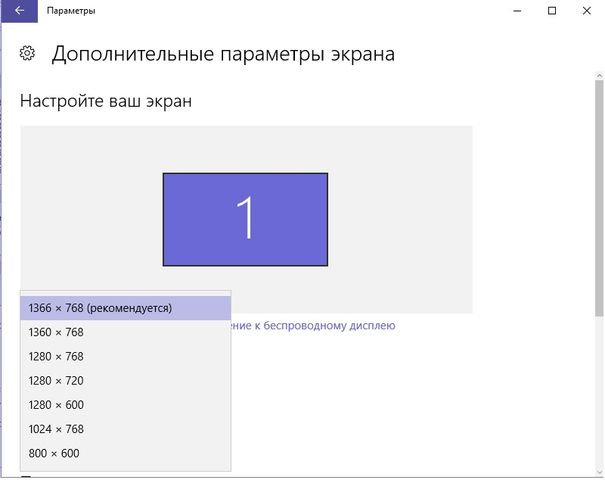
Но что делать, если вам не подходит предлагаемое разрешение экрана в Windows 10? Как самостоятельно выбрать и установить разрешение экрана?
К счастью, у нас есть отличный инструмент для этого. Утилита под названием Custom Resolution Utility позволяет выбрать монитор (даже если у вас несколько) и изменить его разрешение на такое, какое вы хотите. Серьезно, абсолютно любое!
Основной список на экране утилиты предлагает стандартные разрешения, но, если вы нажмете на кнопку «Добавить» (Add) и прокрутите вниз до «Другое разрешение» (Other resolution), вы сможете самостоятельно установить разрешение X, Y и частоту обновления.
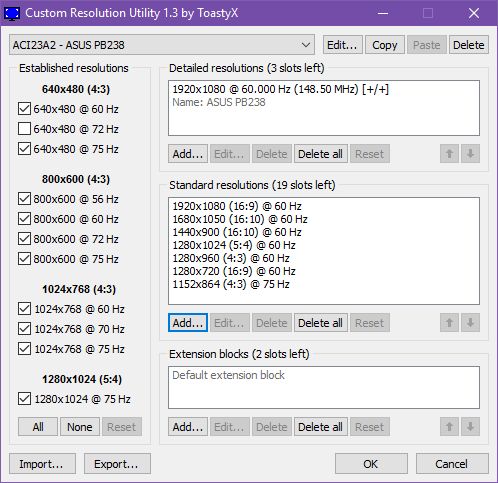
После этого запустите файл restart.exe, который расположен в папке с утилитой, чтобы перезагрузить драйвера видеокарты.
Обратите внимание, вам следует придерживаться разрешений 4:3, 5:4, 16:9 или 16:10 для достижения наилучших результатов. В против случае у вас может возникнуть ошибки или глюки. Запустите файл reset—all.exe, чтобы вернуть первоначальные настройки.
Скачать — Custom Resolution Utility (бесплатно)
Какое разрешение экрана вы используете на компьютере с Windows 10? Почему вы не хотите использовать родное разрешение? Поделитесь своим мнением в комментариях ниже.
Как установить разрешение экрана больше чем поддерживаемое разрешение монитора
С помощью современных видеокарт и их программного обеспечения, можно без проблем установить разрешение экрана, превышающее возможности подключенного монитора. Обратите внимание, что подобный функционал в официальном программном обеспечении есть только у AMD и Nvidia — на момент написания статьи, у видеокарт и программного обеспечения Intel ничего подобного не было.
AMD
Для управлением настройками видеокарт AMD, используется их фирменное программное обеспечение «Radeon Software». Если у вас его нет (установлен только драйвер видеокарты), то его всегда можно скачать непосредственно с сайта производителя — AMD.com.
- Первым делом нужно открыть Radeon Software — сделать это можно одним из трех способов:
- Найти значок (иконку) Radeon Software в системном трее, и кликнуть по нему два раза левой кнопкой мыши
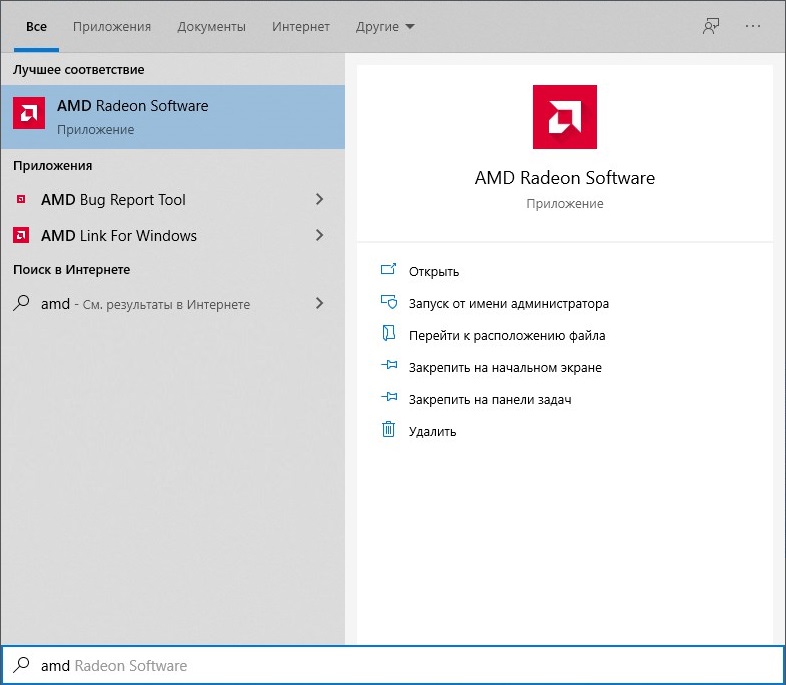
- Открыв поиск в меню Пуск, и набрав там «Radeon Software»
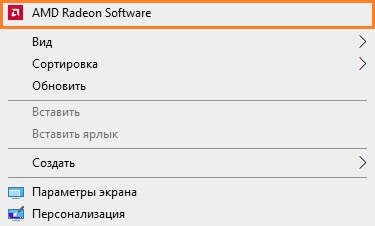
- Нажав на пустом пространстве Рабочего стола правой кнопкой мыши и выбрав в появившемся меню пункт «Radeon Software»
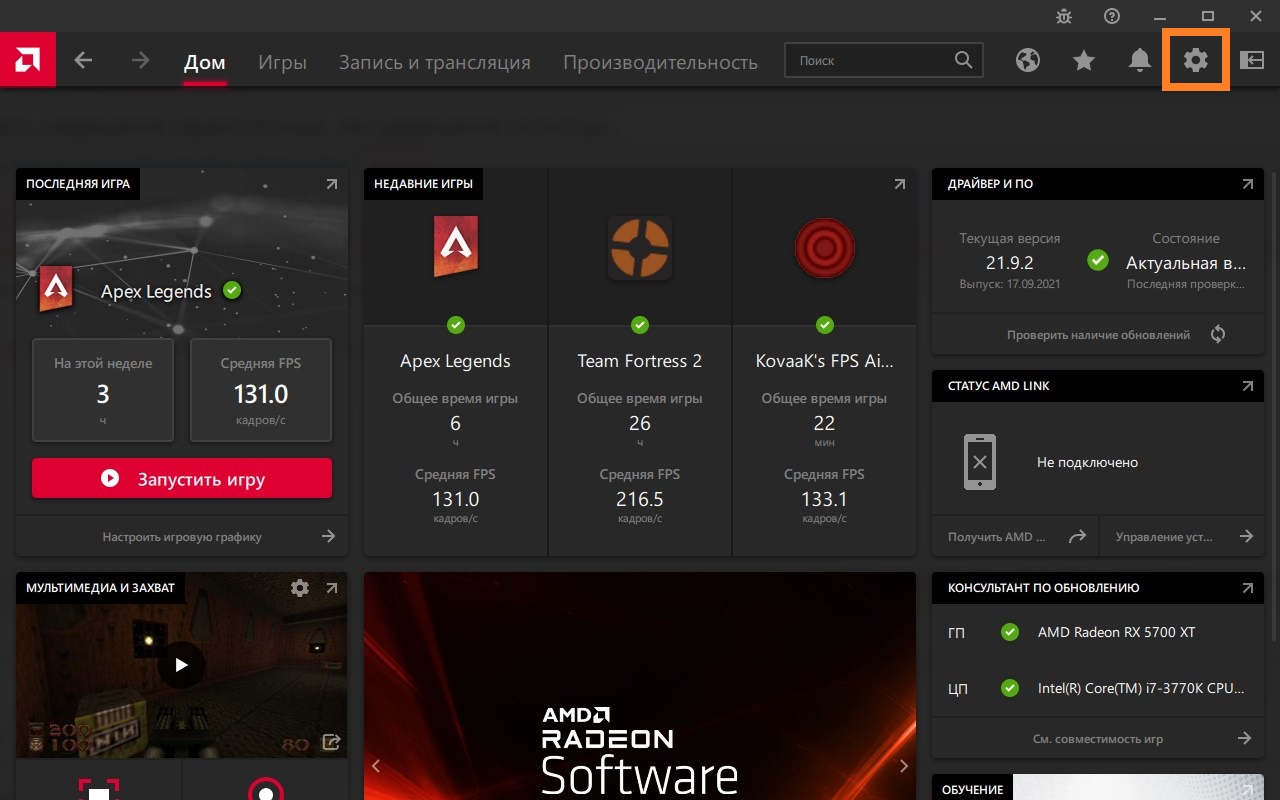
- Теперь переходим в опции, нажав на кнопку шестеренки в правом верхнем углу.
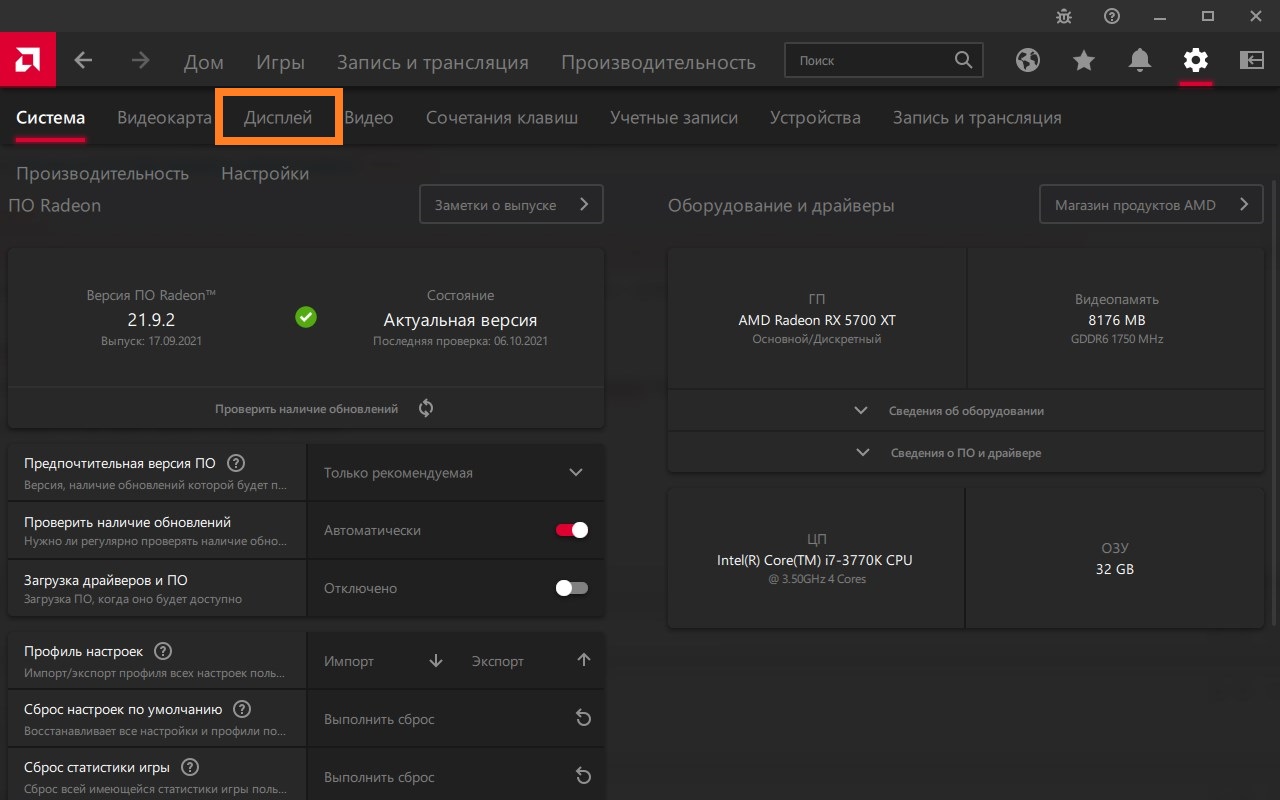
- Откроется экран настроек. В нем нужно перейти на вкладку «Дисплей».
- Находим пункт «Виртуальное сверхвысокое разрешение», и переключаем ползунок в активированное положение.
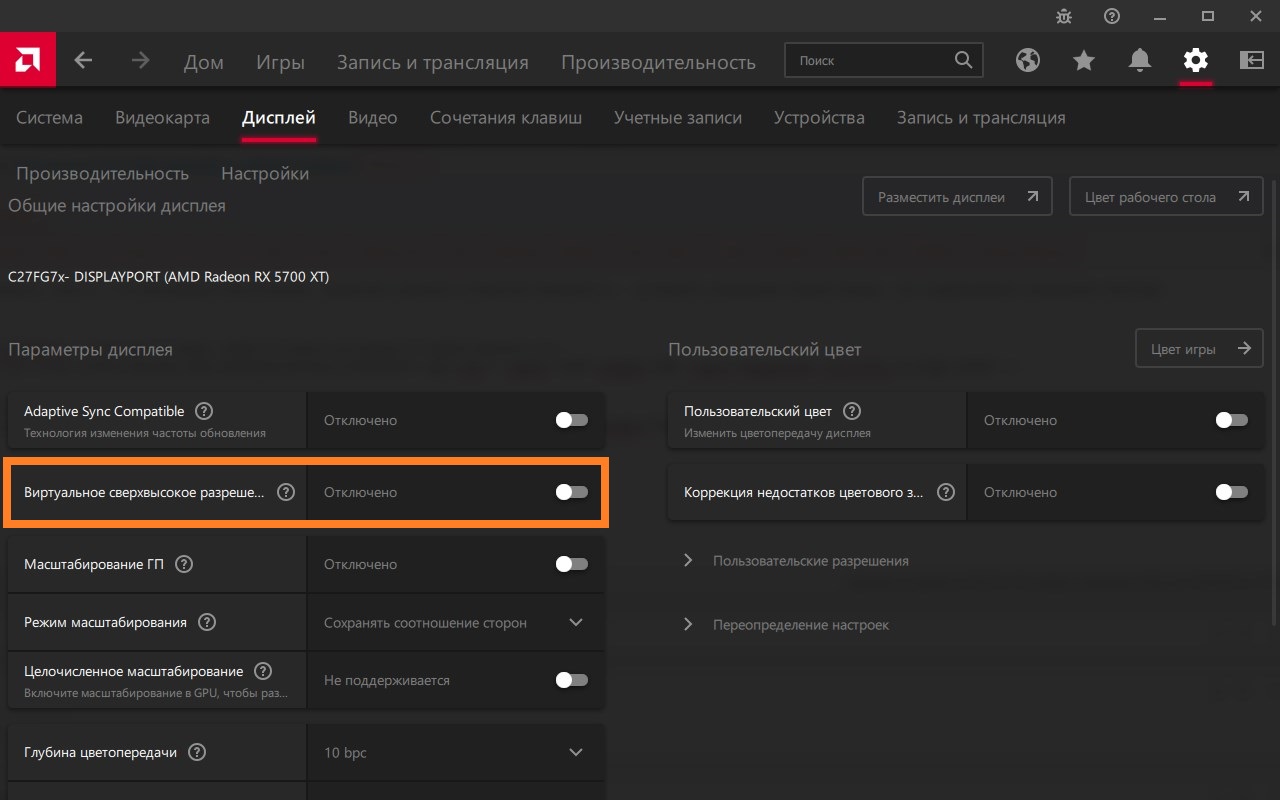
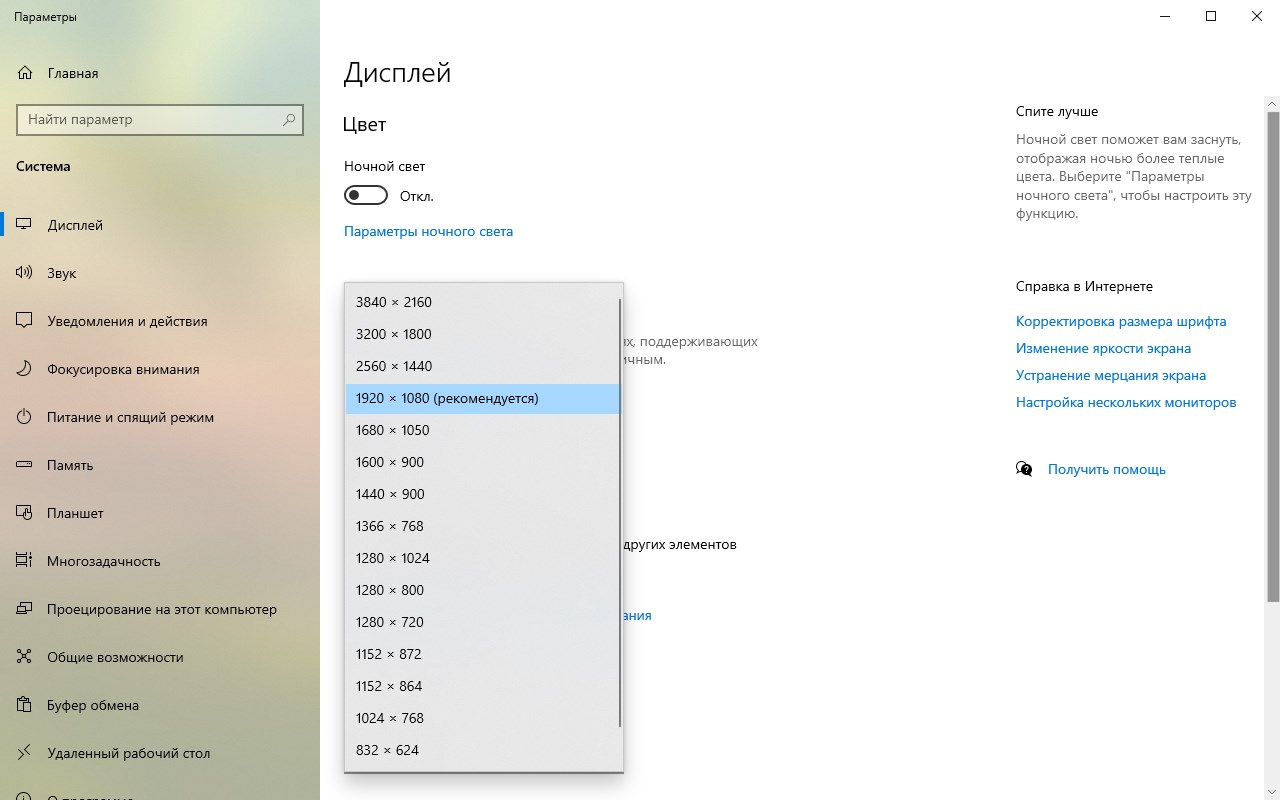
- Экран может на секунду погаснуть, после чего снова будет показывать изображение. Теперь, можно запросто выставить высокое разрешение в Windows или в видеоигре, даже если ваш экран его не поддерживает.
NVIDIA
Для видеокарт Nvidia используется программа «Панель управления Nvidia», которая устанавливается автоматом вместе с видеодрайвером. Запустить данную программу можно следующим образом:
- Найти значок (иконку) «Настройки NVIDIA» в системном трее, и дважды кликнуть по нему левой кнопкой мыши.
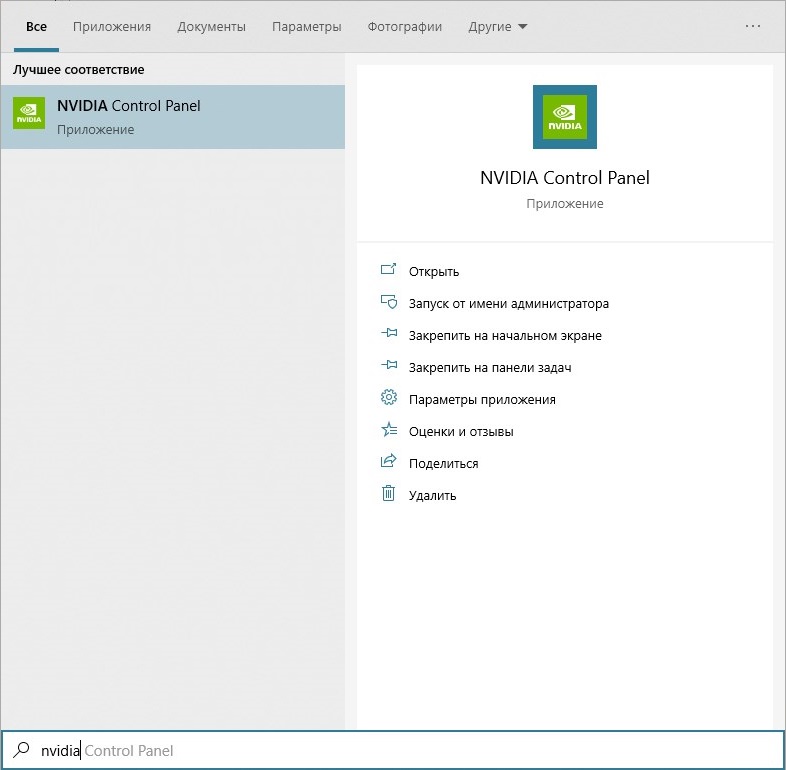
- Воспользоваться поиском в меню Пуск, набрав там «Nvidia Control Panel«.
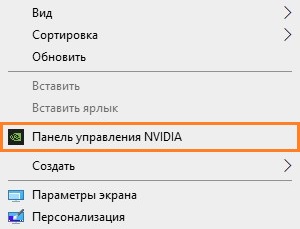
- Нажать левой кнопкой мыши по Рабочему столу, и в появившемся меню выбрать пункт «Панель управления Nvidia«.
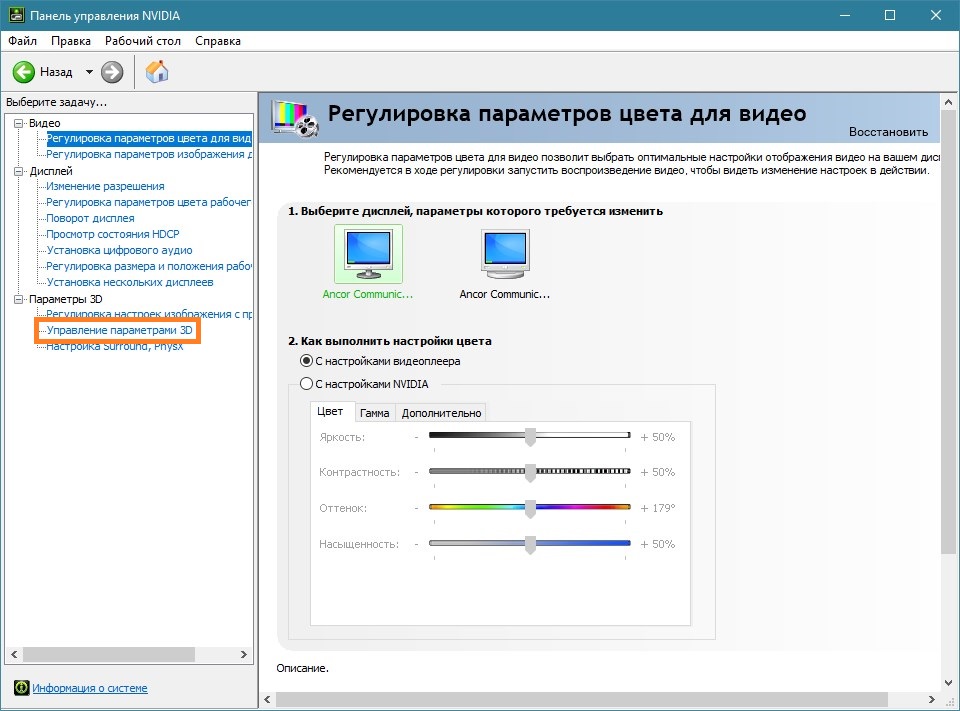
- В левой части появившегося окна программы «Панель управления Nvidia» нужно перейти к пункту «Управление параметрами 3D».
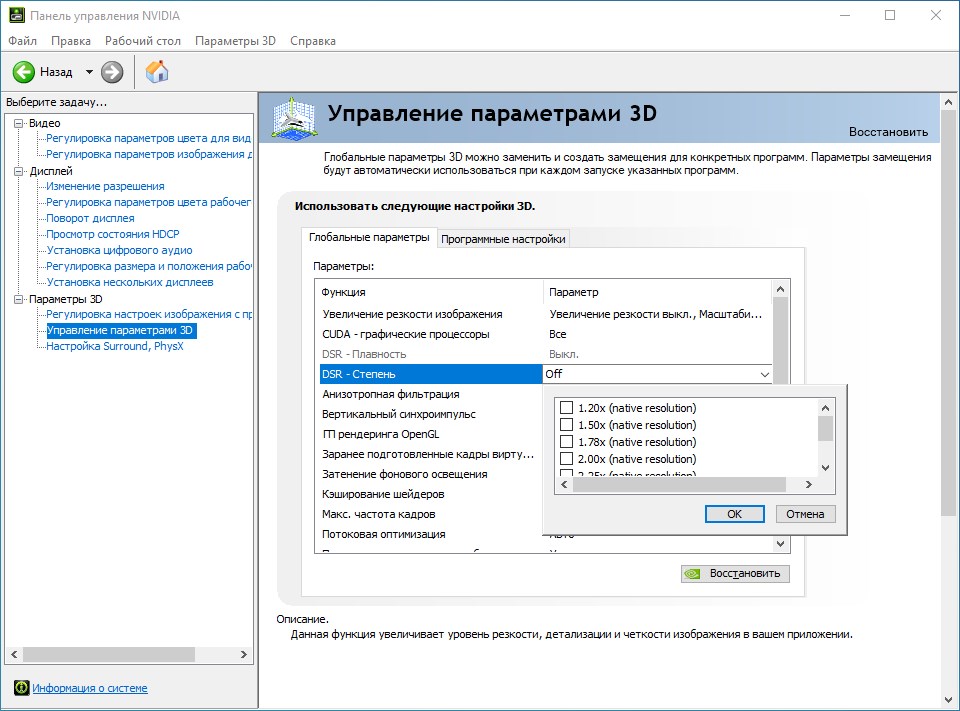
- Здесь необходимо выбрать пункт «DSR — Степень», и отметить галочкой пункт с множителем разрешения, который вы хотите использовать. Есть возможность сразу отметить все пункты.
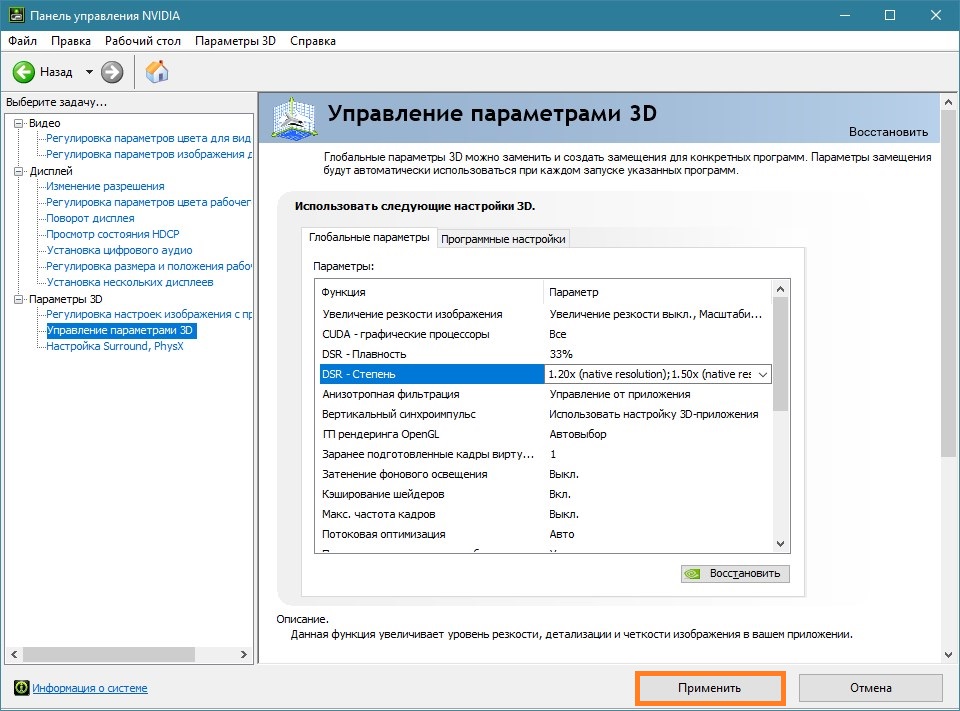
- После установки нужного множителя, нужно нажать на кнопку «Применить», которая появится в самом низу окна программы.
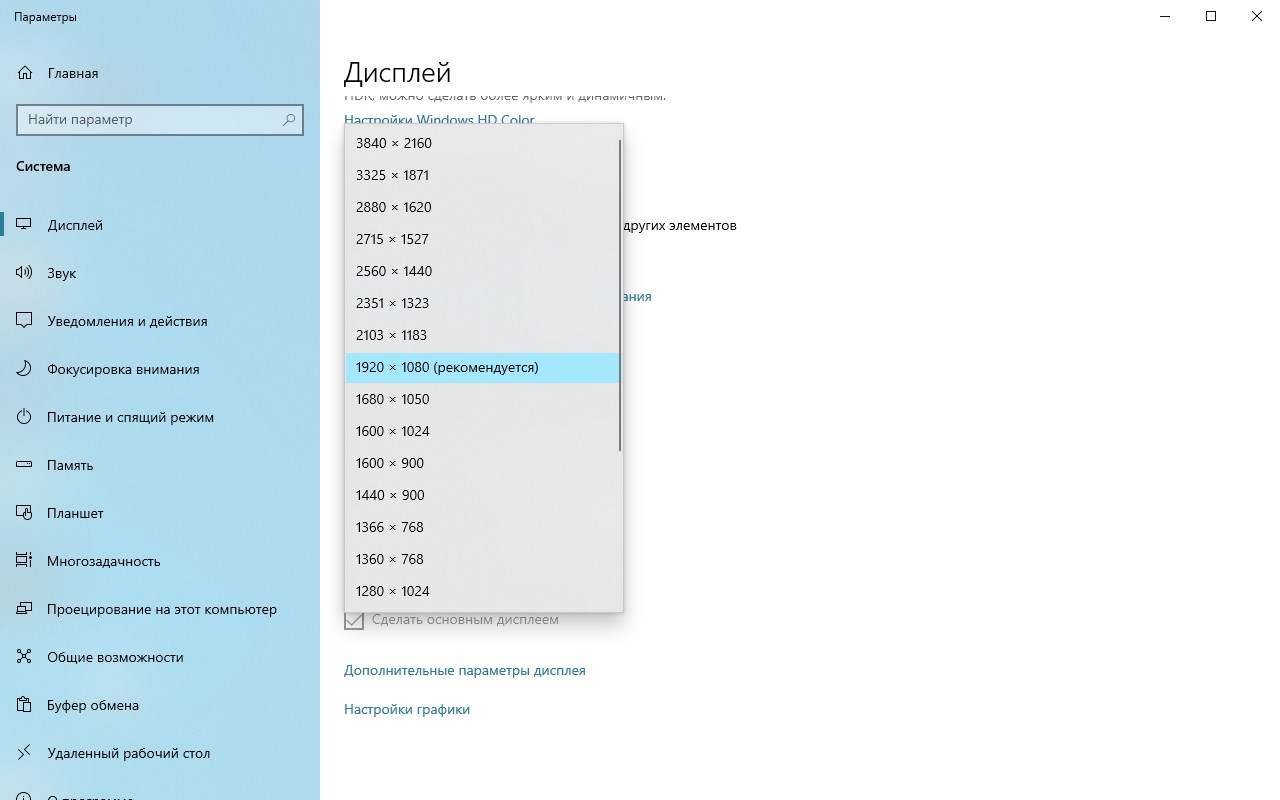
- После этого, в настройках экрана Windows, или в настройках графики компьютерной игры, можно поставить разрешение, которое превышает возможности вашего экрана.
Была ли эта статья Вам полезна?
Что в статье не так? Пожалуйста, помогите нам её улучшить!
CS: GO Как растянуть экран при разрешение 1080×1080?
Вы используете устаревший браузер. Этот и другие сайты могут отображаться в нём некорректно.
Вам необходимо обновить браузер или попробовать использовать другой.
quexelz
Участник
Автор темы
Как растянуть экран 1080х1080, у меня карта от AMD, зашёл в настройки Radeon выставил кастомное разрешение 1080х1080. Захожу в игру выбираю 16х10 выбираю разрешение 1080х1080 и у меня чёрные полоски по бокам. Ставил полный экран. Делал Масштабирование ГП ставил и полная панель и сохранять соотношение сторон ничего не помогает. Но когда ставлю полная панель, и меняю разрешение самого рабочего стола, а не игры. У меня всё растягивается без полос. Но в самой игре у меня всё те же чёрные полоски. Карта AMD Radeon RX 570. Помогите что делать?
Как установить кастомное разрешение экрана на амд

А что такое разрешение и в чём разница?
Создание на NVIDIA
Создание на AMD
Послесловие
Комментарии
А что такое разрешение и в чём разница?
Более подробно об этом я расписал в ином своём руководстве:
https://steamcommunity.com/sharedfiles/filedetails/?id=2930210315
Простыми словами — это соитие качества изображения, угла обзора (FOV) и сколь сильно увеличивается визуальная составляющая игры.
Создание на NVIDIA
- Заходим в панель управления → панель управления NViDiA. Кликаем на настройки → “Создать собственное разрешение”. Также нужно поставить галочку перед ”Включить режимы, не предлагаемые дисплеем”.
- Устанавливаем желаемое соотношение пикселей, в параметре, где написано “Авто” меняем на GTF, нажимаем “Тест” после “Отмена”. Если все получилось, то в графе с разрешениями появится пользовательское.
- Например: монитор 1920:1080 не сможет использовать разрешение 1920:1560, тк это выше допустимого значения.
Создание идеального 4:3 без потери качества! (Только на широких мониторах)
Создание на AMD
- Для начала нам потребуется запустить AMD Software.
- Теперь мы должны нажать на кнопку «Создать новый» в разделе «Пользовательские разрешения», расположенном в нижней правой части интерфейса.
- Для примера я буду использовать уже имеющееся у меня разрешение 16:10 (1680:1080).
- Все необходимые для изменения пункты я выделил и указал соответствующие.
- Остаётся лишь сохранить и получить в настройках видео игры, в соответствующем соотношении сторон, наше кастомное разрешение.
Хорошие варианты для обладателей широкоформатных мониторов
Послесловие
Благодарен всем, кто дочитал до конца. Если Вы считаете данный пост информационным и полезным — оцените его и поделитесь со своими друзьями. Помогите в продвижении данной информации своими оценками, так мы сможем донести до многих игроков более правдивую информацию. Если будет много оценок и активности, я опубликую и другие популярные темы.
With LoVe from nofall3111♥