Вставка номеров страниц

Совет. Видео не на вашем языке? Попробуйте выбрать Скрытые субтитры .
- Выберите Вставить >номер страницы, а затем выберите нужное расположение и стиль.
- Если вы не хотите, чтобы номер страницы отображалось на первой странице, выберите Пункт Другая первая страница.
- Если вы хотите, чтобы нумеровка начиналось с 1 на второй странице, перейдите в раздел Номер страницы >Формат номеров страниц и задайте для начального значения значение 0.
- По завершении выберите Закрыть верхние и нижние колонтитулы или нажмите клавишу ESC.
Совет: Чтобы вернуться к верхнему или нижнему колонтитулов для внесения изменений, дважды щелкните область колонтитулов.
- На вкладке Вставка щелкните значок Номер страницы , а затем выберите Номер страницы.
- Выберите расположение, а затем выберите стиль выравнивания. Word автоматически нумерует каждую страницу, за исключением назначенных титульных страниц.
- Чтобы изменить стиль нумерации, выберите Формат , а затем выберите нужное форматирование.
- Дважды нажмите кнопку ОК , чтобы закрыть оба диалоговых окна.
Дополнительные сведения о номерах страниц см. в разделе Нумеровка страниц в Word.
Нумерация таблиц в Ворде (Word), автонумерация рисунков
Нумерация таблиц в Ворде и рисунков делается автоматически с помощью нумератора в Word. В статье разберем, как вставлять нумерацию в таблицу и рисунки. С помощью нумераций вы сможете быстро находить объекты в документе и переходить между ними.
Зачем выполнять атонумерацию рисунков и нумерация таблиц в Ворде

Здравствуйте, друзья! В программе Майкрософт Офис Ворд иногда устанавливают автонумерацию таблиц или рисунков. Для чего это делается? Рассмотрим несколько причин.
Данная нумерация – это отличный поиск по объектам Ворда. Каждый новый объект в Ворде будет автоматически пронумерован, если настроить нумерацию. Это позволит вам не вводить вручную номера для каждого объекта, например, картинки или таблицы.
Также, нумерация бывает необходима в оформлении курсовых работ, практических или научных документаций. Если вы пишете статьи на блоги или сайт, то сможете пронумеровать таким образом скриншоты. Представьте себе, что вы создали документ, пронумеровали все картинки и таблицы, но позже возникла необходимость вставить новую картинку. Это значит, что нужно всю работу по нумерации выполнить заново – повторная работа займет много времени. Автонумерация снимает эту проблему.
Кроме того, вы сможете вынести основные объекты в тот или иной раздел документа, например, в заголовок. При этом, ваш объект не нарушит последовательность нумерации.
Далее рассмотрим, как делается нумерация таблиц в Ворде и рисунков. Эту инструкцию возможно использовать во многих версиях Ворда.
Что такое нумератор в Word
Перед созданием автоматической нумерации в документе Ворд, раскроем понятие нумератор.
Итак, нумератором в Ворде называют инструмент для вставки названий в объектах. Таким образом, нумератор создает номер (название) под объектом в документе, например, над таблицей, картинкой, формуле (скрин 1).

Чтобы пользоваться нумератором в Ворде, необходимо правильно его настроить. Далее об этом расскажем.
Нумерация таблиц в Ворде (Word) в автоматическом режиме, как сделать
Нумерация таблиц в Ворде 2007 устанавливается следующим образом. Сначала вставьте таблицу в документ. В статье рассказывается о том, «как вставить таблицу в Ворд». Далее кликните левой кнопкой мыши по таблице в углу и нажимаете раздел «Ссылки» (скрин 2).

В открывшихся параметрах нажмите «Вставить название» (скрин 3).

Далее выберите из списка названий «Таблица» и установите положение нумерации, например, над или под выделенным объектом. После чего нажимаем «OK», чтобы нумерация в Ворде установилась над таблицей. Вместе с тем, вы можете создавать новую нумерацию. Для этого кликните в окне нумератора кнопку «Создать», пропишите название номера объекта, например, Таблица.1.1. Также нажимаете «OK» для установки нумерации.
При последующей вставке таблицы в документ, вам не придется создавать нумерацию. Она будет автоматически создана нумератором. Вам лишь нужно вызвать нумерацию через раздел «Вставить название».
Автонумерация рисунков в Word (Ворде), делаем на практике
Рисунки в Ворде можно автоматически пронумеровать с помощью нумератора. Вставляйте картинку в документ. Жмите по ней правой клавишей мыши и выбираете из меню «Вставить название». Далее в окне кликните на подпись «рисунок» и пишете нумерацию изображения, например, Картинка 1.1 (скрин 4).

Также, есть возможность создать свой нумератор, с помощью кнопки «Создать» в этом окне.
Далее можно указать положение нумерации и кликните «OK», чтобы нумерация автоматически установилась для объекта.
Если у вас объемный документ с текстом, вы можете прикрепить пронумерованную картинку к какому-либо заголовку или подзаголовку (скрин 5).

В окне «Вставить название», откройте раздел «Нумерация». Откроется окно нумерация названий. В нем включаете номер главы и устанавливаете стиль заголовка. Затем нажимаете «OK».
Есть возможность установить автонумерацию картинок через стили документа. Когда вставите изображение в Ворд, нажмите правой кнопкой мыши по обычному стилю вверху, далее кликните «Изменить стиль» (скрин 6).

Затем, пишете название стиля, устанавливаете стиль следующего абзаца – «Нумерация рисунка» или «Перечень рисунков» (скрин 7).

Далее в разделе «Формат» выбирайте «Нумерация» и нажимаете «Определить новый формат документа». После чего пишете за цифрой 1 слово «Рисунок» далее жмите кнопку «OK». Автонумерация изображений будет установлена сразу.
По данной инструкции вы сделаете нумерацию различных объектов в Ворде. А для быстрого перехода по картинкам, тексту или таблицам – используются перекрестные ссылки. У нас на блоге есть статья «как создать перекрестную ссылку». Она поможет вам сделать быстрый поиск по документу.
Заключение
В статье было показано, как создается нумерация таблиц в Ворде и рисунков. Создание автоматической нумерации упрощает работу с документами Ворда. Вы можете найти на блоге еще статьи на тему Word. Он имеет много функций и полезных инструментов, которые редактируют успешно документ, упрощают с ним работу.
Спасибо за внимание!
С уважением, Иван Кунпан.
Нумерация страниц в Word 2007
При создании документов бывает нужно пронумеровать страницы, особенно если вы планируете вставить оглавление в документ. В Microsoft Word 2007 включены различные уже готовые стили для автоматической нумерации страниц. С помощью этих стилей можно просто и быстро установить номера страниц в любой части документа.
Чтобы вставить в документ нумерацию откройте ленту «Вставка» (Рис.1)
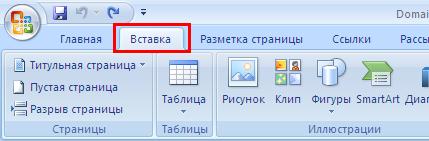
Рис.1
Далее на панели «Колонтитулы» нажмите кнопку «Номер страницы» и выберите расположение номера на странице (Рис.2).
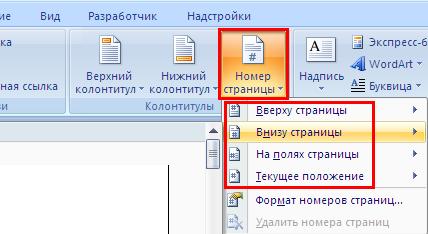
Рис.2
Далее в появившемся меню выберите нужный стиль (Рис.3)
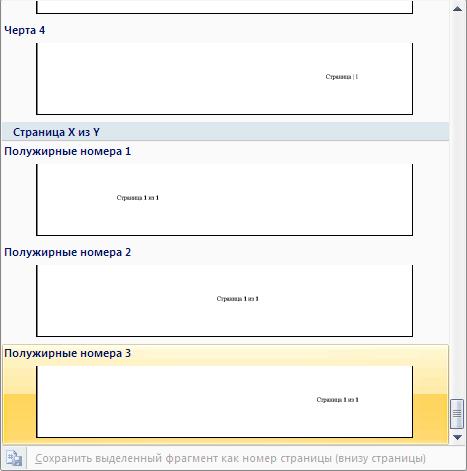
Рис.3
И на всех страницах документа автоматически пропишутся номера страниц (Рис.4)
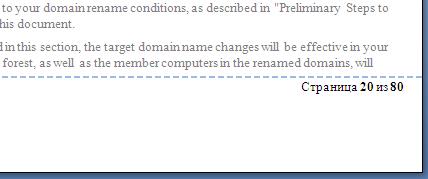
Рис.4
Прочтите также:
- Как настроить нумерацию страниц в Word 2007
- Нумерация с произвольной страницы в Microsoft Word 2010
- Альбомная ориентация отдельного листа в Word 2007
- Вставка текущей даты в документ Word 2007
Как сделать нумерацию страниц в Word — 5 советов
Оформление статьи — важная часть работы после написания самого текста. В работе с документами может быть проблемным вопрос, как пронумеровать страницы в Ворде. Есть базовые лайфхаки, чтобы быстро расставить нумерацию в статье. Они будут полезны даже опытному пользователю Windows. Подборка поможет усовершенствовать свои навыки работы с текстовыми документами.
Как проставить нумерацию страниц в Ворде
В каждой сфере есть свои правила оформления документов. Пример особого форматирования — научные работы. Это диссертации, рефераты, курсовые и т.д. Здесь нумерация в MS Office выступает способом структурирования информации. Поэтому большинство людей сталкивается с вопросом, как сделать нумерацию страниц в Ворде.
Часто используют сквозную нумерацию. Это способ, где с первого листа идет последовательное нарастание единиц. Так в документе Word легко создать содержание и работать с поиском. Еще нумерация страниц защищает работы от фальсификации.
Как форматировать номера страниц: пошагово
Выполняя эти простые действия, можно легко пронумеровать документ на сотни страниц. Есть классический способ, как проставить нумерацию страниц в Ворде. Для начала нужно открыть документ Word.
Что делать дальше:
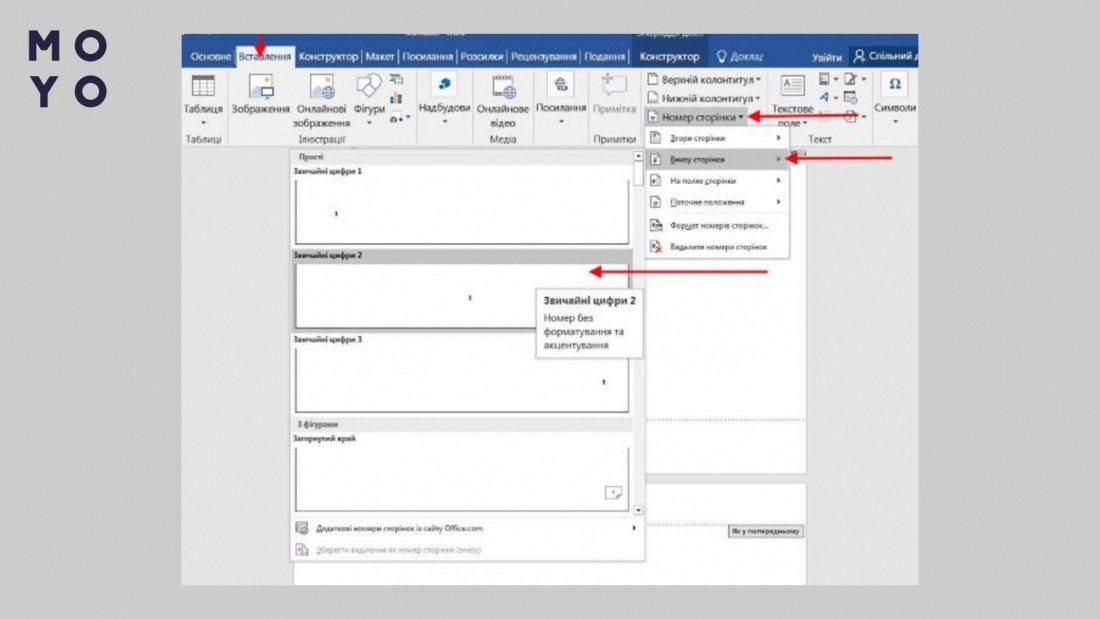
- В панели быстрого доступа перейти на вкладку с названием «Вставка».
- В правой части панели кликнуть на «Номер страницы».
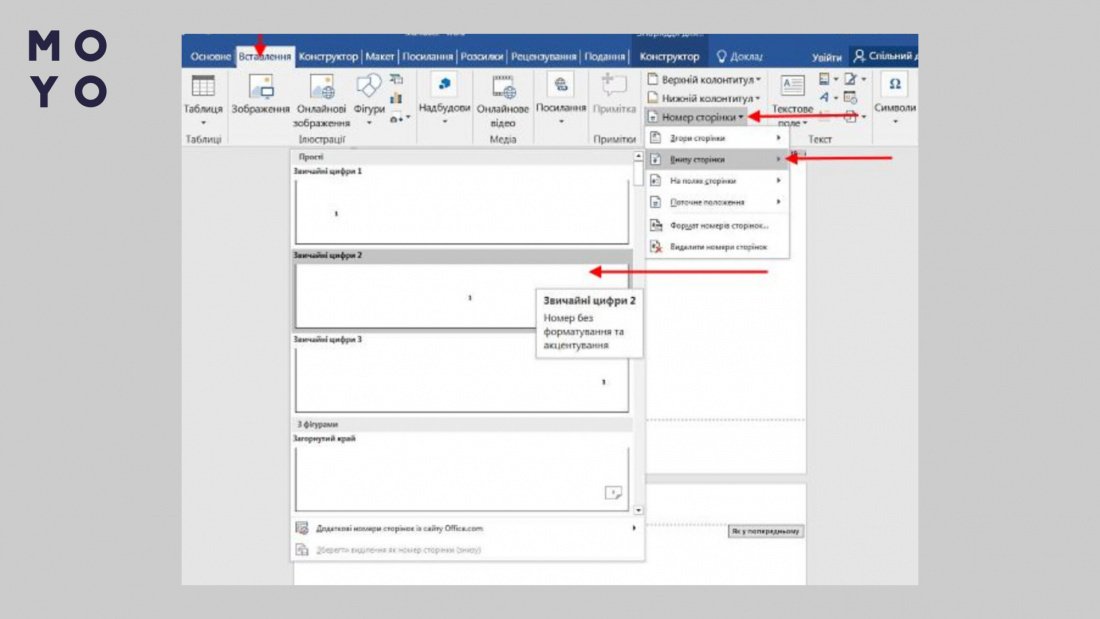
3. Выбрать подходящее расположение цифры. Это могут быть варианты вверху или внизу страницы, а также слева, посередине, справа и т.д.
4. После нажатия на выбранный вариант на верхней панели появится новое окно для работы с колонтитулами.
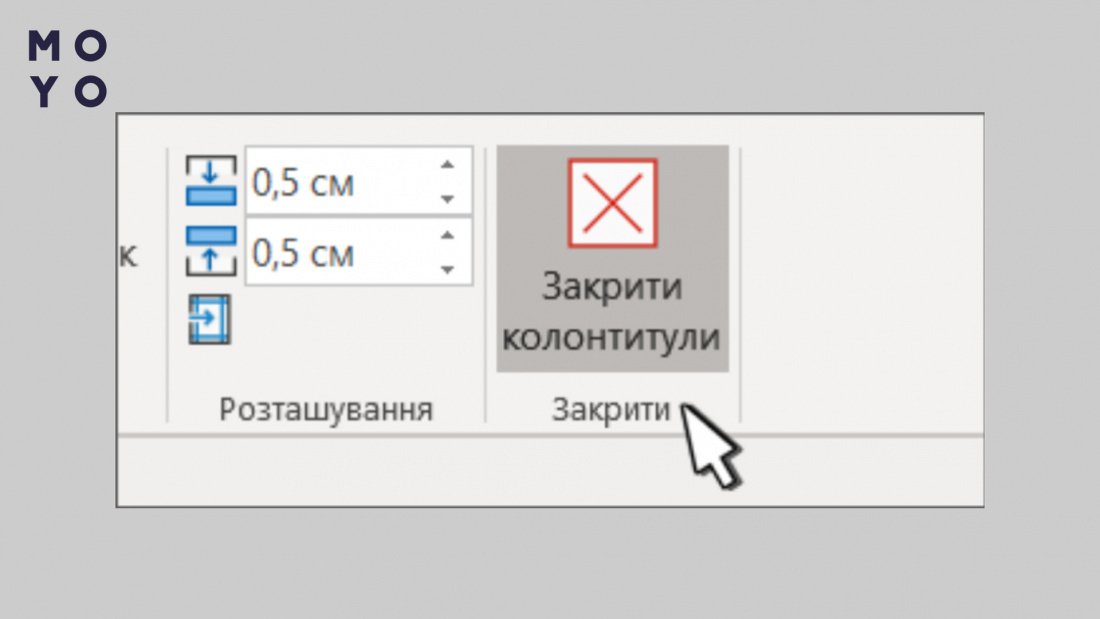
5. Чтобы сохранить изменения, нажать «Закрыть окно колонтитулов».
Часто после понимания, как проставить нумерацию страниц в Ворде, возникает вопрос форматирования. Возможно выбирать цвета, шрифты и прочие дополнения, как и с обычным текстом.
Формат
- После шага №4 нужно продолжить работу, не закрывая окно колонтитулов.
- Вкладка с названием «Главная» откроет стандартное окно для работы с текстом.
- Двойной щелчок в области колонтитулов (сверху или снизу документа).
- Создание текста как в обычном режиме написания.
После внесения всех правок нужно вернуться на вкладку «Конструктор» и закончить работу с нумерацией. Для этого стоит выполнить шаг №5 — кликнуть «Закрыть окно колонтитулов».
Как пронумеровать страницы в Ворде без титульного листа
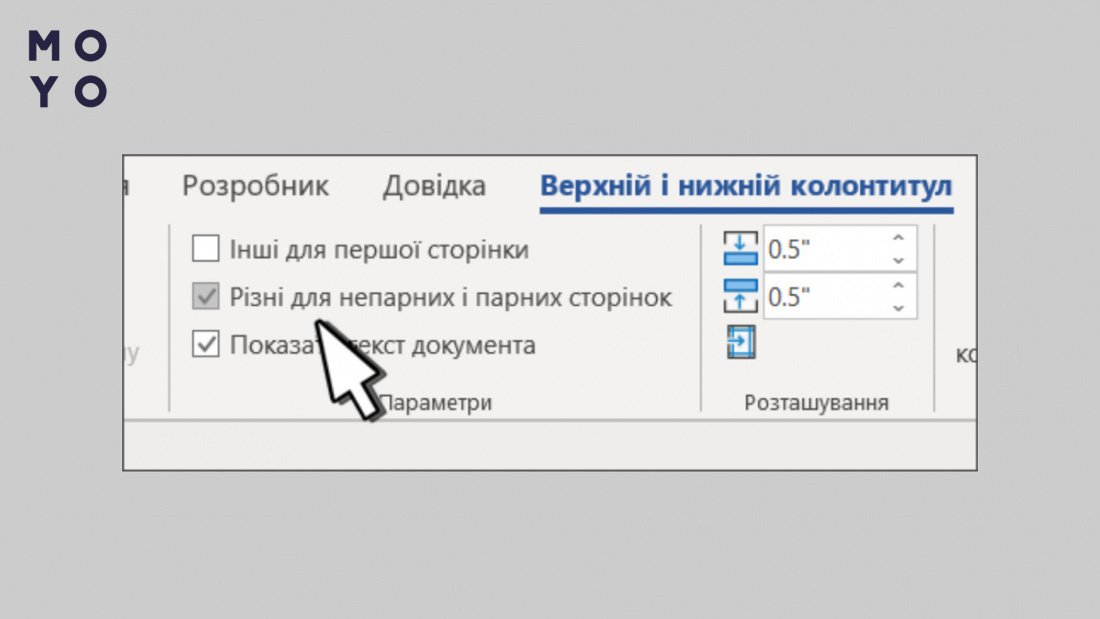
Эта информация поможет разобраться, как пронумеровать страницы в Ворде без титульного листа. Изменения вносят в режиме редактирования. Все происходит через меню работы с колонтитулами (повторяющимися элементами в верхней и нижней частях документа).
Выбрав «Особый колонтитул для первой странице», титульный лист останется без нумерации. Такой же параметр сработает в разных разделах статьи.
Как пронумеровать страницы в Word, начиная со второй или третьей страницы
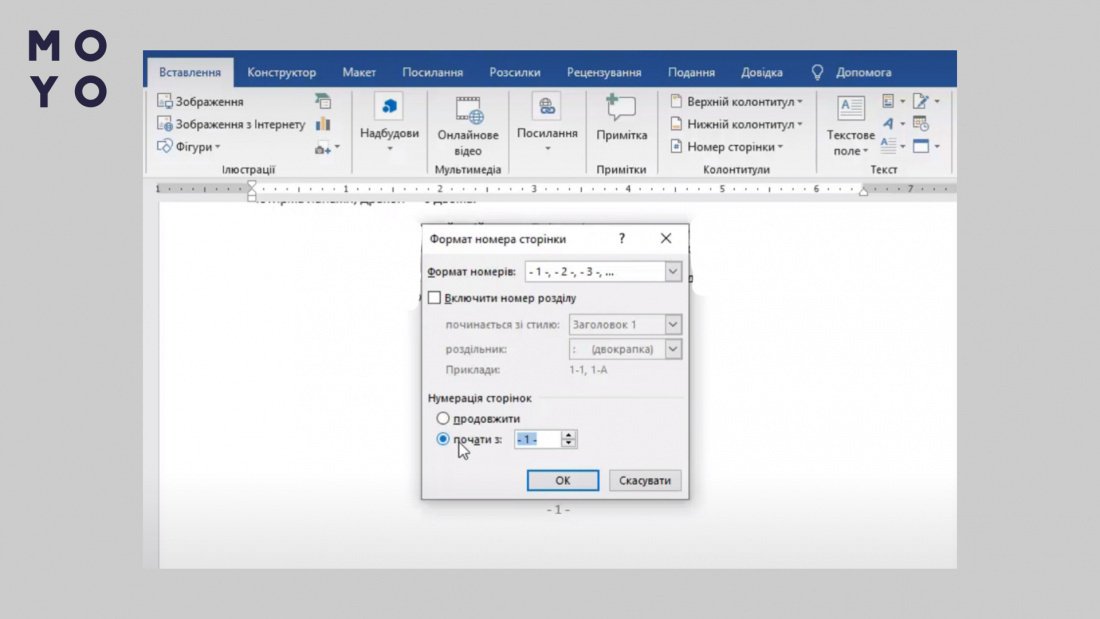
Настройка происходит в том же окошке, где и нумерация. Нажав на вкладку «Номер страницы», нужно выбрать строку с надписью «Формат номеров страниц».
Далее можно выбрать любую страницу, с которой пойдет нумерация. Как пример, можно пронумеровать страницы в Ворде, начиная с 2. Для сохранения нужно выбрать «Начать с» и подтвердить, нажав «Ок».
Как поставить двойную нумерацию в документах Word
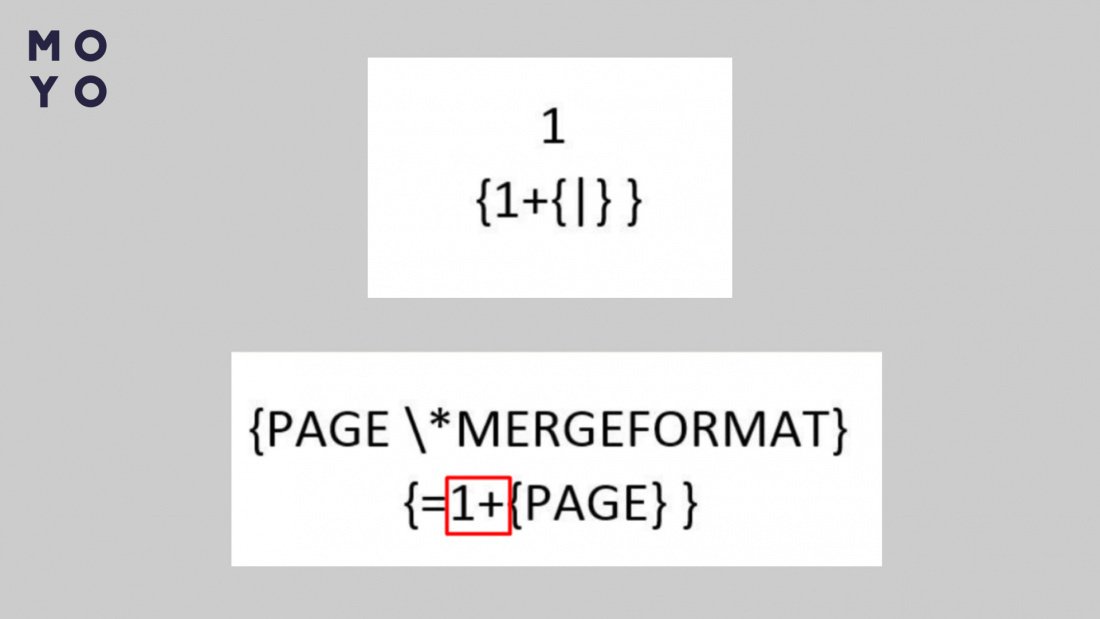
Хорошая возможность разделить документ и отдельные разделы — запустить двойную нумерацию. Для этого работает специальная формула.
- Создается сквозная нумерация.
- В другом колонтитуле прописывается формула. Например, выбран за основу нижний колонтитул. Далее работа идет в противоположной части (в данном примере — верхний колонтитул).
- Клик мышкой в части документа, где находится колонтитул, чтобы выделить номер. И далее комбинация клавиш Alt+F9.
- Нажатия Ctrl+F9, чтобы на экране была формула с фигурными скобками.
- К ней нужно добавить цифру – разницу страниц от сквозной нумерации (которая стоит в данном примере в нижнем колонтитуле).
- Нажатие клавиш Alt+F9 на клавиатуре, чтобы формула сработала в Ворде. Идет отдельная сквозная нумерация для раздела.
Чтобы системно пользоваться продуктами MS Office, нужно изучать дополнительные возможности. Существует много способов редактирования документов Word.
Базовые помогают со стандартным оформлением текстов. Это обычная сквозная нумерация. Дополнение к ней — возможность форматировать цифры и текст под свои запросы, меняя дизайн. Продвинутая альтернатива — выйти на новый уровень пользователя Word, используя кодирование для двойной нумерации. В любом случае, каждый из советов поможет улучшить свои навыки работы с документами.