CS: GO Высокий показатель SV
Вы используете устаревший браузер. Этот и другие сайты могут отображаться в нём некорректно.
Вам необходимо обновить браузер или попробовать использовать другой.
jeezybw
Новичок
Автор темы
Всем привет! Когда появляется много игроков в зоне стрима — повышается показатель SV, он становится >10, следовательно, попадать невозможно 🙂
Если кто-то сталкивался с такой проблемой, убедительно прошу помочь)
Как понизить ВАР в КС ГО?
Полная информация как понизить вар в кс го с подробной инструкцией. В этой статье рассказывается о не скольких способах понижения Var в CS:GO, читай внимательно, сделай также, напиши комментарий помог тебе или нет.
Как снизить VAR?
Для понижения var в игре естественно, начнём с антивируса точнее тебе нужно убрать все антивирусы на твоём компьютере. Ты у меня спросишь, как я буду убирать? Меня взломают и прочее. На самом деле защитника Windows более чем достаточно, а иногда и вообще его, кстати, можно отключить. Почему ты должен отключить или вообще убрать антивирусы своего компьютера?
Каждый раз когда играет, пакеты данных приходят к тебе на ПК, от сервера и обратно, это проверяется антивирусом, за счёт чего Var в игре повышается, потому что нагрузка на твой компьютер также повышается. Меня также опять спросишь, а что это за пакет данных? Это когда ты стрельнул, у тебя полетели твои пакеты данных на сервер с информацией, что ты встретил и обратно возвращаются к тебе на пк. Вот это есть эти данные туда-сюда гоняет, антивирусы их смотрит и всё. После чего Var повышается.
Очистить кеш
Почисти свой компьютер от пыли. Звучит забавно, но это действительно так. Почисти свой компьютер внутри (удали лишние программы), допустим, не играл уже давно в дельта форс или варкрафт 3 и другие игры. Освободится дополнительное место, можно использовать программы для очистки мусора (в интернете их масса). Также реестр на место поставить, var в игре снизиться.
Полностью удалить CS:GO
Проверить целостность файлов, удалить кэш либо полностью удалить CS: GO, только правильным способом. Все файлы и папки игры, которые находились в самой Counter-Strike, расскажу сначала про целостность файлов, где найти в библиотеке.
Правой кнопкой на Counter-Strike: Global Offensive Свойства/Локальные файлы и проверить целостность файлов игры . Нажимаешь, дожидаясь окончания. Перейти в Steam настройки загрузки и очистить кэш загрузки. Но бывает такая ситуация, что это не помогает. и самый лучший способ понизить Var — это переустановить Контр Страйк. Как правильно переустанавливать?
Первым делом в библиотеке Steam Counter-Strike правой кнопкой мыши, свойства, локальные файлы, посмотреть локальные. Эту папку Counter-Strike: Global Offensive, ты удаляешь полностью, потому что много от всяких серверов прилетают тебе вот эти файлы, они загружают тебе сам код настроек, что нагружает твой компьютер в целом, за счёт чего VAR в CS:GO повышается. Один раз в 2 недели лучше переустановить CS и быть счастливым и довольным.
Параметры Звука
Возможно, у тебя рассинхрон, за счёт чего Var у тебя очень сильно начинает колебаться. Как это убрать? Заходишь в настройки игры CS:GO, Вкладка звук/Тип звукового устройства/выбираешь стереодинамики. Настройки динамики намного лучше работает и намного лучше дружит с Var, нежели стереонаушники. После чего устройство воспроизведения выбираешь то, чем ты пользуешься. Улучшенная обработка звука — обязательно нет. Не заглушать звук, когда игра свернута, тоже нет. В этой настройке. тут должен себе выставить и посмотреть, как у тебя работает Var.
Настройки Игры
Давай же пройдёмся по рекомендуемым настройкам, которой я тебе советую. Первым делом заходишь настройки дальше изображения в поехали.
Для удобства будут скриншоты.
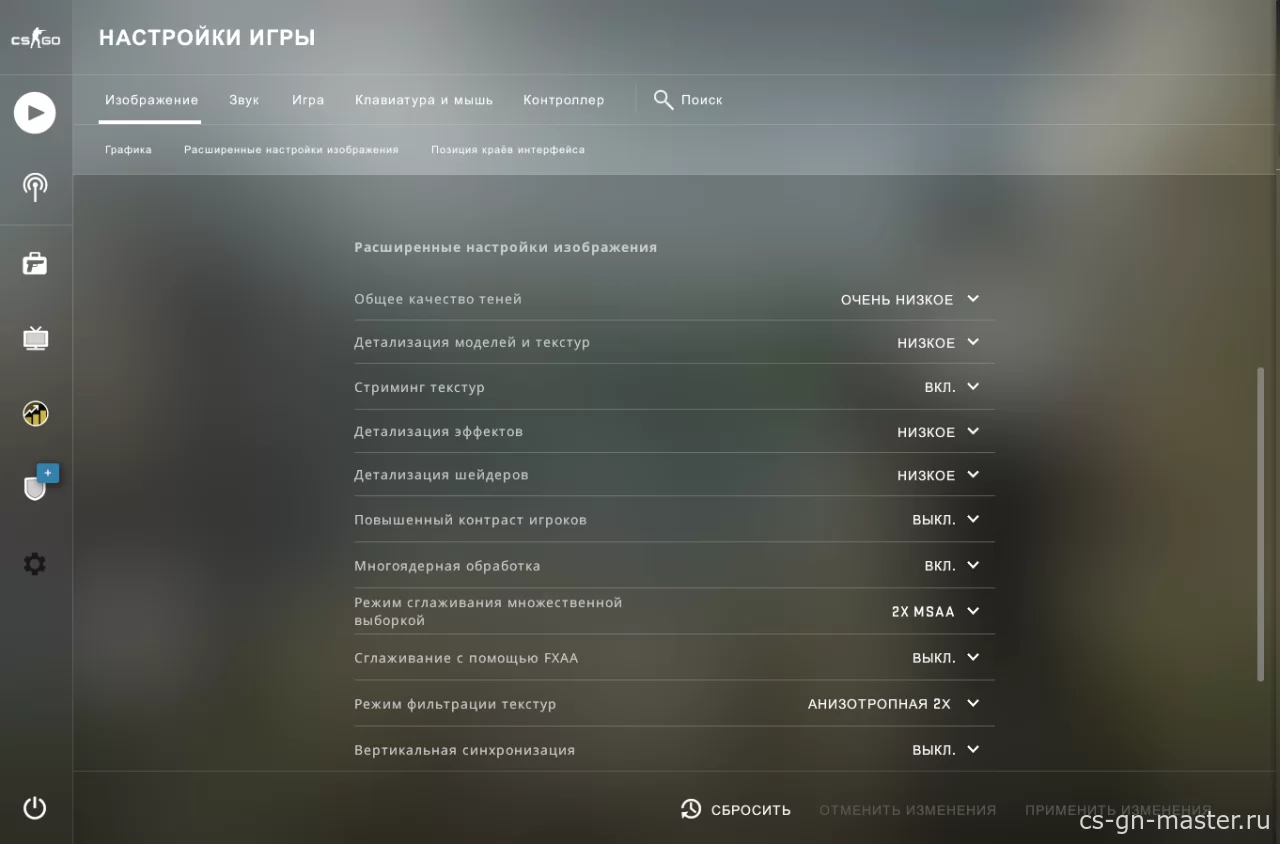
 Способ 6:
Повышаем VAR с помощью программы
GameBooster HD — что это за программка? Не буду тебя сильно грузить. Скажу в 2-ух словах. Она даёт приоритет твоей игре над другими абсолютно разными программами, за счёт чего сам компьютер даёт все ресурсы туда, куда нужно и, соответственно, FPS вверх. У GameBooster HD есть официальный сайт, многие ругаются, что там вирусы, но многие говорят, что действительно рабочая программа. Лично я её скачивал, проверял, смотрел, у меня всё работает. Пиши в комментариях, сработало ли у тебя?
Интернет и роутер
Интернет, что ты должен сделать? Это выключить роутер, подождать секунд 20 и заново включить. Если ты играешь по Wifi. Также ты должен взять шнур и вставить его к себе уже в компьютер. Да, это не советы по пингу, это советы по Var, но это действительно работает. Я, кстати, в один момент позвонил провайдеру и сказал,: ребята, в чем проблемы? Я пойду к конкурентам, что за дичь? откройте мне порты, пожалуйста, расширьте мне канал, я тебе серьёзно говорю, они это сделают, и ты увидишь во первых.
У меня сейчас иногда бывает 5 пинг в MM. Это практически локальная сеть. Это очень круто и плюс добавок. я увидел, что у меня Var в игре на пару пунктов стал меньше. Ну, у меня и так уже некуда практически, но тебе это может сильно помочь, поэтому давай, дружище, применяй вот эти все советы, которые я тебе сказал. Обязательно оставляй комментарий, какой способ помог тебе.
-noaafonts -high -lv -novid +cl_forcepreload 1 +mat_queue_mode -1Как снизить VAR в CS:GO?

7
Наверное, каждый игрок сталкивался со скачками VAR во время игры. Это не просто раздражает, но и мешает самому геймплею. И вот в момент очередного скачка Var вы разыгрывали ситуацию один в один. Но, застыв на месте, проиграли важный раунд. Согласитесь, очень обидно. Но в этом материале мы расскажем, как снизить VAR в CS:GO.
Что такое Var в CS:GO и на что он влияет?

VAR является разницей между сервером и монитором вашего компьютера. Можно упростить и сказать, что VAR – это плавность игры. Данный параметр определяет перепады вашего FPS.
Относительно высокий VAR влияет на плавность движения камерой во время игры. Приведем пример: Вы выцеливаете противника, но, заметив его, не успеваете выстрелить, поскольку уже оказались мертвы. Доля секунды, прибавленная высоким VAR, оказывается роковой.
Можно с уверенностью сказать, что скачки этого параметра прямо влияют на игровой процесс. Сначала вы терпите периодические заторможенности игры, умираете и проигрываете раунды. Далее вы начинаете нервничать и откровенно “гореть”. Из-за этого у вас падает боевой дух и вы окончательно проигрываете катку.
Скажем только, что во время игрового процесса ваш VAR не должен превышать отметки 1.5.
Как снизить VAR?
Причин, по которым скачет VAR, может быть множество. Первое, что вам необходимо сделать, так это проверить ваш компьютер. Быть может, проблема кроется в сильной нагрузке на систему. Избавьтесь от высокозатратных (с точки зрения оперативной памяти, видеокарты и процессора) процессов. Даже запущенный браузер нехило сказывается на скорости системы. Не говоря уже о работающем антивирусе.
Возможно, ваш Windows подготавливает систему к обновлению. В таком случае следует перезагрузить компьютер и дождаться обновления операционной системы.
Нагружать систему могут и вирусы. Очень часто наличие вредоносного ПО сильно сказывается на работе процессов. Также рекомендуется проверить наличие обновлений драйверов. Установка последних обновлений поможет оптимизировать работу игры.
Практические советы по снижению VAR
Итак, когда мы разобрались с теорией и системой, мы можем перейти к снижению VAR непосредственно в самой CS:GO.
Существует несколько способов, которые в совокупности помогут решить проблему. Мы не отрицаем, что причина перепадов показателя может таиться в конкретном параметре. Однако, установить его практически невозможно. Все что можно сделать, так это путем проб и ошибок решить проблему.
Обнуляем кэш загрузки
Игра постоянно загружает новые файлы. Со временем загруженные файлы замедляют работу компьютера, а значит и самой игры.
- Первым делом следует полностью выйти из Steam.
- Нажимает сочетание клавиш “win+r“.
- Прописываем следующий путь “steam://flushconfig“.
- Теперь полностью перезагружаем компьютер.
- Заходим в Counter-Strike: Global Offensive.
- Открываем консоль разработчика.
- Прописываем следующую команду “fps_max 60“.
Последняя команда в 90% случаев помогает избавиться от проблем с VAR. Ограничение в FPS позволяет игре держать параметры в определенном пороге. Благодаря этому иные параметры не прыгают во время игры.
Чистим кэш звука

Звук, как бы странно не звучало, также влияет на показатель VAR. Крайне необходимо прописать в консоли команду “snd_rebuildaudiocahe“. Прописав ее, на некоторое время игра подвиснет. Не стоит нервничать и перезапускать игру. Дождитесь, пока система примет изменения. Сразу после этого повторяем трюк с командой “fps_max 60“.
Далее заходим в Настройки и переходи во вкладку Звук. Здесь мы убираем параметр “Улучшенная обработка 3D-звука“. После этого переходим в Настройки игры, где убираем параметр “Стиль мини-таблицы очков“. В данном случае мы устанавливаем значение “Показывать число игроков“.
Дополнительное изменение настроек
Стоит дополнить к выше сказанному и иные настройки, которые относятся к графике.
- Включаем параметр “Многоядерная обработка“. Обратите внимание: Если ваш компьютер имеет только одно ядро, выставляем значение “Нет“.
- Выключаем “Вертикальную синхронизацию“.
- Отключаем “Размытие движения“.
- В параметрах запуска прописываем следующие команды: -novid -console -nojoy -high -freq 60 -tickrate 128 -dxlevel 81 -noaafonts -heapsize 1572864.
Можно прибегнуть к самому коварному методу – удалению игры. Все-таки существует вероятность того, что в момент установки Counter-Strike: Global Offensive ряд файлов неправильно встал в систему. Изменить что-то вручную крайне сложно. Для этого нужно быть программным гением. Но если у вас есть лишние пару часов, а все остальные способы не помогают, возможно, это единственный выход.
Настройка панели NVIDIA

Более сложный вариант устранения проблемы для продвинутых пользователей, ну а также для владельцев видеокарт NVIDIA.
- Щелкаем правой кнопкой мышки на рабочем столе.
- Выбираем пункт “Панель управления NVIDIA“.
- Открываем окно “Параметры 3D“.
- Открываем пункт “Регулировка настроек изображения с просмотром“.
- Выставляем значение “Пользовательские настройки с упором на Производительность“.
- Принимаем изменения нажатием на кнопку “Применить“.
- Переходим во вкладку “Управление параметрами 3D“.
- Выбираем пункт “Выбираем Программные настройки“.
- В окне выбора программы выбираем игру Counter-Strike: Global Offensive.
- Затем выставляйте настройки, которые указаны на скриншотах ниже.


Скажем также, что при запуске игры запускайте режим повышенной производительности. Иными словами. если у вас предусмотрен разгон процессора, смело пользуйтесь этим. Надеемся, что вы, прочитав наш материал, смогли снизить VAR в CS:GO.
Метки CS: GO Выбор редакции Гайды
Александр Перепелов
Не курю, редко пью, ругаюсь матом, а еще играю в игры, — Александр, 20 лет
Как понизить sv и var в кс

Так то КС не лагает, но напрягают эти красные поля
Лучший ответ
Еба, это на оф серверах такая шляпа?
upd другой сервак ищи.
TAW9RKAЗнаток (473) 2 года назад
Дурка Мыслитель (6580) TAW9RKA, откуда 128 тик на оф сервере?
Остальные ответы
Недавно находил подробный гайд, надо было починить фпс. Там еще есть по мелочи статьи. Делюсь .-.
https://csgoluxe.ru/kak-snizit-var-v-cs-go-100-sposob/
У меня случалось по разному то я поменяю настройки качество текстур и результат: 15 var, и не ниже, потом я откатывал назад, var падал но не на долго 1.Очистим кэш загрузки 1)Выходим полность из стим, нажимаем на клавиатуре win+r, пишем: steam://flushconfig Перезагружаем пк, заходим на сервак, открываем консоль пишем: fps_max 60(ограничение фпс до 60 помогает обсолютно всем, но не всегда хорошо, но мне помогло) и смотрим, если все упало, значит был загружен локальный кэш загрузки!
2.Очистим кэш звука. 1)Так-же в настройках звука убираем новые звуки на динамики или наушники (в новых звуках багом много) 2)Открываем кс, заходим в консоль пишем: snd_rebuildaudiocahe, после этого будет загрузка, ничего не выключать не трогать, после загрузки, в консоль пишем fps_max 60, и заходим, если норм будет, проблема значит была в загрузке кэша
TrifoliumГуру (2852) 2 года назад
Там еще есть подробности.
Мне помогло
Сменить в настройка вместо монитора выбрать телевизор
Я без понятия как это работает
Но помогло
Похожие вопросы