Как удалить свои данные с сайта в Google Chrome и зачем это нужно
Конфиденциальность – как туалетная бумага: её начинаешь ценить только тогда, когда она заканчивается. Несмотря на то что сам я довольно спокойно отношусь к защите своей приватности, целенаправленно на рожон тоже не лезу, исправно соблюдая базовый свод правил обеспечения безопасности личных данных: не скачиваю что попало из интернета, слежу за тем, какие привилегии запрашивают установленные приложения и не перехожу без разбора по левым ссылкам. Другое дело, что иногда можно по недосмотру перейти на сомнительный веб-ресурс, который может собрать ваши данные, а потом использовать их в злонамеренных целях. Рассказываю, как уберечься от подобных ситуаций при использовании Chrome.
Chrome позволяет удалить данные, которые сайт собрал о вас
Для начала нужно разобраться, на что способны современные сайты и насколько безопасно то, что они делают.
Зачем нужны куки
Самое меньшее из того, что они могут сделать, — это отправить на ваш компьютер или смартфон, с которого вы заходите на сайт, куки. Они представляют собой небольшие пакеты данных с ключевой информацией о посетителе, которые сохраняются на его устройстве. По этим данным сайты могут определять тех, кто уже однажды открывал их. Думаю, вы замечали, что некоторые онлайн-магазины позволяют накидать товаров в корзину без авторизации и хранят их до следующего вашего посещения. Это срабатывают те самые куки, которые позволяют сайту узнать вас.
Основная проблема в том, что эти куки (и не только их, кстати) могут собирать абсолютно любые сайты. Одни предупреждают об этом и позволяют запретить сбор, а другие – менее ответственные – даже не оповещают об этом пользователя, занимаясь сбором самостоятельно. Поэтому очень важно иметь возможность при необходимости лишить подозрительный веб-портал данных, которые он уже успел о вас насобирать, тем более что использовать он может их в довольно сомнительных и небезопасных целях.
Как зайти в настройки разработчика Chrome
- Откройте в Chrome сайт, данные с которого хотите удалить;
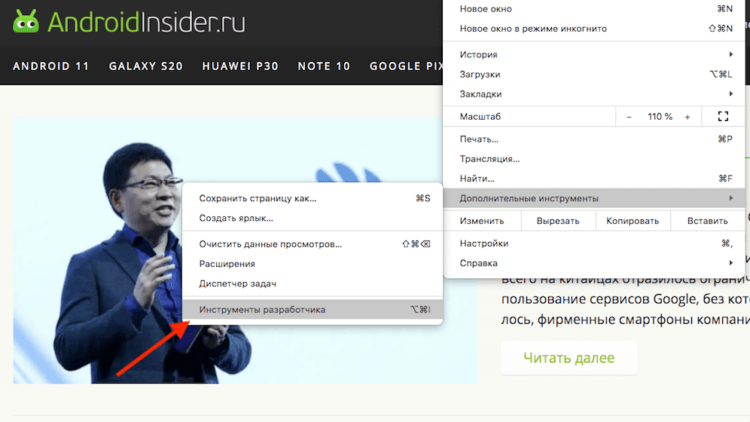
Кнопка удаления данных хранится в настройках разработчиков
- Перейдите в контекстное меню – «Дополнительные инструменты» — «Инструменты разработчика»;
- В открывшемся окне нажмите сверху на кнопку из двух стрелок и перейдите во вкладку Application;
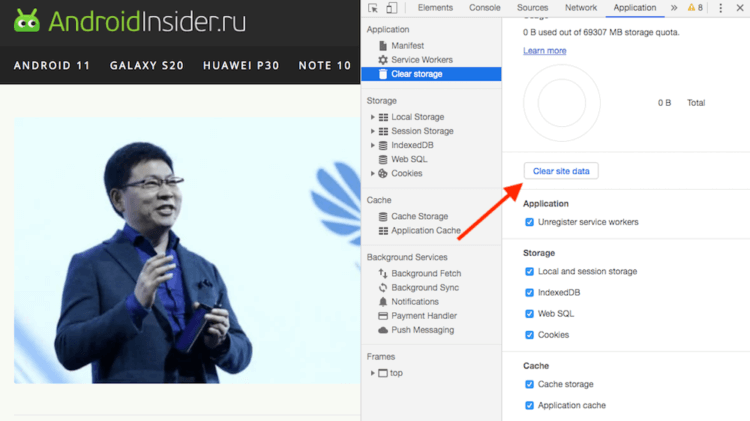
Удалите все данные, которые сайт о вас собрал
- Здесь откройте раздел Clear Storage и нажмите на кнопку Clear site Data.
При необходимости здесь же можно запретить сайту собирать данные о вас как о пользователе. Да, никакие персональные сведения вроде фамилии, имени или номера вашего телефона ни один сайт получить не может, если только вы сами не поделитесь ими, однако список той информации, которую они собирают, довольно обширен. Это и те же самые куки, и файлы кэша, и данные сеансов, которые включают в себя ссылки, по которым вы переходили, движения мышкой по странице и много чего ещё. Поэтому, если вы не хотите делиться такого рода данными, просто снимите галочки и сайт не будет получать их.
Как удалить данные сайтов и куки на Android
В мобильной версии тоже есть аналогичная функция, хоть и реализована она несколько иначе. Если на десктопе пользователи могут через меню разработчиков удалять данные с конкретных сайтов и выборочно, то на Android только всё и сразу. К тому же на мобильном Chrome удаление данных влечёт за собой выход из всех аккаунтов на сайтах, которые вы используете. Поэтому подумайте, прежде чем совершать описанную ниже манипуляцию.
- Запустите Chrome на Android, передите в контекстное меню, а оттуда в «Настройки»;
- Пролистайте доступные параметры до раздела «Личные данные»;
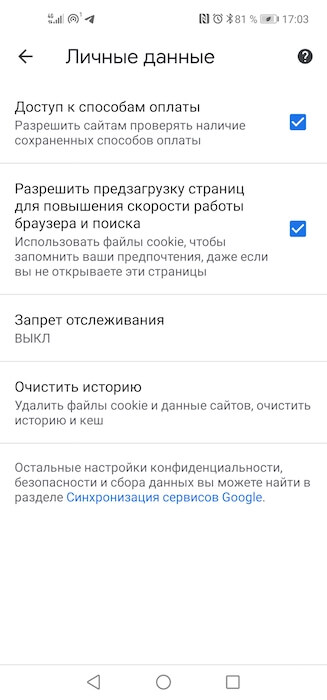
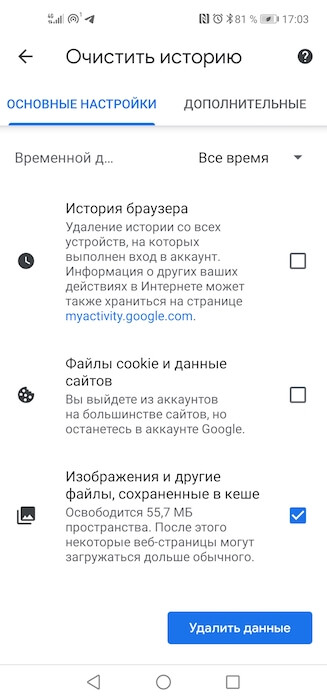
- Откройте вкладку «Очистить историю» и выберите данные, которые хотите удалить;
- Подтвердите удаление нажатием синей кнопки «Удалить данные».
Зачем нужно удалять куки
Очень важна возможность удалить куки. Ведь даже несмотря на то что многие сайты оповещают вас о том, что они собирают их, по умолчанию они не предоставляют возможности отозвать разрешение и удалить уже накопленные данные. Поэтому обязательно пользуйтесь данными выше советами по удалению, если не уверены в происхождении сайта или сомневаетесь, что вам вообще следовало его посещать. Жаль только, что Google спрятала функцию удаления данных так глубоко, что найти её рядовому пользователю без соответствующей инструкции будет практически невозможно.

Теги
- Безопасность Android
- Компания Google
Наши соцсети
Новости, статьи и анонсы публикаций
Как удалить сайт в хроме
Будь в курсе последних новостей из мира гаджетов и технологий
iGuides для смартфонов Apple

Как удалить сайт из подсказок в адресной строке Google Chrome

Егор Морозов — 23 августа 2017, 10:47
Chrome, как и многие другие браузеры, «следит» за пользователями и запоминает поисковые запросы. При этом если какой-то из запросов мы делаем очень часто — он начинает его предлагать. Но что делать, если вам по каким-то причинам эта поисковая подсказка больше не нужна, а Chrome ее все равно выдает?
Для того, чтобы удалить любую подсказу адресной строки, просто стрелками на клавиатуре выберите ее и нажмите Shift+Del:
Как полностью удалить сайт из истории просмотров Google Chrome
Вы когда-нибудь пытались полностью удалить историю просмотров определенного сайта в веб-браузере Google Chrome? Возможно, вы столкнулись с трудностями при удалении сайта из истории просмотров, поскольку не совсем понятно, как это можно сделать. Хотя вы можете удалить всю историю просмотров, включая сайт, который вы хотите удалить, но это не лучшее решение. Вы можете открыть историю просмотров в браузере Chrome и отобразить все записи сайта или некоторые из них и вам нужно прокрутить список вниз, чтобы загрузить всю историю просмотров, а не только 150 обращений к сайту. Для сайта, например, с 1400 посещениями вам придется значительно долго покручивать историю, поскольку Chrome каждый раз загружает только 150 записей истории.
Чтобы открыть раздел настроек “История” откройте следующую ссылку в адресной строке браузера: chrome://history/ . Или нажмите на три вертикальные точки Меню – “Настройка и управление Google Chrome” – затем “История” или же воспользуйтесь комбинацией клавиш Ctrl+H. Введите название сайта или часть названия сайта и наблюдайте, как Google Chrome отфильтрует историю по тому, что вы ввели.

Проблема в том, что в истории просмотров Chrome не отображаются параметры для проверки определенной записи истории просмотров, и на странице нет кнопки «Очистить все записи одного сайта». Хотя вы можете проверять записи одну за другой и после этого нажимать кнопку удаления, делать это для сотен или даже тысяч записей на самом деле нецелесообразно, так как вы потратите много минут или даже часов в зависимости от количества просмотров веб-сайта.
Как полностью удалить сайт из истории просмотров Google Chrome
В чем же тогда решение? Попробуйте воспользоваться комбинацией клавиш Ctrl+A на странице истории. Результат использования комбинации клавиш может вас удивить, поскольку при этом будут выбраны все перечисленные записи истории. Обратите внимание, что это может занять некоторое время, если отображаются тысячи записей.

Как упоминалось ранее, Chrome не отображает при открытии все записи истории сразу, поэтому сначала прокрутите историю вниз, пока не перестанут загружаться записи, прежде чем воспользоваться комбинацией клавиш CTRL+A для выбора всех результатов поиска истории.
Итак, чтобы очистить все записи истории определенного сайта в браузере Google Chrome, вам необходимо:
- Открыть раздел “История”, можно с помощью ввода адреса chrome://history/ в адресной сроке браузера.
- Ввести название искомого сайта.
- Прокрутить историю вниз, пока не загрузится вся история данного сайта.
- Воспользоваться комбинацией клавиш CTRL+A для выбора всех отображаемых записей истории.
- Нажать на кнопку удаления в верхнем правом углу.
Будут удалены все записи сайта.
Совет: если вы предпочитаете, чтобы сайт не отображался в истории браузера Chrome, вы можете вместо этого использовать режим инкогнито (через меню), поскольку в режиме инкогнито не сохраняется история просмотров.
Какими настройками или полезными расширениями для браузеров вы пользуетесь, которые могут быть неизвестны многим?
Как убрать стартовую страницу в Google Chrome
Многих пользователей раздражает, когда они запускают браузер, а страничка напичкана рекламой, ненужной информацией или обилием закладок. Да, приятного мало. Поэтому настало время разобраться, как же очистить внутреннее пространство поискового сервиса от мусора. Сегодня мы поговорим о том, как удалить стартовую страницу в Гугл Хром, также в процессе повествования разберем несколько вариантов решения проблемки.
Инструкция
Вопреки расхожему мнению, стартовую страничку в Хроме не обязательно удалять, да и сделать это почти невозможно. Напротив, достаточно просто заменить ее на более подходящий шаблон.
Для этого есть несколько методик, которые и будут разобраны ниже. Для удобства восприятия разобьем дальнейшее повествование на несколько логических блоков.
Замена стартовой страницы
Первой способ заключается в том, чтобы заменить стартовую страничку непонятного происхождения на более адекватную. Для этого ниже представлена пошаговая инструкция:
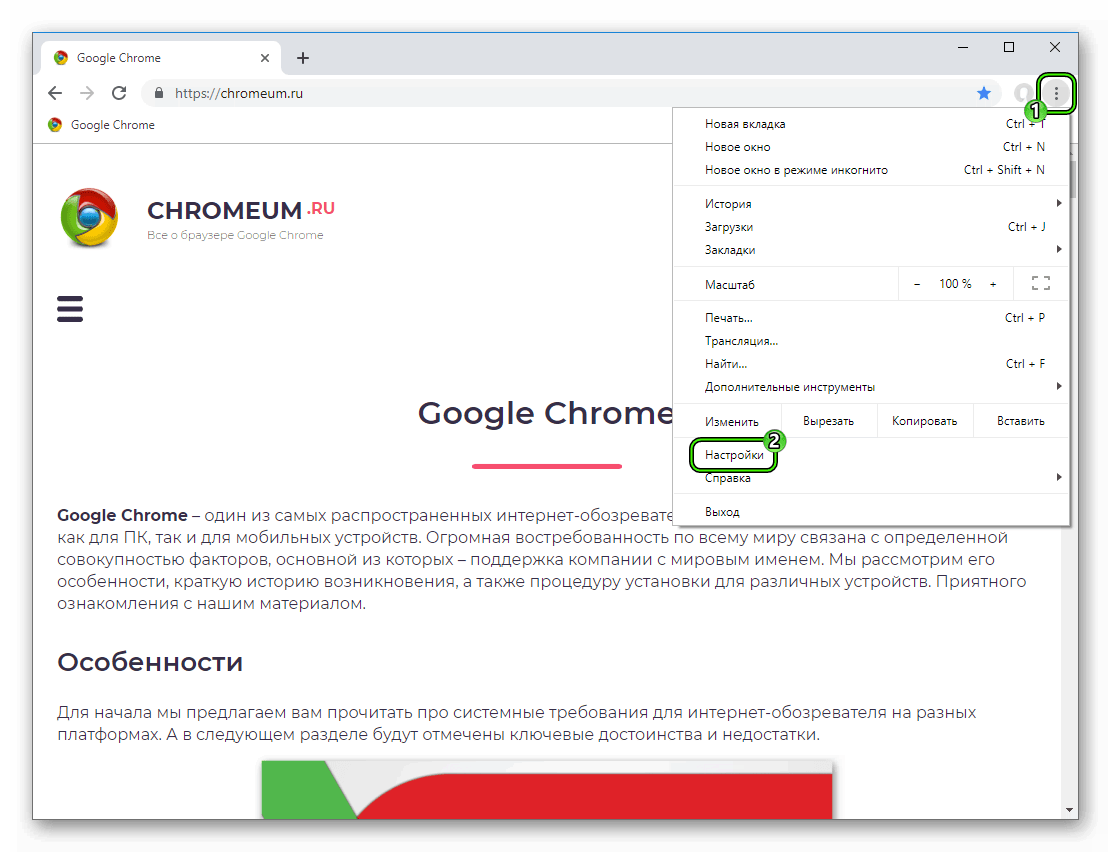
- Открываем браузер и переходим в системные настройки посредством кнопки в виде троеточия и выбора соответствующей вкладки.
- Теперь прокручиваем открывшуюся страничку до нахождения блока «Запуск Chrome».
- Устанавливаем маркер на параметре «Заданные страницы».
- Затем кликаем ЛКМ по кнопке «Добавить…».

- Открывается небольшое окошко, куда мы вводим URL предпочтительного сайта.
- Подтверждаем серьезность намерений и проверяем эффективность проведенной операции.
Вот так можно заменить стартовую страничку с непонятным контентом на более предпочтительную. На очереди второй способ.
Ранее открытые вкладки
Эта методология основана на том, что пользователю может быть удобно начинать работу с поисковым сервисом с момента его последнего выключения. Для претворения задуманного в жизнь:
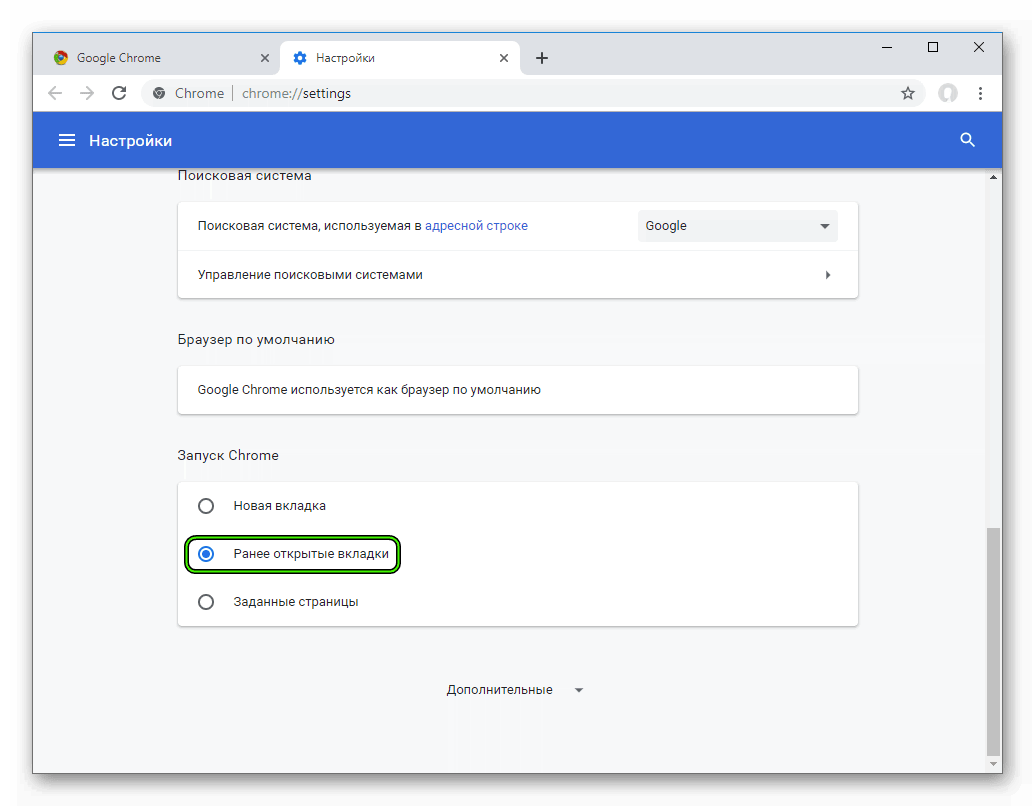
- Вновь переходим к настройкам браузера, к блоку «ЗапускChrome».
- Далее активируем пункт «Ранее открытые вкладки».
- Система автоматически применит все изменения.
Перезапускаем браузер для проверки работоспособности использованного здесь способа.
Пустая страница
Отключить стартовую страничку в Google Chrome можно посредством ее замены на обычную чистую вкладку. Для этого нужно сделать всего пару кликов:
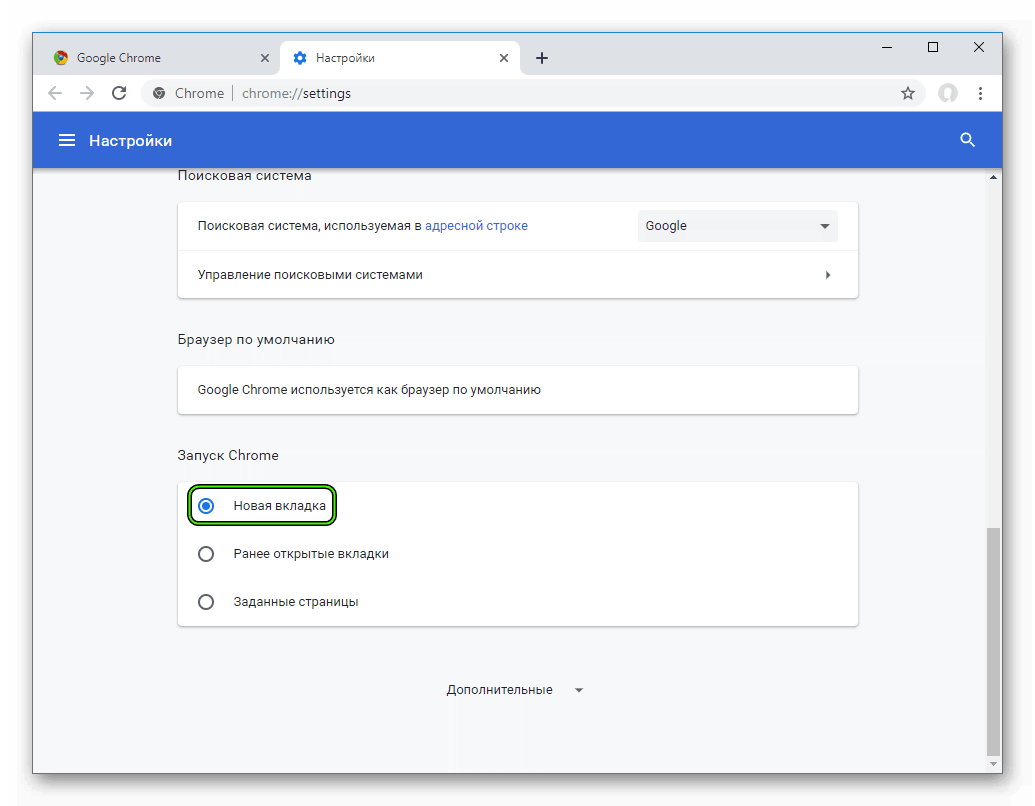
- Запускаем браузер и переходим в настройку системы уже известным нам способом.
- Находим нужный блок и кликом ЛКМ активируем пункт «Новая вкладка».
Остается только перезапустить поисковый сервис и убедиться в чистеньком пользовательском интерфейсе.
В официальном магазине Chrome есть множество расширений, которые меняют облик стартовой страницы, делают ее более персонализированной.
Подведем итоги
Зачастую, вирусные или рекламные алгоритмы стремятся подменить собой стартовую страничку, или перенаправлять пользователя на ненужные сервисы. Избавиться от этой напасти легко – достаточно немного покопаться в настройках и предпринять ряд шагов, уже озвученных в этой статье. Все просто!