[Материнская плата] Появляется ошибка при загрузке системы, приходится нажимать F1, чтобы попасть в систему
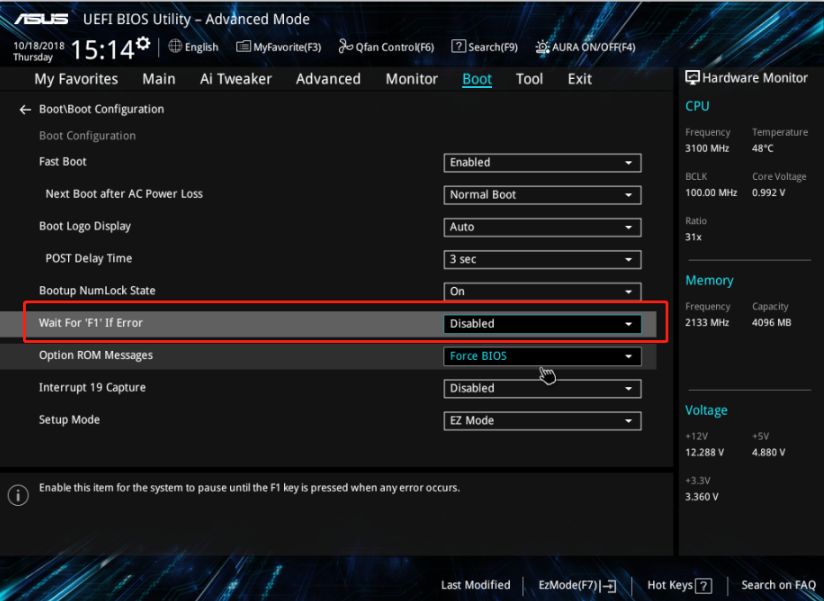
[Материнская плата] Появляется ошибка при загрузке системы, приходится нажимать F1, чтобы попасть в систему Пожалуйста, используйте решение ниже при возникновении проблем с ситемой. Есть много вариантов ошибок, в этой статье представлены некоторые из них и их решение. Если вашей ошибки в этой статье нет, пожалуйста, обратитесь в службы поддержки для информации. CPU ошибка Перейдите по ссылке Почему появляется ошибка «CPU FAN Error» в POST? Сообщение об ошибке «S.M.A.R.T Status Bad» Перейдите по ссылке Ошибка S.M.A.R.T ERROR для SATA HDD CMOS ошибка CMOS батарея может перестать работать или работать неправильно, тогда нужно будет сменить батарею. Перейдите по ссылке Как заменить CMOS батарею на материнской плате? Ошибка при разгоне Первым делом, пожалуйста, сделайте сброс настроек в БИОС. Перейдите по ссылке Как сбросить настройки BIOS? Если вы хотите выключить уведомление о нажатии на F1 (не рекомендуется) ,войдите в BIOS настройки->Boot->подождите F1 ошибку->выставите Disabled
Эта информация была полезной?
Что мы можем сделать, чтобы улучшить эту статью? Отправить Пропустить
Связаться со службой поддержки
Пожалуйста, свяжитесь со службой поддержки, если информация выше не помогла решить Ваш вопрос.
Получить поддержку
- Приведенная выше информация может быть частично или полностью процитирована с внешних веб-сайтов или источников. Пожалуйста, обратитесь к информации на основе источника, который мы отметили. Пожалуйста, свяжитесь напрямую или спросите у источников, если есть какие-либо дополнительные вопросы, и обратите внимание, что ASUS не имеет отношения к данному контенту / услуге и не несет ответственности за него.
- Эта информация может не подходить для всех продуктов из той же категории / серии. Некоторые снимки экрана и операции могут отличаться от версий программного обеспечения.
- ASUS предоставляет вышеуказанную информацию только для справки. Если у вас есть какие-либо вопросы о содержании, пожалуйста, свяжитесь напрямую с поставщиком вышеуказанного продукта. Обратите внимание, что ASUS не несет ответственности за контент или услуги, предоставляемые вышеуказанным поставщиком продукта.
Продукты и информация
- Ноутбуки
- Сетевое оборудование
- Материнские платы
- Видеокарты
- Смартфоны
- Мониторы
- Показать все продукты
-
Item_other —>
- Моноблоки (All-in-One)
- Планшеты
- Коммерческое сетевое оборудование
- Серия ROG
- AIoT и промышленные решения
- Блоки питания
- Проекторы
- VivoWatch
- Настольные ПК
- Компактные ПК
- Внешние накопители и оптические приводы
- Звуковые карты
- Игровое сетевое оборудование
- Одноплатный компьютер
- Корпуса
- Компьютер-брелок
- Наушники и гарнитуры
- Охлаждение
- Chrome-устройства
- Коммерческие
-
Commercial_list.Item —>
- Моноблоки (All-in-One)
- Информационные панели
- Ноутбуки
- Настольные ПК
- Мониторы
- Серверы и рабочие станции
- Проекторы
- Компактные ПК
- Сетевое оборудование
- Материнские платы
- Игровые станции
- Data Storage
Как избавиться от запроса нажать F1 при включении компьютера

При включении компьютера вы, вероятно, заметили, что на экране появляется запрос о нажатии клавиши F1 для продолжения загрузки системы. Это может быть раздражающим и замедляющим процесс загрузки компьютера. В данной статье мы рассмотрим несколько способов, как избавиться от этого запроса и ускорить загрузку вашего компьютера.
Первым способом является проверка настроек BIOS. BIOS (Basic Input/Output System) — это программное обеспечение, которое управляет базовыми функциями компьютера, включая начальную загрузку системы. Вам понадобится зайти в настройки BIOS и найти опцию «Quick Boot» или «Quick Power On Self Test». Эта опция позволяет компьютеру пропустить некоторые тесты при загрузке, включая запрос на нажатие F1. Установите эту опцию в положение «Enabled» или «On» и сохраните изменения.
Если изменение настроек BIOS не помогло, можно попробовать обновить BIOS до последней версии. Производители компьютеров периодически выпускают обновления BIOS, которые исправляют ошибки и улучшают производительность. Посетите веб-сайт производителя вашего компьютера и найдите раздел с загрузками, где можно скачать последнюю версию BIOS для вашей модели компьютера. Убедитесь, что вы тщательно следуете инструкциям по обновлению BIOS, чтобы избежать возможных проблем.
Если ни один из указанных выше способов не помог, возможно, проблема связана с аппаратными или программными неисправностями в вашем компьютере. В этом случае рекомендуется обратиться к специалистам или сервисному центру, которые смогут диагностировать и решить проблему.
Как избавиться от запроса на нажатие f1 при включении компьютера
При включении компьютера некоторые модели BIOS могут запрашивать нажатие клавиши F1 для продолжения загрузки системы. Это может быть вызвано различными причинами, например, наличием ошибок в настройках BIOS или проблем с оборудованием.
Если вам необходимо избавиться от этого запроса, вам потребуется внести изменения в настройки BIOS. Для этого выполните следующие действия:
- Перезагрузите компьютер и нажмите нужную клавишу, чтобы войти в BIOS (обычно это клавиша Del, F2 или F10). Ваша клавиша может отличаться в зависимости от производителя компьютера.
- Найдите раздел «Boot» или «Загрузка» в меню BIOS. Обычно он находится в верхней части экрана и доступен с помощью стрелок на клавиатуре.
- В этом разделе найдите параметр «Halt On» или «Остановка при ошибке». Вы можете столкнуться с вариантами, такими как «All Errors» (все ошибки), «No Errors» (без ошибок) или «All But Keyboard» (все, кроме клавиатуры).
- Выберите опцию «No Errors» или аналогичную ей, чтобы компьютер автоматически продолжал загрузку системы без запроса на нажатие F1.
- Сохраните изменения и выйдите из BIOS. Обычно есть опция «Save and Exit» (сохранить и выйти), которая позволяет вам сохранить изменения в настройках BIOS и перезагрузить компьютер.
После выполнения этих действий ваш компьютер больше не будет запрашивать нажатие F1 при включении. Однако, имейте в виду, что изменения в настройках BIOS могут повлиять на работу других компонентов компьютера, поэтому будьте внимательны и следуйте инструкциям производителя.
Если проблема с запросом F1 при включении компьютера по-прежнему остается, рекомендуется обратиться в сервисный центр или попросить помощи у специалиста.
Отключите режим Quick Boot в BIOS
Если вы хотите избавиться от запроса на нажатие F1 при включении компьютера, вы можете попробовать отключить режим Quick Boot в BIOS. Quick Boot — это функция, которая ускоряет процесс загрузки компьютера, пропуская некоторые системные проверки и тесты.
Вот как отключить режим Quick Boot в BIOS:
- Перезагрузите компьютер и при включении нажмите нужную комбинацию клавиш для доступа в BIOS (обычно это DEL, F2, F10 или ESC, но может зависеть от производителя вашей материнской платы).
- После входа в BIOS найдите раздел, связанный с загрузкой (обычно он называется «Boot» или «Advanced BIOS Features»).
- Найдите опцию «Quick Boot» и отключите ее. Обычно для включения или отключения этой функции используется клавиша Enter или просто выставление значения Disabled.
- Сохраните изменения и выйдите из BIOS.
После выполнения этих шагов компьютер должен загружаться без запроса на нажатие F1. Однако, имейте в виду, что отключение режима Quick Boot может увеличить время загрузки компьютера, так как будут выполнены все системные проверки и тесты.
Обновите BIOS до последней версии
Один из способов убрать запрос на нажатие F1 при включении компьютера — обновить BIOS до последней доступной версии. BIOS (Basic Input/Output System) представляет собой программное обеспечение, которое управляет базовыми операциями ввода-вывода компьютера, включая запуск системы и определение подключенных устройств.
Обновление BIOS может решить проблемы, связанные с неправильной работой аппаратного обеспечения, а также устранить ошибки, включая запрос на нажатие F1 при включении компьютера. В более новых версиях BIOS могут быть исправления, связанные с обнаружением и поддержкой оборудования, а также оптимизация работы системы.
Для обновления BIOS до последней версии необходимо выполнить следующие шаги:
- Найдите модель вашей материнской платы. Обычно эта информация указана на самой плате или в руководстве пользователя.
- Перейдите на официальный сайт производителя вашей материнской платы.
- Найдите раздел поддержки или загрузки драйверов.
- В разделе загрузок найдите последнюю версию BIOS для вашей модели материнской платы.
- Убедитесь, что скачанное обновление BIOS совместимо с вашей операционной системой.
- Прочитайте инструкции, приложенные к обновлению BIOS, и следуйте им точно.
- Убедитесь, что перед обновлением BIOS ваш компьютер подключен к источнику непрерывного питания и находится в стабильном состоянии.
- Запустите загруженное обновление BIOS и следуйте инструкциям на экране для завершения процесса обновления.
- После завершения обновления BIOS перезагрузите компьютер.
После обновления BIOS до последней версии запрос на нажатие F1 при включении компьютера, если он был связан с устаревшей или неправильной версией BIOS, должен исчезнуть. Однако, перед обновлением BIOS рекомендуется сделать резервные копии важных данных и быть внимательными, чтобы не повредить систему в случае ошибки во время обновления.
При загрузке компьютер просит нажать F1. Что это и как убрать?
При загрузке компьютер выдает черный экран и на нем перечисленны какие устройства у меня есть в компьютере — видео, звукокарта, usb-выходы и пр.На верху написано большими буквами — MSI (micro-star international) и в правом углу написано — Live-Updata. В самом конце после всей перечисленной начинки выдает:
А: Drive Error
Press F1 to resume
Что это за А и почему для нее ошибка. Если так обозначается дискета, то их у меня никогда не было. И даже когда переустанавливаешь Windows все равно это окно-информация появляется.
После нажатия F1 операционка загружается и работает хорошо.
Может в Биосе чего то не то нажала и теперь это высвечивается?
Дополнен 12 лет назад
В компьютере ничего не меняла. Со времени покупки прошло 4 года, даже пломбы магазина целы.
Дополнен 12 лет назад
Спасибо большое Алексей и Юрий. Все получилось и теперь этой F1 нет. Ура.
Лучший ответ
Откройте при загрузке BIOS. Посмотрите все упоминания о флоппи А: (везде установить Disable). Возможно, он где-то прописался И при загрузке BIOS не найдя оный объект пишет А: Drive Error.
Остальные ответы
а ты ничего не менял? я сменил видио а материнка не поддержала и мучила похожим)
так же могуть быть норм вирус ) звони мастеру или умному другу)
Надо в биосе Drive A поставить в положение Disable. Если будет повторяться после выключения компьютера, значат сменить батарейку на матери.
слепые люди полши или англ язык не знают, тебе он жалуется на драйвера походу.
короч старый комп и все меняй мат плату а f1 это не угроза ето просто ошибка такая у м еня тож такая была если комп отключаеш полностью от резетки и тогда подключаеш включаеш камп ток тогда высвечивыется ета штука .
Тема: BIOS при загрузке просит нажать кнопку F1. Причины и пути решения


Юниор Регистрация 25.10.2017 Сообщений 39 Поблагодарил(а) 0 Благодарностей: 0 (постов: 0)
BIOS при загрузке просит нажать кнопку F1. Причины и пути решения
Операционка — Windows 7. BIOS при загрузке просит нажать кнопку F1 или F2. Что делать в данном случае? Как это исправить, чтобы постоянно не выскакивало предупреждение и не выбирать F1 или F2?
Последний раз редактировалось Master; 05.02.2019 в 11:10 .
27.10.2017, 11:12 #2
Старожил Регистрация 25.11.2014 Сообщений 2,874 Поблагодарил(а) 0 Благодарностей: 326 (постов: 297)
А что там еще написано?
Скорее всего, села батарейка, которая питает CMOS-память. Вот такая:Батарейка стоит какие-то копейки, заменить ее совсем несложно.
27.10.2017, 11:16 #3
Старожил  Регистрация 15.12.2014 Сообщений 5,029 Поблагодарил(а) 271 Благодарностей: 696 (постов: 613) Записей в дневнике 14
Нюанс: при замене батарейки отключить полностью питание с ПК и снять с себя статическое электричество. Лучше всего перчатки иметь на этот случай. А то сейчас холодно, статического электричества прибавилось.