Как сделать слайд-шоу в Powerpoint?

 3.0 Оценок: 3 (Ваша: )
Решили создать слайд-шоу из фотографий? Первым делом встаёт вопрос о подходящем софте. Достаточно известный продукт, который сразу приходит на ум – Microsoft Powerpoint. В статье мы расскажем, как подготовить слайд шоу в повер поинт, а также поговорим о более интересных аналогах программы.
Процесс создания слайд-шоу шаг за шагом
Microsoft Powerpoint предназначен для создания бизнес-презентаций, а не красочных развлекательных роликов, поэтому не стоит рассчитывать на сногсшибательный результат. Давайте посмотрим, какие действия нужно выполнить, чтобы подготовить слайд-шоу.
Шаг 1. Начало работы. При открытии программы появится первый слайд. Кликните правой кнопкой мыши на белом поле, выберите в выпадающем списке строку «Макет». Найдите среди шаблонов подходящий.
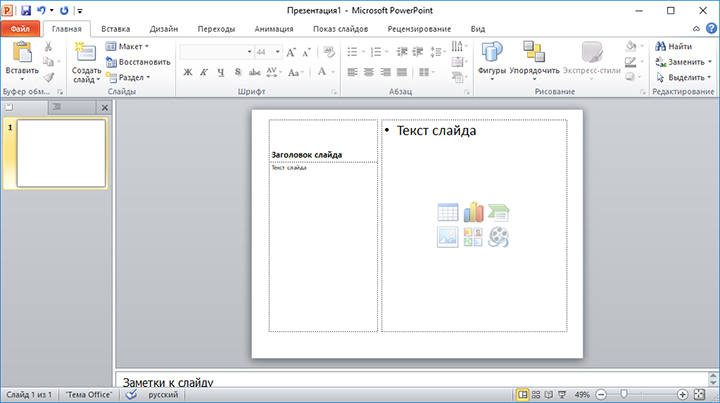
Выбираем макет первого слайда
Шаг 2. Заполните слайд. В зависимости от типа макета на листе может присутствовать поле для текста, место для вставки таблиц, диаграмм, картинок. В прямоугольнике с замещающим текстом впишите свой вариант. Чтобы добавить фотографии или другие изображения нажмите на соответствующий значок.
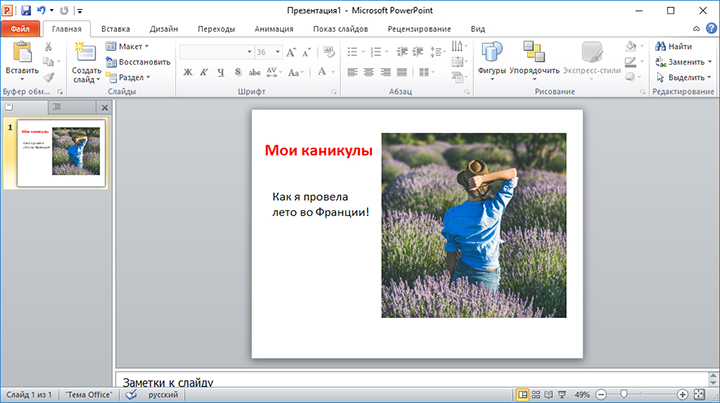
Заполняем поля слайда
Шаг 3. Добавьте новые слайды. Кликните «Создать слайд» в верхнем меню. Чтобы сделать внешний вид поинтереснее, нажмите правой кнопкой на слайд и выберите в списке «Формат фона». Сделайте его другого цвета, добавьте градиентный переход или используйте другое изображение в качестве фонового.
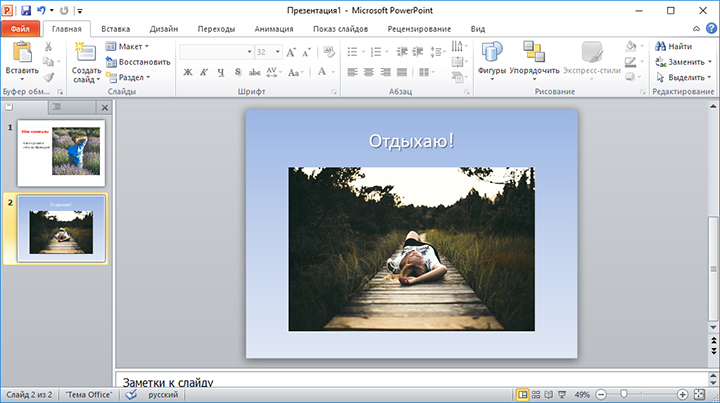
Добавляем новые слайды
Шаг 4. Украсьте слайды фигурами с текстом, добавьте анимацию. Программа предлагает несколько простых эффектов выделения, появления и ухода элементов слайда. Найти их можно в соответствующей вкладке. Также можно вставить музыку в презентацию.
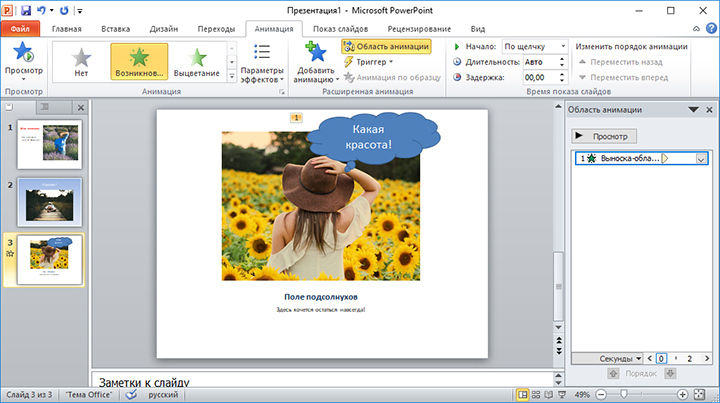
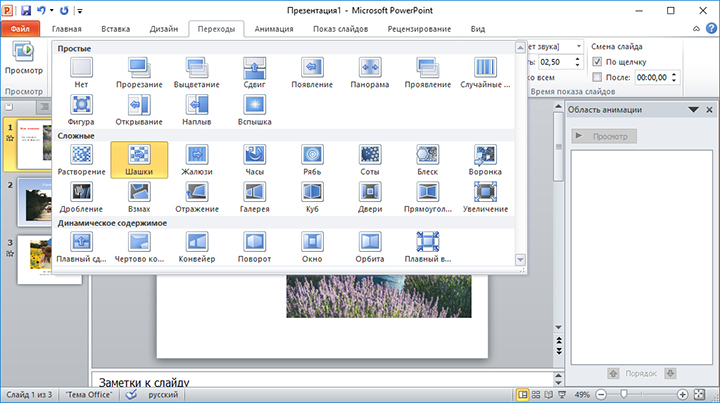
Шаг 5. Настройте переходы между слайдами, чтобы один сменял другой более плавно и красиво.
Шаг 6. Сохранение. В выпадающем меню «Файл» найдите пункт «Сохранить», кликните левой кнопкой мыши. Выберите место сохранения и впишите название проекта.
Готово! Вы узнали, как создать слайд шоу в Powerpoint. К сожалению, софт не предлагает десятков красочных эффектов, а переходы между слайдами достаточно обыденны. С его помощью создаются качественные презентации рабочего проекта или слайд-шоу для защиты диплома, но весёлый ролик из семейных фото или нежная лавстори к свадьбе вряд ли получатся.
Как быть? Ведь фильм хочется показать друзьям, да и самому насладиться просмотром. На самом деле, не стоит циклиться на единственном, пусть и широко известном софте. Хороший аналог Powerpoint, заточенный под создание слайд-шоу, позволит добиться действительно потрясающих результатов, превратив подборку снимков в красочный фильм. Достаточно загрузить на компьютер программу!
Какими будут ваши слайд-шоу?
Посмотрите примеры, переключая вкладки
Создание автоматической презентации
Вы можете использовать автоматическую презентацию для работы в автономном режиме в кабине или киоск во время выставки-ярмарки или конференции. Вы также можете сохранить ее как видеозапись и отправить клиенту.

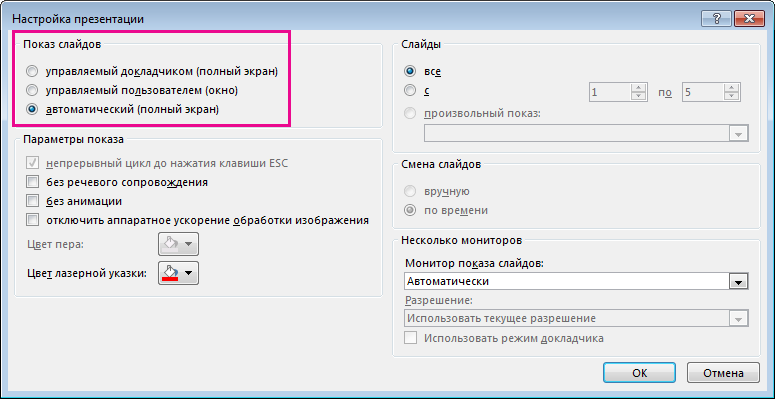
- На вкладке Слайд-шоу нажмите кнопку Настройка слайд-шоу.
- В разделе Показ слайдов выполните одно из следующих действий.
- Чтобы зрители слайд-шоу могли управлять переключением слайдов, выберите пункт управляемый докладчиком (полный экран).
- Чтобы слайды демонстрировались в окне, а слушатели не могли управлять их переключением, выберите пункт управляемый пользователем (окно).
- Для цикличной демонстрации слайдов, пока слушатели не нажмут клавишу ESC, выберите пункт Автоматический (полный экран).
Репетиция и запись временных интервалов показа слайдов
При выборе режимов показа слайдов управляемый докладчиком (полный экран) и автоматический (полный экран) вам может понадобиться настроить и записать время отображения эффектов и слайдов.
-
На вкладке Слайд-шоу нажмите кнопку Настройка времени.
Примечание: (ПРИМЕЧАНИЕ.) Отсчет времени для презентации начинается сразу при нажатии кнопки Настройка времени.
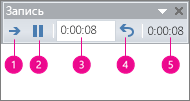
Появится панель инструментов Репетиция , и в поле Время слайда начнется отсчет времени для презентации. Рисунок: панель инструментов «Репетиция» Далее (переход к следующему слайду) Пауза Время слайда Повторить Общее время презентации
- Чтобы перейти к следующему слайду, нажмите копку Далее.
- Чтобы приостановить запись времени, нажмите кнопку Пауза.
- Чтобы продолжить запись времени после паузы, повторно нажмите кнопку Пауза.
- Чтобы точно указать продолжительность показа слайда, введите ее в поле Время слайда.
- Чтобы повторить запись времени для текущего слайда, нажмите кнопку Повторить.
- Чтобы сохранить записанные временные интервалы, нажмите кнопку Да.
- Чтобы удалить записанные временные интервалы, нажмите кнопку Нет. Откроется режим сортировщика слайдов, в котором будет отображено время демонстрации каждого слайда в презентации.
Добавление речевого сопровождения или звука
Для записи речевого сопровождения на компьютере необходимы звуковая плата, микрофон и вход для него (если микрофон не является встроенным).
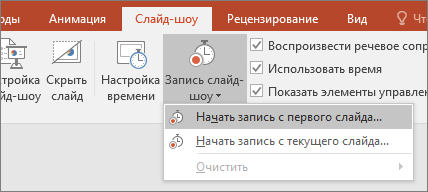
- На вкладке Слайд-шоу в группе Настройка щелкните стрелку на кнопке Запись слайд-шоу.
- Выберите один из следующих параметров:
- Начать запись с первого слайда
- Начать запись с текущего слайда
- В диалоговом окне Запись показа слайдов установите флажок Речевое сопровождение и лазерная указка. Если необходимо, установите или снимите флажок Время показа слайдов и анимации.
- Нажмите кнопку Начать запись.
Советы:
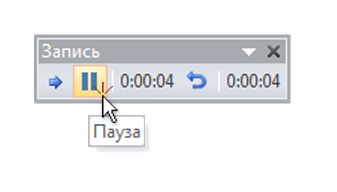
- Чтобы приостановить речевое сопровождение, в контекстном меню Запись в режиме Слайд-шоу нажмите кнопку Пауза. Чтобы возобновить запись, нажмите кнопку Продолжить запись.
Речевое сопровождение можно записать как до запуска презентации, так и во время нее, включив в него замечания слушателей. Если вы не хотите записывать сопровождение для всей презентации, вы можете добавить звуковое сопровождение и примечания для определенных слайдов и объектов. Дополнительные сведения см. в статье Запись слайд-шоу с закадровым текстом и настройкой времени показа слайдов.
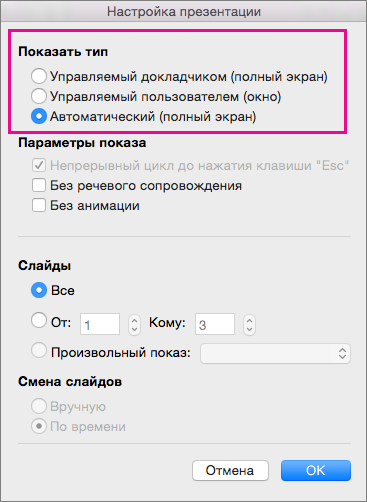
- На вкладке Слайд-шоу нажмите кнопку Настройка слайд-шоу.
- В разделе Показ слайдов выполните одно из следующих действий.
- Чтобы слайды демонстрировались в окне, а слушатели могли управлять их переключением, выберите пункт управляемый пользователем (окно).
- Для цикличной демонстрации слайдов, пока слушатели не нажмут клавишу ESC, выберите пункт Автоматический (полный экран).
Примечание: При выборе этого параметра автоматически устанавливается флажок непрерывный цикл до нажатия клавиши ESC.
Настройка переходов между слайдами
Если требуется автоматически показывать слайд-шоу, вы можете настроить смену слайдов. Для этого можно применить одинаковый эффект перехода ко всем слайдам в презентации и настроить автоматический переход к следующему слайду после определенного интервала времени.

- На вкладке Переходы выберите эффект перехода. Чтобы просмотреть другие эффекты, наведите указатель мыши на переход и нажмите кнопку .
- На вкладке Переходы сделайте следующее:
- Чтобы задать время отображения каждого слайда, выберите после и укажите количество секунд.
- Чтобы задать продолжительность перехода, введите время в поле Длительность.
- Нажмите кнопку Применить ко всем.

Экспорт презентации в видео
Вы можете экспортировать презентацию в виде файла с видео. Дополнительные сведения см. в статье Сохранение презентации в виде файла фильма.
Проведение слайд-шоу
PowerPoint для Microsoft 365 PowerPoint для Microsoft 365 для Mac PowerPoint для Интернета PowerPoint 2021 PowerPoint 2021 для Mac PowerPoint 2019 PowerPoint 2019 для Mac PowerPoint 2016 PowerPoint 2016 для Mac PowerPoint 2013 PowerPoint Mobile Еще. Меньше
Воспроизведение слайд-шоу
На вкладке Слайд-шоу в группе Начать слайд-шоу выберите С начала:

Перемещение по слайд-шоу
Перемещение в
Нажмите эту клавишу
Использование режима докладчика для запуска слайд-шоу
Режим докладчика — это отличный способ просмотра презентации с заметками докладчика на одном компьютере (например, на ноутбуке), в то время как на экране, который видит ваша аудитория (например, на большом экране, на который вы проецируете). Подробные сведения см. в статье Запуск презентации и просмотр заметок в режиме докладчика.
Воспроизведение слайд-шоу
Примечание: Если произвольные слайд-шоу отсутствуют, выберите пункт Изменить произвольные показы, чтобы создать произвольное слайд-шоу.
Примечание: Кроме того, запустить слайд-шоу можно с помощью тех же элементов на вкладке Показ слайдов.
Перемещение по слайд-шоу
-
Перемещение в Необходимые действия Следующий слайд Щелкните стрелку вправо, щелкните слайд или нажмите клавишу N . Предыдущий слайд Щелкните стрелку влево или нажмите клавишу P . - Чтобы просмотреть список сочетаний клавиш, которые можно использовать для перемещения по слайдам и управления слайд-шоу, удерживайте нажатой клавишу УПРАВЛЕНИЯ щелкнув мышь, а затем нажмите кнопку Справка.
- Чтобы завершить слайд-шоу по завершении презентации, нажмите клавишу ESC .
Настройка проецируемого слайд-шоу на двух дисплеях
При воспроизведении слайд-шоу с двумя подключенными дисплеями аудитория по умолчанию видит полноэкранное слайд-шоу на одном экране, а на другом — представление докладчика. Если вы предпочитаете воспроизводить слайд-шоу в полноэкранном режиме на обоих дисплеях, необходимо изменить параметр перед запуском слайд-шоу, чтобы слайд-шоу отображалось.
Примечание: При использовании режима докладчика можно изменить отображение, на котором отображается представление докладчика, просто нажмите кнопку Переключить дисплеи.
Презентацию можно запустить в Веб-приложение PowerPoint с подключением к Интернету и веб-браузером.
Показ слайд-шоу
- Чтобы начать слайд-шоу, на вкладке Слайд-шоу выберите Воспроизвести с начала.
 (Если вы отключили упрощенную ленту, вкладка Слайд-шоу не отображается. Используйте вместо нее вкладку Вид, чтобы начать слайд-шоу.)
 - Чтобы управлять слайд-шоу, перейдите к элементам управления в левом нижнем углу
 и выполните одно из следующих действий:
Параметр Действие 
Переход к предыдущему слайду 
Перейти к следующему слайду 
Просмотр всех слайдов Чтобы перейти к определенному слайду, просто щелкните его в этом представлении сетки. 
Включение и отключение субтитров 
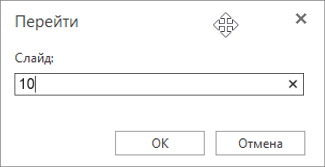
Завершение слайд-шоу - Чтобы перейти к любому слайду в презентации, щелкните экран правой кнопкой мыши и выберите Перейти к слайду. Затем введите нужный номер слайда в поле Слайд и нажмите кнопку ОК.
Цикл слайд-шоу
Циклирование слайд-шоу не поддерживается в Веб-приложение PowerPoint. Если вы хотите добавить эту функцию, сообщите нам, предоставив нам отзыв. Дополнительные сведения см. в статье Как оставить отзыв по Microsoft Office?
Презентацию можно показать аудитории с помощью PowerPoint Mobile.
Начало показа
На вкладке Слайд-шоу в группе Начать слайд-шоу выберите элемент С начала или С текущего слайда.

Режим докладчика
При настройке использования двух экранов, когда изображение на вашем устройстве проецируется на большой экран, на вашем устройстве отображается режим докладчика, тогда как аудитория смотрит слайд-шоу на большом экране. В режиме докладчика можно читать свои заметки, предварительно просматривать предстоящие слайды и включать и отключать инструменты рукописного ввода.
На вкладке Слайд-шоу выберите Использовать режим докладчика.
Навигация по слайдам
- Чтобы перейти к следующему слайду во время слайд-шоу, нажмите клавишу ПРОБЕЛ или коснитесь экрана.
- Чтобы вернуться к предыдущему слайду, нажмите клавишу P.
- Чтобы закрыть слайд-шоу, нажмите клавишу ESC.
- Чтобы получить черный экран, нажмите клавишу B. Чтобы отображался текущий слайд, снова нажмите клавишу B.
Слайд-шоу из фотографий средствами PowerPoint
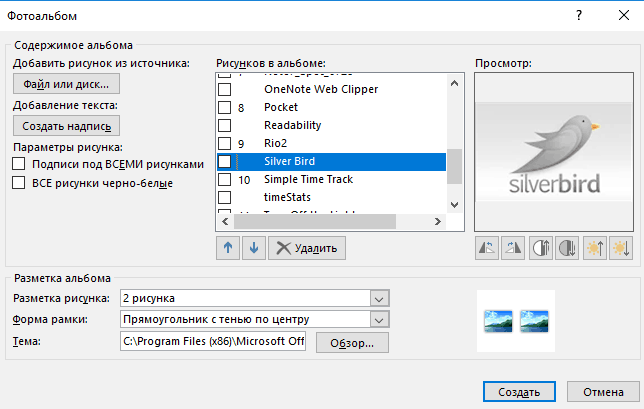
Для создания слайд-шоу из любимых фотографий совершенно не обязательно владеть навыками видео-монтажа. Удобный инструмент для творчества имеется в офисном приложении Microsoft PowerPoint. В любую презентацию есть возможность добавить фотоальмбом, а при желании вся презентация может состоять из одних фотографий или фото и подписей к ним. При этом есть возможность добавить эффектные переходы между слайдами и по желанию сделать эти переходы автоматическими через определенные временные промежутки, либо же по щелчку мыши, если вы действительно хотите сделать презентацию своих фото с рассказом.
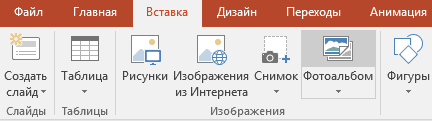
Делается презентация из фотографий буквально в несколько щелчков мыши. Пункт меню «Вставка» — «Фотоальбом», в открывшемся окне необходимо добавить сами файлы (кнопка «Файл или диск») для последующего слайд-шоу и при необходимости дополнительно настроить им внешний вид в областях «Разметка рисунка», «Форма рамки», «Тема». Каждой картинке можно поменять яркость или контрастность. Сами фото можно подвигать, изменив положение на слайдах или их очередность.
Далее, по необходимости добавляем переходы во вкладке «Переходы», снимаем чек-бокс «По щелчку», проставляем галку в поле «После» и указываем конкретный интервал времени, после чего нажимаем кнопку «Применить ко всем».
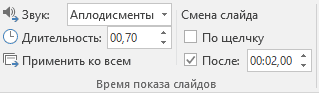
В этой же области при желании можно задать звук — выбрав один из стандартных или же загрузить свой собственный, для чего кликнуть из выпадающего списка по пункту «Другой звук» и указать конкретный файл со своего компьютера (звуковой файл должен быть в формате wav). Впрочем, звук этот будет повторяться с начала на каждом слайде и задать плавную мелодию под сменяющие друг друга фотографии не получится. Поэтому если вы хотите задать слайд-шоу с музыкой, то дополнительно мелодию придется запустить в другом приложении, например, в стандартном плеере Windows Media.