Выполнение полного сброса (перезапуска) телевизора
Если возникла такая неисправность, как отсутствие изображения на экране или не работает пульт ДУ, выполните следующую процедуру по сбросу настроек телевизора. Если проблемы остались, выполните процедуру по сбросу к заводским настройкам, приведенную ниже.
Если к телевизору подключено внешнее устройство USB, перед сбросом настроек отключите его от телевизора.
Перезагрузка телевизора
- Перезагрузите телевизор, используя пульт ДУ.
Нажмите и удерживайте кнопку питания на пульте ДУ в течение 5 секунд, пока не появится сообщение “Power off” (Питание выкл.).
Телевизор выключится и включится автоматически приблизительно через одну минуту. - Отключите кабель (шнур) питания переменного тока.
Если проблема осталась после шага 1, отключите кабель (шнур) питания телевизора от электрической розетки. Затем нажмите кнопку питания на телевизоре, подождите 2 минуты и подключите кабель (шнур) питания телевизора обратно к электрической розетке.
Подсказка
Ваши предпочтительные настройки и данные после перезагрузки телевизора не будут потеряны.
Заводские настройки
Если проблема остается после перезагрузки, выполните сброс данных к заводским настройкам.
Примечание.
При выполнении сброса к заводским настройкам будут удалены все данные и настройки телевизора (например: информация о параметрах Wi-Fi и проводной сети , учетная запись Google и другая информация о входах в системы, Google Play и другие установленные приложения).
- Нажмите кнопку HOME , затем выберите [ Настройки ] — [ Настройки устройства ] — [ Сброс ] — [ Заводские настройки ].
- Выберите [ Удалить всё ].
Если на телевизоре был установлен ПИН-код, вам необходимо будет ввести его после выбора [ Удалить всё ].
Если сброс к заводским настройкам прошел успешно, телевизор начнет выполнение программы-мастера начальной настройки. Вам необходимо согласиться с условиями предоставления услуг Google и политикой конфиденциальности Google .
- Начало
- Поиск и устранение неисправностей
- Начните с этого
- Выполнение полного сброса (перезапуска) телевизора
Copyright 2019 Sony Visual Products Inc.
Выполнение полного сброса (перезапуска) телевизора
Если возникла такая неисправность, как отсутствие изображения на экране или не работает пульт ДУ, выполните следующую процедуру по сбросу настроек телевизора. Если проблемы остались, выполните процедуру по сбросу к заводским настройкам, приведенную ниже.
Если к телевизору подключено внешнее устройство USB, перед сбросом настроек отключите его от телевизора.
Перезагрузка телевизора
- Перезагрузите телевизор, используя пульт ДУ.
Нажмите и удерживайте кнопку питания на пульте ДУ в течение примерно 5 секунд, пока не произойдет перезагрузка телевизора (появится сообщение о завершении работы). Выполнение процедуры повторного включения телевизора может отличаться в зависимости от модели телевизора. Как вариант, можно также нажать и удерживать кнопку питания на пульте ДУ в течение 2 секунд, а затем выбрать [ Перезапуск ] на экране телевизора.
Настройки и данные телевизора не будут потеряны после повторного включения (как и при отключении и подключении кабеля питания переменного тока). Телевизор выключится и автоматически включится примерно через одну минуту. - Отключите кабель (шнур) питания переменного тока.
Если проблема осталась после шага 1, отключите кабель (шнур) питания телевизора от электрической розетки. Затем нажмите и отпустите кнопку питания на телевизоре. Подождите 2 минуты и снова подключите кабель (шнур) питания к электрической розетке.
Подсказка
- Модели телевизоров с 1 кнопкой на корпусе (только кнопкой питания) можно также перезапустить с помощью кнопки питания. Нажмите кнопку питания на телевизоре, чтобы отобразить меню операций, выберите в этом меню пункт [ Перезапуск ], а затем нажмите и удерживайте кнопку питания для перезагрузки телевизора.
- Ваши предпочтительные настройки и данные после перезагрузки телевизора не будут потеряны.
Заводские настройки
Если проблема остается после перезагрузки, выполните сброс данных к заводским настройкам.
Примечание.
При выполнении сброса к заводским настройкам будут удалены все данные и настройки телевизора (например: информация о параметрах Wi-Fi и проводной сети , учетная запись Google и другая информация о входах в системы, Google Play и другие установленные приложения).
- Нажмите кнопку HOME , затем выберите [ Настройки ] — [ Система ] — [ Об устройстве ] — [ Сброс ] — [ Заводские настройки ].
- Удалить все.
Если на телевизоре установлен ПИН-код, будет предложено ввести его.
Если сброс до заводских настроек прошел успешно, телевизор начнет выполнение программы-мастера начальной настройки. Вам необходимо согласиться с условиями предоставления услуг Google и политикой конфиденциальности Google .
- Поиск и устранение неисправностей
- Начните с этого
- Выполнение полного сброса (перезапуска) телевизора
Как восстановить заводские настройки и сброс с Sony Smart TV

Вы хотите выполнить сброс настроек Sony Smart TV к заводским настройкам, чтобы удалить всю историю и ненужные приложения на вашем устройстве, чтобы телевизор работал более плавно, экономил больше энергии, но не знаю, как это сделать Итак, позвольте WebTech360 помочь вам в следующей статье.
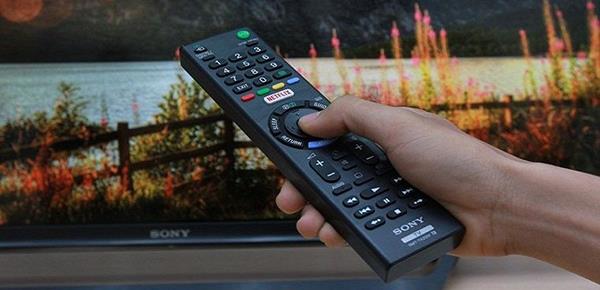
Инструкция по восстановлению исходных настроек устройства и заводских настроек.
Поможет восстановление до заводских настроек устройства, а также сброс всей информации для системы, удаление истории, сохраненной во время использования, а также редко используемых приложений. устройство работает плавнее, плавнее после длительного использования.
Восстановить заводские настройки
Шаг 1. Нажмите стрелку на пульте дистанционного управления, чтобы выбрать верхний правый угол телевизора — Настройки.
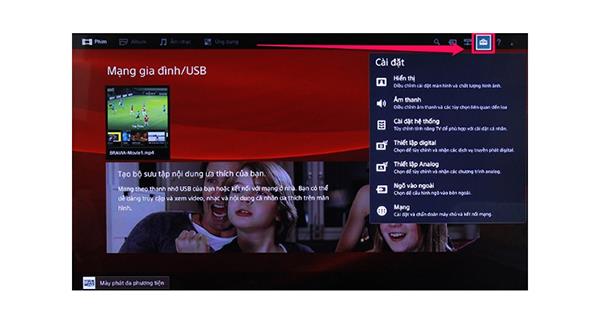
Шаг 2: В разделе « Настройки» выберите строку « Системные настройки».
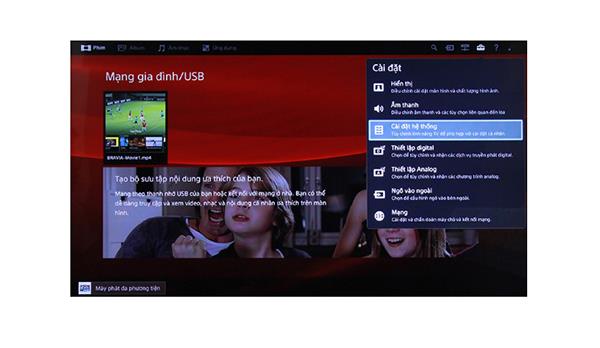
Шаг 3: В Системных настройках выберите Общие настройки .
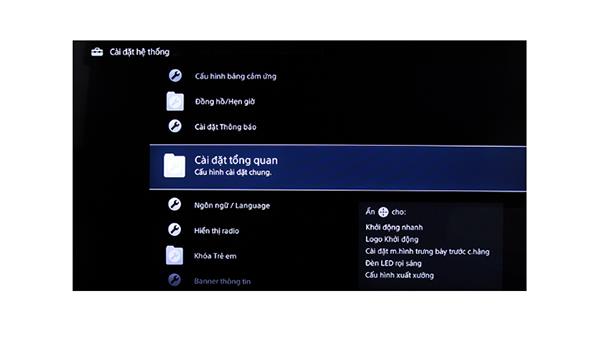
Шаг 4: Затем выберите Заводская конфигурация (Удалить личную информацию), чтобы восстановить исходные настройки телевизора.
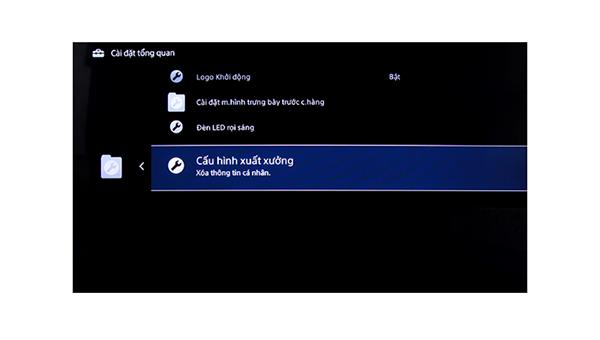
Шаг 5: После выбора экрана телевизора появится первое уведомление о последнем запросе об операции, нажмите OK .
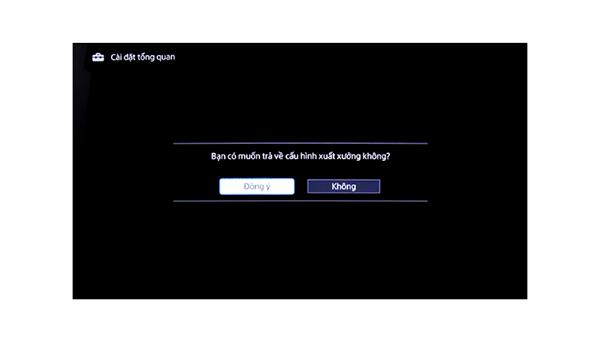
Шаг 6: На экране снова появится доска объявлений для подтверждения всех выполненных действий, нажмите OK .
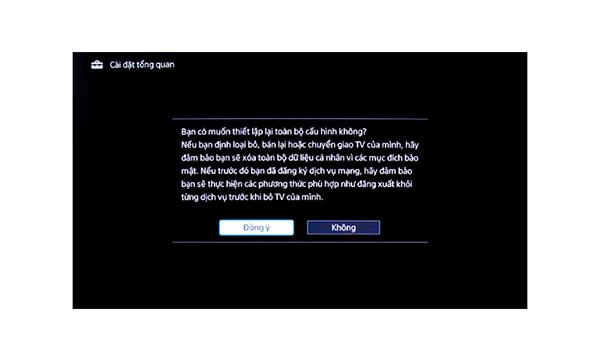
Выполните новые установки
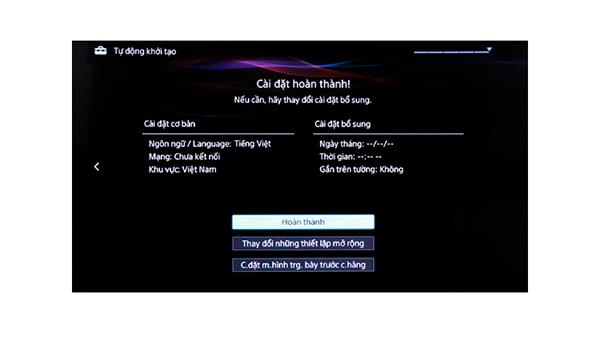
После успешного восстановления заводских настроек на экране телевизора отобразится новый интерфейс настройки, предлагающий сбросить настройки после того, как телевизор вернется к исходным заводским настройкам.
Шаг 1. Используйте кнопки со стрелками на пульте дистанционного управления, чтобы выбрать язык, который вы будете использовать для телевизора (в данном случае я буду использовать вьетнамский).
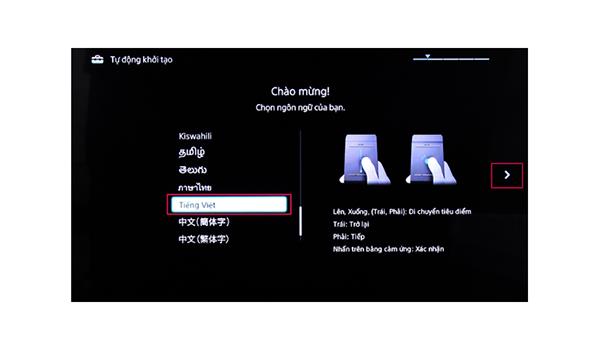
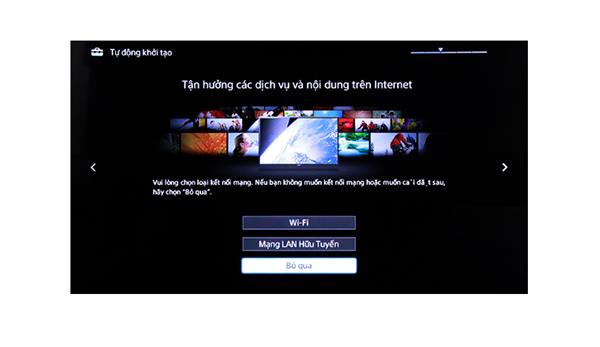
Шаг 2: Этот шаг потребует сетевого подключения для телевизора. Если вы хотите установить его всегда, выберите Wi-Fi, затем выберите имя Wi-Fi и введите пароль или вы можете щелкнуть пропустить, чтобы выполнить эту операцию позже.
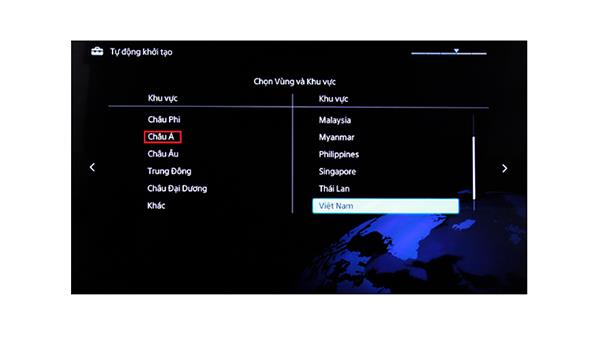
Шаг 3: Система попросит вас выбрать регион для ТВ, выберите Азия — Вьетнам.
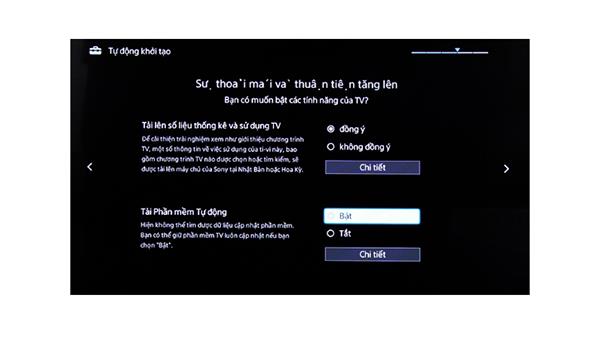
Шаг 4. После выбора зоны сервера телевизор попросит вас включить и загрузить функции поддержки для телевизора, нажмите « ОК» для загрузки статистики и используйте телевизор , нажмите « Включить» для функции. Загрузите программное обеспечение динамически .
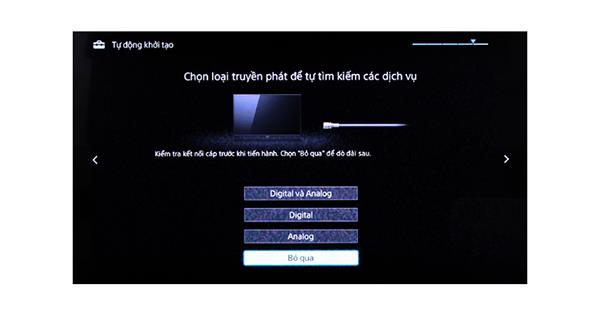
Шаг 5: В разделе настройки нажмите Пропустить .
Шаг 6: Нажмите « Готово», чтобы завершить установку.
См. Отпускную цену некоторых телевизоров Sony нового поколения (здесь) .
Выше приведены простые шаги для восстановления заводских настроек и начальной настройки для продукта Sony Smart TV. Удачи.
Как сбросить настройки или провести сброс на заводские данные (Factory Data Reset) на телевизоре (кроме телевизоров с операционной системой Android)
ВАЖНО: Данное решение применимо к телевизорам BRAVIA, не имеющим операционной системы Android. Подробную информацию о том, как провести сброс настроек телевизора с операционной системой Android, можно найти в разделе Как сбросить настройки или провести сброс на заводские данные (Factory Data Reset) на телевизоре с операционной системой Android .
Сброс настроек телевизора выполняется для восстановления его нормального состояния, когда телевизор работает неправильно. Существует два следующих метода, выбор которых зависит от состояния телевизора. Выбирайте подходящий метод сброса настроек в зависимости от симптомов вашего телевизора.
-
Шаг 1 (сброс по отключению питания):
Если в работе телевизора возникает какая-либо проблема, сначала выполните описанный ниже сброс по отключению питания. Затем проверьте, не привело ли это к устранению проблемы.
ПРЕДУПРЕЖДЕНИЕ ДЛЯ ЖИДКОКРИСТАЛЛИЧЕСКИХ И ПЛАЗМЕННЫХ ТЕЛЕВИЗОРОВ: Данная процедура приведет к сбросу настроек калибровки изображения телевизора.
Для просмотра этого видео в Youtube примите все файлы cookie.
Зайдите в настройки файлов cookie ниже и включите сохранение файлов cookie для Youtube в разделе «Функциональные».