Как вывести список установленных пакетов в Linux

Вы могли установить много приложений в вашей системе Linux. Это краткое руководство объясняет, как вывести список всех установленных пакетов в Linux из командной строки с примерами.
Команды для отображения всех установленных пакетов различаются в зависимости от типа используемого вами менеджера пакетов. Я включил примеры команд для всех популярных менеджеров пакетов.
1. Вывести список установленных пакетов в Arch Linux с помощью команды pacman
Pacman — это менеджер пакетов по умолчанию для Arch Linux и его производных, таких как Manjaro Linux.
Чтобы вывести список всех установленных пакетов, используемых pacman в Arch Linux и его вариантах, запустите:
$ pacman -Q
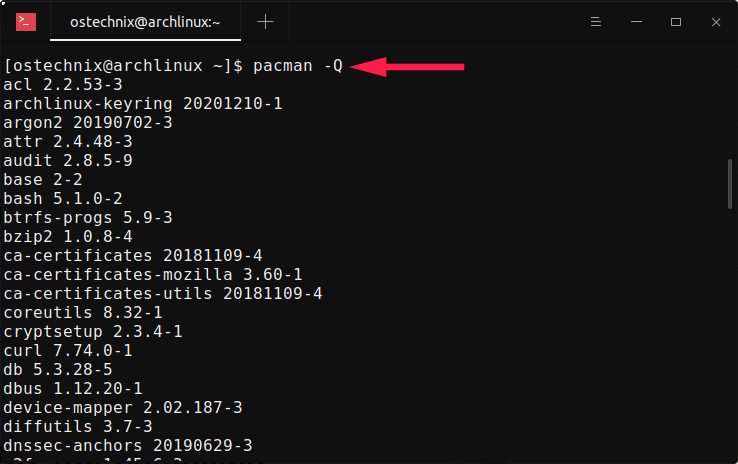
Если вы хотите просмотреть страницу вывода за страницей, направьте вывод в команду more , как показано ниже:
$ pacman -Q | more
Чтобы перечислить только явно установленные пакеты и версии:
$ pacman -Qe
Чтобы перечислить только общее количество установленных пакетов в Arch Linux, направьте вывод pacman в команду wc :
$ pacman -Q | wc -l 134
Как видно из вышеприведенного вывода, я установил 134 пакета в свою систему Arch Linux.
2. Список установленных пакетов в Alpine Linux с помощью команды apk
Apk, сокращение от Alpine Package Manager, является менеджером пакетов по умолчанию для Alpine Linux.
Команда для просмотра списка установленных пакетов в Alpine Linux:
$ apk info
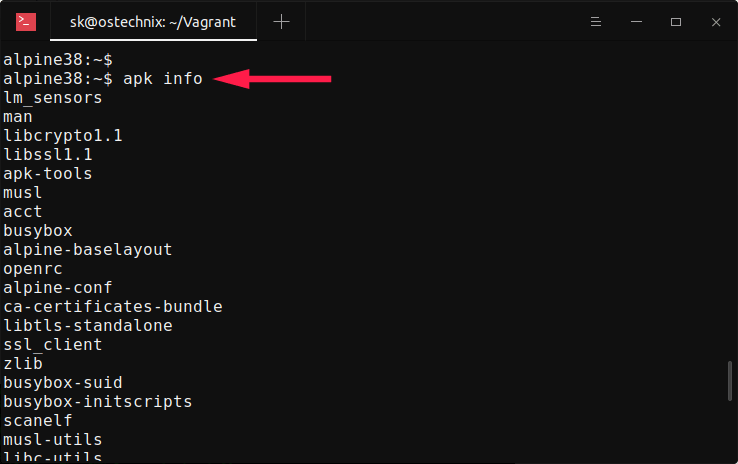
Если вы хотите просмотреть список установленных пакетов, а также номер версии и описание пакета, используйте флаг -vv , как показано ниже:
$ apk info -vv
lm_sensors-3.4.0-r6 - Collection of user space tools for general SMBus access and hardware monitoring. man-1.14.3-r0 - dummy package for upgrade compatibility. this can safely be removed libcrypto1.1-1.1.1i-r0 - Crypto library from openssl libssl1.1-1.1.1i-r0 - SSL shared libraries [. ]
Чтобы перечислить только общее количество всех установленных пакетов в Alpine Linux, передайте вывод apk info в команду wc , как показано ниже:
$ apk info | wc -l 86
3. Перечислите установленные пакеты в Debian, Ubuntu с помощью команды apt
Apt предоставляет интерфейс командной строки высокого уровня для системы управления пакетами в Debian, Ubuntu и других системах на основе Debian.
Чтобы отобразить список установленных пакетов в Debian, Ubuntu, Linux Mint и других системах на основе DEB, запустите:
$ apt list —installed
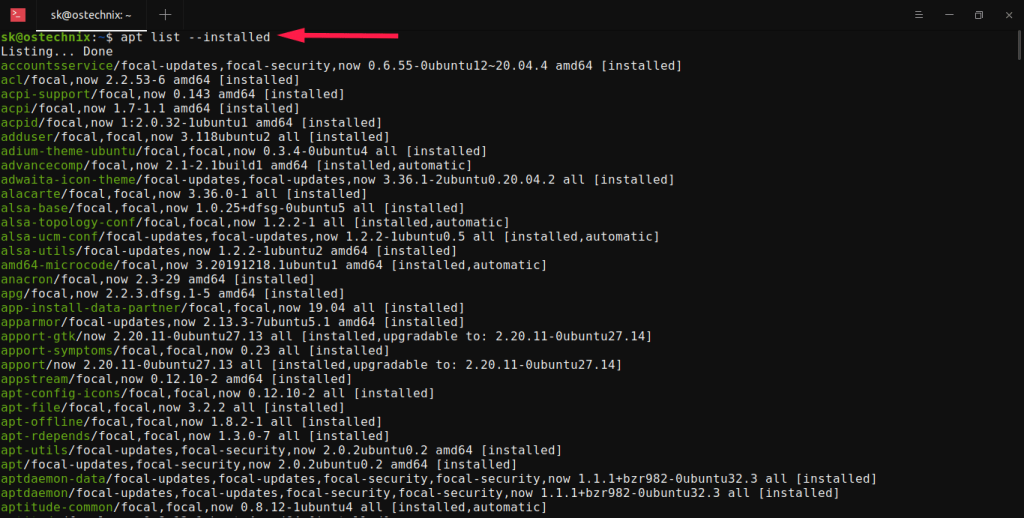
Отобразите общее количество установленных пакетов в системах на основе Debian, направьте вывод команды apt команде wc , как показано ниже:
$ apt list --installed | wc -l 2575
4. Перечислите установленные пакеты в Debian, Ubuntu с помощью команды dpkg.
Dpkg — это инструмент командной строки для установки, сборки, удаления пакетов Debian и управления ими.
Чтобы вывести список всех установленных пакетов с версиями и подробностями с помощью команды dpkg , запустите:
$ dpkg -l
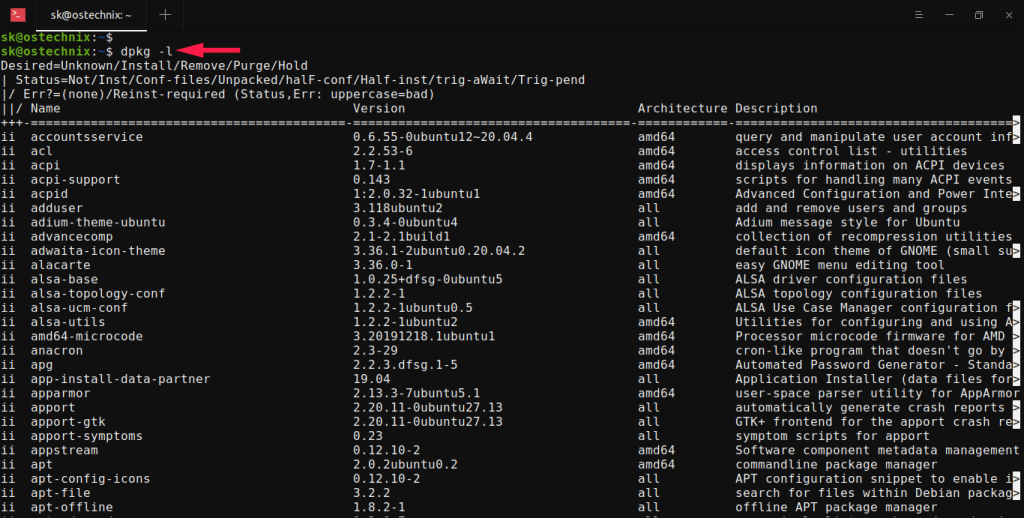
Кроме того, вы можете использовать команду dpkg-query для вывода списка всех установленных пакетов Debian.
$ dpkg-query -l
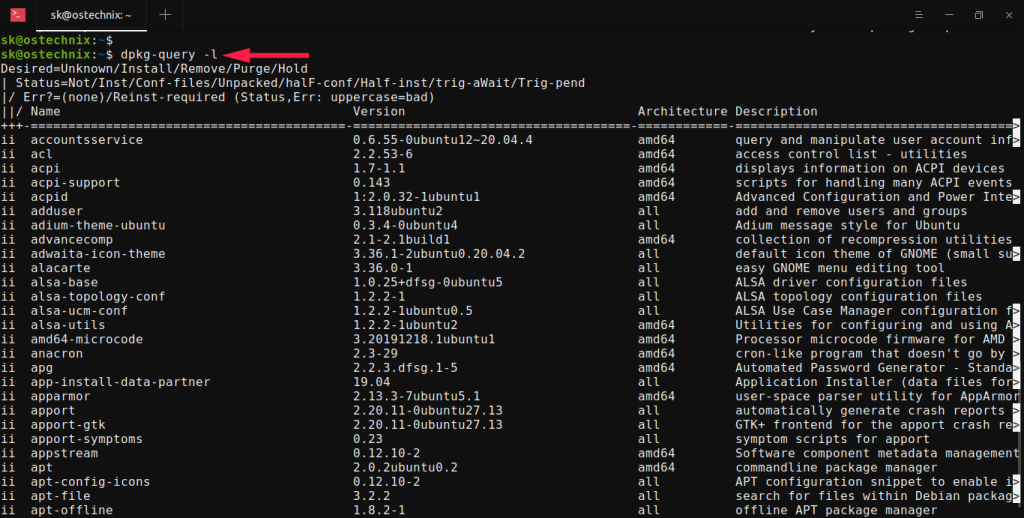
Укажите только общее количество установленных пакетов в системах на основе Debian:
$ dpkg -l | wc -l 2668
$ dpkg-query -l | wc -l 2668
5. Перечислите установленные пакеты в RHEL, Fedora, CentOS с помощью команды yum.
Yum, расшифровывается как Yellowdog Updater, Modified, — это утилита управления из командной строки для установки и управления пакетами в системах на основе Red Hat. Теперь он заменен на dnf в последних версиях RHEL и CentOS.
Чтобы найти список установленных пакетов в Fedora, RHEL и его клонах, таких как CentOS, запустите:
$ yum list installed
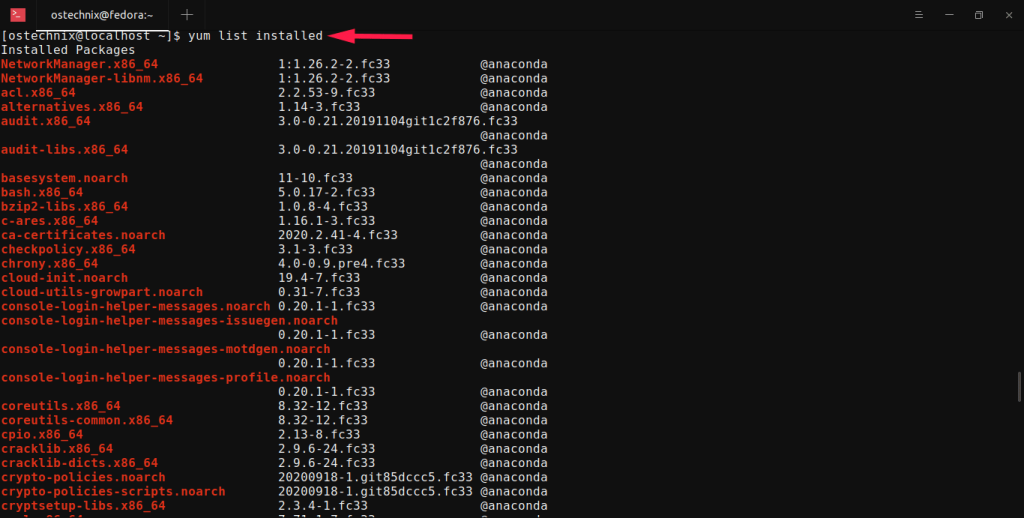
Список только общее количество установленных пакетов с использованием команд yum и wc :
$ yum list installed | wc -l 347
6. Перечислите установленные пакеты в RHEL, Fedora, CentOS с помощью команды dnf
DNF — это версия YUM следующего поколения, и он был менеджером пакетов по умолчанию, начиная с Fedora 22, RHEL 8 и CentOS 8. Использование DNF такое же, как и в Yum.
Чтобы найти список установленных пакетов в RHEL, Fedora, CentOS с помощью dnf, выполните:
$ dnf list installed
Если вы хотите отобразить только общее количество пакетов с помощью команды dnf , запустите:
$ dnf list installed | wc -l
7. Список установленных пакетов в openSUSE с помощью команды zypper
Zypper — это менеджер пакетов командной строки по умолчанию для установки и управления пакетами в SUSE и openSUSE.
Чтобы просмотреть список установленных пакетов в openSUSE zypper, запустите:
$ zypper se --installed-only
8. Вывести список установленных пакетов в Linux с помощью команды rpm
RPM команда, означает Red Hat Package Manager, используется для установки и управления приложениями из командной строки в системах Redhat основе.
Чтобы вывести список всех пакетов RPM, установленных в вашей системе, выполните:
$ rpm -qa
Чтобы просмотреть вывод страницы за страницей, направьте вывод по конвейеру в moreкоманду:
$ rpm -qa | more
Вы также можете все установленные пакеты, самые свежие из которых находятся вверху, используя флаг —last , как показано ниже:
$ rpm -qa --last
Следующие два метода являются универсальными. Вы можете использовать эти команды в любых системах, в которых установлены инструменты snapили flatpak.
9. Список пакетов, установленных с помощью оснастки в Linux
Snap — это система развертывания программного обеспечения и управления пакетами, разработанная Canonical.
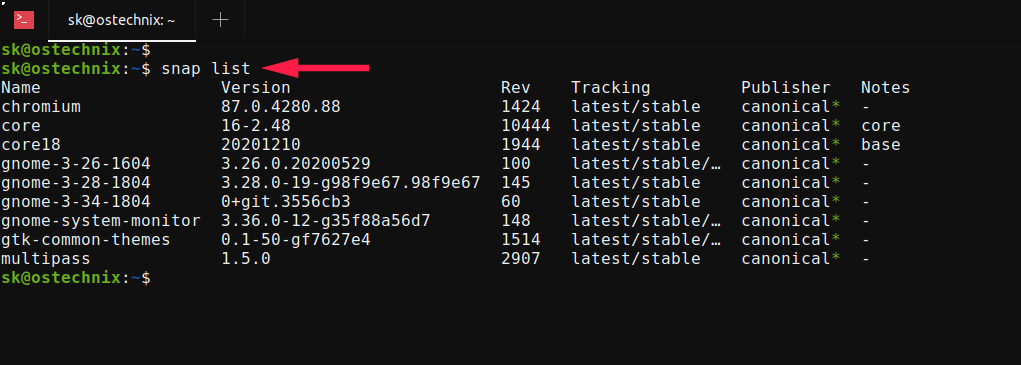
Чтобы вывести список всех приложений Snap, установленных в вашей системе, запустите:
$ snap list
Name Version Rev Tracking Publisher Notes chromium 87.0.4280.88 1424 latest/stable canonical* - core 16-2.48 10444 latest/stable canonical* core core18 20201210 1944 latest/stable canonical* base gnome-3-26-1604 3.26.0.20200529 100 latest/stable/… canonical* - gnome-3-28-1804 3.28.0-19-g98f9e67.98f9e67 145 latest/stable canonical* - gnome-3-34-1804 0+git.3556cb3 60 latest/stable canonical* - gnome-system-monitor 3.36.0-12-g35f88a56d7 148 latest/stable/… canonical* - gtk-common-themes 0.1-50-gf7627e4 1514 latest/stable/… canonical* - multipass 1.5.0 2907 latest/stable canonical* -
10. Вывести список пакетов, установленных с помощью Flatpak в Linux
Flatpak — это независимая от платформы система управления пакетами для создания, установки и запуска изолированных настольных приложений и сред выполнения в Linux.
Чтобы вывести список всех установленных приложений Flatpak в Linux, запустите:
$ flatpak list --app
Name Application ID Version Branch Installation Fondo com.github.calo001.fondo 1.5.1 stable system Flatseal com.github.tchx84.Flatseal 1.6.5 stable system FontFinder io.github.mmstick.FontFinder 2.0.0 stable system Giara org.gabmus.giara 0.3 stable system Solanum org.gnome.Solanum 1.1.0 stable system
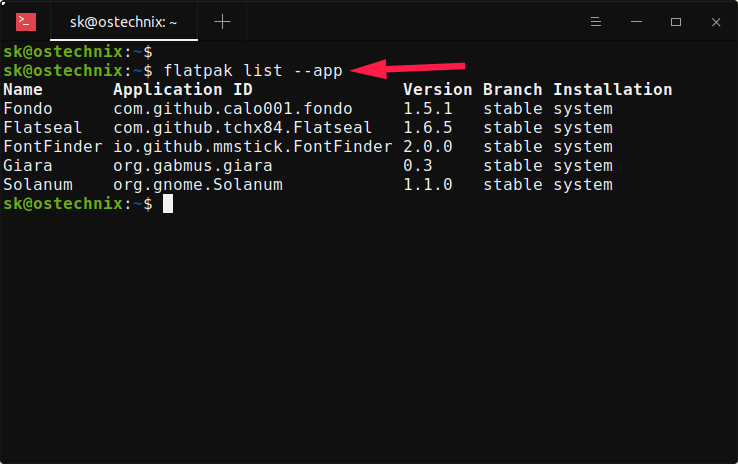
Обратите внимание, что в приведенной выше команде будут перечислены только пакеты, которые установлены исключительно с приложением flatpak.
Для получения дополнительных сведений смотрите справочные страницы соответствующих команд.
Насколько публикация полезна?
Нажмите на звезду, чтобы оценить!
Средняя оценка / 5. Количество оценок:
Оценок пока нет. Поставьте оценку первым.
Показать все установленные пакеты в Linux

Иногда, необходимо найти установленный пакет или вывести список все установленных пакетов на вашем сервере Linux. Эта статья «Показать все установленные пакеты в Linux» поможет вам как найти все установленные пакеты на системах основанных на RedHat’s и Debian’s.
Показать все установленные пакеты в CentOS/RedHat/Fedora
Используйте следующую команду, чтобы вывести список всех установленных пакетов на CentOS/RedHat/Fedora:
# rpm -qa
# yum list installed
Если нужно найти конкретный установленный пакет, то можно использовать команду:
# rpm -qa | grep nginx
Показать все установленные пакеты в Ubuntu/Debian
Используйте следующую команду, чтобы вывести список всех установленных пакетов на Ubuntu и Debian:
# dpkg --get-selections
Если нужно найти конкретный установленный пакет, то можно использовать команду:
# dpkg --get-selections | grep nginx
Так же, можно использовать:
# dpkg --list
Для конкретного пакета, это будет выглядеть так:
# dpkg --list 'apache*'
Вот и все, очень просто и полезно. А я завершаю свою тему «Показать все установленные пакеты в Linux».
Категории: Debian’s, RHEL’s
Теги: .rpm, dpkg.
3 thoughts on “ Показать все установленные пакеты в Linux ”
Israel says:
Что означают слова неизвестно (unknown), установить (install), удалить (remove), вычистить (purge), зафиксировать(hold) в строке состояния пакета?
неизвестно (unknown) — пользователь никоим образом не отметил, нужен ли ему этот пакет; установить (install) — пользователь хочет установить или обновить пакет; удалить (remove) — пользователь хочет удалить пакет, но не хочет удалять его файлы настроек; вычистить (purge) — пользователь хочет удалить пакет полностью, включая его файлы настроек; зафиксировать (hold) — пользователь хочет, чтобы над пакетом не совершалось никаких действий, т. е. он хочет сохранить текущую версию пакета, в каком бы состоянии она ни была.
Ну и до кучи dnf info «*» > /home/maxim/info.log
У меня в Fedora 22 на выходе получилось 27,6 МБ с информацией об установленных и доступных пакетов. Правда я не верю, чтобы кто-нибудь это осилил прочитать.
Добавить комментарий Отменить ответ
Этот сайт использует Akismet для борьбы со спамом. Узнайте, как обрабатываются ваши данные комментариев.
Рубрики
- Arch Linux (167)
- Commands (36)
- Debian’s (635)
- Administration tools Ubuntu (37)
- Backups Debian’s (7)
- Database в Ubuntu (58)
- Games (игры) (1)
- Monitoring в Debian и Ubuntu (49)
- Virtualization в Ubuntu / Debian/ Linux Mint (41)
- Docker (22)
- Kubernetes (6)
- KVM (4)
- OpenVZ (3)
- Vagrant (5)
- VirtualBox (6)
- ArgoCD (1)
- Concourse (1)
- Gitlab (1)
- Jenkinks (4)
- Spinnaker (1)
- Apache (32)
- Cherokee (1)
- FTP-services (5)
- Lighttpd (1)
- Nginx (26)
- PHP (27)
- Proxy для Debian’s (2)
- Tomcat (4)
- Панели управления в Ubuntu/Debian/Mint (24)
- Установка и настройка почты на Ubuntu/Debian (12)
- Хранилища (clouds) (2)
- Administration tools freeBSD (19)
- Database во FreeBSD (52)
- Monitoring во freeBSD (37)
- Virtualization во FreeBSD (22)
- VoIP (1)
- Установка Web сервисов (91)
- Установка и настройка почты (6)
- Установка из ports (пакетов) (19)
- Установка из sorce code (исходников) (23)
- Непрерывная интеграция (CI) (27)
- Database в MacOS (36)
- Monitoring в Mac OS (31)
- Security (безопасность) (12)
- Virtualization в Mac OS (30)
- Docker (19)
- Kubernetes (6)
- Vagrant (5)
- VirtualBox (5)
- ArgoCD (1)
- CircleCI (1)
- Concourse (1)
- Gitlab (1)
- Jenkinks (4)
- Spinnaker (1)
- Administration tools CentOS (49)
- Backups RPM’s (4)
- Database в CentOS (68)
- Monitoring в CentOS (67)
- Virtualization в CentOS/ Red Hat/ Fedora (42)
- Docker (23)
- Kubernetes (6)
- KVM (5)
- OpenVZ (2)
- Vagrant (5)
- VirtualBox (6)
- VMWare (3)
- ArgoCD (1)
- Concourse (1)
- Gitlab (1)
- Jenkinks (4)
- Spinnaker (1)
- Apache (35)
- Cherokee (1)
- DNS (3)
- FTP (10)
- Nginx (33)
- PHP (34)
- Proxy для RedHat’s (2)
- Tomcat (2)
- Voice (2)
- Панели управления в CentOS/Red Hat/Fedora (27)
- Прокси сервер на CentOS/RHEL/Fedora (4)
- Установка и настройка почты на CentOS/RHEL/Fedora (14)
- Хранилища (clouds) (1)
соц сети



Архив новостей
Свежие записи
- Pull/Push AWS ECR образов через AWS Route53 CNAME 17.11.2021
- openpgp: signature made by unknown entity в Terraform 09.11.2021
- Установка Terraformer в Unix/Linux 31.05.2021
- Установка ArgoCD в Unix/Linux 06.01.2021
- Установка tfswitch в Unix/Linux 08.12.2020
Свежие комментарии
- Владислав к записи Добавить Swap в CentOS/Fedora/RedHat
- Александр к записи Закомментировать/Раскомментировать строки vi/vim в Unix/Linux
- Иван Сбисин к записи Удалить все содержимое файла (очистить файл) в Unix/Linux
- Ликс к записи Не сохранять команду в history bash
- Alf к записи Команды mail/mailx в примера на Unix/Linux
Проверка установленных пакетов Linux
Linux — это операционная система, которая широко используется в мире IT-технологий. Она предлагает гибкость и надежность, и поэтому многие разработчики и пользователи выбирают Linux для своих проектов и задач. При установке нового ПО или при работе с системой важно знать, какие пакеты уже установлены. Это может помочь избежать конфликтов и осуществить надлежащую поддержку и обновление программного обеспечения.
В этом подробном гайде мы рассмотрим различные способы проверки установленных пакетов в Linux. Мы рассмотрим команды и инструменты, которые помогут вам получить информацию о всех установленных пакетах, а также сделать это быстро и удобно.
Одним из наиболее распространенных способов проверки установленных пакетов в Linux является использование команды dpkg. Данная команда является стандартной для систем, основанных на Debian, таких как Ubuntu и Debian. Для того чтобы вывести список всех установленных пакетов, можно выполнить следующую команду: dpkg —list. Эта команда покажет все установленные пакеты в системе вместе с их версиями.
Необходимо отметить, что команда dpkg имеет много опций, которые позволяют производить более сложные операции, такие как установка или удаление пакета. Вы можете ознакомиться с официальной документацией для более подробной информации о команде и ее возможностях.
Кроме того, существуют и другие инструменты и команды, которые могут помочь вам проверить установленные пакеты в Linux, такие как apt и rpm. Эти инструменты применяются в системах, основанных на RPM и DEB-пакетах соответственно. Они также предлагают множество функций для управления пакетами, таких как установка, удаление и обновление. Изучение этих инструментов может быть полезным для более глубокого понимания процесса управления пакетами в Linux.
Методы проверки установленных пакетов в Linux
Когда вы работаете в операционной системе Linux, может возникнуть необходимость проверить, какие пакеты уже установлены на вашей системе. В этом случае есть несколько методов, которые позволяют не только узнать, какие пакеты установлены, но и получить дополнительную информацию о них.
Ниже представлены некоторые из наиболее распространенных методов проверки установленных пакетов в Linux:
Метод Команда Описание dpkg dpkg -l Отображает список всех установленных пакетов на вашей системе, включая их версию и краткое описание. apt apt list —installed Выводит список всех установленных пакетов с использованием инструмента управления пакетами apt. Можно использовать фильтры для уточнения результатов. rpm rpm -qa Отображает список всех установленных пакетов на вашей системе с использованием инструмента управления пакетами rpm. dnf dnf list installed Показывает список всех установленных пакетов на вашей системе с использованием инструмента управления пакетами dnf. Можно использовать фильтры для уточнения результатов. Каждый из этих методов имеет свои особенности и может быть полезен в разных ситуациях. Выберите тот, который лучше всего соответствует вашим требованиям и предпочтениям.
Теперь, когда вы знаете, как проверить установленные пакеты в Linux, вы можете легко получить информацию о всех пакетах, которые уже есть на вашей системе. Это может быть полезно, когда вам нужно выполнить обновление пакетов или установить новые пакеты, которые зависят от уже установленных.
Использование менеджера пакетов
Менеджер пакетов представляет собой инструмент, который облегчает установку, обновление и удаление программных пакетов в операционной системе Linux. Он позволяет автоматически управлять зависимостями и обновлениями, что существенно упрощает процесс установки и обновления программного обеспечения.
В Linux существуют различные менеджеры пакетов, но одним из самых популярных и широко используемых является APT (Advanced Package Tool), который используется в Debian и его производных дистрибутивах, таких как Ubuntu.
Для использования APT вам необходимо открыть терминал и использовать следующие команды:
Команда Описание sudo apt update Обновляет список доступных пакетов, выполняя операцию «обновить» sudo apt upgrade Обновляет установленные пакеты до последних версий, выполняя операцию «обновить» sudo apt install Устанавливает указанный пакет sudo apt remove Удаляет указанный пакет sudo apt search Ищет пакеты по указанному ключевому слову Помимо APT в Linux существуют и другие менеджеры пакетов. Например, в дистрибутивах, основанных на Red Hat, используется менеджер пакетов dnf. Он работает похожим образом, но имеет некоторые отличия в командах. Например, для обновления пакетов используется команда sudo dnf update .
Использование менеджера пакетов значительно упрощает процесс установки и управления программным обеспечением в Linux. Он предоставляет удобные команды для установки, обновления и удаления пакетов, а также позволяет искать пакеты по ключевым словам. Вам стоит ознакомиться с документацией вашего дистрибутива Linux, чтобы узнать больше о командах и функциях, доступных в вашем менеджере пакетов.
Как узнать установлен ли пакет Linux
Иногда бывает очень полезно узнать установлена ли определенная программа на вашем компьютере или ноутбуке. Конечно, можно просто попытаться выполнить программу, но в этом руководстве я расскажу как проверить установлен ли пакет ubuntu с помощью специальных инструментов, встроенных в систему.
Мы рассмотрим способы как для Ubuntu, так и для других популярных дистрибутивов Linux.
Узнать установлен ли пакет в Ubuntu
В Ubuntu для управления пакетами используется утилита dpkg, с помощью нее можно узнать всю информацию об установленных пакетах, в том числе проверить установлен ли пакет Ubuntu. Для этого есть опция -s. Например, если нужно узнать установлен ли пакет firefox, выполните:
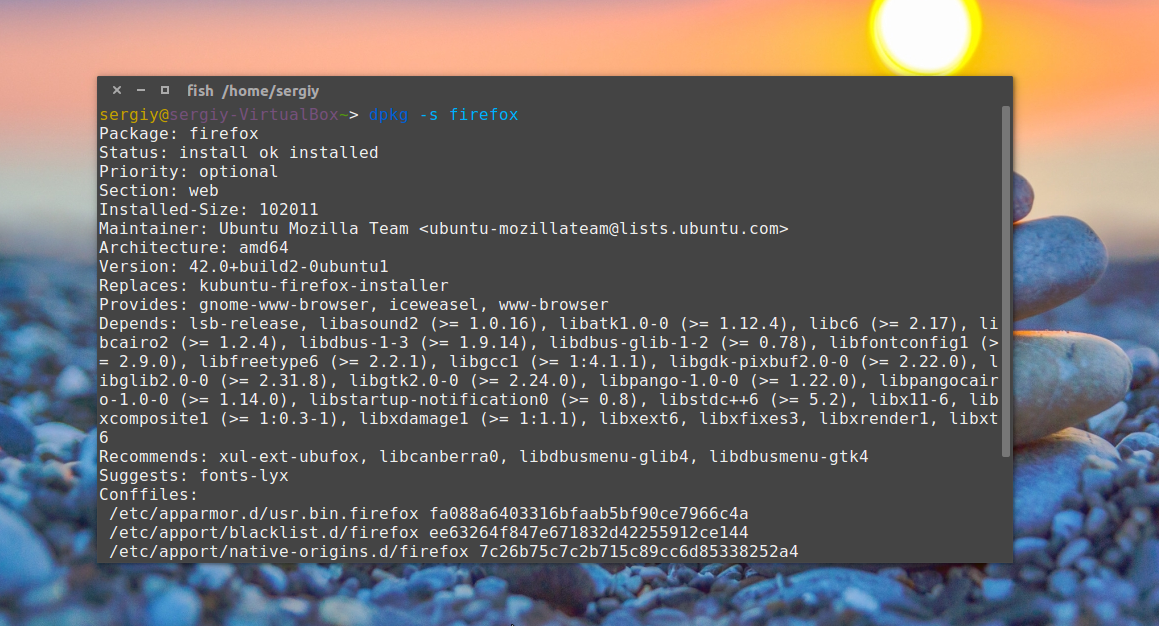
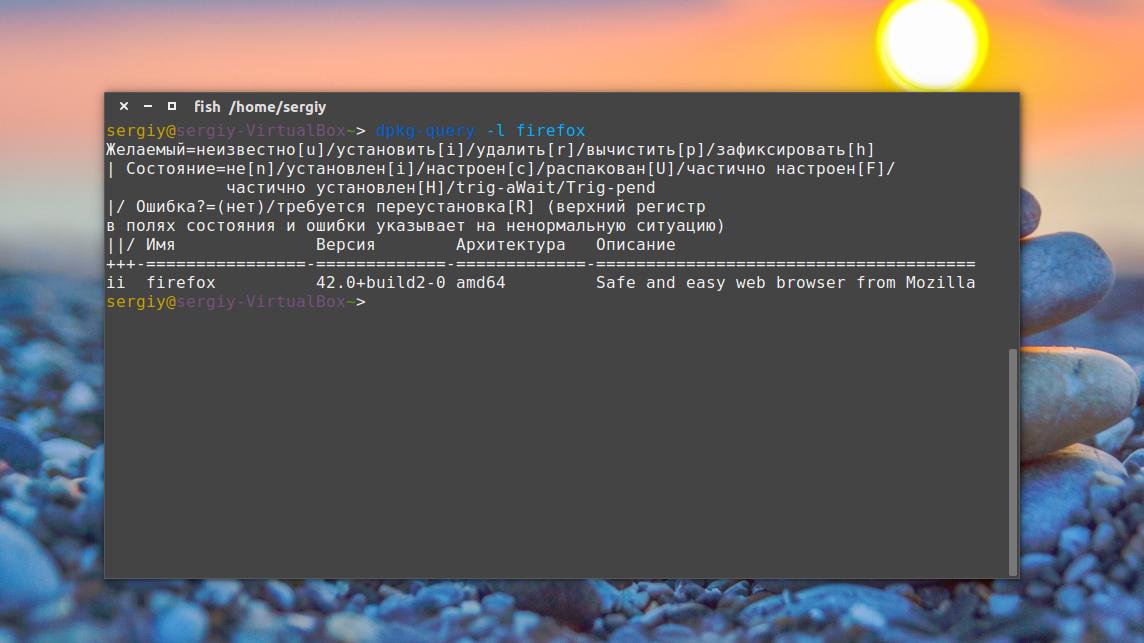
Как видите, браузер установлен — installed — ok. Тут можно также узнать версию пакета Ubuntu. То же самое можно сделать с помощью команды dpkg-query:
dpkg-query -l firefox
Утилита dpkg может намного больше. Чтобы посмотреть установленные пакеты Ubuntu выполните команду:
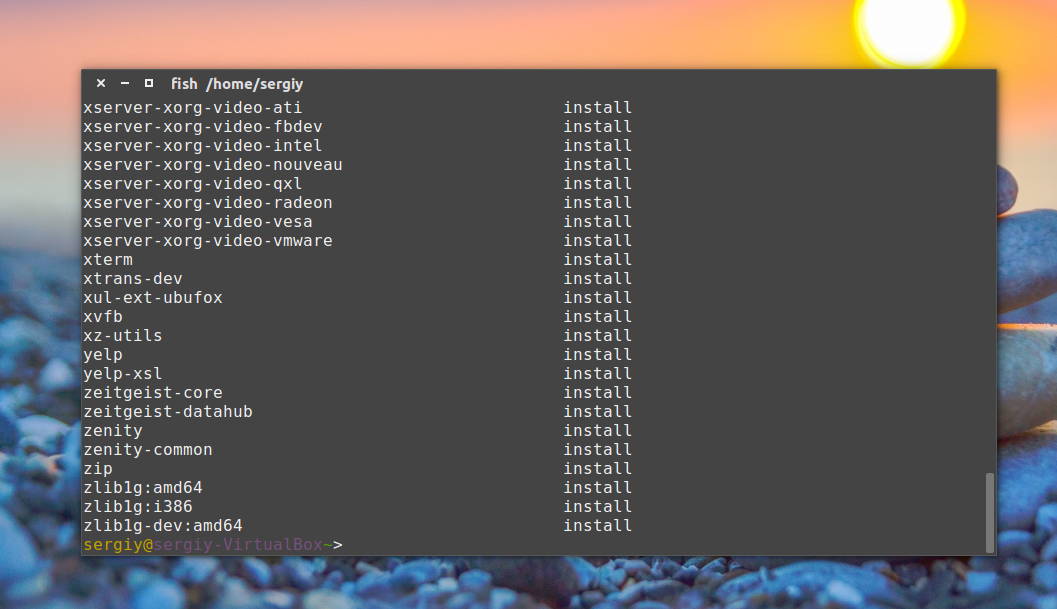
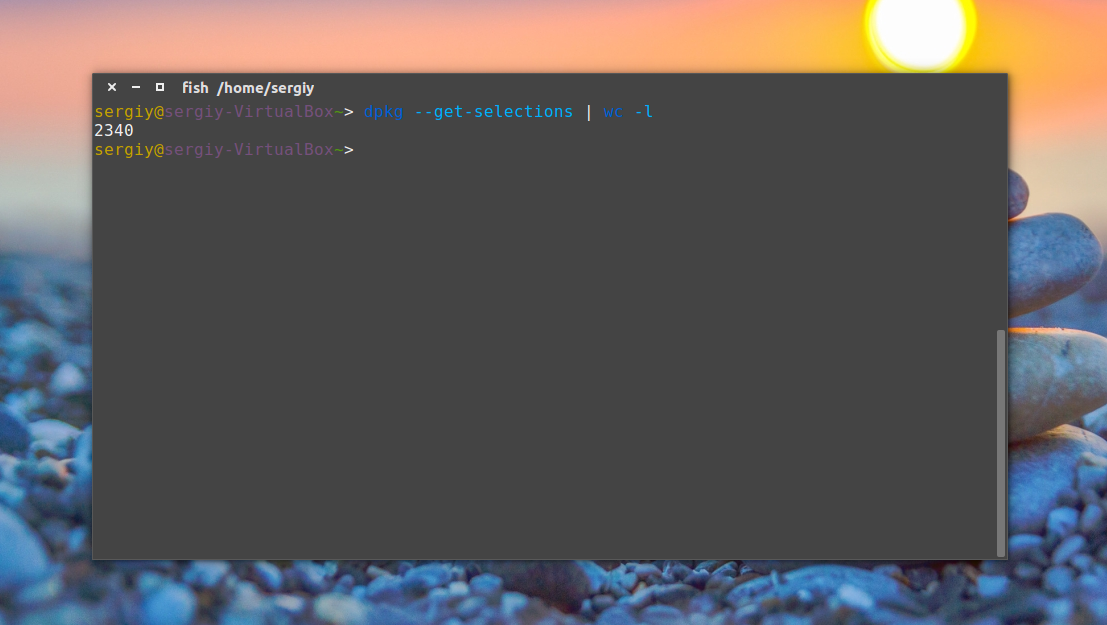
Список может быть очень длинным, в зависимости от количества установленных в системе пакетов. С помощью wc мы можем подсчитать общее количество установленных пакетов:
dpkg —get-selections | wc -l
Также можно отфильтровать только что полученный список с помощью grep чтобы узнать установлен ли пакет или пакеты. Это может быть полезно если вы не знаете полное имя пакета. Например, мы хотим узнать какие пакеты из набора gcc уже установлены:
dpkg —get-selections | grep gcc
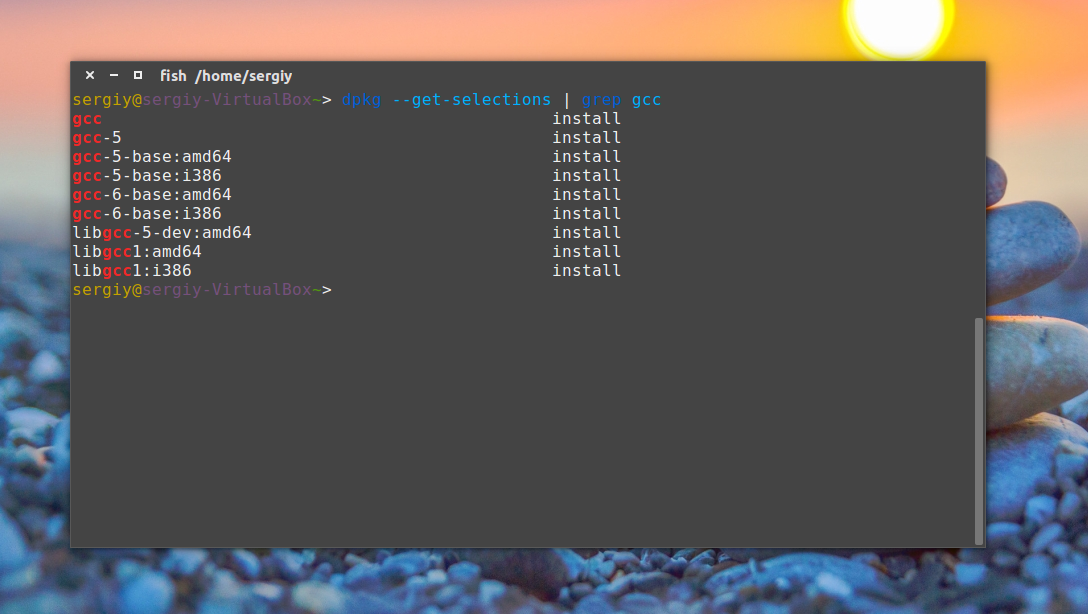
Также можно получить все файлы пакета, используя параметр -L:
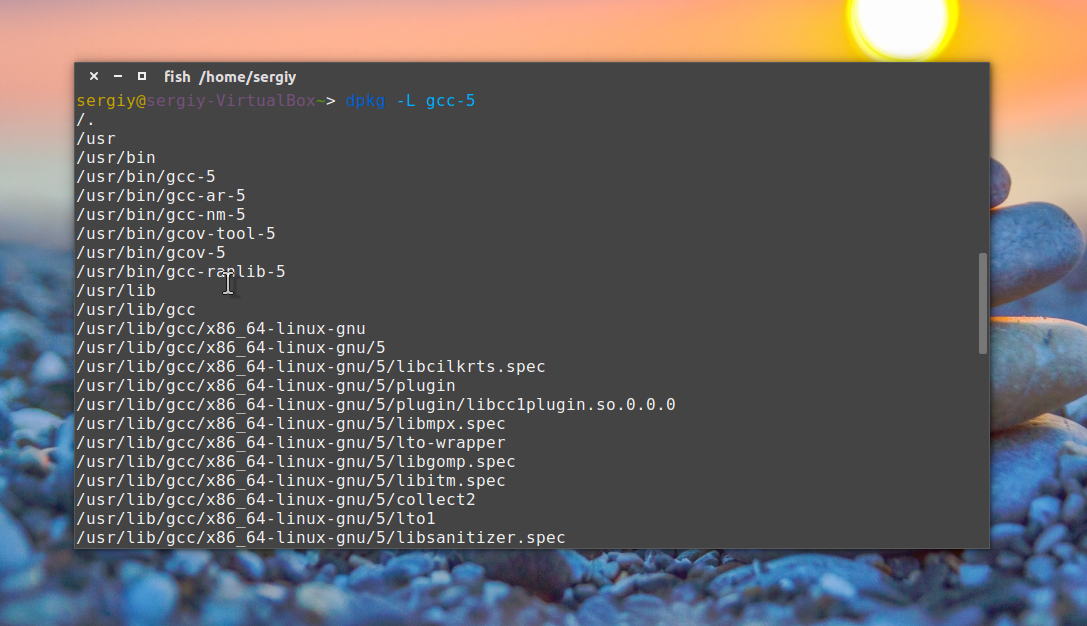
Но это мы рассматривали более подробно в другой статье. А теперь поговорим о том, как выполняется все выше перечисленное в дистрибутиве на базе rpm.
Проверить установлен ли пакет Linux
В операционных системах на базе менеджера пакетов rpm тоже можно проверить установлен ли пакет. Для этого используется утилита rpm. Просто выполните утилиту с ключом -q:
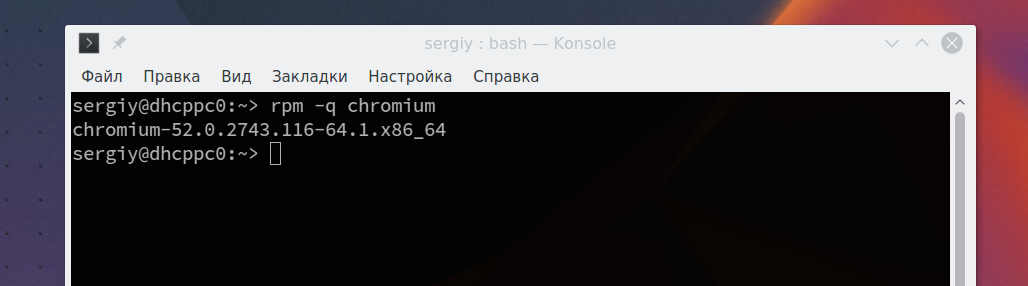
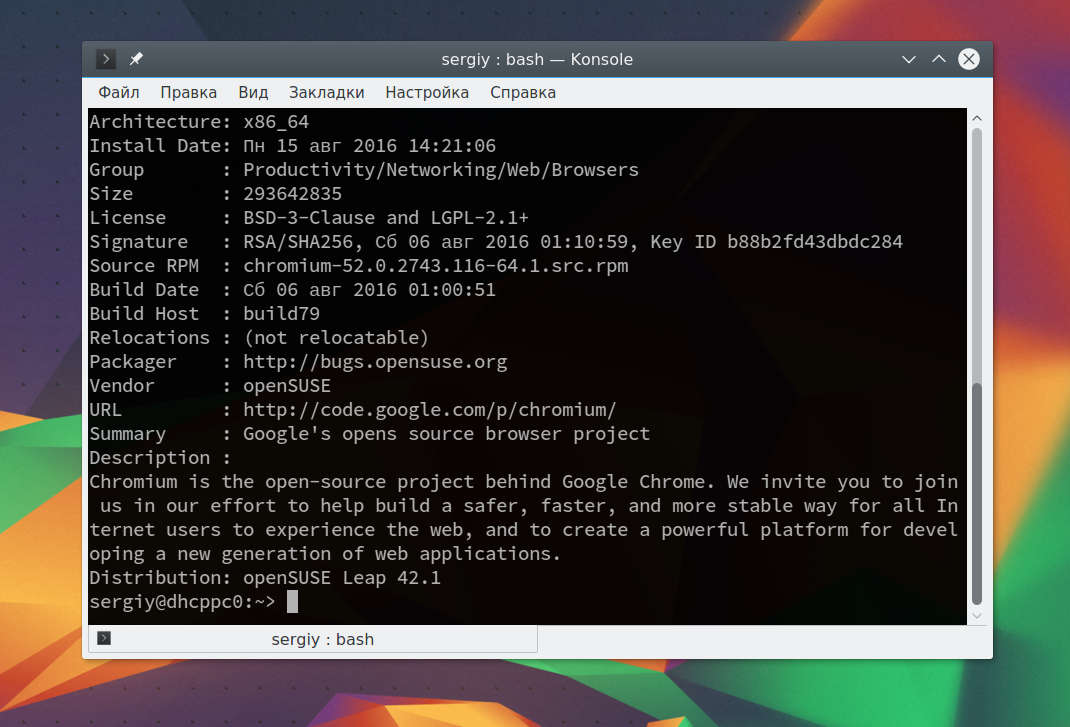
Если нужна более подробная информация, можно добавить опцию -i. Здесь вы можете узнать версию пакета linux, а также много полезной информации:
rpm -qi chromium
Вывести все установленные пакеты можно с помощью опции -a:
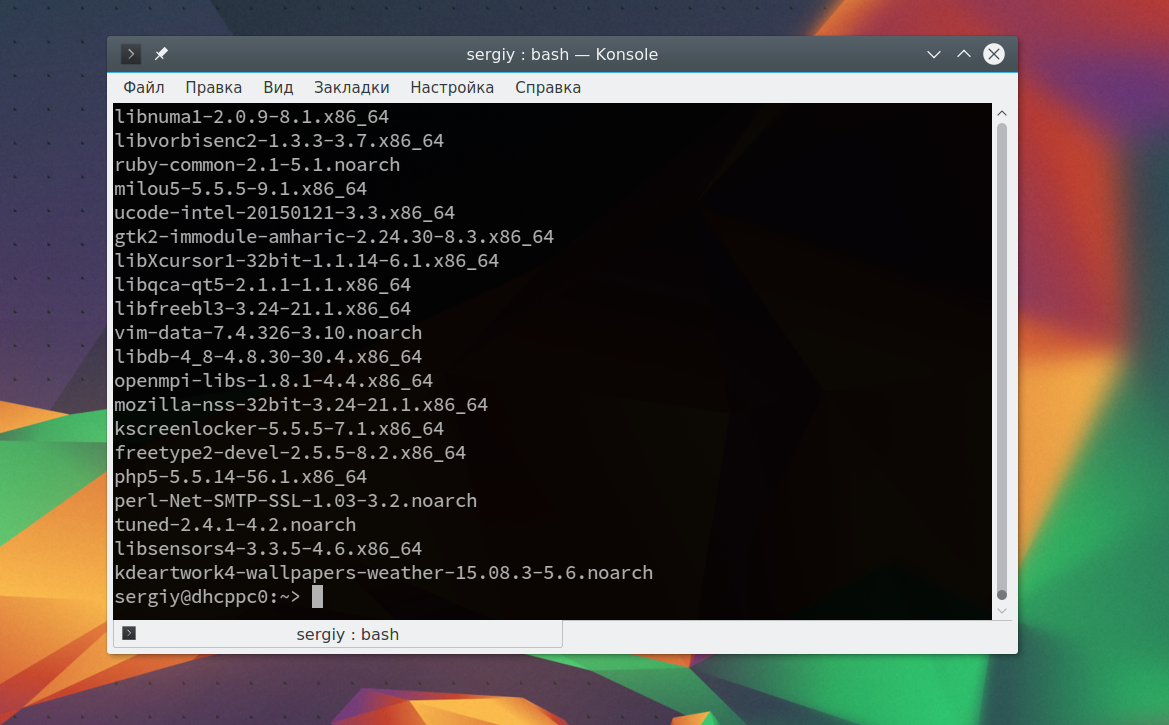
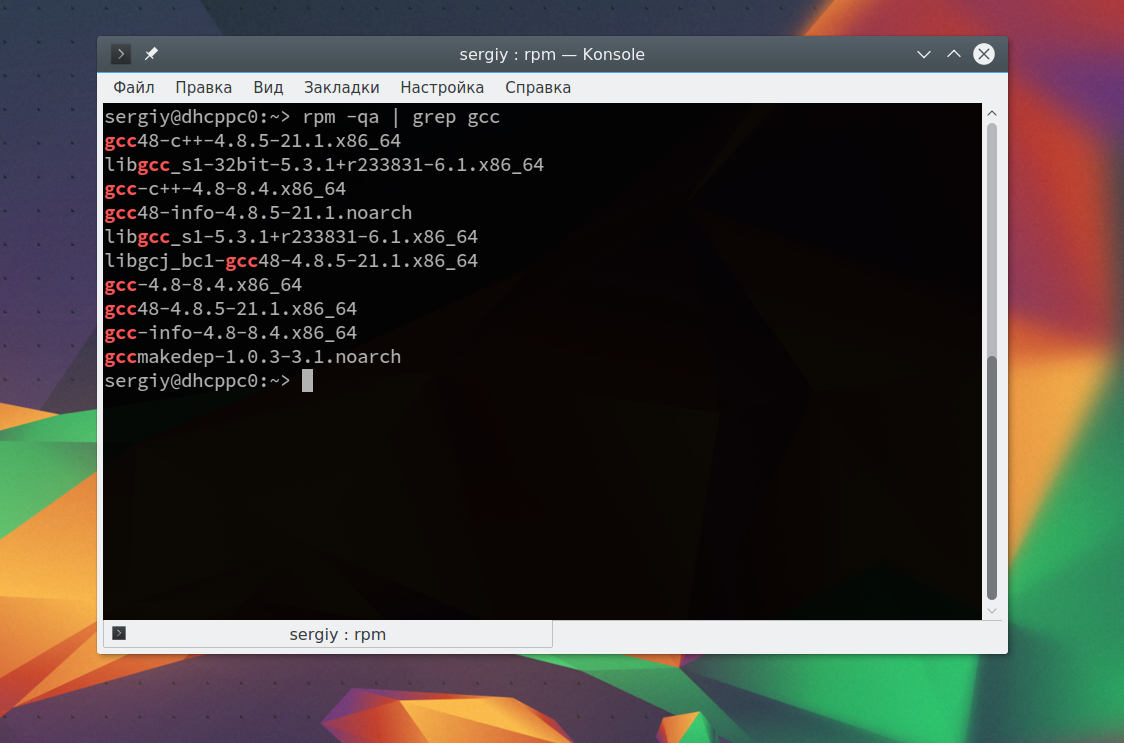
Затем, так же как и в предыдущем примере можно все отфильтровать с помощью grep:
rpm -qa | grep gcc
Выводы
Пока что это все, теперь вы знаете как узнать установлен ли пакет linux в ubuntu и в других популярных дистрибутивах. Надеюсь, моя маленькая инструкция была вам полезной.