Скрываем панель задач горячими клавишами
Компания Microsoft, признаться, хорошо поработала над панелью задач в Windows. И смотрится она отлично, и функционал на высоте. Если кто ещё не понимает о чём речь, панель задач это полоса с кнопкой «Пуск», ярлыками программ и системным треем (там где часики). Из неё мы запускаем приложения, можем скрывать и разворачивать свёрнутые программы.
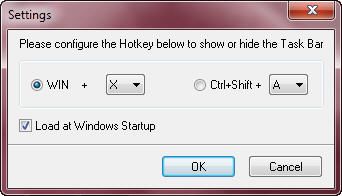
Но некоторые всё же задаются вопросом как убрать панель задач с помощью горячих клавиш. Для этого есть совсем крохотная программка TaskBar Hider. Скачать Taskbar Hider Работает TaskBar Hide элементарно, но красиво. При нажатии горячих клавиш, по умолчанию «Win + X», панель скрывается, а при повторном нажатии – отображается, причём без всякой анимации, а значит — быстро. При этом кнопка «Пуск» всегда на виду! Правда, в Windows 10 кнопка «Пуск» пропадает вместе со всей панелью. Смотрится такой рабочий стол весьма симпатично. Помимо выбора горячей клавиши, у программы есть всего одна настройка «Load at Windows startup» — запуск вместе с Windows.
Программа TaskBar Hider не требует установки и абсолютно бесплатна. Ещё один нюанс, в Windows 10 не работают сочетания «Win+», только «Ctrl+Shift+».
Встроенная функция автоматического отображения панели задач
У панели задач есть встроенная функция «Автоматически скрывать панель задач». Работает она так: панель не отображается совсем, но при подведении мышки к краю рабочего стола, она отображается. Те, кто любит прятать панель задач, уже заметили что это не всегда бывает удобно. При случайном движении мыши панель всплывает, а потом может не скрыться автоматически (это какой-то глюк Windows 7). Да и при каждом нажатии на кнопку «Пуск» всплывает вся панель. Включить эту опцию можно кликнув правой кнопкой мыши по пустому месту на панели задач и в свойствах поставить соответствующую галочку. 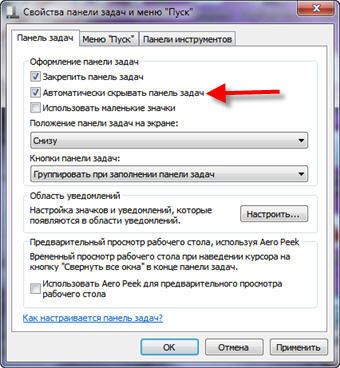 Если панель задач всплыла и не хочет прятаться, или наоборот, то придётся перезапустить «Проводник». Для этого:
- Нажимаем правой кнопкой мыши по пустому месту на панели задач и выбираем «Запустить диспетчер задач»
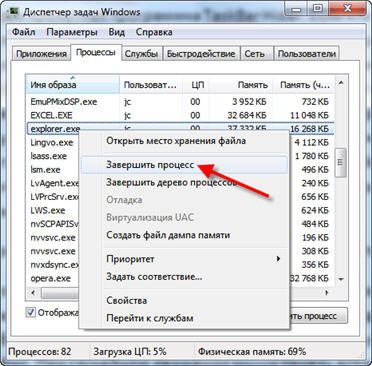
- Переходим на вкладку «Процессы» и ищем в списке «explorer.exe»
- Нажимаем правой кнопкой мыши и выбираем «Завершить процесс». Должно починиться.
Как отключить панель задач в Windows 7

Панель задач в операционной системе Windows 7 является одним из главных инструментов работы с приложениями. В нее встроены такие функции, как быстрый запуск программ, отображение открытых окон и уведомления о новых сообщениях. Однако, иногда пользователю может потребоваться отключить эту панель по какой-то причине. Существует несколько способов сделать это, но мы расскажем о самом простом и безопасном.
Первым шагом для отключения панели задач является клик правой кнопкой мыши на свободном месте на панели задачи. Появится контекстное меню, в котором нужно выбрать пункт «Свойства».
В открывшемся окне «Свойства панели задач и меню «Пуск»» нужно перейти на вкладку «Панель задач». Здесь вы найдете несколько параметров, которые вы можете настроить по своему усмотрению.
- Снимите галочку с параметра «Закрепить панель задач». Это позволит отключить возможность закрепления панели задачи вверху экрана.
- Выберите радио-кнопку «Автоматически скрывать панель задач». Теперь панель будет скрываться автоматически, когда вы не используете ее.
- Нажмите кнопку «Применить» и «ОК», чтобы сохранить изменения и закрыть окно.
Теперь панель задач Windows 7 будет отключена. Вы всегда сможете вернуть ее обратно, повторив эти шаги и снимая галочку с пункта «Автоматически скрывать панель задач». Пользуйтесь операционной системой Windows 7 с удобством!
Проблема с панелью задач Windows 7
Панель задач в операционной системе Windows 7 является одной из основных элементов пользовательского интерфейса. Она содержит кнопку «Пуск», ярлыки запущенных программ, переключатель окон и другие необходимые функции. Однако иногда возникают проблемы, которые могут помешать корректной работе панели задач.
Одной из основных проблем с панелью задач Windows 7 является ее замораживание. При этом пользователь не может щелкнуть на иконку программы или открыть контекстное меню. Также некоторые иконки могут пропадать или отображаться некорректно.
Еще одной распространенной проблемой является скрытие панели задач. Иногда она может прятаться за открытым окном программы или просто исчезнуть с экрана. В таком случае пользователю может быть затруднительно переключаться между запущенными программами и выполнить другие действия.
Если у вас возникли проблемы с панелью задач Windows 7, рекомендуется попробовать следующие решения:
- Перезагрузите компьютер. Иногда простая перезагрузка помогает исправить временные сбои в работе панели задач.
- Проверьте настройки панели задач. Убедитесь, что переключатель «Скрывать панель задач автоматически» отключен в настройках задач.
- Запустите диспетчер задач. Нажмите комбинацию клавиш Ctrl + Shift + Esc, чтобы открыть диспетчер задач, и перезапустите процесс «explorer.exe».
- Используйте командную строку. Откройте командную строку с повышенными привилегиями (нажмите правой кнопкой мыши на иконке «Пуск» и выберите «Командная строка (администратор)»), и выполните команду «sfc /scannow» для проверки целостности файлов системы.
Если ни одно из перечисленных решений не помогло, возможно, вам потребуется обратиться к специалисту или обновить операционную систему до новой версии.
Отключение панели задач в Windows 7
Панель задач — это один из ключевых элементов операционной системы Windows 7, который отображает запущенные программы и обеспечивает быстрый доступ к различным функциям и настройкам. Однако, в некоторых случаях пользователю может потребоваться временно или постоянно отключить панель задач.
Вот несколько способов отключения панели задач в Windows 7:
- Скрытие панели задач: Щелкните правой кнопкой мыши на свободном месте панели задач и выберите пункт «Свойства». В открывшемся окне установите галочку напротив пункта «Автоматически скрывать панель задач» и нажмите «ОК». Панель задач будет скрыта и появится только при наведении курсора мыши на нижнюю границу экрана.
- Отключение панели задач через реестр: Нажмите комбинацию клавиш «Win + R», чтобы открыть окно «Выполнить», введите «regedit» и нажмите «ОК». Перейдите по следующему пути: «HKEY_CURRENT_USER\Software\Microsoft\Windows\CurrentVersion\Explorer\Advanced». Справа найдите значение «TaskbarSizeMove» и установите его в «0». Перезагрузите компьютер, чтобы изменения вступили в силу.
- Использование сторонних программ: Существуют различные программы, которые могут помочь отключить панель задач в Windows 7. Некоторые из них позволяют полностью скрыть панель задач или настроить ее вид и поведение.
Одним из способов редактирования подстрок в файле является использование редакторов HTML. HTML редакторы автоматически Распознают HTML-код и предоставляют режим редактирования подстрок в удобном интерфейсе.
Выберите наиболее удобный способ отключения панели задач в Windows 7 в зависимости от ваших потребностей и предпочтений. Учитывайте, что изменение системных настроек может повлиять на работу других функций операционной системы, поэтому будьте внимательны и сохраните резервную копию данных перед внесением изменений.
Вопрос-ответ
Как отключить панель задач в Windows 7?
Чтобы отключить панель задач в Windows 7, щелкните правой кнопкой мыши на свободном месте панели задач и выберите «Свойства». В открывшемся окне снимите флажок «Включить панель задач». Нажмите «Применить» и «ОК» для сохранения изменений.
Как временно скрыть панель задач в Windows 7?
Если вы хотите временно скрыть панель задач в Windows 7, просто щелкните правой кнопкой мыши на свободном месте панели задач и выберите «Свойства». Установите флажок напротив «Автоматически скрывать панель задач в режиме блокировки». Панель задач будет скрыта, пока вы не наведете указатель мыши на ее область.
Можно ли изменить положение панели задач в Windows 7?
Да, в Windows 7 можно изменить положение панели задач. Щелкните правой кнопкой мыши на свободном месте панели задач и убедитесь, что опция «Заблокировать панель задач» не выбрана. Затем щелкните левой кнопкой мыши на панели задач и перетащите ее в нужное место – вниз, вверх, влево или вправо.
Что делать, если в меню «Свойства» не отображается опция «Включить панель задач»?
Если в меню «Свойства» панели задач в Windows 7 не отображается опция «Включить панель задач», возможно, это связано с активированной функцией «Автоматически скрывать панель задач в режиме блокировки». Для ее отключения, выполните следующие действия: щелкните правой кнопкой мыши на свободном месте панели задач и выберите «Свойства». Снимите флажок «Автоматически скрывать панель задач в режиме блокировки» и нажмите «Применить» и «ОК». Теперь опция «Включить панель задач» должна появиться в меню «Свойства».
Скрытие панели задач в Windows 7
По умолчанию панель задач в операционной системе Windows 7 отображается внизу экрана и имеет вид отдельной строки, куда помещена кнопка «Пуск», где отображаются иконки закрепленных и запущенных программ, а также присутствует область инструментов и уведомлений. Конечно, сделана данная панель хорошо, ею удобно пользоваться и она значительно упрощает работу за компьютером. Однако не всегда она нужна или определенные значки мешают. Сегодня мы рассмотрим несколько способов скрытия панели задач и ее элементов.
Скрываем панель задач в Windows 7
Существует два метода редактирования отображения рассматриваемой панели – применение системных параметров или установка специального стороннего софта. Каждый юзер выбирает тот метод, который будет оптимальным для него. Мы же предлагаем ознакомиться с ними и выбрать наиболее подходящий.
Способ 1: Сторонняя утилита
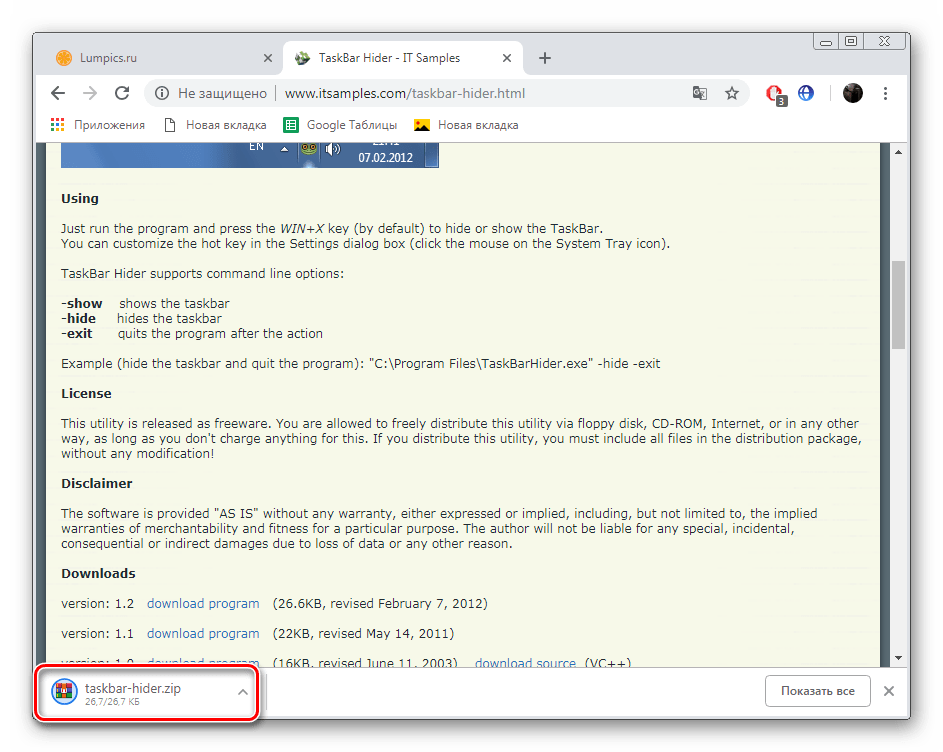
Одним разработчиком была создана простая программа под названием TaskBar Hider. Ее название говорит само за себя – утилита предназначена для скрытия панели задач. Она бесплатная и не требует инсталляции, а загрузить ее можно так:
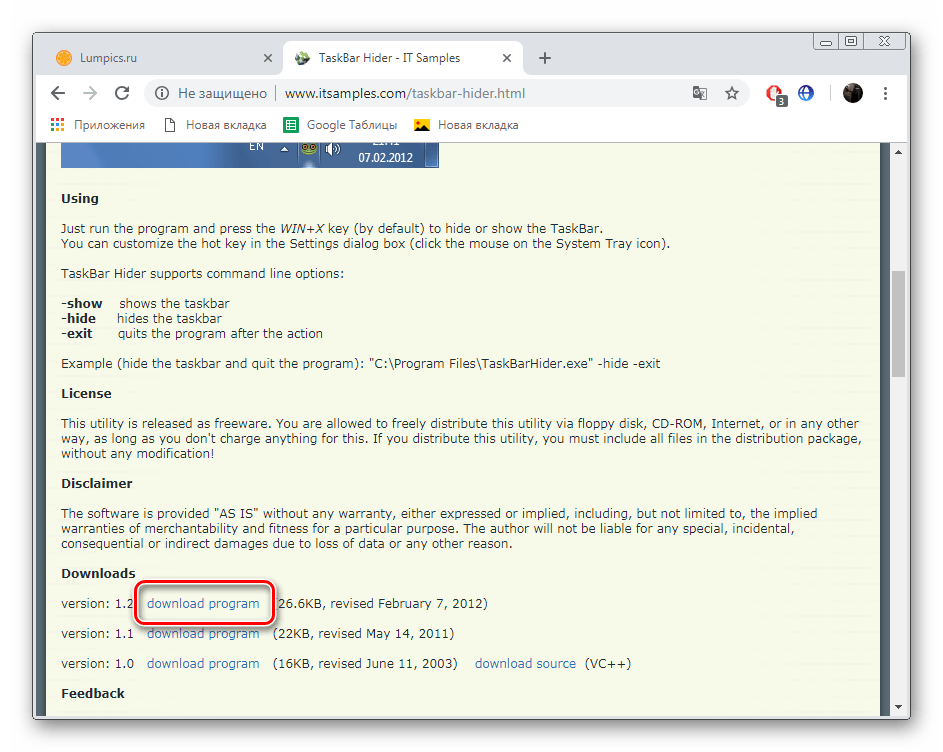
- По ссылке выше перейдите на официальный сайт TaskBar Hider.
- Опуститесь по вкладке вниз, где найдите раздел «Downloads», а затем нажмите на соответствующую ссылку для начала скачивания последней или другой подходящей версии.
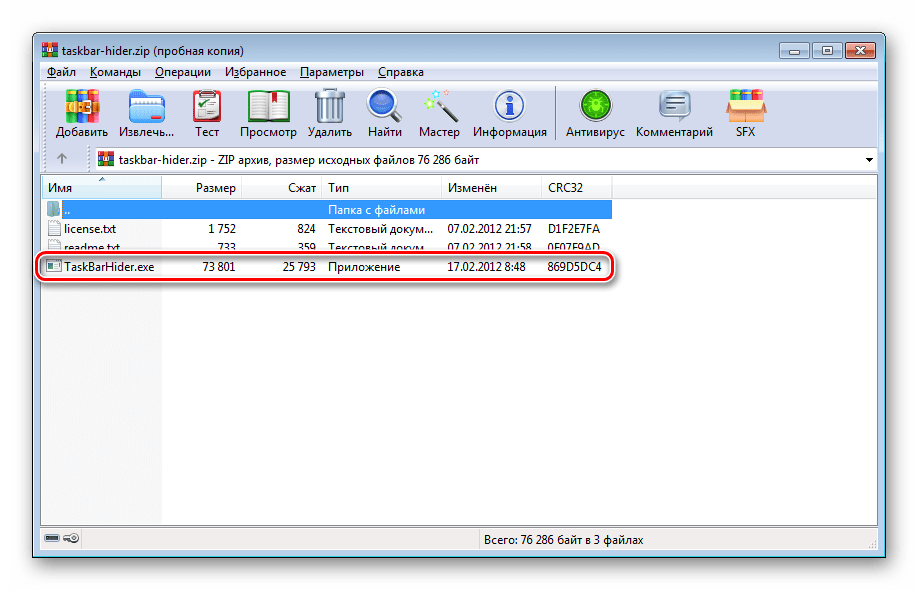
- Откройте загрузку через любой удобный архиватор.
- Запустите исполняемый файл.
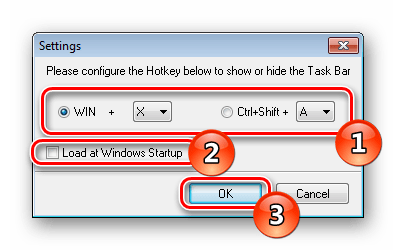
- Установите подходящую комбинацию клавиш для включения и отключения панели задач. Кроме этого вы можете настроить запуск программы вместе с операционной системой. По завершении конфигурации щелкните на «ОК».
Теперь вам доступно открытие и скрытие панели через активацию горячей клавиши.
Стоит отметить, что TaskBar Hider не работает на некоторых сборках операционной системы Виндовс 7. Если вы столкнулись с такой проблемой, рекомендуем протестировать все рабочие версии программы, а если ситуация не будет решена, обратитесь напрямую к разработчику через его официальный сайт.
Способ 2: Стандартный инструмент Windows
Как уже было сказано выше, в Виндовс 7 имеется стандартная настройка по автоматическому сворачиванию панели задач. Активируется эта функция буквально в несколько кликов:
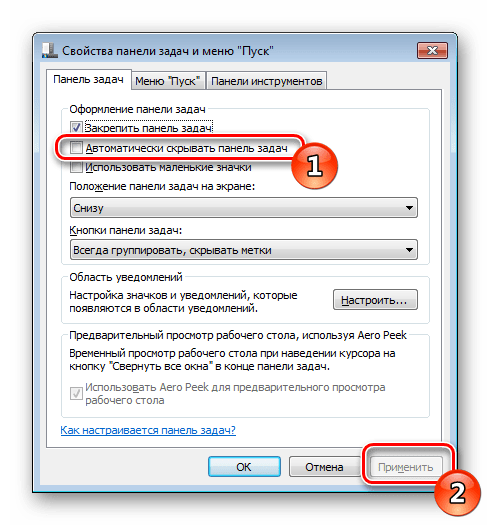
- Нажмите на любом свободном месте панели ПКМ и выберите «Свойства».
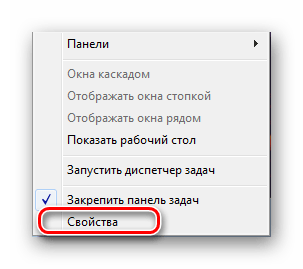
- Во вкладке «Панель задач» отметьте галочкой пункт «Автоматически скрывать панель задач» и щелкните на кнопку «Применить».
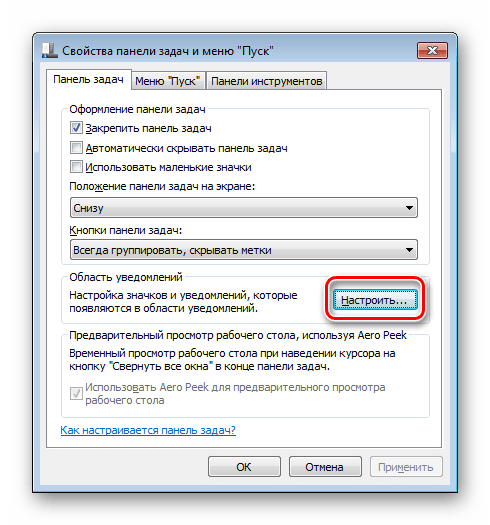
- Вы также можете перейти в «Настроить» в блоке «Область уведомлений».
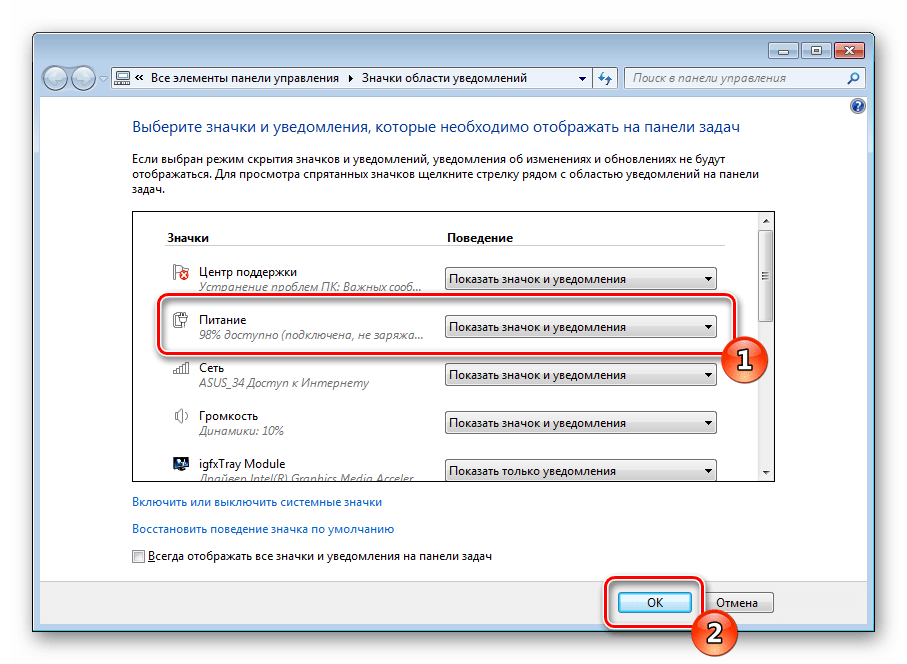
- Здесь осуществляется скрытие системных значков, например, «Сеть» или «Громкость». После завершения процедуры настройки нажмите на «ОК».
Теперь, когда вы наводите указатель мыши на месторасположение панели задач, она открывается, а если курсор убрать, она снова исчезнет.
Скрываем элементы панели задач
Иногда требуется скрыть панель задач не полностью, а только отключить отображение ее отдельных элементов, преимущественно ими выступают различные инструменты, показанные в правой части полосы. Настроить их быстро поможет редактор групповых политик.
Рассматриваемые ниже инструкции не подойдут обладателям Windows 7 Домашняя Базовая/Расширенная и Начальная, поскольку там отсутствует редактор групповых политик. Вместо этого мы рекомендуем изменить один параметр в редакторе реестра, который отвечает за отключение ВСЕХ элементов системного трея. Настраивается он следующим образом:
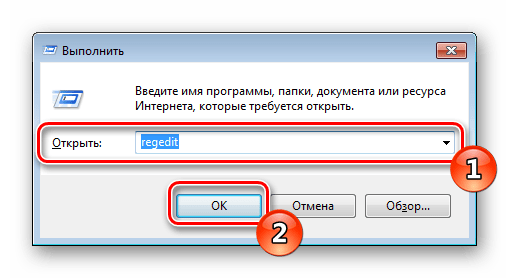
- Запустите команду «Выполнить», зажав горячую клавишу Win + R, напечатайте regedit , после чего кликните на «ОК».
- Перейдите по пути, указанному ниже, чтобы попасть в папку «Explorer».
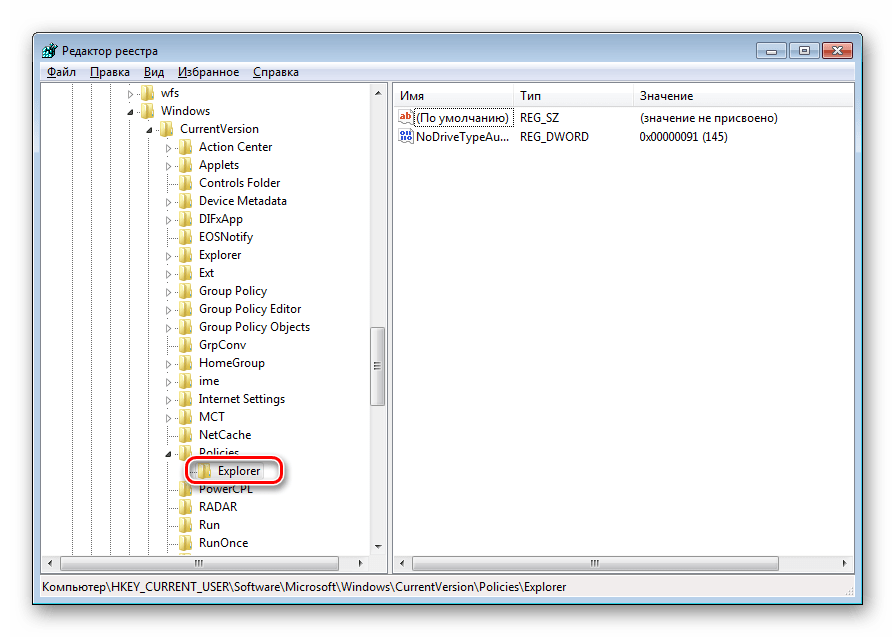
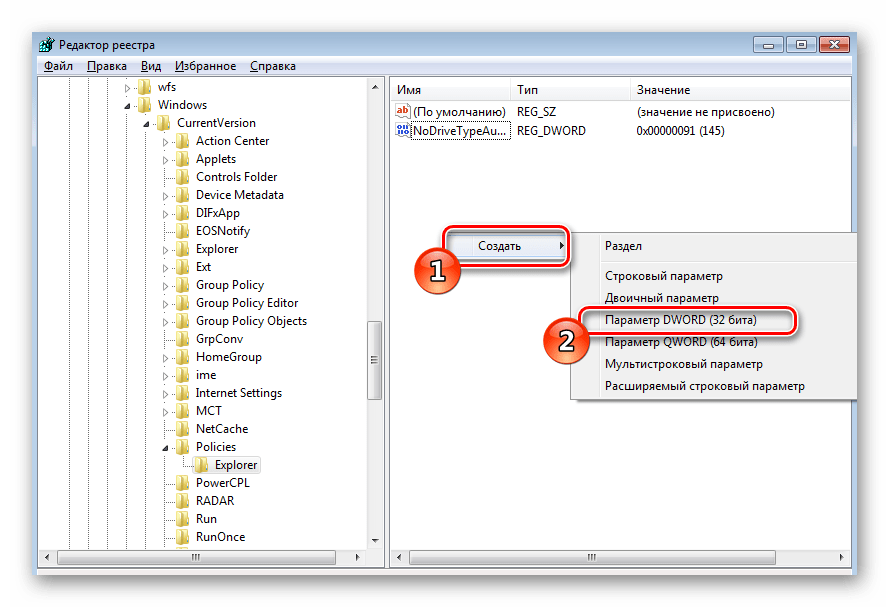
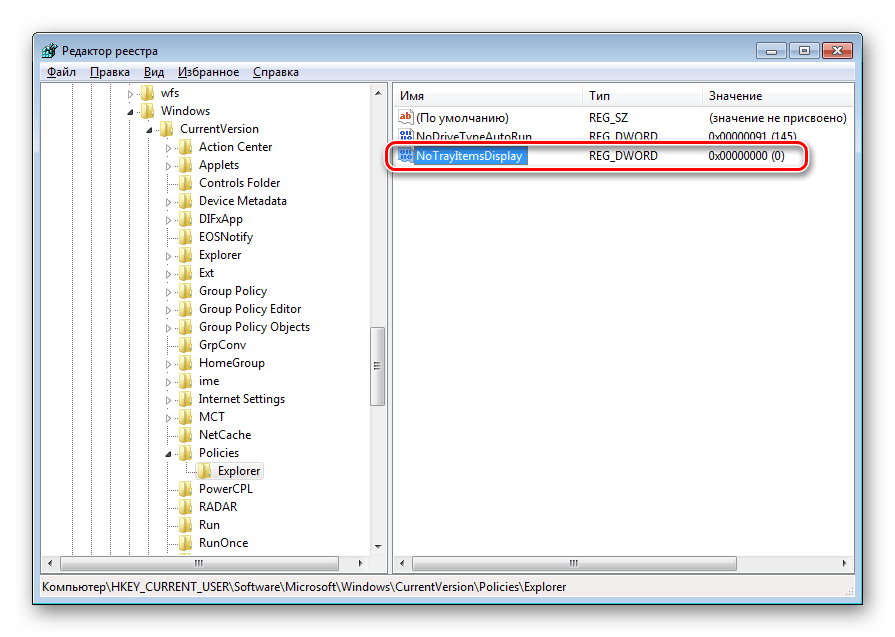
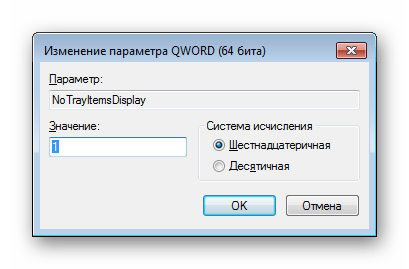
Теперь все элементы системного трея не будут отображаться. Вам потребуется удалить созданный параметр, если хотите вернуть их состояние.
Сейчас перейдем непосредственно к работе с групповыми политиками, в них вам доступно более детальное редактирование каждого параметра:
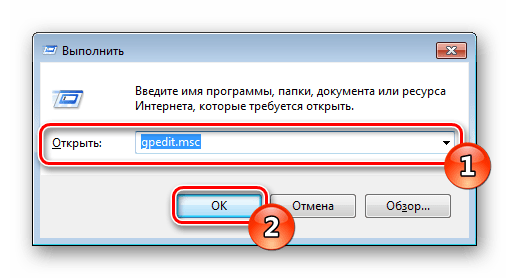
- Переход к редактору осуществляется через утилиту «Выполнить». Запустите ее зажатием комбинации клавиш Win + R. Напечатайте gpedit.msc , а затем кликните на «ОК».
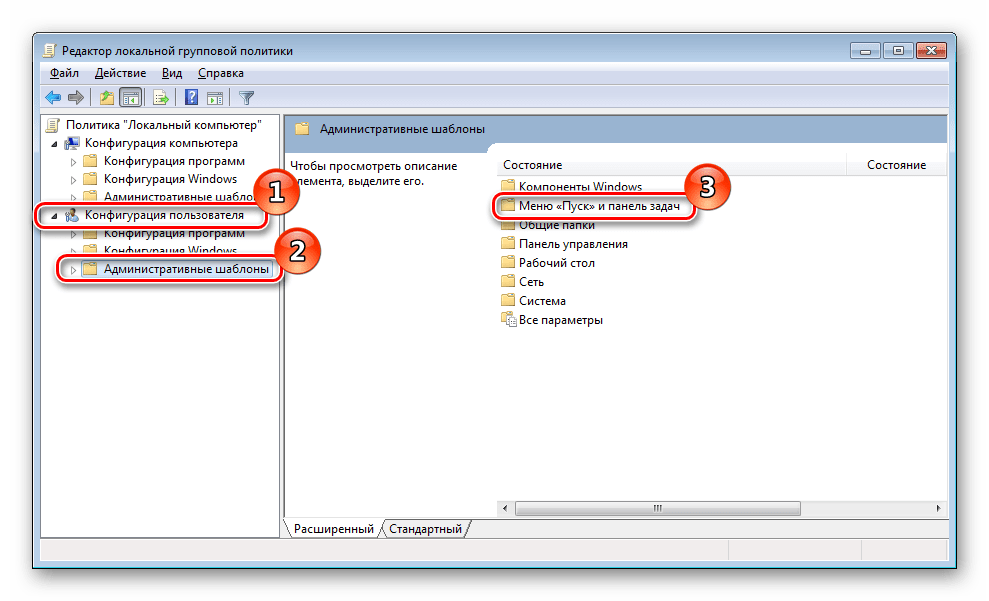
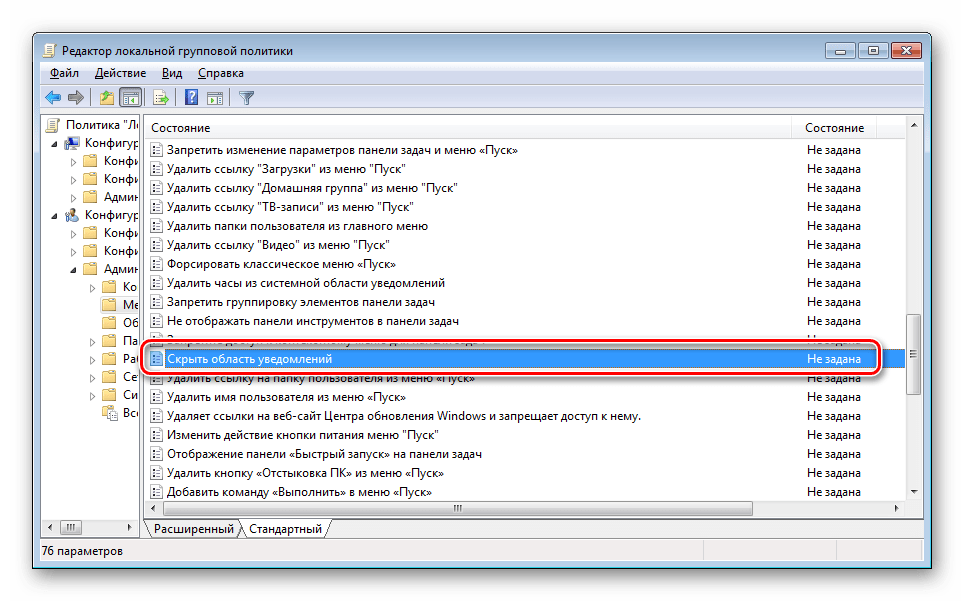
- Перейдите к директории «Конфигурация пользователя» — «Административные шаблоны» и выберите состояние «Меню «Пуск» и панель задач».
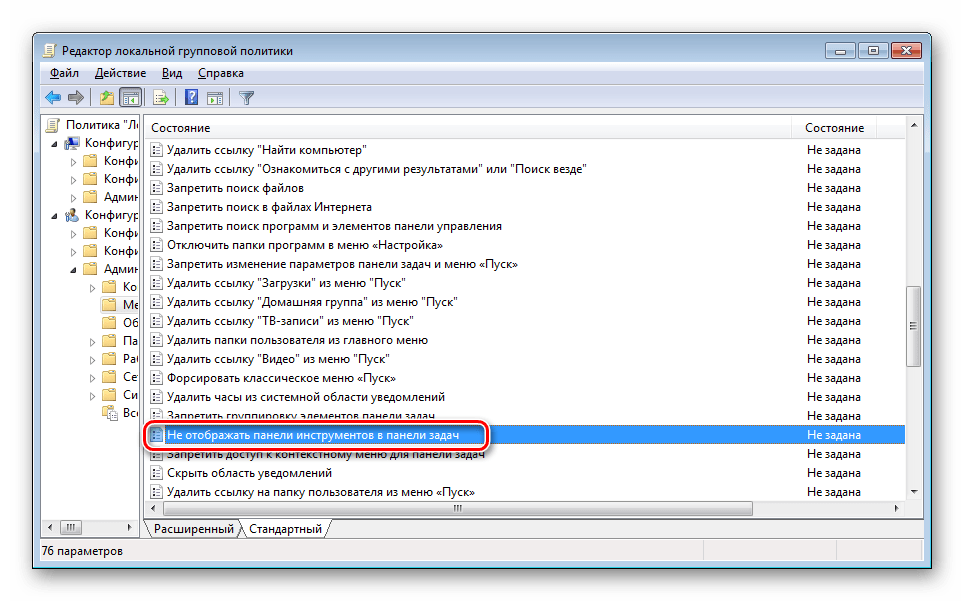
- В первую очередь рассмотрим настройку «Не отображать панели инструментов в панели задач». Нажмите дважды на строке, чтобы перейти к редактированию параметра.
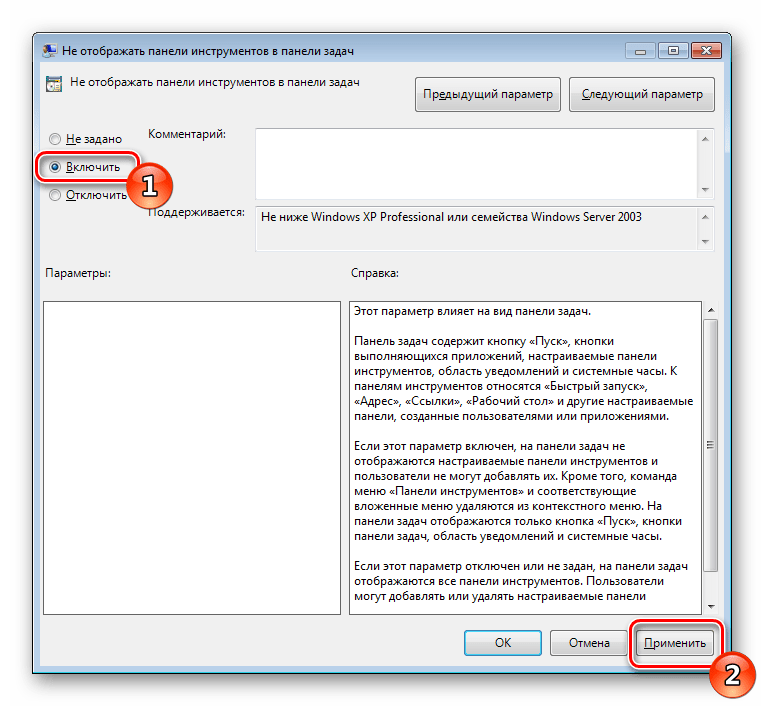
- Отметьте маркером пункт «Включить», если хотите отключить отображение настраиваемых элементов, например, «Адрес», «Рабочий стол», «Быстрый запуск». Кроме этого другие пользователи не смогут вручную добавить их, предварительно не изменив значение данного инструмента.
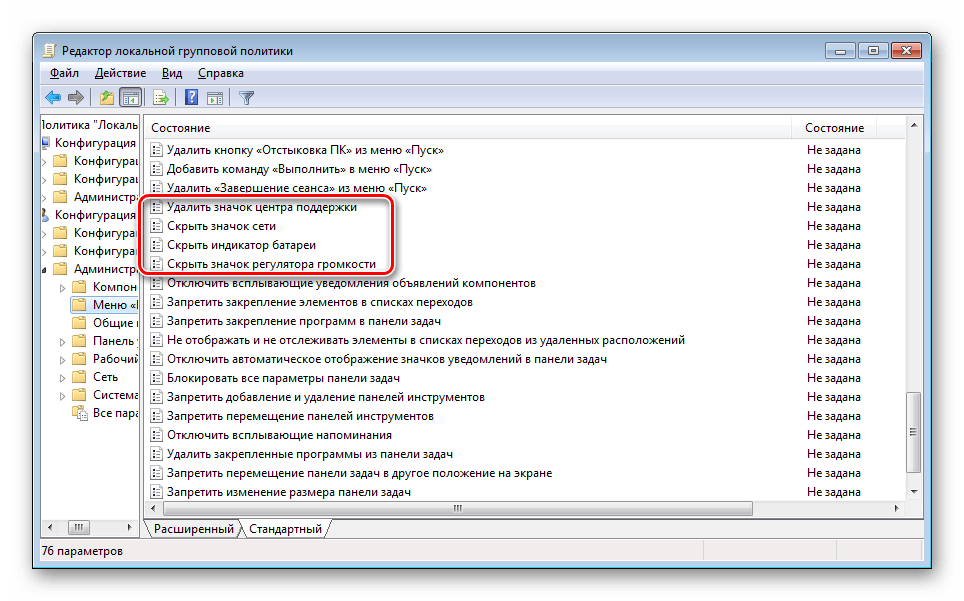
Предоставленные нами инструкции должны помочь вам разобраться с отображением панели задач в операционной системе Windows 7. Мы детально рассказали о процедуры скрытия не только рассматриваемой строки, но и затронули отдельные элементы, что позволит создать оптимальную конфигурацию.
Как убрать панель задач на виндовс 7
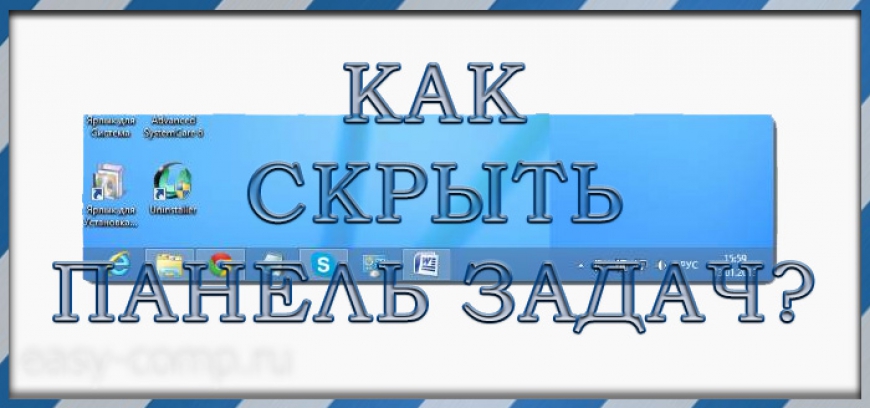
В этой заметке мы научим вас,как скрыть панель задач в Windows.
Данная функция бывает очень полезна, если экран вашего компьютера не очень велик, и вы боретесь за каждый свободный дюйм.
На помощь в этой борьбе к вам приходит функция «скрыть панель задач автоматически». Вот простые действия, которые помогут убрать панель задач с экрана:
— Щелкните правой кнопкой мыш и по панели задач, выберите пункт свойства
— Вторым пунктом будет пункт Автоматически скрывать панель задач , установите галочку напротив него и нажмите ОК
Все, теперь панель задач будет скрываться если курсор мыши не будет находиться в области панели задач.
Вот так быстро и легко вы научились, как скрыть панель задач 🙂