Как посмотреть установленные расширения в Яндекс Браузере?
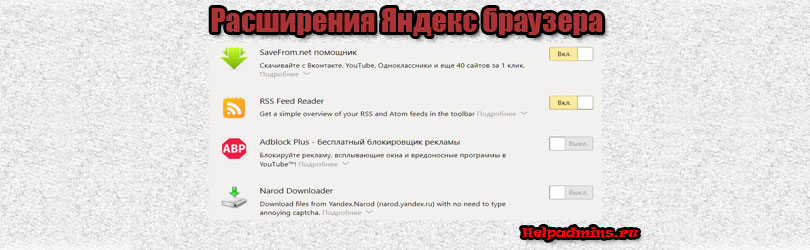
Современные браузеры постоянно совершенствуются и обновляются. Разработчики пытаются сделать их еще более удобными и функциональными. Один из способов добиться этого – установить то или иное расширение, которое позволит добавить новые возможности и функции в любимый браузер. Некоторые расширения могут иметь настройки. Чтобы в них зайти нужно открыть список всех установленных расширений, выбрать нужное и перейти к его настройкам.
На этом этапе у многих пользователей Яндекс браузера могут возникнуть вопросы, а именно как посмотреть установленные расширения? Об этом мы и расскажем в сегодняшний статье.
Расширения = Дополнения
Все дело в том, что разработчики Яндекс браузера решили привычные многим расширения назвать дополнениями. По этой причине большинство и не может найти в настройках эти самые расширения. Не удивительно, ведь называются они дополнения.
Итак, чтобы их открыть нужно нажать на три горизонтальные точки в правом верхнем углу браузера и в появившемся меню выбрать “Дополнения”. Это предпоследний пункт.
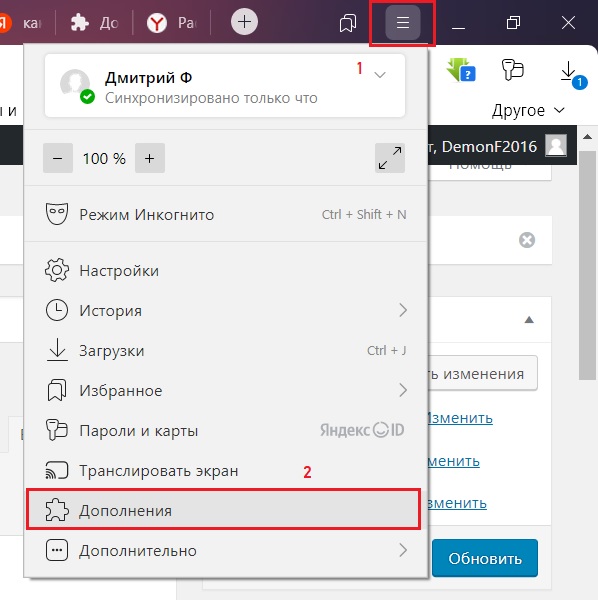
Главное меню Яндекс браузера
После этого откроется окно со всеми установленными расширениями Яндекс браузера.
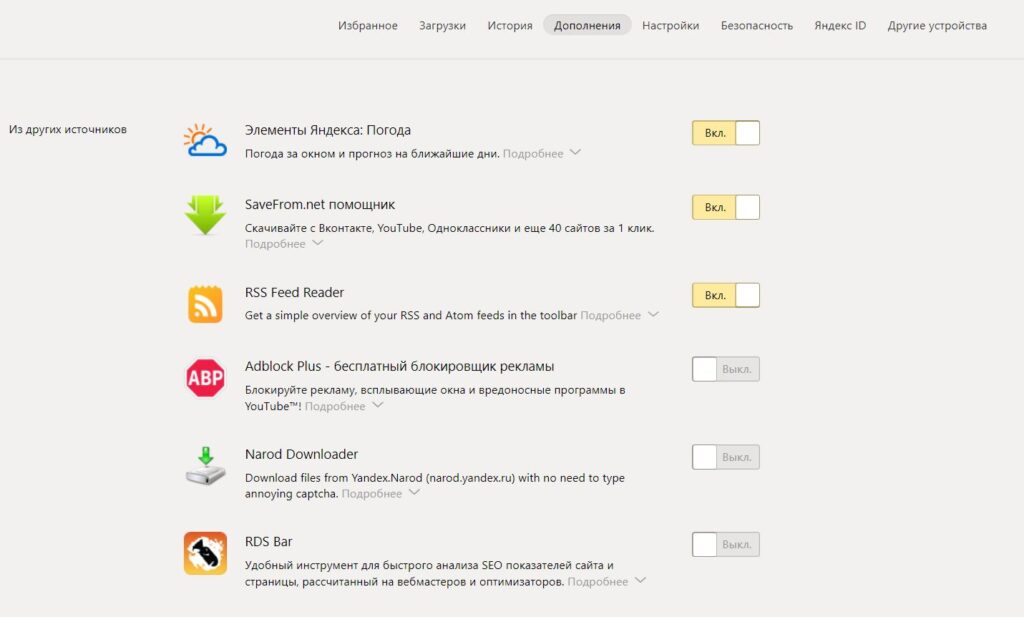
Список расширений Яндекс браузера
Здесь их можно включать, выключать и настраивать. А если прокрутить окно до самого низа, то там есть ссылка на каталог расширений, которые доступны для установки в браузер.
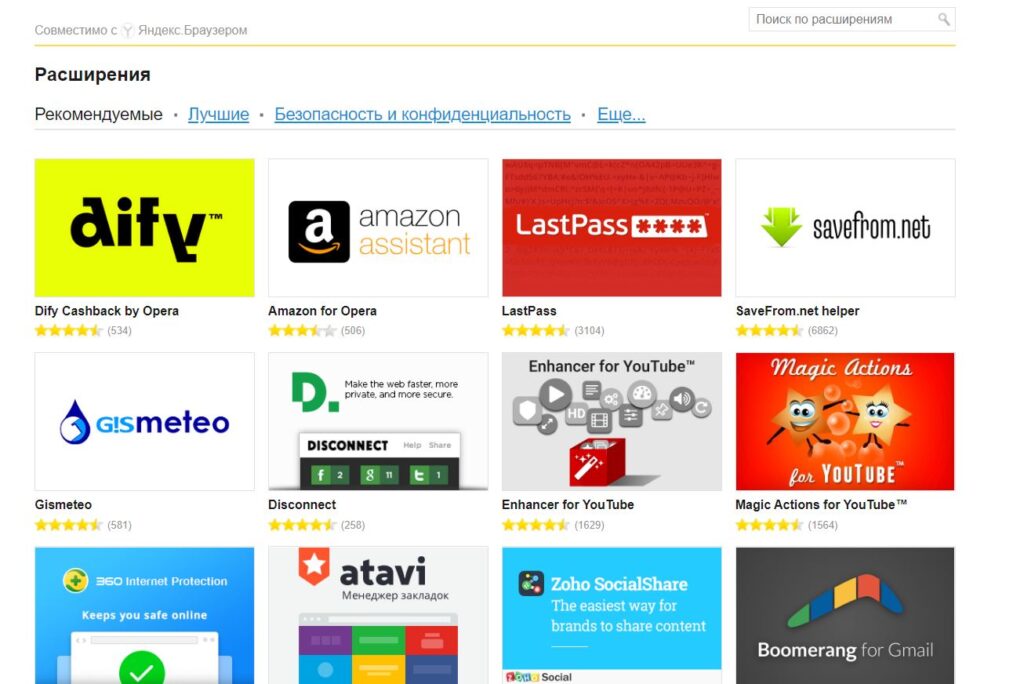
Каталог расширений Яндекс
Лучшая благодарность автору — репост к себе на страничку:
Где найти в Яндекс.Браузере расширения
Расширения (дополнения) – это встроенные мини-приложения, добавляющие браузеру различные функции, например, блокировку рекламы, сохранение паролей, скриншот и др. Яндекс.Браузер уже имеет список рекомендованных расширений, которые по умолчанию отключены. Также он поддерживает расширения из каталогов браузеров Опера и Хром.
Из публикации вы узнаете, как найти расширения в Яндексе и работать с ними.

Где найти в Яндекс.Браузере расширения
Как найти дополнения в Яндексе
- Сверху в правом углу щелкните левой кнопкой мыши по значку с тремя горизонтальными линиями.

Щелкаем левой кнопкой мыши по значку с тремя горизонтальными линиями в правом верхнем углу

Находим строку «Дополнения» и кликаем по ней

Список собранных расширений, которые достаточно активировать, передвинув ползунок в режим «Вкл.»

После активации значок расширения появится на панели браузера
Процесс установки расширения в браузере Яндекс
Если среди списка предустановленных расширений не оказалось нужного вам, обратитесь к основным источникам для поиска и установки. Для этого следуйте инструкциям, указанным ниже.
Установка через встроенный в Yandex каталог
- Перейдите в меню с расширениями.
Находим строку «Дополнения» и кликаем по ней

Прокручиваем страницу вниз, кликаем по графе «Каталог расширений для Яндекс.Браузера»

Выбираем нужное расширение и открываем его

Щелкаем по опции «+Добавить в Яндекс.Браузер»

Подтверждаем процедуру, щелкнув «Установить расширение»
Через несколько секунд появится значок на панели браузера и сообщение с информацией об успешной установке и работе данного расширения.

Об успешной установке свидетельствует наличие значка расширения в панели браузера и соответствующее сообщение
На заметку! Более быстрый способ попасть на страницу с расширениями – скопировать адресную ссылку и перейти по ней https://addons.opera.com/ru/extensions/.

Копируем и вставляем адресную ссылку в строку, нажимаем «Enter»
Установка через интернет-магазин Хром
Если же в каталоге Опера вы не нашли подходящего расширения, перейдите в интернет-магазин Хрома. Для этого:
-
Скопируйте адрес https://chrome.google.com/webstore/category/extensions, вставьте в адресное поле, нажмите клавишу «Enter».

Копируем ссылку, вставляем в адресное поле, нажимаем клавишу «Enter»

Выбираем подходящее расширение и открываем его

Кликаем по опции «Установить»

Подтверждаем установку, кликнув «Установить расширение»

Закрываем страницу сайта разработчика, на панели браузера находим значок установленного расширения
Расширения из каталогов попадают в раздел «Из других источников». В дальнейшем их можно отключать, настраивать и удалять.

Расширения, установленные из каталогов находятся в разделе «Из других источников»
Важно! Рекомендуем устанавливать расширения только из описанных выше источников, так, как они проходят тщательную проверку на безопасность, и не принесут вред вашему браузеру или компьютеру.
При попытке установки расширение из стороннего ресурса вы можете получить сообщение с отказом. Рассмотрим содержание таких сообщений и их причины в таблице.

Яндекс.Браузер заблокировал установку вредоносного расширения
Таблица возможных неполадок при установке расширения и их причины.
| Текст сообщения | Причина |
|---|---|
| «Яндекс заблокировал установку потенциально опасного расширения» | Расширение вредоносное и внесено в черный список |
| «Браузер Яндекс не поддерживает это расширение» | Техническая несовместимость дополнения с браузером |
| Инсталлятор уведомляет, что установка успешна, но расширение не появилось в списке дополнений | Техническая несовместимость дополнения с браузером |
Руководство по работе с дополнениями в Яндексе
Отличие предустановленных расширений в браузере с установленными из каталогов является то, что первые невозможно удалить, а лишь настроить и отключить. Установленные же расширения можно легко удалить, а также настраивать и отключать. Рассмотрим инструкции по работе с дополнениями.
Настройка предустановленных расширений
Дополнения, собранные в каталоге браузера можно только активировать, отключать и настраивать.
Чтобы активировать расширение достаточно:
-
открыть список с расширениями;
Находим строку «Дополнения» и кликаем по ней

Перемещаем ползунок в режим «Вкл.»

Для отключения передвигаем левым щелчком мышки ползунок в режим «Выкл.»
Для настройки необходимо:
-
нажать по графе «Подробнее»;

Нажимаем по графе «Подробнее»

Кликаем по кнопке «Настройки»

Изучаем настройки, отключаем или включаем нужные и ненужные функции
Справка! Если вы не нашли кнопку «Настройки», это означает, что данная опция не предусмотрена разработчиком.

Если кнопки «Настройки» нет, значит она не предусмотрена разработчиком
У некоторых расширений есть функции:
- работы в режиме Инкогнито;
- открытие файлов по ссылкам.
Для их активации достаточно отметить необходимый пункт. Рекомендуем отмечать функцию на странице в Инкогнито для дополнений, которые блокируют рекламу.

Отмечаем подходящую функцию
Настройка, отключение, удаление дополнений из каталогов
Установленные расширения включаются и отключаются, также, как и собранные в браузере по умолчанию, через кнопку с ползунком «Вкл./Выкл.». Режим настроек тоже аналогичен. Рассмотрим подробнее инструкцию по удалению:
-
наведите курсор мыши на дополнение в блоке «Из других источников», кликните по опции «Удалить»;

В разделе «Из других источников» наводим курсор мыши на дополнение, кликаем по опции «Удалить»

Подтверждаем процедуру, нажав «Удалить»
Удалить расширение возможно также через графу «Подробнее», затем кликнуть по опции «Удалить».

Нажимаем по графе «Подробнее», затем по опции «Удалить»
На заметку! Чтобы открыть настройки активированного расширения, нужно кликнуть по его значку в панели браузера правой клавишей мыши и выбрать необходимую опцию.

Кликаем по значку расширения в панели браузера правой клавишей мыши, выбираем необходимую опцию
Расширения в мобильной версии Яндекса на Android
В мобильном браузере Яндекс пользователи тоже могут устанавливать расширения. Список совместимых дополнений конечно меньше, чем на версии для компьютера, но он постепенно расширяется.
Активация расширений в мобильной версии аналогична активации на компьютере. Рассмотрим подробнее установку, настройку и удаление.
Установка расширений на Android
- Нажмите по значку меню браузера, на котором изображены три горизонтальных линии.

Нажимаем по значку меню с изображением трех линий

Нажимаем по строке «Настройки»

Перемещаемся в «Каталог дополнений»

Для активации расширения перемещаем ползунок в режим «Вкл.», для отключения в режим «Выкл.»

Нажимаем по графе «Каталог расширений для Яндекс.Браузера»

Выбираем расширение, открываем его

Нажимаем по опции «+Добавить в Яндекс.Браузер»

Подтверждаем установку, нажав по опции «Установить расширение»
Примечание! В Яндексе на Андроид также доступна установка дополнений из интернет-магазина Хром, процесс аналогичен инструкции по установке на ПК.
Инструкция по настройке и удалению расширений на Андроид
Чтобы удалить расширение на мобильном устройстве, нужно:
-
Нажать на иконку меню.
Нажимаем по значку меню с изображением трех линий

Нажимаем по строке «Дополнения»

Открываем нужное расширение или нажимаем «Еще дополнения»

Выбираем подходящую опцию «Настройки» или «Удалить»
Заключение
В данной статье мы узнали, как активировать расширения в браузере, установить их, настроить и удалить. Но стоит помнить, что, установка большого количества расширений приведет к снижению производительности самого устройства. Рекомендуем использовать самые необходимые расширения из проверенных источников, и отключать их в случае ненадобности.
Видео — Как установить расширения в Яндекс.Браузере. Как найти расширения в Яндекс
Понравилась статья?
Сохраните, чтобы не потерять!
Рекомендуем похожие статьи


Добавить комментарий Отмена
Авторский ютуб канал
Требуется срочный ремонт компьютера?
Оставьте заявку. Наши специалисты свяжутся с Вами и ответят на все вопросы, а также помогут удаленно

Автор блога, занимаюсь программированием, делаю обзоры бытовой техники веду свой Youtube канал. Консультирую по вопросам IT по тел — +74993488277
- Периферия и оборудование
- Роутеры
- Браузеры
- Операционные системы
- Софт
- Социальные сети
- Восстановление данных
- Безопасность
Как посмотреть установленные расширения в яндекс браузер
Расширения (дополнения) – это встроенные мини-приложения, добавляющие браузеру различные функции, например, блокировку рекламы, сохранение паролей, скриншот и др. Яндекс.Браузер уже имеет список рекомендованных расширений, которые по умолчанию отключены. Также он поддерживает расширения из каталогов браузеров Опера и Хром.
Из публикации вы узнаете, как найти расширения в Яндексе и работать с ними.
Как найти дополнения в Яндексе
- Сверху в правом углу щелкните левой кнопкой мыши по значку с тремя горизонтальными линиями.
Процесс установки расширения в браузере Яндекс
Если среди списка предустановленных расширений не оказалось нужного вам, обратитесь к основным источникам для поиска и установки. Для этого следуйте инструкциям, указанным ниже.
Установка через встроенный в Yandex каталог
- Перейдите в меню с расширениями.
Через несколько секунд появится значок на панели браузера и сообщение с информацией об успешной установке и работе данного расширения.
На заметку! Более быстрый способ попасть на страницу с расширениями – скопировать адресную ссылку и перейти по ней https://addons.opera.com/ru/extensions/.
Установка через интернет-магазин Хром
Если же в каталоге Опера вы не нашли подходящего расширения, перейдите в интернет-магазин Хрома. Для этого:
-
Скопируйте адрес https://chrome.google.com/webstore/category/extensions, вставьте в адресное поле, нажмите клавишу «Enter».
Расширения из каталогов попадают в раздел «Из других источников». В дальнейшем их можно отключать, настраивать и удалять.
Важно! Рекомендуем устанавливать расширения только из описанных выше источников, так, как они проходят тщательную проверку на безопасность, и не принесут вред вашему браузеру или компьютеру.
При попытке установки расширение из стороннего ресурса вы можете получить сообщение с отказом. Рассмотрим содержание таких сообщений и их причины в таблице.
Таблица возможных неполадок при установке расширения и их причины.
| Текст сообщения | Причина |
|---|---|
| «Яндекс заблокировал установку потенциально опасного расширения» | Расширение вредоносное и внесено в черный список |
| «Браузер Яндекс не поддерживает это расширение» | Техническая несовместимость дополнения с браузером |
| Инсталлятор уведомляет, что установка успешна, но расширение не появилось в списке дополнений | Техническая несовместимость дополнения с браузером |
Руководство по работе с дополнениями в Яндексе
Отличие предустановленных расширений в браузере с установленными из каталогов является то, что первые невозможно удалить, а лишь настроить и отключить. Установленные же расширения можно легко удалить, а также настраивать и отключать. Рассмотрим инструкции по работе с дополнениями.
Настройка предустановленных расширений
Дополнения, собранные в каталоге браузера можно только активировать, отключать и настраивать.
Чтобы активировать расширение достаточно:
-
открыть список с расширениями;
Для настройки необходимо:
-
нажать по графе «Подробнее»;
Справка! Если вы не нашли кнопку «Настройки», это означает, что данная опция не предусмотрена разработчиком.
У некоторых расширений есть функции:
- работы в режиме Инкогнито;
- открытие файлов по ссылкам.
Для их активации достаточно отметить необходимый пункт. Рекомендуем отмечать функцию на странице в Инкогнито для дополнений, которые блокируют рекламу.
Настройка, отключение, удаление дополнений из каталогов
Установленные расширения включаются и отключаются, также, как и собранные в браузере по умолчанию, через кнопку с ползунком «Вкл./Выкл.». Режим настроек тоже аналогичен. Рассмотрим подробнее инструкцию по удалению:
-
наведите курсор мыши на дополнение в блоке «Из других источников», кликните по опции «Удалить»;
Удалить расширение возможно также через графу «Подробнее», затем кликнуть по опции «Удалить».
На заметку! Чтобы открыть настройки активированного расширения, нужно кликнуть по его значку в панели браузера правой клавишей мыши и выбрать необходимую опцию.
Расширения в мобильной версии Яндекса на Android
В мобильном браузере Яндекс пользователи тоже могут устанавливать расширения. Список совместимых дополнений конечно меньше, чем на версии для компьютера, но он постепенно расширяется.
Активация расширений в мобильной версии аналогична активации на компьютере. Рассмотрим подробнее установку, настройку и удаление.
Установка расширений на Android
- Нажмите по значку меню браузера, на котором изображены три горизонтальных линии.
Примечание! В Яндексе на Андроид также доступна установка дополнений из интернет-магазина Хром, процесс аналогичен инструкции по установке на ПК.
Инструкция по настройке и удалению расширений на Андроид
Чтобы удалить расширение на мобильном устройстве, нужно:
-
Нажать на иконку меню.
Заключение
В данной статье мы узнали, как активировать расширения в браузере, установить их, настроить и удалить. Но стоит помнить, что, установка большого количества расширений приведет к снижению производительности самого устройства. Рекомендуем использовать самые необходимые расширения из проверенных источников, и отключать их в случае ненадобности.
Как посмотреть установленные расширения в Яндекс Браузере?
Современные браузеры постоянно совершенствуются и обновляются. Разработчики пытаются сделать их еще более удобными и функциональными. Один из способов добиться этого – установить то или иное расширение, которое позволит добавить новые возможности и функции в любимый браузер. Некоторые расширения могут иметь настройки. Чтобы в них зайти нужно открыть список всех установленных расширений, выбрать нужное и перейти к его настройкам.
На этом этапе у многих пользователей Яндекс браузера могут возникнуть вопросы, а именно как посмотреть установленные расширения? Об этом мы и расскажем в сегодняшний статье.
Расширения = Дополнения
Все дело в том, что разработчики Яндекс браузера решили привычные многим расширения назвать дополнениями. По этой причине большинство и не может найти в настройках эти самые расширения. Не удивительно, ведь называются они дополнения.
Итак, чтобы их открыть нужно нажать на три горизонтальные точки в правом верхнем углу браузера и в появившемся меню выбрать “Дополнения”. Это предпоследний пункт.
Главное меню Яндекс браузера
После этого откроется окно со всеми установленными расширениями Яндекс браузера.
Список расширений Яндекс браузера
Здесь их можно включать, выключать и настраивать. А если прокрутить окно до самого низа, то там есть ссылка на каталог расширений, которые доступны для установки в браузер.
Работа с расширениями в «Яндекс.Браузере»: устанавливаем, удаляем, настраиваем
Браузер от компании Яндекс прекрасно справляется с основными задачами интернет-сёрфера, но его функциональность можно легко дополнить, установив расширения. Они помогут настроить интерфейс лично под каждого пользователя и значительно повысить уровень комфорта и скорости работы.
Как открыть раздел с расширениями для «Яндекс.Браузера»
Яндекс позаботился о своих пользователях и лично составил список безопасных дополнений, которые ни при каких условиях не навредят пользователю. Чтобы ознакомиться с этим список, выполните следующие действия:
-
Откройте меню браузера.
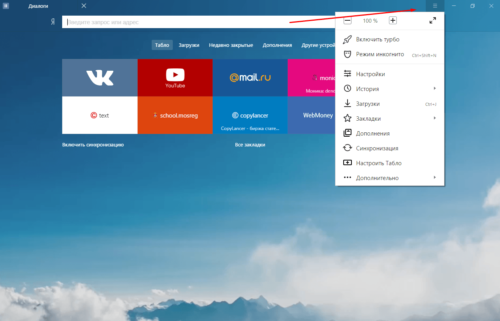
Открываем меню браузера
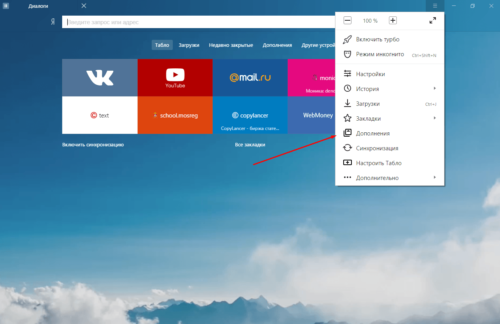
Выбираем пункт «Дополнения»
Здесь представлены и разбиты на группы наиболее часто используемые дополнения. Чтобы увидеть их все, а это более полутора тысяч программ, нажмите на кнопку «Каталог расширений для «Яндекс.Браузера» внизу страницы.
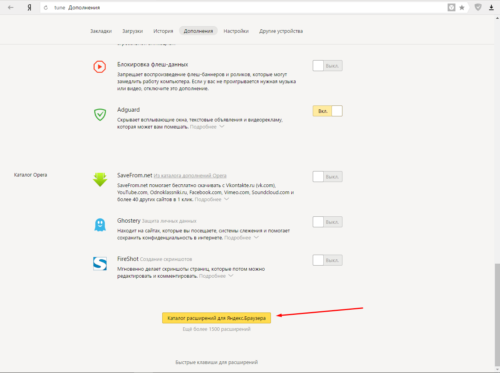
Открываем каталог расширений
Как отследить поступление новых программ
- Для этого зайдите в каталог «Яндекс.Браузера» через страницу с дополнениями.
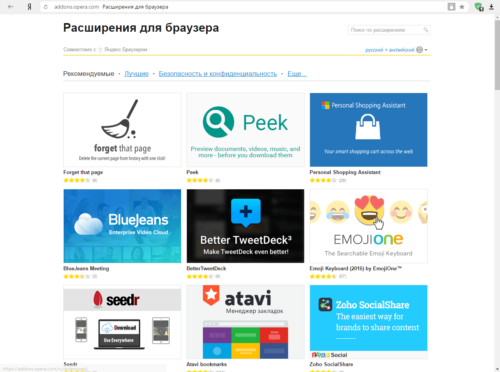
Здесь вы увидите список всех доступных расширений
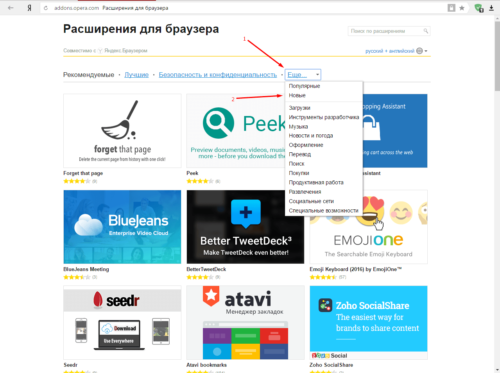
Сортируем расширения по дате добавления
Установка нужных компонентов
Все расширения, представленные в каталоге, поддерживаются браузером, но насколько качественно они будут выполнять свою работу, зависит только от разработчика. Предположить это можно, посмотрев на количество звёзд. К тому же есть раздел «О расширении», в котором указаны все параметры: количество скачиваний, категория, версия, размер, дата последнего обновления, тип лицензионного соглашения, ссылки на авторов и языки, поддерживаемые кроме основного.
После того как вы нашли нужное в списке, стоит переходить к установке:
-
Нажимаем зелёную кнопку «Добавить в «Яндекс.Браузер».
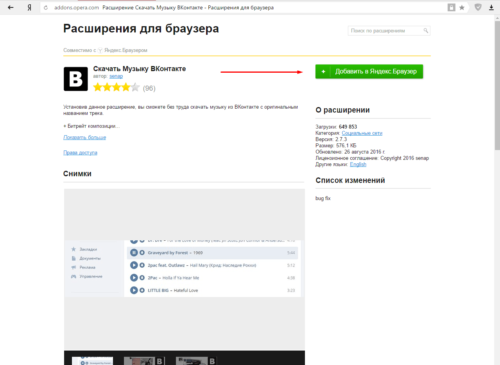
Нажимаем кнопку «Добавить в «Яндекс.Браузер»
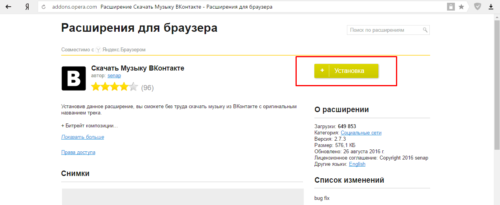
Нажимаем на кнопку «Установка»
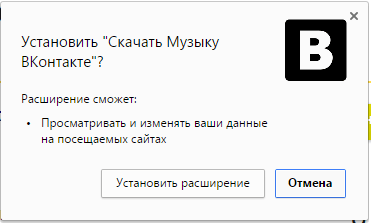
Подтверждаем действие установки
Видео: как найти и установить расширение в «Яндекс.Браузере»
Проблемы с работой установленных компонентов
Если вы установили утилиту, а она работает некорректно или не работает совсем, то попробуйте следующие способы устранения проблемы:
- перезапустите программу. Полностью закройте её, после чего откройте и проверьте, работает ли установленный файл;
- возможно, в процессе загрузки или установки произошли какие-то ошибки. Удалите утилиту и установите её заново;
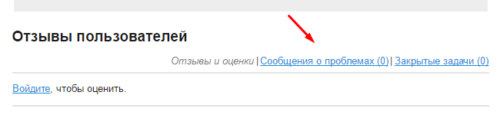
- если ничто из вышеперечисленного не помогло, стоит обратиться к разработчикам дополнения и сообщить им о вашей проблеме. Сделать это можно посредством отзывов на странице дополнения в каталоге.
Сообщите об ошибке в отзывах к расширению
Как удалить расширения в «Яндекс.Браузере»
Рано или поздно дополнение перестанет приносить пользу и станет только мешать, в этом случае следует его удалить:
-
Открываем меню программы.
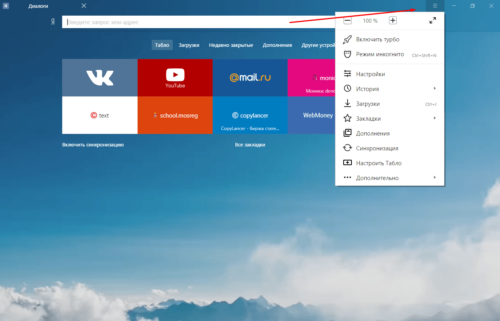 Открываем меню «Яндекс.Браузера»
 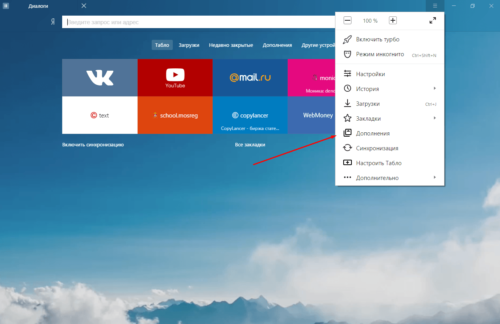 Заходим во вкладку «Дополнения»
 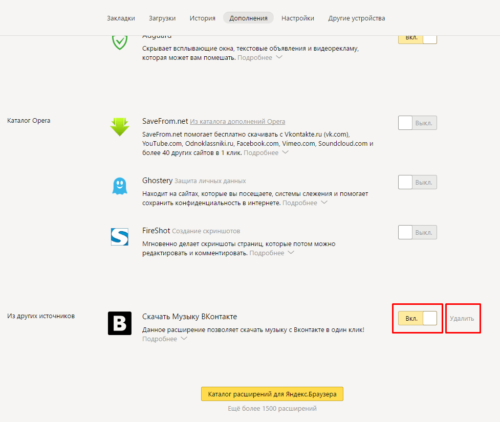 Отключаем или удаляем дополнение
 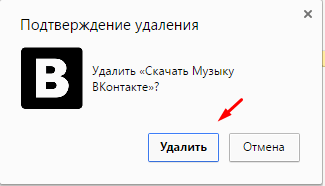 Подтверждаем удаление дополнения, нажав кнопку «Удалить»
Советы по работе с дополнениями в «Яндекс.Браузере»
Не стесняйтесь устанавливать различные утилиты, это действительно помогает оптимизировать браузер под свои потребности. Но относитесь к этому делу с умом, всегда внимательно читайте аннотацию к дополнению и то, чем оно будет заниматься после установки. Не стоит перегружать программу лишними функциями, это лишь замедлит её работу, а не даст желаемого результата. Компания Яндекс самостоятельно создала расширения и постоянно дополняет их список. Вы самостоятельно можете выбрать из него дополнение под себя, установить его, отключить или удалить в любой момент. Также если вы являетесь разработчиком, то можете добавить своё приложение для каталога.
Где найти расширения в Яндекс браузере?

В рамках данной заметки, я расскажу вам где найти расширения в Яндекс браузере разными методами. Метод 1. Использовать специальный адрес Многие браузеры поддерживают быстрые ссылки для доступа к своим настройкам, не исключая и Яндекс браузер. Чтобы в нем открыть установленные и прочие расширения достаточно ввести в адресную строку «browser://tune/» (без кавычек). Метод 2. Через стандартное меню 1. Запустите Яндекс браузер. 2. В верхней правой части найдите иконку с тремя горизонтальными полосками (основные настройки) и щелкните по ней. 3. В появившемся меню щелкните по пункту «Дополнения». 4. Откроется страница с расширениями. Так же отмечу, что если вам нужно открыть каталог с расширениями для установки, то прокрутите страницу в самый низ и щелкните по кнопке «Каталог расширений для Яндекс.Браузера». Понравилась заметка? Тогда время подписываться в социальных сетях и делать репосты!
Похожие публикации:
- Как настроить почту mail ru в outlook
- Как настроить усилитель wifi tp link
- Как обновить лаунчер гта 5
- Куда вводить промокоды в ханкай стар рейл
Внутреннее тестирование расширений Microsoft Edge
Эта статья содержит основные рекомендации по упаковке расширения для размещения в собственном интернет-магазине. В ней вы также найдете инструкции по развертыванию расширений для устройств и пользователей в организации.
Сейчас развертывается служба управления Microsoft Edge, специальное и упрощенное средство управления в Центр администрирования Microsoft 365. Подробнее.
Предварительные условия
Чтобы самостоятельно разместить собственные расширения, необходимо предоставить собственные службы веб-размещения для расширений и их файлов манифеста.
Чтобы установить локальное расширение, которое не указано на веб-сайте надстроек Microsoft Edge, экземпляры Windows должны быть присоединены к домену Microsoft Active Directory. Локальные расширения не будут работать для устройств, присоединенных к Microsoft Entra, если они не Microsoft Entra гибридного присоединения.
В следующих шагах предполагается, что вы уже создали расширение, имеете некоторый опыт работы с XML-файлами, имеете опыт настройки групповой политики и знаете, как использовать реестр Windows.
Публикация расширения
Перед публикацией расширения его необходимо упаковать в CRX-файл (расширение Chrome). В качестве руководства по упаковке расширения в качестве файла CRX используйте следующие действия.
- В адресной строке Microsoft Edge перейдите к edge://extensions и включите режим разработчика , если он еще не включен.
- В разделе Установленные расширения щелкните Расширение пакета, чтобы создать файл CRX.
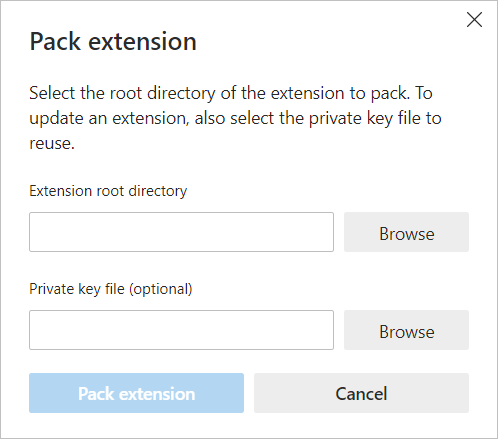
- Используйте диалоговое окно Расширение пакета, чтобы найти каталог с источником расширения. Выберите каталог и нажмите кнопку Расширение пакета. При этом создается CRX-файл вместе с PEM-файлом. Сохраните PEM-файл, так как он необходим для обновления версии расширения. На следующем снимке экрана показано диалоговое окно Расширение пакета для размещения корневого каталога расширения.
Важно. Храните PEM-файл в безопасном расположении, так как он является ключом для расширения и необходим для будущих обновлений.
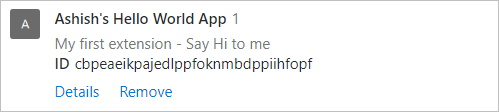
- appid — ИД расширения из шага 5
- codebase — расположение скачанного файла CRX из шага 6
- версия — версия приложения или расширения, которая должна соответствовать версии, указанной в манифесте расширения.
В следующем фрагменте кода показан пример XML-файла манифеста.
Важно. Расположение размещения для расширения не требует проверки подлинности. Оно должно быть доступно на устройствах пользователей, где бы они ни использовались.
Публикация обновлений для расширения
После изменения и проверки обновленного расширения его можно опубликовать. Используйте следующие действия в качестве руководства для публикации обновления.
- Измените номер версии в файле manifest.JSON расширения до более высокого числа с использованием следующего синтаксиса: «version»:»versionString» . Если «версия» — «1.0», то ее можно обновить до «версии» — «1.1» или любого числа выше «1.0».
- Обновите «версию» в XML-файле, чтобы она соответствовала номеру, который вы указали в файле манифеста на предыдущем шаге. Например:
- Создайте файл CRX, который включает новые изменения. Перейдите в edge://extensions и включите режим разработчика.
- Щелкните Расширение пакета и перейдите в каталог для источника расширения.
Важно. Используйте тот же PEM-файл, который был создан и сохранен при первом создании CRX-файла. Если вы не используете один и тот же PEM-файл, идентификатор приложения расширения изменится, и обновление будет рассматриваться как новое расширение.
Изменения расширения будут внесены в ходе следующего цикла синхронизации политики. Дополнительные сведения об обновлении расширений см. в разделах Обновление URL-адреса и Обновление манифеста.
Распространение частного расширения
Вы можете поделиться ссылкой на расположение, в котором находится CRX-файл, и как только пользователи введут URL-адрес в браузере, расширение будет загружено и установлено. Пользователи могут включить расширение на edge://extensions странице. Чтобы разрешить пользователям устанавливать локальные расширения, необходимо добавить идентификаторы CRX расширений в политику ExtensionInstallAllowList и URL-адрес расположения, в котором размещен файл CRX, в политику ExtensionInstallSources .
Кроме того, можно использовать расширение групповой политики ExtensionInstallForceList для принудительной установки расширения на устройствах пользователей.
Эти политики можно применить к выбранным пользователям, устройствам или обоим. Однако помните, что обновления политики не являются мгновенными, и для того чтобы параметры политики вступают в силу, требуется время.
См. также
- Управление расширениями Microsoft Edge на предприятии
- Использование групповых политик для управления расширениями Microsoft Edge
- Подробное руководство по политике ExtensionSettings
- Вопросы и ответы по расширениям Microsoft Edge
- Целевая страница Microsoft Edge Enterprise