Отмена подписки на списки рассылки в приложении «Почта» на Mac

Если Вы получаете электронные письма от списков рассылки, например от интернет-магазина, Вы можете легко отписаться от ненужного списка непосредственно в приложении «Почта».
- В приложении «Почта» на компьютере Mac выберите письмо, полученное от списка рассылки. Баннер под заголовком сообщения укажет, что письмо получено от списка рассылки.

- Нажмите «Отказаться», затем нажмите «OK» в появившемся предупреждении. Баннер исчезает из письма, поскольку приложение «Почта» отписывает Вас от этого списка рассылки.
Если Вы захотите снова получать письма от этого списка рассылки, Вам необходимо будет подписаться на него напрямую у отправителя.
См. такжеБлокировка отправителей в приложении «Почта» на Mac
Как отписаться от надоедливой рассылки в Gmail: простые способы


Не всегда рассылки, которые приходят на электронную почту, приносят пользу. Иногда они только отвлекают и занимают память почтового ящика. Редакция MC.today подготовила инструкцию , которая поможет отписаться от рассылки в Gmail.
Отписка через ссылку в письме
Самый простой и очевидный способ больше не получать ненужную рассылку – нажать на соответствующую ссылку в письме. Правда, эта ссылка не всегда есть, а иногда она тщательно замаскирована: очень мелким шрифтом или практически незаметным цветом.
Чтобы найти ее, нужно потратить время. Поэтому в Gmail есть инструменты для гарантированной отмены подписок.

Как отписаться от рассылки в аккаунте Gmail
Во многих случаях избавиться от ненужных писем можно очень просто:
- Войдите в аккаунт Gmail на компьютере или на устройстве под управлением iOS или Android.
- Откройте письмо.
- Нажмите на строку «Отказаться от рассылки» или «Изменить настройки» и подтвердить свой выбор нажатием на кнопку «Отказаться от подписки». В некоторых случаях вы будете перенаправлены на страницу отказа от подписки. Там вы увидите системное сообщение о том, что отписались от рассылки.
Иногда фактическая отмена подписки может занять несколько дней, на протяжении которых письма еще будут приходить.
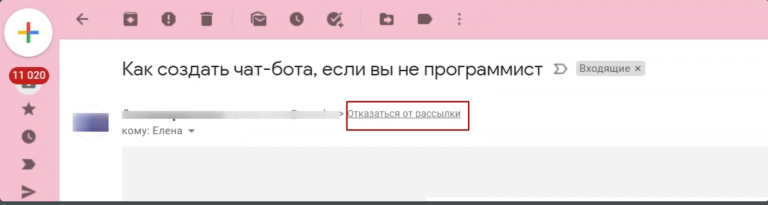
Важно! Такой опции нет в письмах некоторых отправителей, это значит, что они не предоставляют данные для отмены подписки. Поэтому надо знать и другие способы того, как отписаться от рассылки в Gmail.
Как заблокировать отправителя
Письма от заблокированного вами отправителя автоматически отправляются в папку «Спам».
Как это сделать на ПК
Чтобы заблокировать отправителя, зайдите в Gmail на компьютере, а затем:
- Откройте одно из писем ненужной рассылки.
- В правом верхнем углу кликните на значок пункта «Еще».
- Выберите строку «Заблокировать отправителя» и подтвердите свой выбор нажатием на кнопку «Заблокировать».
Если вы ошиблись и заблокировали отправителя случайно, то надо перейти в папку «Спам», найти письмо нужной рассылки, открыть его и нажать кнопку «Разблокировать», а затем подтвердить свой выбор и еще раз нажать «Разблокировать».
Как это сделать на устройствах iOS и Android
Блокировка отправителя выглядит так:
- Зайдите в почту.
- Выберите ненужное письмо и в правом верхнем углу нажмите на значок «Еще».
- В выпадающем меню нажмите на строку «Заблокировать отправителя» или «Игнорировать».
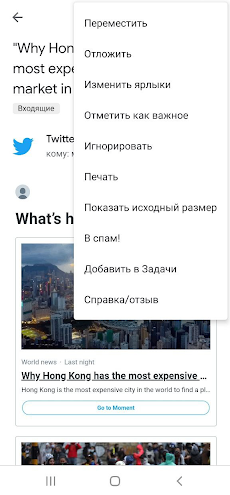
Если вы заблокировали кого-то случайно, то и на iOS, и на Android можно отменить блокировку. Для этого надо перейти в папку «Спам», найти нужное письмо и нажать на кнопку «Не спам».
Как пожаловаться на спам
Еще один способ того, как отписаться от рассылки в Gmail. Для этого надо сделать следующее:
- Войдите в почтовый ящик на ПК или устройстве под управлением iOS или Android.
- Выберите ненужное письмо.
- В правом верхнем углу кликните на пункт «Еще» и выберите в выпадающем меню строку «В спам!»
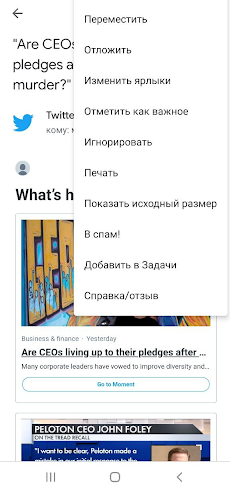
Если же вы идеально настроили свой почтовый ящик и не хотите получать от устройств под управлением iOS или Android подсказки, от каких рассылок стоит отказаться, можно изменить настройки сервиса:
- Найдите в левом верхнем углу пункт «Настройки», а затем выберите аккаунт, который настраиваете.
- Выберите «Подсказки в почте» и перейдите в пункт «Настройки подсказок в почте».
- Снимите выделение в пункте «Предлагать отказаться от рассылки».
Подписаться или отписаться от рассылки
Если вы хотите подписаться на ежедневную рассылку с важными материалами, которые вы могли пропустить, опуститесь вниз страницы проекта и введите свой e-mail в окне подписки.

Если вы больше не хотите получать нашу рассылку, вы можете самостоятельно от нее отписаться.
Для этого вам нужно опуститься вниз полученного сообщения
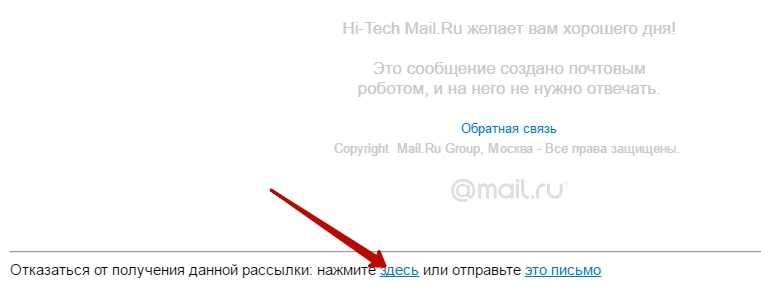
Вас перенаправят на страницу, где вы самостоятельно нажимаете «Отписаться от рассылки».
Как узнать на какие рассылки подписана почта mail.ru?
Предположим я не хочу ждать каждое нежелательное письмо и отдельно жмакать на подписку.
Как можно увидеть полный список подписок моей почты?
- Вопрос задан более трёх лет назад
- 35612 просмотров
1 комментарий
Оценить 1 комментарий
https://e.mail.ru/settings/cleanmaster
Тут можно увидеть список подписок. Почаще обновляйте страницу при очистке, т.к. показывается не всё и сразу
Решения вопроса 2

Марк Никитин @MarkNikitin
Интересуют инновации, инвестицияии и стартапы
Можно попробовать сервис Unroll.me. Честно говоря я не пробовал его в деле, но слышал за него много хорошего. В идеале это сервис, позволяющий избавиться от ненужных писем, которые приходят на почту. Можно в пару кликов отписаться от всех подписок.