Как подключить селфи палку к телефону
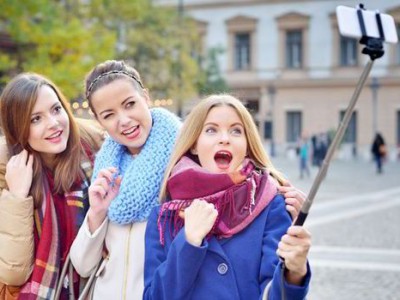
Популярность селфи-съемки растает с каждым годом, поэтому производители придумывают для нее множество аксессуаров. Одним из наиболее полезных для съемки самого себя является селфи-палка. Дословно с английского – «Selfiestick». Есть у палки для селфи и облагороженное название — «монопод». Дословно это переводится с латыни как «одна нога» («моно» – один, а «под» — нога).
Для кого же она предназначена?
- Девушкам, любящим выкладывать селфи в соцсети, тем более что в кадр могут поместиться подруги или даже знаменитости, фото с которыми можно похвастаться.
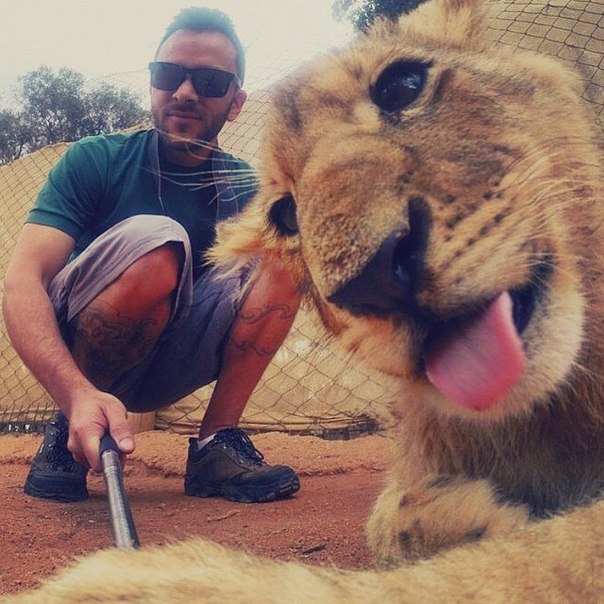
- Экстремалам, желающим запечатлеть свои достижения, особенно если рядом нет того, кто может тебя сфотографировать.
- Путешественникам, оставляющим на фото воспоминания о новых местах, новых знакомых или живописных панорамах.

- Тем, кто просто любит необычные фото. При помощи монопода можно сделать съемку с самого необычного ракурса.
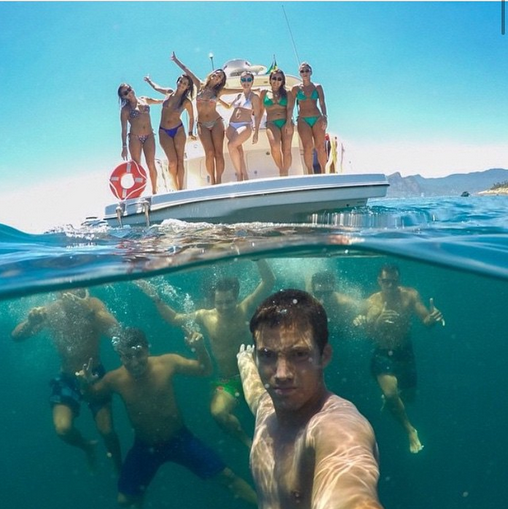
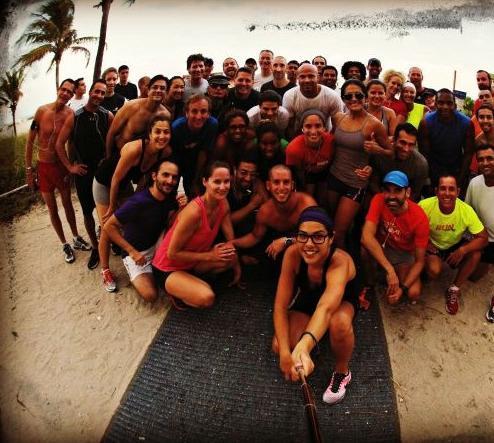
- Тем, кто хочет снимать себя вместе с большой компанией.
Разновидности селфи-палок
Конструкция палок для селфи элементарна: на одном конце крепится телефон, на другом расположена кнопка для съемки. В некоторых моделях кнопка расположена не на самом устройстве, а на отдельном пульте, который идет в комплекте.
По типу подключения к телефону эти устройства подразделяются на беспроводные (Bluetoth-соединение) и проводные.

Как подключить селфи-палку к телефону?
Для того чтобы подключить Bluetooth-монопод к телефону на любой мобильной платформе (Android, IOS, Windows Phone) необходимо выполнить следующие действия:
- Включить монопод
- Зайти в настройки телефона
- Найти раздел Bluetooth
- Запустить “поиск устройств”
- Когда телефон найдет монопод, соединиться с ним
Сопряжения смартфонов и селфи-палок с помощью провода происходит еще проще. Достаточно вставить один конец провода в разъем на моноподе, а второй – в аудиоразъем телефона.

Казалось бы, ура и можно фоткать, но нет. Одни селфи-стики работают со всеми смартфонами, другие работают только с устройствами на определенных операционных системах, а третьи не заработают без дополнительных приложений. 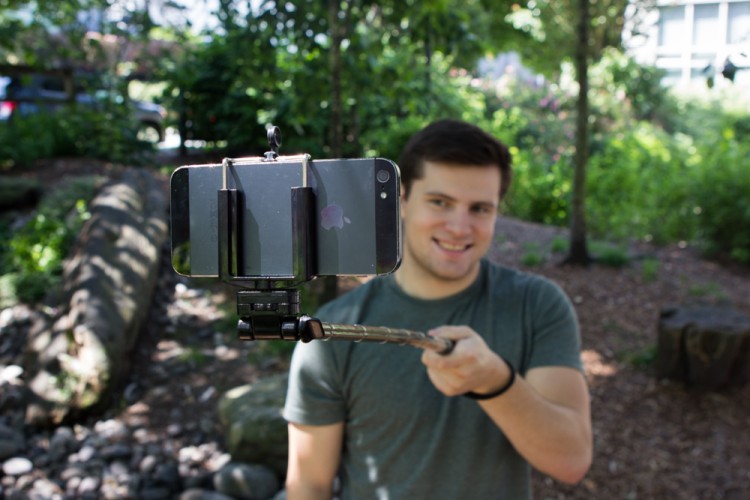
Проще всего пользователям iPhone. Большинство селфи-палок, как классических, так и беспроводных, чудесно работают с iOS. Тут всё просто — подключаем, запускаем камеру, жмём на кнопку спуска затвора и вылетает птичка. Если селфи палка не подключается или не работает в связке с iPhone, можно бесплатно скачать в App Store стороннюю программу BT Shutter. С ее помощью вы будете не только использовать функцию селфи съемки при помощи клавиш громкости, но накладывать различные эффекты на сделанные фотографии. 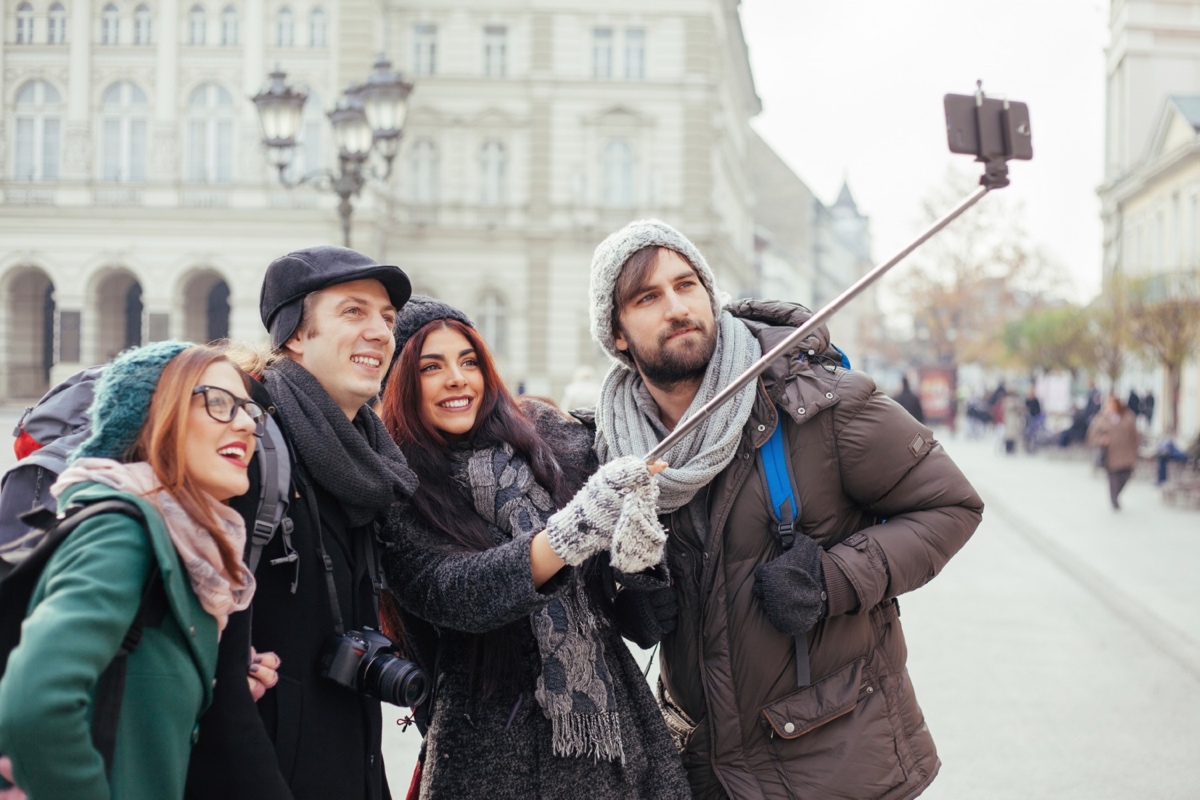
Пользователи смартфонов на Windows Phone еще до недавних пор пользоваться селфи-стиками не могли, потому что система попросту не распознавала подключенный аксессуар. Частично проблему решило обновление Windows Phone 8.1 и теперь беспроводные селфи-палки работают корректно. Теперь фирменное приложение Lumia Camera распознает подключенные к телефону “палки”. Если же у вас обычная проводная модель, то придется фотографировать либо по 10-секундному таймеру, либо устанавливать приложение Voice Selfie, которое делает снимок по голосовой команде. 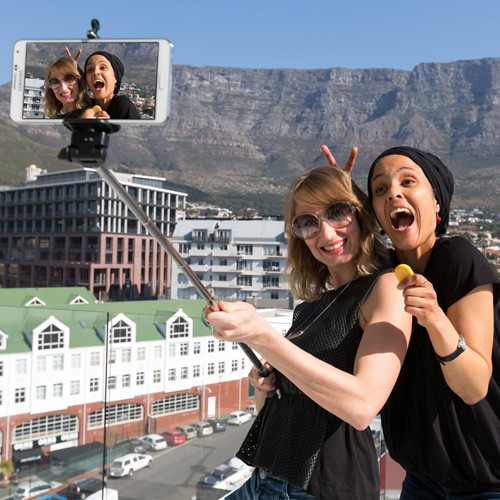
В Android-смартфонах, например, Samsung, в настройках стандартного приложения «Камера» есть кнопка «Клавиша громкости» с тремя позициями — фотосъемка, видеосъемка и масштаб. Кнопка же на селфи-стике заработает только в режиме «фотосъемка». Это касается как проводных, так и беспроводных селфи-палок.
Если же селфи-стик всё равно не работает, необходимо установить из магазина приложений Google Play Market одну из программ: Camera360, Camera FV/5, SelphieShop Camera, The Cellfie.
В программе Camera360 после запуска переходим в настройки, далее в Advanced Settings, там тыкаем на More в разделе Camera, и ставим режим Capture в разделе Volume key function. После этого можно запускать режим Selfie и делать снимки. 
И в заключении несколько советов:
1. После использования, монопод лучше выключить, чтобы сохранить заряд.
2. Заряд батареи зависит от модели палки, обычно его хватает на 100 часов в режиме ожидания или на 500 фотографий. Перед тем как ее использовать, лучше полностью зарядить, на это уйдет примерно 1 час.
3. Когда телефон перестает видеть устройство, разорвите соединение, отключите на обоих устройствах Bluetooth и после этого заново его восстановите.
4. Одновременная работа монопода с несколькими устройствами невозможно, поэтому перед тем, как вставить другой телефон, необходимо разорвать соединение с первым. Для этого на смартфоне надо просто отключить Bluetooth.
Удачных Вам селфи, релфи (с родственниками) и груфи (в кадре несколько человек)!
Как подключить монопод палку для селфи к Android
Если у вас телефон на базе системы Андроид: Cамсунг, LG, HTC, Sony, то скорее всего он работает на платформе Андроид. Вы купили монопод, но при первичной проверке на вашем телефоне смартфоне в стандартном приложении «Камера» bluetooth кнопка не работает. Почему? Потому что bluetooth кнопка не всегда работает в стандартном приложении «camera» на платформе Android. Но не спешите возвращать монопод продавцу и отказываться от удовольствия делать фото с помощью палки для селфи.
Почему не реагирует кнопка на штатив?
Дело в том, что блютуз кнопка в этом случае не работает на программном уровне. Т.е. она работает, но программа «Камера» не понимает ее. Она просто не знает, что при нажатии на блютуз пульт-кнопку нужно сделать кадр…
Почему не работают блютуз кнопки монопода на Андроид?
В версии Андроид 4.4, и многих версий Самсунг смартфонов, блютуз кнопка может работать стандартном приложении «Камера». Так же возможна поддержка кнопок «Плюс» и «Минус» как увеличение и уменьшение. Для этого, в дополнительных настройках необходимо выбрать «Кнопки громкости – как увеличение или ZOOM».
Как установить и настроить монопод на андроид
Заставляем работать блютуз кнопки монопода
Для наших клиентов, магазин selfishop.ru разработал специальное бесплатное приложение Selfishop Camera. Это первое и единственное в мире бесплатное приложение (даже без навязчивой рекламы), которое специально разрабатывалось для сопряжения монопода и смартфона (телефона) на платформе Android. Им пользуются люди по всему миру и оценили отличное качество этого приложения и удобный интерфейс. К тому же программа selfishop camera поможет вам отличить оригинальный монопод от его двойника. Но об этом позже.
Как настроить подключить монопод к телефону на платформе Android.
Если вы ищете ответ на вопрос как настроить монопод на Андроид, то вы на правильном пути. Всего несколько правильных шагов и ваш монопод будет послушно снимать при нажатии на кнопку.
Шаг 1. Скачать и установить программу selfishop camera на свой телефон смартфон. Запустить «помощник подключения к моноподу» из настроек программы или долгим нажатием на иконку с логотипом.
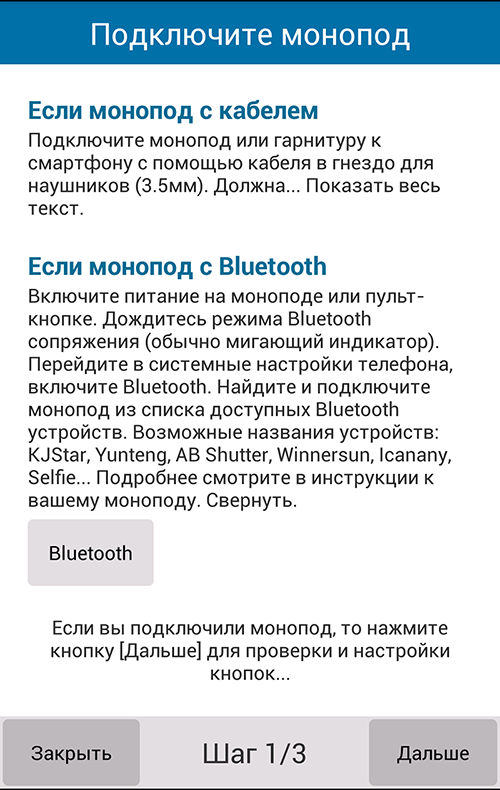
Шаг первый — подключите монопод.
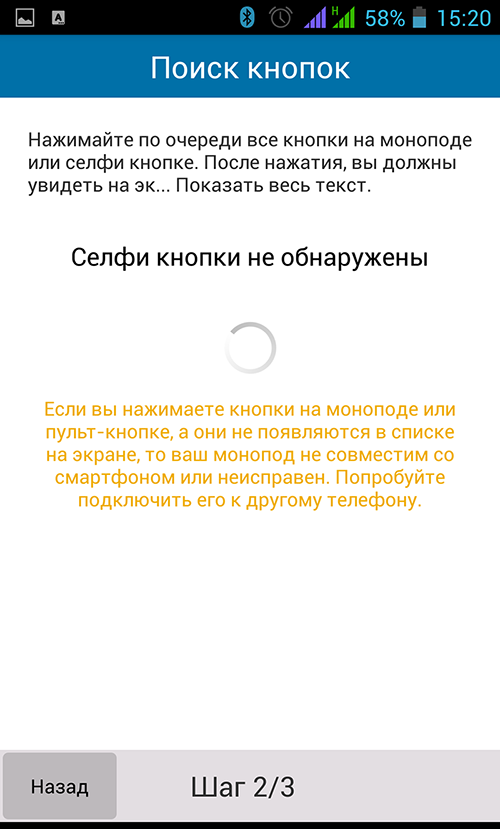
Шаг второй — поиск и сканирование селфи кнопок
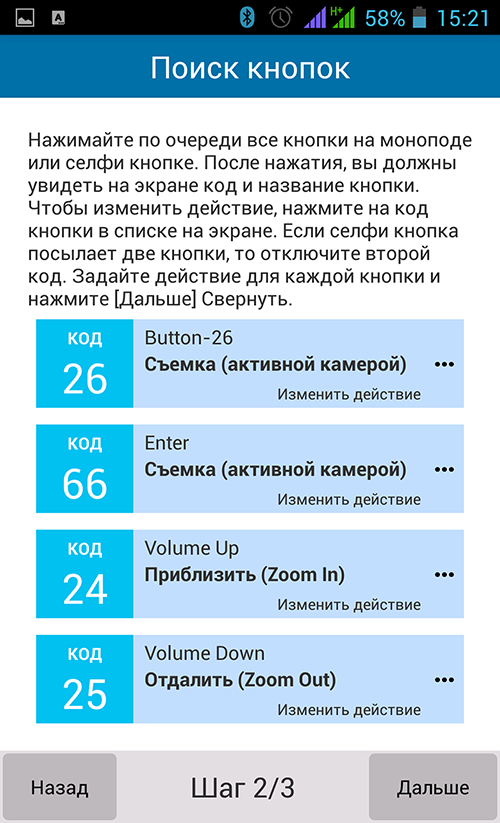
Шаг третий — настройка действий на селфи кнопки.
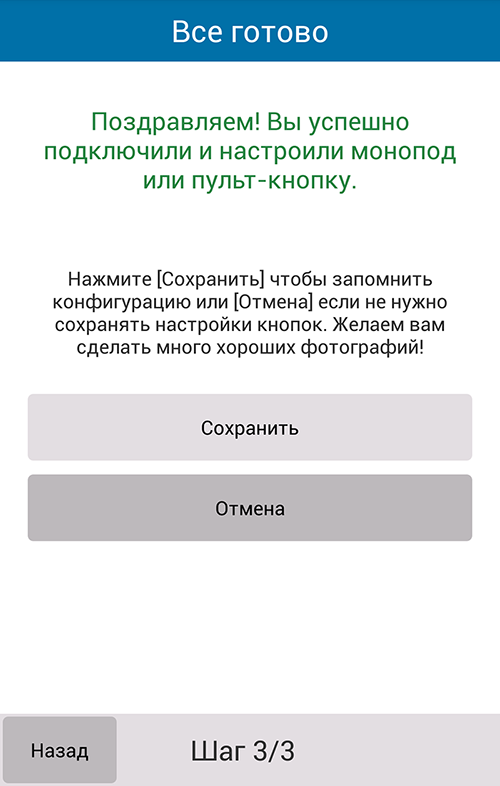
Шаг четвертый — сохранение результатов.
Шаг 2.1. Проводной монопод ( который подсоединяется к телефону смартфону с помощью кабеля) подсоединить к гнезду (3.5 мм) для наушников/гарнитуры с помощью штекера.
Шаг 2.2. Подключение монопода палки для селфи по беспроводному каналу bluetooth.
1) Включаем питание на моноподе (если кнопка bluetooth встроена в рукоятку палки для селфи). Ищем и подключаем устройство с названием монопода.
2) Когда световой индикатор на моноподе / пульт-кнопке bluetooth начинает мигать, включить bluetooth на телефоне (смартфоне).
3) Найти в списке bluetooth смартфона / телефона сопрягаемое устройство. Для Селфи Кинг: “Winnersun”. Для Селфи Про: “Yunteng”. Для Селфи Хит: “Selftimer03” или “icanany selfie stick”. Селфи Star: “kjstar”. Для Селфи Микс: “EDUP-3515”, “ABShutter” или “Aple_Mler”.
4) Нажать на соответствующее вашему моноподу название. Дождаться сопряжения монопода (пульт- кнопки bluetooth) с вашим телефоном (смартфонов). Когда световой индикатор на моноподе (пульт-кнопке bluetooth) погаснет и на экране телефона ( смартфона) появится надпись «Подключено» — сопряжение прошло успешно!
Шаг 3. Переходим в программу selfishop camera и начинаем съемку!
Проблемы подключения монопода палки для селфи
1) Селфи палка не фоткает, а прибавляет звук на андроид.
Палка для селфи определяется как беспроводная Bluetooth клавиатура. Кнопка на моноподе посылает код увеличения громкости. Из-за этого ваш Андроид смартфон показывает слайдер увеличения громкости при нажатии на кнопку монопода. Это означает что пульт кнопка работает правильно. Теперь дело за программой. Вам необходимо найти программу, которая будет понимать этот код и фотографировать. На некоторых Самсунгах в стандартной камере эта функция работает. Но к сожалению, на большинстве необходимо установить другую программу, которая будет правильно понимать коды от кнопок монопода. Мы предлагаем воспользоваться программой «Selfishop Camera». Так что если телефон видит монопод как наушники с кнопокой или как гарнитуру то это хорошо. Значит он работает.
Проверка совместимости селфи палки онлайн
Selfishop предлагает уникальный способ определить совместимость вашего монопода до его покупки и до подключения! Мы собрали статистику наших пользователей и теперь вы сможете по модели своего смартфона узнать совместимость. Это будет полезно перед покупкой монопода. Просто вводите модель вашего смартфона и смотрите результат — совместим ваш смартфон с селфи палкой или нет. Наш тест находится по это му адресу: http://selfishop.review/selfie-test.html
Проверка селфи палки и монопода на совместимость
Есть несколько простых способов проверить проводной монопод на совместимость с андроид смартфоном. Самый первый и простой это с помощью иконки при подключении.

Иконка гарнитуры — совместим, иконка наушников — не совместим.
Еще один способ с помощью программы «Тест селфи палки монопода». Программу можно скачать из маркета, а подробный обзор можно посмотреть тут.
Как подключить и настроить штатив для селфи
В последние годы мир захлестнула тяга к фотографированию самого себя. Такие снимки принято называть модным словом «селфи». Любителей «самострелов» можно увидеть практически везде. И если раньше фотографировать себя можно было лишь перед зеркалом или, попросив друга, то сейчас достаточно воспользоваться второй камерой на своём устройстве.

Но куда удобнее воспользоваться модным девайсом моноподом или в простонародье селфи-палкой. Использовать это приспособление можно с любым мобильным устройством на всех операционных системах, том числе Андроид, iOS или Windows Phone. Давайте рассмотрим, как подключить монопод и наладить его для работы с разными мобильными устройствами.
Как работают селфи-палки и какие они бывают
Монопод представляет собой продолговатую палку, на одном конце которой расположено крепление для смартфона, а на другом — кнопка для фотографирования. На корпусе устройства могут находиться дополнительные кнопки, например, зум, фокусировка, включение дополнительных режимов.
По типу подключения моноподы бывают двух типов: проводные, когда они соединяются с телефоном при помощи провода, который вставляется в разъём для наушников, и беспроводные, соединяющиеся через Bluetooth. Выбирая селфи-палку, убедитесь, что она совместима с вашим устройством.
Подключение монопода
Проводной
Подключая селфи-палку этого типа, подключите соединительный провод одним концом в соответствующий разъём на ней, а вторым — в разъём для наушников на своём смартфоне. Если они совместимы, то в панели уведомления отобразится значок гарнитуры.

Bluetooth
Чтобы заставить работать селфи-палку через Bluetooth, нужно провести процедуру её совмещения с телефоном. Для этого:
- Включаем селфи-палку и Bluetooth на смартфоне.
- На Андроиде идём в Настройки — Беспроводные сети — Bluetooth, ждём, пока будут просканированы доступные устройства.
- Выбираем наш монопод и ждём, пока устройства будут соединены между собой. Монопод определяется как Bluetooth клавиатура.
Исправление неполадок в работе палки для селфи
На первый взгляд, всё просто, но владельцы новеньких селфи-палок могут столкнуться с тем, что телефон выдаёт сообщение о несовместимости или кнопки выдают не те действия, которые от них ожидаются. Например, вместо снимка увеличивается громкость или меняется зум. Не бойтесь, нужно лишь правильно настроить селфи-палку для работы со своим Андроид-устройством.
Проводные моноподы
Наименее капризный — проводной монопод. Обычно все кнопки на нём работают как положено и определяются корректно. Единственная возможная проблема — некорректное определение телефоном. Это может быть из-за некачественного гнезда. Попробуйте изменить положение штекера в гнезде. Кроме того, при проводном подключении может отличаться порядок соединения контактов в штекере палки и разъёме телефона. В таком случае можно поискать переходник.

Беспроводные моноподы
Всё дело в том, что определяясь как Bluetooth-клавиатура, монопод посылает телефону сигнал на увеличение громкости. Поэтому, если вы, нажав на кнопку затвора, увеличили громкость, то всё правильно. В приложении камеры нужно настроить клавиши громкости на включение затвора.

Андроид
Многие производители, использующие на своих устройствах операционную систему Андроид, оснащают стандартное приложение камеры возможностью настроить по своему усмотрению кнопки громкости. Особенно это касается тех, которые устанавливают на телефоны чистую версию Андроид без фирменной оболочки.
Чтоб проверить, есть ли в вашей камере такая возможность, перейдите в главном окне камеры в её настройки. Во вкладке основных настроек может находиться раздел «Клавиши громкости». Можно настроить их на изменение громкости, масштаба или совершение снимка. Выберите последний, после чего проверьте работоспособность штатива.

Если же стандартное приложение камеры не даёт вам настроить кнопки громкости, то в Play Маркете есть достаточное количество приложений, позволяющих работать с селфи-палкой. Вот некоторые из них:
Camera FV-5. Это самая навороченная в плане настроек программа на Андроид. Такое впечатление, что у нас в руках не смартфон, а профессиональная камера. Перейдите в Настройки, в разделе общих настроек есть пункт «Функции клавиш громкости». Выбираем «Затвор/фокус» и проверяем селфи-палку.

SelfiShop Camera. Эта программа занимает минимум места в памяти. Настройки по умолчанию позволяют использовать любую кнопку монопода для снимка. Можно настроить каждую кнопку по отдельности. Для этого в меню программы запустите «Помощник подключения к моноподу», по очереди нажмите все кнопки на нём и сохраните настройки.

The Cellfie – лучший вариант по соотношению размера и возможностей. Выглядит очень изящно, все функции вынесены на экран, поэтому не нужно долго изучать меню. Большинство моноподов отлично с ней дружат. Можно также использовать ее в качестве основной камеры Андроид.

iOS
Большинство моделей с поддержкой iOS будут работать без проблем. В случае некорректного определения воспользуйтесь программой BT Shutter.

Windows Phone
Как подключить монопод на этой системе? Свяжите устройства между собой, а встроенное приложение Lumia Camera без проблем синхронизируется со штативом. К сожалению, других сторонних приложений не существует, но стандартных средств вполне достаточно.

Полезные советы
- Монопод не соединяется со смартфоном. Попробуйте выключить Bluetooth, а потом заново включить. Возможно, произошёл небольшой сбой.
- Учтите, что аккумулятор штатива невысокой ёмкости, он вряд ли проработает больше часа, поэтому не забывайте его выключать.
- Для использования штатива на другом устройстве отсоедините его от текущего.
- Беспроводную палку не получится заставить работать на Андроид версии ниже 4.2.2.
- В крайнем случае придётся делать рут своему телефону и переназначать аппаратные кнопки. Но проще протестировать работу штатива при покупке.
Заключение
Хоть со стороны люди, цепляющие телефон на палку и фотографирующие сами себя, выглядят довольно смешно, такое устройство значительно расширяет ваши границы и придаст дополнительный шарм снимкам. Зная, как подключить монопод, вы расширите армию поклонников селфи.
Пользуетесь ли вы селфи-палкой? Нравится ли вам её работа? Пишите отзывы в комментариях.
Как подключить селфи палку к телефону Андроид
Мода на селфи, ввела в нашу жизнь совершенно новые приспособления, которые упрощают весь процесс фотографирования, и именно поэтому многие задаются вопросу как подключить селфи палку к телефону Андроид. Селфи палка может подключаться к телефону двумя способами: с помощью Bluetooth или провода, который подключается чаще всего в разъем наушников.
А что делать, если не получается подключить монопод? Или он просто не работает? Не паникуйте заранее, ведь решение может быть предельно простым!

Содержание показать
Как подключить селфи палку через Блютуз
Remote shutter – это специальный пульт, который может взаимодействовать с телефоном с помощью Bluetooth. Он и подходит для обычного Bluetooth монопода. Он помогает управлять устройством на определенном расстоянии. В таком случае вы можете получать прекрасные снимки нажимая всего одну кнопку. Если не подключить этот маленький аксессуар, то monopod вообще не будет работать.
Ни каких других проблем с Блютуз моноподом возникнуть по сути не может. Главное зарядить палку и пульт, а потом подключить их друг к другу, и тогда все получится. Как правило, настраивать такое подключение не нужно. Разобраться с пультом очень просто, достаточно выбрать ту кнопку, которая нужна для вашего устройства. Обычно их там две, одна предназначена для Android, а другая для IOS.
Видео инструкция — Подключаем селфи монопод через Bluetooth
Как подключить монопод к Андроиду через провод
В данном случае речь пойдет о сэлфи с проводом, который подключается в то гнездо, которое предназначено для наушников. Для работы такой селфи палки не нужен Remote Shutter, а все потому что устройство настраивается вручную. Но вот как раз по этой причине и возникает основная масса проблем. Есть такие специфичные устройства которые не распознают monopod, и камера просто не видит его.
Для начала, после того как вы подключили палку к смартфону, но он не был им распознан, рекомендуется попробовать проверить плотность подключения провода в разъеме.
[gallery link=»none» size=»full» columns=»1″ ids=»2326,2325
Также кнопки на камере вашего смартфона могут быть не подготовлены для работы с селфи палкой, и это тоже может стать причиной неработоспособности устройства. Если причина в них, то надо проделать небольшую работу, которая поможет их настроить.
- Для начала зайдите в режим камеры, после чего необходимо будет нажать на три точки, расположенные в углу экрана.
- Затем перейдите в настройки, которые как правило обозначены шестерёнкой. Там, нужно выбрать раздел с общими настройками.
- После нужно изменить параметры клавиш громкости, после чего сохранив результат, надо вернуться в камеру, для того чтобы убедиться, что настройка прошла успешно.
- Если после проделанной работы все еще не получилось подключить его, попробуйте еще раз, и убедитесь обязательно в том, что вы сохраняете свой результат.
- Если снова ничего не изменилось, то смотрите рекомендации ниже (обратите внимание на видео инструкцию).
Как настроить монопод Селфи палку Android — Видео инструкция
Есть смартфоны, в которых нет такой функции, которая помогла бы переназначить кнопки. Тогда лучшим выходом для вас будет скачать приложение для камеры. Таких сегодня сотни разновидностей, останется лишь подобрать подходящее. Такие приложения в основном настраивать не нужно, он начинает сам функционировать правильно. Но, в редких случаях, все же придется покопаться в настройках приложения, но там все куда проще. Play Market (Google Play) – это основной магазины, в котором можно найти нужные приложения.
Смотрите также
Как подключить джойстик к телефону Андроид
Ну, а если и этот вариант вам не подходит, то причина скрыта в прошивке смартфона. Все дело в том, что в самых редких случаях, на смартфон не получается установить приложение. Тогда нужно будет перепрошить устройство. Но будьте осторожны, если устройство на гарантии, перепрошивка ее аннулирует.
Также, многие могут задавать кричащий вопрос: «не работает монопод для селфи на андроид, что делать?» он может не работать и в случае, если на вашем устройстве стоит его устаревшая версия. Это один из более распространенных случаев.
Приложения для монопода на Андроид
Ниже вы сможете найти небольшой список самых функциональных и простых программ (приложений) для вашего телефона. Мы не будем расписывать о каждом приложение кучу информации, и скажем лишь то что все они реально крутые и очень простые в использовании! И их конечно представленные ниже приложения для селфи палки можно бесплатно скачать с Гугл Плей !
- SelfiShop Camera
- Camera FV-5
- The Cellfie
- B612
- Retrica

Также, выбирая селфи палку, посмотрите заранее его функциональные характеристики, он может быть просто не предназначен для устройств на Android. Есть варианты универсальные, есть те, которые предназначены только для Андроид, ну а есть специально созданные для IOS.
Теперь вы знаете, как подключить селфи палку к телефону Android быстро и без лишних движений. И теперь можно прийти к заключаещему выводу, что причин неправильной работы селфи устройства может быть несколько, но при этом каждая обладает своим решением. Важно знать, что Remote Shutter не всегда есть в наличии комплекта. Если его все же не оказалось в вашей комплектации, не нужно поднимать панику. Он продается отдельно, а значит решение есть!