Где папка desktop в windows 11
В программе PaperPort™ 11SE имеется простая в применении система управления файлами для организации элементов. Система управления файлами состоит из папок и элементов, выбранных для отображения в представлении «Рабочий стол». Элемент может быть как элементом PaperPort™ 11SE, так и элементом не PaperPort™ 11SE:
Папки в представлении “Папка” показываются в виде дерева. Эта область используется для выбора папок и просмотра их элементов в представлении «Рабочий стол».
Можно просто перетащить элемент в папку. Когда при наведении на папку курсора папка выделяется, отпустите кнопку мыши. Элемент будет сохранен в этой папке.
Папки могут быть «вложенными», т. е. находиться в других папках.
При двойном щелчке на папке ее элементы (как MAX-файлы PaperPort™ 11SE, так и файлы не PaperPort™ 11SE) показываются на рабочем столе.
Для управления папками и элементами, отображенными в представлении «Рабочий стол», можно также использовать проводник Windows ® .
Где папка desktop в windows 11
Parallels Desktop позволяет настроить общий доступ к файлам между Mac OS X и Windows, чтобы вы могли с легкостью открывать файлы одной ОС с помощью программ другой.
Примечание. Эти инструкции также применимы к OS X и Linux.
Доступ к папкам и файлам Mac OS X из программ Windows
Если включена функция общего доступа, то при работе в программах Windows вам будут доступны все общие папки Mac OS X. В окне открытия файлов (в большинстве программ оно открывается с помощью меню Файл > Открыть) общие папки Mac OS X отображаются как сетевые ресурсы и имеют пометку «psf.»
Чтобы включить общий доступ к папкам между Mac OS X и Windows:
- Запуск Windows.
- Выполните одно из следующих действий:
- В строке меню щелкните значок Parallels
 и выберите Настроить.
 - Если вверху окна показывается строка меню Parallels Desktop, выберите Действия >Настроить.
- В строке меню щелкните значок Parallels
- Щелкните Параметры и выберите пункты Общий доступ >Общий доступ к Mac.
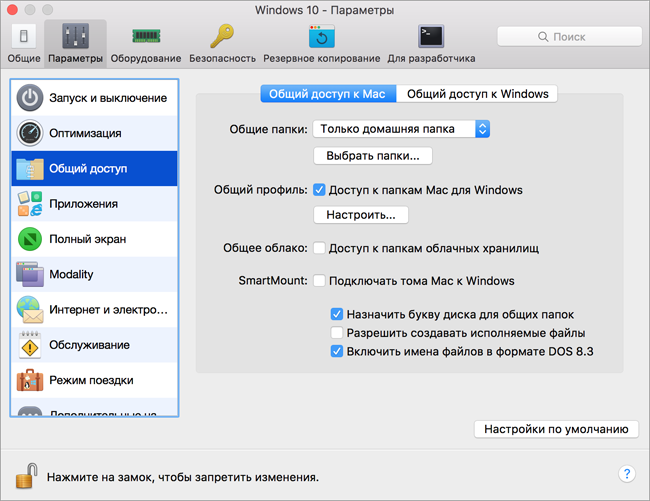
- Выполните одно из следующих действий:
- Чтобы включить общий доступ только к домашней папке, в поле Общий доступ к папкам выберите Только домашняя папка.
- Чтобы включить общий доступ ко всем папкам Mac OS X, выберите опцию Все диски.
- Чтобы открыть доступ к определенной папке, нажмите Выбрать папки, нажмите на значок плюса и выберите нужную папку. Чтобы добавить еще одну папку, снова нажмите на значок «плюс» (+).
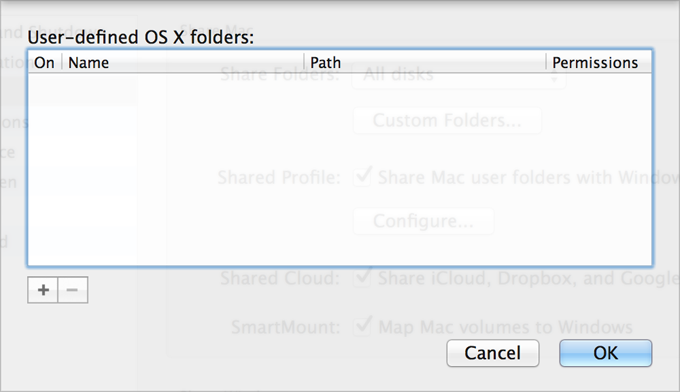
После добавления папки Mac OS X в общий доступ для Windows вы можете:
- Закрыть ее для общего доступа, сняв флажок в столбце Вкл..
- Изменить имя папки, под которым она отображается в Windows. Для этого дважды щелкните имя папки в столбце Имя и введите другое имя.
- Запретить редактирование этой папки, нажав Чтение и запись в папке Полномочия и выбрав Только чтение. В этом случае вы не сможете сохранять файлы в эту папку.
Примечание. 1. Для включения общего доступа к папкам необходимо, чтобы была отключена опция Изолировать Mac от Windows на вкладке Безопасность диалогового окна Конфигурация.
2. В случае с Linux общие папки подключаются к папке / media/psf или /mnt/psf .
Совместное использование папок Mac OS X и Windows
Вы можете настроить Parallels Desktop таким образом, чтобы Mac OS X и Windows использовали одни и те же папки для хранения музыки, документов, изображений и т.п. То есть, если вы, например, сохраните файл в папку Документы, он будет доступен в этой папке независимо от того, с помощью какой программы вы его открываете (Mac OS X или Windows).
- Запуск Windows.
- Выполните одно из следующих действий:
- В строке меню щелкните значок Parallels и выберите Настроить.
- Если вверху окна показывается строка меню Parallels Desktop, выберите Действия >Настроить.
- Нажмите Параметры >Общий доступ.
- Откройте вкладку Общий доступ к Mac и выберите пункт Разрешить доступ к папкам пользователем Mac из Windows. Ваши папки Mac OS X Рабочий стол , Документы , Изображения , Музыка , Фильмы и Загрузки и Корзина будут объединены с соответствующими папками Windows.
- Если вы хотите привязать только некоторые папки, нажмите Выбрать папки. Чтобы привязать корзину Mac OS X к корзине Windows, выберите опцию Объединить корзины.
Просмотр объектов Windows в Finder
Если Windows работает в режиме Окно или в режиме Полный экран, вы можете просматривать файлы из Windows в Finder.
- В Windows щелкните правой кнопкой (или используйте комбинацию Control+щелчок) файл или папку и в открывшемся контекстном меню выберите пункт Показать в Finder.
В окне Finder вы можете, например, пометить объект цветом или перетащить его в другую папку.
Примечание. Эти действия доступны только для файлов, находящихся в общих папках.
Доступ к папкам и файлам Windows из приложений Mac OS X
По умолчанию вы можете просматривать все свои папки и файлы Windows из Mac OS X. Диски Windows подключаются к /Volumes . В то же время Windows отображается как жесткий диск, подключенный к рабочему столу Mac OS X.
- Для доступа к папкам и файлам Windows дважды щелкните значок диска. Этот диск также доступен из приложений Mac OS X.
Примечание. Если диск Windows отсутствует на рабочем столе Mac OS X, откройте меню Finder > Настройки > Основные и включите опцию Подключенные серверы.
Чтобы отключить Windows от рабочего стола:
- Запуск Windows.
- В строке меню щелкните значок Parallels и выберите Настроить. Щелкните Параметры и выберите пункты Общий доступ >Общий доступ к Windows. Примечание. Если Windows запущена в режиме Окно, откройте меню Действия и выберите Настроить.
- Снимите флажок Создавать ярлыки на виртуальные диски на рабочем столе Mac. Примечание. Диск Windows исчезнет с рабочего стола и из окна Finder, но вы по-прежнему сможете просматривать все файлы и папки Windows с помощью файла PVM и программы Терминал ( /Volumes ). По умолчанию PVM-файл расположен в папке / Пользователи//Документы/Parallels/ или / Пользователи/Общий доступ . Кроме того, PVM-файл можно найти, щелкнув правой кнопкой имя виртуальной машины в центре управления (или окно виртуальной машины, если она выключена) и выбрав пункт Показать в Finder. Для доступа к файлам и папкам Windows щелкните правой кнопкой мыши PVM-файл, выберите Показать содержание пакета и откройте папку Windows Disks. Чтобы отключить просмотр файлов и папок Windows, отключите опцию Разрешить доступ к папкам Windows с компьютера Mac на шаге 3.
Проблема с доступом к папке С\Users\Public\Desktop на Windows 11
Некоторое время назад, в попытке решить проблему захламления диска С временными файлами от Zbrush, нашёл совет перенести папку public на диск D. Не помню как именно это делал, но точно не через ctrl+x/ctrl+c. По глупости забыл сделать резерв реестра и после перезагрузки по завершению хацкерства обнаружил, что большая часть рабочего стола пропала. Вернув всё на место, полностью починить не удалось. Теперь некоторые программы отказываются устанавливаться, а другие напротив — удаляться, выдавая следующую ошибку:
Доступ к папкам «Рабочий стол», «Документы» и «Изображения» в проводник
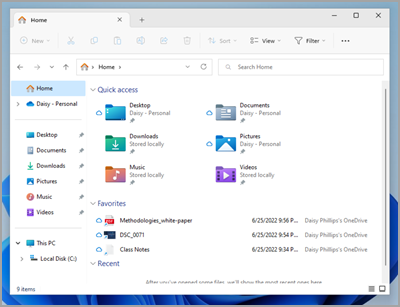
Начиная с Windows 11 версии 22H2 известные папки Windows — «Рабочий стол», «Документы«, «Загрузки», «Рисунки«, «Музыка» и «Видео» — по умолчанию доступны в виде закрепленных папок в разделе Быстрый доступ как в проводник Главная, так и в левой области навигации. Эти папки по умолчанию больше не отображаются в разделе Этот компьютер, чтобы представление было сосредоточено на дисках и сетевых расположениях компьютера.
Восстановление известных папок, если вы открепили их
Если вы открепить эти известные папки Windows и решите восстановить их позже, вы можете легко восстановить их в разделе Быстрый доступ в разделе Главная и в области навигации:
- Выберите Пуск >проводник или щелкните значок проводник на панели задач.
- Выберите Главная в области навигации слева.
- Щелкните стрелку вверх на кнопках навигации, доступных слева от адресной строки. В этом представлении отображаются все 6 известных папок Windows: «Рабочий стол», «Документы», «Загрузки«, «Рисунки«, «Музыка» и «Видео«.
- Выберите и удерживайте (или щелкните правой кнопкой мыши) папку, которую требуется восстановить, и выберите Закрепить для быстрого доступа в контекстном меню.
Теперь папка будет доступна в области навигации и в проводник Главная.
Восстановление левой области навигации, если она скрыта
Если вы спрятали левую панель навигации и хотите сделать ее видимой в окне проводник, ее можно отобразить еще раз, выполнив следующие действия:
- Выберите Пуск >проводник или щелкните значок проводник на панели задач.
- Выберите Вид на панели команд.
- Выберите Показать, а затем — Область навигации.
Теперь область навигации должна отображаться в окне проводник.