Формат файла HDD — описание, как открыть?
Файл формата HDD открывается специальными программами. Чтобы открыть данный формат, скачайте одну из предложенных программ.
Чем открыть файл в формате HDD
Тип файла: Parallels Desktop Hard Disk File Разработчик: Parallels Категория: Образы дисков
Виртуальный жесткий диск, создаваемый при помощи Parallels Desktop — программы, позволяющей Windows и другим операционным системам запускаться на Mac. Хранит все данные для системы на жестком диске, которые могут открываться только программой Parallels Desktop.
Примерами файлов виртуального жесткого диска могут служить файлы «app.hdd», «data.hdd» и «swap.hdd». Эти три виртуальные диска могут использоваться для создания «виртуального устройства».
Чем открыть файл в формате HDD (Parallels Desktop Hard Disk File)
Внешний жесткий диск не показывает файлы, хотя они всё ещё там есть
Внешний жесткий диск не показывает файлы, хотя они там есть? Не удаётся обнаружить файлы или папки на внешнем жестком диске? Просто скачайте программу EaseUS File Recovery для восстановления файлов и запустите CHKDSK, чтобы обнаружить файлы, которые не отображаются.
Файлы не отображаются на внешнем жестком диске, хотя они все еще существуют на нём
«Почему я не вижу файлы и папки, сохраненные на моем внешнем HDD в Windows 10? Они должны быть там, потому что я не удалял их и не форматировал диск. Ужасно раздражает. Куда они делись? Как отобразить их снова?»
Довольно много пользователей Windows сталкивались с подобной проблемой, когда их внешний жесткий диск, USB-накопитель, флешка или карта памяти отображается в Проводнике Windows, но файлы и папки не видны на носителе.
Обычно, открыв Проводник на Windows 10 — > нажав вкладку просмотра — > затем выбрав опцию «Скрытые элементы», недоступные файлы и папки снова появятся на внешнем диске. К сожалению, есть и случаи, когда данная функция не помогает восстановить недостающие файлы.
Как обнаружить файлы, не отображаемые на внешнем жестком диске?
Многие факторы могут привести к тому, что содержимое вашего накопителя исчезнет без вашего ведома, например вирус-вымогатель скрывает, удаляет или шифрует файлы; также причиной могут стать: проблемы с оборудованием, ошибки файловой системы, повреждение жесткого диска и т. д.
Спасите свои важные данные, загрузив программу восстановления EaseUS Hard Drive Recovery и позвольте ей за считанные минуты возвратить ваши файлы, не отображающиеся на внешнем жестком диске или USB-накопителе в Windows 10.
№1. Восстановление файлов, не отображаемых на внешнем жестком диске
Шаг 1. Запустите программу восстановления данных с жесткого диска от EaseUS.
Запустите EaseUS Data Recovery Wizard и выберите тот диск, на котором вы потеряли или случайно удалили файлы.
Нажмите «Сканировать», чтобы начать поиск всех потерянных данных и файлов.

Шаг 2. Дождитесь завершения сканирования.
Программа от EaseUS просканирует указанный диск полностью и представит вам всю потерянную информацию (включая скрытые файлы).

Шаг 3. Просмотрите список найденных файлов и восстановите нужные из них.
После предварительного просмотра, выберите нужные вам файлы, которые были потеряны на диске, и нажмите кнопку «»Восстановить»», чтобы сохранить их в безопасном месте на вашем компьютере или другом внешнем запоминающем устройстве.»

Файлы, не отображаются на внутреннем или внешнем диске на Mac? Используйте программное обеспечение восстановления данных EaseUS восстановления для Mac.
№2. Запустите CHKDSK, чтобы отобразить файлы на HDD или USB-накопителе.
Если вы не видите файлы или папки на внешнем жестком диске или HDD, либо USB-накопитель не показывает файлы данных из-за повреждения жесткого диска или ошибок файловой системы, используйте командную строку для устранения проблем жесткого диска и предотвращения потери данных.
1) Введите: cmd в окне поиска Windows, щелкните правой кнопкой мыши по программе «Командная строка» и выберите «Запуск от имени администратора».
2) В окне командной строки введите: chkdsk g: /f (g-буква вашего внешнего жесткого диска, замените букву на соответствующую).
3) Нажмите «Enter», и chkdsk начнет проверку, а затем исправит любое повреждение на диске.
Последние статьи — Также в программе EaseUS
Как восстановить файлы с жесткого диска
Внешние повреждения жесткого диска – царапины и другие деформации или повреждения секторов загрузочного раздела – могут привести к потере информации, записанной на нем. Но это вовсе не означает, что данные навечно пропали, а диск испорчен. При грамотном владении компьютером и использовании нужных программ можно восстановить и извлечь потерянные файлы с поврежденного жесткого диска.
Причины потери данных
Чаще всего утеря необходимых файлов происходит по следующим причинам:
Другие исполнители на Юду
Рейтинг: 4,9
- внешнее воздействие
- ошибки оборудования
- компьютерные вирусы
- ошибки пользователей
- ошибки ПО
- кража данных
В данной статье будет рассмотрено, как восстановить удаленные данные после внешних воздействий, вызвавших повреждение жесткого диска.
Как восстановить и изъять удаленные данные с поврежденного жесткого диска
Для начала нужно аккуратно извлечь жесткий диск из компьютера и вставить его во внешний корпус USBили подключить его к другому компьютеру.
Далее нужно будет скачать и установить утилиты. Следует помнить о том, что файлы при использовании этих утилит могут восстановиться полностью только в том случае, если при их удалении на жёсткий диск не записывалась никакая информация. То есть, ни в коем случае не скачивайте ничего (в том числе утилиты) на поврежденный жесткий диск.
Для восстановления данных с поврежденного жесткого диска подойдут следующие программы:
- О&О UnErasc
- PC Inspector File Recovery 4.1
- Zero Assumption Recovery (или ZAR)
С помощью утилит О&О UnErasc и PC Inspector File Recovery 4.1 нужно будет просканировать диск и выбрать файлы из списка потерянных данных, которые необходимо восстановить.
Как просканировать поврежденный жесткий диске с помощью О&О UnErasc
С помощью этой программы вы сможете восстановить:
- данные на жестких дисках, внешних дисках, дискетах, цифровых фотокамерах
- любые файлы и папки независимо от их формата
- файлы, которые были уничтожены вирусами
- файлы, которые были удалены при возникновении ошибки во время работы любой программы
Пользоваться программой очень просто – скачайте ее с официального сайта и установите, а затем выберите параметры для поиска потерянных данных (указав папки и путь к ним, а также названия файлов), запустите процесс сканирования и ждите его завершения.
Как просканировать поврежденный жесткий диск с помощью PC Inspector File Recovery 4.1
PC Inspector File Recovery – программа, позволяющая восстановить информацию на жестком диске в случае сбоя в его работе или повреждения, а так же в случае порчи данных, по другим причинам. Утилита поможет, даже если компьютер не видит жесткий диск, если испорчен загрузочный сектор, а также при возникновении проблемы с файловой таблицей.
Одна из особенностей PC Inspector File Recovery – возможность работы с сетевыми дисками. В отличие от О&О UnErasc, PCInspectorFileRecovery имеет версию на русском языке, что делает её очень удобной, тем самым повышая шансы на успешное восстановление нужных файлов.
Программу необходимо установить на другой жесткий диск. Как и О&О UnErasc, после установки программа запросит доступ к поврежденному диску с удаленными данными. После обнаружения носителя информации начнется процесс сканирования жесткого диска для поиска утерянной информации на уровне секторов.
К сожалению, эти программы не могут восстанавливать данные при механических повреждениях жесткого диска, то есть, в нашем случае. Данные утилиты, в особенности PC Inspector File Recovery, отлично сканируют жесткий диск, а это не менее важно. При физических повреждениях жесткого диска для восстановления и извлечения данных подойдут другие, не менее хорошие утилиты – Zero Assumption Recovery и Piriform Recuva.
Как восстановить и изъять удаленные данные с поврежденного жесткого диска с помощью Piriform Recuva
Интерфейс этой программы очень простой, тем более, доступна версия на русском языке. Вряд ли вы столкнетесь с какими-либо трудностями во время работы с программой. Также Piriform Recuva очень удобна тем, что результат поиска удаленных данных можно сортировать по типу: текстовые документы, видео, музыка, картинки и другие виды файлов. Это значительно упрощает процесс поиска и восстановления удаленных данных с поврежденного жесткого диска. И еще одно существенное достоинство – программа абсолютно бесплатна.
Скачайте и установите программу, запустите её, а затем выполните следующие действия:
- в открывшемся окне мастера нажмите кнопку «Далее» в случае, если вы хотите следовать его инструкциям, а если же нет, нажмите «Отмена»
- выберите вкладку «Действия» и перейдите в «Настройки». Укажите в «Настройках» параметры восстановления. Лучше всего выбрать функцию «Глубокий анализ». С ее помощью можно не только верно обнаружить удаленные данные и большое количество объектов для восстановления, но и найти те файлы, которые были утеряны довольно давно
- отметьте флажком пункт «Восстанавливать структуру папок». Это нужно для помещения восстановленных данных в то же место на диске, откуда они были удалены, иначе они будут помещаться в «Неизвестную папку», создаваемую программой
- сохраните выбранные настройки
- снова перейдите в главное меню
- укажите диск, на котором находятся данные, подлежащие восстановлению, желательно отметить тип файлов
- нажмите на кнопку «Анализ»
- после окончания процесса анализа появится список доступных для восстановления данных (файлы, которые возможно восстановить, будут отмечены зеленой меткой). Щелкните по нужному файлу в списке и просмотрите его содержимое
- отметьте флажками все нужные файлы для восстановления
- Укажите каталог, в который поместится восстановленный файл (лучше всего создать для восстановленных данных папку на рабочем столе)
- кликните по кнопке «Восстановить»
- дождитесь, когда окончится процесс восстановления
- после завершения этого процесса программа выдаст сообщение с результатами работы в случае, если процесс прошел успешно
Просмотрите восстановленные данные. Удаленные файлы, восстановленные с помощью Piriform Recuva, редко сохраняются с исходным названием, чаще всего программа заменяет названия на цифры. Частично восстановленные файлы не подлежат реанимации, их следует сразу удалить.
Как восстановить и изъять удаленные данные с поврежденного жесткого диска с помощью Zero Assumption Recovery (ZAR)
Еще одна не менее хорошая программа для восстановления удаленных данных – это Zero Assumption Recovery, иди же просто ZAR. К сожалению, в отличие от предыдущей утилиты, эта программа является условно бесплатной, то есть на её бесплатной версии установлен лимит папок, которые можно восстановить – разрешено восстанавливать не более четырех папок за один раз.
Платная версия программы отличается от бесплатной только тем, что вы можете восстанавливать папки с утерянными данными без каких-либо ограничений. Поэтому, если у вас есть время и терпение, но нет желания тратить довольно большие деньги на скачивание программы, а восстановить нужно очень много папок, то придется восстанавливать данные в несколько проходов.
Единственный недостаток Zero Assumption Recovery перекрывают ее существенные достоинства – с помощью этой программы можно восстановить данные не только после механических повреждений жесткого диска, но даже после его форматирования или переустановки операционной системы. Еще несколько особенностей данной утилиты:
- запускается и работает на операционных системах Windows NT/2000/XP/2003/Vista
- поддерживает файловые системы FAT16, FAT32 и NTFS (все версии)
- ограниченно поддерживает ext2
- поиск потерянных разделов
- восстанавливает аппаратные массивы RAID0 и RAID5
- поддерживает длинные имена файлов и имена файлов на разных языках
- поддерживает встроенное сжатие NTFS
Несмотря на то, что Zero Assumption Recovery – сложная программа, которая отлично восстанавливает утерянные данные, её интерфейс очень прост и понятен. Человек, который, хотя бы немного, разбирается в компьютерах и знает, что такое жесткий диск, без труда справится с ней. Тем более, на официальном сайте Zero Assumption Recovery (с которого и рекомендуется загружать утилиту) есть пошаговая инструкция, составленная из скриншотов программы.
Как предотвратить удаление данных в случае повреждения жесткого диска
Гораздо легче предотвратить возникновение проблемы, чем решать ее. Даже если вы очень аккуратный человек и считаете, что такая неприятная ситуация, как деформация или любое другое повреждение винчестера, не может произойти с вами, лучше делать резервные копии данных. Не обязательно копировать абсолютно все данные, это заполнит память компьютера.
Лучший вариант – это своевременное копирование особо важных файлов с компьютера на другой носитель. Так вы точно не потеряете нужную информацию в случае повреждения винчестера. Также вы можете использовать HDClone для клонирования данных, если не желаете в дальнейшем потерять данные вашего жесткого диска.
Услуги специалиста
Если никакая утилита вам не помогла или вы считаете, что недостаточно хорошо разбираетесь в компьютерах для того, чтобы восстановить удаленные данные на поврежденном жестком диске, обратитесь к профессионалам. Найти опытного мастера по ремонту компьютеров, который сможет восстановить данные с поврежденного винчестера, и заказать его услуги, вы можете на сайте YouDo.
4 способа доступа к данным жесткого диска без ОС
Если вы не можете получить доступ к жесткому диску, мы предлагаем четыре способа доступа к данным без ОС. Даже при сбое системы вы всё равно можете получить доступ к данным, следуя четырем приведенным ниже методам. Кроме того, вы также можете восстановить данные с жесткого диска с помощью загрузочного носителя EaseUS Data Recovery Wizard.
«Как лучше получить доступ к жесткому диску моего ноутбука HP для восстановления данных, когда ОС не загружается?»
«У меня есть компьютер моего друга, но пароль пользователя был потерян. Я хотел бы восстановить некоторые данные с жесткого диска. Предполагаю, что должен быть способ скопировать данные с жесткого диска даже без ОС.»
Знаете ли вы сколько существует способов получить данные с жесткого диска без загрузки Windows? Чтобы получить данные с не загружаемого компьютера, прежде всего, необходимо найти решение для получения доступа к жесткому диску без ОС. Вы можете воспользоваться 4 способами, о которых мы расскажем, дабы получить доступ ко всем данным жесткого диска без ОС.
№1. Восстановление жесткого диска на другом компьютере
Иногда ваш жесткий диск не загружается только из-за сбоя или повреждения Windows ОС. В таком случае, вы можете просто вынуть диск из мертвого компьютера и подключить его к другому ПК. Если удалось получить доступ к жесткому диску, сразу же перейдите к резервному копированию данных.
№2. Охлаждение жесткого диска
Что делать, если проблема в самом жестком диске? Попробуйте положить его в морозилку. Многие жесткие диски, переставшие работать, могут быть ненадолго «оживлены» таким образом. Это не постоянное решение для исправления диска, однако, доступ к устройству может быть возвращён на 20 минут или около того, чего вполне хватит для копирования данных на диске.
№3. Скопируйте файлы жесткого диска с помощью командной строки
Или, если у вас есть установочный носитель Windows, попробуйте загрузить Windows с загрузочного диска или USB-накопителя. Затем откройте командную строку Windows, и с помощью команды «robocopy» с лёгкостью скопируйте все папки и файлы на выбранном диске. Введите следующую команду:
D:\backup\tools C:\tools в Robocopy /е
- Параметр /e указывает Robocopy на включение в копирование всех данных. В том числе и пустых папок.
- Функция Robocopy автоматически копирует скрытые и системные файлы. Команда создаст новые каталоги, если таковые не существуют в указанном местоположении.
№4. Восстановление данных с жесткого диска с помощью EaseUS
Последним способом доступа к жесткому диску и восстановления данных без загрузки операционной системы Windows является загрузка жесткого диска из сторонней ОС. Рекомендуется использовать мастер восстановления данных EaseUS WinPE Edtion. Это идеальный выбор для восстановления данных с жесткого диска без загрузки Windows, восстановление данных с мертвого жесткого диска и не загружающегося компьютера.
Совет — убедитесь, что у вас есть CD/DVD-рекордер и CD/DVD или USB-накопитель. Затем выполните следующие действия:
Шаг 1. Создайте загрузочный диск
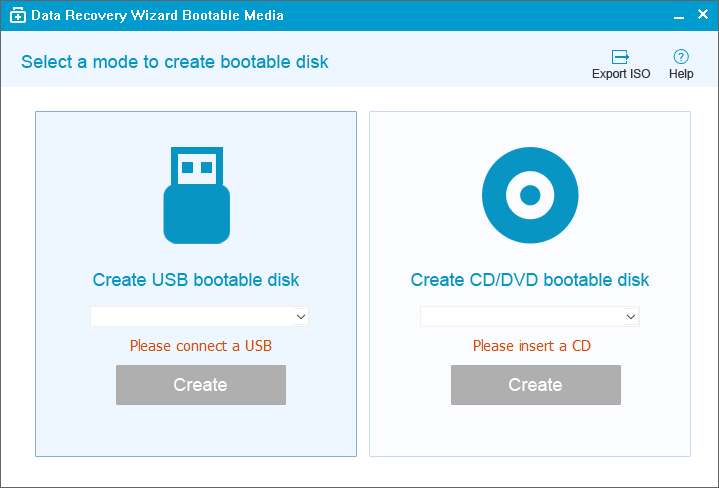
Подготовьте пустой USB. Если у вас есть важные данные, скопируйте их на другое устройство. Когда вы создаёте загрузочный диск, данные на USB стираются. EaseUS Data Recovery Wizard WinPE Edition поможет вам создать загрузочный диск.
Подключите USB-накопитель к ПК, запустите EaseUS Data Recovery Wizard WinPE Edition. Выберите USB-накопитель и нажмите «Создать», чтобы создать загрузочный диск.
Шаг 2. Загрузитесь с загрузочного USB
Подключите загрузочный диск к компьютеру, который не загружается, и измените последовательность загрузки вашего компьютера в BIOS. Для большинства пользователей сработает перезагрузка своего компьютера и одновременное нажатие F2 для входа в BIOS. Установите загрузку ПК со «Съемных устройств» (загрузочный USB-диск) или «CD-ROM» (загрузочный CD / DVD) помимо жёсткого диска. Нажмите «F10» для сохранения и выхода.
Шаг 3. Восстановите файлы/данные с жёсткого диска ПК / ноутбука, который не загружается
При загрузке с USB-накопителя вы можете запустить EaseUS Data Recovery Wizard WinPE Edition с загрузочного диска. Выберите диск, который вы хотите просканировать, чтобы найти все потерянные файлы.

Нажмите Scan («Сканировать»), чтобы начать процесс сканирования.

Восстанавливайте данные с компьютера или ноутбука. После завершения сканирования вы можете просмотреть все восстанавливаемые файлы, выбрать целевые файлы и нажать кнопку Recover («Восстановить»), чтобы восстановить файлы. Лучше сохранить все восстановленные данные в другом месте, чтобы избежать перезаписи данных.

Последние статьи — Также в программе EaseUS