Требуется помощь в поиске имени компьютера?
Office для бизнеса Office 365 для малого бизнеса Администратор Microsoft 365 Служба Office 365, предоставляемая 21Vianet служба Office 365 для малого бизнеса, предоставляемая 21Vianet — для администраторов Служба Office 365, предоставляемая 21Vianet, — для администраторов Еще. Меньше
Имя вашего компьютера определяет его в сети.
Поиск имени вашего компьютера в Windows 10
- Откройте панель управления.
- Щелкните ссылку Система и безопасность >Система. На странице «Просмотр основных сведений о вашем компьютере» см. полное имя компьютера в разделе Имя компьютера, имя домена и параметры рабочей группы.
Поиск имени вашего компьютера в Windows 8
- Нажмите клавиши Windows+X, чтобы отобразить список команд и параметров.
- Щелкните пункт Система. Имя компьютера появится в разделе Имя компьютера, имя домена и параметры рабочей группы.
Поиск имени вашего компьютера в Windows 7
- Нажмите кнопку Пуск, щелкните правой кнопкой мыши пункт Компьютер, а затем щелкните пункт Свойства. Имя компьютера появится в разделе Имя компьютера, имя домена и параметры рабочей группы.
Поиск имени вашего компьютера на компьютере Mac
- Выберите меню Apple >Системные настройки >Общий доступ. Имя компьютера появится вверху окна.
Удобный поиск компьютера пользователя в домене Windows
Привет всем!
Работаю в компании. 1500+ активных пользователей.
Организован ХелпДеск, сотрудники регистрируют тикеты в системе, но, как-то так получается, что часть из юзеров забывают указывать имя пк, за которым они находятся.
Для выяснения этой информации (по телефону/email/экстрасенсорные способности) девочки из поддержки тратят драгоценное время, которое они могли бы уделить свежей чашке кофе или разговорам о новом платье (шутка). Наши сотрудники постоянно заняты своей непосредственной работой.
Идея (не инновация конечно) — писать данные о логонах пользователя в единую базу, а потом через веб оперативно искать нужную информацию.

Что у нас есть?
Windows среда (ХР/7/2003/2008), учетные записи хранятся в AD, все устройства работаю в локальной сети в качестве СУБД используем MSSQL 2005/2008R2.
Что мы хотим?
Поиск информации через веб интерфейс:
- Где логинился сотрудник с фамилией, например, «Иванов«;
- Кто логинился на устройстве, например, «PC34«;
- Где были совершены логоны под учетной записью, например, «hr.ivanov«.
Должна отображаться информация:
- имя пк;
- login;
- фио;
- ip адрес;
- дата логона.
Название?
Так как «решением» будут пользоваться несколько человек (от 5 до 35 человек), надо как-то его обозвать для удобства. Нарекли мы его «SuperVisor».
Приступим к реализации
Как будем писать в БД?
Первое, что пришло в голову — это создать bat файл с sqlcmd, но для каждой версии Windows нужна своя версия утилиты sqlcmd. Неудобно, и мы не стали копать глубже.
Вторым решением было создать небольшой exe клиент, который при запуске будет собирать данные об имени доменной учетной записи, имени пк, ip адресе пк и после получения этой информации будет выполняться вставка данных в БД. Программу размещаем, например, в папке NETLOGON на контроллере домена и групповыми политиками распространяем на ПК/Сервера в локальной сети компании.
Программа на Delphi
unit Unit1; interface uses Windows,SysUtils, Variants, Classes, Forms,WinSock, Dialogs, DB, ADODB,StdCtrls,Messages, ExtCtrls; type TForm1 = class(TForm) boston: TADOConnection; qryinsert: TADOQuery; timer: TTimer; procedure FormCreate(Sender: TObject); procedure timerTimer(Sender: TObject); private < Private declarations >public < Public declarations >end; var Form1: TForm1; implementation // версия 0.0.4 // дата 27-02-2014 function GetCurrentUserName: string; const cnMaxUserNameLen = 254; var sUserName: string; dwUserNameLen: DWORD; begin dwUserNameLen := cnMaxUserNameLen - 1; SetLength(sUserName, cnMaxUserNameLen); GetUserName(PChar(sUserName), dwUserNameLen); SetLength(sUserName, dwUserNameLen); Result := string(sUserName); end; function GetCurrentComputerName: string; const cnMaxComputerNameLen = 254; var sComputerName: string; dwComputerNameLen: DWORD; begin dwComputerNameLen := cnMaxComputerNameLen - 1; SetLength(sComputerName, cnMaxComputerNameLen); GetComputerName(PChar(sComputerName), dwComputerNameLen); SetLength(sComputerName, dwComputerNameLen); Result := string(sComputerName); end; function GetLocalIP: String; const WSVer = $101; var wsaData: TWSAData; P: PHostEnt; Buf: array [0..127] of Char; begin Result := ''; if WSAStartup(WSVer, wsaData) = 0 then begin if GetHostName(@Buf, 128) = 0 then begin P := GetHostByName(@Buf); if P <> nil then Result := iNet_ntoa(PInAddr(p^.h_addr_list^)^); end; WSACleanup; end; end; procedure TForm1.FormCreate(Sender: TObject); begin try qryinsert.SQL.Text := 'begin TRANSACTION insertdata' +#13#10 + 'insert into [supervisor].[user].[info_host](host,login,last_ip) values (:host,:login,:ip)'+#13#10 + 'COMMIT TRANSACTION insertdata'; qryinsert.Parameters.ParamByname('login').Value:= GetCurrentUserName ; qryinsert.Parameters.ParamByname('host').Value:= GetCurrentComputerName ; qryinsert.Parameters.ParamByname('ip').Value:= GetLocalIP ; qryinsert.ExecSQL; timer.Enabled:=True; form1.timer.Interval:=1500; except Application.Terminate; end end; procedure TForm1.timerTimer(Sender: TObject); begin ExitProcess(0); end; end. Дальше алгоритм такой:
- Пользователь логинится за пк;
- Скрытно запускается SuperVisor.exe;
- Делается попытка INSERT в указанную бд, если успешно, то программа завершает свою работу;
- Если выполнить INSERT не получается (ноутбук не в локальной сети, сервер бд недоступен и т.д), таймаут 15 секунд и процесс «убивается», не пугая пользователя страшными сообщениями и окнами.
Отлично, теперь создадим таблицы, в которых будут храниться данные
/* Главная таблица, в которую пишутся логоны ----------------------------------------------------------- host - имя пк login - имя доменной учетной записи last_ip - ip адрес пк createdate - дата создания записи createdate_unix - unix время, дата создания записи ------------------------------------------------------------ */ CREATE TABLE [user].[info_host]( [id] [int] IDENTITY(1,1) NOT NULL, [host] [nvarchar](128) NULL, [login] [nvarchar](128) NULL, [createdate] [datetime] NOT NULL, [createdate_unix] [int] NOT NULL, [last_ip] [nvarchar](20) NULL ) ON [supervisor] GO ALTER TABLE [user].[info_host] ADD DEFAULT (getdate()) FOR [createdate] GO ALTER TABLE [user].[info_host] ADD DEFAULT (datediff(second,'1970-01-01 00:00:00',getutcdate())) FOR [createdate_unix] /* Таблица справочник с ФИО учетных записей, наполняется из АД. Синхронизация происходит один раз в сутки ------------------------------------------------------------ login - имя доменной учетной записи displayName - поле displayname из АД для учетной записи createdate - дата создания записи createdate_unix - unix время, дата создания записи ------------------------------------------------------------ */ CREATE TABLE [user].[info_login_card]( [id] [int] IDENTITY(1,1) NOT NULL, [login] [nvarchar](128) NULL, [createdate] [datetime] NOT NULL, [createdate_unix] [int] NOT NULL, [displayName] [nvarchar](256) NULL ) ON [supervisor] GO ALTER TABLE [user].[info_login_card] ADD DEFAULT (getdate()) FOR [createdate] GO ALTER TABLE [user].[info_login_card] ADD DEFAULT (datediff(second,'1970-01-01 00:00:00',getutcdate())) FOR [createdate_unix] GO
Таблицы созданы и наполняются данными. Забыл написать, что сервер БД у нас виртуальный и работает под Windows Server 2003R2, СУБД MSSQL 2008R2. Сервер приложения виртуальный, Windows 2003R2, Apache 2.2 + PHP 5.2
Следующий шаг — создание веб интерфейса для того, чтобы системные администраторы и сотрудники хелпдеска могли комфортно работать с сервисом. Во внутренних разработках, для экономии времени, я использую фреймфорк Bootstrap. Главная страница, до того как начинают вводить данные в поисковую строку, выглядит так:

В строку поиска можно ввести фамилию сотрудника/учетную запись(логин) или имя компьютера:
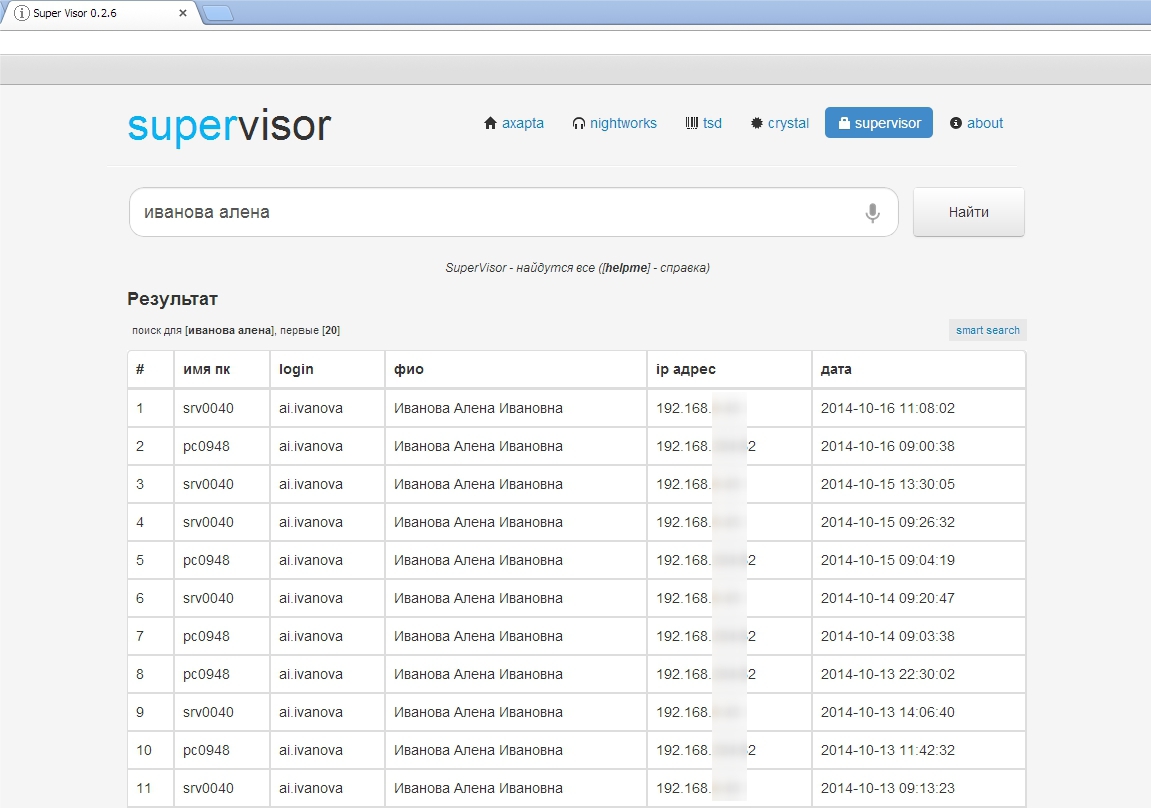
Причем, не обязательно вводить полностью фамилию и имя сотрудника/логин/имя пк, поиск совпадений в БД осуществляется с помощью оператора LIKE ( пример . LIKE ‘ива%’), запросы выполняются асинхронно, результат поиска обновляется перед глазами сотрудника без перезагрузки страницы после ввода нового символа в строку поиска.
запрос к бд для поиска по ФИО
set rowcount $limit SELECT a.[id] ,a.[host] ,a.[login] ,a.[createdate] ,a.[createdate_unix] ,a.[last_ip] ,b.[displayName] FROM [user].[info_host] a left join [user].[info_login_card] b on a.login = b.login where b.displayName like ('$ihostlogin') order by a.[createdate_unix] desc set rowcount 0
запрос к бд для поиска по имени пк
set rowcount $limit SELECT a.[id] ,a.[host] ,a.[login] ,a.[createdate] ,a.[createdate_unix] ,a.[last_ip] ,b.[displayName] FROM [user].[info_host] a left join [user].[info_login_card] b on a.login = b.login where a.host like ('$hostlogin') order by a.[createdate_unix] desc set rowcount 0
поиск по логину
set rowcount $limit SELECT a.[id] ,a.[host] ,a.[login] ,a.[createdate] ,a.[createdate_unix] ,a.[last_ip] ,b.[displayName] FROM [user].[info_host] a left join [user].[info_login_card] b on a.login = b.login where a.login like ('$hostlogin') order by a.[createdate_unix] desc set rowcount 0 «Супервизор» работает у нас в компании около года, со своей главной задачей справляется отлично. Тикеты теперь берутся в работу оперативнее, сотрудникам не нужно тратить время на уточнение дополнительной информации для того, чтобы преступить к решению заявки.
Данное решение по определению имени компьютера получилось современным и удобным, на мой взгляд.
Компьютер не виден (не видит другие ПК) в локальном сетевом окружении
Компьютер не виден (не видит другие ПК) в локальной сетевом окружении по ряду причин:
— не верный тип сети,
— у ПК разные рабочие группы,
— заданы неверные параметры IP,
— требуется правка параметра реестра,
— не настроены параметры общего доступа,
— подключение по сети блокирует брандмауэр или антивирус,
— не настроены сетевые службы Microsoft Windows в диспетчере задач,
— отключен протокол SMB v1.0 отвечающий за составление и отображение списка компьютеров в сети.
В этой статье кратко описано как сделать ПК в локальной сети видимым и видящим все остальные компьютеры.
+ Расскажем, что делать при появлении ошибки подключения к сетевому принтеру – 0x0000011b.
Настройка Windows 10 для отображения компьютера и его видимости в локальном сетевом окружении:
Для настройки windows 10 с целью отображения компьютера и его видимости в локальном сетевом окружении необходимо отладить все компьютеры локальной сети по следующей схеме:
Меняем тип сети с общедоступной на частную
1. Меняем тип сети в сетевом профиле Wi-Fi или Ethernet с «Общедоступной» на «Частную» на всех компьютерах (заходим в «Пуск» => «Параметры ПК» => «Сеть и интернет» => «Состояние» => «Изменить свойства подключения» => выбираем сетевой профиль «Частные».
Изменяем тип рабочей группы с workgroup на homegroup
2. Изменяем рабочую группу с «WORKGROUP» на «HOMEGROUP» у всех ПК локальной сети: «Пуск» => нажимаем правой кнопкой мыши на «Этот компьютер (или Мой компьютер)» => заходим в «Свойства» => в правой части окна нажимаем «Изменить параметры» => «Изменить» => меняем название рабочей группы на «HOMEGROUP».
Изменяем параметры IP сетевого контроллера
3. Изменяем параметры IP сетевого контроллера: «Пуск» => «Параметры ПК» => «Сеть и интернет» => «Состояние» => «Настройка параметров адаптера» => выбираем источник подключения к локальной сети «Wi-Fi» или «Ethernet» => жмем по нему правой кнопкой мыши и заходим в свойства, выбираем «IP версии 4 (TCP /IPv4)» и жмём «Свойства» => ставим на всех ПК «Получить IP-адрес автоматически» либо настраиваем вручную.
Правим параметр ветки реестра allowlnsecureguestauth на 1
4. В реестре отсутствует необходимый параметр, либо его значение не соответствует требуемому: Жмём «WIN + R» => пишем «regedit» => следуем по ветке реестра ОС windows «HKLM\SYSTEM\CurrentControlSet\Services\LanmanWorkstation\Parametrs» в правом окне ищем параметр «AllowlnsecureGuestAuth» => щелкаем по «AllowlnsecureGuestAuth» и ставим значение параметра «1».
Если параметр «AllowlnsecureGuestAuth», в правой части раздела реестра «Parametrs», отсутствует => жмём правой кнопкой мыши на чистое поле => «Создать» => «Параметр DWORD (32 бита)» => присваиваем название «AllowlnsecureGuestAuth» => присваиваем значение «1».
Настраиваем параметры общего доступа по сети
5. Для настройки параметров общего доступа делаем следующее: «Пуск» => «Параметры ПК» => «Сеть и интернет» => «Параметры общего доступа» => изменяем параметры общего доступа для различных сетевых профилей на «Включить сетевое обнаружение», «Включить общий доступ к файлам и принтерам», «Включить общий доступ, чтобы сетевые пользователи могли читать и записывать сетевые фалы в общих папках», «Использовать 128-битное шифрование», «Отключить общий доступ с парольной защитой».
При необходимости отключаем антивирус и сбрасываем настройки брандмауэра
6. Для исключения блокировки антивирусом – отключаем антивирус и встроенный в него файрвол (межсетевой экран), либо удаляем его, для исключения воздействия на видимость в сети брандмауэра – сбрасываем его настройки «По умолчанию» => «Пуск» => «Параметры ПК» «Обновление и безопасность» => «Безопасность Windows» => «Брандмауэр и защита сети» => «Восстановить для брандмауэров значения по умолчанию».
Настраиваем сетевые службы windows
- «DNS-клиент»,
- «Обнаружение SSDP»,
- «Публикация ресурсов обнаружения функции»,
- «Узел универсальных PNP-устройств»,
- «Хост поставщика функции обнаружения»,
Включаем server, client, автоматическое удаление протокола SMB 1.0
8. Для включения протокола SMB v1.0 делаем так: «Пуск» => «Параметры ПК» => «Приложения» => «Приложения и возможности» => «Программы и компоненты» => «Включение или отключение компонентов Windows» => выбираем компонент «SMB 1.0/CIFS File Sharing Support» и включаем все три параметра «SMB 1.0/CIFS Server», «SMB 1.0/CIFS Client» и «Автоматическое удаление протокола SMB 1.0/CIFS».
После того как детально выполнили все эти параметры перезагружаем ПК и наслаждаемся тем что компьютер виден (и видит другие ПК) в локальном сетевом окружении.
Устранение кода 0x0000011b windows — ошибки подключения к сетевому принтеру
При появлении ошибки подключения к сетевому принтеру – код windows 0x0000011b, необходимо произвести правку раздела реестра ОС:
Нажимаем «WIN+R» => «regedit» => «HKEY_LOCAL_MACHINE\SYSTEM\CurrentControlSet\Control\Print» => в правом окне ищем параметр «RpcAuthnLevelPrivacyEnabled» и ставим значение «0».
Если параметр «RpcAuthnLevelPrivacyEnabled» отсутствует => жмём правой кнопкой мыши на чистое поле => «Создать» => «Параметр DWORD (32 бита)» => присваиваем название «RpcAuthnLevelPrivacyEnabled» => присваиваем значение «0».
Теперь вы сможете добавить сетевой принтер и установить на него драйвера на свой ПК в локальной сети офиса.
Компьютер не виден в локальной сети windows 7 | 8 | 10 | 11?
У Вас:
— компьютер не виден в локальной сети windows 7 | 8 | 8.1 | 10 | 11?
— не отображается сетевой принтер?
— перестала открываться на одном из сетевых компьютерах сетевая папка?
— при попытке зайти на сетевой (локальный) компьютер запрашивается логин и пароль?
— сетевой принтер то печатает то нет?
— компьютер постоянно пропадает из локальной сети?
— нет общего доступа к сетевой папке?
В вашем офисе вам нужно:
— создать локальную сеть и объединить все компьютеры?
— создать локальную сетевую папку с общим доступом к ней с любого ПК в локальной сети?
— нужно расшарить сетевой принтер, плоттер, МФУ для печати из локальной сети?
— ваша организация растет, задачи становятся более сложными и необходимо установить и настроить сервер, принт-сервер, файловый сервер, ftp-сервер, вам нужно настроить работу через облачное решение?
Как узнать имя компьютера в локальной сети
Имя компьютера (или NETBIOS-имя, DNS-имя) – это название ПК, которое используется для доступа из локальной сети. С помощью данного имени можно взаимодействовать с компьютером по локальной сети не используя IP-адрес, который может быть трудно запомнить. В этой инструкции мы рассмотрим несколько способов, как узнать и изменить это имя компьютера. Все способы достаточно универсальны и будут работать как в Windows 7, так и в Windows 10.
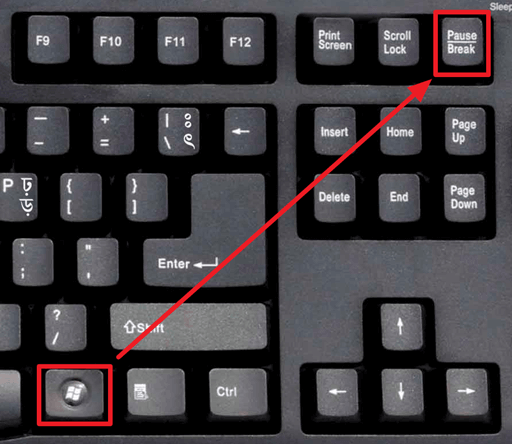
Как определить имя компьютера с помощью комбинации клавиш Windows-Pause/Break
Самый простой способ узнать имя компьютера в локальной сети, это воспользоваться комбинацией клавиш Win-Pause/Break . Данная комбинация работает в Windows 11, Windows 10 и Windows 7.
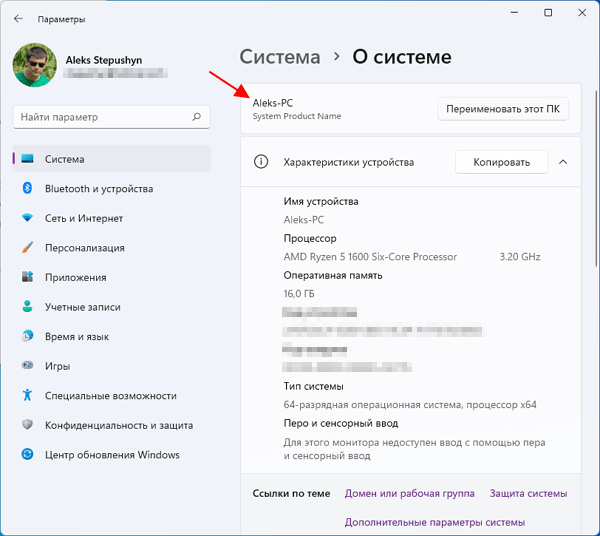
Windows 11
Если у вас Windows 11, то после нажатия комбинации клавиш Win-Pause/Break появится окно « Параметры » с разделом настроек « Система — О системе ». Здесь в самом верху окна будет указано имя компьютера в локальной сети.
Также рядом расположена кнопка « Переименовать этот ПК » с помощью которой можно изменить данное имя компьютера.
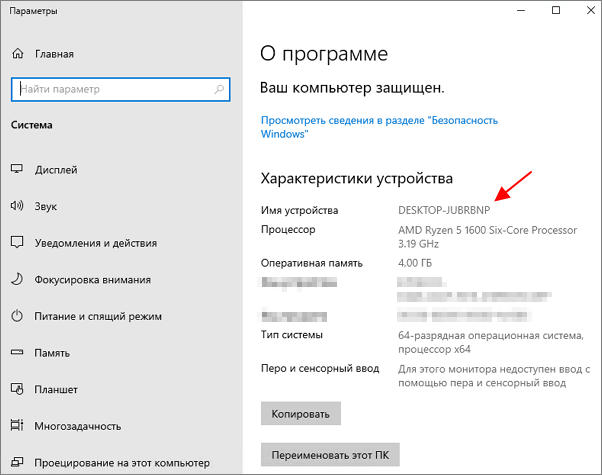
Windows 10
В Windows 10 после нажатия комбинации клавиш Win-Pause/Break появится окно « Параметры » с разделом настроек « Система — О программе ». Здесь в блоке « Характеристики устройства » в строке « Имя устройства » указывается имя компьютера в локальной сети.
Также чуть ниже на той же странице настроек есть кнопка « Переименовать этот ПК » для изменения этого имени.
Windows 7
В Windows 7, а также старых версиях Windows 10, после нажатия данной комбинации клавиш Win-Pause/Break появляется окно « Просмотр основных сведений ». В этом окне в строке « Имя компьютера » указывается имя компьютера в локальной сети.
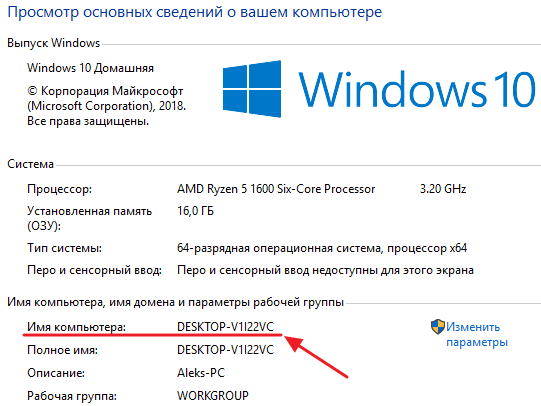
Также здесь есть ссылка « Изменить параметры », которая позволяет быстро перейти к окну редактирования имени компьютера.
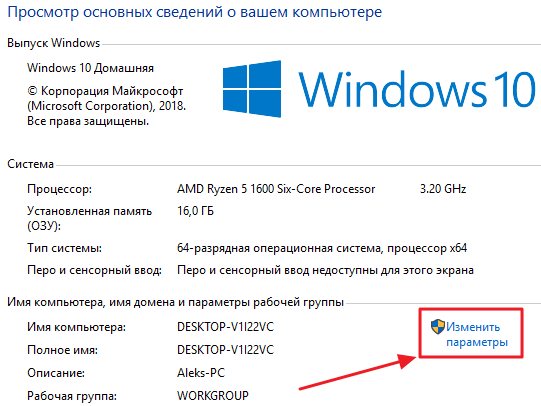
После нажатия на ссылку « Изменить параметры » открывается окно « Свойства системы ». Здесь также указано имя компьютера, а также имя локальной группы. Чуть ниже есть кнопка « Изменить », которая открывает окно для смены имени.
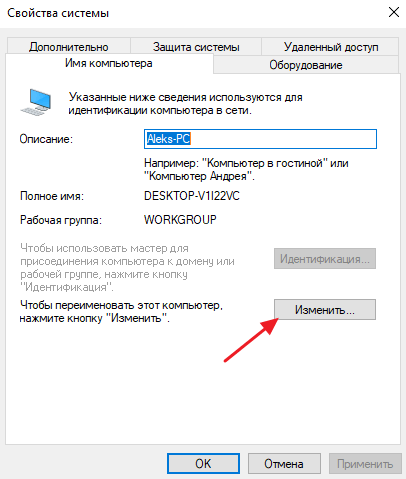
После нажатия на кнопку « Изменить » появится окно « Изменение имени компьютера или домена ».
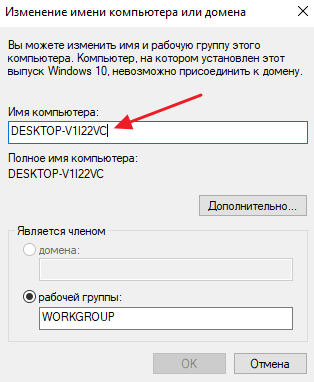
Здесь можно указать новое имя для вашего ПК, а также изменить название домена или рабочей группы.
Как определить имя компьютера по свойствам ярлыка
Еще один не сложный способ определения имени компьютера заключается в использования любого ярлыка на рабочем столе. Для этого нужно кликнуть правой кнопкой мышки по любому ярлыку (нужен именно ярлык, а не файл) и перейти в « Свойства ». После этого в свойствах ярлыка нужно открыть вкладку « Подробно » и найти там строчку « Компьютер ».
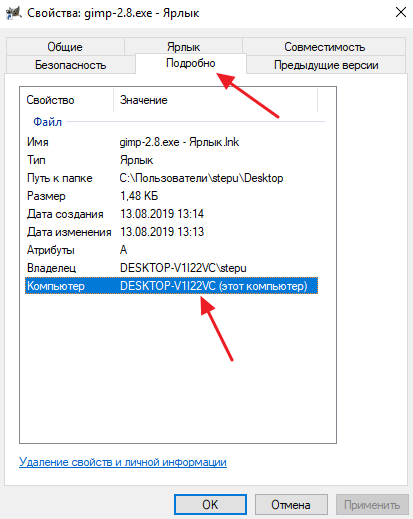
В этой строке будет указано имя компьютера, на котором находится данный ярлык.
Как определить имя компьютера с помощью командной строки
Также вы можете определить имя компьютера с помощью командной строки. Для этого нажмите комбинацию клавиш Windows-R и выполните команду « CMD » либо запустите командную строку любым другим удобным способом.
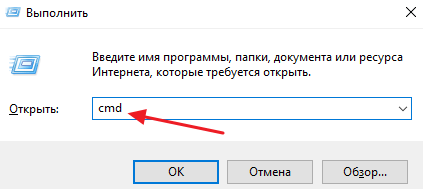
В открывшемся окне командной строки нужно выполнить команду « hostname », после чего операционная система выведет текущее название системы в локальной сети.
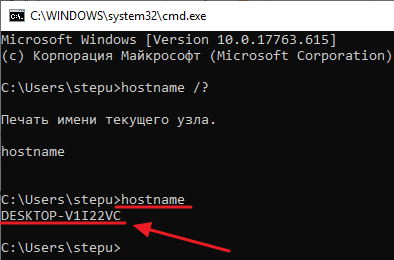
Также через командную строку можно изменить имя компьютера. Для этого запустите CMD с правами администратора и выполните следующую команду:
wmic computersystem where name="%computername%" call rename name="NewName"
Где « NewName » — это новое имя.
Как найти имя компьютера в msinfo32
Msinfo32 – это команда, которую нужно выполнить для того, чтобы открыть окно « Сведения о системе ». В этом окне можно получить большое количество информации о текущей конфигурации системы и состоянии Windows. В частности, здесь можно найти имя компьютера в локальной сети.
Итак, для того чтобы воспользоваться данным способом вам нужно нажать комбинацию клавиш Windows-R и выполнить команду « msinfo32 ». Также вы можете ввести данную команду в поиск в меню «Пуск».
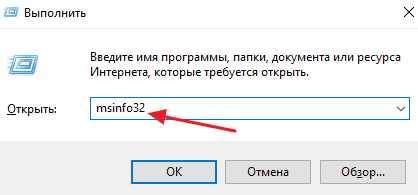
После этого перед вами должно появиться окно « Сведения о системе ». Здесь нужно выделить мышкой первый раздел и обратить внимание на информацию в правой части окна.
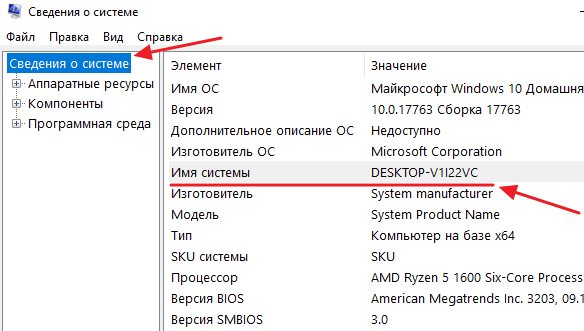
Тут нужно найти строку «Имя системы», в которой и будет указано имя компьютера.
Как узнать имя компьютера по IP адресу в сети
Если вам нужно узнать имя другого компьютера в локальной сети, то вы можете сделать это по IP адресу. Для этого нужно запустить командную строку и выполнить команду:
ping -a 192.168.1.1
Где « 192.168.1.1 » — это IP адрес имя которого нужно узнать.
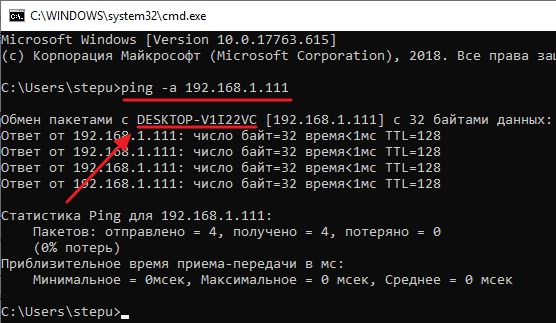
При использовании параметра «-a» система выполнит команду Ping с выводом сетевого имени компьютера.
- Как узнать IP адрес своего компьютера
- Как посмотреть IP адрес компьютера
- Как узнать свой локальный IP
- Как подключить роутер
- Схема обжима витой пары
Создатель сайта comp-security.net, автор более 2000 статей о ремонте компьютеров, работе с программами, настройке операционных систем.
Остались вопросы?
Задайте вопрос в комментариях под статьей или на странице «Задать вопрос» и вы обязательно получите ответ.