Узнаем как изготовить прозрачный фон в Paint? Узнаем как убрать или изменить фон в Paint?


Наверное, каждому пользователю персонального компьютера время от времени приходится сталкиваться с необходимостью работы с фотографиями или картинками. Конечно, на ПК продвинутых пользователей наверняка стоит знаменитый Photoshop, в котором можно проделать любую манипуляцию с изображением. Но что делать тем, у кого этой программы нет или кто не умеет ею пользоваться? Самый простой выход из создавшейся ситуации – это воспользоваться стандартным Paint. Он в некоторых случаях может с успехом заменять более профессиональные и сложные программы. В данной статье вы найдете ответы на вопросы о том, как сделать прозрачный фон в Paint, убрать или изменить его на другой.

Простой способ изменения фона
Опишем, как поменять фон в Paint методом гринскрининга (то есть метод «зеленого экрана»). Независимо от того, требуется вам удаление фона изображения или замена его на сплошную заливку (узор), сделать это можно используя вышеупомянутый метод. Обратим внимание, что в нем описывается изменение фона не в стандартном Paint, а в Paint.NET, который не поставляется со стандартными приложениями, и его необходимо скачать и установить отдельно.
Начало работы

Перед тем как в программе Paint Windows 7 прозрачный фон поменять, следует открыть изображение, которое будете корректировать. Делается это путем нажатия правой клавиши на файле и выбора в выпадающем меню соответствующего пункта (Открыть с помощью – Paint). Следует учитывать, что к числу совместимых форматов относятся BMP, JPFG и GIF, с другими поработать не получится.
В том случае, если изображение превышает размер экрана, необходимо перейти в левый нижний угол и сделать 800-процентное увеличение, кликнув на увеличительное стекло, размещенное на инструментальной панели и выбрав цифру 8.
Выбор цветовой палитры и прорисовка контура изображения
На цветовой палитре следует сделать выбор желто-зеленого (также называемого лаймовым) цвета. Обычно выбирают именно его, поскольку необходим контрастный по отношению к остальному рисунку окрас, а выбранный тон встречается в изображениях довольно редко.
Слишком высокая величина компрессии приводит к значительной потере.
После этого при помощи инструмента «Линия» производится выделение объекта, который будет вырезаться. В том случае, если изображение размещено на белом фоне, для закрашивания недостающих пикселей можно воспользоваться «Карандашом». Благодаря этому вокруг картинки появится широкая линия зеленого цвета.
Далее необходимо щелкнуть на лаймовом цвете правой клавишей мыши и, воспользовавшись инструментом «Выбрать», очертить области фона прямоугольного цвета. Делать это следует аккуратно, стараясь не заходить на объект. Об остающихся вокруг контура рисунка лишних треугольниках особо волноваться не стоит, они убираются позже при помощи инструмента «Ластик». Активировав его, необходимо выбрать самый маленький из возможных квадратиков в появившемся меню.

После всех манипуляций получается объект, вокруг которого будет зеленый экран. Если вас интересует, как изменить фон в Paint, то необходимо отдалить изображение до 100 процентов (1 в меню приближения) и кликнуть по ведру с краской на панели (инструмент «Заливка цветом»). Затем в палитре следует выбрать желаемый цвет и щелкнуть в любом месте зеленого фона. После этого фон станет другим.
На сегодняшний день существует большое количество разнообразных.
Перемещение изображения на новый фон
Для того чтобы выполнить перемещение изображения на другой фон, требуется в палитре выбрать белый цвет и при помощи инструмента «Заливка» закрасить весь лаймовый фон. После этого нажимается комбинация клавиш «Ctrl+A» — и на всплывшей панели инструментов активируется вторая (нижняя) кнопка. Убедившись в том, что новый фон открылся в другом окне программы, необходимо скопировать изображение (комбинация клавиш Ctrl+C) и вставить его в это второе окно (комбинация клавиш Ctrl+V). Работа готова! Остается ее только сохранить.
Несколько нюансов
При редактировании детализированных изображений работать будет значительно легче, если приблизить изображение. Сделать это можно, выбрав в меню «Вид» подпункт «Масштаб» или же просто нажав кнопку «Увеличение», расположенную на ленте.
Следует учитывать, что большие размеры изображения потребуют больше времени на обводку. Для уменьшения размера картинки необходимо нажать «Ctrl+A» и перетащить расположенный слева внизу маркер вверх. Важно при этом соблюдать пропорции, чтобы изображение не получилось искаженным.
В процессе работы неизбежно будут возникать ошибки, и потому придется осуществлять редактирование линии. Для того чтобы иметь возможность быстро отменять предыдущие действия, рекомендуется постоянно держать пальцы на сочетании клавиш «Ctrl+Z».
Если изображение имеет границу в виде кривой, целесообразно воспользоваться инструментом «Кривая». Для этого следует щелкнуть соответствующую клавишу на панели инструментов, начертить от начала до конца участка границы прямую линию, которую затем нужно оттянуть влево или вправо, описывая кривую.

Для того чтобы метод гринскриннинга работал, в Paint Winwows 7 прозрачный фон должен быть установлен в настройках для вставок. Если не выставить эту настройку, то фон будет добавляться из первоначального изображения. Панель управления настройками вставки будет появляться с левой стороны от редактируемого изображения, ниже главной панели, когда используется один из инструментов выбора.
Удаление фона
Если возникает необходимость переноса какого-либо объекта на другой фон, то неизбежно приходится сталкиваться с вопросом о том, как в Paint убрать фон. Делается это весьма просто:
- при помощи инструмента «Волшебная палочка» производится выделение фона;
- выделенная часть удаляется при помощи кнопки Delete или команды «Очистить выделенное» из меню «Правка», в результате этого появляется фон в виде «шахматной доски», условно показывающий прозрачность;
- выполняется сохранение полученного изображения (желательно в формате PNG либо GIF), которое в дальнейшем можно использовать по своему усмотрению.
Пошаговая инструкция в Paint: как сделать прозрачный фон
Шаг первый. В меню «Файл» следует выбрать пункт «Открыть» и, нажав «Обзор», открыть желаемую картинку.
Шаг второй. Перед тем как сделать прозрачный фон в Paint, в панели инструментов необходимо выбрать «Волшебную палочку» и установить для нее чувствительность на уровне 50 процентов. При сложных фонах чувствительность нужно выставлять на уровне 25-40 процентов.
Шаг третий. Надо кликнуть «Волшебной палочкой» по белому фону, который после этого превращается в бледно-голубой.
Шаг четвертый. Необходимо удалить выделенный таким образом фон клавишей Delete на клавиатуре или через меню «Правка» — пункт «Очистить выделение».
В результате этого фон станет прозрачным, хотя в Paint он будет иметь шахматную окраску. Однако на этом работа над тем, как сделать прозрачный фон в Paint, не заканчивается.

Шаг пятый. После всех вышеописанных манипуляций некоторые области на картинке по-прежнему будут оставаться белыми. Для того чтобы сделать их прозрачными, требуется предыдущие шаги повторить и для них.
Шаг шестой. Полученную картинку с прозрачным фоном необходимо сохранить, выбрав в меню «Файл» пункт «Сохранить» и указав имя файла, а в выпадающем списке выбрав необходимый формат (PNG или GIF).
Заключение
Мы рассмотрели, как сделать прозрачный фон в Paint, если под рукой нет Фотошопа. Несмотря на кажущуюся сложность, справиться с этим смогут даже неопытные пользователи. При должном внимании и аккуратности результат ничем не будет уступать работам, выполненным в Photoshop.
Как сделать фон в Paint
Те, кто покупают компьютер, изначально знакомятся с приложениями, которые входят в состав операционной системы Microsoft Windows. Для начала, многие люди используют популярное приложение, которое входит в пакет программ Windows XP – Пеинт, та самая программа, которая позволяет редактировать простенькими инструментами любое изображение.
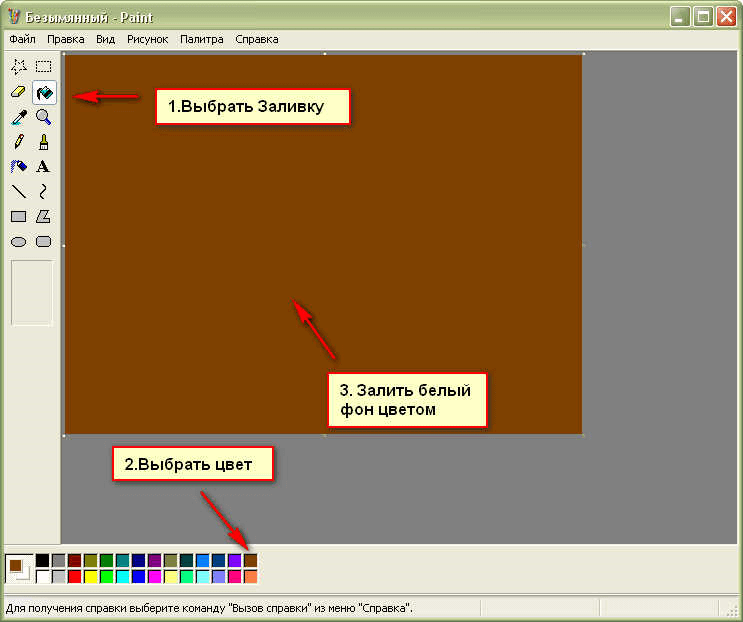
Итак, в этой теме будет говориться о том, как сделать фон в Paint. По умолчанию, он в данном простом редакторе является белым.

Его можно изменить только специальным инструментом – заливкой, которая поможет заменить цвет. Для начала, необходимо выбрать инструмент заливки, указать предпочитаемый цвет и навести на инструмент, на белый фон, залив его тем цветом, который вы выбрали. В этом случае, вы получите заливку такую, какую вы хотите.
Многие интересуются, используя Paint как сделать прозрачный фон? К сожалению, в данном устаревшем приложении его невозможно создать таким. Поэтому в этом случае, нужно использовать усовершенствованную версию этой программы, которую можно скачать в интернете – Paint.Net. если у вас операционная система семейства Windows 7, то вам нет необходимости скачивать это приложение, так как оно идет в комплекте. Итак, запустим Пеинт.Net и увидим измененный интерфейс программы, который в отличии от предыдущей версии очень сильно изменился.
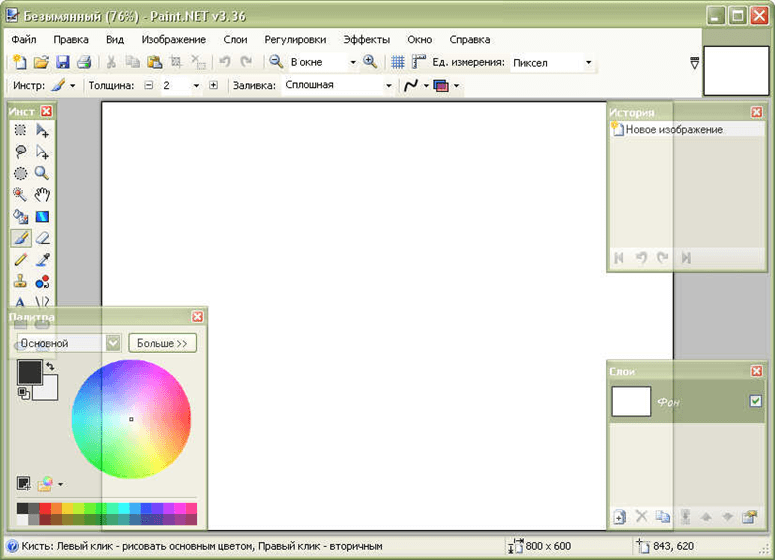
Для того, чтобы сделать прозрачный фон в данном графическом редакторе, вам необходимо выделить всю рабочую область специальным инструментом выделения или вы можете воспользоваться комбинацией клавиш Ctrl+A, что выделит всю рабочую область. После выделения вам нужно просто нажать кнопку Del, которая удаляет выделенные объекты. Удалив выделенную область, вы обнаружите на изображении различные чередующиеся цветами квадратики. Это говорит о том, что ваша рабочая область стала без цвета.
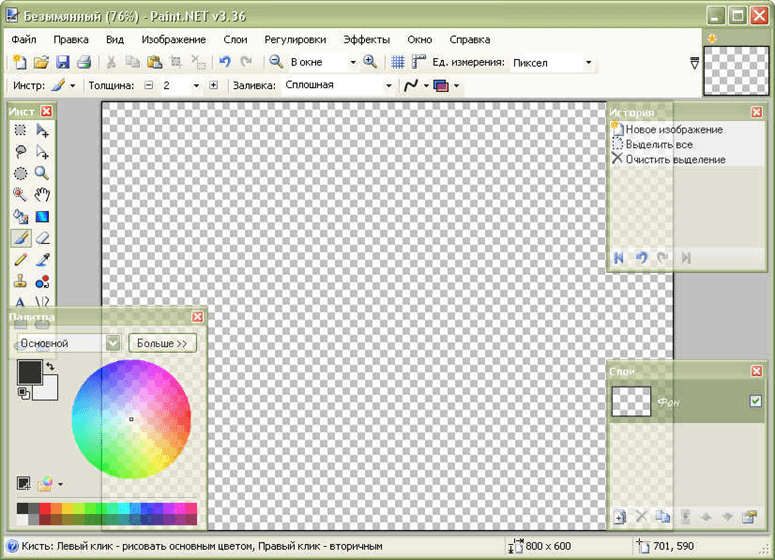
Теперь вы можете работать на прозрачном слое, создавая различные рисунки и надписи. Но для того, чтобы прозрачный фон был таким на сайтах, то вам необходимо сохранить его соответствующе, без потерь информации об измененных пикселях.
В этом случае, сохраняя картинку, вам необходимо вместо формата JPG выбрать специальный формат – PNG, который умеет сохранять всю информацию о цветах. Таким образом, сохранив изображение в PNG формате, ваш прозрачный слой останется для использования картинки в качестве баннера на интернет сайтах.
Дата добавления: 2017-11-18 20:11:36
Просмотров: 22113
| Как настроить шрифты и текстовые стили в AutoCAD? (200) |
| Как работать с внешними ссылками (Xref) в AutoCAD? (220) |
| Как нарисовать линии в AutoCAD? (186) |
| Как работать с архитектурными объектами в AutoCAD Architecture? (214) |
| Как использовать инструменты редактирования 3D-моделей в AutoCAD? (240) |
| Как сделать себя администратором в windows 7 (116465) |
| Как взломать игру через Артмани (68080) |
| Как сделать прозрачность в Paint (56143) |
| Как в Автокаде сделать белый фон? (45935) |
| Как прошить телефон Nokia 5230 (42514) |
«IT-Articles.ru» © 2013-2023. Статьи про IT
Как использовать краску для создания прозрачного фона плюс две альтернативы
Всемирная паутина — лучшее средство для получения самых высоких цен на конкретный продукт. Кроме того, некоторые люди хотят изменить фон своего логотипа. Другие преследуют свою мечту стать влиятельными лицами в социальных сетях, чтобы вдохновлять других. Независимо от нашей цели, нам нужна креативность в наших изображениях, чтобы привлечь внимание публики.
Тем не менее, когда дело доходит до редактирования фотографий, многие колеблются, потому что сразу думают о Photoshop. Но разве вы не знали, что есть альтернативный способ сделать это? Если вы пользователь Windows, больше не беспокойтесь! Здесь вы узнаете как сделать фон на фото прозрачным в пейнте.
Обычная практика, которую мы используем для добавления проблесков к нашим изображениям, — это удаление их фона. Получив прозрачный фон, мы можем использовать вывод в другом месте. Так что без лишних слов. Давайте начнем путешествие.

Сделать фон прозрачным в Paint
- Часть 1: Как сделать фон изображения прозрачным в Paint
- Часть 2: Как сделать фон изображения прозрачным в альтернативе Paint
- Часть 3: Часто задаваемые вопросы Как сделать фон фотографии прозрачным в Paint
Часть 1. Как сделать фон изображения прозрачным в Paint
Покраска
Кто может забыть Краску нашего детства? Наверное ничего! Тем не менее, мы все же предоставим краткое описание для тех представителей поколения Z, которые не имеют представления об этом инструменте. Microsoft Paint — растровый графический редактор, встроенный во все версии Windows. Некоторые используют программу для создания рисунков и рисунков в молодые годы.
Вопрос в том, как сделать фон картинки белым в Paint. Хотя программа не предоставляет многих расширенных функций редактирования, в Paint есть компонент, который делает белый фон прозрачным. Но не позволит сохранить изображение с прозрачным фоном. Многие пользователи предполагают, что включение параметра «Прозрачный выбор» сделает фон их изображения прозрачным, но это не так. Чтобы сделать фон полупрозрачным, сцена должна быть белой.
Если вы хотите узнать, как выполнить задачу, см. шаги ниже.
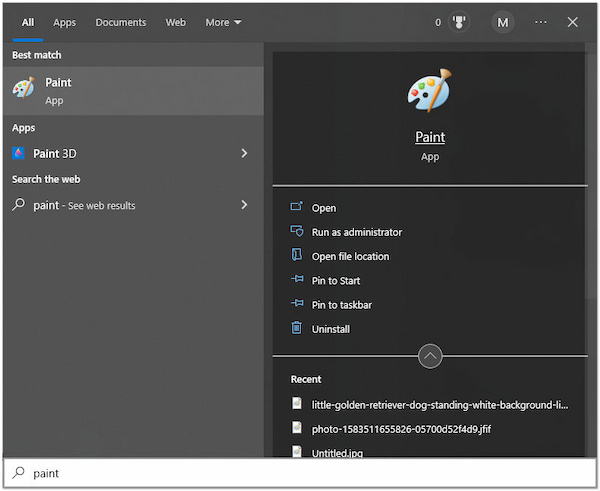
1. Запустите приложение Paint на своем ПК.
На компьютере с Windows откройте приложение Paint. нажмите Windows key и введите название приложения в строке поиска.
2. Откройте изображение в программе
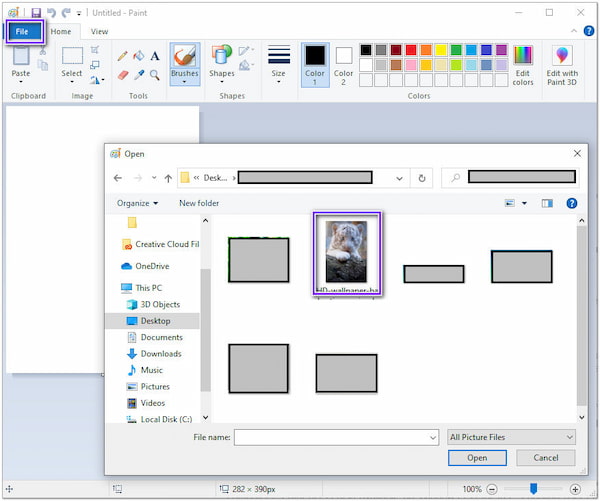
После запуска приложения Paint откройте изображение. Нажмите на Файл Вкладка, а затем выберите Откройте . После этого выберите изображение из локального файла, которое появится на вашем экране.
3. Выберите прозрачный выбор
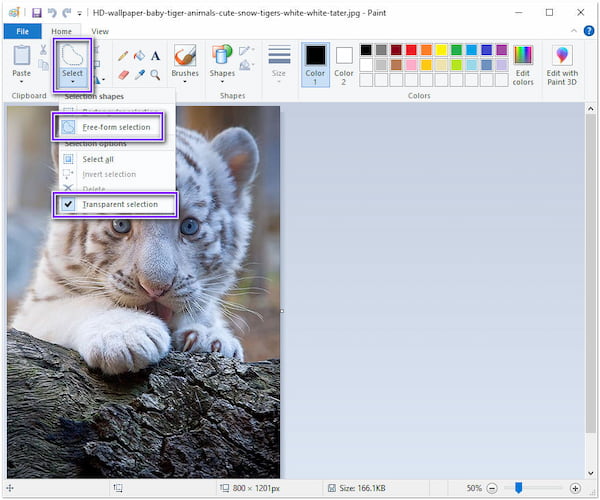
Нажмите Выберите вкладку в верхнем меню, затем отметьте Прозрачный выбор из его выпадающего списка. После этого выберите Выбор произвольной формы опцию.
4. Инвертировать ваш выбор
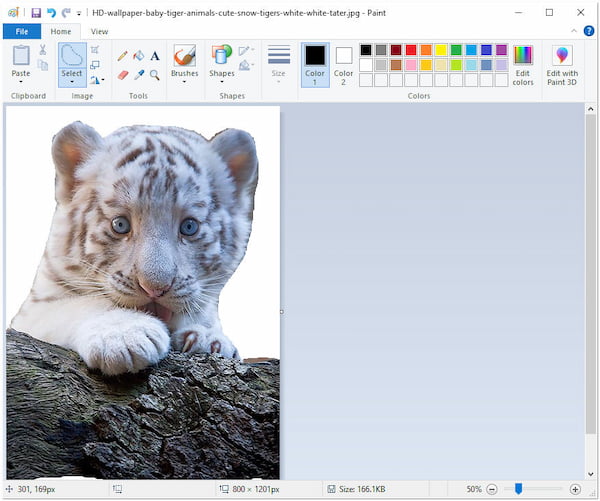
После нажатия Выбор произвольной формы , вручную обведите края предметной фотографии. После этого вернитесь к Выберите вкладка, затем выберите Наоборот , Далее нажмите Удалить ключ, чтобы избавиться от фона.
Используя MS Paint на вашем компьютере с Windows, вы можете вращать, обрезать, изменять размер и изменять пиксели вашего изображения. Кроме того, вы можете экспортировать изображение в файлы с различными расширениями, такими как .jpg, .png, .gif и другие.
Краска 3D
Сделать фон изображения прозрачным с помощью Paint 3D также можно на компьютерах с Windows. Paint 3D также бесплатно доступен на ПК с Windows, что позволяет пользователям управлять изображениями. По сравнению с классическим Paint имеет более продвинутые инструменты редактирования.
Ниже мы покажем вам, как сделать фон прозрачным в Paint 3d.
1. Откройте приложение Paint 3D в Windows.
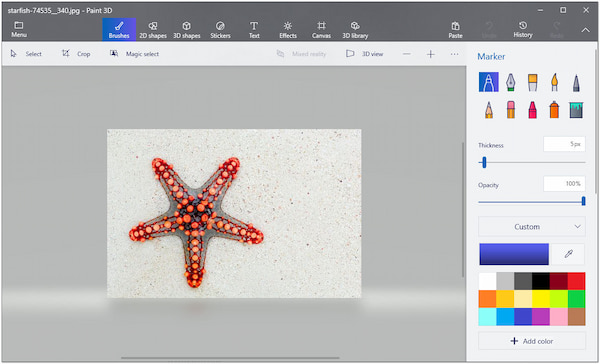
На компьютере откройте приложение Paint 3D. После запуска приложения нажмите кнопку Откройте кнопку, затем найдите целевое изображение из ваших файлов.
2. Выберите инструмент «Волшебное выделение».
После этого нажмите кнопку Волшебный выбор инструмент из верхней панели. После отображения линий выбора уточните вырез, Добавить or Удалить .
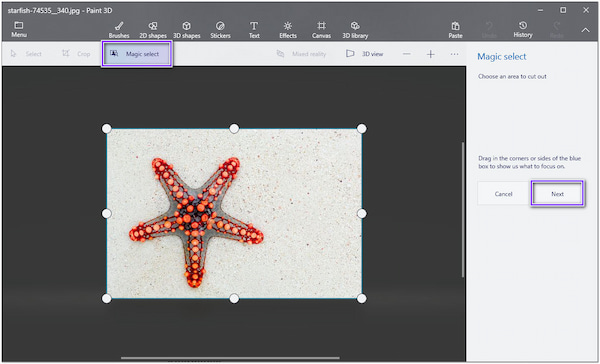
3. Дождитесь процесса удаления
После этого нажмите Следующая . В конце концов, Paint 3D автоматически удалит фон.
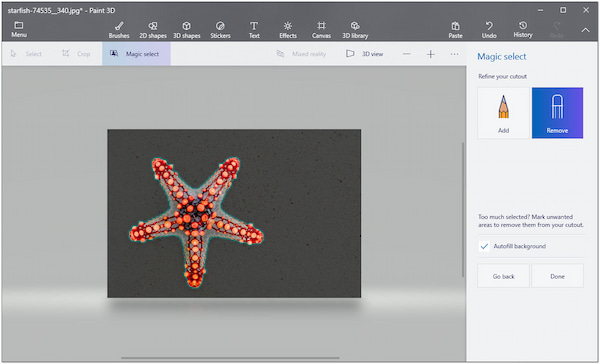
4. Сохраните файл PNG
Далее переходим к холст кнопку и сдвиньте Прозрачный холст . Вручную обведите края предметной фотографии. Наконец, сохраните изображение, нажав кнопку Ctrl + S ключи, затем измените формат файла на PNG .
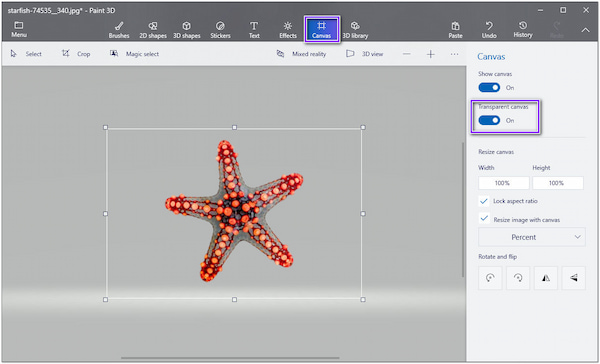
Что касается операций рисования, вы можете использовать различные маркеры в Paint 3D. Есть ручки для каллиграфии, пиксельные ручки, акварели и многое другое. Кроме того, пользователи могут комбинировать 2D- и 3D-формы для делать 3D изображения и улучшить свои рисунки.
Часть 2. Как сделать фон изображения прозрачным в альтернативе Paint
Предположим, что удаление не так идеально с использованием как Paint, так и Paint 3D; есть еще один способ создать прозрачный фон. Мы имеем в виду AnyMP4 для удаления фона онлайн; Используя свой совершенный искусственный интеллект, программа разумно распознает предметную фотографию. Он легко изолирует передний план от фона. В результате после загрузки фотографии вы можете сразу увидеть результат предварительного просмотра.
Тем не менее, если вам нужен точный вырез, вы можете использовать ручное удаление программы. Таким образом, вы можете проследить некоторые части изображения, которые хотите включить.
Что еще более привлекательно в этом интеллектуальном инструменте, так это встроенный фоторедактор. Где, если вы хотите улучшить свой образ и изменить его возможно. AnyMP4 Background Remover Online гарантирует, что пользователи сохранят измененные изображения без потери качества. Кроме того, программа безгранична и на 100% бесплатна для использования.
1. Посетите официальный сайт AnyMP4 Background Remover Online.
Откройте браузер вашего компьютера и введите официальный сайт программы в адресную строку. Вы можете обратиться к этому ссылке для мгновенного перехода на страницу.
2. Загрузите свое изображение в программу
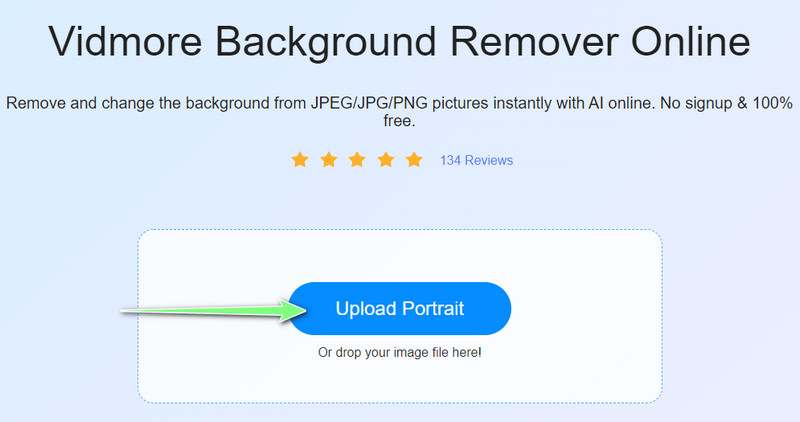
После перехода на страницу нажмите кнопку Загрузить Кнопка изображений в центре основного интерфейса. Выберите изображение из локального файла, который появится. В противном случае перетащите изображение с локального диска в указанную область загрузки.
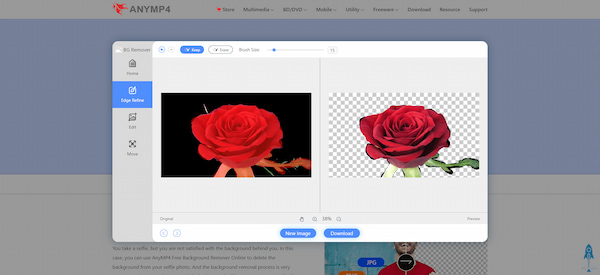
3. Измените фон вашего изображения (необязательно)
После загрузки изображения программа начинает обрабатывать изображение и предварительно просматривает результат. Предположим, вы хотите сохранить изображение с прозрачным фоном. Нажмите на Скачать кнопку.
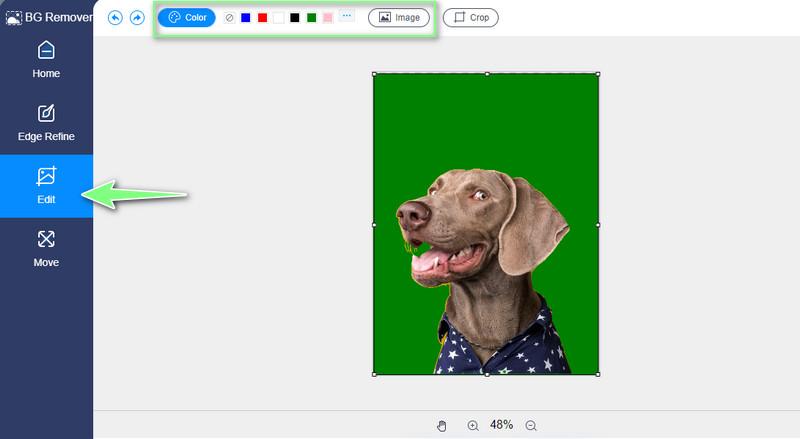
Тем не менее, если вы хотите изменить фон вашего изображения, перейдите к Редактировать вкладка программы. Здесь вы можете выбрать между изменением цвета фона, выбрав из палитры цветов. Или загрузите свое изображение в качестве замены удаленному фону.
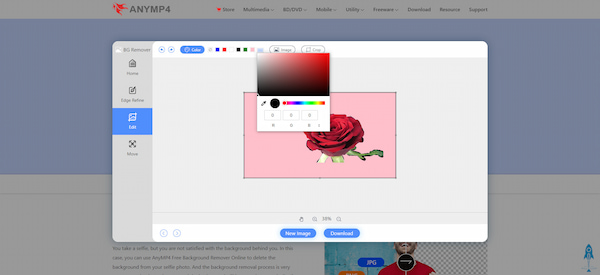
4. Завершите и сохраните результат
После дальнейших изменений нажмите кнопку Скачать кнопку, чтобы сохранить изображение. Вместо этого нажмите кнопку Новое изображение кнопку для редактирования другого изображения.
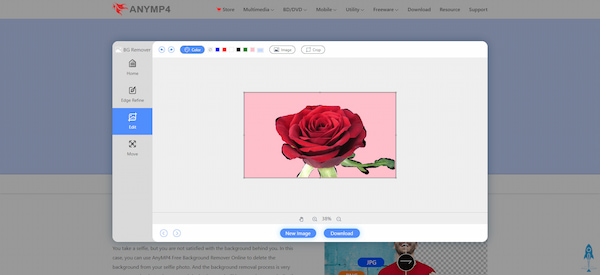
Вы также можете использовать утилиту урожай инструмент программы, чтобы получить желаемое соотношение сторон, изменение размера изображений. Собираться в Двигаемся Вкладка программы позволит вам переворачивать и поворачивать изображение, чтобы получить новый угол.
Часть 3: Часто задаваемые вопросы Как сделать фон фотографии прозрачным в Paint
1. Где я могу скачать Paint и Paint 3D?
Paint и Paint 3D доступны в магазине MS Store. Для этого откройте MS App Store и найдите приложение Paint или Paint 3D. Затем скачайте приложение бесплатно.
2. Могу ли я разместить текст на картинке с помощью Paint?
Абсолютно да! Перейдите на панель инструментов Paint, расположенную на верхней ленте, и щелкните значок A значок. После этого перейдите к изображению, затем щелкните правой кнопкой мыши. Начните вводить слова, которые вы хотите включить. Кроме того, вы можете настроить размер и стиль шрифта.
3. Почему Paint 3D не может быть установлен на моей Windows 7?
Paint 3D не работает с операционными системами Windows 8 и более ранними версиями. Однако Paint и Paint 3D совместимы с Windows 10.
Заключение
Вы уже знаете, как сделать фон фотографии прозрачным в Paint, Paint 3D и AnyMP4. Легко, верно? Вам не нужно использовать высококачественные инструменты для выполнения задачи. Тем не менее, если вы не являетесь пользователем Windows, вы не можете установить Paint и Paint 3D в своей ОС. Если это так, лучше всего рассмотреть AnyMP4 Background Remover Online для выполнения этой задачи. Программа доступна на всех платформах, включая устройства Android и iOS. Разве это не удивительно? Иди и попробуй сам!
Что вы думаете об этом посте.
Рейтинг: 4.9 / 5 (на основе рейтингов 342)
Размещено от Анжелика Ливанаг в Редактировать фотография
Как удалить фон в Paint, Paint 3D и использовать альтернативу
Paint — это интегрированное приложение, популярное среди ПК с Windows. Вы можете использовать его для создания рисунков на чистом холсте или существующих фотографиях. Фактически, ПК с Windows 10 поставляется с обновленной версией Paint, позволяющей удалять фон с изображения. Это означает, что вы можете удалить нежелательный фон ваших фотографий без установки стороннего приложения.
Кроме того, на ПК с Windows доступна Paint 3D — еще одна отличная программа для удаления фона изображений. С ним вы можете получить доступ к большему количеству инструментов редактирования по сравнению с Pain. Таким образом, в этой статье объясняется как убрать фон в Paint 3D и рисовать легко. Плюс бонусная программа для удаления фона и редактирования фотографий в режиме онлайн. Без дальнейших церемоний, вот некоторые из руководящих принципов, чтобы сделать эту работу.

- Часть 1. Как удалить фон в Paint
- Часть 2. Как удалить фон в Paint 3D
- Часть 3. Лучшая альтернатива краске
- Часть 4. Часто задаваемые вопросы об удалении фона в Paint
Часть 1. Как удалить фон в Paint
Paint — это образцовый инструмент для рисования, позволяющий комментировать или изменять изображение. Что делает его желанным, так это его простота. Это удобная программа, особенно для пользователей Windows. В конечном счете, программа поможет вам удалить фон изображения. На самом деле, есть несколько способов удалить фон с изображения. Вы можете использовать его для удаления фона, начиная от простых и заканчивая полусложными фотографиями. Чтобы прервать погоню, вот как очистить фон изображения в Paint.
Шаг 1. На ПК с Windows откройте приложение Paint. нажмите Окна ключ и введите имя приложения для поиска и запуска приложения.
Шаг 2. Теперь импортируйте изображение, перейдя в Файл> Открыть . Затем просмотрите и выберите целевую фотографию.
Шаг 3. В верхнем меню нажмите кнопку Выбрать раскрывающееся меню и выберите Прозрачный выбор от Варианты выбора . После этого выберите Выбор в свободной форме вариант из Формы выбора меню.
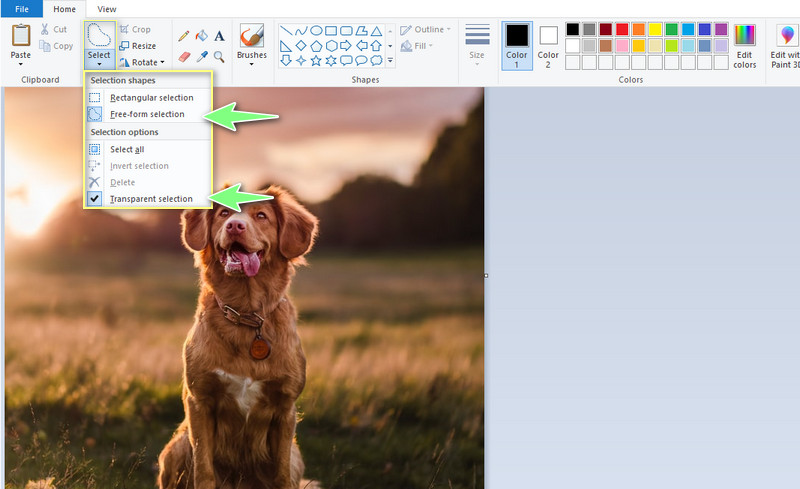
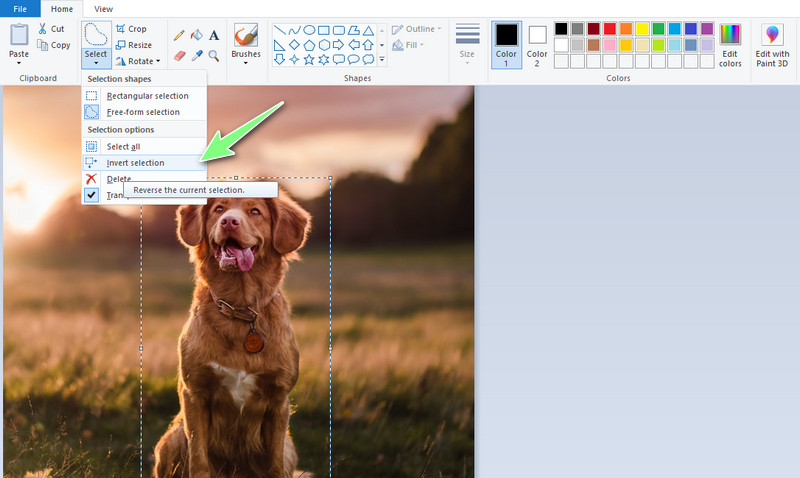
Шаг 4. Затем обведите край объекта фотографии. Наконец, выберите Наоборот от Выбрать меню и нажмите кнопку удалять клавишу, чтобы стереть фон фотографии. Вы можете выполнить ту же процедуру для Paint: как избавиться от операции белого фона.
Часть 2. Как удалить фон в Paint 3D
Paint 3D удалить фон также возможно на ПК с Windows. Да, вы правильно прочитали. Paint 3D доступен бесплатно на ПК с Windows, что позволяет вам редактировать или манипулировать изображениями. Он имеет более продвинутые параметры, чем Paint. Что касается операции рисования, вы можете использовать множество маркеров. Есть перо для каллиграфии, масляная кисть, акварель, пиксельное перо и многое другое. Лучше всего то, что пользователи могут использовать 2D- и 3D-формы для улучшения своего рисунка. Какой отличный инструмент! Теперь, вот как стереть фон в Paint 3D.
Шаг 1. Запустите Pain 3D на своем компьютере и импортируйте фотографию, фон которой вы хотите удалить. После запуска инструмента вы увидите параметры. Отсюда нажмите на открыто и найдите фотографию, которую хотите отредактировать.
Шаг 2. Затем выберите Волшебный инструмент выбора в верхнем меню. Эта функция позволяет быстро и легко выбирать объекты. Вы можете уточнить выбор, поэкспериментировав с добавлять а также Удалять инструменты выделения.
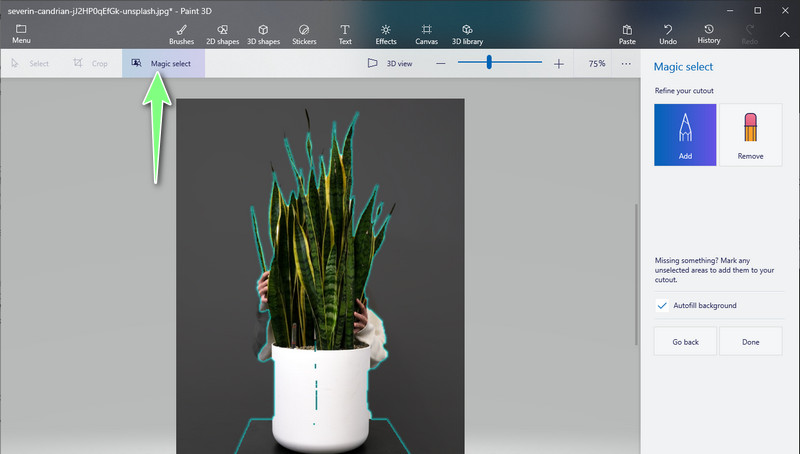
Шаг 3. Ударил Готово в правой строке меню. Затем вы можете взять вырез и наложить его на другое изображение.
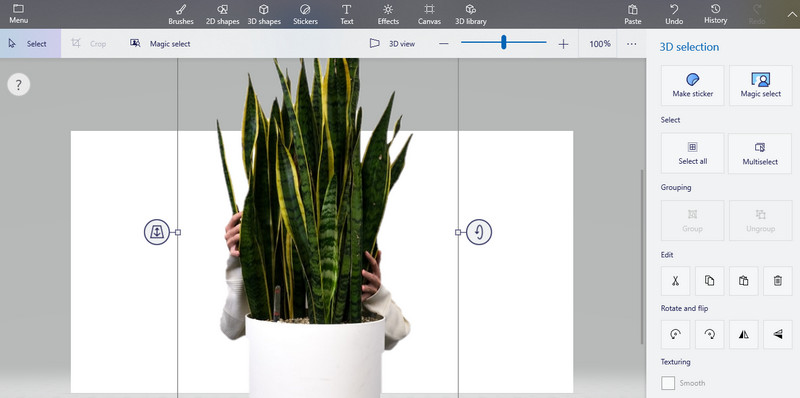
Шаг 4. Далее сохраните свою работу. Для этого нажмите кнопку Меню опция в левом верхнем углу. Выбирать Сохранить как и установите место назначения файла для сохранения файла. Вот так быстро и легко можно удалить фон в Paint 3D.
Часть 3. Лучшая альтернатива краске
Возможно, выбор не идеален даже для простых фотографий, что приводит к шумному и грязному выбору. Иногда вы заметите края, которые не полностью обрезаны при обработке фона изображения с помощью Paint или Paint 3D. Таким образом, специальное средство для удаления фона — идеальный ответ для ваших нужд. Если установка отдельной программы не ваша чашка чая. Инструмент, который мы порекомендуем, может стать вашим повседневным другом для фоновой обработки.
Мы имеем в виду Vidmore для удаления фона онлайн. Он использует методологию искусственного интеллекта, чтобы мгновенно вырезать объект на фотографии. Кроме того, это приложение может работать даже для фотографий со сложными деталями с помощью инструментов ручного удаления. С его помощью вы можете настроить увеличение и уменьшение масштаба инструмента выбора кисти, что очень важно при трассировке сложного объекта. Смена фона? Без проблем! У вас есть свобода выбора однотонного фона или графики по вашему выбору.
Узнайте, как удалить фон в альтернативе Paint, прочитав следующие шаги:
Шаг 1. Посетите официальный сайт онлайн-приложения
Чтобы перейти на официальную страницу онлайн-приложения, откройте веб-браузер на своем компьютере. В адресной строке введите название инструмента и нажмите кнопку Войти ключ.
Шаг 2. Загрузите фото для редактирования
После этого нажмите кнопку Загрузить портрет кнопку из основного интерфейса инструмента. Кроме того, вы можете поместить фотографию в указанную область для загрузки фотографии. Когда фотография будет успешно загружена, фон фотографии будет удален автоматически. Вы можете очистить некоторые оставшиеся части для достижения желаемых результатов.
Шаг 3. Отредактируйте фон
Перейти к редактировать вкладка для редактирования фона фотографии. Вы можете выбрать один из цветов или выбрать фотографию с локального диска компьютера. Кроме того, вы можете соответствующим образом обрезать фон.
Шаг 4. Отредактируйте тему и сохраните результат
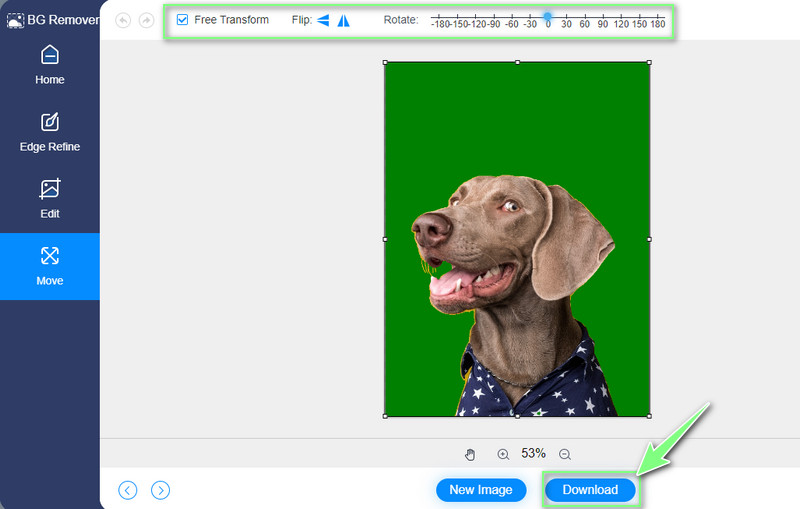
Теперь перейдите на вкладку «Переместить», если вы хотите изменить тему фотографии. Отсюда вы можете настроить направление, переворачивая объект. Или измените угол с помощью Повернуть функция. Как только вы закончите, просто нажмите кнопку Скачать кнопку, чтобы сохранить вашу работу.
- Удалите фон изображения с помощью Inkscape (мгновенно и бесплатно)
- Как сделать прозрачные PNG-изображения онлайн и бесплатно
Часть 4. Часто задаваемые вопросы об удалении фона в Paint
Могу ли я использовать Microsoft Paint бесплатно?
Определенно да! Этот инструмент встроен для ПК с Windows, особенно для версии Windows 10. В приложении нет покупок и скрытых платежей. Кроме того, вы можете использовать инструмент с полным спектром услуг бесплатно.
Где можно скачать Paint?
Paint и Paint 3D доступны в Microsoft Store. Просто откройте этот магазин приложений для Windows и найдите нужное приложение. Тогда вы можете скачать Paint бесплатно.
Как сделать фон прозрачным в Paint?
С помощью Paint вы можете сохранить свою работу в формате PNG. Таким образом, после того, как вы удалите фон своей фотографии, просто экспортируйте файл в формате PNG.
Вывод
Итак, вот как вы убрать фон в пейнте. Кроме того, вы можете использовать Paint 3D, если хотите иметь больше инструментов для обработки фотографий. С другой стороны, вы можете добиться более чистого и точного вырезания с помощью Vidmore Background Remover Online по сравнению с двумя решениями, упомянутыми выше. Кроме того, вы можете изменить фон, отредактировать тему и многое другое.
 Оптимальное руководство по удалению фона из JPG в Интернете и на мобильных устройствах
 Руководство о том, как легко удалить фон изображения в Word
 Как удалить фон с изображения в Google Slides бесплатно

- Официальный магазин
- Выбрать язык
- Другие языки