Как поменять пароль на Huawei?

На смартфонах Huawei предусмотрена возможность включать защиту системы паролем с целью повышения безопасности. Благодаря этой функции можно не беспокоиться о сохранности личных данных, которые находятся на телефоне. В этой инструкции расскажем как поменять пароль на Huawei на более сложный или простой, в зависимости от вашей ситуации.
Инструкция
Для изменения пароля на смартфоне Huawei с прошивкой EMUI необходимо:
- открыть стандартные настройки телефона;
- найти и кликнуть по графе « Безопасность » в категории « Личные данные »;
- нажать на строку « Блокировка экрана » или « Блокировка экрана и пароли » в зависимости от версии EMUI;
- из открывшихся вариантов выбрать « Пароль »;
- после перехода на следующую страницу ввести в соответствующее поле новую числовую комбинацию;
- подтвердить процедуру, нажав « Ок »;
- ввести резервный PIN-код на случай, если забудете пароль (не обязательно);
- кликнуть по строке « Готово ».
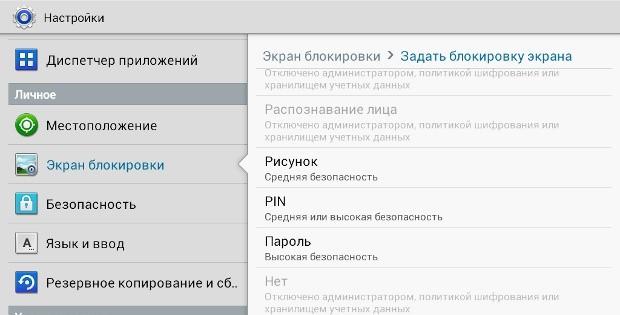
В некоторых случаях, чтобы новые параметры вступили в силу, мобильное устройство необходимо перезагрузить.
Дополнительный способ
Если Вы не можете найти в системе телефона, где изменить пароль:
- откройте стандартные настройки;
- введите в строку поиска фразу « Блокировка экрана »;
- перейдите на предложенную вкладку и действуйте по вышеописанной инструкции.
Этот способ поможет решить проблему, если расположение настроек после обновления прошивки EMUI изменится.
Как убрать графический ключ на хуавей/хонор? Новый способ!
Не секрет, что на наших устройствах хранится множество важной информации. О том, какой именно пароль ставить на смартфоне, принимает решение каждый по –своему. Кому-то кажется, что намного надежнее графические ключи, поскольку с ними можно придумывать различные узоры с помощью непрерывных линий. И такие узоры намного труднее воспроизвести злоумышленниками, которые стремятся овладеть данными телефона. Но ситуация может обернуться неприятностью, когда пользователь забывает пароль от смартфона или его необходимо поменять. К счастью это, безусловно, поправимо. Ознакомьтесь с нашей статью, и вы узнаете, как убрать графический ключ на хуавей/хонор.
- Способ 1. Как отключить графический ключ на хуавей/хонор
- Способ 2. Как сбросить графический ключ на хуавей/хонор с помощью учётной записи Gmail
- Способ 3. Как убрать графический ключ на хуавей/хонор через аккаунт Google
- Способ 4. Как разблокировать графический ключ на хуавей/хонор через Tenorshare 4uKey for Android
Способ 1. Как отключить графический ключ на хуавей/хонор
В этом способе мы рассмотрим случай как отключить графический ключ на хуавей/хонор с помощью функции «Настройки» на устройстве. Это довольно быстро и просто. Случается, что вам надоел нынешний пароль блокировки и хочется установить новый, или же прежний пароль кажется менее надежным и вам пришла идея придумать более сложный пароль блокировки устройства, чтобы максимально обезопасить от утечки важной информации.
Обратите внимание, что данный способ осуществим при условии, что вы знаете графический ключ от смартфона, но хотите изменить его или вовсе убрать.Следуйте нашей пошаговой инструкции, это не отнимет много времени.
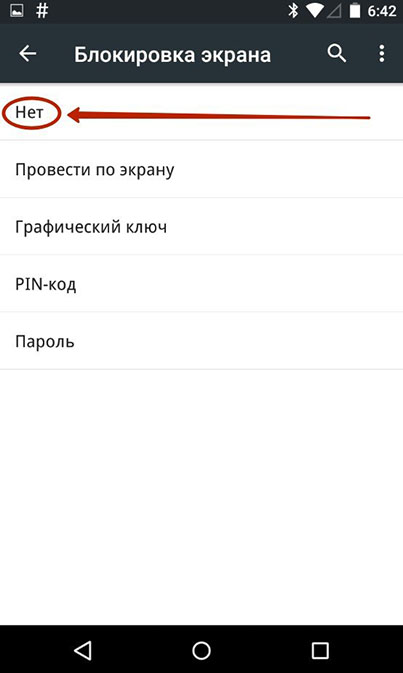
- На вашем смартфоне перейдите в раздел «Настройки»;
- Далее перейдите в «Безопасность»;
- Нажмите на пункт меню «Блокировка экрана»;
- Здесь необходимо выбрать «Нет» или «Отсутствует».
Итак, поздравляем. Вы успешно отключили графический ключ блокировки экрана на хуавей/хонор и теперь сможете установить новый.
Способ 2. Как сбросить графический ключ на хуавей/хонор с помощью учётной записи Gmail
Как сбросить графический ключ на хуавей/хонор с помощью учётной записи Gmail? Этот способ тоже довольно простой, понятный и быстрый, как и предыдущий. Но главное различие этих способов заключается в том, что в первом поменять пароль или удалить его можно было без использования дополнительных данных, а именно логина и пароля от учетной запись Gmail. Также в первом способе обязательным условием является наличие информации о пароле блокировки устройства, то есть, не введя верный пароль вы не получите доступ к настройкам смартфона.
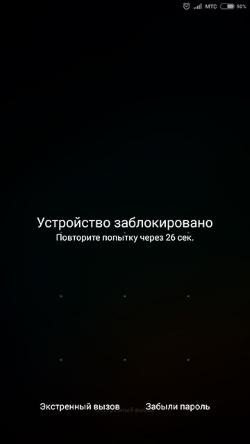
Итак, вы забыли пароль, хотите его поменять или не вовсе знаете, как разблокировать? Не беда. Ознакомьтесь с пошаговой инструкцией и у вас обязательно все получится:
-
Шаг 1. Введите около 5 раз подряд неверный пароль от устройства;
Обратите внимание на то, что указывать необходимо именно ту электронную почта, которая привязана к вашему мобильному телефону.
Готово. После этого вы получите полный доступ к вашему устройству. Таким образом, благодаря этому способу вы сняли графический ключ с хонора/хуавей.
Способ 3. Как убрать графический ключ на хуавей/хонор через аккаунт Google
Если у вас есть гугл аккаунт, то этот способ поможет вам справиться с такой задачей как сбросить графический ключ на хуавей/хонор. Также вам понадобится доступ к Wi-Fi или Интернету. Этот способ подразумевает использование функции «Найти устройство», то есть удаленное управление устройством. Итак, чтобы разблокировать телефон, следуйте нашей инструкции:
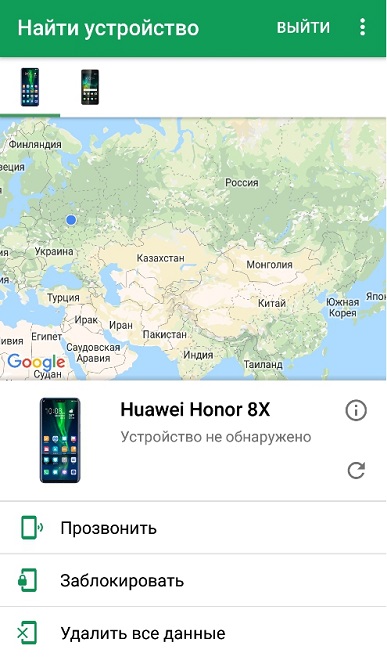
- Войдите в учетную запись аккаунта Google, введя логин и пароль;
- Далее зайдите в пункт меню «Безопасность»;
- Затем вы увидите «Ваши устройства»;
- Потом вам необходимо будет нажать на «Управление устройствами»;
Готово, теперь все настройки в том числе и пароль удалены с вашего устройства, которые нужно будет установить заново.
Способ 4. Как разблокировать графический ключ на хуавей/хонор через Tenorshare 4uKey for Android
Если вам не помогли вышеописанные способы, то воспользуйтесь этой программой. Tenorshare 4uKey for Android сделает то, как разблокировать графический ключ на хуавей/хонор за вас. Ее главные преимущества заключаются в том, что она способна снять любые виды блокировок телефона. Программа обеспечивает безопасную разблокировку экрана за короткий срок. Tenorshare 4uKey for Android поддерживает большое количество моделей смартфонов Android, которые существуют на рынке.
Выполните нижеследующие шаги:
-
Скачайте программу Tenorshare 4uKey for Android и установите программу Tenorshare 4uKey for Android на ПК или Mac и запустите ее;
Данная опция позволяет разблокировать пароль экрана Android, включая PIN-код, графический ключ, отпечатки пальца и т.д.



Затем нажмите «Начать», чтобы запустить процесс удаления блокировки экрана Samsung;

Потом вы должны подтвердить, что удаление пароля экрана блокировки приведет к удалению всех данных на устройстве. Если вы уверены, просто нажмите кнопку «Да», затем Tenorshare 4uKey for Android начнет автоматически удалять экран блокировки.

После завершения процесса удаления вам будет предложено войти в режим восстановления. Выключите устройство и одновременно нажмите и удерживайте кнопки «Увеличение громкости» + «Домой» + «Питание».

Затем вам нужно будет выбрать опцию с помощью клавиш громкости и использовать клавишу питания, чтобы подтвердить перезагрузку системы: wipe data/factory reset > подтвердить > wipe cache partition > подтвердить > ReBoot system now > подтвердить.

Затем 4uKey for Android автоматически удалит экран блокировки. Через несколько минут вы увидите, что весь процесс выполнен.
Заключение:
Таким образом, пароль блокировки экрана – это очень важный элемент безопасности телефона для надежного хранения всей информации. Так или иначе, пользователям необходимо устанавливать сложную комбинацию цифр, букв, линий. Мы очень надеемся, что эта статья была полезна для вас и вы узнали много нового о том, как снять графический ключ с хонора/хуавей, Отдельное внимание стоит уделить программе Tenorshare 4uKey for Android. Она поможет вам убрать графический ключ всего за пару минут на вашем устройстве андроид, а также другие любые виды блокировок экрана, такие как пин-код, отпечаток пальца и т.д.
Обновление 2021-11-25 / Обновление для Разблокировать телефон андроид
Как разблокировать планшет Хуавей, если забыл графический ключ и цифровой пароль
Как разблокировать планшет Хуавей без использования графического ключа – подобный вопрос способен поставить в тупик даже опытных пользователей. Разработчики максимально усложнили разблокировку, чтобы гарантировать безопасность личных данных владельца гаджета. В результате вернут доступ к устройству, не зная правильного цифрового пароля, не получится.
Чтобы упростить использование планшета и избежать упомянутых неприятностей, стоит заранее побеспокоиться о создании других способов разблокировки. Использование отпечатка пальца позволит не переживать о возможных ошибках при введении ключа. Но лучше придумать запоминающийся код, чтобы никогда не сталкиваться с проблемами и не забывать пароль.

Как разблокировать планшет Хуавей, если забыл графический ключ?
Несмотря на попытки разработчиков усложнить разблокировку телефона, несколько способов вернуть доступ к устройству предусмотрено:
- в первую очередь пользователи способны сбросить забытые данные с помощью аккаунта Google;
- также добиться успеха можно сбросом настроек до заводского уровня.
Кроме того, в наиболее тяжёлых ситуациях владельцы могут обратиться в службу поддержки Huawei. Для этого придётся посетить официальный сайт компании (русскоязычный) и, заполнив специальную форму, описать сотрудникам поддержки сложившееся положение. Затем останется воспользоваться полученными инструкциями и устранить имеющиеся ограничения.
Восстановление через почту
Наиболее удобным способом восстановления пароля станет использование аккаунта Google. Чтобы воспользоваться учётной записью и сбросить забытые данные, понадобится:
- несколько раз подряд (5) ввести неправильный ключ;
- дождаться появления надписи «забыли графический ключ»;
- кликнуть по указанному выше вопросу и дождаться перехода на следующую страницу;
- авторизоваться в учётной записи Google, введя логин пользователя и пароль для входа;
- следовать рекомендациям и инструкциям.
Как раздать интернет с телефона Huawei и Honor: включение режима модема
Если владелец гаджета не может авторизоваться, следует перейти по ссылке, расположенной чуть ниже полей авторизации. Они помогут восстановить забытые комбинации.
Сброс настроек
Если воспользоваться аккаунтом Гугл не получилось, остаётся сделать сброс настроек планшета. Но пользователям стоит учесть, что подобные действия приведут к полной потере всей хранящейся на устройстве информации. Вернуть её позднее не получится, поэтому, чтобы не терять важных сведений и файлов, рекомендуется регулярно делать резервную копию и хранить нужные фотографии, видеозаписи и контакты в облачном хранилище. Подобные действия гарантируют, что нужные сведения не пропадут в неприятных ситуациях.
Аппаратный Hard Reset
Существует 2 основных способа разблокировать планшет Huawei с помощью сброса его параметров до заводского уровня:
- первый подход подразумевает использование меню recovery;
- второй позволит обойтись без открытия дополнительных окон, поскольку требует лишь нажатия нескольких кнопок.
Предпочтительнее первый подход, поскольку он рассматривается разработчиками kob и mediapad в качестве базового способа решения проблем. Второй вариант применяется лишь в случаях, когда первый метод не принёс нужного результата.
Способ 1
Чтобы сбросить настройки Huawei до заводского уровня и обнулить забытый пин-код, нужно:
- предварительно выключить устройство, подготовив его к сбросу;
- зажать на некоторое время (около 10 секунд) кнопку включения гаджета и уменьшения громкости;
- дождаться появления на экране меню recovery;
- переключиться (с помощью клавиш регулировки громкости) на пункт Wipe data / Factory Setting;
- выбрать упомянутый пункт кнопкой включения планшета и подтвердить принятое решение, выбрав в следующем окне строчку Yes – delete all data;
- после удаления пользовательских настроек, останется перезагрузить планшет, активировав пункт reboot.
Затем пользователю придётся заново проводить настройки телефона.
Способ 2
Второй способ разблокировать планшет Хуавей, если забыт пароль, заключается в аппаратном сбросе без использования recovery. Чтобы провести Hard Reset, потребуется:
- выключив аппарат, зажать все 3 клавиши управления гаджетом;
- при появлении на экране заставки отпустить кнопку включения, удерживая остальные;
- при появлении робота «Android» отпускается кнопка увеличения громкости, но продолжает удерживаться клавиша уменьшения;
- после появления под роботом полоски отпускается последняя клавиша.
Как убрать родительский контроль с телефона Хуавей и Хонор: инструкция
Описанных действий оказывается достаточно для достижения нужного результата.
Анна Цыганкова (Написано статей: 54)
Второй журналист платформы. Проводит обзоры техники и приборов. Предоставляет пользователям множество информации по эксплуатации техники. Просмотреть все записи автора →
Как установить пароль на телефон Huawei и Honor: настройка, смена
Как поставить пароль на телефон Хонор и Хуавей – вопрос, ответ на который должен знать каждый владелец смартфона. В данном случае нужно забыть о неудобном вводе кода при каждой разблокировке экрана и поставить на первое место – безопасность. Более того, без пароля на дисплее вы не сможете воспользоваться Google Pay, ведь приложение будет требовать защитить устройство от потери или кражи. Рассмотрим данный вопрос более подробно.
Как установить пароль на смартфонах Хуавей и Хонор
Инструкция по установке пароля будет следующей:
- Заходим в параметры.
- Открываем раздел «Безопасность и конфиденциальность».
- Находим пункт «Настройка пароля разблокировки экрана».
- Выбираем – PIN.
- Далее придумываем шестизначный код, и подтверждаем его повторным вводом.
- Когда процедура по созданию ПИНа будет завершена, система предложит пользователю настроить отпечаток пальца.
Не обязательно использовать строго PIN-код. В Android можно выбрать один из следующих доступных вариантов:
- Графический ключ. Он представляет собой фигуру, соединенную точками. Не обязательно придумывать сложную фигуру, иначе вы рискуете забыть ее.
- Пароль. Это пин-код, рассмотренный выше.
- Face ID. Такая функция подразумевает сканирование лица через фронтальную камеру.
- Отпечаток пальца. Считается наиболее удобным способом быстро разблокировать экран телефона. Можно добавить несколько пальцев, например, 2-3, чтобы пользоваться функцией и другой рукой тоже.
Не важно какой из вариантов окажется для вас предпочтительней. Главное установить защиту, что обезопасит пользовательскую информацию от посторонних. Особенно, это необходимо сделать тем, кто пользуется банковскими приложениями или электронными кошельками в смартфоне.
Ставим пароль на папку
Опции, которая позволяет установить пароль на определенную папку, в системе Андроид не предусмотрено. Хотя это не значит, что вы не можете реализовать эту возможность. В Google Play вы найдете множество приложений, позволяющих закрыть доступ к конкретным приложениям или файлам в телефоне.
Телефон Хонор и Хуавей не видит наушники: причины и что делать?
Мы бы рекомендовали скачивать программу – AppLock. Почему? Одна из главных причин – удобный и интуитивно понятный интерфейс, а также широкий функционал. Как им пользоваться?
- Первым делом установите утилиту с маркета.
- Нажимаем кнопку «Открыть».
- Открывается страница, где приложение сразу просит придумать графический ключ.
- Придумываем любой и подтверждаем выбор.
- В главном меню вы увидите весь список доступных опций. Но, так как нам нужно скрыть и защитить файлы, то кликаем на пункт «Хранилище».
- Выбираем раздел, например, фотографии или файлы.
- Откроется страница, где программа предложит выбрать определенные документы для перемещения в хранилище.
- Для перемещения нажмите на изображение замка на нижней панели. Если вы хотите выбрать сразу все документы, то кликните по галочкам внизу.
Как вы уже поняли, выбранные файлы будут перемещены в это приложение. То есть, чтобы получить к ним доступ, необходимо открыть AppLock, ввести графический ключ и перейти в хранилище.
Как сменить пароль на телефоне Huawei и Honor
Как поменять пароль на телефоне Хуавей и Хонор:
- Открываем настройки.
- Снова переходим во вкладку «Безопасность и конфиденциальность».
- Выбираем раздел «Изменение пароля блокировки экрана».
- Перед изменением кода потребуется указать старый, тем самым подтвердив личность.
В этом же разделе можно вовсе выключить защиту и больше не вводить код, но в таком случае незваные гости смогут легко проникнуть в ваш телефон.
Анатолий Богданов (Написано статей: 81)
Куратор сайта и редактор-эксперт. Отслеживает работу каждого сотрудника. Проверяет каждую статью перед выпуском. Помимо этого, является редактором-экспертом и отвечает на комментарии пользователей. Просмотреть все записи автора →