Как слушать Spotify в России после санкций — подробная инструкция
Впервые Spotify был запущен в России еще летом 2020 года. Тогда счастью российских пользователей не было предела, ведь многие уже давно слышали про этот стриминговый сервис и знали о его преимуществах — крутых рекомендациях и максимально удобном интерфейсе приложения как на iPhone, так и на Android. За 2 года шведской компании удалось добиться больших результатов — в июле 2021 года сервис был признан самой популярной музыкальной площадкой в России. Но, к большому сожалению, 11 апреля 2022 года Spotify заявил о том, что официально прекращает свою работу в нашей стране. Несмотря на это слушать Spotify на Айфоне и других устройствах Apple все же можно.

Рассказываем, как бесплатно слушать Spotify в России.
ПОДПИСЫВАЙТЕСЬ НА НАС В ЯНДЕКС.ДЗЕН! ТАМ ВЫ НАЙДЕТЕ МНОГО ПОЛЕЗНОЙ И ИНТЕРЕСНОЙ ИНФОРМАЦИИ ИЗ МИРА APPLE И НЕ ТОЛЬКО. НЕ ЗАБЫВАЙТЕ, ТАМ ЕСТЬ МАТЕРИАЛЫ, КОТОРЫХ НЕТ НА НАШЕМ САЙТЕ.
Как пользоваться Спотифай в России
Возможность слушать музыку в Spotify в России я обнаружил почти сразу после отключения сервиса. Но первое время заставить его работать получалось не у всех. Некоторые авторы AppleInsider.ru жаловались, что описанный ниже способ у них не работает. Но со временем то ли Спотифай смягчился и решил не чинить больше пользователям из РФ препятствий для доступа к музыке, то ли системы обхода стали умнее, так что в результате стриминговый сервис заработал почти у всех.
Если вы уже удалили приложение сервиса, то, чтобы слушать Спотифай в России, вам придется либо воспользоваться веб-версией, либо скачать нативный клиент с помощью утилиты iMazing. Её необходимо установить на компьютер. Впрочем, обо всём по порядку.
Spotify удалили из App Store. Как скачать
Несмотря на тот факт, что Спотифай удалили из App Store, скачать его все равно можно, используя тот же iMazing. Многие из вас с ним уже знакомы по инструкции по установке Сбербанка на Айфон, тут инструкция будет похожа.
Чтобы скачать Spotify на Айфон, вам понадобится:
- Скачать приложение iMazing на свой ПК (Windows, macOS).
- Установить его, запустить и подключить iPhone к компьютеру.
- Согласиться на использование пробного периода (оплачивать подписку не нужно).

Согласитесь на бесплатный пробный период iMazing.
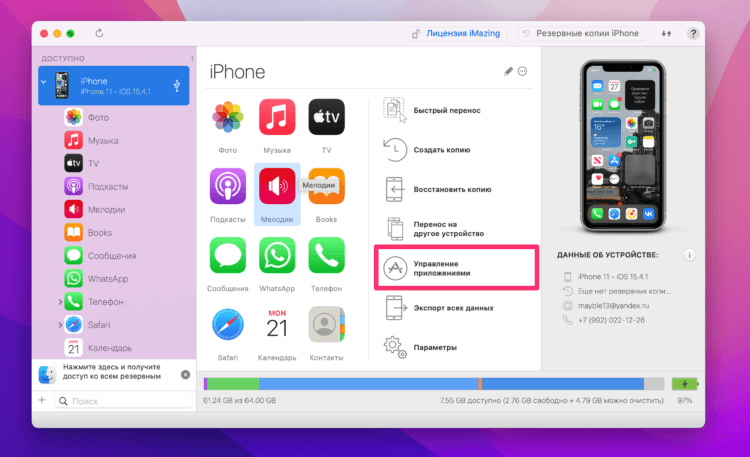
Кнопка «Управление приложениями» находится в средней колонке.
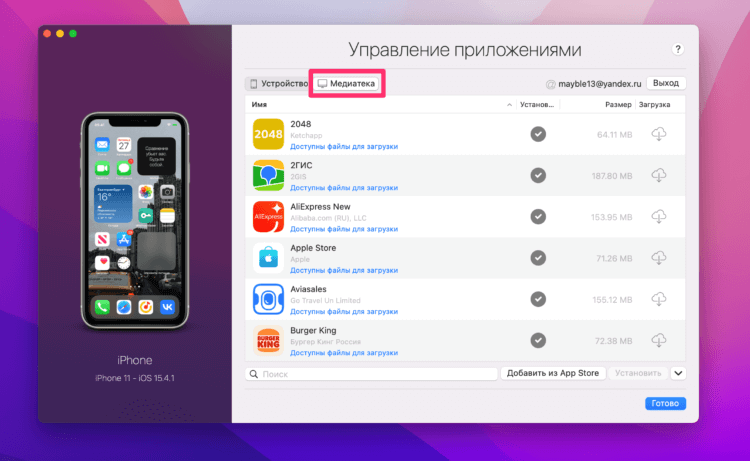
Откройте раздел Медиатека и вбейте в поиск название приложения.
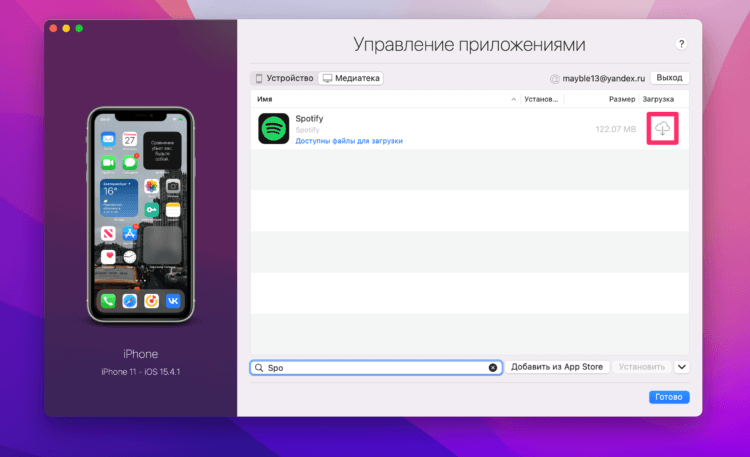
Нажмите на кнопку загрузки и установите Spotify.
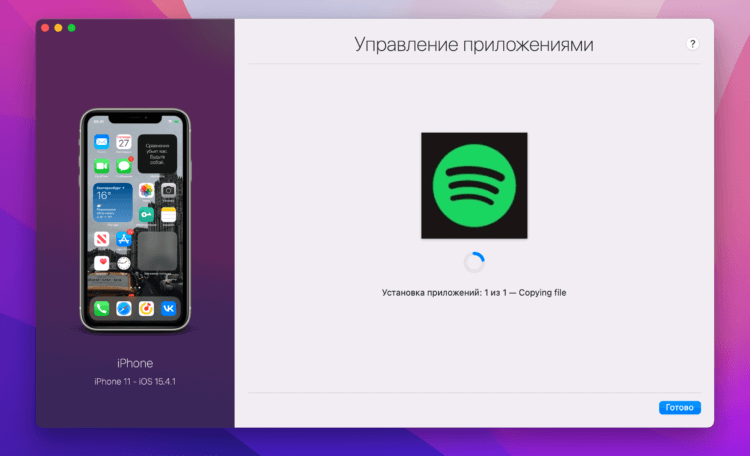
Дождитесь установки Spotify на ваш Айфон, отключите смартфон от компьютера.
Точно так же вы можете скачать все приложения, которые удалили из российского App Store. Однако есть одно важное ограничение: если вы никогда не скачивали Spotify из App Store, инструкция не сработает. Тут мы вам ничем помочь не сможем. Но зато вы можете установить веб-версию Спотифай, которая работает абсолютно так же, как нативная. Она даже интерфейс имеет идентичный. Но о том, как это сделать, немного ниже. Дальше поймёте — почему.
Как настроить VPN на iPhone
Теперь нам понадобится VPN. Желательно, чтобы он имел турецкий сервер. Дело в том, что, например, при подключении к индийскому серверу сам Spotify у меня не открывался. Почему — сам не знаю. Просто для гарантированного доступа к стриминг используйте турецкий. Такой есть в Secure Connection от Лаборатории Касперского, о котором мы недавно рассказывали.
- Скачайте VPN Secure Connection из App Store;
- Запустите его и оплатите подписку, как описано вот тут (турецкий сервер откроется только после оплаты);

Без подписки у вас будет всего 300 МБ в сутки, а турецкий сервер будет недоступен вообще
- Добавьте профиль VPN-сервиса, следуя инструкциям на экране;
- Выберите турецкий сервер и подключитесь к нему.
Как сменить регион на Айфоне
Говорят, что в ряде случаев подключения к турецкому VPN оказывается недостаточно. В этом случае нужно сменить регион в настройках iPhone на любой, кроме России, где Спотифай заблокирован. Правда, чтобы не было рассинхрон, лучше выбирать Турцию.
Чтобы сменить регион на iPhone, следуйте инструкции:
- Откройте Настройки на своем iPhone.
- Далее откройте раздел Основные — Язык и регион.
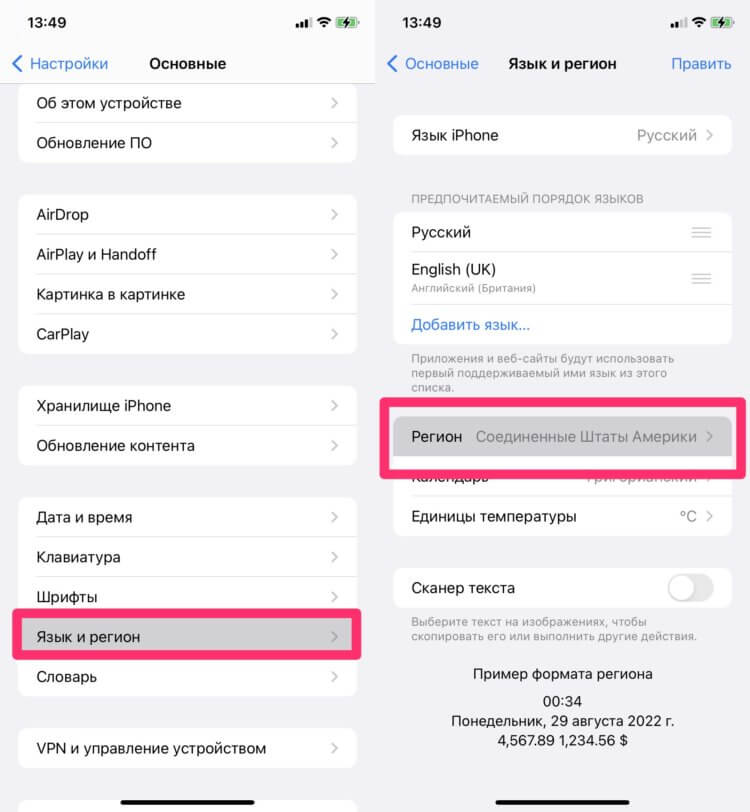
Вот так можно изменить регион на вашем iPhone.
- Выберите регион — Турция.
- Перезагрузите ваш Айфон, если этого требует iOS.
Как пользоваться Спотифай в России
Далее переходим непосредственно к инструкции по активации Spotify в России. Сразу скажу: не пытайтесь войти в аккаунт с помощью системы авторизации Apple. Практика показывает, что с ней обойти ограничение на доступ к сервису не получается. Правда, у некоторых пользователей их личные аккаунты тоже могут не заработать, поэтому имейте в виду, что на крайний случай можно войти через Google. Впрочем, у меня проблем с авторизацией не было.
Чтобы слушать Spotify на iPhone, вам понадобится:
- Откройте веб-сайт Spotify и пройти авторизацию со своим аккаунтом.
- Теперь в интерфейсе Spotify откройте свой профиль или сразу перейдите по этой ссылке;

При смене региона меняется и язык
- Пролистайте страницу вниз и в выпадающем списке стран выберите Турцию;
- Сохраните изменения и вернитесь на страницу прослушивания или в приложение.
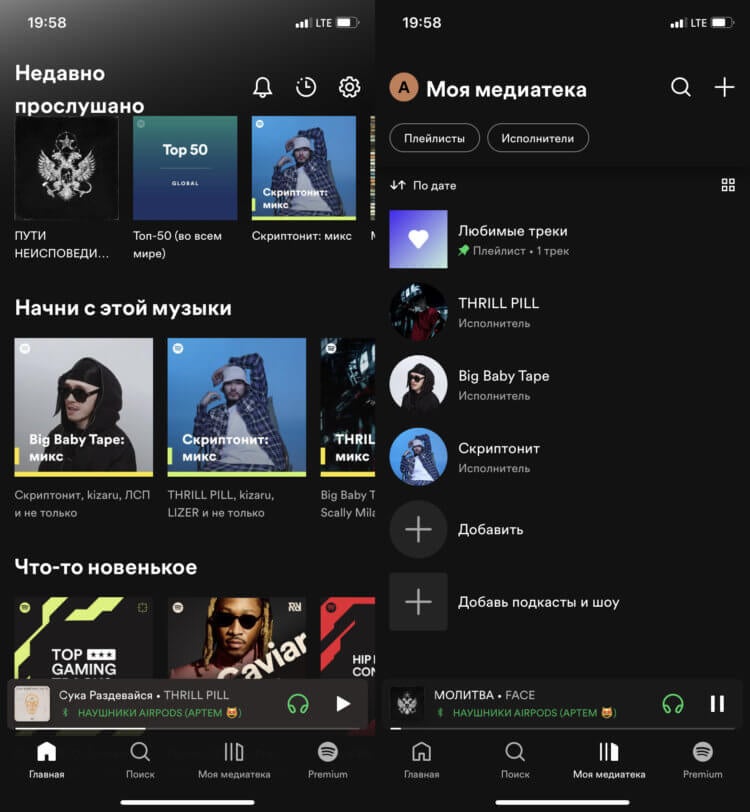
Вот так можно без проблем слушать Спотифай на Айфоне.
Как установить веб-приложение Spotify
Важное уточнение: слушать Spotify из России без VPN нельзя. Более того, вы даже доступ к сайту сервиса не получите, если не зайдёте на него, предварительно подключившись к турецкому сервису. Поэтому устанавливать веб-версию Спотифай можно только после активации VPN:
- Откройте веб-сайт сервиса Spotify по этой ссылке;
- В нижней части экрана нажмите на кнопку «Поделиться»;

Добавьте веб-версию себе на рабочий стол и пользуйтесь ей без ограничений
- В выпадающем окне выберите «На экран Домой» и добавьте веб-приложение на рабочий стол;
- Запустите веб-приложение, авторизуйтесь и пользуйтесь.
Что дает бесплатная подписка Spotify
По умолчанию Spotify открывает всем пользователям бесплатный доступ с ограничениями. Вот их полный список:
- В бесплатной подписке нельзя скачивать музыку в память устройства.
- Есть ограничение на пропуск треков (не больше 6 в час).
- Между треками иногда будет появляться реклама.
- Стандартное качество звука 160 кбит/с (по подписке до 320 кбит/с).
- Можно слушать только предложенные треки, входящие в подборку сервиса.
Бесплатный Spotify работает по принципу простого радио, поэтому плюшек от него не так много, как от платной подписки. Но не стоит забывать, что рекомендации здесь подбираются просто бомбически. Если честно, я даже не сразу заметил ограничения бесплатной подписки Spotify, ибо и без них звучит все очень качественно, а композиции подбираются строго под вкус владельца. Плюс, если запустить приложение через США, то рекламы в Spotify не будет — не благодарите.

Бесплатная версия Spotify не заменит вам подписки на Apple Music.
Я пытался оплатить Spotify в России, используя карту MasterCard от Maps.me, о которой мы вам уже рассказывали, но оплата не прошла. Я даже пытался менять регион присутствия, но неизменно получал ошибку о том, что мой способ оплаты не принимается. Не получилось даже привязать карту к PayPal, потому что сервис блокирует русских пользователей, а чтобы он работал, нужно подтвердить паспортные данные.
Где слушать музыку на Айфоне в России
Слушать Spotify в России бесплатно, особенно сейчас, — это, конечно, круто. Однако рано или поздно у вас все равно появится необходимость запустить любимый трек или найти какую-нибудь известную песню, поэтому оформить платную подписку в каком-нибудь другом стриминговом сервисе все же придется.

Каждый стриминговый сервис хорош по-своему. В Яндекс.Музыке, например, крутой эквалайзер.
Предлагаю вам сразу 3 варианта чем заменить Spotify на Айфоне:
Лично я сейчас подписан сразу на два сервиса: Яндекс.Музыку и Apple Music. Да, качество песен в Яндексе не такое как у Эппла, зато рекомендации сильно лучше. Во всяком случае, в рамках русскоязычной музыки точно. Ну, а ВК Музыка (BOOM) отлично подойдет тем, кто постоянно пользуется этой соцсетью. В остальном она сильно проигрывает конкурентам: и по удобству интерфейса, и по рекомендациям, и по количеству доступных треков.
Знали о таком способе? Будете пробовать или уже давно ушли на альтернативные сервисы и горя не знаете? Обязательно дайте обратную связь в нашем Телеграм-чате или в комментариях под постом, будет интересно прочесть.
Вход в Spotify с компьютера
Важно! Если вы пользуетесь бесплатным аккаунтом Спотифай и он зарегистрирован в стране, отличной от той, в которой вы находитесь в настоящий момент, скорее всего, при непосредственной авторизации потребуется использовать ВПН, соответствующий стране, указанной при регистрации. Это обязательное условие, если последний раз вы входили в учетную запись более двух недель назад.
Читайте также: Оформление подписки Спотифай Премиум
Вариант 1: Веб-версия
Практически все возможности, которые предоставляет стриминговый сервис Спотифай, доступны в его веб-версии, войти в которую можно через любой браузер для ПК.
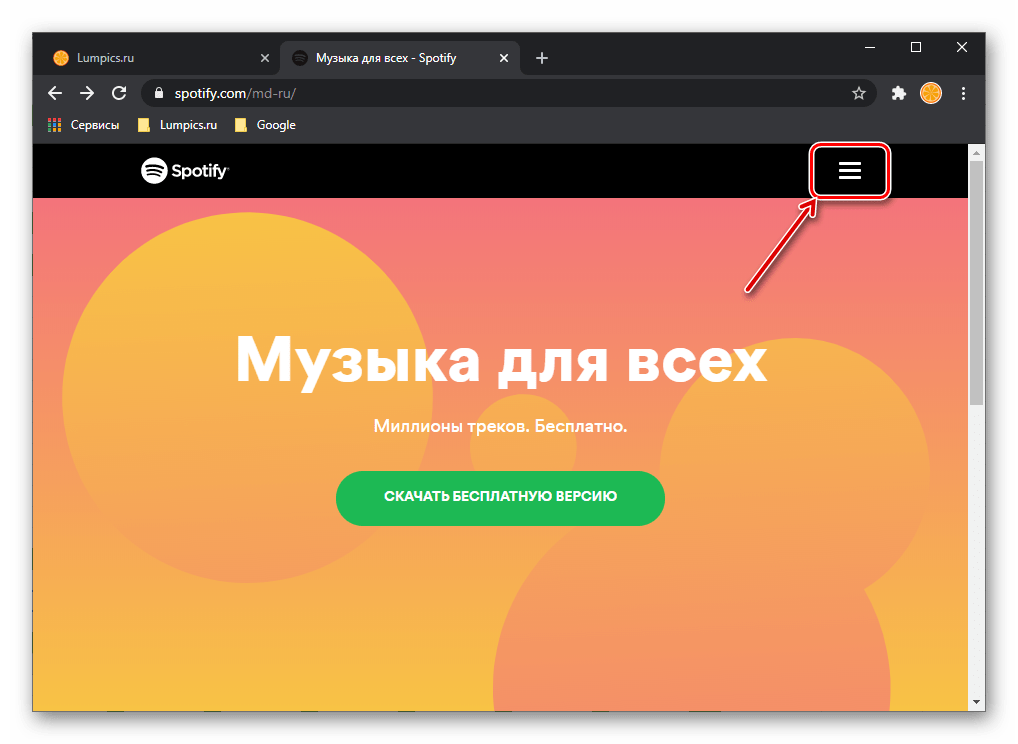
- Перейдите по представленной выше ссылке на официальный сайт сервиса и вызовите его меню, нажав на три горизонтальных полосы, расположенные в правом верхнем углу.
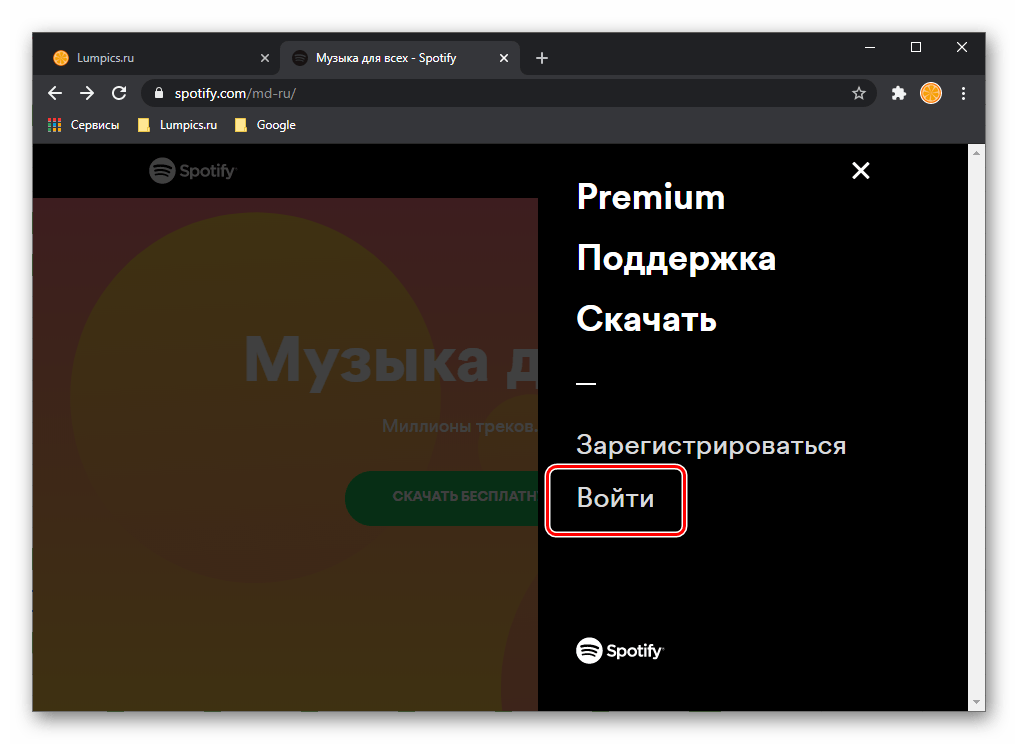
- Воспользуйтесь пунктом «Войти».
- Введите логин и пароль от своей учетной записи, по желанию отметьте галочкой пункт «Запомнить меня» и кликните по кнопке «Войти».
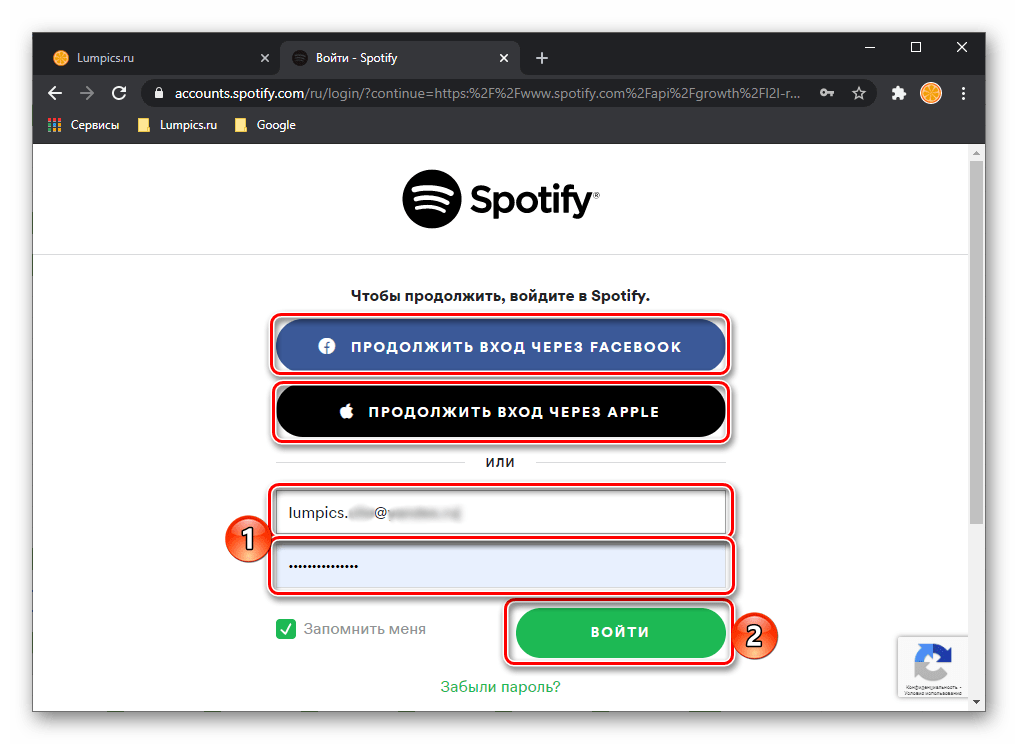
Примечание: Помимо логина и пароля, указанных при регистрации аккаунта, имеется возможность авторизации через Facebook и Apple – для этого предусмотрены отдельные кнопки.
Читайте также: Как зарегистрироваться в Спотифай
Вы будете авторизованы в своем аккаунте, на странице настроек которого и откроется сервис.
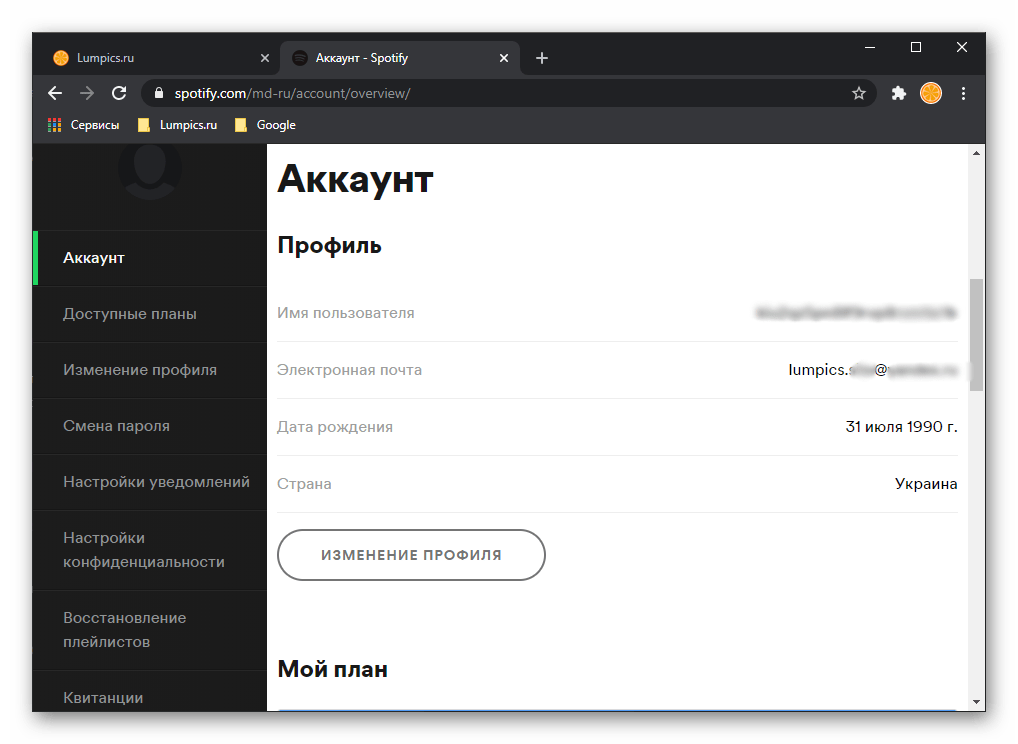
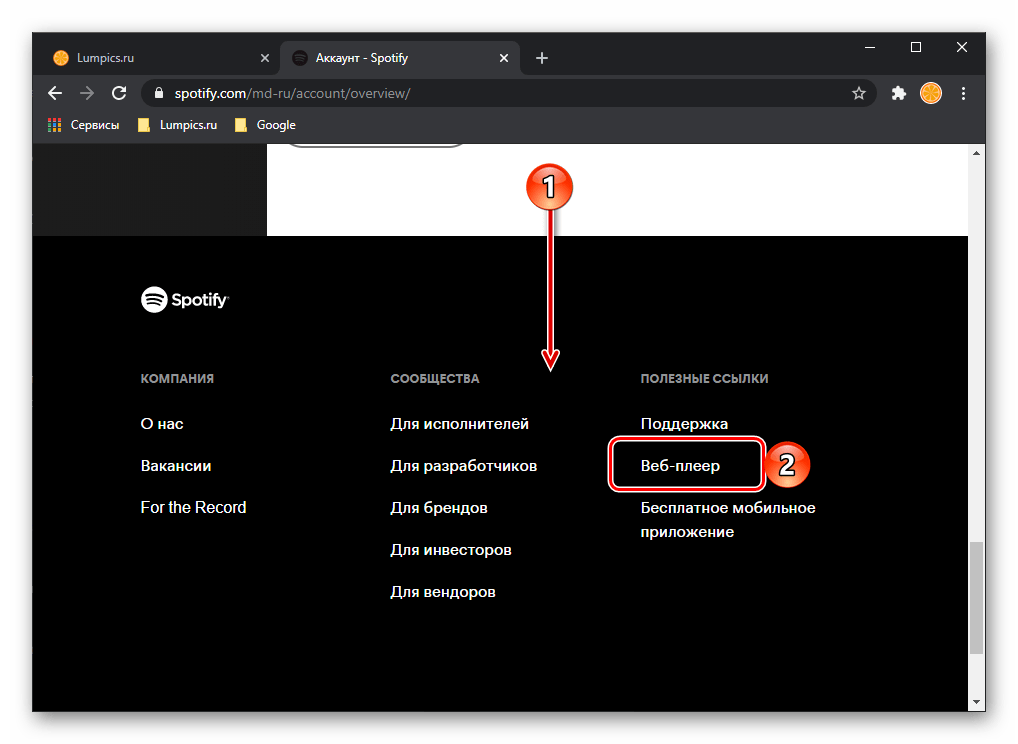
Для того чтобы перейти к прослушиванию музыки, пролистайте ее вниз и кликните по ссылке «Веб-плеер».
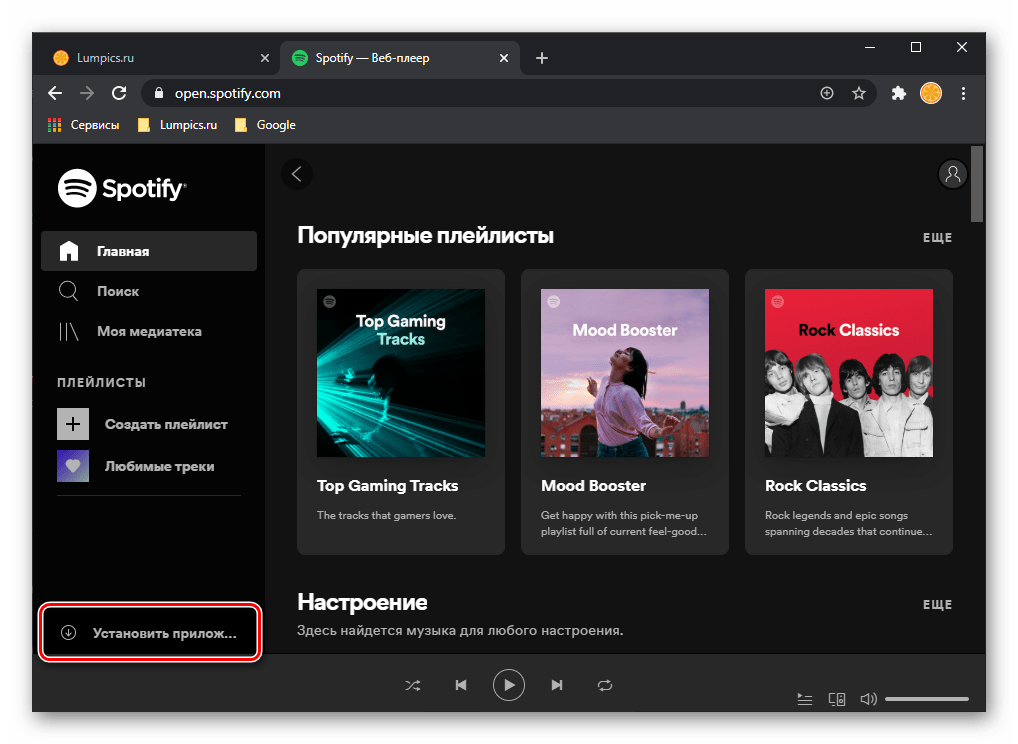
Как и было сказано выше, веб-версия предоставляет практически все те же возможности, что и полноценная программа для ПК. Последнюю можно скачать отсюда же.
Вариант 2: Программа
Куда более удобной, в первую очередь, в плане управления воспроизведением, является десктопная версия Spotify, реализованная в виде отдельного приложения. Авторизация в нем выполняется по схожему с браузером алгоритму.
Скачать Спотифай на компьютер
- Если вы еще не пользуетесь программой для ПК, загрузите ее по представленной выше ссылке и установите, а затем запустите.
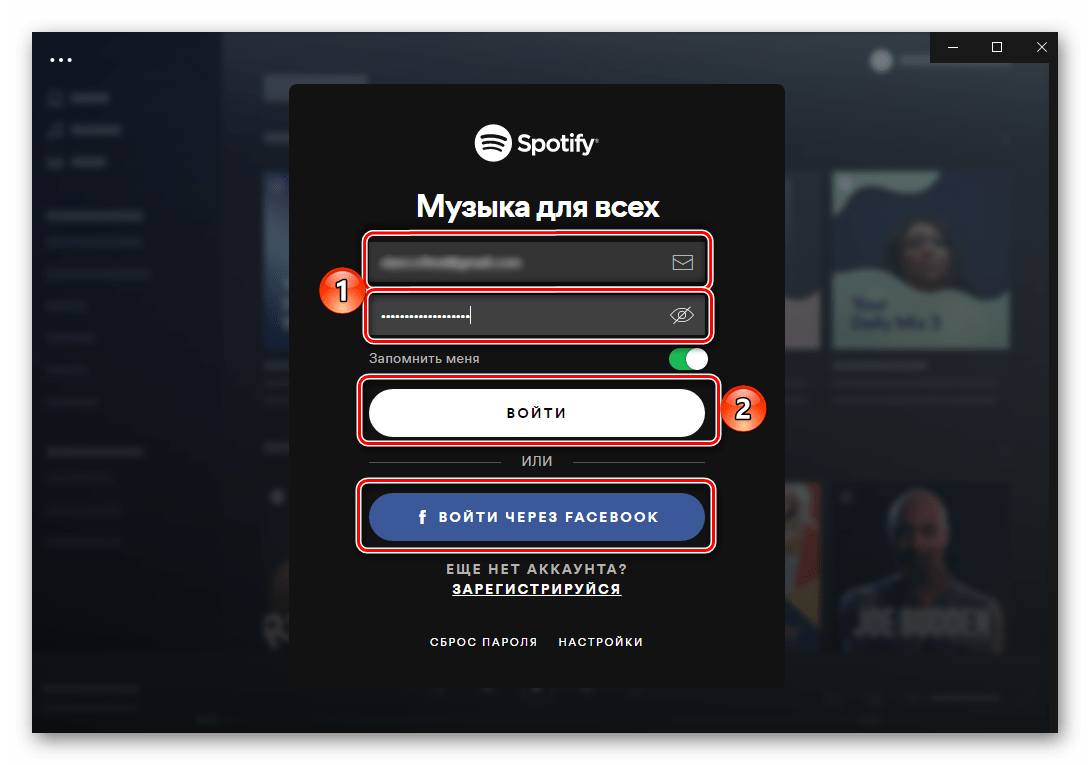
- Введите логин и пароль от своего аккаунта, по желанию активируйте переключатель напротив пункта «Запомнить меня», после чего нажмите на кнопку «Войти». Также имеется возможность «Войти через Facebook» — потребуется указать соответствующие данные от своей учетной записи в социальной сети.
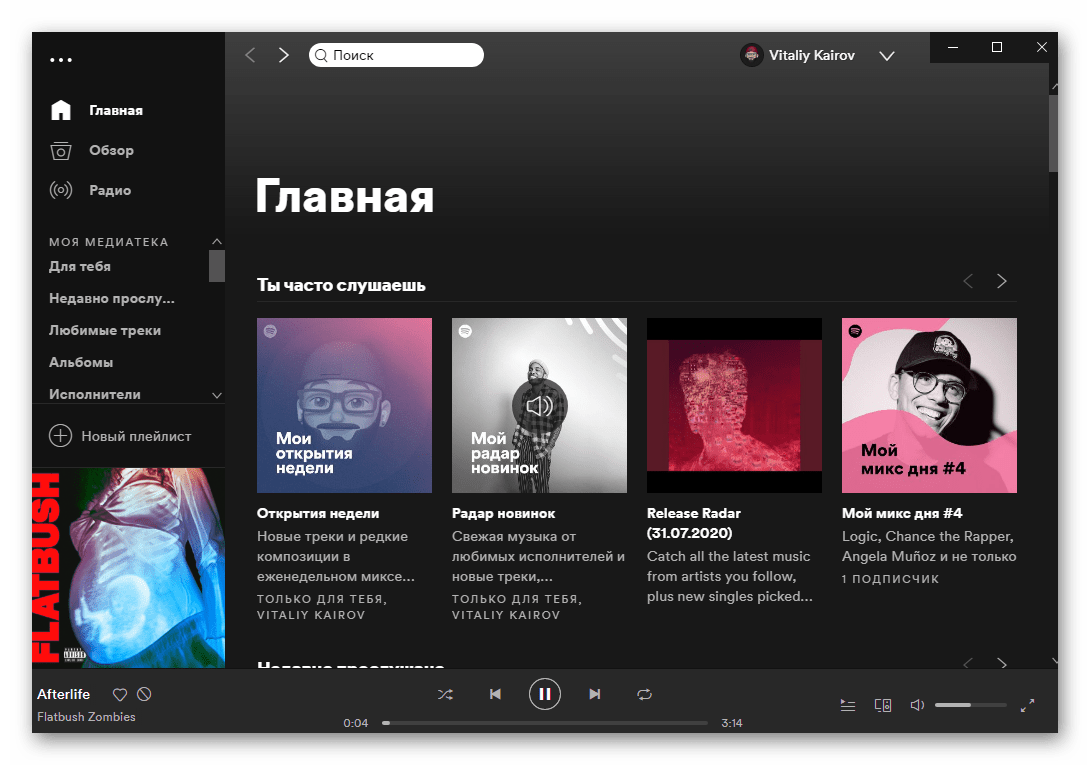
- Спустя мгновение вы будете авторизованы в своем профиле Spotify и сможете приступить к прослушиванию музыки.
Как зайти в приложение спотифай с компьютера
Шаг 1: Установите приложение Spotify на компьютер.
Для того чтобы зайти в приложение Spotify с компьютера, вам необходимо сначала установить это приложение. Вы можете скачать его с официального сайта Spotify или через платформу вашей операционной системы.
Шаг 2: Запустите приложение Spotify.
После установки приложения откройте его, нажав на соответствующую иконку на вашем рабочем столе или в меню «Пуск».
Шаг 3: Войдите в свою учетную запись или создайте новую.
Если у вас уже есть учетная запись Spotify, введите свои данные (логин и пароль) в соответствующие поля и нажмите кнопку «Войти». Если у вас еще нет учетной записи, вы можете создать новую, нажав на ссылку «Зарегистрироваться» и следуя указаниям.
Шаг 4: Начните использовать Spotify!
Теперь, когда вы вошли в свою учетную запись, вы можете начать использовать приложение Spotify на вашем компьютере. Вы можете искать и слушать музыку, создавать плейлисты, управлять настройками и т. д.
Дополнительные советы:
— При первом входе в приложение Spotify вам может быть предложено настроить ваши музыкальные предпочтения. Не стесняйтесь указать, какие жанры или артисты вас интересуют, чтобы получить персонализированные рекомендации.
— Используйте функцию поиска, чтобы найти конкретные песни, альбомы или исполнителей. Просто введите название искомого в поле поиска и нажмите «Enter».
— Создавайте свои собственные плейлисты, чтобы хранить и упорядочивать любимые композиции. Это поможет вам легко находить нужные треки в дальнейшем.
— Для удобства использования вы можете скачать музыку в офлайн-режиме и слушать ее без подключения к Интернету. Для этого просто добавьте треки в плейлист, затем включите режим офлайн.
— В приложении Spotify есть множество функций, таких как радио, рекомендации, теки и т. д. Изучите их все, чтобы насладиться полным функционалом этого музыкального сервиса.
Теперь, когда вы знаете, как зайти в приложение Spotify с компьютера, вы можете наслаждаться потоковой музыкой и открывать для себя новые артисты и жанры. Удачи и приятного прослушивания!
Как использовать Spotify в Windows 10

Прослушивание музыки Spotify через официальное приложение Windows 10 Spotify — это удобный способ наслаждаться любимыми плейлистами и треками без каких-либо дополнительных устройств.
Здесь есть все, что вам нужно знать, чтобы запустить Spotify на вашем компьютере или планшете с Windows 10, и что делать после установки приложения.
Инструкции в этой статье относятся к Windows 10.
Как скачать приложение Spotify для Windows 10
Хотя официальное приложение Spotify для Windows первоначально необходимо было загрузить с веб-сайта Spotify, с тех пор оно было обновлено до современного приложения для Windows 10, которое можно загрузить из Магазина Microsoft.
Помимо того, что обычному пользователю его легче найти, современное приложение Spotify также использует технологию Microsoft Store , позволяющую автоматически загружать обновления для себя в фоновом режиме и быть в курсе последних новостей.
Вот как установить приложение Spotify на ваше устройство Windows 10:
Откройте магазин приложений Microsoft Store, выбрав его значок в меню «Пуск» . Это похоже на белую хозяйственную сумку с четырьмя цветными квадратами на передней части

В Microsoft Store введите Spotify в строку поиска в верхнем правом углу, затем нажмите Enter на клавиатуре.

В результате поиска вам будут показаны различные приложения. Выберите зеленый значок с именем Spotify Music .

Выбрав Spotify Music , вы попадете на страницу своего магазина в Магазине Microsoft. Выберите синий Получить, чтобы загрузить приложение Spotify.

Windows 10 автоматически установит приложение и уведомит вас через системное уведомление, как только оно будет готово к использованию. Установка должна занять всего несколько минут.
Как войти в приложение Spotify для Windows 10
Spotify для Windows позволяет войти в систему с той же учетной записью Spotify, которую вы используете на других устройствах, таких как iPhone или Android. Вход в систему с той же учетной записью дает вам доступ ко всей вашей музыке и плейлистам Spotify , а также позволяет редактировать ваши плейлисты и любимые треки.