Инструкция как напечатать адрес на конверте на принтере
Когда возникает необходимость написать письмо, то сразу же появляется мысль о конверте. Необязательно покупать его на почте, ведь можно воспользоваться услугами программы MicrosoftWord, в которой есть соответствующая функция. Всего каких-то 5 минут работы по инструкции и у вас будет оформленный конверт, который нужно будет только правильно сложить перед печатью.
Все действия можно описать как три пункта, который мы разобьём на подпункты. Первым будет настройка адреса, где мы будет вписывать данные отправителя. Второй пункт – настройка параметров печати. И в последнюю очередь мы распечатаем готовый вариант. Приступим.
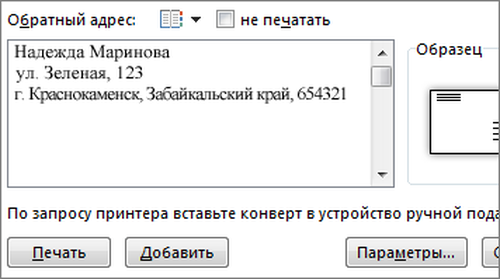
Ввод обратного адреса
Пункт первый – адрес
- Запускаем Ворд и нажимаем на самый левый элемент меню – Файл.
- Выбираем в выпавшем списке Параметры, а потом Дополнительно.
- Прокрутите настройки до самого низа. Там вы увидите специальное окно ввода, куда нам и необходимо ввести данные. Вводим и нажимаем Ок.

Когда нам потребуется напечатать адрес на конверте через принтер, именно эти данные будут браться как исходные. Поэтому, если вы печатаете сразу много конвертов, то лучше отнестись к этому со всей ответственностью. Вам же не нужно, чтобы ответные письма приходили не вам.
Пункт второй – параметры
- Создаем конверт. Для этого нажимаем на Рассылки в верхнем меню, а потом Конверты (самая левая кнопка).
- Настройка конверта. В открывшемся окне нажимаем кнопку Параметры и открываем Параметры конверта сверху.
- Выбираем размер конверта из стандартных или указываем свои размеры.
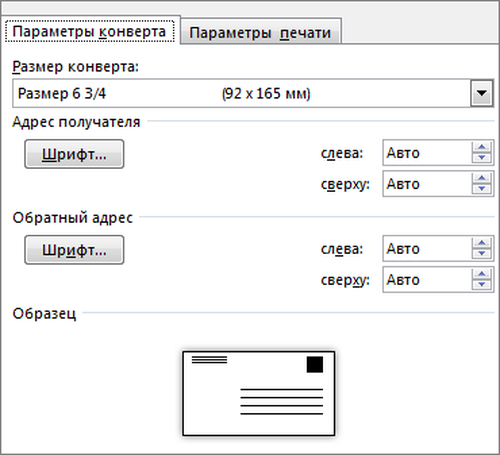
- Переходим в Параметры печати. Сделать нужно так, чтобы значения соответствовали следующим: в способе подачи выбираем 4-ю картинку, ставим галочку на Адресом вниз и Разворот на 180 (довольно важная настройка, так как без нее трудно узнать, какие параметры указаны по-умолчанию). Одобряем действия нажатием кнопки ОК.
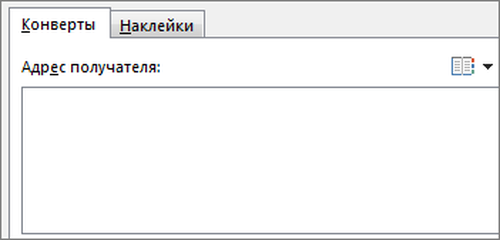
- Вводим необходимый адрес получателя.
Пункт третий – печать
- Кладем конверт в принимающий латок принтера так, чтобы его положение соответствовало тому, что было изображено на рисунке (там, где указывали адрес, способ подачи и разворот).
- Там, где вводили адрес получателя необходимо нажать кнопку Печать, чтобы напечатать адрес на конверте.
- Достаем из выходного лотка оформленный и готовый к использованию конверт.
Если что-то пошло не так или печать просто не началась, то рекомендовано обратить внимание на следующие факторы:
- Драйвер. Эта микропрограмма, которая говорит принтеру, что надо делать. Возможно, ваша версия просто не понимает «Распечатай пожалуйста Конверт, дорогой принтер» и отказывается работать. Обновление даст принтеру новые знания, и он будет знать, что ему делать.
- Документация. Почти на каждое действие в ворде можно найти документацию от Майкрософта. Это не обошло стороной и конверты. Прочитайте подробнее её в самом ворде, чтобы глубже вникнуть в суть дела.
- Параметры печати. Возможно вы некорректно ввели параметры печати в одноименной вкладке. Поэкспериментируйте с обычными листами А4 и разными параметрами, чтобы достичь желаемого результата.
Примечание: напечатать адрес на конверте на принтере онлайн можно с помощью услуг Онлайн Ворда. Все описанные действия подойдут и туда, поэтому проблем возникнуть не должно. Таким же способом можно совершить печать конвертов через Эксель.
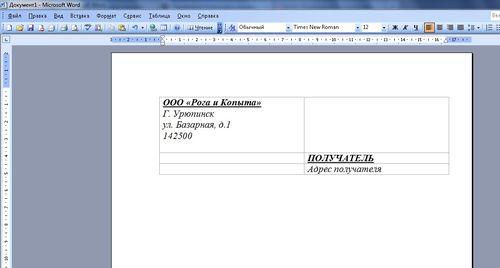
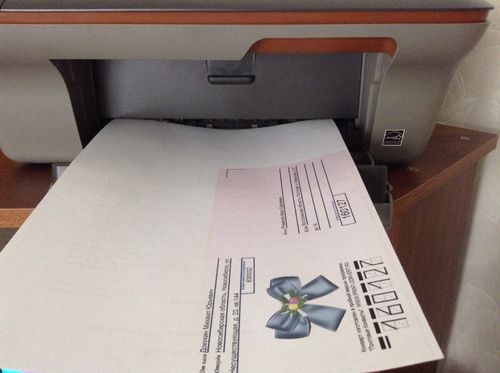
Если вы всю делали правильно, то печать должна была получиться. Исключению могут составить пользователи Ворда 2007 и более поздних версий, так как методика настройки адресов в них несколько отличается от приведённой. Все же, надеюсь, что статья помогла решить вашу проблему и была полезна.

Автор статьи: Антон Золотов
Поделись полезной ссылкой:
Как правильно заполнить конверт

Ни для кого не секрет, что с появлением современных цифровых технологий почтовая переписка отошла на второй план. Люди стали активно общаться посредством электронной почты или в социальных сетях. Однако и сейчас в нашей жизни возникает множество ситуаций, когда нам необходимо отправить письмо на тот или иной адрес. Взять, к примеру, деятельность какой-либо крупной компании. Отправка договоров, бланков соглашений с печатями, массовые рассылки и т.д. производятся именно в почтовых конвертах. При этом очень важно правильно заполнить конверт, ведь от качества его оформления напрямую зависит скорость обработки и доставки корреспонденции.
Если доставка письма будет осуществляться в пределах России, данные об отправителе и получателе заполняются на русском языке. При международных пересылках вся информация должна быть представлена на английском языке. При необходимости рядом можно продублировать данные на языке страны-получателя.
Для того, чтобы правильно заполнить конверт, адрес отправителя должен быть указан в левом верхнем углу, адрес получателя — в правой нижней части конверта. В настоящее время Почта России использует новейшие технологии сортировки почты, поэтому очень важно соблюдать правила заполнения почтового адреса и индекса на конверте.
Вся информация должна быть написана разборчивым почерком (лучше печатными буквами) или с помощью принтера. Второй вариант наиболее актуален при организации масштабных почтовых рассылок. Оптимизировать процесс отправки почтовых сообщений поможет специальная программа для печати конвертов , например «Почтовые Конверты» от AMS Software. Продукт прост и удобен в использовании и позволяет правильно заполнить конверт и распечатать по ГОСТу в формате C6, DL, C5, C4, B4, а также в любом произвольном размере. С помощью программы можно создавать как отдельные почтовые конверты, так и производить массовые рассылки любого масштаба. Редактор поможет вам правильно заполнить конверт, указать все необходимые данные, а также подобрать уникальный дизайн конверта. Утилита предусматривает ведение базы адресатов, где хранится вся необходимая информация об отправителях и получателях.
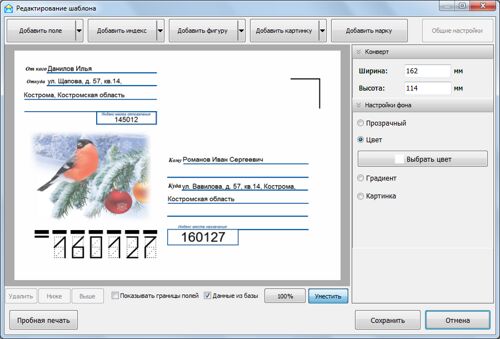
В настоящее время действуют следующие правила заполнения адреса на конверте.
1. Наименование адресата
2. Улица, номер дома, номер квартиры
3. Населенный пункт (город, поселок, село)
5. Название области, округа, республики и т.п.
7. Почтовый индекс
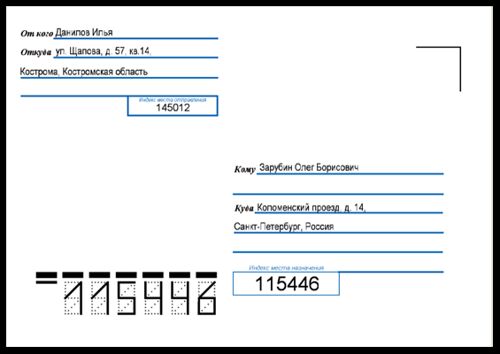
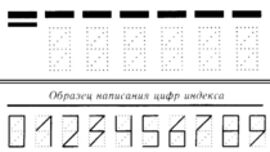
Почтовый индекс получателя указывается не только в адресе, но и в поле так называемого кодового штампа. Для того, чтобы правильно заполнить конверт, кодовый штамп должен содержать цифры, записанные по образцу.
Иногда при организации массовых рассылок требуется изготовить конверты в «фирменном» стиле. Программа «Почтовые Конверты» поддерживает печать конвертов с логотипом , добавление фирменных надписей и других элементов декора.
При указании адресов не допускаются орфографические ошибки, исправления, а также сокращения наименований. Для того, чтобы правильно заполнить конверт, заранее проверьте правильность написания элементов адреса. Подойдите к процессу заполнения конвертов максимально ответственно и аккуратно.
Качественно заполненный конверт — гарантия скорого получения его адресатом.
Программа поддерживает:
Windows Vista, XP, 7, 8 и Windows 10
Отзывы пользователей
Программа «Почтовые Конверты» с самого начала привлекла меня удобным и продуманным интерфейсом. В ней есть всё необходимое для печати большого числа фирменных конвертов. Это серьёзный продукт — одна из лучших программ в своём роде!
Марина Мостецкая
г. Калининград
Наша компания регулярно проводит почтовые рассылки. Пытаясь автоматизировать этот процесс, мы пробовали разные программы, однако каждый раз сталкивались с их ограничениями. Купив полную версию «Почтовых Конвертов», мы решили сразу множество проблем. Радует отличный импорт адресов из Excel и полная свобода в создании бланков конвертов!
Автоматизируйте печать конвертов и рассылку писем с программой «Почтовые Конверты»!
Создание и печать отдельного конверта
Если на конверте необходимо поместить обратный адрес, соответствующую настройку можно сделать еще до начала работы с конвертом.
Когда вы оформите конверт, как хотели, его можно напечатать или сохранить для повторного использования.
В этой статье
- Настройка обратного адреса
- Проверка параметров печати
- Создание и печать или сохранение конверта
Настройка обратного адреса
- Запустите программу Word.
- Откройте вкладку Файл.
- Выберите пункт Параметры.
- Выберите пункт Дополнительно.
- Прокрутите страницу вниз и в поле Почтовый адрес группы Общие введите обратный адрес.
Примечание: Word сохранит этот адрес, и им можно будет пользоваться всегда, когда потребуется добавить его на конверт, наклейку или другой документ.
Проверка параметров печати
Перед тем, как печатать партию конвертов, можно проверить, правильно ли заданы параметры принтера.
- На вкладке Рассылки в группе Создать щелкните Конверты.
- Выберите команду Параметры и перейдите на вкладку Параметры конверта.
- В поле Размер конверта выберите подходящий размер конверта. Если ни один из размеров вам не подходит, прокрутите список до самого конца, щелкните пункт Нестандартный размер и в полях Ширина и Высота введите размеры конверта.
- Откройте вкладку Параметры печати. Драйвер принтера указывает приложению Word, каким образом конверт следует помещать в принтер, и эта информация отображается на вкладке Параметры печати диалогового окна Параметры конверта. 1. Способ подачи определяет положение конверта (справа, посередине, слева) и сторону (длинная или короткая), которой он должен подаваться в принтер. 2. Конверт может располагаться лицевой стороной вверх или вниз. Лицевой стороной называется та сторона, на которой печатается адрес. 3. Даже если конверт подается сначала короткой стороной, не исключена возможность, что его потребуется перевернуть, чтобы текст не оказался напечатанным на лицевой стороне вверх ногами. На рисунке снизу конверт расположен справа, лицевой стороной вниз, отворотом вверх и подается в принтер короткой стороной в соответствии с параметрами показанного выше диалогового окна.
- Загрузите конверт, как указано в диалоговом окне.
- Нажмите кнопку ОК.
- Для проверки введите произвольный текст в поле Адрес получателя, а затем, чтобы напечатать текст на конверте, нажмите кнопку Печать.
- Убедитесь, что конверт распечатан правильно.
- Если печать была выполнена некорректно, сделайте следующее:
- Чтобы разобраться, как конверты должны вставляться в принтер, ознакомьтесь с прилагаемой к нему документацией.
- Обновите драйвер принтера.
- Вернитесь на вкладку Параметры печати диалогового окна Параметры конверта и откорректируйте параметры печати. Снова напечатайте текст на конверте. Повторяйте этот процесс до тех пор, пока не определите нужную конфигурацию параметров печати.
Создание и печать или сохранение конверта
- На вкладке Рассылки в группе Создать щелкните Конверты.
- В поле Адрес получателя введите почтовый адрес. Если вы хотите использовать адрес в электронной адресной книге, установленной на компьютере, нажмите кнопку Вставить адресную .
- Чтобы отформатировать текст, выделите его, щелкните правой кнопкой мыши, а затем выберите в контекстном меню пункт Шрифт.
- В поле Обратный адрес введите свой обратный адрес или выберите готовое значение. Если вы хотите использовать адрес в электронной адресной книге, установленной на компьютере, нажмите кнопку Вставить адресную .
- Если вы хотите сохранить обратный адрес для использования в будущем, но не требуется добавлять его на текущий конверт, установите флажок не печатать.
- Если у вас есть электронная марка (например, приобретенная через Интернет), вы можете добавить ее на конверт. Инструкции
- Установите флажок Добавить почтовую марку. Если программа для работы с почтовыми марками не установлена, Word предложит установить ее и подключиться веб-сайту Office.com. На нем можно найти дополнительные сведения и ссылки на другие сайты, где предлагаются электронные почтовые марки.
- Чтобы настроить параметры программы для работы с почтовыми марками, которая установлена на компьютере, нажмите кнопку Свойства марки.
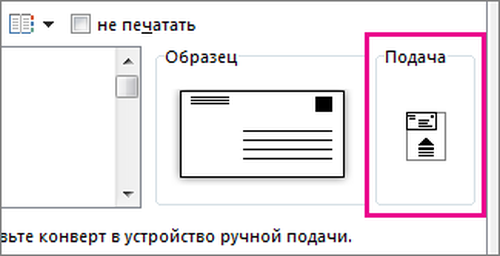
- Чтобы напечатать конверт без его сохранения для повторного использования, вставьте конверт в принтер, как показано в поле Подача, и нажмите кнопку Печать.
- Чтобы сохранить конверт для повторного использования, выберите команду Добавить в документ, затем откройте вкладку Файл, выберите команду Сохранить как и введите имя документа. Word добавляет конверт к текущему документу как страницу 1. При необходимости вы можете использовать оставшуюся часть документа для печати письма, которое будет автоматически храниться вместе с конвертом. Чтобы напечатать текст на конверте, вставьте конверт в принтер, как показано в поле Подача на вкладке Параметры печати диалогового окна Параметры конверта, и нажмите кнопку Печать.
Печать адресов на конвертах
Если ваш принтер не позволяет выбрать такой размер страницы, то нужно выбрать размер страницы A4, а положение конверта на странице подобрать экспериментально.
Скорее всего это будет В центре | В конце
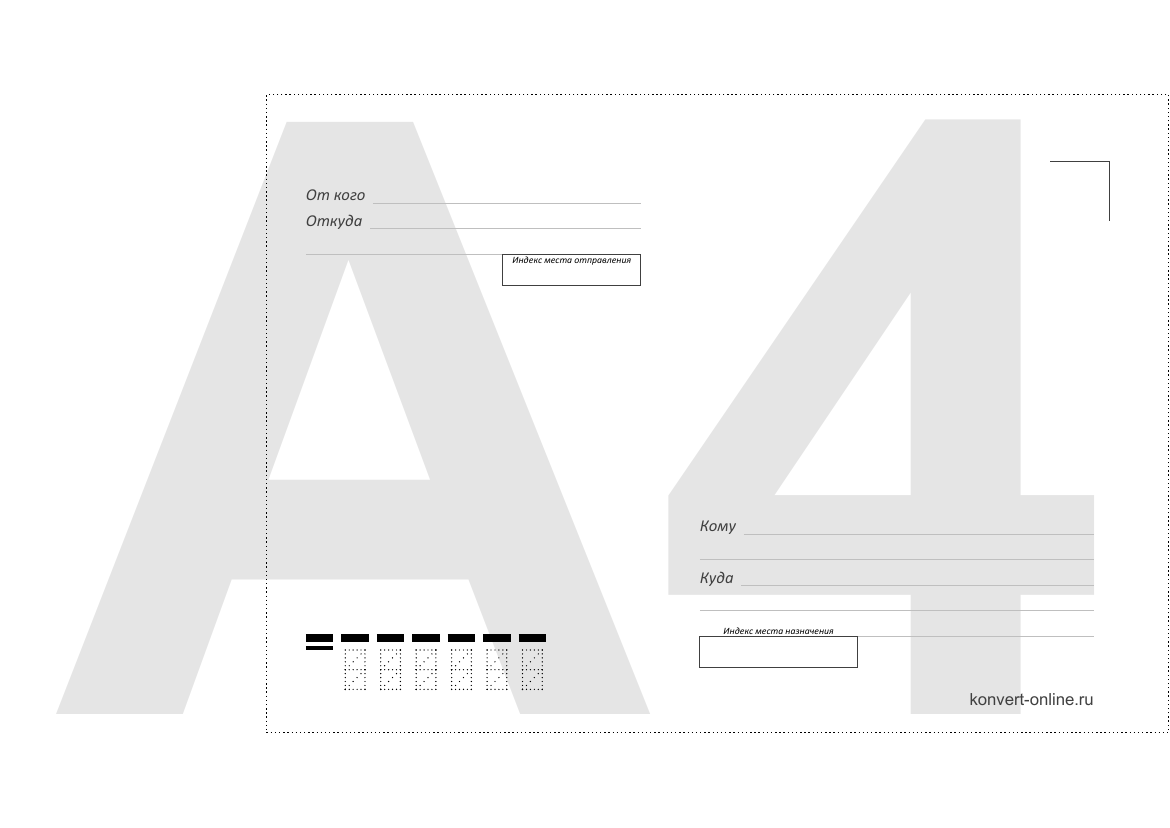
или В центре | В начале
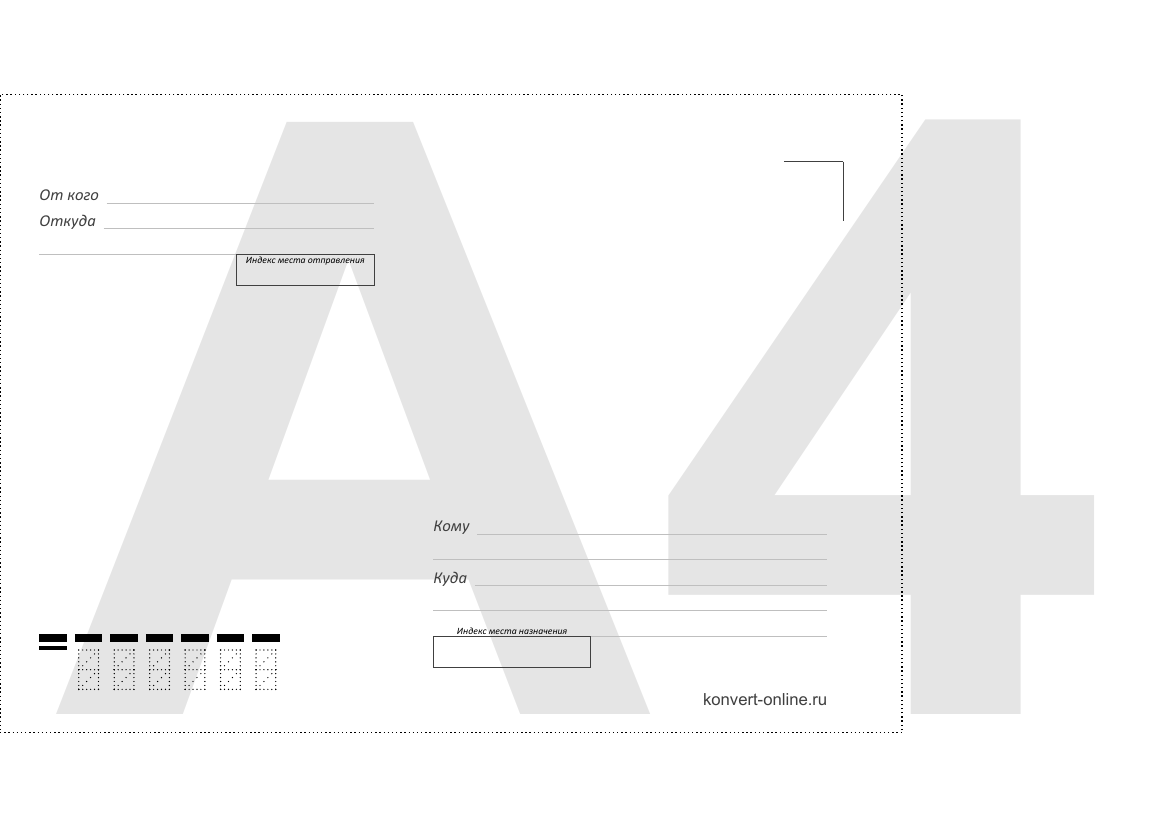
Печать на конвертах
B4 | Вверху | В начале
Печать адресов на конвертах
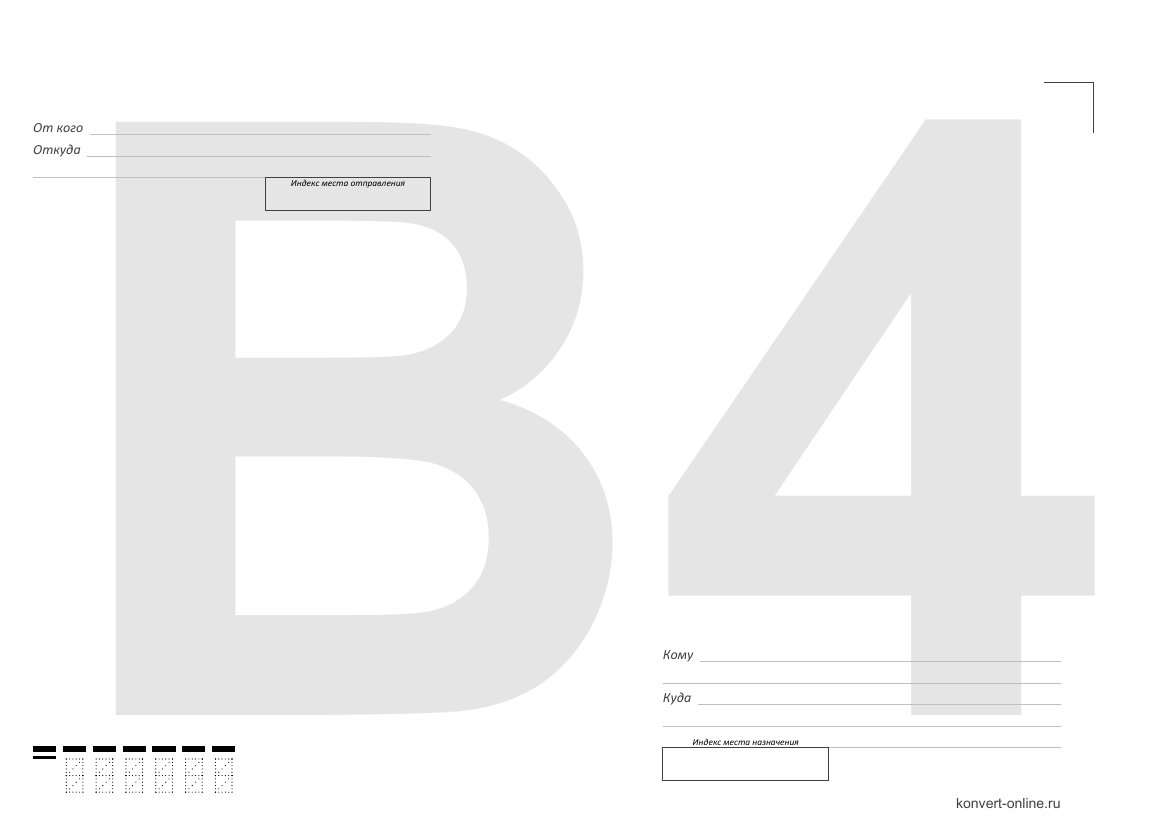
Выберите этот вариант, если ваш принтер не позволяет выбрать в свойствах печати размер страницы «Конверт B4 (250×353 мм)»
Если ваш принтер позволяет выбрать такой размер страницы, тогда выберите вариант
В центре | В центре
Печать на конвертах
C4 | Вверху | В начале
Печать адресов на конвертах
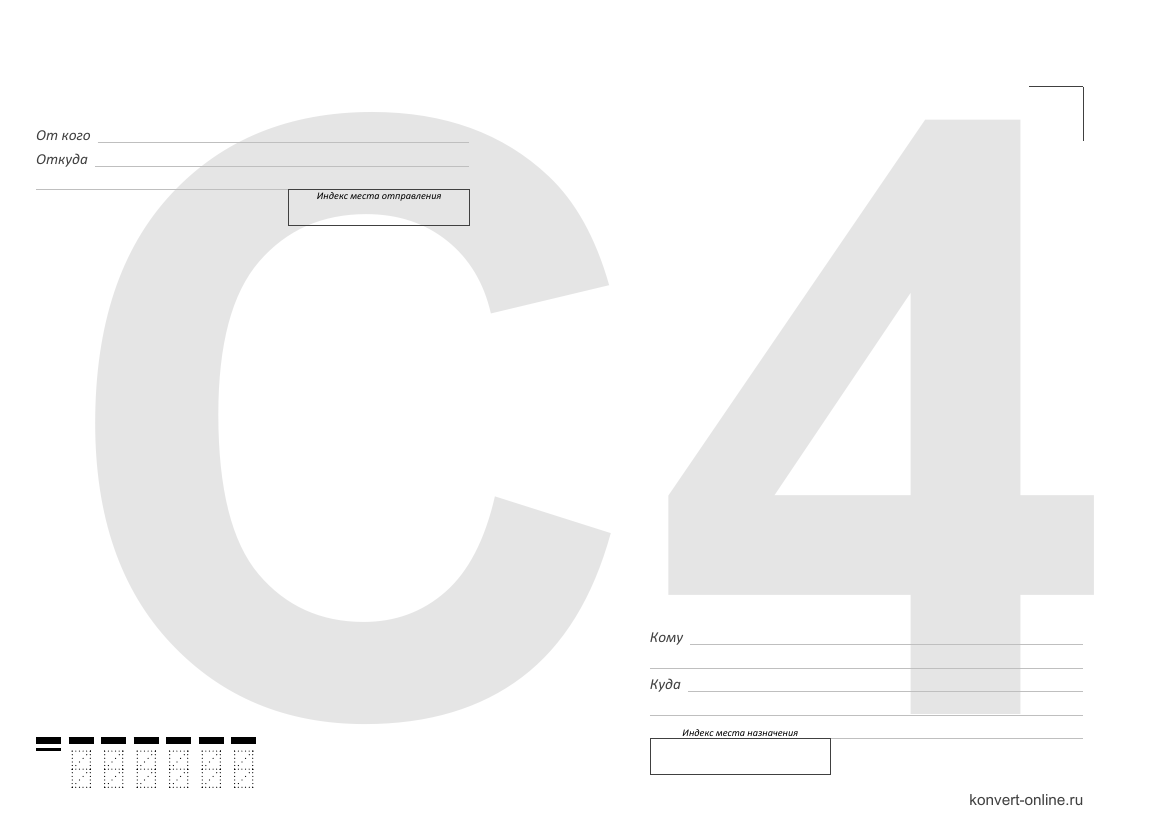
Выберите этот вариант, если ваш принтер не позволяет выбрать в свойствах печати размер страницы «Конверт C4 (229×324 мм)»
Если ваш принтер позволяет выбрать такой размер страницы, тогда выберите вариант
В центре | В центре
Печать на конвертах
C5 | Вверху | В начале
Печать адресов на конвертах
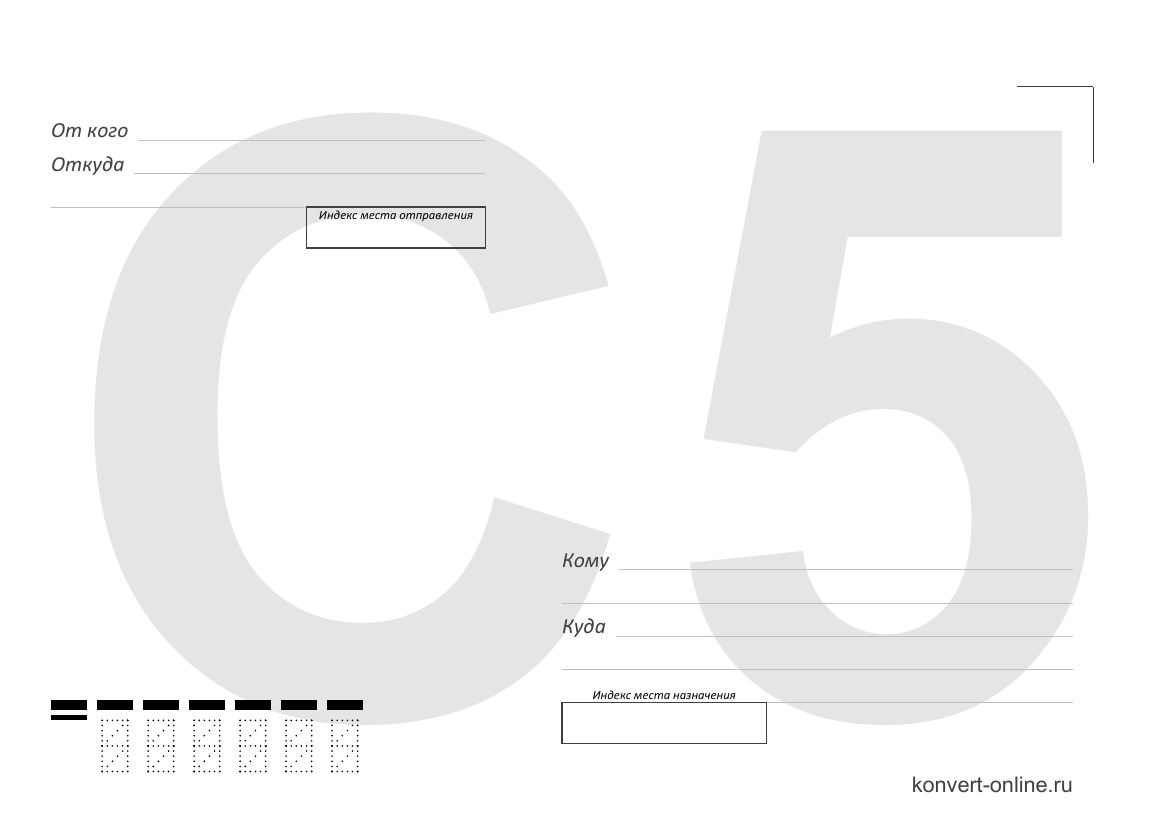
Выберите этот вариант, если ваш принтер не позволяет выбрать в свойствах печати размер страницы «Конверт C5 (162×229 мм)»
Если ваш принтер позволяет выбрать такой размер страницы, тогда выберите вариант
В центре | В центре
Печать на конвертах
C6 | Вверху | В начале
Печать адресов на конвертах
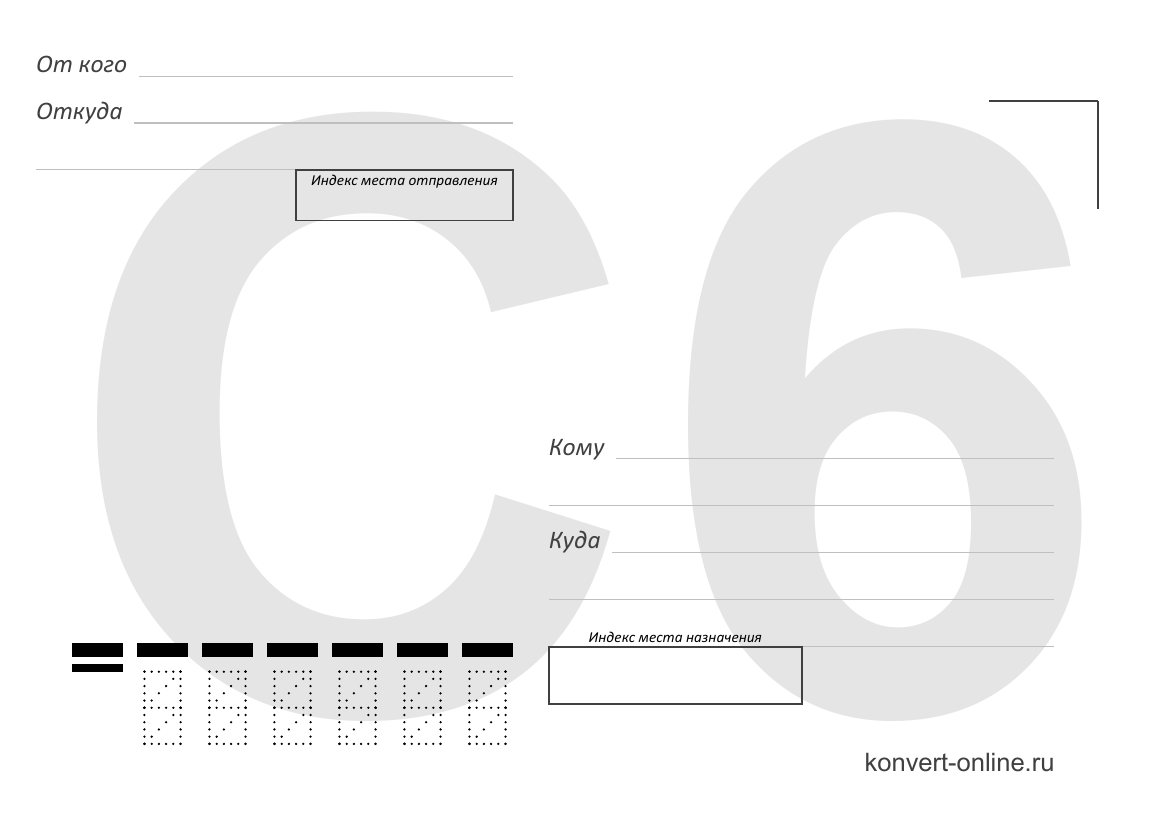
Выберите этот вариант, если ваш принтер не позволяет выбрать в свойствах печати размер страницы «Конверт C6 (114×162 мм)»
Если ваш принтер позволяет выбрать такой размер страницы, тогда выберите вариант
В центре | В центре
Печать на конвертах
DL | Вверху | В начале
Печать адресов на конвертах
Выберите этот вариант, если ваш принтер не позволяет выбрать в свойствах печати размер страницы «Конверт DL (110×220 мм)»
Если ваш принтер позволяет выбрать такой размер страницы, тогда выберите вариант
В центре | В центре
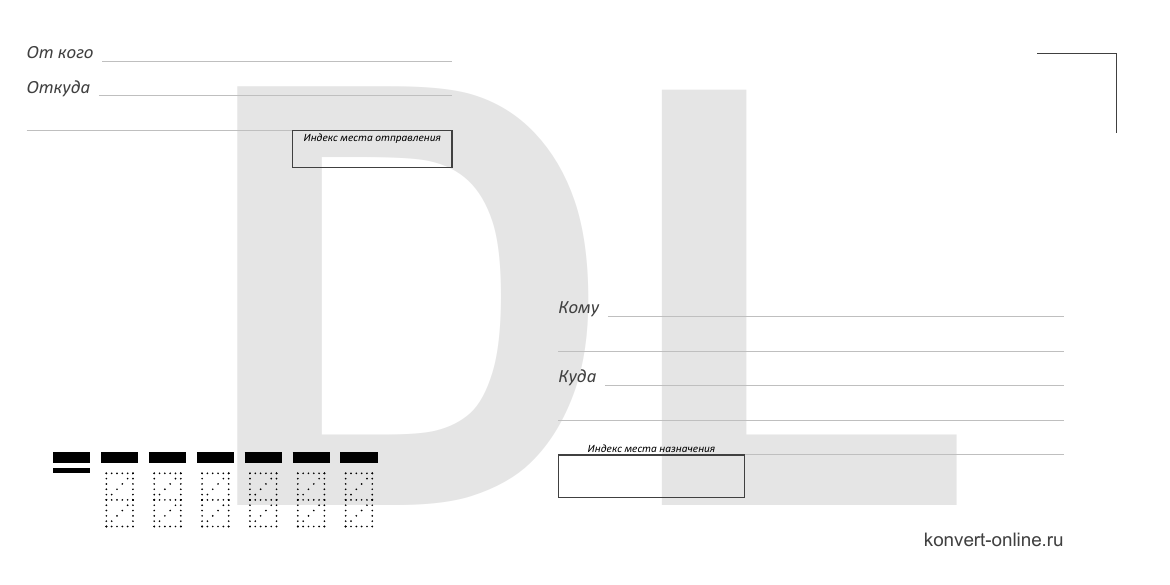
Печать на конвертах
B4 | Вверху | В центре
Печать адресов на конвертах
Выберите этот вариант, если ваш принтер не позволяет выбрать в свойствах печати размер страницы «Конверт B4 (250×353 мм)»
Если ваш принтер позволяет выбрать такой размер страницы, тогда выберите вариант
В центре | В центре
Печать на конвертах
C4 | Вверху | В центре
Печать адресов на конвертах
Выберите этот вариант, если ваш принтер не позволяет выбрать в свойствах печати размер страницы «Конверт C4 (229×324 мм)»
Если ваш принтер позволяет выбрать такой размер страницы, тогда выберите вариант
В центре | В центре
Печать на конвертах
C5 | Вверху | В центре
Печать адресов на конвертах
Выберите этот вариант, если ваш принтер не позволяет выбрать в свойствах печати размер страницы «Конверт C5 (162×229 мм)»
Если ваш принтер позволяет выбрать такой размер страницы, тогда выберите вариант
В центре | В центре
Печать на конвертах
C6 | Вверху | В центре
Печать адресов на конвертах
Выберите этот вариант, если ваш принтер не позволяет выбрать в свойствах печати размер страницы «Конверт C6 (114×162 мм)»
Если ваш принтер позволяет выбрать такой размер страницы, тогда выберите вариант
В центре | В центре
Печать на конвертах
DL | Вверху | В центре
Печать адресов на конвертах
Выберите этот вариант, если ваш принтер не позволяет выбрать в свойствах печати размер страницы «Конверт DL (110×220 мм)»
Если ваш принтер позволяет выбрать такой размер страницы, тогда выберите вариант
В центре | В центре
Печать на конвертах
B4 | Вверху | В конце
Печать адресов на конвертах
Выберите этот вариант, если ваш принтер не позволяет выбрать в свойствах печати размер страницы «Конверт B4 (250×353 мм)»
Если ваш принтер позволяет выбрать такой размер страницы, тогда выберите вариант
В центре | В центре
Печать на конвертах
C4 | Вверху | В конце
Печать адресов на конвертах
Выберите этот вариант, если ваш принтер не позволяет выбрать в свойствах печати размер страницы «Конверт C4 (229×324 мм)»
Если ваш принтер позволяет выбрать такой размер страницы, тогда выберите вариант
В центре | В центре
Печать на конвертах
C5 | Вверху | В конце
Печать адресов на конвертах
Выберите этот вариант, если ваш принтер не позволяет выбрать в свойствах печати размер страницы «Конверт C5 (162×229 мм)»
Если ваш принтер позволяет выбрать такой размер страницы, тогда выберите вариант
В центре | В центре
Печать на конвертах
C6 | Вверху | В конце
Печать адресов на конвертах
Выберите этот вариант, если ваш принтер не позволяет выбрать в свойствах печати размер страницы «Конверт C6 (114×162 мм)»
Если ваш принтер позволяет выбрать такой размер страницы, тогда выберите вариант
В центре | В центре
Печать на конвертах
DL | Вверху | В конце
Печать адресов на конвертах
Выберите этот вариант, если ваш принтер не позволяет выбрать в свойствах печати размер страницы «Конверт DL (110×220 мм)»
Если ваш принтер позволяет выбрать такой размер страницы, тогда выберите вариант
В центре | В центре
Печать на конвертах
B4 | В центре | В начале
Печать адресов на конвертах
Выберите этот вариант, если ваш принтер не позволяет выбрать в свойствах печати размер страницы «Конверт B4 (250×353 мм)»
Если ваш принтер позволяет выбрать такой размер страницы, тогда выберите вариант
В центре | В центре
Печать на конвертах
C4 | В центре | В начале
Печать адресов на конвертах
Выберите этот вариант, если ваш принтер не позволяет выбрать в свойствах печати размер страницы «Конверт C4 (229×324 мм)»
Если ваш принтер позволяет выбрать такой размер страницы, тогда выберите вариант
В центре | В центре
Печать на конвертах
C5 | В центре | В начале
Печать адресов на конвертах
Выберите этот вариант, если ваш принтер не позволяет выбрать в свойствах печати размер страницы «Конверт C5 (162×229 мм)»
Если ваш принтер позволяет выбрать такой размер страницы, тогда выберите вариант
В центре | В центре
Печать на конвертах
C6 | В центре | В начале
Печать адресов на конвертах
Выберите этот вариант, если ваш принтер не позволяет выбрать в свойствах печати размер страницы «Конверт C6 (114×162 мм)»
Если ваш принтер позволяет выбрать такой размер страницы, тогда выберите вариант
В центре | В центре
Печать на конвертах
DL | В центре | В начале
Печать адресов на конвертах
Выберите этот вариант, если ваш принтер не позволяет выбрать в свойствах печати размер страницы «Конверт DL (110×220 мм)»
Если ваш принтер позволяет выбрать такой размер страницы, тогда выберите вариант
В центре | В центре
Печать на конвертах
B4 | В центре | В центре
Печать адресов на конвертах
Выберите этот вариант, если ваш принтер позволяет выбрать в свойствах печати размер страницы «Конверт B4 (250×353 мм)»
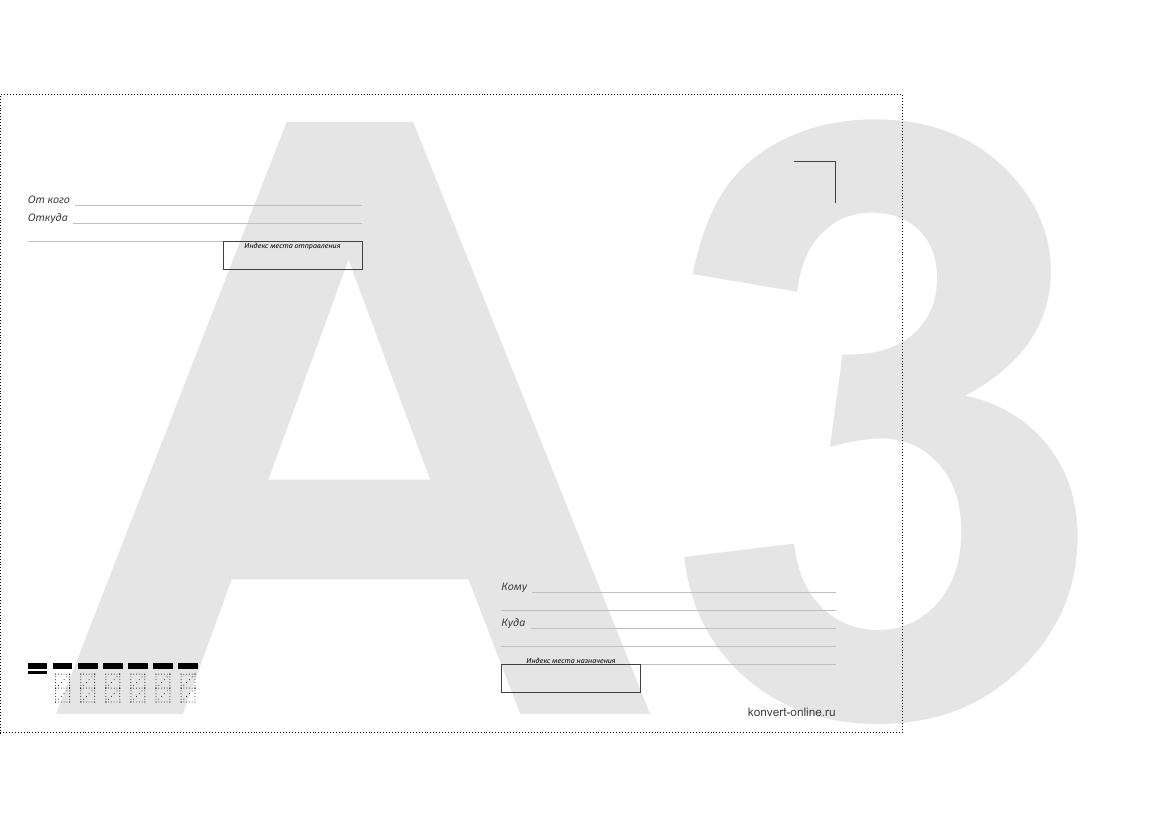
Если ваш принтер не позволяет выбрать такой размер страницы, то нужно выбрать размер страницы A3, а положение конверта на странице подобрать экспериментально.
Скорее всего это будет В центре | В конце
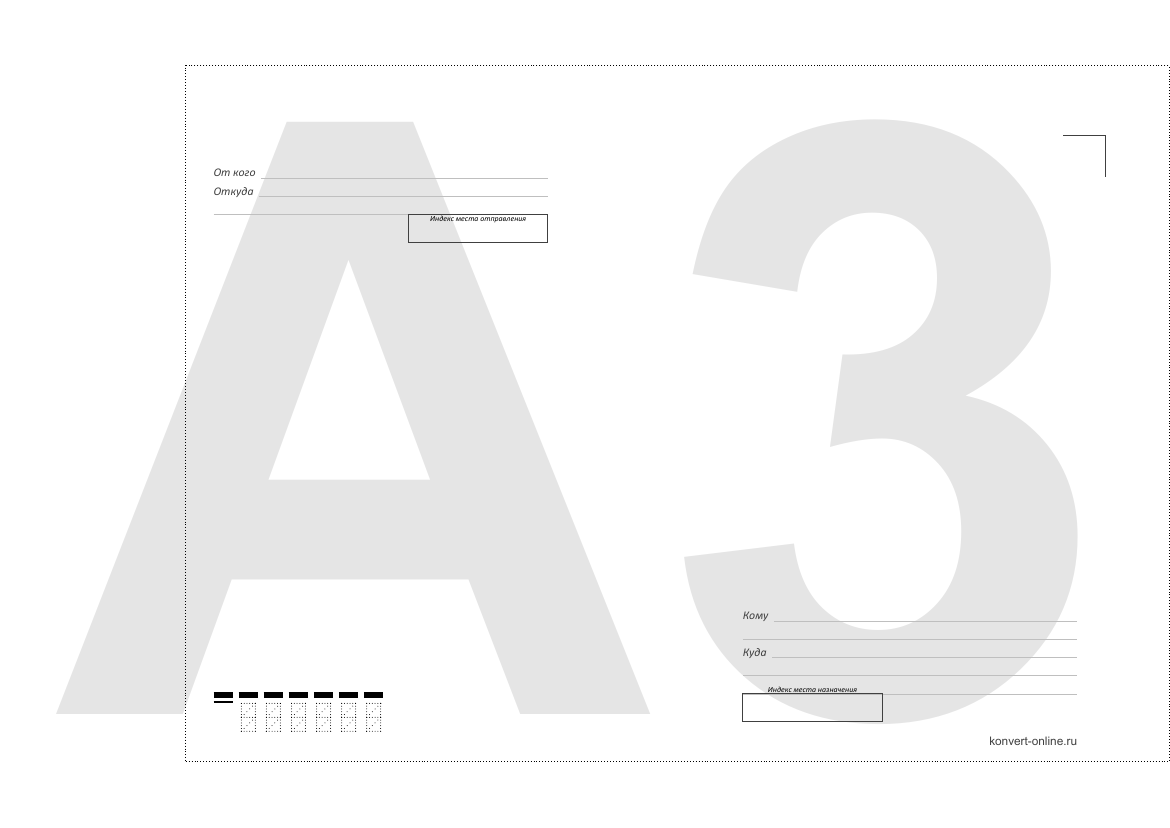
или В центре | В начале
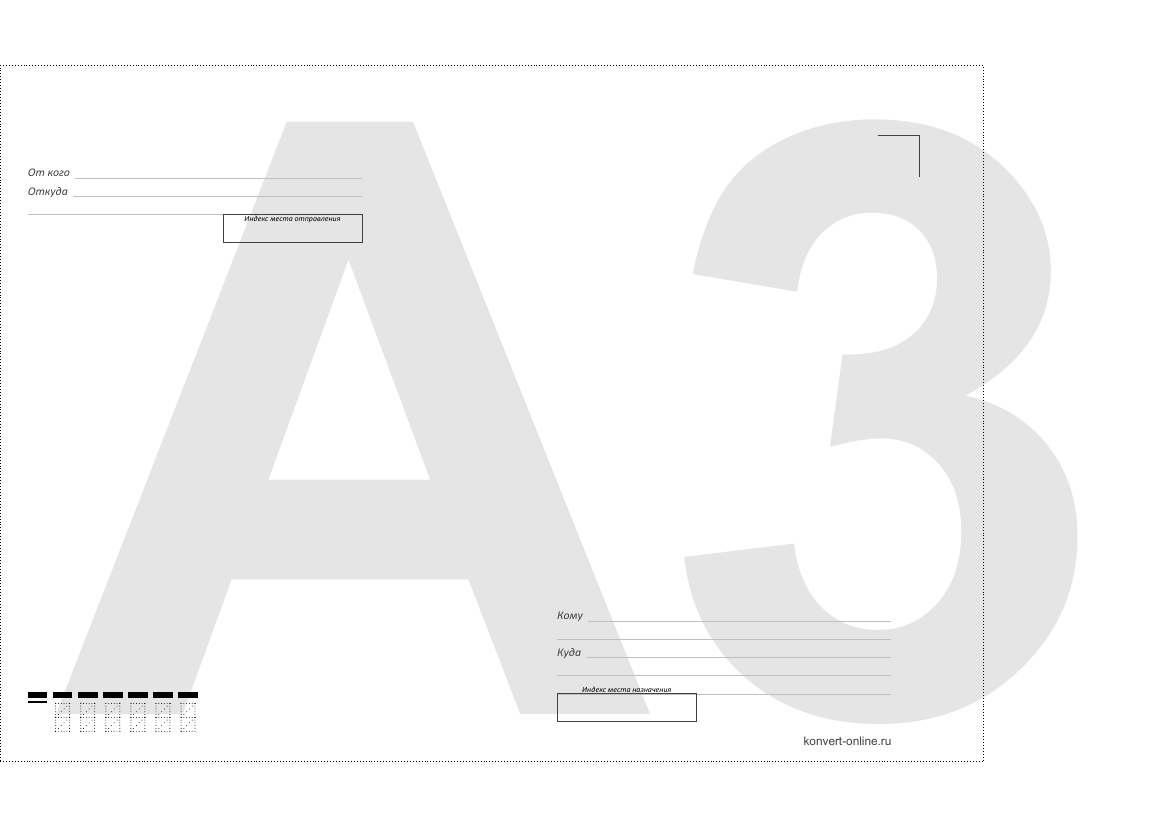
Печать на конвертах
C4 | В центре | В центре
Печать адресов на конвертах
Выберите этот вариант, если ваш принтер позволяет выбрать в свойствах печати размер страницы «Конверт C4 (229×324 мм)»
Если ваш принтер не позволяет выбрать такой размер страницы, то нужно выбрать размер страницы A3, а положение конверта на странице подобрать экспериментально.
Скорее всего это будет В центре | В конце
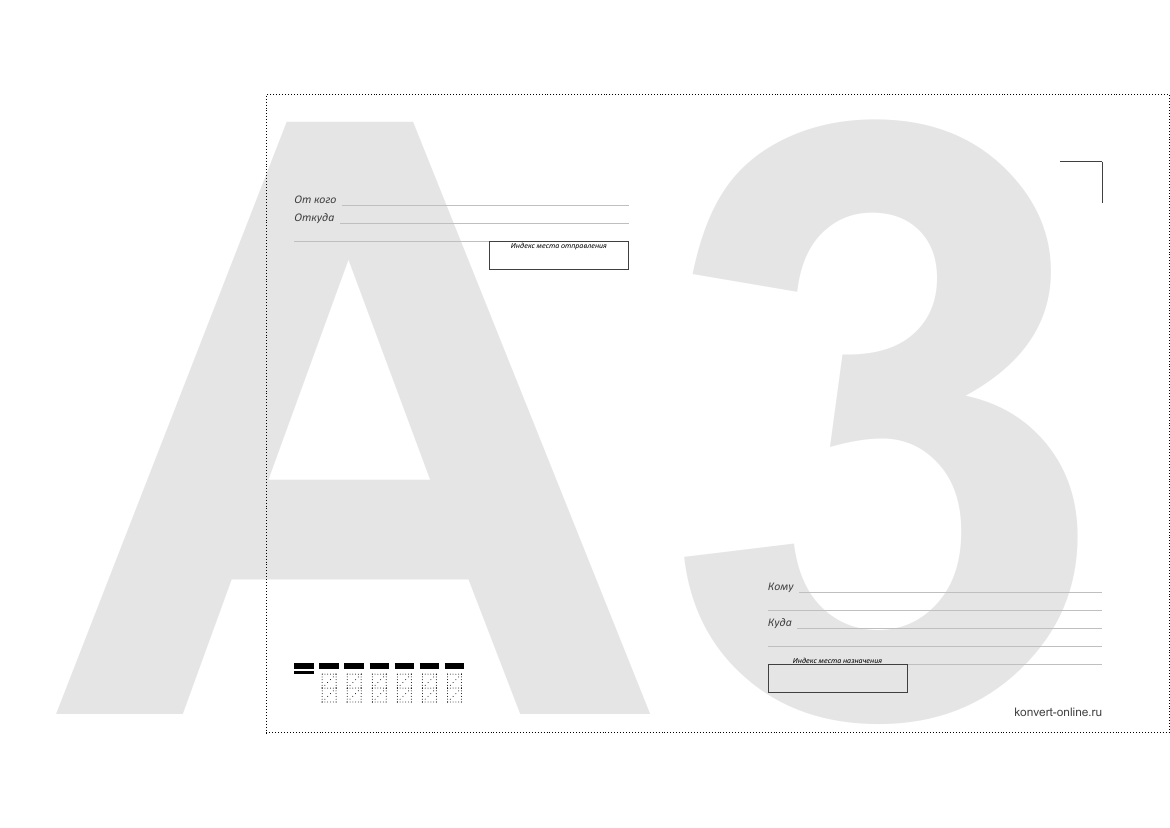
или В центре | В начале
Печать на конвертах
C6 | В центре | В центре
Печать адресов на конвертах
Выберите этот вариант, если ваш принтер позволяет выбрать в свойствах печати размер страницы «Конверт C6 (114×162 мм)»
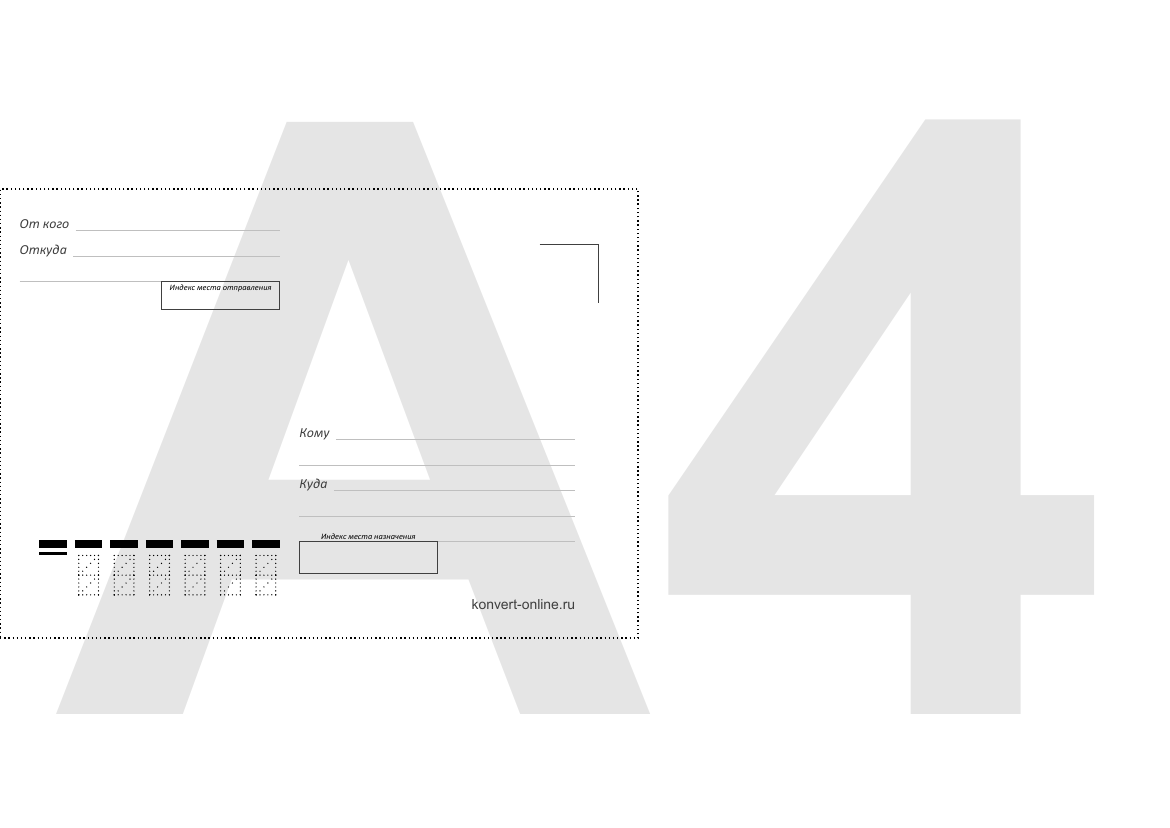
Если ваш принтер не позволяет выбрать такой размер страницы, то нужно выбрать размер страницы A4, а положение конверта на странице подобрать экспериментально.
Скорее всего это будет В центре | В конце
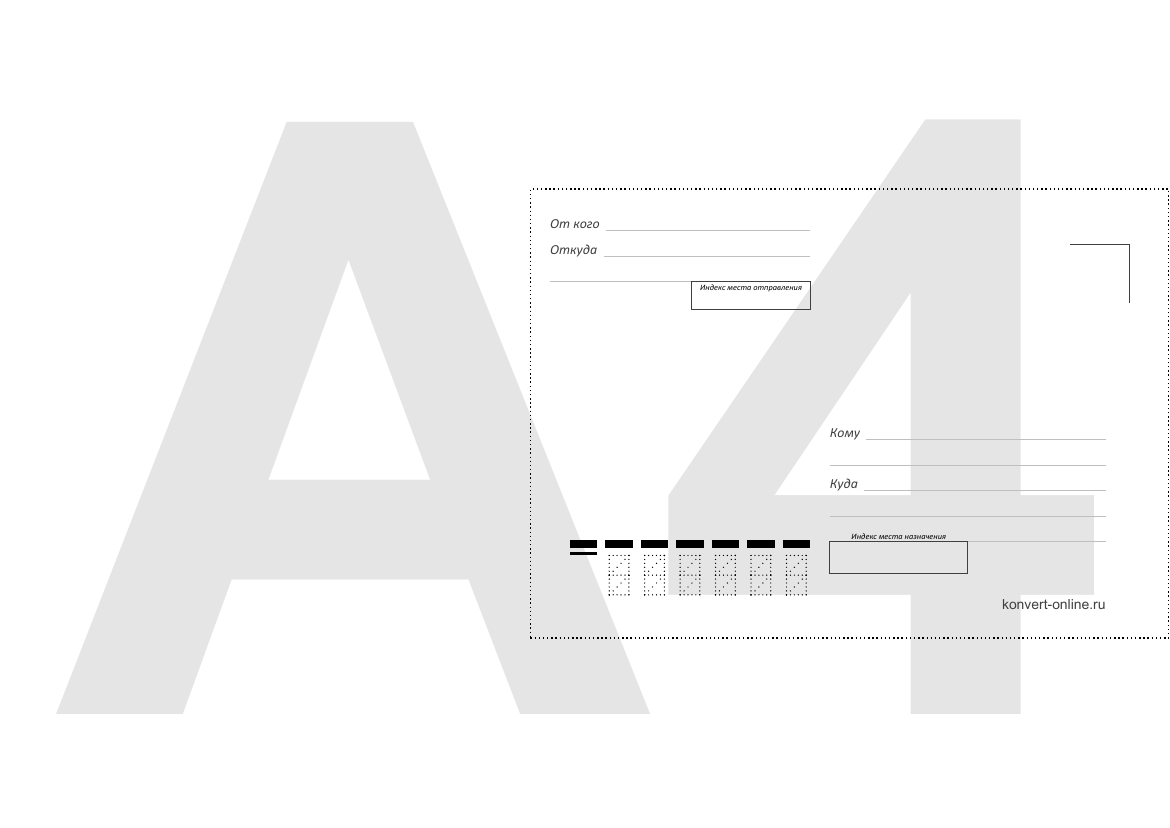
или В центре | В начале
Печать на конвертах
DL | В центре | В центре
Печать адресов на конвертах
Выберите этот вариант, если ваш принтер позволяет выбрать в свойствах печати размер страницы «Конверт DL (110×220 мм)»
Если ваш принтер не позволяет выбрать такой размер страницы, то нужно выбрать размер страницы A4, а положение конверта на странице подобрать экспериментально.
Скорее всего это будет В центре | В конце
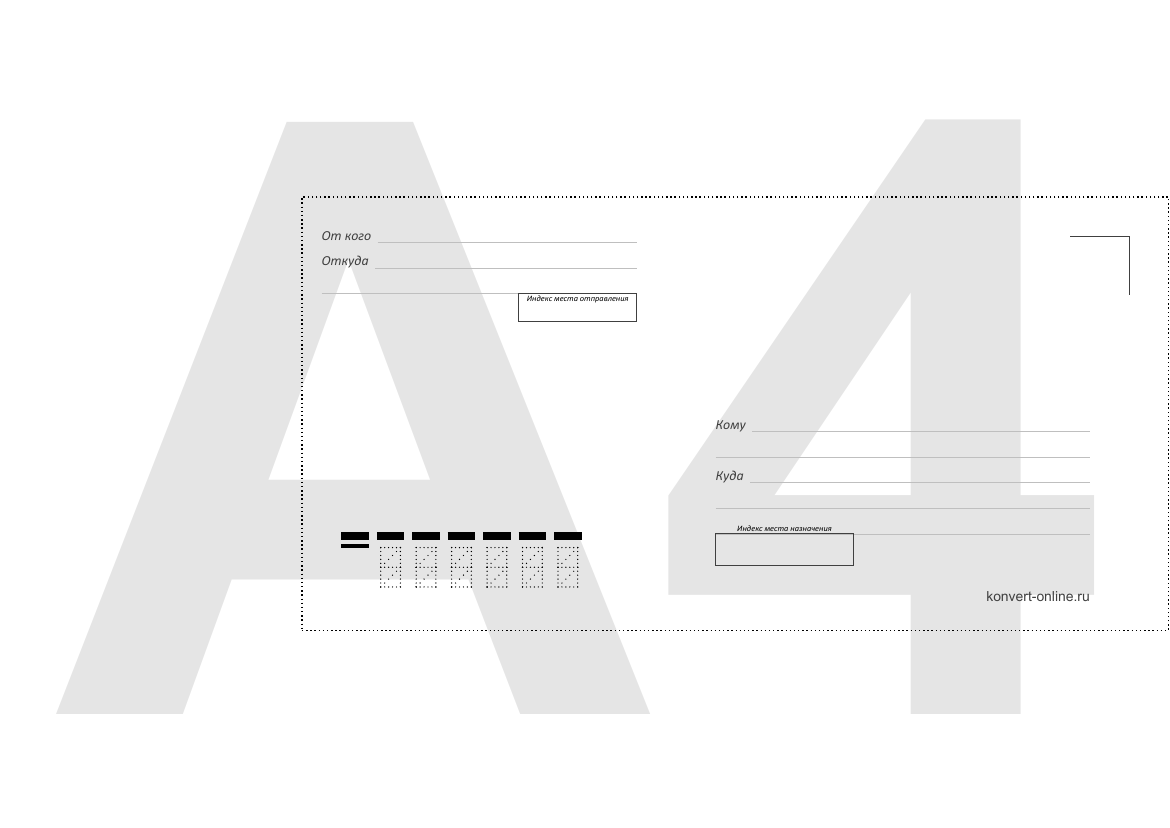
или В центре | В начале
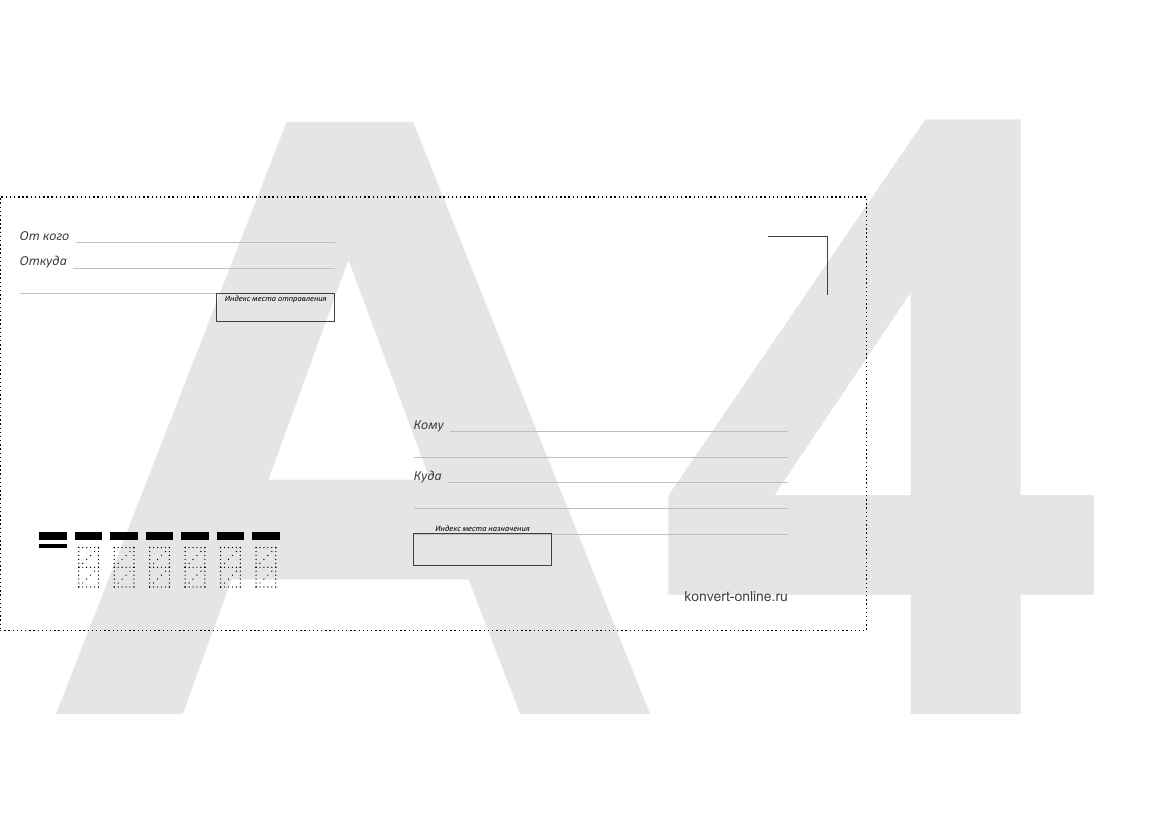
Печать на конвертах
B4 | В центре | В конце
Печать адресов на конвертах
Выберите этот вариант, если ваш принтер не позволяет выбрать в свойствах печати размер страницы «Конверт B4 (250×353 мм)»
Если ваш принтер позволяет выбрать такой размер страницы, тогда выберите вариант
В центре | В центре
Печать на конвертах
C4 | В центре | В конце
Печать адресов на конвертах
Выберите этот вариант, если ваш принтер не позволяет выбрать в свойствах печати размер страницы «Конверт C4 (229×324 мм)»
Если ваш принтер позволяет выбрать такой размер страницы, тогда выберите вариант
В центре | В центре
Печать на конвертах
C5 | В центре | В конце
Печать адресов на конвертах
Выберите этот вариант, если ваш принтер не позволяет выбрать в свойствах печати размер страницы «Конверт C5 (162×229 мм)»
Если ваш принтер позволяет выбрать такой размер страницы, тогда выберите вариант
В центре | В центре
Печать на конвертах
C6 | В центре | В конце
Печать адресов на конвертах
Выберите этот вариант, если ваш принтер не позволяет выбрать в свойствах печати размер страницы «Конверт C6 (114×162 мм)»
Если ваш принтер позволяет выбрать такой размер страницы, тогда выберите вариант
В центре | В центре
Печать на конвертах
DL | В центре | В конце
Печать адресов на конвертах
Выберите этот вариант, если ваш принтер не позволяет выбрать в свойствах печати размер страницы «Конверт DL (110×220 мм)»
Если ваш принтер позволяет выбрать такой размер страницы, тогда выберите вариант
В центре | В центре
Печать на конвертах
B4 | Внизу | В начале
Печать адресов на конвертах
Выберите этот вариант, если ваш принтер не позволяет выбрать в свойствах печати размер страницы «Конверт B4 (250×353 мм)»
Если ваш принтер позволяет выбрать такой размер страницы, тогда выберите вариант
В центре | В центре
Печать на конвертах
C4 | Внизу | В начале
Печать адресов на конвертах
Выберите этот вариант, если ваш принтер не позволяет выбрать в свойствах печати размер страницы «Конверт C4 (229×324 мм)»
Если ваш принтер позволяет выбрать такой размер страницы, тогда выберите вариант
В центре | В центре
Печать на конвертах
C5 | Внизу | В начале
Печать адресов на конвертах
Выберите этот вариант, если ваш принтер не позволяет выбрать в свойствах печати размер страницы «Конверт C5 (162×229 мм)»
Если ваш принтер позволяет выбрать такой размер страницы, тогда выберите вариант
В центре | В центре
Печать на конвертах
C6 | Внизу | В начале
Печать адресов на конвертах
Выберите этот вариант, если ваш принтер не позволяет выбрать в свойствах печати размер страницы «Конверт C6 (114×162 мм)»
Если ваш принтер позволяет выбрать такой размер страницы, тогда выберите вариант
В центре | В центре
Печать на конвертах
DL | Внизу | В начале
Печать адресов на конвертах
Выберите этот вариант, если ваш принтер не позволяет выбрать в свойствах печати размер страницы «Конверт DL (110×220 мм)»
Если ваш принтер позволяет выбрать такой размер страницы, тогда выберите вариант
В центре | В центре
Печать на конвертах
B4 | Внизу | В центре
Печать адресов на конвертах
Выберите этот вариант, если ваш принтер не позволяет выбрать в свойствах печати размер страницы «Конверт B4 (250×353 мм)»
Если ваш принтер позволяет выбрать такой размер страницы, тогда выберите вариант
В центре | В центре
Печать на конвертах
C4 | Внизу | В центре
Печать адресов на конвертах
Выберите этот вариант, если ваш принтер не позволяет выбрать в свойствах печати размер страницы «Конверт C4 (229×324 мм)»
Если ваш принтер позволяет выбрать такой размер страницы, тогда выберите вариант
В центре | В центре
Печать на конвертах
C5 | Внизу | В центре
Печать адресов на конвертах
Выберите этот вариант, если ваш принтер не позволяет выбрать в свойствах печати размер страницы «Конверт C5 (162×229 мм)»
Если ваш принтер позволяет выбрать такой размер страницы, тогда выберите вариант
В центре | В центре
Печать на конвертах
C6 | Внизу | В центре
Печать адресов на конвертах
Выберите этот вариант, если ваш принтер не позволяет выбрать в свойствах печати размер страницы «Конверт C6 (114×162 мм)»
Если ваш принтер позволяет выбрать такой размер страницы, тогда выберите вариант
В центре | В центре
Печать на конвертах
DL | Внизу | В центре
Печать адресов на конвертах
Выберите этот вариант, если ваш принтер не позволяет выбрать в свойствах печати размер страницы «Конверт DL (110×220 мм)»
Если ваш принтер позволяет выбрать такой размер страницы, тогда выберите вариант
В центре | В центре
Печать на конвертах
B4 | Внизу | В конце
Печать адресов на конвертах
Выберите этот вариант, если ваш принтер не позволяет выбрать в свойствах печати размер страницы «Конверт B4 (250×353 мм)»
Если ваш принтер позволяет выбрать такой размер страницы, тогда выберите вариант
В центре | В центре
Печать на конвертах
C4 | Внизу | В конце
Печать адресов на конвертах
Выберите этот вариант, если ваш принтер не позволяет выбрать в свойствах печати размер страницы «Конверт C4 (229×324 мм)»
Если ваш принтер позволяет выбрать такой размер страницы, тогда выберите вариант
В центре | В центре
Печать на конвертах
C5 | Внизу | В конце
Печать адресов на конвертах
Выберите этот вариант, если ваш принтер не позволяет выбрать в свойствах печати размер страницы «Конверт C5 (162×229 мм)»
Если ваш принтер позволяет выбрать такой размер страницы, тогда выберите вариант
В центре | В центре
Печать на конвертах
C6 | Внизу | В конце
Печать адресов на конвертах
Выберите этот вариант, если ваш принтер не позволяет выбрать в свойствах печати размер страницы «Конверт C6 (114×162 мм)»
Если ваш принтер позволяет выбрать такой размер страницы, тогда выберите вариант
В центре | В центре
Печать на конвертах
DL | Внизу | В конце
Печать адресов на конвертах
Выберите этот вариант, если ваш принтер не позволяет выбрать в свойствах печати размер страницы «Конверт DL (110×220 мм)»
Если ваш принтер позволяет выбрать такой размер страницы, тогда выберите вариант
В центре | В центре
- Журнал
- Отслеживание отправлений
- Настройки
- Тип конверта по умолчанию
- Отправитель по умолчанию
- Описи вложений
Создано конвертов: 9 098 213