Как включить и использовать журнал буфера обмена в «Windows 10»?
Простая операция копирования и последующей вставки разнообразного содержимого в операционной системе Windows 10 дополнена новыми возможностями, доступными после активации соответствующей функции. И далее, в данном обзоре, мы подробнее рассмотрим простой способ ее включения и варианты последующего взаимодействия.
- Введение
- Что способно хранится в журнале буфера обмена?
- Как включить функцию «Журнал буфера обмена» в операционной системе Windows 10?
- Как в операционной системе «Windows 10» взаимодействовать с журналом буфера обмена?
- Как отключить журнал буфера обмена в операционной системе «Windows 10»?
- Заключение
- Вопросы и ответы
- Комментарии
Введение
Доступность и массовость распространения современных компьютерных устройств, основными и наиболее представленными вариантами которых являются стационарные персональные компьютеры и ноутбуки широкого вариативного ряда, значительно увеличило востребованность конечных образцов вычислительных комплексов при ведении пользователями различной деловой, профессиональной или индивидуальной личной активности, позволяя потребителям мгновенно исполнять множество разнообразных, по уровню затрат и трудоемкости, ответственных операций.
Дополнительным стимулом к повышению привлекательности компьютеров послужили разработка и внедрение продвинутого программного обеспечения, управляющего запущенными процессами и контролирующего своевременность, безошибочность и полноту их исполнения. Среди доступных на сегодняшних день вариантов от различных доверенных разработчиков, особым спросом пользуется операционная система Windows 10 от корпорации Microsoft.
Программная оболочка управления «Windows 10» обладает приятным, дружественным к пользователям, интерфейсом, оснащена универсальной платформой для функционирования разнообразных сторонних приложений и укомплектована многими востребованными функциями, значительно упрощающими ее использование для конечных потребителей. Функционал операционной системы подвергается разработчиками «Microsoft» постоянному усовершенствованию. И многие стандартные, присутствующие изначально с первых версий системы, инструменты взаимодействия также получают новые дополнительные возможности.
Так, например, операция копирования и вставки содержимого была модернизирована и дополнена соответствующей функцией, которая позволяет просматривать список недавно скопированных или вырезанных элементов в отдельной выделенной панели буфера обмена.
По умолчанию, данная функция не активна. Поэтому далее мы рассмотрим, как при соответствующем желании включить и непосредственно использовать функцию ведения журнала буфера обмена в операционной системе «Windows 10».
Что способно хранится в журнале буфера обмена?
Всплывающая панель журнала буфера обмена впервые стала доступна пользователям для взаимодействия после выпуска обновления операционной системы «Windows 10» в октябре 2018 года (версия «1809»). В настоящее время данная функция поддерживает хранение текстовых записей, адресных «HTML-ссылок» и изображений, граничный размер которых не превышает «4 МБ». Более крупные элементы храниться в готовом журнале не будут.
Функция «Журнал буфера обмена» позволяет хранить не более двадцати пяти записей, причем самые старые элементы будут исчезать из сохраненного перечня по мере добавления новых. Кроме того, если элемент не закреплен в буфере обмена, последовательный упорядоченный список буфера обмена будет сбрасываться при каждой перезагрузке компьютерного устройства.
Как включить функцию «Журнал буфера обмена» в операционной системе Windows 10?
Для исполнения востребованной операции по активации журнала буфера обмена пользователям потребуется обратиться к приложению «Параметры», обеспечивающему настройку различных служб, системных инструментов и пользовательского интерфейса, и выполнить последовательно, представленный далее, пошаговый алгоритм простых упорядоченных действий.
-
Открыть системное приложение «Параметры» можно многими способами, в достатке представленными в функционале операционной системы «Windows 10». Пользователи могут задействовать любой, наиболее удобный и предпочитаемый вариант, чтобы добиться отображения востребованного приложения. Например, нажмите в нижнем левом углу рабочего стола на закрепленной «Панели задач» на кнопку «Пуск», представленную схематическим изображением «проекции окна», и откройте главное пользовательское меню «Windows». В левой боковой вертикальной панели представленного меню наведите указатель компьютерной мыши на кнопку, исполненную в виде графического символа «сложная шестеренка».
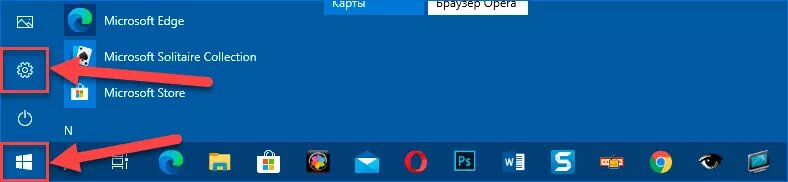
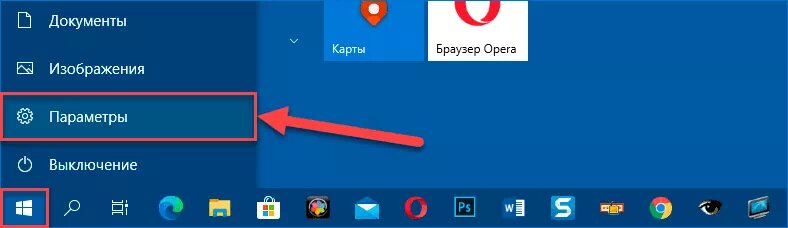
В отдельном раскрывающемся меню щелкните левой кнопкой мыши, связанный с символом, раздел «Параметры», и требуемое приложение будет незамедлительно запущено.
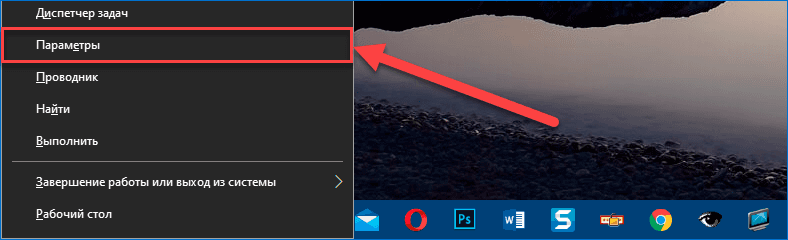
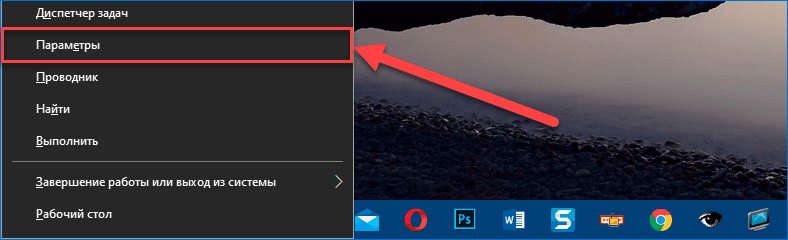
Также можно щелкнуть правой кнопкой мыши по кнопке «Пуск» на «Панели задач» в нижнем левом углу экрана или совместно нажать на клавиатуре комбинацию клавиш «Windows + X» и открыть меню «Опытного пользователя». В отображенной панели отыщите, среди доступных для взаимодействия системных инструментов и разрешенных вариантов действий, и выберите раздел «Параметры», в свою очередь мгновенно отображающий окно искомого одноименного приложения.
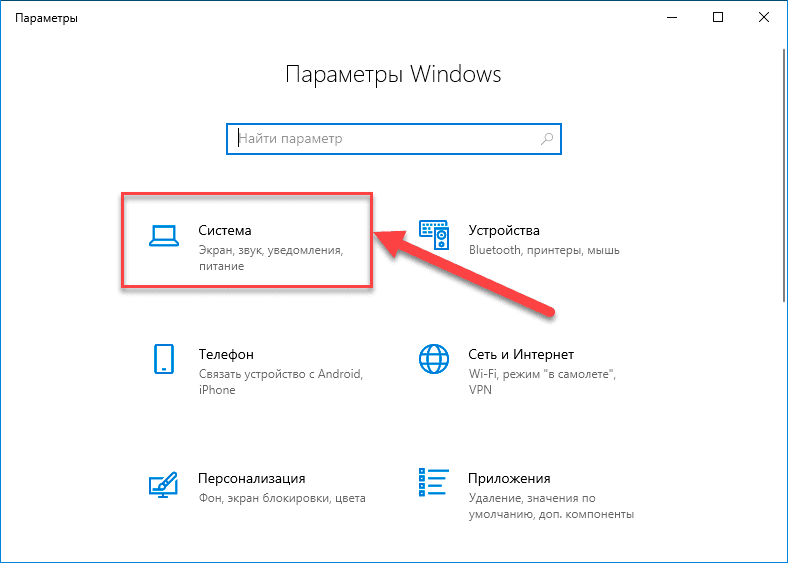
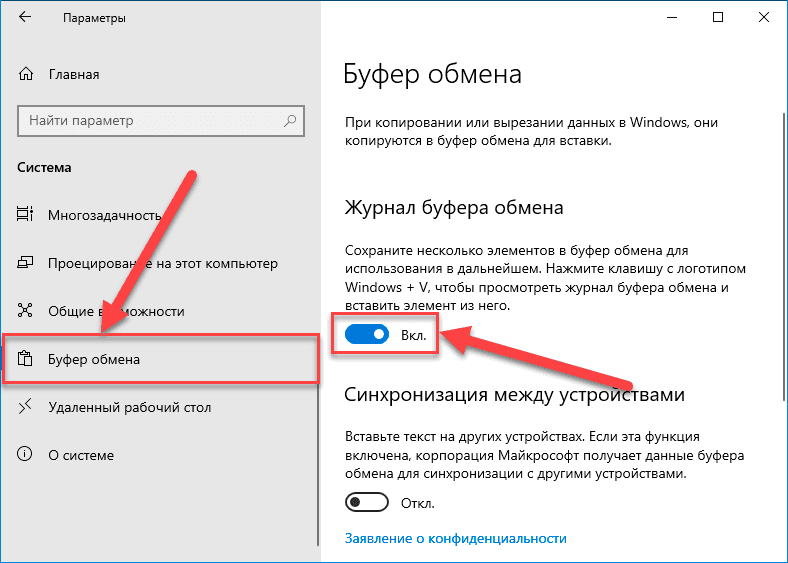
По исполнению предложенного пошагового алгоритма простых упорядоченных действий, функция по формированию списка буфера обмена в операционной системе «Windows 10» будет включена. Пользователи теперь могут закрыть окно приложения «Параметры» и приступить к использованию журнала буфера обмена в любом востребованном приложении.
Как в операционной системе «Windows 10» взаимодействовать с журналом буфера обмена?
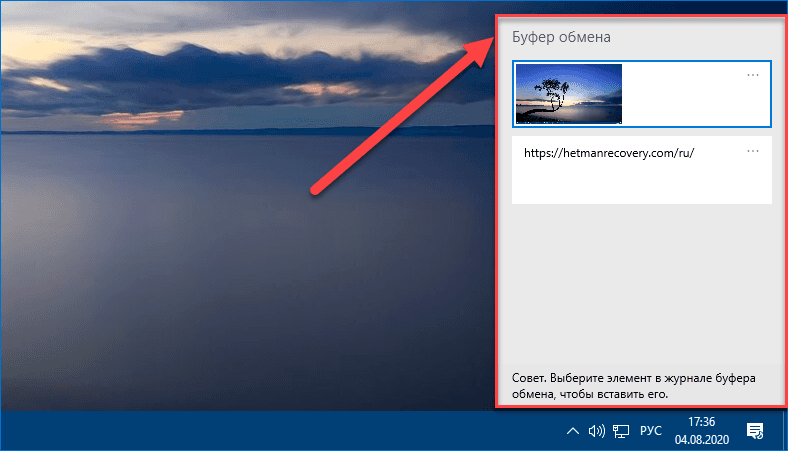
После того, как функция «Журнал буфера обмена» на компьютерном устройстве успешно включена, пользователи могут вызвать список элементов, которые недавно были скопированы, используя любое приложение. Для вызова панели функции и последующего отображения вложенного содержимого нажмите на клавиатуре совместно комбинацию клавиш «Windows + V».
На рабочем столе мгновенно будет отображено миниатюрное всплывающее окно «Буфер обмена», в котором самые последние скопированные элементы будут располагаться вверху представленного списка.
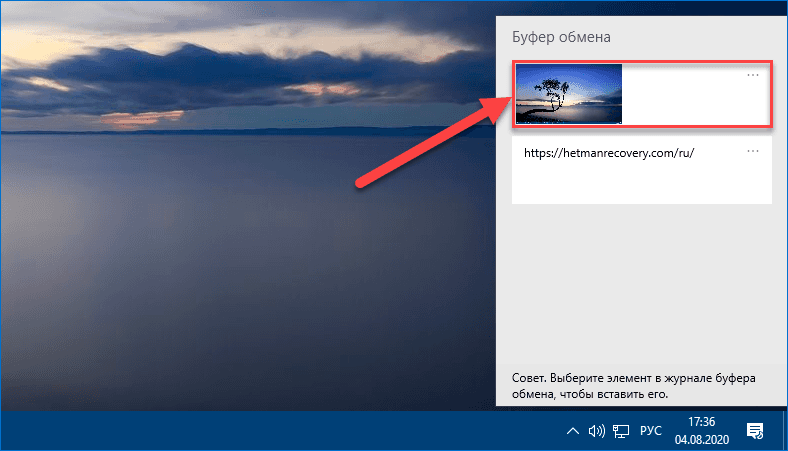
Чтобы вставить любой требуемый элемент из подготовленного списка журнала буфера обмена в открытое приложение необходимо в представленной панели щелкнуть по его миниатюрному выделенному фрагменту левой кнопкой мыши.
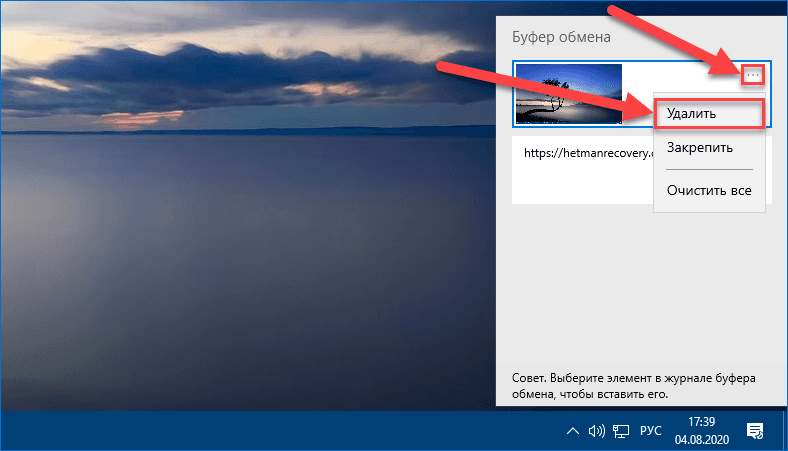
При необходимости удалить конкретный элемент из журнала буфера обмена, пользователям предстоит воспользоваться персональным встроенным меню управления. Нажмите в правом верхнем углу фрагмента, необходимости в дальнейшем размещении которого в журнале больше нет, на кнопку вызова вложенного меню, представленную в виде горизонтальной пунктирной линии, состоящей из трех последовательно расположенных одна за другой точек. Во всплывающей панели выберите раздел «Удалить» и данный элемент из подготовленного списка журнала будет незамедлительно изъят.
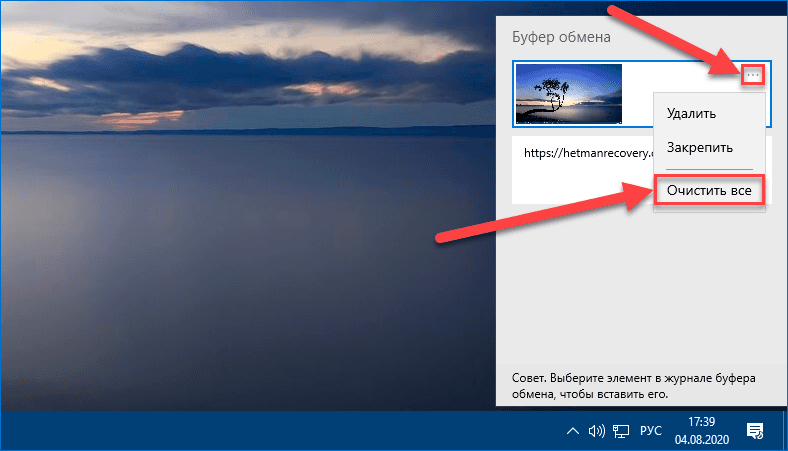
Если возникла потребность удалить все элементы из журнала буфера обмена, то в представленном меню управления выберите раздел «Очистить все», полностью стирающий все вложенные фрагменты.
Также, произвести востребованную полную очистку журнала буфера обмена пользователи могут в системном приложении «Параметры», следуя предложенному пошаговому алгоритму.
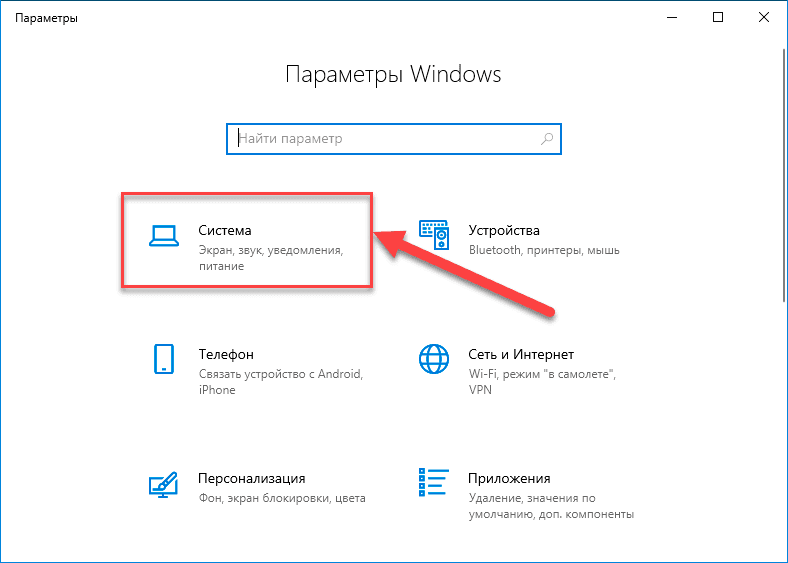
- Откройте любым известным или максимально комфортным способом окно приложения, например, нажмите совместно на клавиатуре комбинацию клавиш «Windows + I», позволяющую мгновенного отобразить требуемый инструмент настройки операционной системы «Windows 10».
- Перейдите на главной странице в раздел «Система».
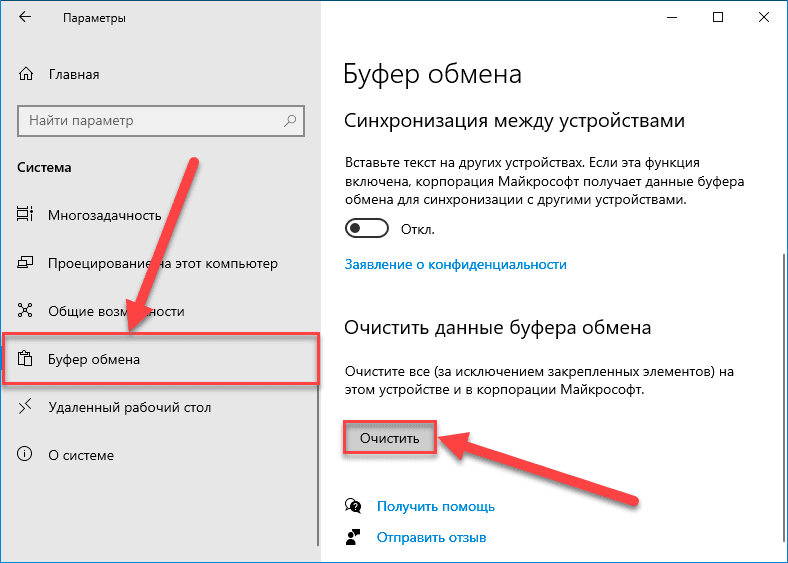
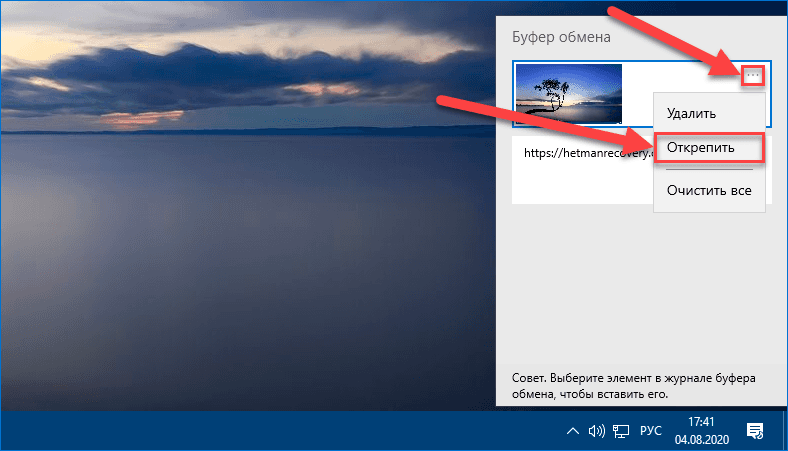
Помимо удаления скопированных фрагментов из подготовленного перечня, пользователи также могут закрепить отдельный элемент в журнале буфера обмена. Исполнив данную операцию, пользователи добьются постоянного расположения закрепленного фрагмента в списке, который будет доступен даже после перезагрузки компьютера или использования раздела «Очистить все». В правом верхнем углу требуемого элемента нажмите на кнопку отображения меню управления, исполненную в виде горизонтальной пунктирной линии из трех последовательных точек, и в открывшейся всплывающей панели выберите раздел «Закрепить».
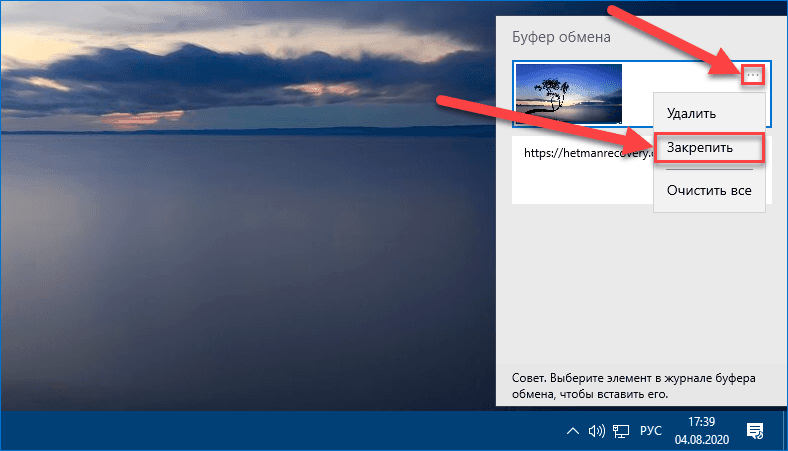
Позже, когда необходимость в постоянном представлении данного элемента отпадет, пользователи смогут повторить процедуру по отображению панели персонализированного меню управления и выбрать раздел «Открепить», чтобы снять установленную защиту от стирания.
Как отключить журнал буфера обмена в операционной системе «Windows 10»?
При отсутствии дальнейшей необходимости в расширенной функции копирования и вставки выбранных элементов, пользователи могут отключить средство ведения журнала буфера обмена в операционной системе «Windows 10», выполнив следующий упорядоченный алгоритм простых пошаговых действий.
-
Откройте наиболее простым и комфортным способом, максимально удобным для каждого конкретного пользователя исходя из личных персональных предпочтений, системное приложение «Параметры». Например, щелкните правой кнопкой мыши по кнопке «Пуск», расположенной на закрепленной «Панели задач» в нижнем левом углу экрана, или нажмите совместно на клавиатуре комбинацию клавиш «Windows + X» и откройте меню «Опытного пользователя», в котором, из перечня предложенных для взаимодействия вариантов системных инструментов, выберите раздел «Параметры», непосредственно сразу запускающий востребованное одноименное приложение.
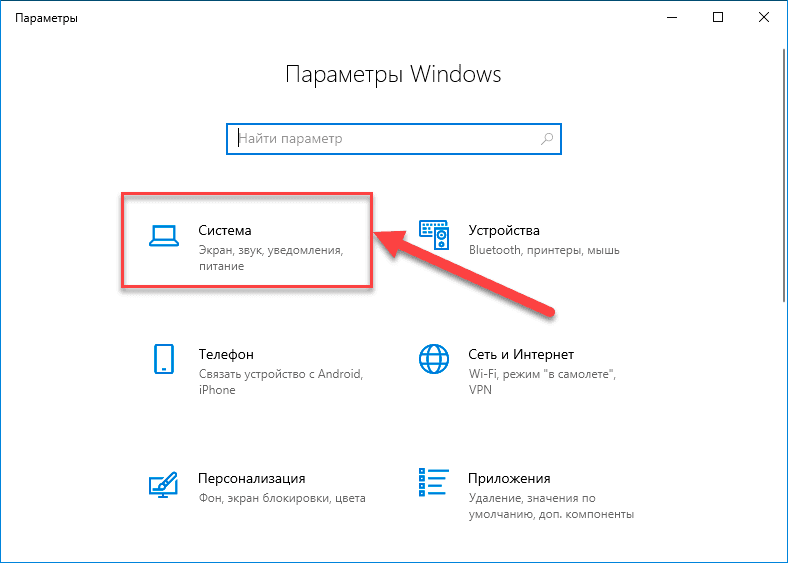
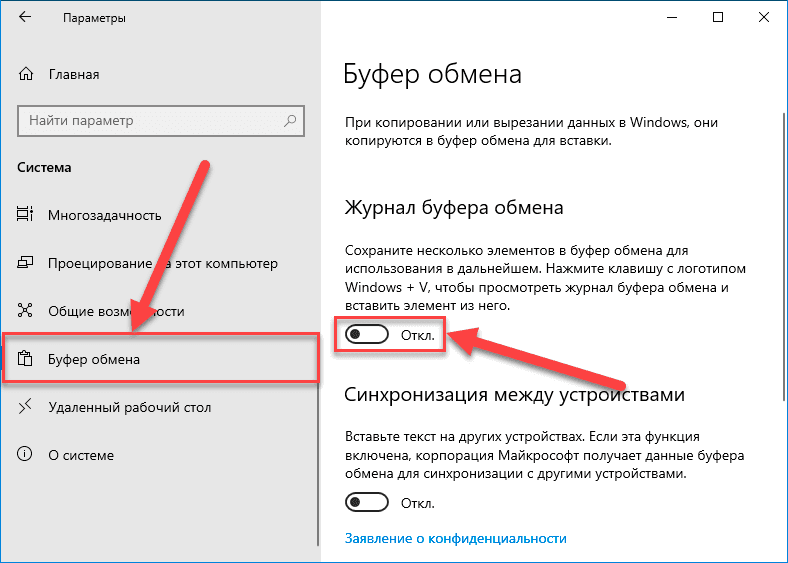
После выполнения описанного последовательного алгоритма простых пошаговых действий функция «Журнал буфера обмена» на компьютерном устройстве под управлением операционной системы «Windows 10» станет не активна и список скопированных элементов вестись не будет.
Если пользователи после выключения функции нажмут на клавиатуре совместно комбинацию клавиш «Windows + V», то ответственное всплывающее окно «Буфер обмена» уведомит о невозможности исполнения затребованной операции по причине отсутствия готового журнала и предложит неактивную функцию подключить для дальнейшего использования.
Заключение
Массовость распространения и обширность внедрения современных персональных компьютерных устройств влекут за собой рост востребованности в мощном, удобном, функциональном и поддерживающем многие сторонние приложения программном обеспечении. Среди доступных образцов программных платформ управления и контроля большой популярностью пользуется операционная система «Windows 10». Помимо дружественного к пользователям интерфейса, система поддерживает совместное использование множества программных продуктов сторонних разработчиков и, для повышения привлекательности и надежности ежедневного функционирования, а также внедрения новых функций, «Windows 10» регулярно получает официальные обновления.
После выпуска версии обновления «1809» в октябре 2018 года в «Windows 10» была добавлена функция «Журнал буфера обмена», позволяющая вести список скопированных элементов и предоставляющая к ним прямой и быстрый доступ простым сочетанием клавиш. Используя представленные в данном обзоре простые алгоритмы действий, пользователи смогут включить, полноценно взаимодействовать, применив возможности данной функции для любого приложения, и при необходимости отключить средство формирования журнала в операционной системе «Windows 10» за несколько простых шагов.

Автор: Andrey Mareev, Технический писатель
В далеком 2005 году, я получил диплом по специальности «Прикладная математика» в Восточноукраинском национальном университете. А уже в 2006 году, я создал свой первый проект по восстановлению данных. С 2012 года, начал работать в компании «Hetman Software», отвечая за раскрутку сайта, продвижение программного обеспечения компании, и как специалист по работе с клиентами.

Редактор: Michael Miroshnichenko, Технический писатель
Мирошниченко Михаил – одни из ведущих программистов в Hetman Software. Опираясь на пятнадцатилетний опыт разработки программного обеспечения он делится своими знаниями с читателями нашего блога. По мимо программирования Михаил является экспертом в области восстановления данных, файловых систем, устройств хранения данных, RAID массивов.
- Обновлено:
- 16.09.2023 10:25
Как пользоваться обновленным буфером обмена в Windows 10
В Windows 10 вы могли копировать и вставлять текст и изображения в течение долгого времени, но опыт был несколько ограничен, поскольку поддерживал копирование только одного фрагмента контента за раз, и не было интерфейса для просмотра скопированных объектов.
Чтобы преодолеть эти ограничения и сделать работу более полезной, начиная с обновления октября 2018 года Windows 10 представляет новый буфер обмена, который отслеживает скопированные текст и изображения (до 4 МБ). Кроме того, вы можете просматривать и вставлять содержимое из истории буфера обмена и даже закреплять элементы, которые вы копируете и вставляете чаще.
Кроме того, используя ту же облачную технологию, которая используется для синхронизации содержимого временной шкалы, история буфера обмена теперь может синхронизироваться и быть доступной на всех ваших устройствах.
В этом руководстве по Windows 10 мы расскажем, как настроить и использовать новый облачный буфер обмена, включенный в обновление за октябрь 2018 года.
Как включить буфер обмена в Windows 10
В Windows 10 версии 1809 вы можете включить новый интерфейс буфера обмена с помощью приложения «Параметры» и нового сочетания клавиш.
Включение буфера обмена с помощью настроек
Чтобы включить буфер обмена в приложении «Параметры», выполните следующие действия.
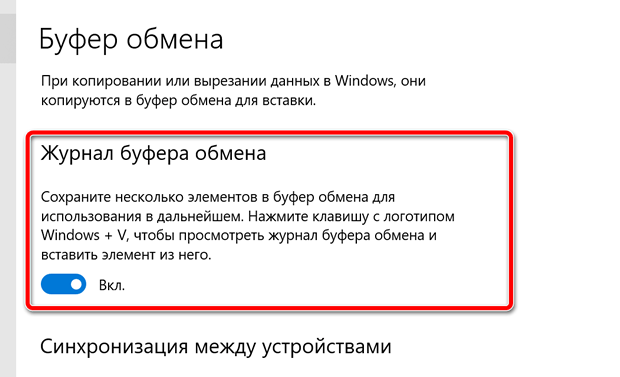
- Откройте Параметры.
- Нажмите на Система.
- Нажмите на Буфер обмена.
- Включите тумблер Журнал буфера обмена .
Включение буфера обмена с помощью ярлыка
Чтобы включить новый буфер обмена с помощью сочетания клавиш, выполните следующие действия:
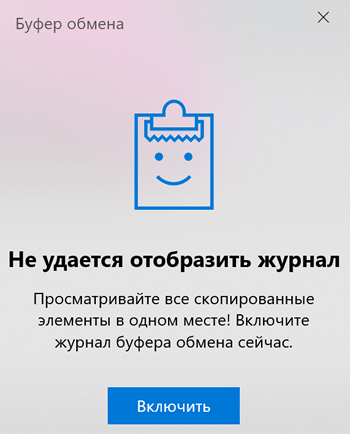
- Используйте сочетание клавиш Win + V .
- Нажмите кнопку включения.
После выполнения этих шагов вы можете начать использовать буфер обмена и управлять многими другими настройками.
Отключение буфера обмена в Windows 10
Устройство истории буфера обмена, использующее SIS, по умолчанию отключено, но вы можете проверить или отключить его, если функция включена, выполнив следующие действия:
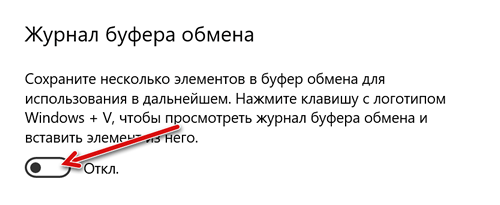
- Откройте Параметры.
- Нажмите вкладку Система.
- Нажмите на Буфер обмена.
- Выключите тумблер Журнал буфера обмена .
После того, как вы выполнили эти шаги, новый интерфейс буфера обмена больше не будет доступен, но старые функции буфера обмена сохранятся.
Как синхронизировать историю буфера обмена
Возможно, одна из самых интересных функций нового буфера обмена – это возможность передавать скопированный текст и изображение на другие устройства. Однако – по соображениям конфиденциальности – эту функцию необходимо включить и настроить вручную, выполнив следующие действия:
- Откройте Параметры.
- Нажмите вкладку Система.
- Нажмите Буфер обмена.
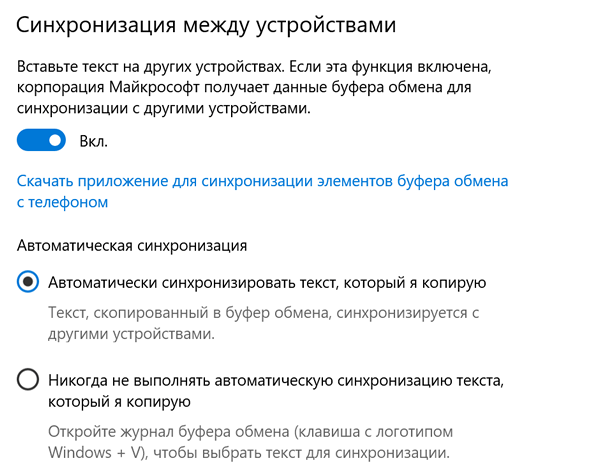
- В разделе «Синхронизация между устройствами» включите тумблер.
- Выберите опцию автоматической синхронизации, которую вы хотите использовать:
- Автоматическая синхронизировать текст, который я копирую. Ваша история буфера обмена будет синхронизироваться с облаком и на всех ваших устройствах.
- Никогда не выполнять автоматическую синхронизацию текста, который я копирую: вы должны вручную открыть историю буфера обмена и выбрать контент, который вы хотите сделать доступным на других устройствах.
После выполнения этих шагов ваша история контента будет синхронизироваться с облаком и между устройствами, используя указанные вами настройки.
Как очистить историю буфера обмена в Windows 10
Если вы хотите удалить историю буфера обмена, потому что вы больше не хотите использовать скопированные элементы или что-то не работает должным образом и вы хотите сбросить историю, чтобы посмотреть, решит ли это проблему, выполните следующие действия:
- Откройте Параметры.
- Нажмите Система.
- Нажмите Буфер обмена.
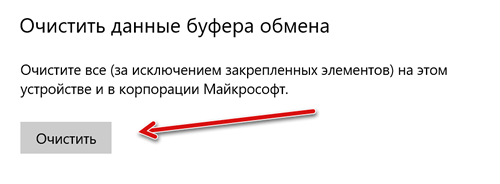
- В разделе «Очистить данные буфера обмена» нажмите кнопку Очистить .
После выполнения этих действий содержимое буфера обмена будет удалено с вашего устройства и учетной записи Microsoft, но закрепленные элементы останутся в истории, пока вы не удалите их вручную.
Если вы хотите удалить один или два элемента, вместо того, чтобы очистить всю историю, вы можете открыть интерфейс Win + V и нажмите кнопку × для каждого содержимого, которое вы хотите удалить. Кроме того, вы также можете нажать кнопку Очистить всё в интерфейсе истории, чтобы стереть список.
Как использовать буфер обмена в Windows 10
Хотя новый буфер обмена представляет новый интерфейс и несколько новых функций, его не сложно использовать.
Новый буфер обмена дополняет старый опыт, который вам уже знаком. После обновления октября 2018 года вы все равно можете использовать сочетание клавиш Ctrl + C и Ctrl + C для копирования и вставки. То же самое верно при использовании контекстного меню.
Однако, теперь вы можете использовать сочетание клавиш Win + V , чтобы открыть новую историю буфера обмена. В этом новом интерфейсе вы найдете список элементов (таких как текст и изображения), которые вы скопировали из различных приложений, таких как Microsoft Word, Snip&Sketch, OneNote и т.д.
Если вы хотите скопировать и вставить контент из своей истории, выполните следующие действия:
- Выберите текст или изображение из приложения.
- Щелкните правой кнопкой мыши выделенную область и выберите «Копировать» или «Вырезать».
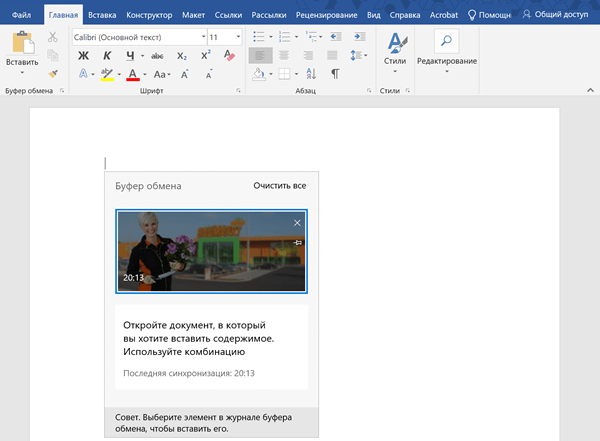
- Откройте документ, в который вы хотите вставить содержимое.
- Используйте комбинацию клавиш Win + V , чтобы открыть историю буфера обмена.
- Выберите контент, который вы хотите вставить.
Вы также можете закрепить элементы, которые вы часто вставляете, для быстрого доступа, выполнив следующие действия:
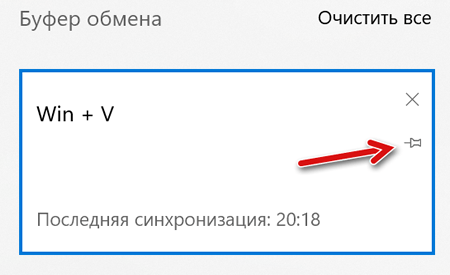
- Используйте комбинацию клавиш Win + V , чтобы открыть историю буфера обмена.
- Нажмите кнопку Закрепить для содержимого, которое вы часто вставляете.
Когда вам больше не нужен контент, нажмите кнопку ещё раз, чтобы открепить, или кнопку × , чтобы удалить элемент.
При использовании истории буфера обмена существуют некоторые очевидные ограничения, поскольку всё, что вы копируете, не будет отображаться в истории или синхронизироваться между устройствами. Например, вы можете скопировать имя файла, но скопированный файл не появится в истории.
Также облачный буфер обмена поддерживает изображения, но только если вы копируете изображение в документе. Вы не можете скопировать файл изображения и ожидать, что сам файл появится в истории или синхронизируется между устройствами.
Хотя новый интерфейс буфера обмена может синхронизировать вашу историю на разных устройствах, вы можете получить доступ к своей истории только на компьютерах под управлением Windows 10 версии 1809 или новее и при использовании той же учетной записи Microsoft.
Если вы решите включить эту функцию, убедитесь, что вы также понимаете потенциальные угрозы безопасности. Например, если вы один из тех, кто обычно копирует конфиденциальную информацию (например, пароли, адреса, имена и т.д.), – всё, что вы копируете в буфер обмена, будет храниться в виде обычного текста и любой, кто имеет доступ к вашему компьютеру, сможет увидеть эту информацию, просто используя сочетание клавиш Win + V . Кроме того, если вы включите опцию синхронизации, вы также будете загружать свою историю на серверы Microsoft.
Буфер обмена в Windows
Копируйте изображения и текст с одного компьютера на другой с помощью облачного буфера обмена. Вы можете не только вставлять данные из журнала буфера обмена, но и закреплять элементы, которые вы используете постоянно.
Чтобы найти историю буфера обмена, нажмите клавиши Windows+V. В истории буфера обмена можно врезать и закрепить часто используемые элементы, выбрав отдельный элемент в меню буфера обмена. Закрепление элемента позволяет не удалять его из истории буфера обмена, чтобы у вас было место для новых элементов.
Совместное Windows на другом устройстве
- Выберите Начните >Параметры > система > буфер обмена.
- Выберите Синхронизировать на разных устройствах и вкл.
- Выберите Автоматически синхронизировать текст, который я копую. Функция синхронизации привязана к вашей учетной записи Майкрософт или рабочей учетной записи, поэтому используйте одни и те же учетные данные для входа на всех устройствах.
Копируйте изображения и текст с одного компьютера на другой с помощью облачного буфера обмена. Вы можете не только вставлять данные из журнала буфера обмена, но и закреплять элементы, которые вы используете постоянно.
Чтобы открыть журнал буфера обмена в любое время, нажмите клавишу с логотипом Windows +V. В истории буфера обмена можно врезать и закрепить часто используемые элементы, выбрав отдельный элемент в меню буфера обмена. Закрепление элемента позволяет не удалять его из истории буфера обмена, чтобы у вас было место для новых элементов.
Совместное Windows 10 буфера обмена
- Выберите Начните >Параметры > система > буфер обмена.
- В области Синхронизация между устройствамивыберите В. Функция синхронизации привязана к вашей учетной записи Майкрософт или рабочей учетной записи, поэтому используйте одни и те же учетные данные для входа на всех устройствах.
Расширенный буфер обмена Windows 10 – как активировать и использовать
Буфер обмена Windows существует уже много лет и не видел особых улучшений – до сих пор. С обновлением Windows 10 за октябрь 2018 года Microsoft представила несколько впечатляющих функций. Тем не менее, одним из главных преимуществ является новый и улучшенный буфер обмена Windows, который добавляет новые возможности, помогающие вам вырезать, копировать и вставлять элементы.
Теперь вы можете хранить текущую историю объектов, которые вы вырезали или скопировали. Нажав комбинацию клавиш, вы можете просматривать историю буфера обмена, чтобы вставить любую из сохраненных записей. Вы также можете синхронизировать историю буфера обмена через облако, чтобы она была доступна на любом из ваших устройств Windows 10.
Новая функция дает вам гораздо больше свободы и намного более щедра, чем предыдущая версия. Давайте посмотрим, как вы можете использовать новый буфер обмена.
Включить буфер обмена Windows 10
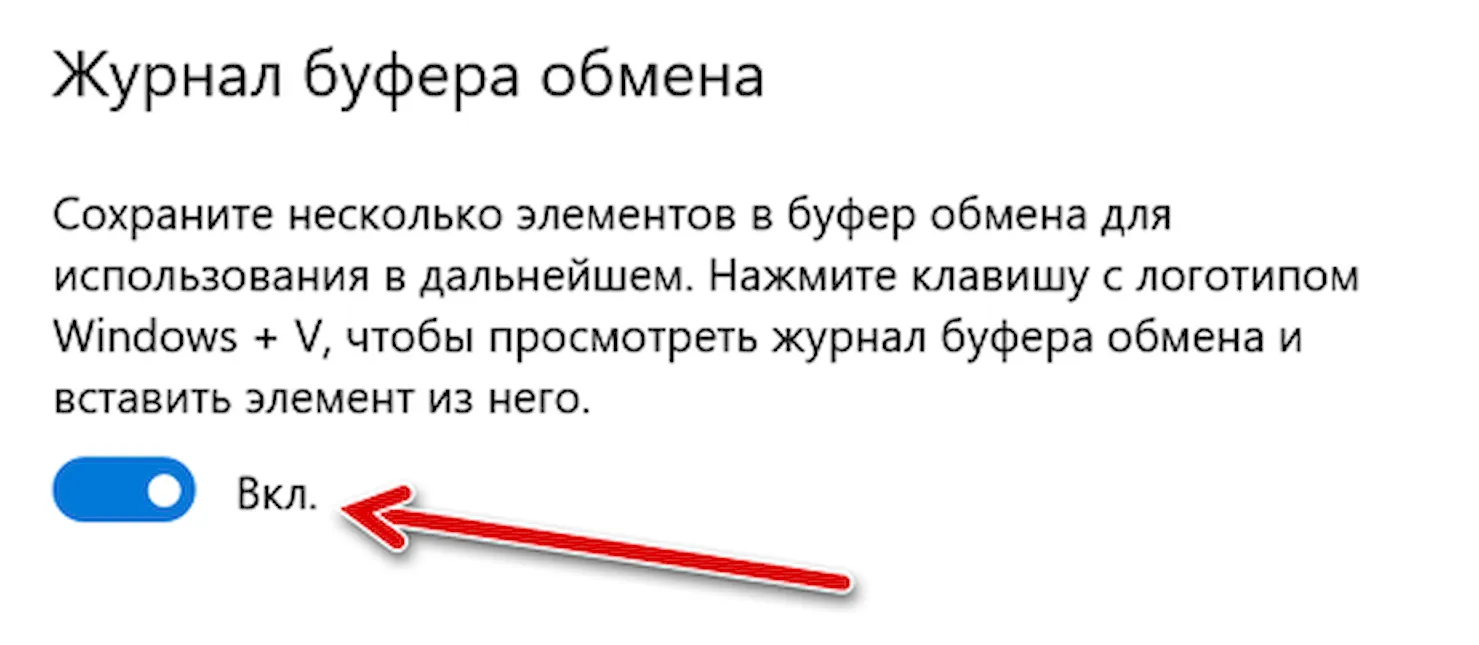
Если вы ещё не установили обновление Windows 10 October, загрузите его сейчас. После обновления откройте «Параметры» → «Система» → «Буфер обмена». Чтобы начать сохранение нескольких элементов в буфер обмена, активируйте переключатель «Журнал буфера обмена».
Копирование с буфером обмена Windows 10
Теперь откройте документ, электронную почту или другой файл, в котором вы можете вырезать или скопировать содержимое. Вырежьте или скопируйте несколько предметов один за другим. Вы можете вырезать или копировать текст, изображения, гиперссылки и другой контент, который вы обычно сохраняете в буфер обмена.
Откройте буфер обмена Windows 10
Чтобы вставить каждый вырезанный или скопированный элемент, перейдите к месту назначения. Нажмите клавишу Win + V . Панель истории буфера обмена отобразится с каждым вырезанным или скопированным элементом, начиная с последнего.
Чтобы вставить элемент, просто нажмите на него или перейдите к нему с помощью курсора и нажмите Enter . Прокрутите панель вниз, чтобы просмотреть и вставить каждый элемент в списке. Когда вы закончите, щелкните в любом месте за пределами панели буфера обмена, чтобы он исчез.
Управление историей буфера обмена
Вы также можете управлять своей историей буфера обмена. Нажмите клавиши Win + V ещё раз. Чтобы удалить элемент из истории, нажмите на его кнопку x .
Очистить историю буфера обмена
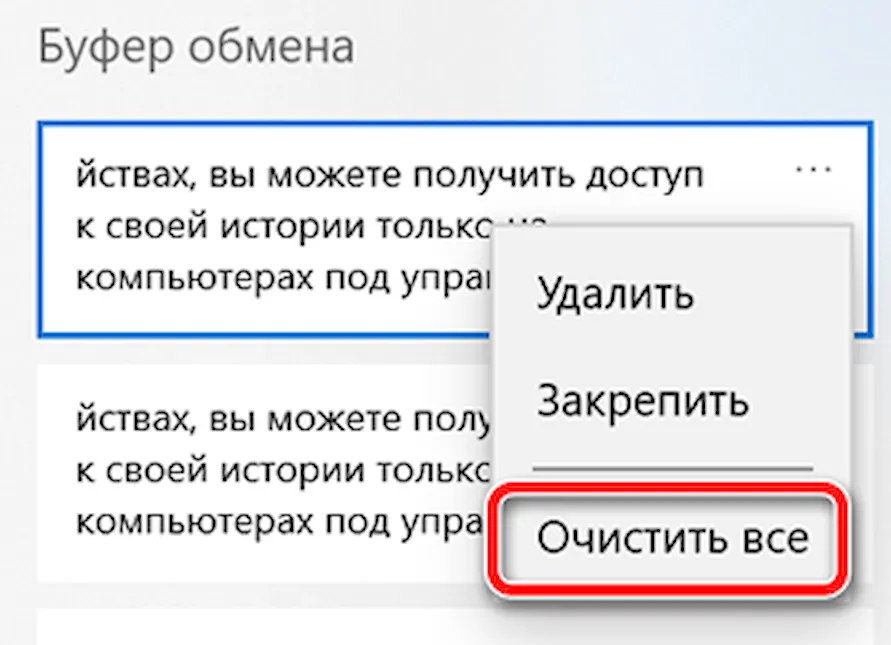
Чтобы очистить все элементы в истории буфера обмена, нажмите меню для любого элемента в буфере и выберите очистить всё. Элементы в истории также автоматически очищаются при перезагрузке или выключении компьютера.
Теперь, когда вы снова начнете вырезать или копировать элементы, они будут сохранены в вашей новой истории. Если вы вырезаете или копируете один и тот же элемент два раза подряд, в буфере обмена будет храниться только один экземпляр. Если в процессе вы вырежете или скопируете один и тот же элемент в разное время, в буфере обмена будут храниться оба экземпляра.
Булавка в буфере обмена
У вас есть возможность сохранить элемент в вашей истории, даже если вы очистите всё или перезагрузите компьютер. Снова нажмите Win + V и нажмите на значок булавки для выбранного элемента. Этот элемент теперь останется в вашем буфере обмена, даже если вы очистите свою историю или перезагрузите компьютер. Чтобы удалить такой элемент из вашей истории, нажмите значок булавки ещё раз.
Синхронизация буфера обмена между устройствами
Используете Windows 10 на нескольких разных устройствах? Вы можете синхронизировать элементы, которые вы отправляете в буфер обмена, на нескольких устройствах, что дает вам доступ к одной и той же истории буфера обмена, независимо от того, какое устройство вы используете. Вы можете включить синхронизацию в «Параметры» → Система → Буфер обмена, а затем активируйте переключатель «Синхронизация между устройствами».
Windows предлагает два варианта для вашего облачного буфера обмена: «Автоматически синхронизировать текст, который я копирую» или «Никогда не выполнять автоматическую синхронизацию текста, который я копирую». С первым вариантом синхронизируется каждый вырезанный или копируемый элемент. При втором варианте вы должны открыть историю буфера обмена и вручную выбрать элементы, которые хотите синхронизировать. Выберите нужный вариант.
Помните, что для работы этой функции синхронизация должна быть включена на каждом устройстве Windows 10, которое вы планируете использовать.