3 проверенных способа быстро включить будильник в смартфоне или планшете андроид
Есть несколько способов, на телефоне андроид, точнее смартфоне или планшете включить будильник.
От самого устройства самсунг галакси, fly, леново, xiaomi и так далее, мало что зависит, так как функционал реализован в самом андроиде.
Поэтому как на телефоне андроиде включить будильник больше зависит от его версии – принцип при этом один и то же.
ПРИМЕЧАНИЕ: описания ниже будут основываться на смартфоне самсунг галакси с андроид 6.0.1, поэтому с вашим устройством картинки могут точно не совпадать.
Как включить будильник на андроиде самсунге – стандартный вариант
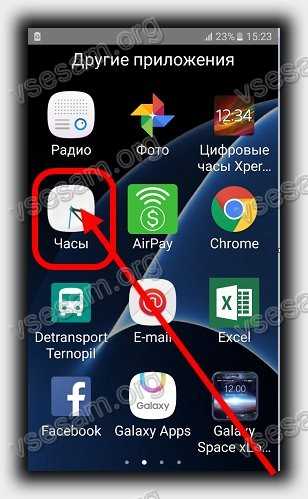
Вариантов несколько. Самый простой открываем «Меню» (все программы – значок девять черных точек на белом фоне) и нажимаем на иконку часы.
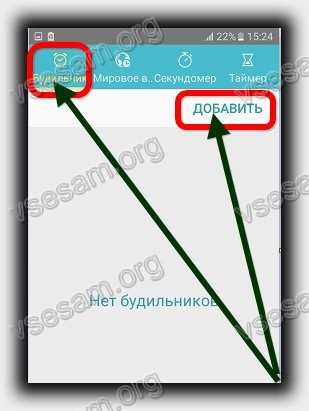
Теперь (если выбрана опция «Будильник») верху справа нажимаем на «Добавить»
Теперь устанавливаем часы и кликаем верху «Сохранить». Я для примера поставил на 6 часов утра.
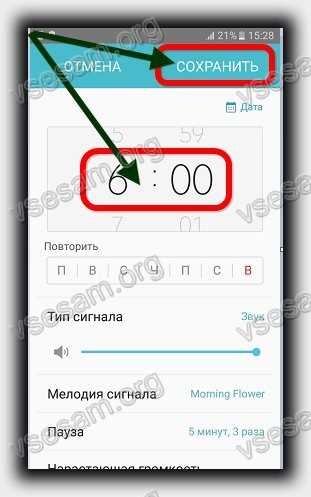
Также можете установить в какие дни, тип сигнала, громкость, мелодию, продолжительность паузы и нарастающую громкость.
Второй способ включения будильника на самсунге — виджет
Второй способ заключается в виджете. На андроиде есть встроенный виджет будильник.
Чтобы его вывести на рабочий стол нажмите на нем пальцем в любом свободном месте и немного придержите палец. Затем нажмите на виджеты.
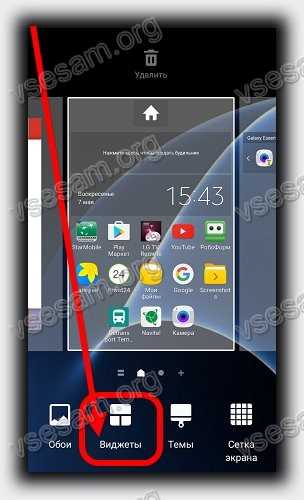
Теперь нажмите и немного подержите палец на виджете будильник.
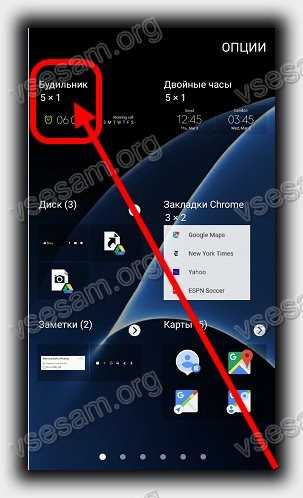
Он очень скоро появится на вашем рабочем столе. Вам останется только нажать на строку: «Нажмите здесь чтобы создать будильник».
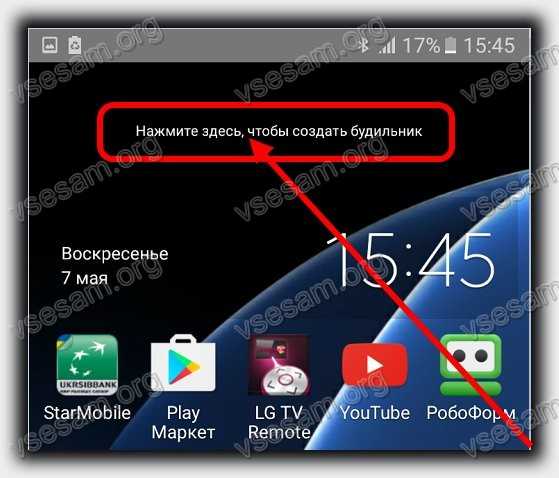
Дальше все как описано в первом разделе.
Третий способ включить будильник на телефоне андроид — программы
Программ для андроид, чтобы включить будильник очень много. Вам достаточно написать это слово в плей маркет, и система вам сразу предоставит десятки.

Какой выбирать советовать не буду – они бесплатны, а вкусы у нас разные. Мне может понравится один, вам другой, а следующему посетителю третий.
Если захотите – попробуйте несколько, понравившийся оставьте, а остальные удалите.
Как на андроиде включить умный будильник
Умный будильник можно включить не только в браслете Xiaomi mi band 1s, но и на андроиде.
Для этого вам нужно загрузить приложение leep as Android. Сделает ли оно ваш сон более здоровым, я не знаю, но это его ключевое предназначение.
Программа будет самостоятельно определять фазы вашего сна. Телефон при этом должен быть возле вас на кровати.
Затем за счет акселерометра программа разбудит вас в фазе быстрого сена более-менее примерно указанное время.
Как включить будильник на выключенном телефоне
Не на всех, но на многих андроидах включить будильник при выключенном телефоне не получится.
В многих устройствах при выключенном состоянии поддерживается работают только часы, как ноутбуке.
Единственное что можете сделать это перевести смартфон или планшет в «автономный режим».
На Fly IQ 441, Meizu MX2 lenovo а820, Huawei Honor 3, xiaomi mi2 он работает при выключенном телефоне, а в вашем мне неизвестно, но если есть функция включение и выключение по расписанию есть, то должен работать.
В целом возможности, которые предлагает своим пользователям андроид большие. Мы можем превратить устройство в продвинутый калькулятор, переводчик, доктор, финансовый консультант, навигатор и многое другое, но некоторые функции, которые вы знаете, с самого старого телефона к сожалению, недоступны.
Подавляющее большинство телефонов андроид не включат будильник если выключены. Это совершенно нормальное поведение, но печальная новость для тех, кто любит выключить телефон на ночь.
Те, которые включают, на самом деле не отключены, точнее, как бы на половину, в действительности остаются в режиме ожидания.
Технически обойти эту проблему можно, но требует много усилий — намного более простое решение как я упоминал выше применить автономный режим.
В режиме полета, никакое сообщение на свой смартфон или планшет если они выключены вы не получите (к вам не дозвонится даже напористый друг), а устройство при этом вас разбудит в назначенное время. Успехов.
Как включить будильник в смартфоне Samsung?
В современных прошивках на базе Android, как правило, не существует отдельного приложения “Будильник”. И, если говорить откровенно, оно не нужно вовсе, поскольку есть приложение “Часы”, где собрано несколько полезных функций, в том числе и будильник. Где находится будильник в телефоне Самсунг и как его включить?
Как видите, на главном экране в нашем примере приложение “Часы” отсутствует, однако достаточно тапнуть по виджету с часами (выделен красным на скриншоте ниже).
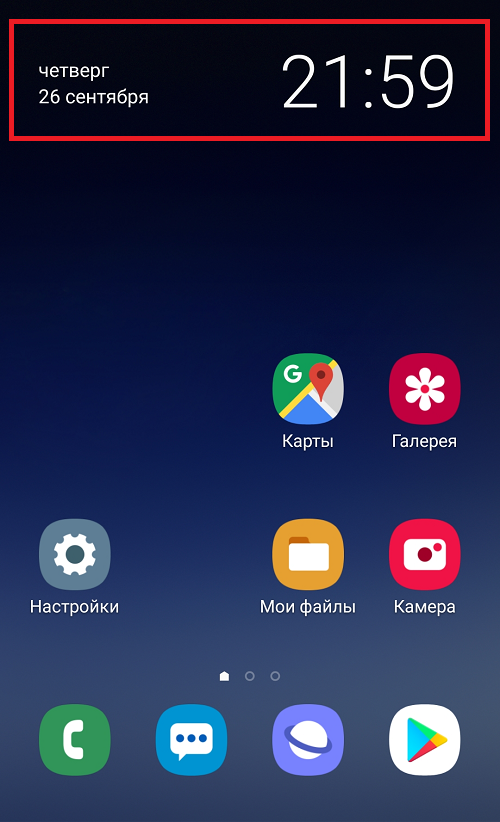
“Часы” можно найти в разделе с приложениями (на Samsung нужно сделать свайп от нижней части экрана к верхней).
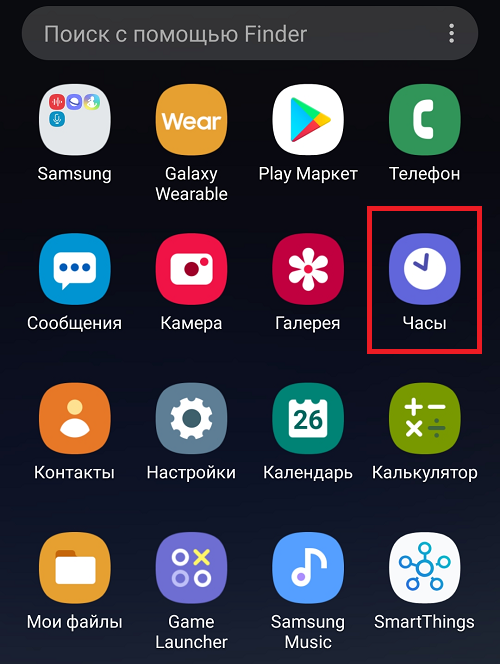
В обоих случай откроется один и тот же интерфейс – такой:
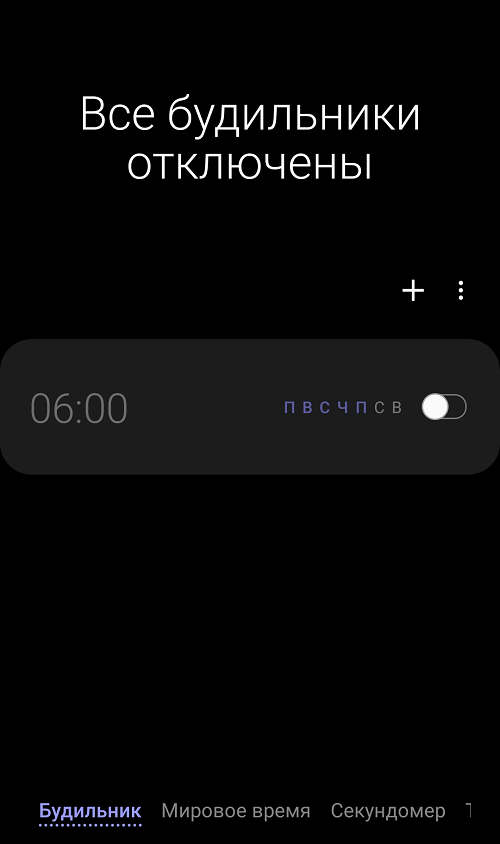
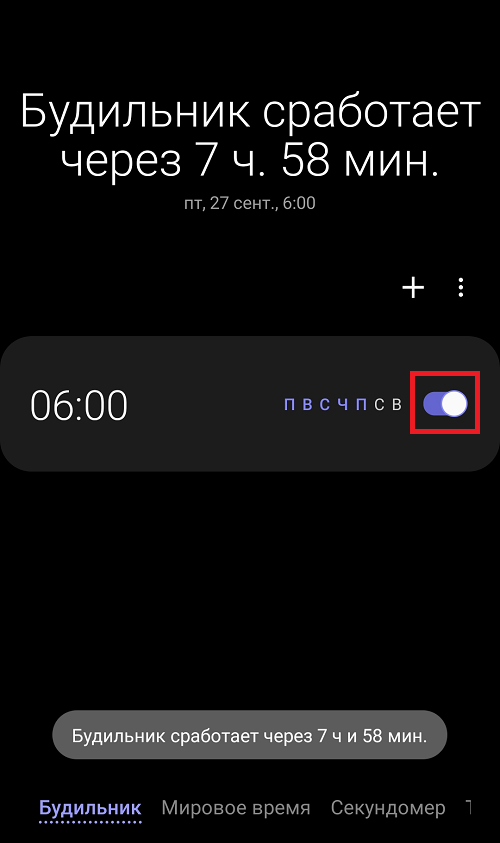
Чтобы включить будильник, достаточно переместить переключатель в положение “Вкл”.
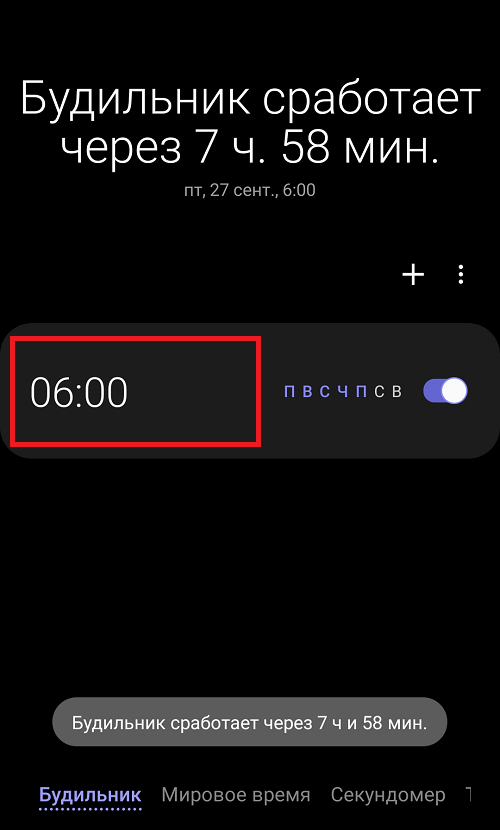
Для того, чтобы настроить будильник, нужно тапнуть по нему.
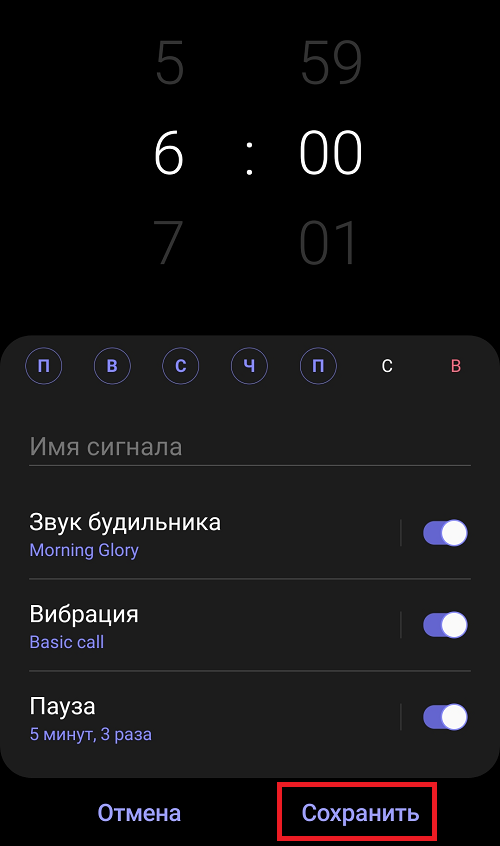
Откроются настройки будильника. Здесь вы можете задать имя сигнала, время срабатывания, дни срабатывания, выбрать мелодию, установить вибрацию и даже паузу. То есть функционал настолько широк, что в установке сторонних приложений нет никакого смысла.
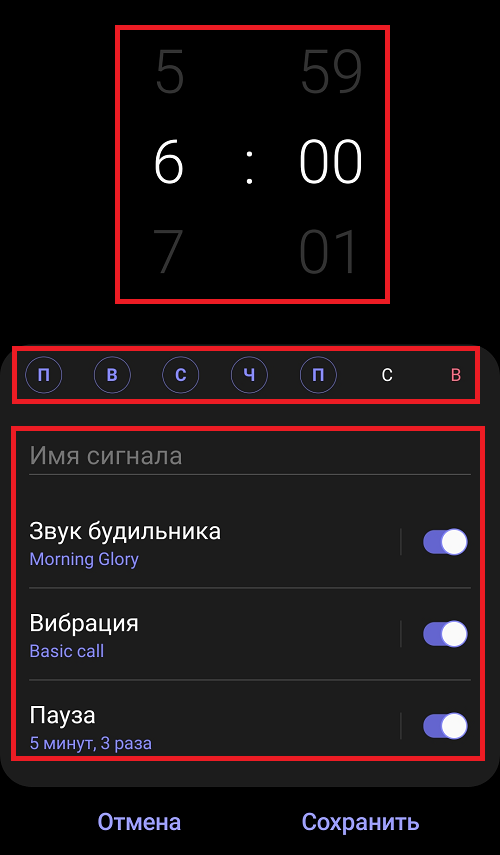
Только не забудьте по окончании настройки нажать на кнопку “Сохранить”.
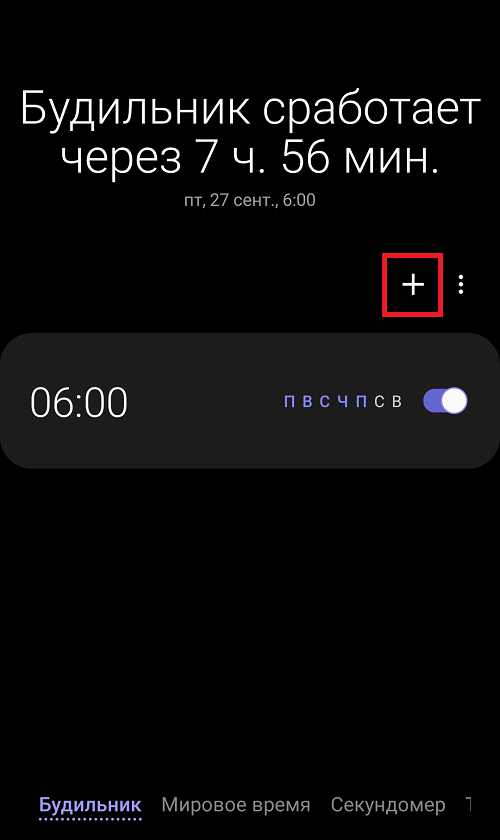
Обратите внимание, что можно создавать несколько будильников, для чего надо тапнуть на кнопку в виде плюса на главном экране.
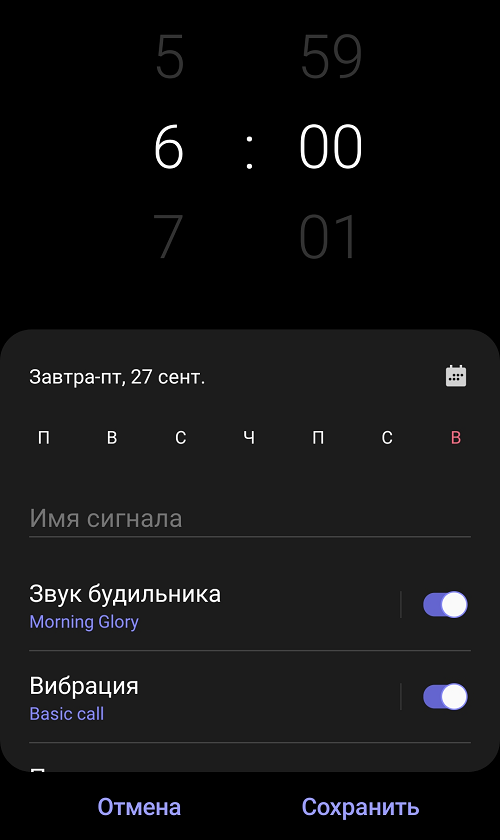
Далее настройте будильник и нажмите “Сохранить”.
Второй будильник был добавлен.
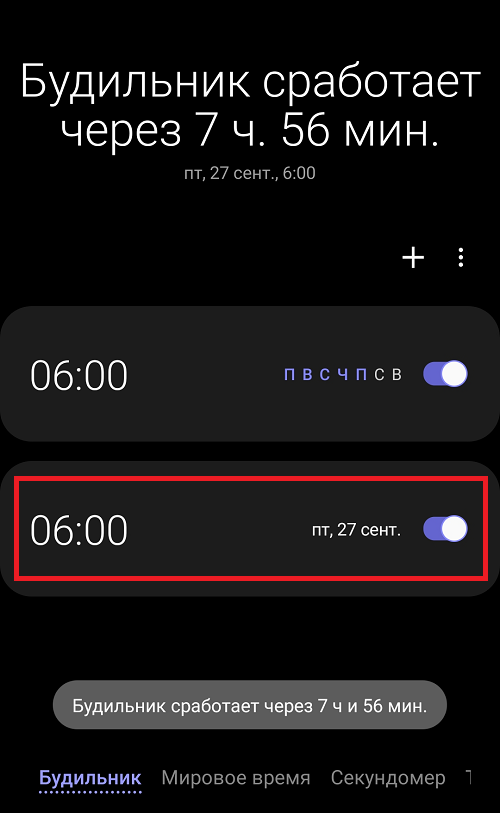
Разумеется, можно добавить и третий будильник, и четвертый, и т.д.
- Оставить комментарий к статье.
- Подписаться на наш канал на YouTube.
- Подписаться на наш канал в Телеграме.
- Подписаться на нашу группу ВКонтакте.
- Подписаться на наш канал в Дзене.
Другие интересные статьи:
- Автоповорот экрана на смартфонах Samsung: как включить или выключить?
- Как включить Т9 на Samsung Galaxy?
- Как закрыть приложение на Андроид-телефоне?
- Включение отладки по USB на телефонах Xiaomi
- Как включить Always On Display на смартфоне Samsung?
- Что такое режим полета в смартфоне?
- Как включить и отключить быструю зарядку на смартфоне Андроид?
Как отключить, настроить будильник на телефоне Самсунг

Будильник Самсунг – одно из самых простых и востребованных приложений на телефоне. В нём вы можете легко выполнить любые операции с сигналом: установить будильник на смартфоне Самсунг, удалить или отключить его, настроить отдельную дату уведомления, поменять мелодию. Обо всех этих действиях и инструкциях к ним я расскажу далее.
Где находится будильник в телефоне Samsung
Чтобы перейти к будильнику в Самсунге, выполните такие шаги:
- Просто нажмите на часы на рабочем столе.
- Если их нет, то перейдите на экран приложений, потянув середину экрана вверх. После этого нажмите на иконку «часы».

- Откроется окно, где в Самсунге и находится будильник. Вам нужна первая вкладка – обычно она открыта по умолчанию.
Как поставить будильник
Если вас устраивает один из уже существующих сигналов, то просто нажмите на переключатель напротив него. Это простой способ включить будильник на телефоне Самсунг. Но если требуется изменить параметры, то выполните пункты, указанные далее.
Инструкция, как поставить будильник на телефоне Самсунг, состоит из таких шагов:
- Кликните на времени любой существующей записи либо на иконку «плюс».
- Введите время сигнала, прокручивая отдельно часы и минуты вверх или вниз.
- Отметьте, нужно ли повторять сигнал, и в какие именно дни. Либо можно настроить конкретную дату для уведомления, нажав на иконке календаря в правом верхнем углу.
- Дайте сигналу имя – если хотите.
- Установите повторы уведомления и паузу между ними.
- Выставьте мелодию будильника Самсунг, или оставьте звук по умолчанию.
- Активируйте или отключите вибрацию при звонке.
- Включите озвучивание времени, если хотите, чтобы перед мелодией телефон проговаривал время – ответ на вопрос «который сейчас час».
- Обязательно нажмите «Сохранить» в верхней части окна.
Как отключить будильник
При срабатывании уведомления на экране появляется кнопка выключения. Воспользуйтесь ей. Если же вы хотите избавиться от данного сигнала вообще, то выполните следующую инструкцию.
Как отключить будильник на телефоне Самсунг:
- Перейдите к списку времени сигналов, кликнув на виджет часов на рабочем столе, либо на приложение «Часы» в перечне приложений.
- Тот, который вам не нужен, можно отключить, нажав на переключатель напротив него.
- Чтобы совсем удалить ненужное уведомление на Самсунг Галакси, нажмите на три точки в верхней части экрана, вызвав меню. Выберите «Удалить». Отметьте ненужные записи и подтвердите удаление, кликнув на соответствующей надписи.
Как настроить звук и мелодию на будильнике
Ответ, почему не звонит будильник на телефоне Самсунг, может заключаться в том, что он стоит на беззвучном режиме. Чтобы изменить мелодию и установить дополнительные параметры звучания, выполните такие действия:
- Перейдите к общему перечню сигналов, как было указано выше.
- Откройте ту запись, в которой вам необходимо изменить звук.
- Нажмите на надпись «Звук» либо «Мелодия».
- Если на экране есть только опция «Звук звонка», нажмите на неё.
- Теперь вы можете настроить звук будильника Самсунг. Пролистайте список мелодий, и установите подходящую, либо выберите музыку из памяти смартфона.
- Измените громкость сигнала. Я рекомендую для уведомления, которое должно вас разбудить, выставлять максимальный уровень звука.
- Включите параметр «нарастающий звук» или «плавное увеличение громкости», чтобы уровень звука возрастал постепенно.
- Озвучивание времени на разных моделях можно включить либо на этом экране, либо на предыдущем. Во время переключения параметра озвучивания, на экране появляется надпись «Настройки», чтобы посмотреть его опции.
- Чтобы настроить голос и язык озвучивания времени, нужно отдельно зайти в системное меню: Общие настройки – Язык и ввод – Речь. Здесь можно настроить языковой модуль, язык, мужской или женский голос, скорость и тон проговаривание речи.
Дополнительные особенности
Чтобы выключить сигнал, когда он звонит, нужно провести пальцем вправо, или влево, если сигнал требуется отложить. Стрелки, показывающие направление, и пиктограммы, которые нужно «перемещать», указаны на экране.
Это интуитивно понятное действие. Но есть и более «скрытые» нюансы насчёт работы приложения, которые также важно знать:
- Если вы выставите дату срабатывания, удалённую вперёд даже на год, то всё сработает вовремя. Но если вы позже этой же записи добавите периодичность, например «по понедельникам», то дата будущего уведомления пропадёт. Её нужно будет выставить заново.
- Частый вопрос – сработает ли будильник при выключенном телефоне Самсунг? Ответ на него – отрицательный. Эта функция является частью операционной системы Андроид. А когда смартфон выключен, то и система полностью отключена. Поэтому, когда телефон не включен, это приложение также не сработает.
- Чтобы мелодия звонила без остановки и без повторов, постоянно – отключите функцию паузы в настройках этого уведомления.
- Если вы хотите получить дополнительные функции, то можете поискать и установить приложение из Плей Маркета. Ориентируйтесь на количество отзывов, оценки и возможности, которые предоставляет такая программа.

Описанная функция – это интуитивно понятное приложение. Но если у вас возникли любые вопросы и сложности, то я надеюсь, что данная статья и все инструкции в ней вам помогут.
Будильник : Один комментарий
- Светлана11.01.2023 в 13:34 Здравствуйте, как ограничить длительность сигнала самого будильника? Он будет звонить до того пока его не выключишь. Это не удобно.
Как поставить будильник на телефоне Samsung Galaxy A53 5G

Телефон Samsung Galaxy A53 5G обладает всеми необходимыми средствами для работы и общения. Так, если пользователь хочет проснуться вовремя, он может поставить будильник на Samsung Galaxy A53 5G. Причем сделать это можно несколькими способами.
Как включить будильник на Samsung Galaxy A53 5G
Samsung Galaxy A53 5G обладает встроенным будильником, которым оснащаются все устройства на базе Андроид. В то же время никто не ограничивает владельца смартфона в использовании специальных программ для установки звукового сигнала.
Стандартные средства
На главном экране телефона отображаются часы. Нужно кликнуть по ним, чтобы настроить будильник.
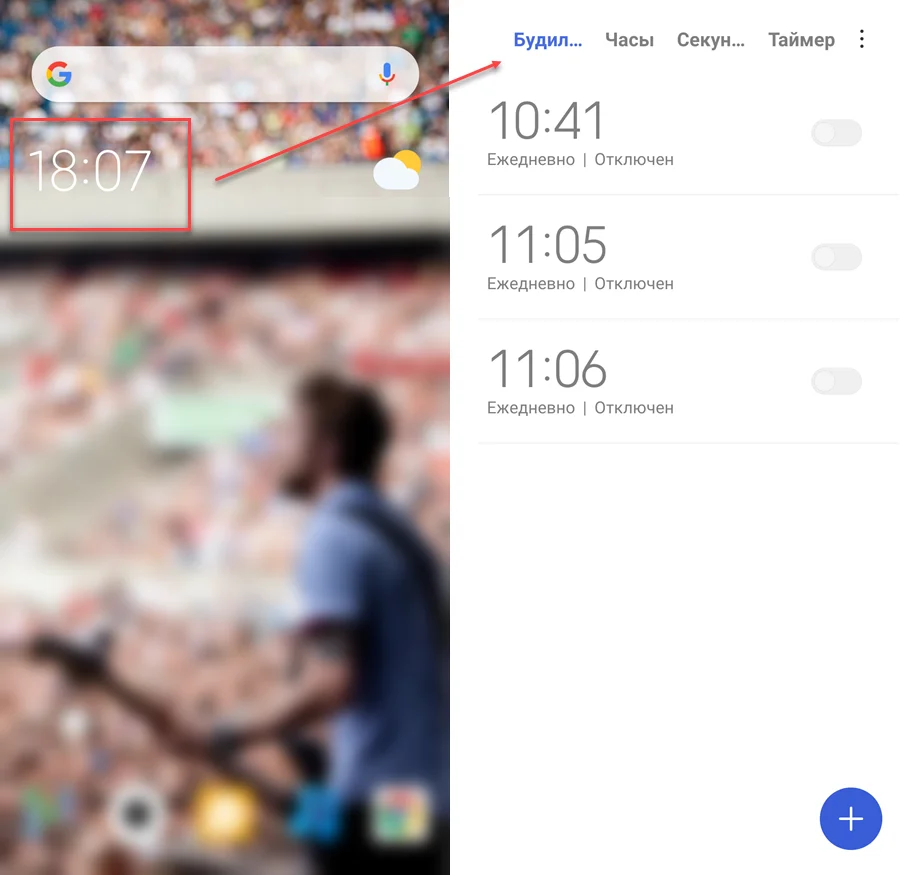
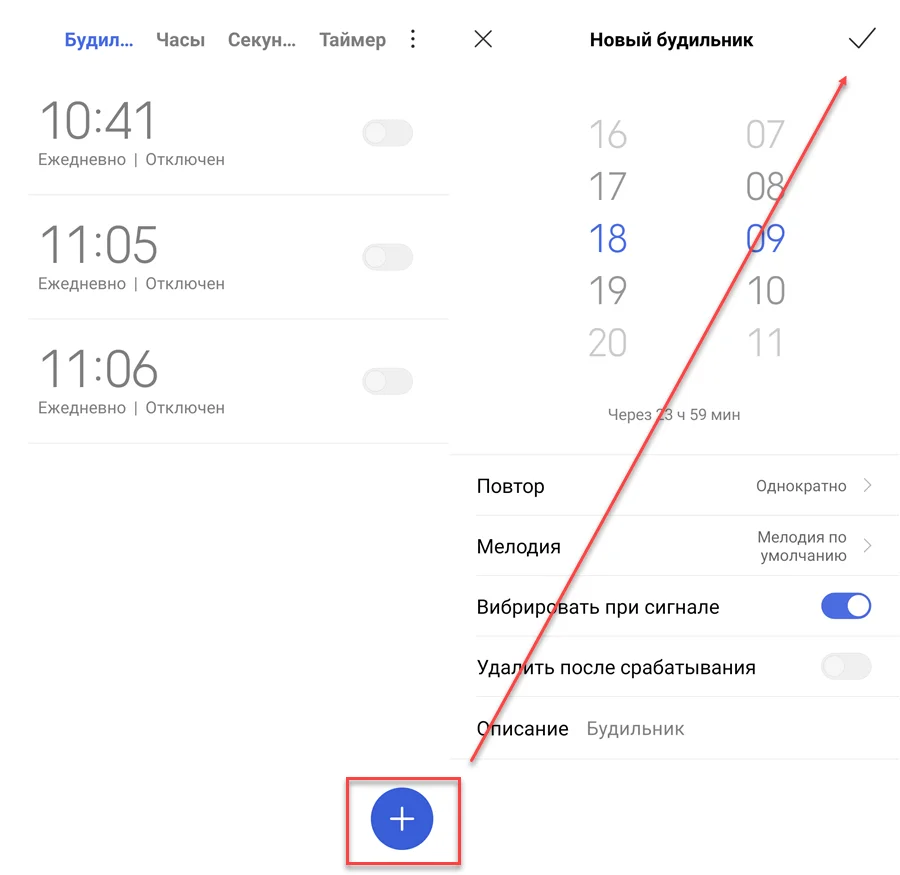
Для добавления нового напоминания нужно нажать на кнопку «+», а затем установить требуемое время. В качестве подтверждения нажимается галочка.
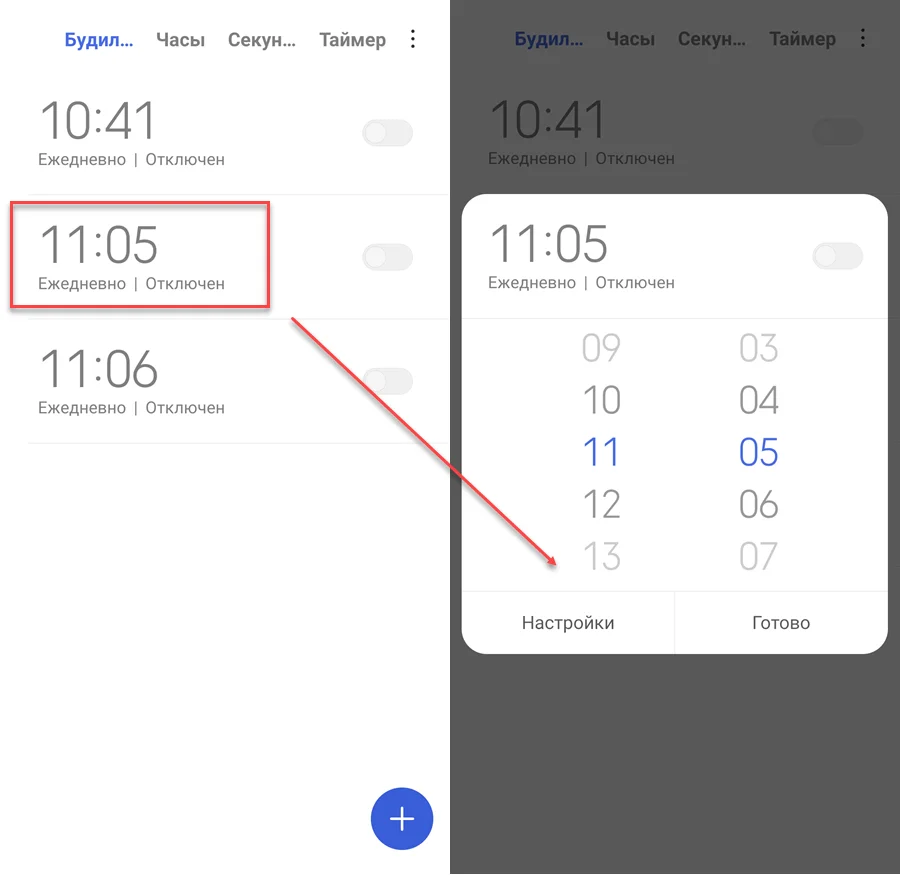
Если будильник уже есть в списке, то его можно включить переводом ползунка в активное положение. Также кликом по времени напоминания разрешается изменить установленные параметры.
Приложения
Существует немало программ, способных разбудить любого владельца Samsung Galaxy A53 5G. В Google Play можно найти даже голосовой будильник, чтобы усилить эффект пробуждения. Также существуют приложения. Которые отслеживают фазы сна и будят человека самостоятельно. Для ознакомления с подробностями нужно изучить описание каждой отдельно взятой программы на ее странице в Play Market.
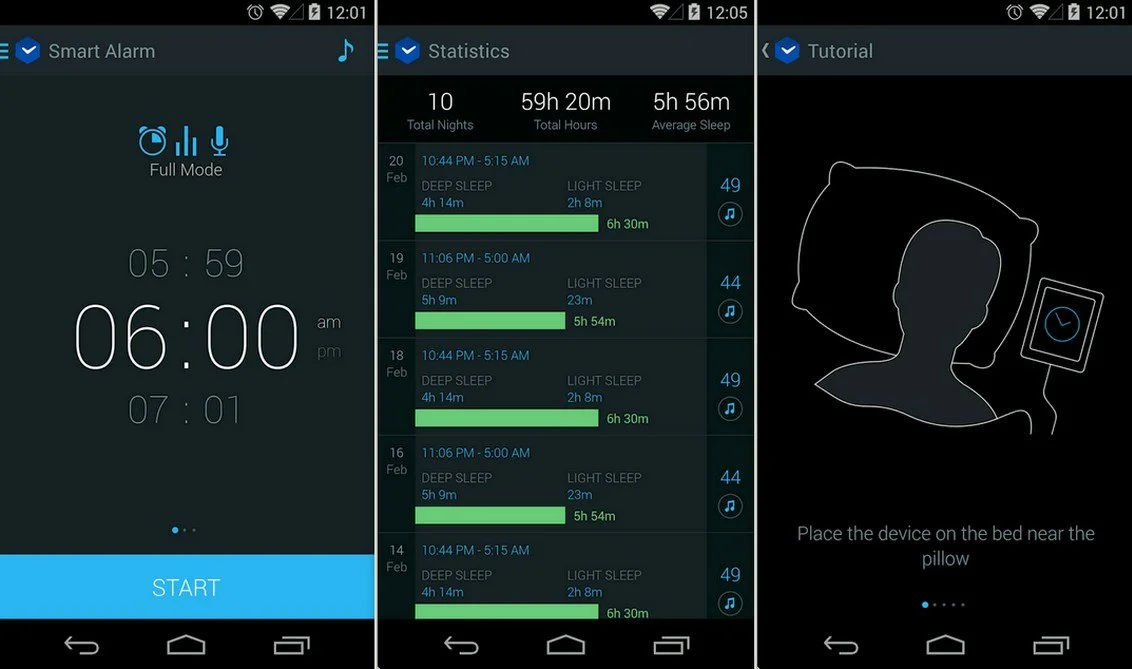
Работают такие приложения по схожему со встроенными средствами принципу. Однако, для настройки напоминания нужно нажимать не по виджету с часами, а самостоятельно запускать программу. То же самое касается дополнительных функций, которые присутствуют в отдельных утилитах
Как поменять мелодию будильника на Samsung Galaxy A53 5G
В качестве звукового сигнала пользователь может добавить любую песню. По умолчанию уже выбран стандартный звук (далеко не всем он придется по вкусу). Чтобы его сменить, нужно:

- Открыть будильник (встроенный или сторонний).
- Перейти в раздел «Настройки».
- Во вкладке «Мелодия по умолчанию» выбрать понравившийся сигнал.
Смартфон Samsung Galaxy A53 5G дает право поменять звук как для одного, так и для всех будильников. Общий раздел настроек отвечает за одновременное изменение напоминаний, а кликом по установленному времени сигнала можно перейти в параметры конкретного будильника.
Как отключить будильник на Samsung Galaxy A53 5G
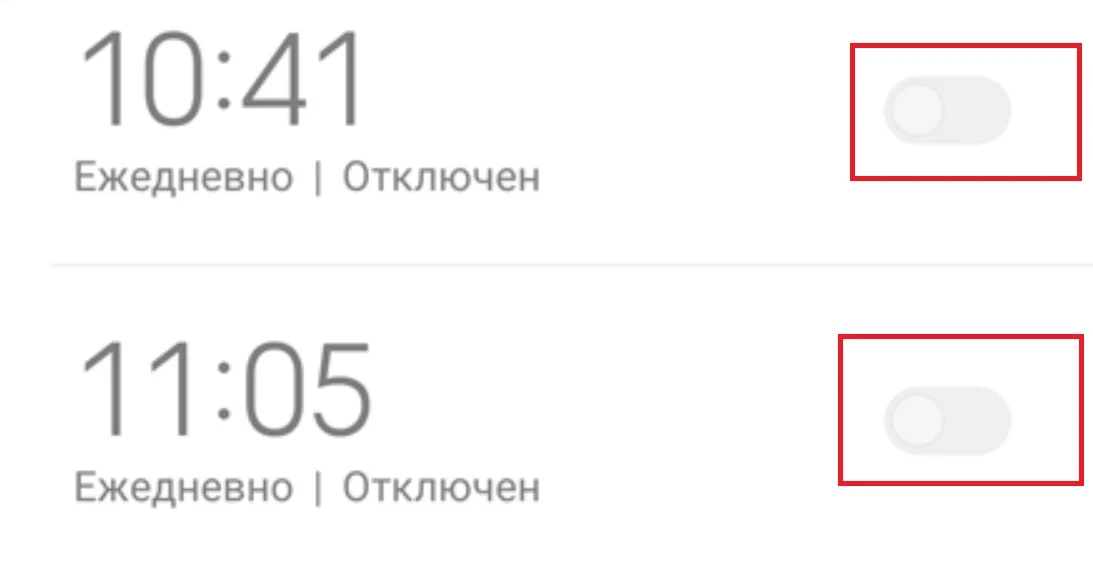
Когда исчезнет потребность в использовании звукового напоминания, его можно будет убрать, передвинув ползунок влево. Сторонние приложения позволяют выключить будильник вручную или путем полного удаления программы. В то же время перевод смартфона в режим «Не беспокоить» не отключает звуковые сигналы для пробуждения.
Поделитесь страницей с друзьями: