Что делать с залитой жидкостью клавиатурой
Исправить последствия залитой клавиатуры для стационарного компьютера проще, поскольку та представляет собой отдельное устройство. Первым делом ее следует сразу же обесточить, а не пытаться в спешке выполнить завершение сеанса — без оперативности есть огромный шанс не сохранить ее работоспособность и даже испортить разъем, по которому она подсоединена. У беспроводного устройства достаньте аккумулятор или батарейку. Переверните клавиатуру клавишами вниз, чтобы вытекло максимальное количество жидкости. Далее последовательность действий различается для двух видов клавиатур.
Мембранная
В зависимости от того, что именно было разлито, можно поступить двумя способами. Если это была вода и в больших количествах, ее понадобится просто удалить изнутри, соответственно, клавиши снимать не обязательно. А вот при попадании чего-то сладкого, липкого понадобится разбирать устройство целиком, чтобы промыть и клавиши тоже.
- Подождав пока вся жидкость вытечет из клавиатуры, переверните ее обратно и сфотографируйте расположение клавиш, если принято решение о полной разборке.
- Снятые клавиши быстрее всего очистить, положив их в полиэтиленовый пакет, налив туда теплой воды и чистящей жидкости типа средства для мытья посуды или геля для стирки. Завяжите пакет и тщательно встряхните. Дополнительно можете оставить их в таком растворе на 20-40 минут, чтобы от колпачков отстало все лишнее.
- Начинается разбор с задней стороны, где и находятся все винтики. Воспользуйтесь подходящей отверткой и снимите 6 винтов: по одному с каждого края и два из центра. У некоторых клавиатур, особенно у старых, их расположение и количество другое, у более дорогих и современных моделей они бывают скрыты резиновыми ножками, предотвращающими скольжение девайса по поверхности. Аккуратно подденьте каждую ножку и снимите ее. Не выбрасывайте их — в дальнейшем ножки можно снова наклеить на те же места.
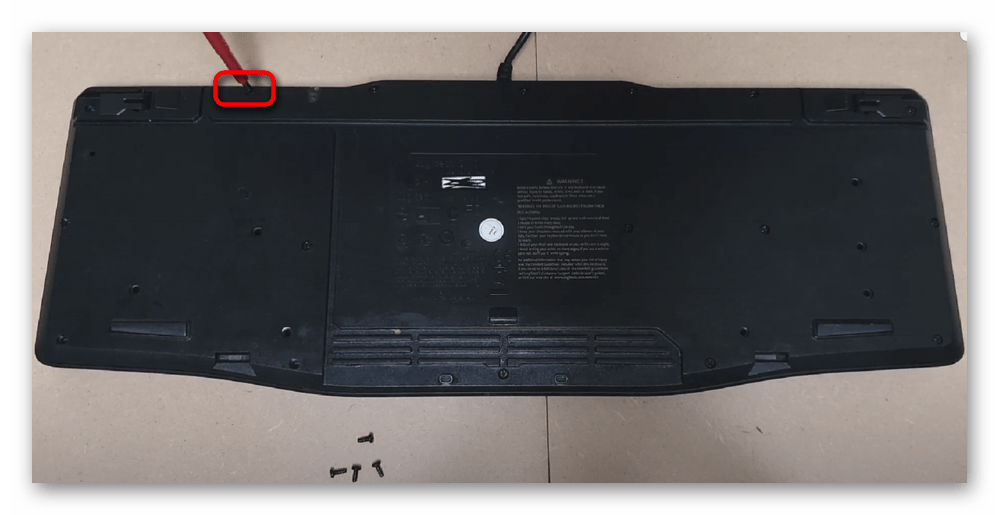
- Удостоверившись, что больше крышку ничего не удерживает, аккуратно подцепите ее чем-то тонким и не сильно острым, например, ненужной карточкой. Сняв заднюю крышку у клавиатуры, вы увидите пленку с проводниками, возможно, защищенную специальным слоем (или двумя). Она вместе с защитой прикручена винтиками по периметру.
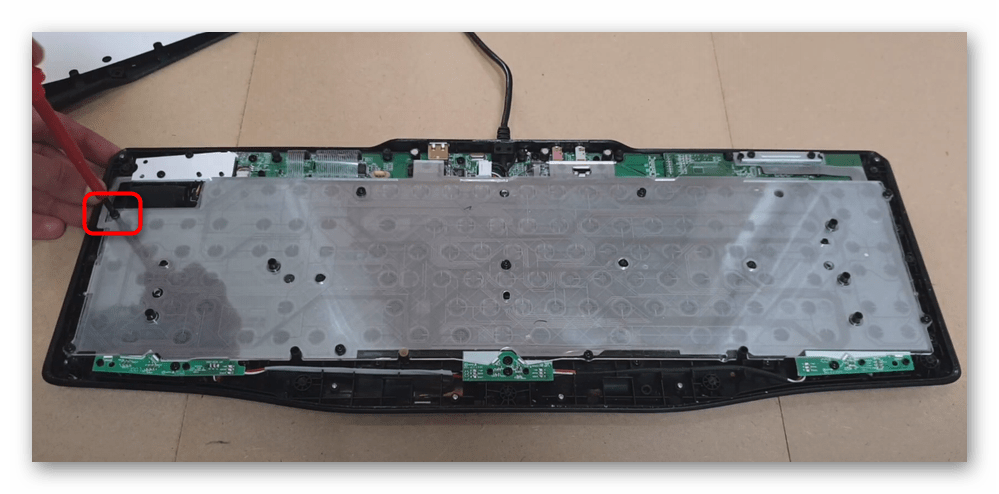
- Их также нужно открутить и снять слой.
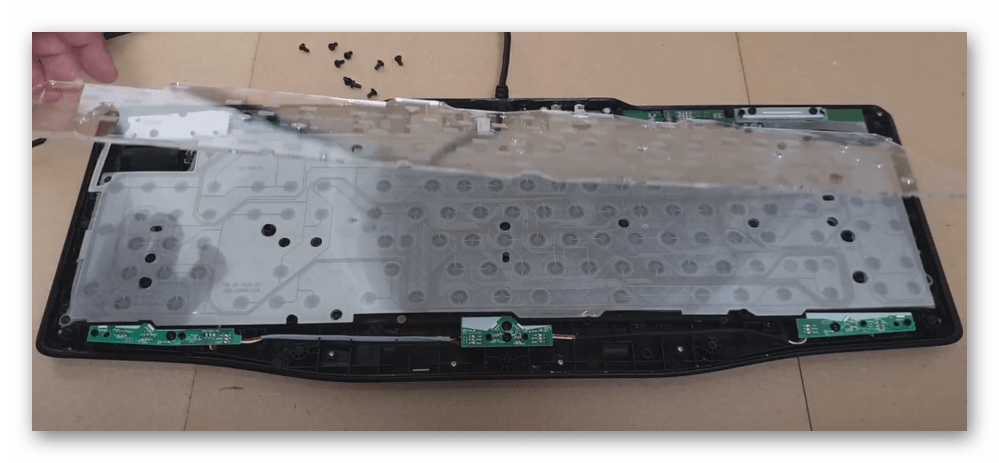
- Под ним расположен эластичный мембранный слой, крепящийся шлейфами и винтиками, — отсоедините и выкрутите их.
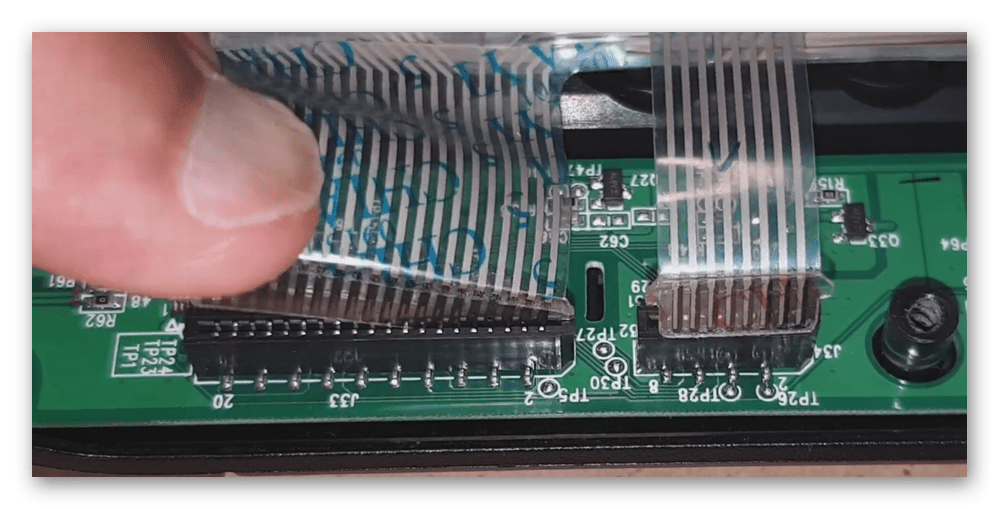
- Далее остается снять саму мембрану.
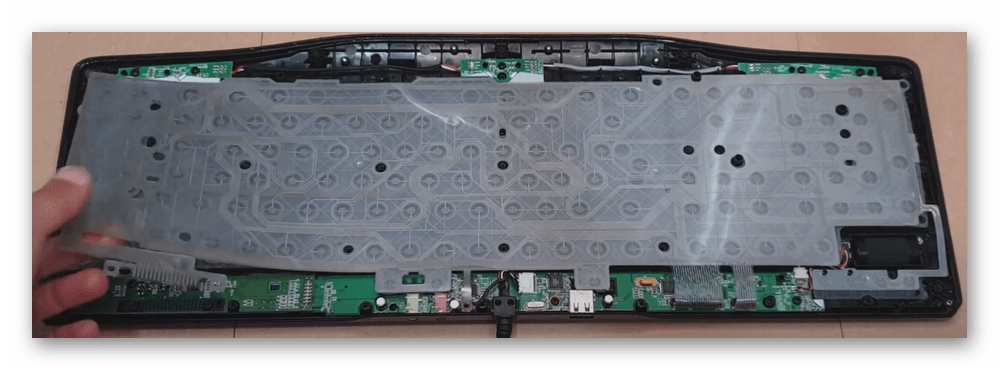
- Если была разлита обычная вода, в таком состоянии клавиатуру можно оставить на несколько часов, дождавшись полного высыхания всех элементов. Когда было вылито что-то, оставляющее следы, — газированные напитки, алкоголь, кофе, чай или даже минеральная вода — понадобится спирт и ватный диск, которыми удаляются все следы. Не обходите стороной и электронную плату — если она загрязнена, аккуратно протрите ее спиртом. Мыть печатную плату с мылом или просто подставлять под проточную воду не следует, а вот пластик (клавиши, крышку) и мембрану — можно. Если устройство ввода нужно дял работы срочно, есть смысл воспользоваться феном с режимом прохладного воздуха, таким же образом высушив и клавиши.
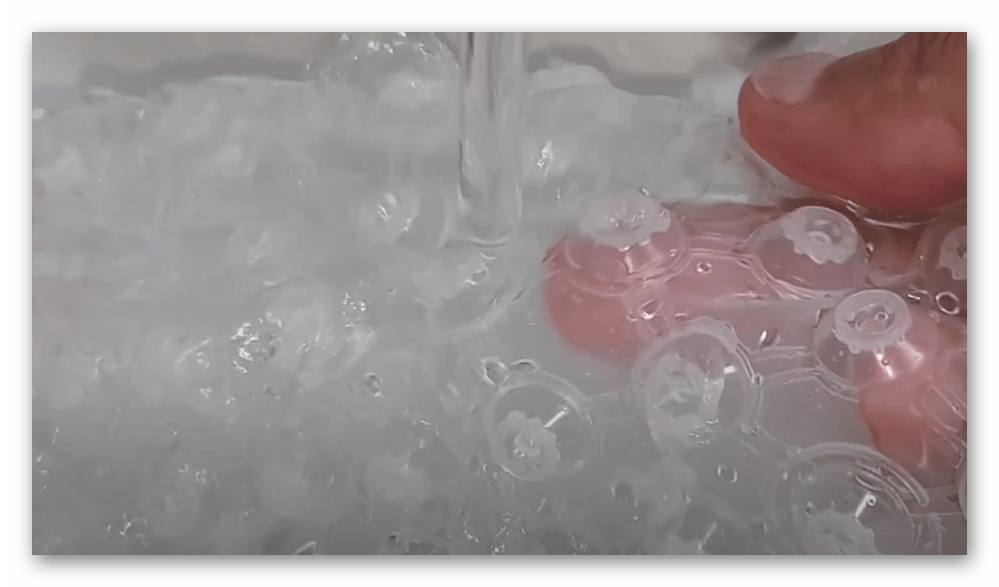
- Убедившись, что все идеальное сухое, соберите девайс обратно и проверьте его работоспособность.
Механическая
Обладателям механических клавиатур понадобится выполнить другой алгоритм действий, и процесс будет зависеть от типа сборки конкретной модели. Например, у классической механики винтики также находятся сзади, у формата «скелетон» же снимается передняя крышка, а крепежи расположены в разных участках под клавишами, и не всегда симметрично друг другу (т. е. не всегда строго по бокам и в центре). В результате такого разбора внутри вы найдете пластину с переключателями, а с ее задней стороны — плату управления. Подробнее о разборе механики мы уже рассказывали ранее в статье по ссылке ниже.
Все советы касательно сушки и мытья клавиш полностью применимы к тем, что были описаны в разделе про мембранную клавиатуру. Разница заключается лишь в отсутствии некоторых составляющих клавиатуры, а именно пленки с дорожками и мембраны. Соответственно, эти рекомендации просто пропустите.
Не забывайте промывать и крышку клавиатуры изнутри, если на ней тоже остались следы жидкости.
Клавиатура ноутбука
С ноутбуком дела в целом обстоят сложнее, какая бы аппаратная проблема их ни касалась. В зависимости от типа клавиатуры, установленной в вашу модель, очистить лэптоп может получиться хотя бы частично или сделать это самостоятельно не удастся в принципе.
- Сперва сразу же обесточьте устройство, отключив его от сети и изъяв аккумулятор.
- Переверните ноутбук экраном вниз и дайте остаткам жидкости вытечь обратно.
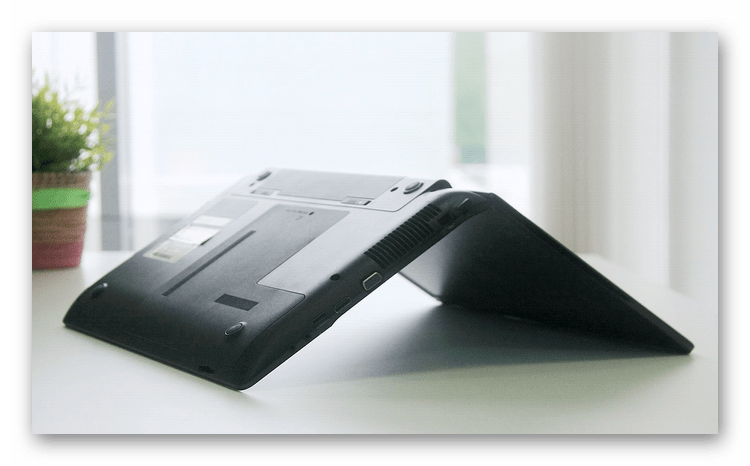
- Теперь процесс будет отличаться по причине разных типов клавиатуры. В не очень новых ноутбуках чаще всего она выглядит как цельная мягкая или твердая пластина, извлекаемая без разбора всего корпуса. С таким вариантом работать проще всего, так как вам удастся быстро ее снять и убрать остатки жидкости под ней. А вот в современных лэптопах чаще всего встречается встроенная (ножничная) плоская клавиатура, где каждая клавиша отделена от другой пространством и слегка утоплена в крышку. Чтобы добраться до электронной части этой клавиатуры, придется снимать всю крышку корпуса. О том, как работать с такими конструкциями, мы рассказывали в отдельной статье на примере ноутбуков от ASUS. Несмотря на конкретный бренд в заголовке, инструкция в равной степени актуальна для ноутбуков любых производителей. Подробнее: Снимаем клавиатуру с ноутбука
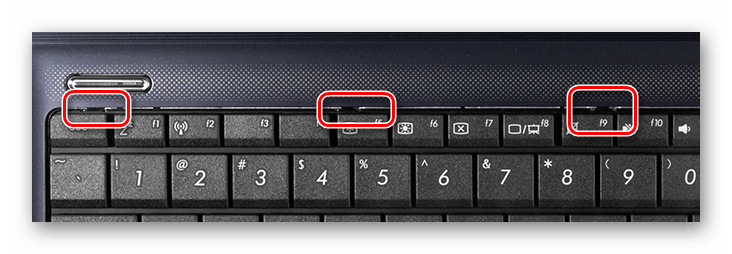 Выделяется здесь только лэптоп от Apple — их фирменная конструкция «бабочка» отличается от других, и ее большим минусом является практически нулевая возможность самостоятельной очистки. Скорее всего, обладателям Макбука придется обратиться в сервисный центр для грамотного решения проблемы.
 - Добравшись до загрязненных частей клавиатуры, очистите их при помощи спирта и ватного диска, а затем оставьте полностью высохнуть (более подробно о правилах сушки, очистки мы рассказали выше, в разделе про мембранную клавиатуру). Иногда, особенно для плоских клавиатур, единственным рабочим становится вариант залить ее спиртом, потрясти и высушить.
- К сожалению, всегда есть немалый шанс того, жидкость попала ниже, под клавиатуру. И хотя у многих ноутбуков есть специальные водонепроницаемые прокладки, уберегающие материнскую плату от попадания жидкости через клавиатуру, нет полной гарантии того, что подобное установлено в вашей модели или на 100% защитило комплектующие. Мы рекомендуем разобрать устройство полностью и просушить его, если попала вода, или так же спиртом протереть материнскую плату от следов другой жидкости. Подробнее: Что делать, если на ноутбук пролилась жидкость
Без должных знаний разбора ноутбука лучше оперативно обратиться за помощью к специалистам!
Что делать, если залил клавиатуру и не работают клавиши
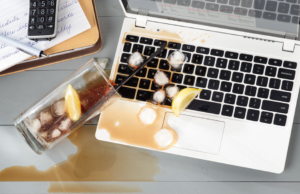
Компьютеры, ноутбуки, планшеты стали неотъемлемым атрибутом повседневной жизни – как на работе так и дома. Сидя перед монитором, каждый неоднократно позволял себе утолить жажду, выпивая воду, чашку чая, сока или другого бодрящего напитка. Если жидкость проливается на клавиатуру, то пользователь в панике начинает вытирать лужи с поверхностей кнопок и задаётся вопросом дальнейшей работоспособности контактов.
Что делать, если залил жидкостью клавиатуру компьютера
В случае когда жидкость попала на кнопки, основное, что необходимо – это соблюдать спокойствие. Отсутствие паники позволит минимизировать вред, нанесённый компьютерному атрибуту. Обособленное расположение клавиатуры и автономное подключение, позволят справиться с проблемой самостоятельно, не прибегая к помощи сервисных центров.
Сразу после того, как случайно разлитая вода или другая жидкость попадёт на кнопки, выполняют следующие действия:
- Отключают клавиатуру от компьютера. Для этого отсоединяют разъёмы USB или PS/2 проводных моделей, а при беспроводном подключении, оргтехнику лишают источника питания. Это некорректный способ отключения, но он позволит избежать подачи неправильных команд, которые могут исходить от клавиатуры с «закороченными» кнопками.
- Одновременно с отключением, переворачивают атрибут таким образом, чтобы кнопки оказались снизу и оставляют в таком положении на 1–2 часа. Если пролито небольшое количество чистой воды, то таких мер может быть достаточно, а при большом количестве сладких или жирных напитков, устранение последствий необходимо продолжить.
- После этого фотографируют или запоминают расположение кнопок, и в перевёрнутом положении, выкручивают крепёжные винты.
- Затем аккуратно вынимают крышку. Она должна легко поддаваться съёму, если это не так, то проверяют причину и устраняют. Большое усилие в данной ситуации применять нельзя, т. к. можно повредить нижнюю крышку компьютерного аксессуара.
- После этого освобождают от крепежа контактную плёнку и отделяют от платы. Затем снимают эластичные элементы и вынимают сами клавиши.
- Разобранные комплектующие тщательно промывают, а затем полностью высушивают.
- Плату, плёнку, резиновые элементы не моют, а протирают спиртом.
- После полного высыхания, клавиатуру собирают в обратном порядке: сначала кнопки, затем резиновые контакты, плату, плёнку и крышку. Всё это фиксируют, крепят должным образом и подключают к компьютеру.
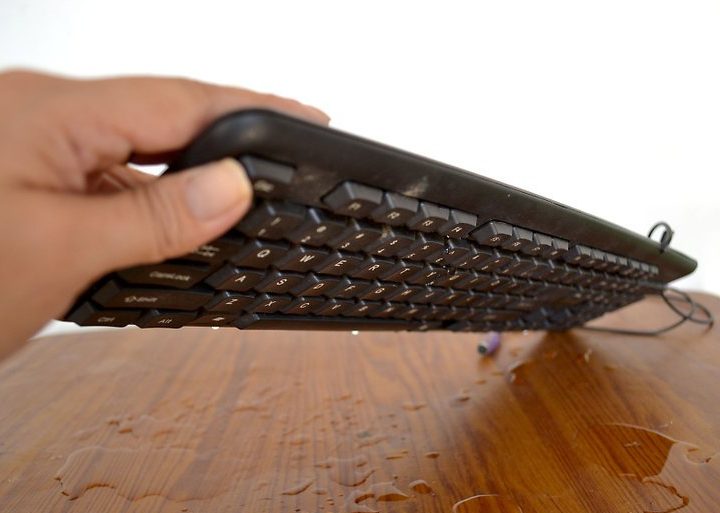
ВАЖНО! Некоторые кнопки оборудованы металлическими фиксаторами. Вытаскивать их нужно аккуратно, чтобы не поломать.
Такой метод подойдёт для классической конструкции клавиатуры, особенно в том случае, когда кнопки уже не работают. Современные плоские модели разборке не поддаются. Поэтому для них применяют профилактику, в виде отключения и длительной сушки.
Действия при попадании жидкости на клавиатуру ноутбука
Кнопки ноутбука вмонтированы в корпус, и если вода попала на них, то для сохранения работоспособности, принимают следующие меры:
- отключают оргтехнику от блока питания и как можно скорее, вытаскивают аккумулятор;
- переворачивают ноутбук, чтобы дать возможность жидкости, попавшей вовнутрь, вытечь из корпуса;
- держат технику в перевёрнутом состоянии 2–3 часа в сухом месте;
- с помощью фена направляют потоки тёплого воздуха под кнопки, не меняя положения ноутбука.
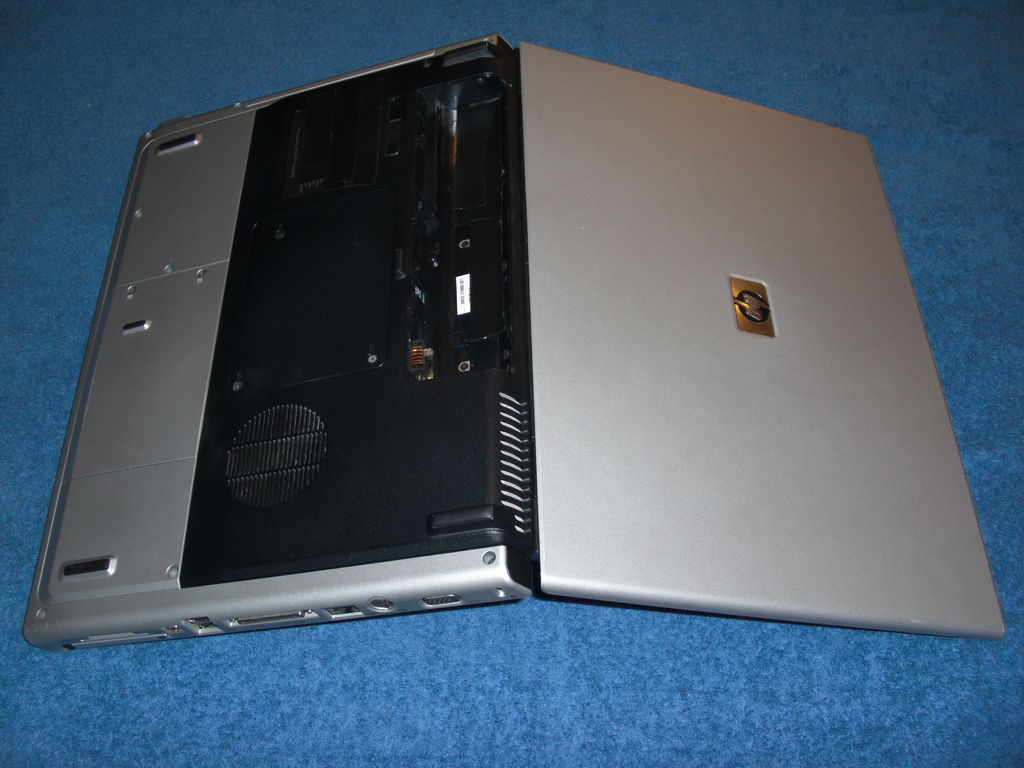
Срок естественной сушки желательно увеличить до 1–2 дней. После этого, технику включают и проверяют. Если ноутбук не включился, то придётся воспользоваться услугой сервиса по обслуживанию оргтехники, где специалисты смогут привести его в порядок.
При работе с компьютерной техникой желательно не прибегать к чаепитию или лёгким перекусам. Это позволит исключить вероятность попадания жидкости на клавиатуру и продлит срок её службы.
Что делать, если в ноутбук попали вода, кофе или алкоголь

Мои друзья работают в сервисном центре по ремонту компьютерной техники.
Самая частая причина обращения — залитый водой, кофе или алкогольными напитками ноутбук.
Я узнал, как спасти технику, если в нее попала жидкость. Делюсь с вами.
Что бывает, если в ноутбук попала жидкость
В ноутбуках обычно диагностируют несколько проблем.
Короткое замыкание. Представьте двухстороннюю дорогу с оживленным трафиком. И вот кто-то нарушает разметку и пускает потоки навстречу друг другу, образуя петлю. Происходит авария, взрыв. Примерно так работает короткое замыкание: вода нарушает «маршрут» тока внутри устройства и создает для него новые, недопустимые пути.
Короткое замыкание может возникнуть и из-за пары капель воды, которые «удачно» добрались до платы. Но, как правило, подобная проблема появляется, если разлили больше жидкости — хотя бы половину чашки.
Короткое замыкание необязательно приведет к полной смерти устройства: обычно горит основная плата, а оперативка или жесткий диск почти всегда выживают. А может просто сгореть предохранитель, который стоит 200 рублей, — тогда больше времени уйдет на то, чтобы разобрать и собрать ноутбук, чем на его ремонт.
Окисление контактов. Это химический процесс, который начинается, когда на контакты, например, батарейного блока или на места соединения основной платы и других деталей попадает жидкость. На контактах начинают появляться небольшие «наросты», которые мешают току свободно проходить между деталями ноутбука. Ближайший аналог — появление на металле ржавчины.
На клавиатуру ноутбука попала вода, что делать? Несколько простых советов
Почти со всеми владельцами ноутбуков происходила ситуация. Когда вода, чай или кофе проливались на клавиатуру ноутбука. Это может закончится очень плачевно, но есть несколько простых шагов, которые позволят вам предотвратить или минимизировать вред, который может нанести жидкость вашему ноутбуку. Что де делать, если на клавиатуру ноутбука попала вода или другая жидкость?
Порядок действий при поражении воды на клавиатуру ноутбука
- Обесточить ноутбук. Это нужно сделать как можно быстрее. Лучше отключить зарядник от самого компьютера, а не из розетки.
- Отключить все подключенные к ноутбуку устройства (флешки, колонки и пр.)
- Вынуть батарею из ноутбука
- Промокнуть всю жидкость салфетками или тряпкой
- Перевернуть ноутбук на ребро и оставить так на достаточное время
Что нельзя делать
После проделанных действий ни в коем случае не рекомендуется включать ноутбук как минимум 2-3 дня. Если Вы его включите, то рискуете спровоцировать короткое замыкание. Тогда ремонт обойдется Вам очень дорого или вообще компьютер не будет подлежать ремонту. Также ни в коем случае нельзя сушить технику феном.
Действия, в зависимости от типа жидкости
Что делать после, зависит от того, какая жидкость попала на ваш ноутбук.
Вода
Наименее безобидная жидкость для вашего компьютера, но все-таки вода может нанести достаточный урон вашей технике. Она проводит электричество и приводит и окисляет металл. Самое лучшее, что вы можете сделать, если вода попала на клавиатуру компьютера — ждать, когда все детали высохнут. Обычно все хорошо высыхает в течение 2 дней.
Чай, кофе с сахаром
Эти напитки уже опасней для ноутбука, потому что в них есть кислоты, которые будут наносить вред деталям компьютера. Что Вам нужно сделать: просушить все детали и после этого протереть влажной тряпочкой. Но, к сожалению, внутренности компьютера будут продолжать окисляться и со временем выйдут из строя. Также Вы можете отдать ваш ноутбук в сервис, где его смогут профессионально почистить.
Сладкая газировка
Это самые опасные для ноутбука жидкости. Они содержат кислоты, которые разрезаешь составляющие компьютера. Самое первое, после обесточивается, что Вам нужно сделать — промыть пострадавшие участки. Если Вы этого не сделаете, то уже после 2-х часов воздействия этих напитков на детали, они придут в негодность.
В заключение
Если Вы пролили жидкость на ноутбук, все может быть не так плохо, как кажется. Помните, если на клавиатуру ноутбука попала вода, главное — сохранять спокойствие и действовать быстро.