Можно ли запустить материнскую плату без процессора и оперативной памяти
Если вам интересно, как протестировать материнскую плату без процессора, читайте дальше! Во-первых, вам нужно осмотреть каждую цепь и конденсатор. Если материнская плата не издает никаких звуков, вероятно, не стоит включать ее. Если это так, вы услышите звуковой сигнал. Если он издает шум, есть вероятность, что проблема связана с процессором.
После установки процессора следующим шагом будет проверка портов материнской платы. Некоторые из наиболее распространенных проблем связаны с аппаратным обеспечением ПК. Материнская плата представляет собой сложную печатную плату с большим количеством соединений, а это означает, что порты на ней должны быть протестированы с процессором. Для этого необходимо прикрепить корпусной вентилятор к корпусу. Помимо проверки этого, вы также должны проверить наличие физических повреждений или трещин.
Как протестировать Mobo без процессора?
- Как протестировать Mobo без процессора?
- Различные способы проверить свой MOBO
- Ограничения проверки материнской платы без процессора
- Распаковать для стендового тестирования
- Подключите разъемы питания
- Расположение соединителей
- Разъемы блока питания, подключенного к материнской плате
- Установка других компонентов (необязательно)
- Включите материнскую плату
- Включение кабелей при выключенном корпусе
- Материнская плата запускается вручную сверху
- Как протестировать материнскую плату без процессора?
Если вы покупаете готовый ПК, который уже был протестирован, наш ответ будет нейтральным. Да, вы можете протестировать материнскую плату без процессора, если она имеет определенные встроенные функции. Одним из них является POST (самотестирование при включении питания). Во время этого теста вы можете осмотреть внутренние компоненты вашей материнской платы с помощью светодиодных индикаторов. Этот выбор доступен только на высококачественных материнских платах. ранее он не предлагался в более старых версиях.

Если вы планируете собрать ПК без ЦП, всегда следует тестировать материнскую плату без ЦП. Это поможет вам убедиться, что все компоненты работают. Хорошая материнская плата сможет выполнять самоанализ и выполнять другие тесты без процессора. Затем вы должны подключить все необходимые кабели и посмотреть, вращается ли вентилятор или мигают светодиоды. По теме: Сколько поклонников должно быть у игрового ПК?
Когда вы включаете компьютер, начинают вращаться охлаждающие вентиляторы. Это свидетельствует о том, что до сих пор все в хорошем рабочем состоянии. Если вам интересно, продолжит ли ваш компьютер работать после установки ЦП.
Если на материнской плате есть встроенные динамики, вы можете их использовать. Он начнет издавать звуковой сигнал, указывая на то, что ваша материнская плата не распознает ваш процессор. Иными словами, если тип сокета и литография вашей материнской платы совместимы с вашим процессором, вы готовы к работе.
Звук материнской платы может сильно различаться в зависимости от производителя и модели. Некоторые материнские платы не будут звонить, когда не установлены важные компоненты, такие как ОЗУ или ЦП, в то время как другие будут. Если на вашей материнской плате нет встроенных динамиков, не беспокойтесь.
Различные способы проверить свой MOBO
Этот метод немного технический, и вам понадобится мультиметр, чтобы убедиться, что ваша материнская плата работает с процессором или без него. Однако, если что-то пойдет не так с блоком питания вашего компьютера, вам придется проверить каждый конденсатор и электрическую систему на материнской плате, что не под силу большинству людей.
Ограничения проверки материнской платы без процессора
Если у вас есть процессор со встроенной функцией POST, вы можете проверить его без установки, выполнив описанную выше процедуру. Если на вашей материнской плате включена функция POST, вы можете проверить ее без установки процессора. Однако вы не сможете узнать о разгоне, аудио, видео или других областях без установки процессора.
Как проверить, работает ли материнская плата
Нередко приходится часто проверять работоспособность материнской платы.
Представьте, что вы только что купили новую материнскую плату для своего компьютера. Также возможно, что обнаружить источник проблемы будет сложнее после того, как вы закончите установку своего ПК, если возникнет ошибка, и он получит DOA (неисправен по прибытии).
По этой причине многие сборщики настольных ПК и геймеры предпочитают выполнять предварительный стендовый тест перед установкой ЦП. Этот метод часто называют «тестированием перед сборкой».
Проверка материнской платы вашего компьютера без ЦП не рекомендуется и в конечном итоге приведет к сбою всей вашей системы или ее компонента.Однако в игровом сообществе крайне редко случаются случаи, когда вы сжигаете материнскую плату.
В большинстве случаев вы будете слышать непрерывные звуковые сигналы, указывающие на неисправность оборудования, например оперативной памяти или процессора.
Как проверить материнскую плату на наличие неисправностей без процессора?
Вот как это сделать без процессора.
Распаковать для стендового тестирования
Настольный тест используется для оценки компонентов ПК вне корпуса.
Сначала распакуйте материнскую плату. После этого выньте его и положите на антистатическую пену или ткань, поставляемую в коробке, или на широкий кусок картона. Просто установите компьютер на шасси, в котором он был установлен, как вы это делали изначально.
Установите материнскую плату на неметаллическую непроводящую поверхность! Материнская плата имеет многочисленные соединения под пайку в нижней части. Вы не хотите, чтобы очки соприкасались с металлической поверхностью, когда они включены.
Материнская плата удерживается на месте с помощью болтов, вставленных в специальные отверстия корпуса. Они приподнимают материнскую плату от корпуса ЦП, предотвращая ее контакт с проводящим веществом.
Материнская плата устанавливается на корпус с помощью латунных стоек, которые удерживают ее вдали от металлической поверхности корпуса.
Подключите разъемы питания
Необходимо подключить два кабеля питания.
- Разъем питания ЦП с четырьмя контактами, включая два контакта +2 для линии питания ЦП.
- Для разъема питания материнской платы удалите 24-контактный разъем.
Расположение соединителей
Компоновка вашей материнской платы может отличаться. В центре прикрепите металлическую полосу к задней части корпуса компьютера. Эта часть будет удерживать блок питания и не даст теплу проникнуть в ваш компьютер. Еще одним важным компонентом здесь является то, что вы должны вырезать секцию для каждого слота оперативной памяти, доступного на вашей материнской плате, прежде чем вставлять его внутрь. Однако обычно именно здесь вы найдете материнскую плату
Разъемы блока питания, подключенного к материнской плате
Примечание. Всегда полезно иметь под рукой запасной 4-контактный разъем ЦП для старых материнских плат и компьютеров.
Если у вас очень старый компьютер, 4-контактный разъем необходим для питания процессора.
Установка других компонентов (необязательно)
Если вы хотите расширить функциональные возможности своего компьютера, установите любые дополнительные компоненты, которые вам нравятся; однако без процессора от них мало толку.
Не важно, наденете вы их или нет. Хотя я считаю, что вы должны по крайней мере удалить жесткие диски, чтобы снизить вероятность потери данных в результате любого непредвиденного события.
Включите материнскую плату
Если материнская плата находится ВНУТРИ корпуса, выполните следующие действия:
Если у вас есть встроенная материнская плата, включить ее очень просто. Найдите контакты переключателя питания на материнской плате. Они часто устанавливаются в верхней части передней панели.
Просто подключите кабель выключателя питания от вашего кейса к этим контактам, как только вы обнаружите контакт выключателя питания.
Возможно, вам потребуется обратиться к документации вашей материнской платы, чтобы узнать расположение контактов переключателя включения питания.
Где находятся контакты выключателя питания на Gigabyte GA-P67A-UD3? Перемычка выключателя питания с корпуса подключается к материнской плате.
Если у вас есть все, соберите компоненты и соедините их. Вставьте адаптер переменного тока в открытый порт USB на компьютере или ноутбуке, затем подключите его к источнику питания чехла с помощью кабеля USB. Затем нажмите кнопку ON на чехле, чтобы включить его.
Если материнская плата находится вне корпуса, снимите ее:
Некоторые новые и более дорогие материнские платы оснащены кнопкой включения питания вручную. Однако если у вас более старая или более дешевая материнская плата, вам нужно будет включить ее вручную.
Для этого есть два варианта:
- Использование кабелей выключателя питания от корпуса
- Запуск системной платы вручную
Включение кабелей при выключенном корпусе
Это форма метода, который мы обсуждали выше.
Чтобы подключить ВЫКЛЮЧАТЕЛЬ ПИТАНИЯ на корпусе к контактам на разъеме передней панели материнской платы, поместите корпус процессора рядом с материнской платой. Затем вы можете просто нажать кнопку включения на чехле, как на любом другом.
Материнская плата запускается вручную сверху
Второй вариант — запустить материнскую плату вручную. Потребуется отвертка. К двум контактам переключателя питания на разъеме передней панели следует прикасаться с помощью крошечной точной отвертки.
Важно держать ключ подальше от других штифтов. В результате вместо этого рекомендуется использовать прецизионную или крошечную плоскую отвертку.
Заключение
В этом посте я подробно рассказал, как проверить материнскую плату без процессора.Это важный этап для многих сборщиков ПК, которые хотят проверить компоненты перед их установкой в корпус.
Процедура тестирования выявит проблему. Тестирование материнской платы без процессора – отличный способ определить, работает ли плата после установки или она вышла из строя по прибытии.
Как лучше всего протестировать материнскую плату без процессора? Самое простое решение — просто подключить все разъемы платы и включить ПК. Если они есть на материнской плате, а также внутренний динамик, вы услышите звуковой сигнал, если он есть на вашей материнской плате.
Лучший способ протестировать материнскую плату, если у вас нет процессора, — отнести ее в компьютерный магазин и попросить там проверить ее для вас. Это предпочтительнее, потому что вы будете знать, сможет ли материнская плата работать под нагрузкой с установленным процессором.
Как протестировать материнскую плату без процессора?
Если вы хотите узнать, как протестировать материнскую плату без процессора, воспользуйтесь этим окончательным руководством, чтобы найти нужное вам решение.
При сборке ПК важно протестировать все компоненты. Материнская плата является одной из самых важных частей, и было бы здорово ее протестировать, но что делать, если ваш процессор еще не пришел? Включится ли материнская плата без процессора?
Ответ не однозначно да или нет. Это действительно зависит от конкретной материнской платы, которая у вас есть. Некоторые материнские платы вообще не включаются, тогда как другие могут нормально включаться и даже позволяют обновить BIOS. На этих материнских платах есть функция BIOS flashback. Если на вашей материнской плате нет прошивки BIOS, маловероятно, что она включится без процессора.
Но включится ли материнская плата без процессора, если у вас нет прошивки BIOS? Запуск материнской платы без процессора опасен для вашего оборудования? Стоит ли вообще делать это в первую очередь? Подробнее об этом и узнать ответы на вопросы вы можете ниже!
Включится ли материнская плата без процессора?
Если вы собрали свой ПК, но не установили ЦП, это означает, что вы все еще не можете использовать компьютер. Это связано с тем, что ЦП является наиболее важным процессором внутри вашего компьютера и выполняет большую часть работы, необходимой для работы компьютера. Обратите внимание, что вы можете включить материнскую плату без графического процессора.
Итак, если ваша материнская плата поддерживает функцию BIOS flashback, вы можете включить материнскую плату без ЦП. Вам все равно нужно установить кабели ОЗУ, хранилища и питания, прежде чем пытаться это сделать. Эта функция удобна тем, что позволяет как протестировать материнскую плату без процессора, так и обновить ее BIOS.
И если вы ждете прибытия процессора или он уже есть у вас, но вам нужно обновить BIOS, чтобы заставить его работать с вашей материнской платой, эта функция спасет вас. Просто следуйте инструкциям производителя по обновлению BIOS, и все готово.
Включится ли материнская плата без процессора, если на ней нет прошивки BIOS?
Ответ на этот вопрос во многом зависит от вашей материнской платы. Некоторые вообще откажутся включаться, другие дойдут до POST и тут же выключятся. Если вы хотите проверить, работает ли ваша материнская плата или нет, стоит включить ее даже без функции флэшбэка BIOS. При включении материнской платы загораются светодиоды, если они есть на материнской плате.
И если на материнской плате есть встроенный или подключенный к ней динамик, вы можете издавать звуковые сигналы. Вам нужно будет проверить руководство по материнской плате, чтобы узнать, что означают эти звуковые сигналы для вашей модели. Но так ли опасно включение материнской платы без процессора?
Существует довольно распространенное мнение, что включение материнской платы без процессора приведет к необратимому повреждению материнской платы. Однако это неверно, особенно если речь идет о современных материнских платах. Если ваша материнская плата отказывается запускаться даже после установки ЦП, скорее всего, она изначально сломалась и должна быть возвращена.
зачем тестировать материнскую плату без процессора?
Если ваша гарантия истечет до того, как вы получите ЦП, это может быть уважительной причиной. Другой потенциальной причиной может быть то, что вы испытываете некоторые проблемы с компьютером и пытаетесь устранить неполадки. Неисправная материнская плата, скорее всего, не позволит вам включить компьютер и загрузить Windows.
Во-первых, я знаю, что он не пройдет через POST. Отсутствие RAM/CPU делает это довольно очевидным. На плате имеется двухразрядный семисегментный дисплей отладки. (Это ASRock Z77 Extreme4.) Могу ли я ожидать чего-либо из следующего, если материнская плата хорошая?
Двузначный 7-сегментный дисплей с диагностическим кодом, вероятно, что-то вроде «Нет процессора»
Светодиоды питания на самой плате (если они есть) загораются?
Жужжание или полное действие корпусных вентиляторов или вентиляторов блока питания?
.в общем, какие-то признаки жизни.
Я ищу способ изолировать и протестировать только саму плату.
Блок питания выглядит нормально: замкнув зеленый провод на землю, я смог включить вентиляторы и DVD-привод, который, казалось, бесконечно перезагружался (вероятно, из-за того, что по другую сторону кабеля SATA никого не было) .
Также полезно знать: не повредит ли материнская плата включение питания без ЦП/ОЗУ? Я не понимаю, почему это так, но кто знает.
Обычно при отсутствии оперативной памяти и/или ЦП вы получаете системные звуковые сигналы (старая школа -> 3 звуковых сигнала при плохой/отсутствующей памяти)
@kobaltz, да, с подключенным динамиком или динамиком на материнской плате материнская плата просто громко жалуется на вас, просто не так интересно, как R2D2.
Что ж, я попробовал подключить только основной кабель питания материнской платы (не разъем питания ЦП), но ничего не получил. Итак, я пошел оттуда и установил ЦП (и подключил разъем питания) и одну планку ОЗУ (дважды, с двумя разными, так как у меня два модуля ОЗУ), и все равно ничего. Что-то забито, но я не знаю что.
2 ответа 2
Я отвечу так, как это было со мной:
- Двузначный 7-сегментный дисплей с диагностическим кодом, вероятно, что-то вроде «Нет процессора»
Для этой конкретной материнской платы, вздох, не повезло.
- Светодиоды питания на самой плате (если они есть) загораются?
Опять же, не то чтобы я помню.
- Жужжание или полноценное действие от корпусных вентиляторов или вентиляторов блока питания?
Да. Вентиляторы корпуса действительно раскручивались, а DVD-привод начал пытаться раскрутить несуществующий в нем диск. (и, по-видимому, продолжил цикл перезагрузки, по-видимому, потому, что не мог найти никого, с кем можно было бы поговорить.)
Еще один момент: цель этого состояла в том, чтобы выяснить, был ли неисправен мой блок питания или моя материнская плата, так как при нормальном подключении ничего не включалось.
Несмотря на то, что компоненты корпуса без мобильного устройства, прикрепленные к блоку питания, подали признаки жизни, неисправен блок питания.
Тот факт, что у меня появились признаки жизни, когда я замкнул соединение материнской платы блока питания, наводит меня на мысль, что неисправна материнская плата. (Когда все это было подключено, ничего не включалось.) В моем случае это была ошибка.
Если вы отлаживаете аппаратное обеспечение, я настоятельно рекомендую посмотреть, как компонент работает с заведомо исправной настройкой в полной конфигурации, прежде чем объявить его исправным; в моем случае я не остановился на блоке питания, пока не заменил его на заведомо исправный блок питания, и все остальное заработало отлично.
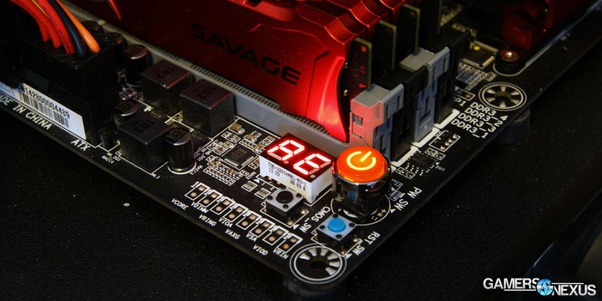
Материнская плата – это печатная плата, обеспечивающая интерфейс между аппаратным обеспечением компьютера и его операционной системой. ЦП (центральный процессор) является важным компонентом любого ПК. Вопрос о том, будет ли материнская плата выполнять POST или можно ли использовать материнскую плату без ЦП и ОЗУ, не имеет простого ответа.
Прежде чем углубляться в технические подробности, давайте сначала разберемся, что такое процессор, материнская плата и оперативная память и какова их функция.
Что такое процессор и для чего он нужен?
ЦП или центральный процессор — это основной элемент электронной схемы внутри любого ПК. Он отвечает за выполнение всех вычислений компьютера и выполнение программ от его имени. ЦП также называют микропроцессорами, потому что они обрабатывают (выполняют) отдельные инструкции за раз, и выполнение каждой инструкции может занять много тактов.
Название «ЦП» происходит от центрального процессора, но со временем оно было сокращено из-за общего использования. Компьютерные процессоры имеют две основные характеристики, которые отличают их друг от друга: рабочее напряжение (напряжения) и частота, которая определяет скорость их работы в мегагерцах (МГц). Скорость процессора измеряется в гигагерцах (ГГц), что означает одну тысячу миллионов герц или один миллиард тактов в секунду.
Что такое оперативная память и для чего она нужна?
Оперативная память (RAM) – это место для краткосрочного хранения данных на компьютере. Идея ОЗУ заключается в том, что к ней можно обращаться случайным образом (в любом порядке), а не последовательно, как с жесткими дисками, что требует, чтобы считывающая и записывающая головки перемещались по вращающейся пластине, чтобы найти нужное место. Этот произвольный доступ позволяет вашему процессору быстро извлекать любую информацию из своей памяти по мере необходимости для приложения или операционной системы, не ожидая каждый фрагмент данных по одному — это ускоряет работу программ, потому что им не нужно ждать для всех. свои инструкции или содержание, прежде чем работать над ними.
Что такое материнская плата и для чего она нужна?
Материнская плата — одна из самых важных частей компьютера.Здесь все компоненты соединяются друг с другом и сообщают вашему процессору, что ему нужно делать, а также управляют некоторыми вещами, такими как распределение питания и охлаждение. Слово «материнская плата» также может использоваться вместо слова «материнская плата», что означает, что вы можете встретить этот термин при покупке запасных частей или просмотре руководств.
Он выполняет так много работы, что на самом деле существуют сотни (возможно, тысячи) различных плат с похожими функциями в зависимости от того, во что он установлен, но все они имеют три основные функции: контроллер памяти, контроллер устройств ввода/вывода и мост. устройство, связывающее различные шины вместе (например, ЦП, PCI-E).
Что означает POST и что он делает?
Постзагрузочная или сокращенно POST – это последовательность операций, выполняемых компьютерной системой после включения питания до тех пор, пока она не достигнет рабочего состояния. Наиболее распространенными операциями, выполняемыми во время поста, являются тесты памяти и кеша. Эти проверки гарантируют, что в случае, если что-то пойдет не так с вашим оборудованием во время загрузки (например, сбой BIOS), вы не потеряете данные до того, как Windows начнет загружаться на вашем рабочем столе. Эта процедура на самом деле означает Power On Self Test, что имеет смысл, поскольку эти процедуры обычно проверяют схемы, питающие сам ЦП.
Хотя в настоящее время это происходит автоматически без особого вмешательства пользователя благодаря ежегодным обновлениям прошивки UEFI.
После того, как вся эта информация ушла в сторону, теперь, когда вы знаете, что делает каждый компонент и что такое POST, давайте ответим на исходный вопрос.
Пройдет ли материнская плата POST без ЦП и ОЗУ?
Возможно, но работать не будет. Центральный процессор или центральный процессор управляет всеми остальными компонентами на материнской плате, и без него ваш компьютер не сможет нормально работать.
Честно говоря, на вопрос о том, будет ли материнская плата выполнять POST без них, нельзя ответить, потому что слишком много переменных влияет на то, как она работает, например, конфигурация BIOS и совместимость оборудования.
На некоторых материнских платах он МОЖЕТ выполнить POST и позволить вам получить доступ к BIOS, однако это все, что вы сможете сделать, поскольку при попытке перейти на рабочий стол будет выдано сообщение об ошибке. На других материнских платах он даже не позволит вам получить доступ к BIOS.
Читайте также:
- Какой лучший процессор для видеорегистратора
- Поставил новый процессор и показывает старый
- Поддерживает ли видеокарта 2 монитора?
- ПК не загружается после установки видеокарты
- Как узнать, сколько памяти на жестком диске
Глупый вопрос, но — запускается ли материнская плата без процессора?
Я потихоньку собираю новый комп. По деталькам — никуда не тороплюсь.
Есть материнка (asus rog b550 e gaming), жду новый проц 5000 серии.
Подумал обновить прошивку (чтоб потом не мучатся), подрубил БП (straight power 11) — основой провод питания материнки, два провода питания проца (на 8 и на 4 пина) — на материнке засветились лед-логотипы на чипсете и на охлаждении питания. Но на замыкание PWR BTN ничего не происходит. Нужен проц, да?
Запуск материнской платы без процессора: факты и возможности
Материнка или материнская плата считается основным компонентом компьютера, который обеспечивает взаимодействие всех остальных компонентов системы. Она является своеобразным нервным центром компьютера, координируя работу процессора, оперативной памяти, видеокарты и других устройств.
Однако, вопрос возникает: а возможно ли запустить материнку без процессора? С практической точки зрения, ответ является отрицательным. Процессор играет слишком важную роль для компьютера, и без него материнская плата не сможет функционировать в полной мере. Однако, в некоторых случаях можно использовать материнку без процессора для определенных задач и целей.
Например, материнка без процессора может использоваться в сервисных центрах для проверки и тестирования компьютеров. Это позволяет диагностировать неисправности и исправлять ошибки без необходимости полной замены процессора. Также, без процессора, материнка может использоваться в качестве пассивной платы расширения для подключения дополнительных устройств, таких как контроллеры RAID или сетевые карты.
Однако, необходимо помнить, что использование материнки без процессора может быть сопряжено с определенными ограничениями и ограниченными возможностями. В частности, без процессора невозможно выполнить операционные задачи и запустить операционную систему. Также, некоторые функции материнки, такие как автоматическое управление вентиляторами и поддержка определенных технологий, могут быть недоступными без процессора.
Итак, можно ли запустить материнку без процессора? Теоретически, возможно, однако практическое применение такой конфигурации весьма ограничено. Материнка без процессора может быть полезной в некоторых случаях, например, для диагностики или расширения функционала, однако для полноценной работы компьютера, процессор является необходимым компонентом.
Можно ли запустить материнку без процессора?
Процессор выполняет все вычисления и инструкции, необходимые для работы компьютера. Он является центральным процессором, который обрабатывает данные, выполняет операции и контролирует работу других компонентов. Если процессор отсутствует, материнская плата не сможет инициализировать систему и запуститься.
Невозможность запуска материнской платы без процессора связана с ее конструкцией. Сокет процессора на материнской плате предназначен специально для установки определенного типа процессора. Эти сокеты имеют определенное количество контактов, которые соединяются с пинами на процессоре. Процессор, в свою очередь, генерирует тактовую частоту, необходимую для работы материнской платы и других компонентов.
Кроме того, заметим, что процессор имеет свою собственную кэш-память, которая управляет доступом к данным и обеспечивает максимальную производительность. Если процессор отсутствует, кэш-память не будет работать, что сильно замедлит работу системы.
Таким образом, запустить материнскую плату без процессора не представляется возможным. Процессор является критической составляющей компьютера и отсутствие его приведет к невозможности работать всему системному блоку.
Возможности процессора в работе материнки
Процессор (ЦПУ) оснащен различными возможностями, позволяющими эффективно выполнять сложные операции. Одной из основных возможностей процессора является выполнение арифметических и логических операций на высокой скорости. Это позволяет обрабатывать большие объемы данных и выполнять сложные вычисления.
Кроме того, процессор обладает возможностью передачи данных с другими компонентами материнской платы. Он контролирует работу оперативной памяти, жесткого диска, видеокарты и других устройств. Процессор также отвечает за управление и коммуникацию с периферийными устройствами, такими как клавиатура, мышь и принтер.
Кроме обработки данных и управления компонентами системы, процессор обеспечивает многозадачность. Он позволяет выполнять несколько программ одновременно, переключаясь между ними с высокой скоростью. Это делает работу компьютера более эффективной и удобной для пользователя.
Все эти возможности процессора создают основу для работы материнки и определяют ее производительность. Чем выше производительность процессора, тем быстрее и более эффективно будет выполняться работа компьютера в целом.
Таким образом, процессор является важнейшим компонентом материнки, который обеспечивает обработку данных, управление системой и обеспечивает возможность работы компьютера в целом.
Наименование возможности Описание Выполнение арифметических и логических операций Процессор оснащен вычислительными блоками, позволяющими выполнять сложные операции на высокой скорости. Управление компонентами материнской платы Процессор контролирует работу оперативной памяти, жесткого диска, видеокарты и других устройств. Взаимодействие с периферийными устройствами Процессор управляет работой клавиатуры, мыши, принтера и других внешних устройств. Многозадачность Процессор позволяет выполнять несколько программ одновременно, обеспечивая эффективную работу компьютера. Альтернативы использованию процессора
В случае невозможности использования процессора, существуют несколько альтернативных вариантов:
- Использование внешнего процессора: вместо встроенного процессора на материнской плате, можно подключить внешний процессор, который будет выполнять все вычисления. Однако такая опция доступна не для всех материнских плат, и требует особых драйверов и настроек.
- Использование специализированных устройств: в некоторых случаях можно заменить функции процессора с помощью специализированных устройств, например, графических ускорителей или сетевых процессоров. Они предназначены для выполнения конкретных задач и могут существенно улучшить производительность системы.
- Распределение задач на другие компоненты: в некоторых случаях можно распределить нагрузку, которую обычно выполняет процессор, на другие компоненты системы. Например, использовать графический процессор для выполнения некоторых вычислительных задач или перенести некоторые функции на сопроцессоры.
- Использование специализированного программного обеспечения: некоторые задачи могут быть выполнены без вмешательства процессора при помощи специализированного программного обеспечения. Например, некоторые операции сетевого взаимодействия или обработки видео могут быть реализованы средствами операционной системы или специализированных библиотек.
Несмотря на то, что существуют альтернативы использованию процессора, они имеют свои ограничения и требуют особых условий для работы. Поэтому в большинстве случаев процессор является необходимым компонентом системы и его отсутствие или неполноценная работа может серьезно ограничить функциональность и производительность.
Ограничения при запуске материнки без процессора
Запуск материнской платы без процессора ограничен рядом факторов, которые следует учитывать:
- Отсутствие обработки данных: Процессор отвечает за выполнение операций и обработку данных в компьютерной системе. При запуске материнки без процессора не будет возможности выполнить вычислительные задачи и работать с данными.
- Отсутствие управления системой: Процессор также выполняет функцию управления системой, контролируя работу других компонентов и регулируя их взаимодействие. Без процессора материнская плата не сможет полноценно функционировать и управлять периферийными устройствами.
- Отсутствие доступа к оперативной памяти: Процессор обеспечивает доступ к оперативной памяти, которая необходима для хранения и обработки данных в реальном времени. Без процессора материнка не будет иметь возможности использовать оперативную память.
- Отсутствие возможности загрузки операционной системы: Процессор отвечает за загрузку операционной системы и инициализацию необходимых компонентов в процессе запуска компьютера. Без процессора невозможно загрузиться в операционную систему и настроить систему для работы.
В целом, запуск материнской платы без процессора ограничен в функциональности и не может обеспечить полноценную работу компьютерной системы. Процессор является одним из ключевых компонентов, от которого зависит основная функциональность и производительность компьютера.
Практическое применение запуска материнки без процессора
Запуск материнской платы без процессора может быть полезен в некоторых случаях, хотя и имеет свои ограничения. Рассмотрим несколько практических применений данной возможности:
- Диагностика системы: Если в компьютере возникли проблемы, связанные с процессором, можно запустить материнку без процессора, чтобы определить, является ли проблема именно в процессоре или в других компонентах. Это позволяет сэкономить время и ресурсы на поиске и замене ненужных компонентов.
- Подготовка к установке нового процессора: Запуск материнской платы без процессора может использоваться для подготовки к установке нового процессора. Например, вы можете обновить BIOS или настроить различные параметры материнской платы, чтобы установить соответствующий процессор.
- Тестирование и разгон системы: Если вам интересно провести различные тесты на стабильность и мощность системы, запуск материнской платы без процессора может стать полезным инструментом. Это позволяет вам проверить, насколько хорошо система работает без процессора и провести различные тесты на производительность, чтобы узнать, насколько стабильно вы можете разогнать систему.
Важно отметить, что запуск материнской платы без процессора является временным и специфическим сценарием. В обычных условиях компьютер не может нормально функционировать без процессора, поскольку процессор выполняет основные вычислительные операции. Поэтому рекомендуется запускать материнскую плату без процессора только в случае особой необходимости и быть внимательным, чтобы не повредить компоненты системы.
Материнка запускается без процессора, но не с процессором: возможные причины и решения
Запустить материнскую плату без процессора может показаться невозможной задачей, однако в определенных ситуациях это может понадобиться. Например, чтобы проверить работу других компонентов системы или провести диагностику неисправности.
Если у вас есть процессор, но вы хотите запустить материнку без него, то существует несколько способов сделать это. Во-первых, вы можете воспользоваться специальными переходниками или адаптерами, которые позволят вам подключить материнскую плату без установленного процессора. Это может быть полезно, например, для обновления BIOS или проверки других компонентов системы.
Во-вторых, некоторые материнские платы имеют функцию «безпроцессорный режим» (CPU-less mode). В этом режиме плата может работать без процессора, используя интегрированную графику, но с ограниченными возможностями. Этот режим может быть полезен, например, для подключения удаленного доступа и администрирования сервера.
Важно отметить, что запуск материнской платы без установленного процессора может быть опасен и привести к непредвиденным последствиям. Поэтому, если у вас нет опыта в этом вопросе, лучше обратиться к специалисту или изучить подробные инструкции производителя.
Но что делать, если у вас нет процессора, но вы хотите запустить материнку? К сожалению, без процессора материнская плата не сможет функционировать. Процессор служит основным «мозгом» компьютера, и его отсутствие невозможно компенсировать.
В итоге, запуск материнской платы без процессора может быть полезным только в определенных ситуациях, и требует некоторых специальных условий и подготовки. Всегда помните о возможных последствиях и не стесняйтесь обратиться за помощью к профессионалам в случае необходимости.
Как запустить материнку без процессора
Однако, если процессор неисправен или его нет в наличии, можно попробовать использовать альтернативные методы запуска материнки.
Вариант 1: Проверка соединений и компонентов. Проверьте все соединения между материнской платой и остальными компонентами, такими как оперативная память, видеокарта, жесткий диск и блок питания. Убедитесь, что все компоненты правильно подключены и функционируют.
Вариант 2: Сброс настроек BIOS. Попробуйте сбросить настройки BIOS, чтобы вернуть материнку к настройкам по умолчанию. Для этого найдите на плате перемычку Clear CMOS или удалите батарейку BIOS на несколько минут, а затем верните ее на место. После этого попробуйте включить компьютер.
Вариант 3: Замена процессора. Если у вас есть другой рабочий процессор, попробуйте заменить неисправный процессор на него и проверить, запустится ли материнка.
Вариант 4: Обратитесь к профессионалам. Если все вышеперечисленные методы не помогли вам запустить материнку без процессора, рекомендуется обратиться к опытным техническим специалистам или сервисному центру для дальнейшей диагностики и ремонта.
Действия, если есть процессор
Если у вас есть процессор, но возникают проблемы с его работой или необходимо запустить материнку без подключенного процессора, вы можете предпринять следующие действия:
- Проверьте подключение. Убедитесь, что процессор правильно подключен к материнской плате. Проверьте целостность пинов и вилки процессора, а также правильность установки на сокет материнки.
- Выберите подходящий BIOS. Обновление BIOS может помочь в решении проблем с совместимостью между процессором и материнской платой. Проверьте совместимость процессора и материнской платы, а затем обновите BIOS до последней версии, предоставленной производителем материнки.
- Проверьте наличие повреждений. Иногда процессор может быть поврежден в процессе использования или транспортировки. Визуально осмотрите процессор на наличие трещин, заломов или других повреждений. Если вы обнаружите повреждения, замените процессор на исправный.
- Очистите контакты. Время от времени контакты процессора могут загрязняться или окисляться, что может привести к проблемам с работой. Осторожно очистите контакты процессора и сокета материнской платы специальной щеткой или изопропиловым спиртом.
- Проверьте тепловое решение. Установленное на процессоре тепловое решение (вентилятор или водяное охлаждение) играет важную роль в его работе. Убедитесь, что тепловое решение правильно установлено, функционирует и обеспечивает надежное охлаждение процессора.
Если после выполнения всех этих действий проблемы со связью между процессором и материнской платой не устраняются, возможно, вам понадобится обратиться к специалисту или заменить процессор на новый.
Действия, если нет процессора
Если отсутствует процессор на материнской плате, следует принять некоторые действия:
- Проверить и установить процессор. Проверьте, правильно ли установлен процессор на материнской плате. При необходимости, отключите питание компьютера и аккуратно переустановите процессор, убедившись, что он вставлен в соответствующий разъем и надежно закреплен при помощи зажимного механизма.
- Заменить процессор. Если после проверки выяснилось, что процессор неисправен или не поддерживает работу с данной материнской платой, попробуйте заменить его на подходящую модель. Возможно, придется приобрести новый процессор совместимый с материнской платой.
- Обратиться к специалисту. Если предыдущие шаги не привели к положительному результату, лучше обратиться к опытному специалисту для диагностики и ремонта компьютера. У него может быть доступ к запасным деталям и возможность точной исследовать проблему.
Необходимо помнить, что запуск материнской платы без процессора невозможен, так как процессор является ключевым компонентом для работы компьютера. Поэтому в случае отсутствия процессора, необходимо предпринять действия для его установки или замены, чтобы компьютер мог корректно функционировать.