Разбираемся как пользоваться программой ImgBurn
ImgBurn – это утилита, функции которой позволяют записывать и создавать образы дисков. Впоследствии они могут быть использованы на компьютере или ином подходящем устройстве без физического носителя. Перед тем, как пользоваться ImgBurn нужно:
- Скачатьее с официального сайта разработчика.
- Установить на ПК, где планируется использовать утилиту, выбрав подходящую директорию.
- При необходимости можно дополнительно скачать русификатор.
- Остается только запустить программу, выбрать ImgBurn настройка и подстроить интерфейс в соответствии с собственными предпочтениями.
Внимание! Найти файл локализации для получения возможности использовать русский язык можно на ресурсе разработчика.
- 1 Создание образа из диска
- 2 Запись образа на диск
- 3 Запись образа на флешку
- 4 Создание образа из конкретных папок
- 5 Запись образа отдельных данных на диск
- 6 Очистка диска
- 7 Фильтры для ImgBurn
- 8 Полезное видео
Создание образа из диска
Перед тем, как создать образ диска в ImgBurn, нужно:
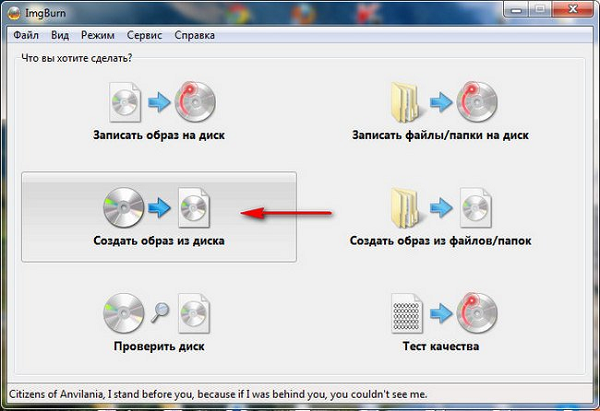
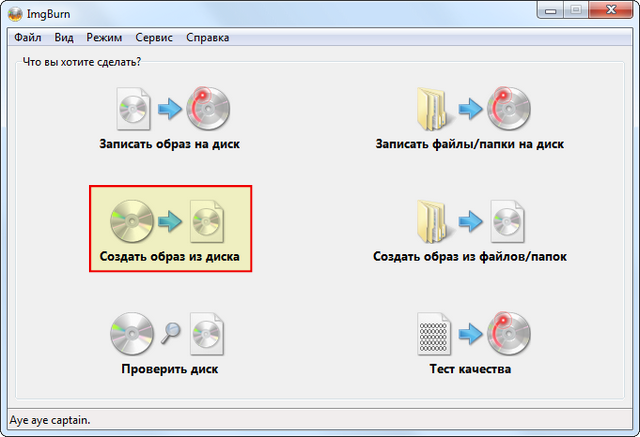
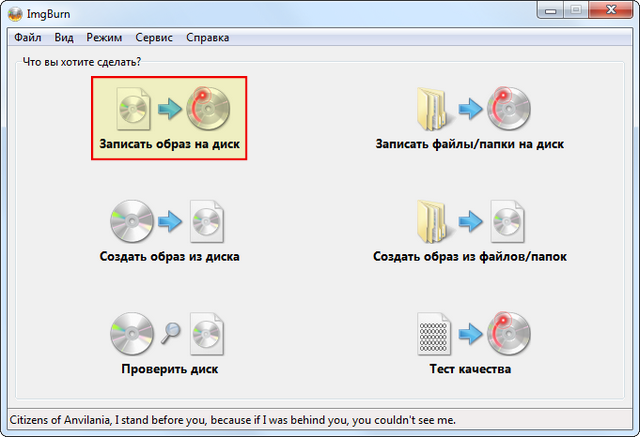
- После запуска программы, в стартовом окне «Что вы хотите сделать?» кликнуть по пункту «Создать образ из диска».
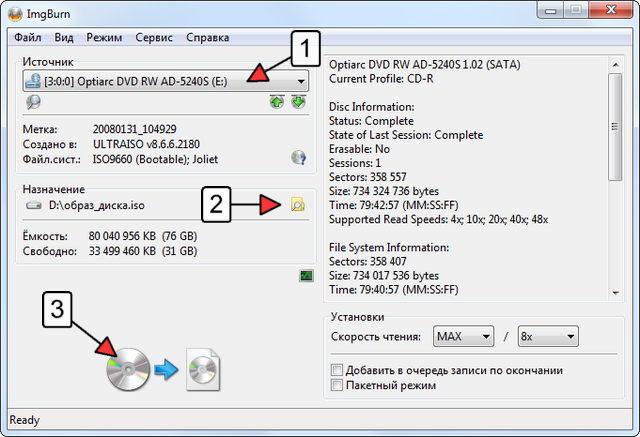
- Выбрать графу «Источник» и указать привод, содержащий накопитель, с которого нужно сформировать образ.
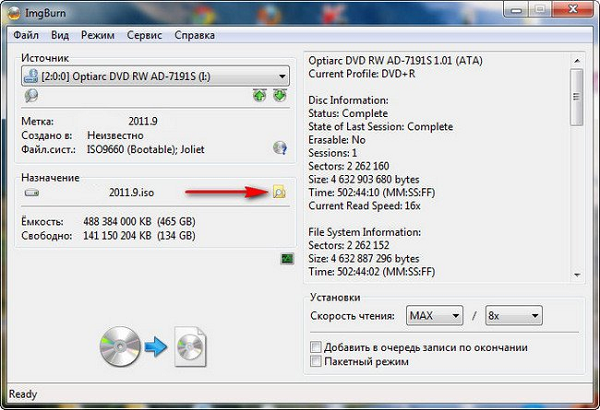
- В позиции «Назначение» уточнить папку на собственном компьютере, куда необходимо сохранить файлы.
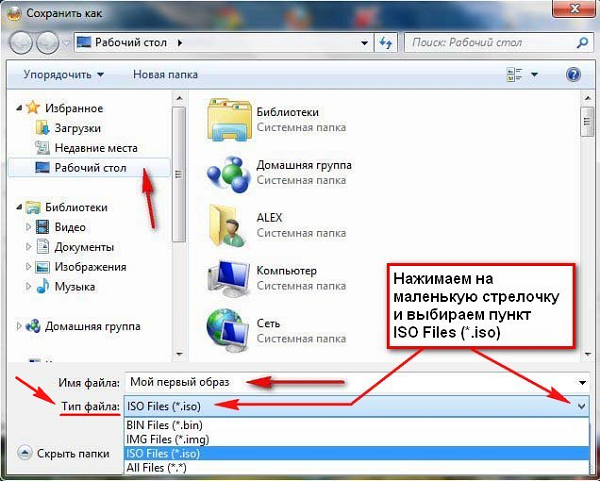
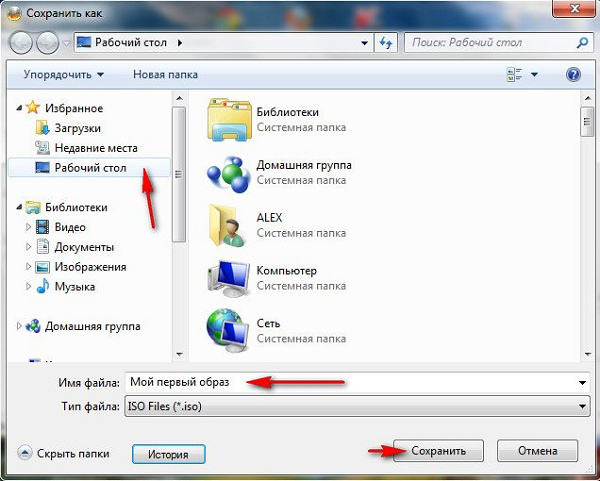
- Установить скорость чтения. При выборе подходящего значения нужно учитывать указанный выше принцип. Если образ содержит важные файлы, стоит определить меньшую скорость.
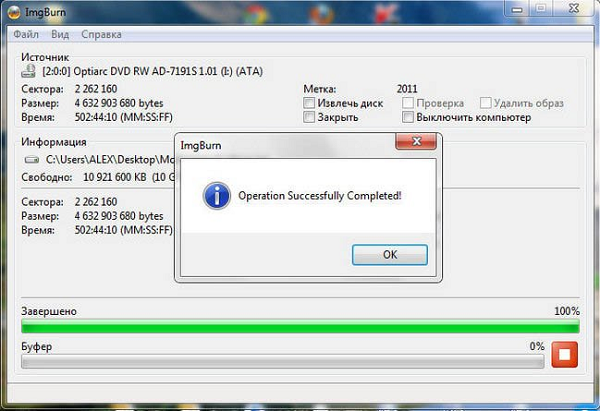
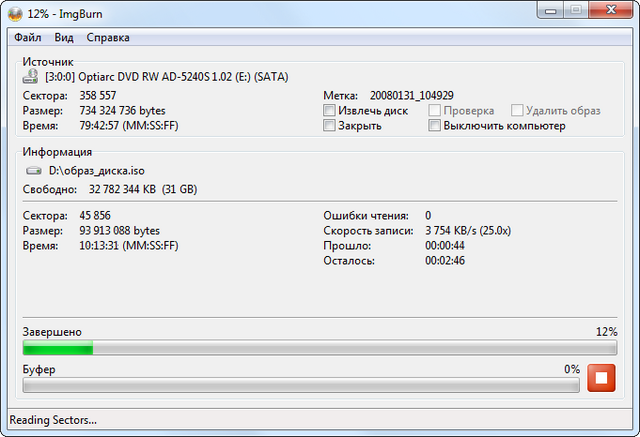
Нажав кнопку «Чтение» нужно ждать создания файла. После завершения процесса можно без проблем получить доступ к образу даже при отсутствии физического накопителя. 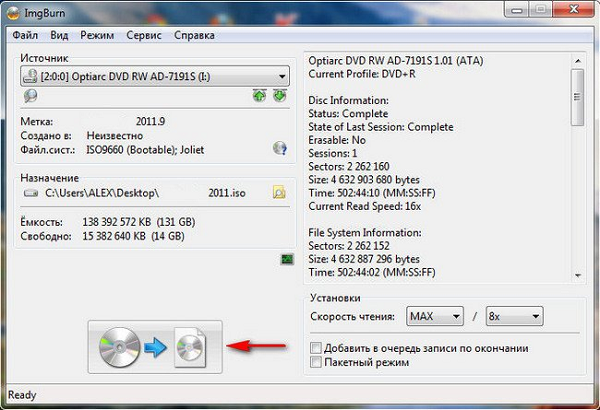
Запись образа на диск
Чтобы копировать данные на дисковый накопитель, необходимо действовать так:
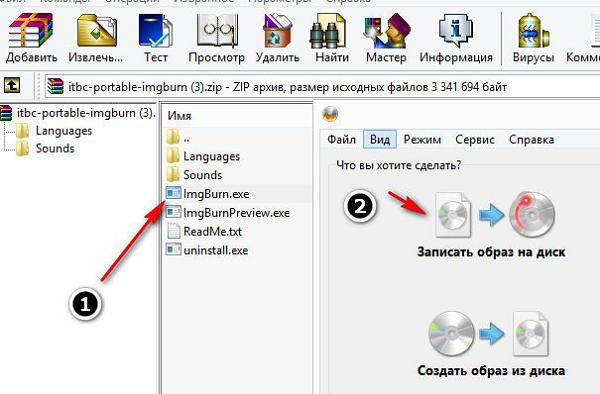
- Запустить программу ImgBurn – как записать образ станет понятно из представленного перечня функций. Там нужно выбрать соответствующую опцию.
- После этого открывается окно, где опреляют параметры процесса. Потребуется указать источник с файлами, которые должны быть записаны на накопитель.
- Нужно уточнить скорость процесса (значок находится справа в углу). По базовым настройкам там стоит максимально допустимое значение. Если требуется записывать важные данные, рекомендуется снизить скорость, чтобы исключить риск потери информации или возникновения иных ошибок.
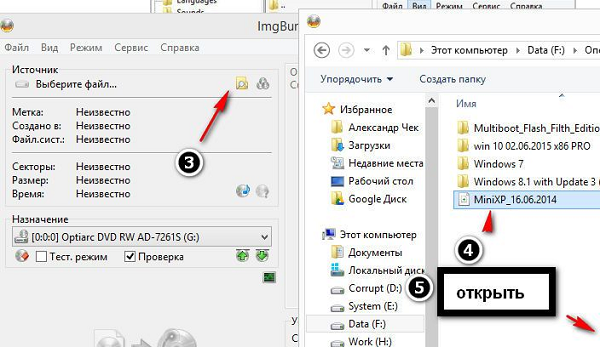
- В графе «Назначение» прописывается наименование привода дисковода ПК. После запуска программы и выбора файла следует вставить диск, куда будут записываться данные.
- Указать количество копий образа – при необходимости.
Остается только кликнуть по кнопке «Запись». В зависимости от выбранной скорости и объема данных придется ожидать от нескольких секунд до нескольких минут.
Осторожно! После окончания записи программа проверяет образ на ошибки или утраченную информацию. Данный процесс прерывать не рекомендуется.
Запись образа на флешку
Если возник вопрос как записать образ на флешку через ImgBurn, то для беспроблемного достижения поставленной цели следует придерживаться конкретной инструкции:
- После запуска программы в окне с предложением выбрать функцию кликнуть по позиции «Создать образ из файлов/папок».
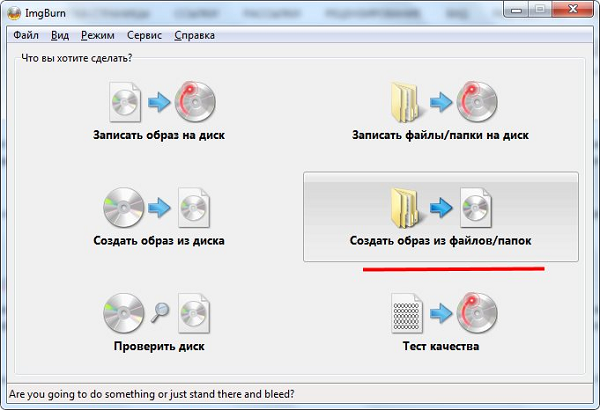
- Через раздел «Источник» потребуется указать данные, из которых будет сформирован образ для его помещения на флешку.
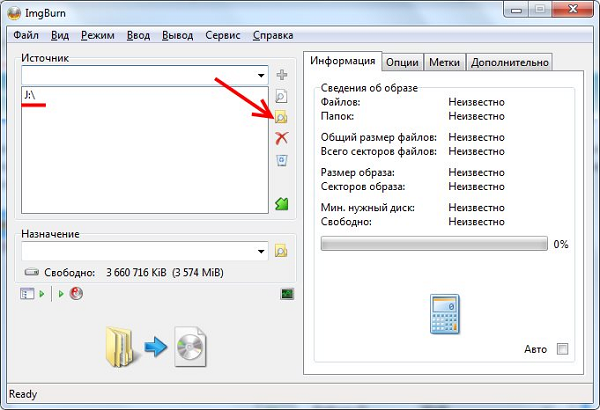
- В графе «Назначение» выбрать накопитель, на который должна производиться запись.
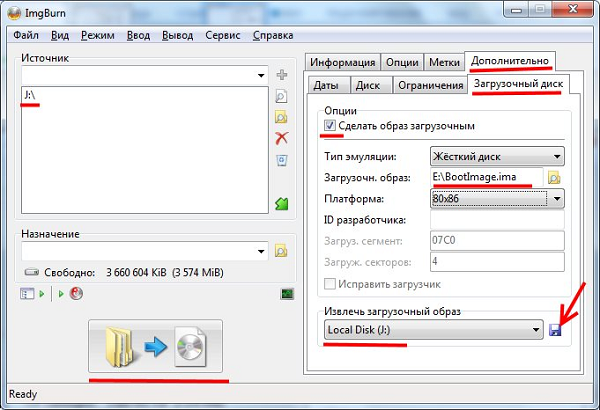
- В поле «Устройство» установить подходящую скорость формирования.
После настройки процесса с учетом собственных предпочтений пользователю остается только нажать «Запись» и дождаться, пока программа не выполнит поставленную задачу.
Справка! ImgBurn учитывает возможную неопытность потребителя при проведении подобных операций, поэтому часть ошибок утилита вполне может исправить самостоятельно. К примеру, программа без подсказки пользователя способна определить вид накопителя и настроить запись с учетом данного факта.
Создание образа из конкретных папок
Вполне может возникнуть необходимость в том, чтобы сформировать образ из отдельных файлов или папок. Функционал ImgBurn позволяет без проблем справиться и с этой задачей. Для достижения нужно результата важно придерживаться конкретной инструкции:
- Осуществить запуск программы.
- При выборе функции нужно нажать на пункт «Создать образ из файлов/папок».
- Указать «Источник» – местоположение тех папок, которые необходимо добавить.
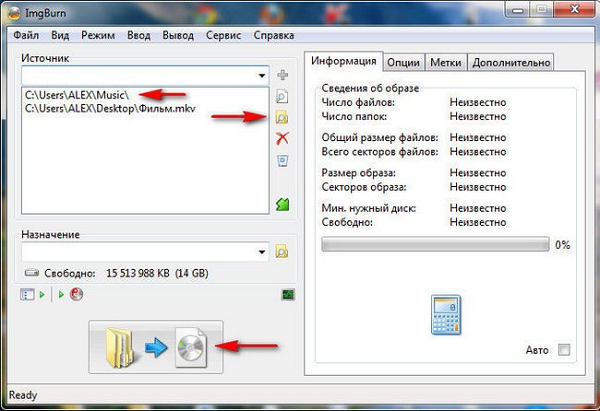
- Уточнить место, куда будет помещен созданный файл. Для этого в поле «Назначение» потребуется выбрать соответствующую папку на жестком диске компьютера. Также он может быть помещен на CD или DVD носителях.
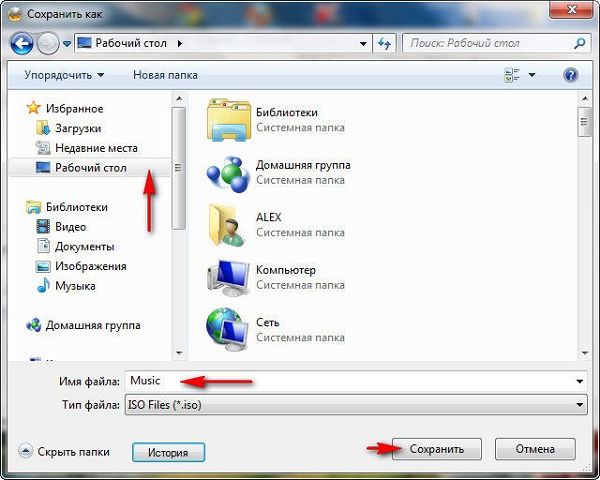
- Остается только нажать кнопку «Создать» и дождаться, пока программа не запишет единый файл из конкретных папок.
Внимание! При успешном формировании образа рекомендуется воспользоваться специальными функциями программы, которые позволяют проверить диск на предмет ошибок. Для этого достаточно выбрать функции «Проверить диск» и «Тест качества», после чего запускается процесс сверки данных.
Запись образа отдельных данных на диск
Чтобы разместить на диске конкретные файлы – фото, музыку, не требуется создавать отдельный образ. Разработчиками для удовлетворения подобных запросов пользователя выделена отдельная функция. Чтобы разобраться, как записать диск в ImgBurn, после ее запуска потребуется:
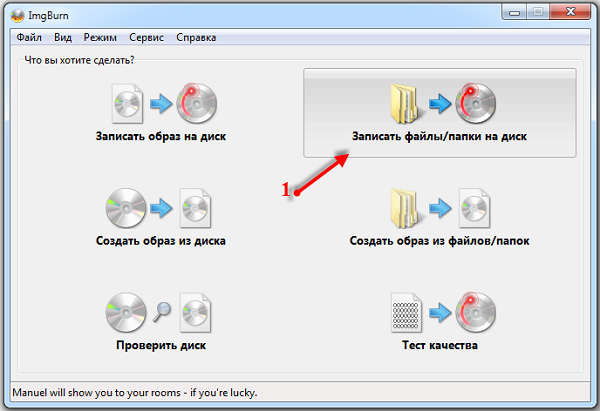
- В меню «Что вы хотите сделать?» выбрать раздел «Записать файлы/папки на диск».
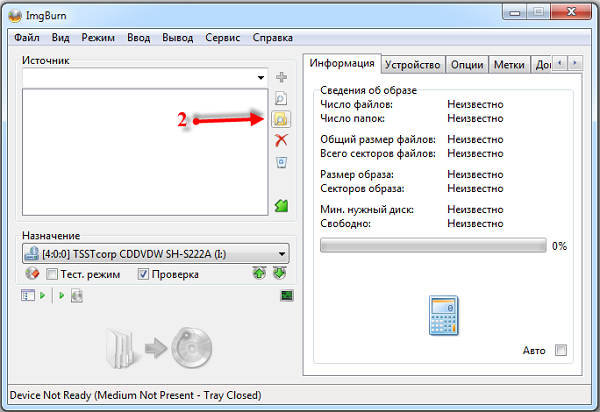
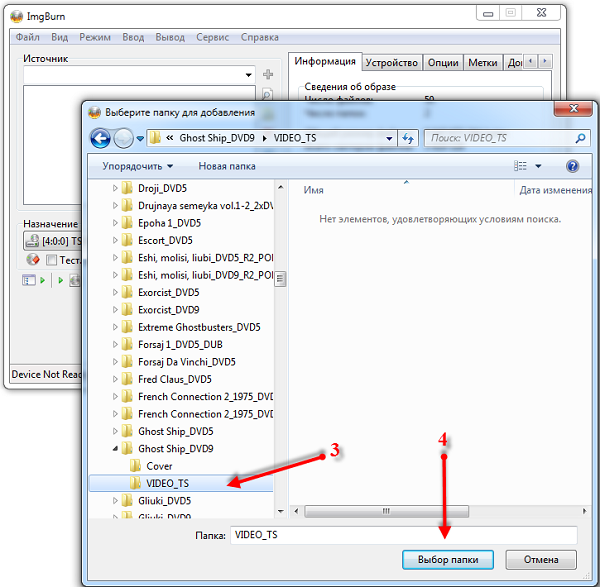
- В позиции «Источник» указать, какие файлы потребуется поместить записать. Можно также воспользоваться альтернативным вариантом, перетащив необходимые данные в пустую область под соответствующим полем.
- Обратить внимание на вкладку «Информация», где прописывается, сколько места займут выбранные файлы. Можно самостоятельно подсчитать объемы оставшейся свободной памяти или поручить это дело программе, выбрав пункт «Авто».
- В разделе «Устройство» установить предпочитаемую скорость записи данных. Здесь же можно уточнить, сколько требуется сформировать копий.
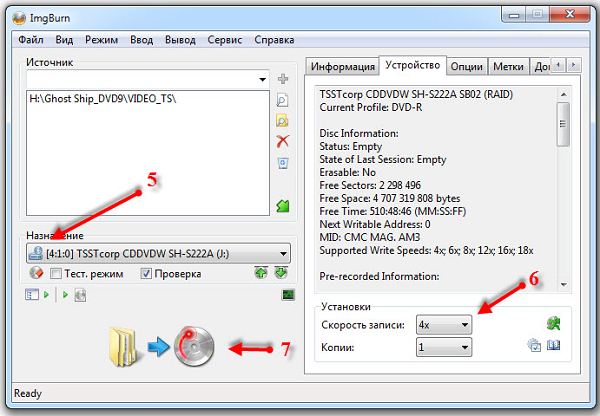
Настроив процесс, достаточно нажать по кнопке «Создать» и ожидать, пока программа обрабатывает выбранные файлы. Запись дисков для xbox 360 в ImgBurn, аудио и видеофайлов происходит аналогично.
Очистка диска
Функция, позволяющая очистить накопитель от данных, может потребоваться при наличии перезаписываемого диска (RW) или стандартной флешки. В ImgBurn не предусмотрено отдельной опции, которая помогает избавиться от всех файлов и папок. Однако все же сделать это можно, соблюдая инструкцию:
- Через стартовое меню выбрать раздел «Записать файлы/папки на диск».
- Во вкладке «Информация» под полем «Источник» нужно кликнуть по небольшой иконке с изображением ластика и оптического диска.
- В появившемся окне выбрать режим очистки: поверхностный или полный – для этого требуется нажать на соответствующую кнопку. После этого программа начинает процесс удаления данных, о чем свидетельствует усилившийся шум в приводе.
При успешном удалении информации утилита извещает пользователя о завершенной процедуре. Для закрытия окошка с уведомлением нужно нажать «Ок».
Фильтры для ImgBurn
Файлы определенных форматов не могут быть записаны с помощью без дополнительных действий. К примеру, если необходимо обработать данные типа flac, потребуется установить специальный фильтр для ImgBurn – DirectShow. Далее нужно:
- Через меню утилиты перейти во вкладку «Инструменты».
- Выбрать позицию «Создать файл CD CUE».
- В открывшемся окне указать нужные данные.
- Поставить галочку в графе «Добавить в очередь записи по завершению настроек».
- После этого остается только поместить образ на выбранный накопитель, нажав в стартовом меню соответствующую кнопку.
Осторожно! При использовании дополнительных фильтров не рекомендуется устанавливать скорость записи данных больше 16.
Полезное видео
Программа ImgBurn является полностью бесплатной и обладает перечнем всех функций, которые требуются для записи и создания образов. Пользоваться утилитой достаточно просто, подробнее об этом в видеоматериале:
ImgBurn — создание и запись образа диска
Бесплатная программа ImgBurn предназначена для записи и создания образов дисков. Программа ImgBurn работает в операционной системе Windows.
С помощью программы ImgBurn можно будет записать образ диска на оптические CD, DVD и Blu-Ray диски, создать, или сохранить образ диска на своем компьютере, для его дальнейшего использования.
Образ диска – это файл, содержащий полную копию всех данных содержащихся на оптическом диске (в рассматриваемом в этой статье случае). Записанный или созданный образ диска, можно будет использовать на своем компьютере вместо физического оптического диска (CD/DVD/Blu-Ray).
Для использования на компьютере, файл-образ, может быть записан на оптический диск, распакован при помощи архиватора (если это возможно), или монтирован в виртуальном приводе, для того, чтобы у вас появилась возможность использовать файл образа диска, таким же образом, как реальный оптический диск.
В программе ImgBurn осуществляется поддержка файл-образов следующих форматов:
- IMG, ISO, MDS, NRG, BIN, CUE, CDR, IBQ, CCD, LST, UDI, DI, GI, PDI, GCM, CDI, IBB, TAK.
Запись Audio CD через DirectShow/ACM из файлов:
- AAC, APE, FLAC, M4A, MP3, MP4, MPC, OGG, PCM, WAV, WMA, WV.
Создание DVD-видео в папке «VIDEO_TS», HD DVD-видео в папке «HVDVD_TS», Blu-ray видео диска в папке «BDAV/BDMV».
С помощью программы ImgBurn можно записывать диски для Xbox 360. Если это необходимо, то при помощи программы, вы можете обновить прошивку привода дисковода на своем компьютере.
Скачать бесплатную программу ImgBurn можно с официального сайта разработчика. Программа ImgBurn, создана автором (Lightning UK!) знаменитой утилиты DVD Decrypter, разработка которой была запрещена, в связи с требованиями компании Macrovision.
ImgBurn скачать
Программа переведена на большое количество языков. Для того, чтобы ImgBurn работал на русском языке, необходимо будет отдельно скачать файл русификации с сайта разработчика программы. Найти файл локализации можно будет на странице загрузок. Файл русского языка находится среди других языковых файлов, в нижней части веб-страницы.
Установка программы ImgBurn на компьютер пользователя будет происходить на английском языке. Русский язык будет добавлен в программу позднее. Для установки программы на ваш компьютер, достаточно будет просто пройти все шаги мастера установки.
Добавление русского языка в ImgBurn
Теперь в программу необходимо будет добавить русификатор ImgBurn. Для этого, сначала распакуйте на своем компьютере, скачанный ранее архив с файлом русского языка. Затем поместите файл с русификацией в папку Languares, которая расположена в папке с установленной программой (путь по умолчанию):
C:\Program Files\ImgBurn\Languages
После добавления в ImgBurn файла русского языка, перезапустите программу.
Интерфейс ImgBurn
После запуска программы, по умолчанию открываются два окна: главное окно программы «Быстрый выбор», которое открывается из меню «Режим», и окно «Отчет ImgBurn».
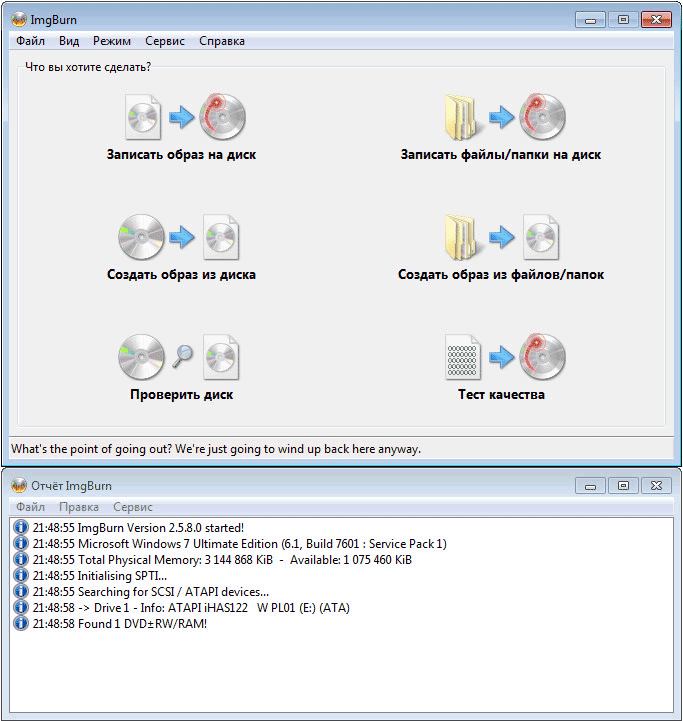
В главном окне программы ImgBurn вы увидите несколько разделов, где вас спрашивают: «Что вы хотите сделать?»:
- «Записать образ на диск».
- «Создать образ из файла».
- «Проверить диск».
- «Записать файлы/папки на диск».
- «Создать образ из файлов/папок».
- «Тест качества».
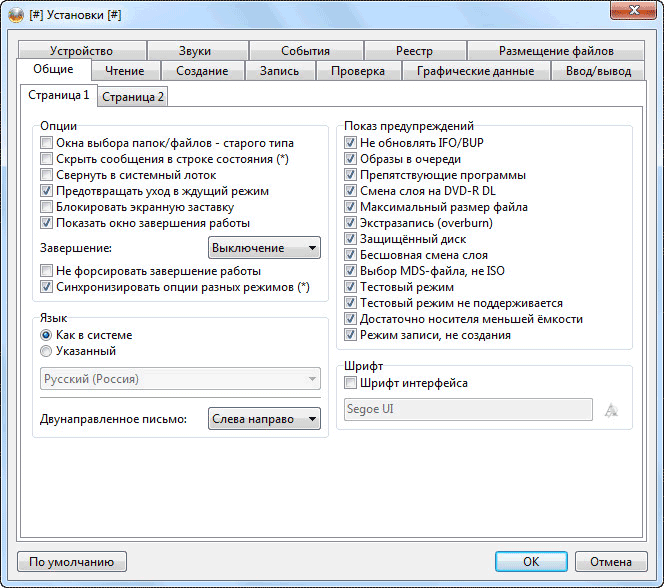
В настройки программы ImgBurn вы можете войти из меню «Сервис», выбрав пункт контекстного меню «Настройки…». После этого откроется окно «Установки», в котором располагаются подробные настройки программы.
Запись образа на диск
Давайте сначала рассмотрим, как записать диск через ImgBurn. На вашем компьютере уже есть готовый образ диска, и вам необходимо его записать на CD/DVD/Blu-Ray диск.
Сначала, в окне «Быстрый запуск», вам нужно будет выбрать «Записать образ на диск». После этого будет открыто окно для настройки записи образа диска на оптический диск.
В поле «Источник» вам необходимо будет добавить со своего компьютера образ диска. Например, вам нужно записать на DVD диск, образ операционной системы Windows.
В поле «Назначение» должно быть отображено название привода дисковода вашего компьютера. Затем, вставьте в дисковод болванку, на которую вы собираетесь записать образ диска.
В нижнем правом углу выберите скорость записи диска. По умолчанию, в программе ImgBurn выбрана максимальная скорость записи. При записи важных данных, таких, например, как образ операционной системы, как на этом примере, лучше будет выбрать низкую скорость записи, для того, чтобы избежать при записи диска возможных ошибок.
После завершения настроек, нажмите на кнопку «Запись».
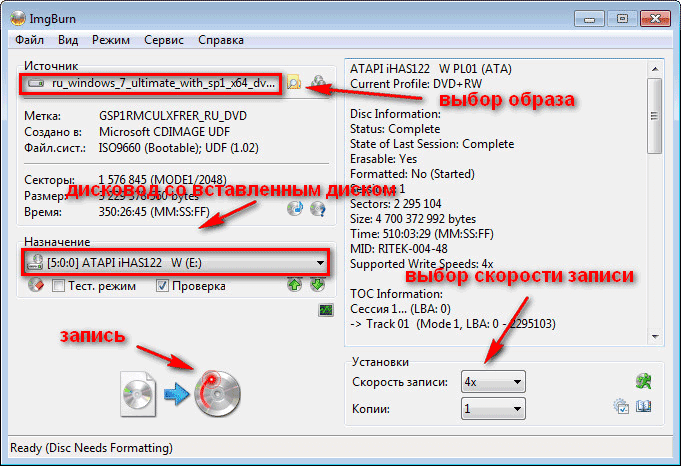
Далее начнется процесс записи образа диска на физический диск. После завершения записи, программа проверит записанный образ на ошибки. После завершения проверки записи, вы можете использовать готовый, записанный образ диска по своему усмотрению.
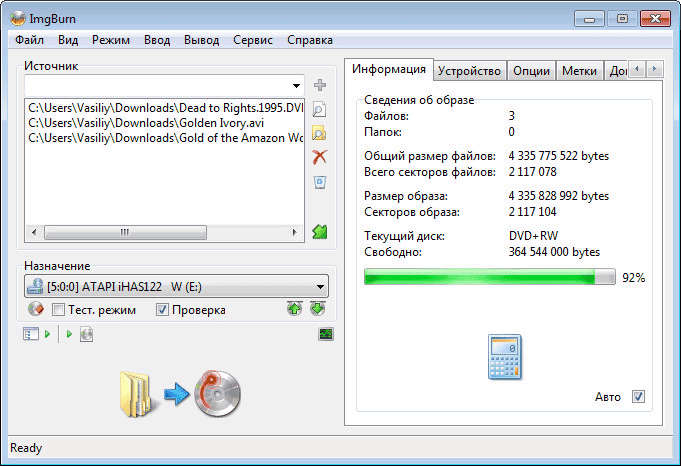
Запись файлов и папок на диск
При помощи программы ImgBurn можно будет записать файлы и папки на оптический CD/DVD диск. Для этого выберите «Записать файлы/папки на диск».
Вы можете с помощью мыши, в область под полем «Источник», перетащить нужные папки и файлы. Добавить данные в окно программы можно также с помощью кнопок, которые расположены справа от этой области: отдельные кнопки для файлов и папок.
Занимаемое данными место, можно будет подсчитать с помощью калькулятора или автоматически. Для автоматического подсчета активируйте пункт «Авто», который находится в правом нижнем углу вкладки «Информация».
Во вкладке «Устройство» вы можете выбрать скорость записи и количество записываемых копий. После завершения настроек, нажмите на кнопку «Создать».
Создание образа из диска
Вначале, в поле «Источник» вам необходимо будет выбрать дисковод вашего компьютера. Вставьте в привод диск с образом, который вы хотите его сохранить на своем компьютере.
Вам также может быть интересно:
- Ashampoo Burning Studio 19 — создание и запись дисков, видео и музыки
- Как извлечь звук из видео — 7 способов
В поле «Назначение» выберите папку, в которой нужно будет сохранить данный образ.
Затем выберите скорость записи (чтения) образа диска. После этого нажмите на кнопку «Чтение».
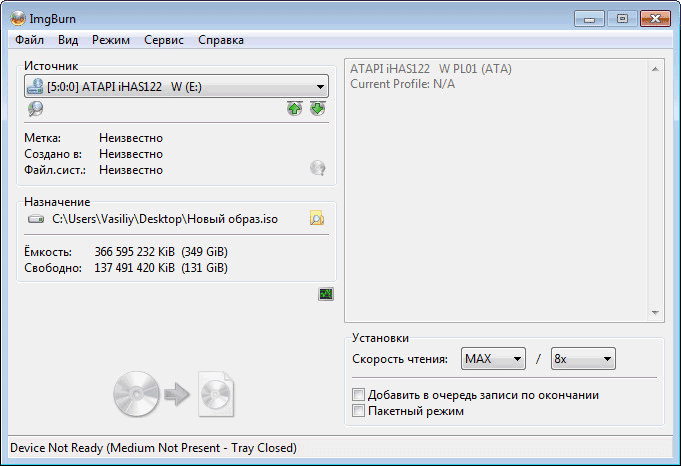
После завершения процесса записи, на вашем компьютере будет сохранен образ диска, который вы записали с оптического диска.
Создать образ из файлов и папок
В поле «Источник» добавьте файлы и папки, которые вы хотите добавить в образ диска.
В поле «Назначение» выберите папку на компьютере, в которой нужно будет сохранить этот образ диска. Также образ диска можно будет сохранить на CD или DVD диске.
Нажмите на кнопку «Создать».
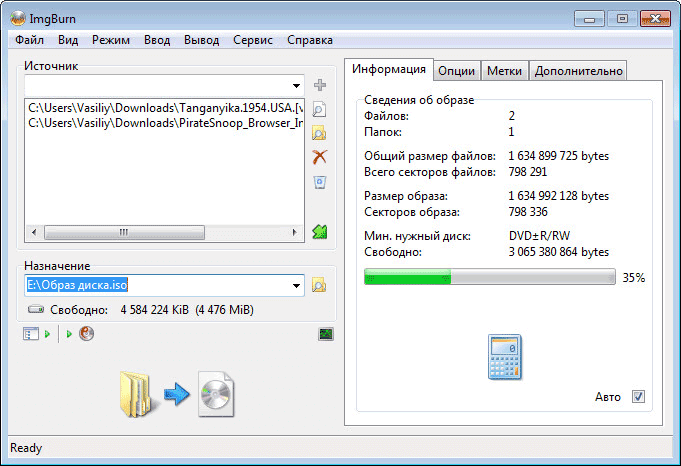
При помощи функций «Проверить диск» и «Тест качества», вы можете проверить диск на наличие ошибок. Будет проведена сверка оригинального образа на оптическом диске, с файл-образом, сохраненным на вашем компьютере.
Выводы статьи
С помощью бесплатной программы ImgBurn можно будет записать образ на диск, создать образ диска, сохранить образ диска на компьютере, записать на диск файлы и папки, стереть диск, проверить диск на ошибки.
Похожие публикации:
- BurnAware Free — программа для создания и записи дисков
- Ashampoo Burning Studio 18 для записи дисков, видео и музыки
- Free 3D Video Maker для создания 3D фильмов
- Создание диска с DVD меню в Ashampoo Burning Studio
- Ashampoo Burning Studio 6 Free — бесплатная программа для записи дисков
Как записать образ img на жесткий диск

При форматировании флешки или удаления с нее файлов, вы безвозвратно теряете данные. Для того, чтобы этого избежать, можно воспользоваться программой Win32 Disk Imager для создания ее резервной копии.
С помощью программы вы сможете создать IMG, записать ISO или IMG образ, сделать или восстановить резервную копию данных.
Созданную при помощи Win32 Disk Imager флешку можно использовать в качестве загрузочного или мультизагрузочного устройства с различными операционными системами. Подобный диск аварийного восстановления должен быть в распоряжении каждого пользователя компьютера, чтобы иметь возможность загрузиться с него и восстановить систему.
Для неопытного пользователя создание загрузочного устройства — довольно сложный и трудоемкий процесс.
Интерфейс приложения максимально прост — в нем есть только самое необходимое, благодаря чему с управлением разберется любой пользователь.
Основное, что необходимо запомнить: кнопка Read предназначена для создания образа в формате IMG, а кнопка Write — для его записи на съемный диск.
Как записать образ img на жесткий диск
Образ диска (image) — компьютерный файл, содержащий в себе полную копию содержимого на диске. Таким образом, образ диска содержит всю информацию, необходимую для дублирования структуры, расположения и содержания данных. Как правило образы используются для записи CD и DVD дисков. Распространено использование образов в качестве виртуальных CD/DVD приводов, если для работы программы или игры требуется присутствие диска. Образ CD/DVD диска можно создать при помощи таких программ как Nero, Alcohol 120%, Daemon Tools и т.п. Но мне больше нравится ImgBurn. Ее мы сегодня и рассмотрим.
Чтобы создать или записать образ CD или DVD диска, воспользуемся бесплатной программой ImgBurn. Сначала необходимо скачать программу по одной из ссылок на странице разработчика. По умолчанию интерфейс программы на английском языке, поэтому на той же странице можно взять русский перевод.
Установка ImgBurn
Запускаем загруженный файл для установки и жмем кнопку «Next».
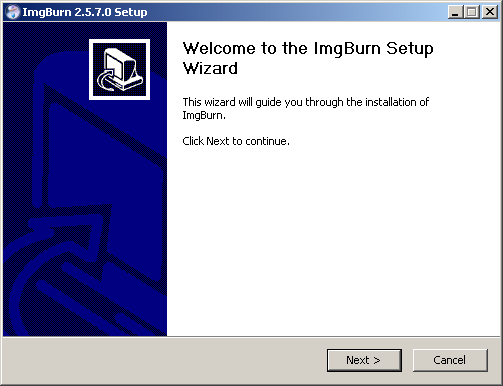
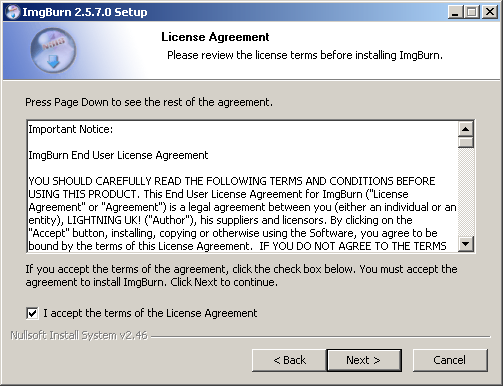
Выставляем галочку, тем самым соглашаемся с условиями лицензионного соглашения и жмем «Next».
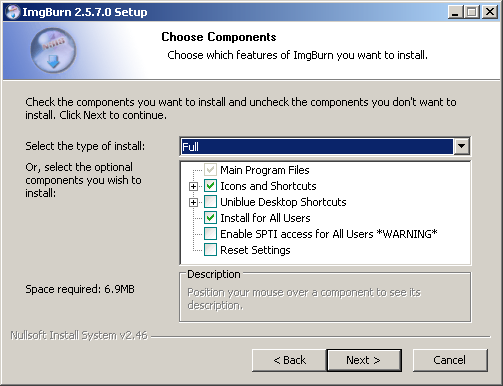
Здесь оставляем настройки как есть и продолжаем установку нажатием кнопки «Next».
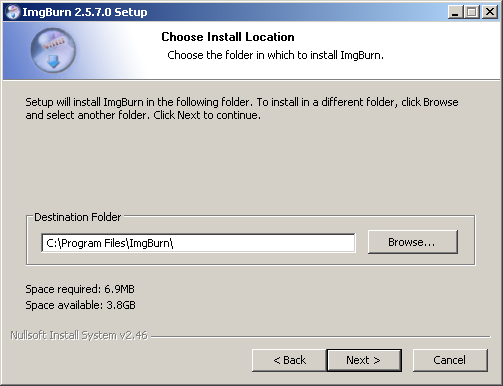
На данном этапе необходимо выбрать папку, в которую будет установлена программа. Можно оставить предложенный путь по умолчанию и просто нажать «Next».
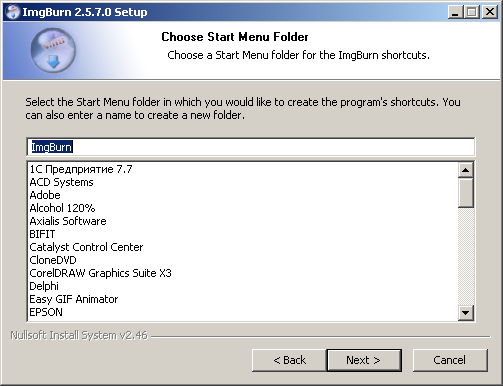
По желанию указываем свое название программы для меню «Пуск – Программы», или оставляем как есть и просто жмем «Next».
Начнется процесс копирования файлов, после которого появится следующее окно:
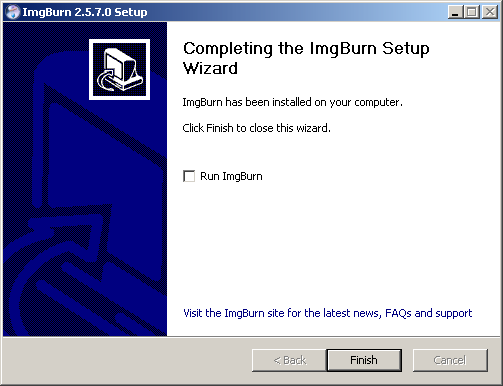
Убираем галочку для Run ImgBurn и жмем кнопку «Finish».
Далее распаковываем файл с русским переводом в папку:
C:\Program Files\ImgBurn\Languages
(или в ту, которую вы указали в процессе установки программы)
Запускаем ImgBurn. Идем в меню «Tools – Settings».
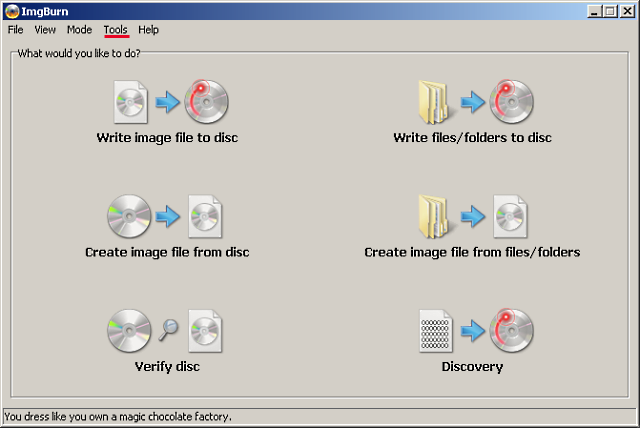
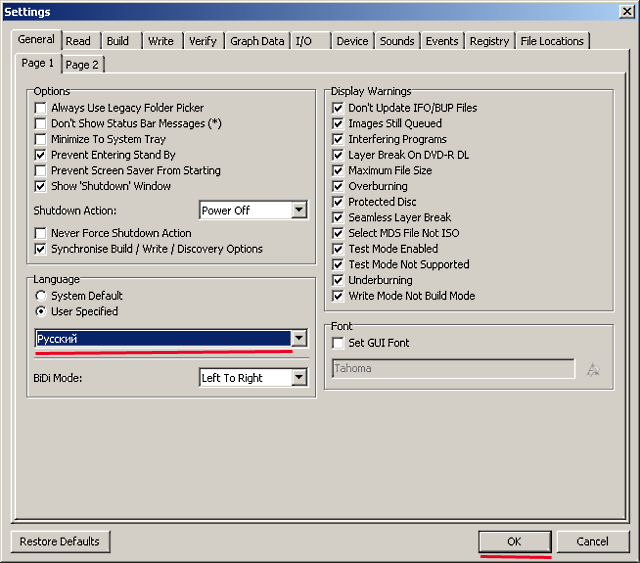
На первой вкладке в области «Language» выбираем «User Specified – русский», и жмем «OK».
Теперь программа на русском языке.
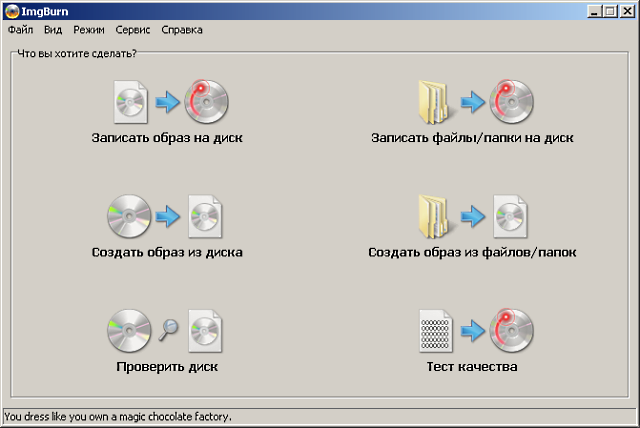
Далее узнаем, как копировать образ диска на жесткий диск и наоборот, как записать образ диска на болванку.
Как создать образ диска
Запустите программу и выберите «Создать образ диска».
В следующем окошке: 1) выберите устройство, в котором содержится диск, с которого необходимо сделать образ (копию); 2) в разделе назначение необходимо указать, куда будет записан образ, а так же формат создаваемого образа (iso, img или bin); 3) нажмите кнопку для начала процесса создания образа.
Процесс создания образа:
По окончании которого будет выведено соответствующее сообщение.
Все, образ создан!
Как записать образ на диск
Запускаем программу и выбираем «Записать образ на диск».
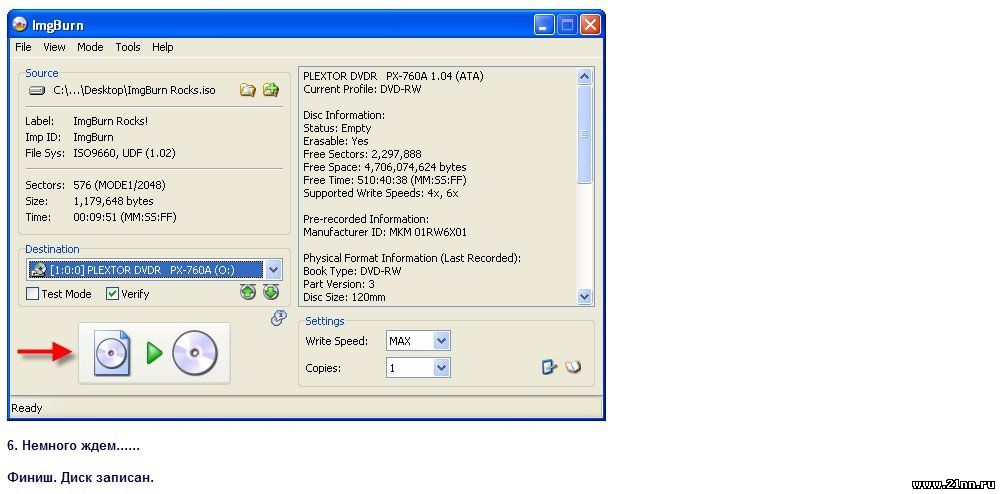
В следующем окошке: 1) указываем образ, который будем записывать на диск; 2) указываем привод с диском; 3) жмем кнопку для начала записи.
Как записать образ img на жесткий диск
Многие начинающие пользователи компьютера не знают о таком удобном формате хранения информации, как образ диска. А между тем, умение создать, использовать и записывать образы дисков может значительно упростить жизнь любителей фильмов и игроманов.
Образ диска (image) — компьютерный файл, содержащий в себе полную копию содержания и структуры файловой системы и данных, находящихся на диске — таком как компакт-диск, дискета или раздел жёсткого диска. Термин описывает любой такой файл, причём не важно, был ли образ получен с реального физического диска или нет.
Таким образом, образ диска содержит всю информацию, необходимую для дублирования структуры, расположения и содержания данных какого-либо устройства хранения информации. Обычно образ диска просто повторяет набор секторов носителя, игнорируя файловую систему, построенную на нём.
Первоначально образы дисков использовались для резервного копирования и копирования дисков, при котором точное сохранение исходной структуры было необходимым и/или целесообразным. С появлением оптических носителей (CD, DVD) более часто встречающимся видом образов стали образы CD/DVD-диска, часто в форме .ISO-файла, содержащего файловую систему ISO 9660, обычно используемую на таких дисках. Формат ISO стал наиболее часто используемым форматом для образов дисков, но он не поддерживает много-сессионные данные и аудио-CD.
Помимо .ISO существует ряд других форматов образа диска, таких как .IMG и .DMG, а также проприетарных: .NRG (Nero Burning ROM), .MDS/.MDF (Alcohol 120%), .DAA (PowerISO), .PQI (DriveImage) и .CCD/.IMG/.SUB (CloneCD).
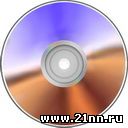
xxxxx.iso
Вот так на компьютере выглядит файл создаваемый одной из самых распространнёных программ UltraIso


xxxxx.nrg
Ну и вот так выглядит образ создаваемый программой Nero.
Хочу обратить Ваше внимание, что так будут выглядеть Ваши файлы, если у Вас УСТАНОВЛЕНЫ программы для работы с образами. Чаще всего они выглядят или неопознаными файлами
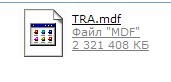
(но с видимым расширением) либо архивами Winrar. И вот почему. Когда Вы устанавливали Winrar, то в конце было такое окно
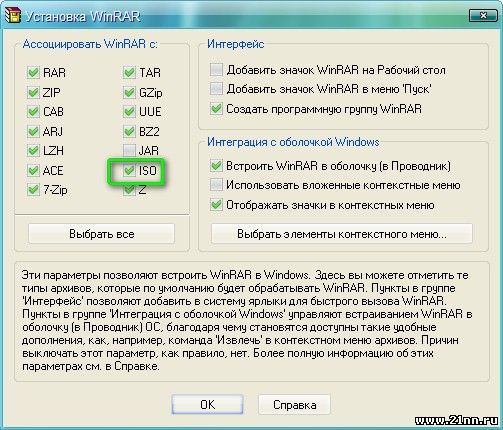
где по умолчанию файл ISO открывается Winrar
Итак, что же можно сделать с образом?
Мы рассмотрим только запись образа на диск.
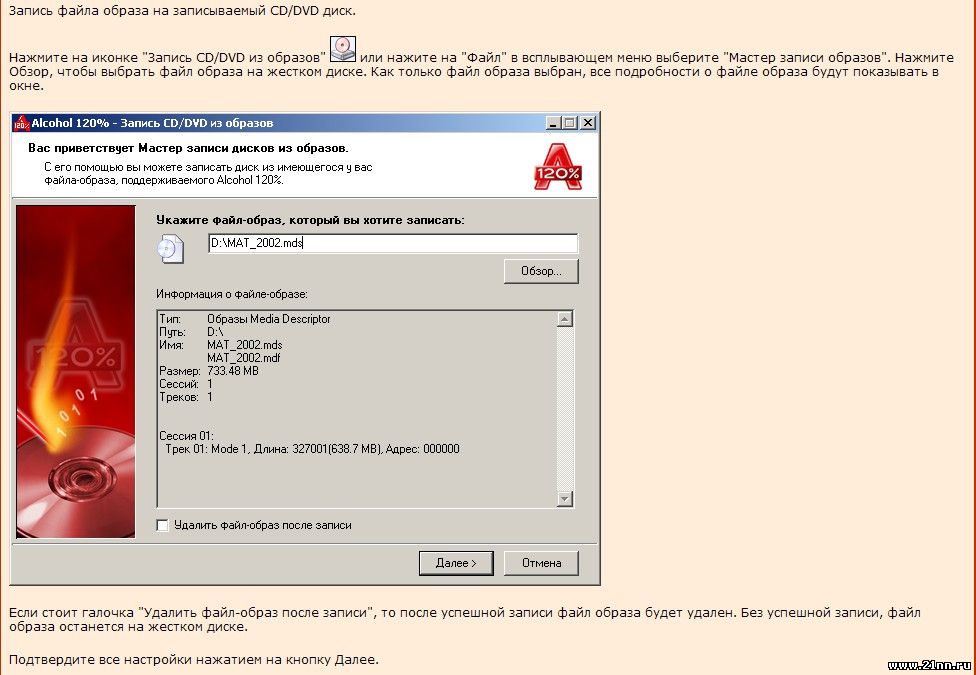
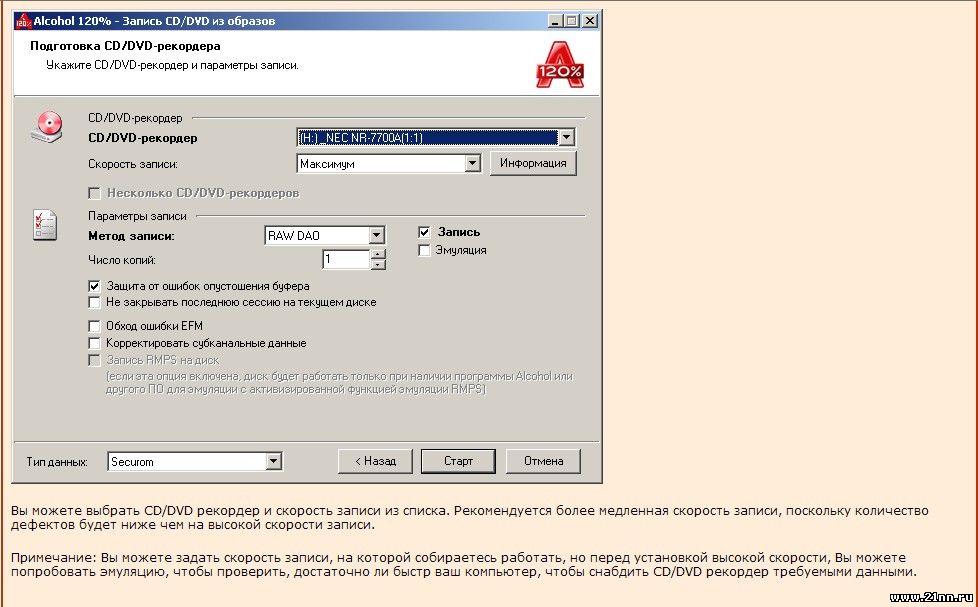
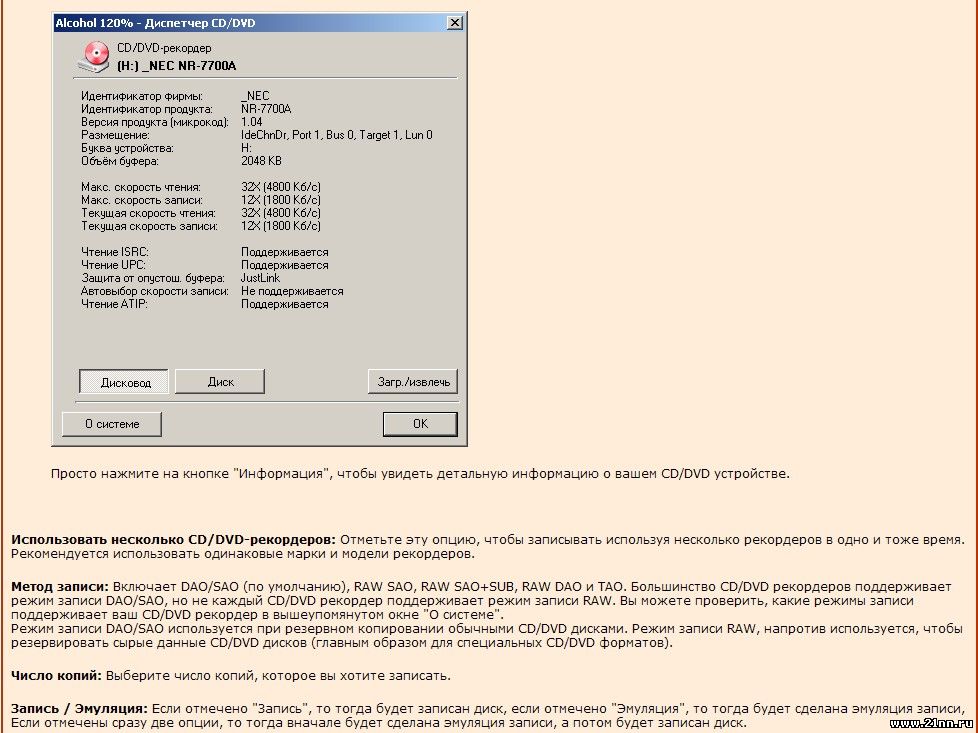
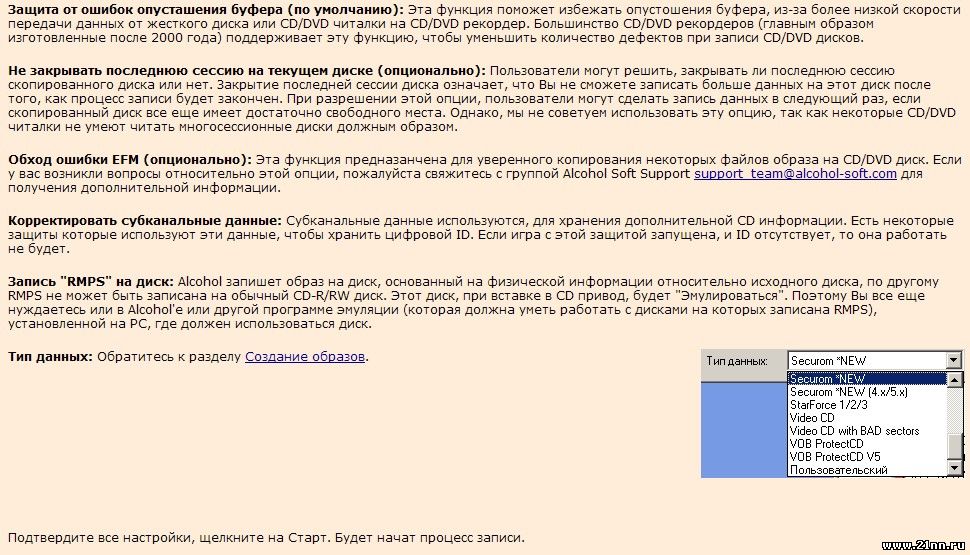
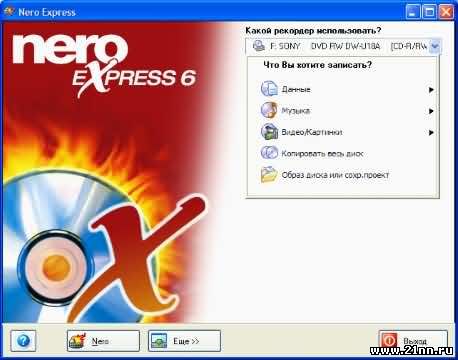
На вопрос какой использовать рекордер, отвечать не будем, нужный привод выберем позднее. Если компьютер оснащен только CD-RW приводом, то данное меню появляться не будет.
Выбираем пункт ”Образ диска или сохранить проект”, после чего Nero покажет диалоговое окно, в котором предложить выбрать необходимый файл образ.
Кликнем на нужном образе мышкой и нажмем кнопку открыть, появиться диалоговое окно записи образа:
Файл образа – это поле не активно, в нем показано название выбранного виртуального диска и путь к нему. Тут же, рядом расположена кнопка «Просмотр”. Название у кнопки не совсем удачное, она служит для замены выбранного образа. Работает следующем образом: нажимаем на кнопку и появляется диалоговое окно, в нем находим нужный нам виртуальный CD и выбираем одним кликом мышки. Нажав «добавить» мы тем самым произведем замену виртуального диска.
Привод-приемник – если у Вас их несколько, то выбираем один из них.
Скорость записи – выбирается скорость записи на диск. Она автоматически отстраивается от максимальной скорости поддерживаемой чистым компакт-диском (записывайте на минимальной скорости).
Число копий – если есть необходимость создать несколько одинаковых дисков, то ставим нужное количество и после прожига первого диска просто меняем в приемном лотке диск на чистый и так столько раз, сколько было указанно копий.
Проверить данные после записи на диск – вся записанные данные будут сравниваться с оригиналом (времени займет в два раза больше).
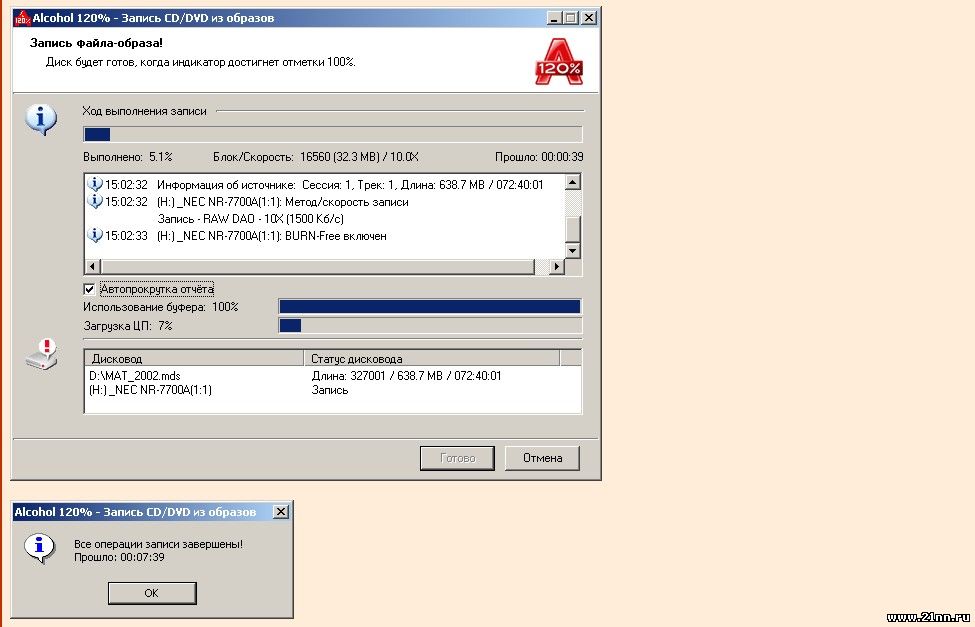
Когда все настройки установлены, нажимаем знакомую кнопку «Далее» и все ! Продолжение процесса происходит уже без нашего участия. По окончании записи Nero покажет нам долгожданное сообщение:
после чего остается достать записанный CD! И конечно же пользоваться!
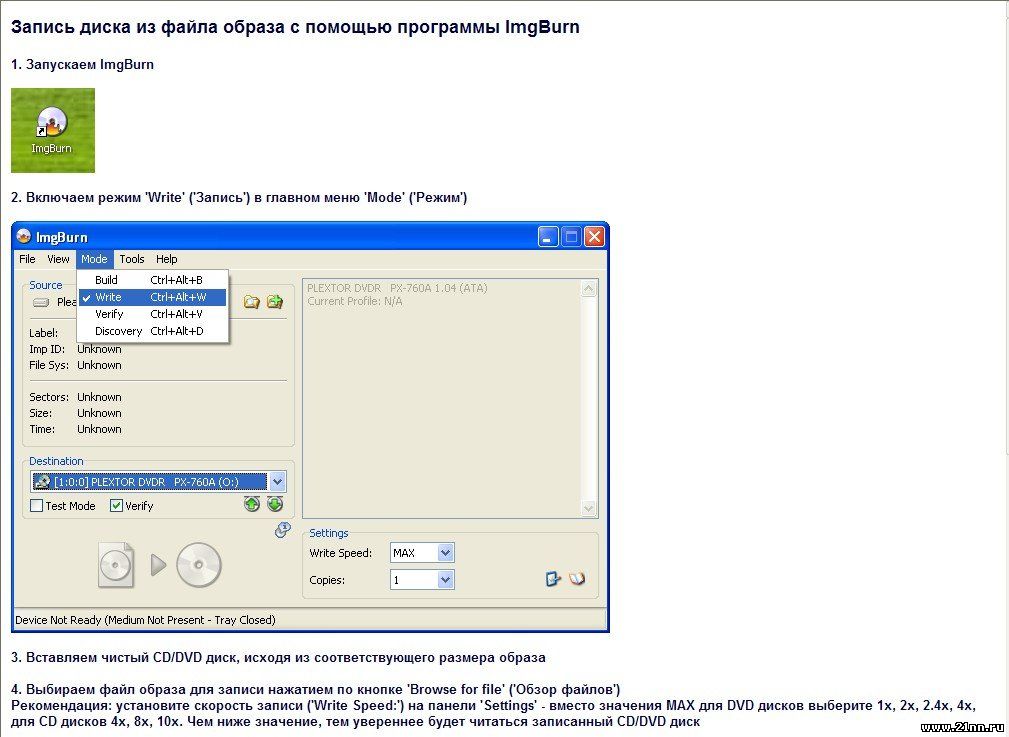
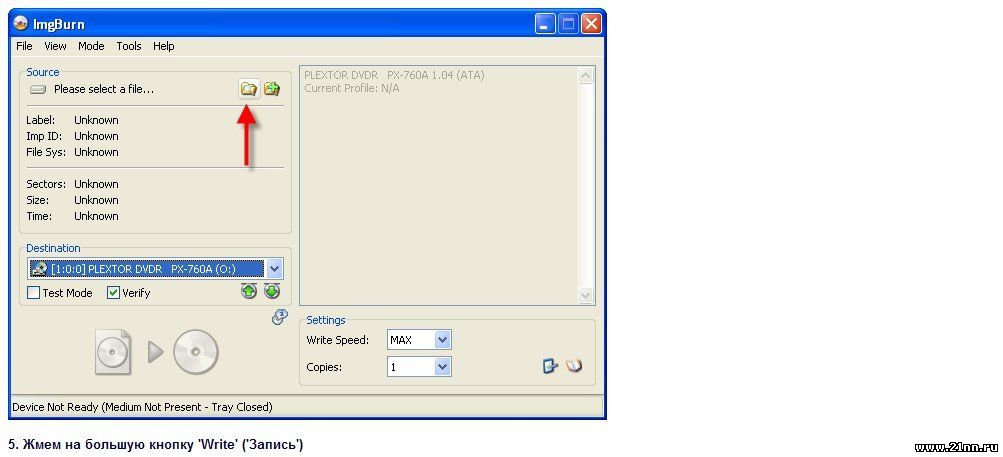
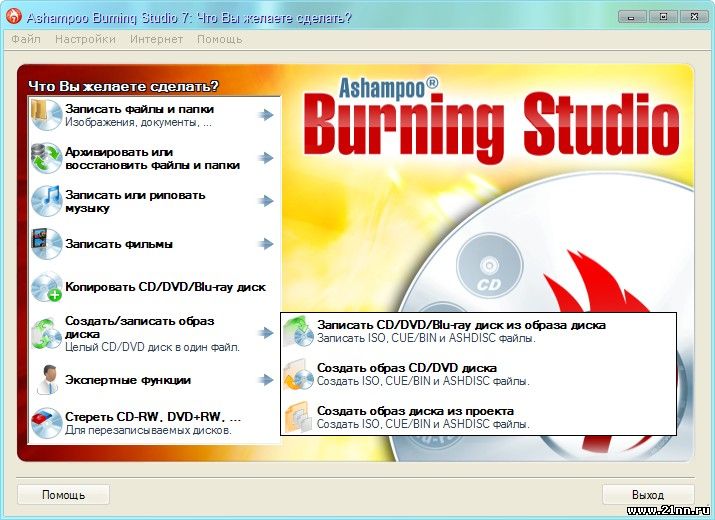
Ashampoo Burning Studio
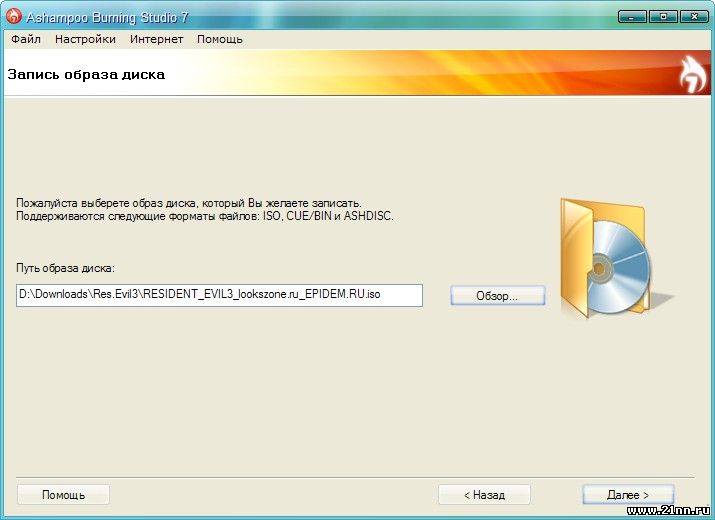
Заходим в программу и выбираем работу с образами. Нажимаем «Записать. »
Добавлять комментарии могут только зарегистрированные пользователи.



Новых за месяц: 130
Новых за неделю: 41
Новых вчера: 6
Новых сегодня: 3
Всего: 5499
Из них:
Администраторов: 6
$$$-Модераторов: 2
Модераторов: 5
Прокураторов: 5
——————
далее:
Проверенных: 260
Пользователей: 3034
Новичков: 1884
Заблокированных: 110
——————
Из всех пользователей:
Мужчин и парней: 4322
Женщин и девушек: 1176
Как установить операционку в img-виде?
Наткнулся на операционку, которая представлена только в одном формате — IMG.
И как же устанавливать?


Это что же за система такая?
Про установку сказано очень кратко:
Если Вы используете Ubuntu, зайдите в приложение «Диски», выберите цель, куда будете устанавливать образ и нажмите «Восстановить образ»
Впервые слышу про приложение «Диски», у меня такого нет.
Это я знаю, но что мне даст ISO?

Если убунта, то найди приложение «Диски». Или кликни правой кнопкой мыши и выбери «Запись дискового образа» или «Восстановление дискового образа». На крайняк скачай etcher.io и запиши им.
Просто скопируй ее на другой винт. ВНИМАНИЕ: все разделы будут уничтожены!
Уже пробовал «Диски». Записанная флешка даже не думает грузится.
Пошел искать Etcher.
/dev/sdX — твоя флешка, или куда там образ раскатывать надо.
Есть еще вариант, что надо записывать не диск, а раздел.
В любом случае сделай file your_image.img и посмотри, что там вообще запихано.
Да этот сайт видел, конечно, но я пошел искать эту утилиту в репах Дебиана или Убунту.
Ни в тех, ни в других она не просматривается.
Нету в репах. Качаешь оттуда файл, делаешь chmod +x и sudo ./etcherapp. ну ты понял.
А еще попытался использовать UnetBootIn — как была она корявой, так и осталась.
Потому что утилита «Диски» видит воткнутую флешку, а UnetBootIn в упор не замечает.
Да понять-то понял, видел ее мануал по использованию, но надеялся, что она уже появилась в репах.
Без них как-то стремно ее использовать. может, это ботнет какой-то..
Скачай исходники и посмотри
Шутник �� Что я там пойму в этих исходниках..
Там внезапно LVM с одним разделом. Зачем-то запихнули webmin, куча всякого говна в хомяке.
Какой-то ЖМУ/Линакс Васян Эдишн.
Так быстро разобрался в потрохах? ��
Да, это необычный дистр. И больше всего он вызывает опасения, что он майнит не только на пользователя, но и на неизвестного «дядю».
Зато очень удобен по сравнению с этим жутким месивом —
http://spacience.blogspot.de/2015/05/ethereum-gpu-mining-ubuntu-1404-lts.html
За все надо платить! ��
По установке дистра — разобрался. Дело было не в бабине ��
Оказывается, в глубинах БИОСа содержалась еще одна хитрая опция — как представлять флешку — как CD-ROM или как HDD.
Переключил на HDD — и загрузка пошла.

по сравнению с этим жутким месивом
А не нужно делать согласно этому месиву. geth не нужен; ethminer можно поставить из уже готового пакета, просто подключив репозиторий.
он майнит . на неизвестного «дядю»
Зато очень удобен
Тогда проще и надёжнее свою систему собрать, поглядывая на состав этого.
Портативная платформа для майнинга Эфириума
Похожие публикации:
- Плейстейшен 3 или xbox 360 что лучше
- Cisco any connection почему перестает работать интернет
- Как вернуть деньги с гугл рекламы
- Actionperformed java что это
Как записать образ img на жесткий диск
Образ диска (image) — компьютерный файл, содержащий в себе полную копию содержимого на диске. Таким образом, образ диска содержит всю информацию, необходимую для дублирования структуры, расположения и содержания данных. Как правило образы используются для записи CD и DVD дисков. Распространено использование образов в качестве виртуальных CD/DVD приводов, если для работы программы или игры требуется присутствие диска. Образ CD/DVD диска можно создать при помощи таких программ как Nero, Alcohol 120%, Daemon Tools и т.п. Но мне больше нравится ImgBurn. Ее мы сегодня и рассмотрим.
Чтобы создать или записать образ CD или DVD диска, воспользуемся бесплатной программой ImgBurn. Сначала необходимо скачать программу по одной из ссылок на странице разработчика. По умолчанию интерфейс программы на английском языке, поэтому на той же странице можно взять русский перевод.
Установка ImgBurn
Запускаем загруженный файл для установки и жмем кнопку «Next».
Выставляем галочку, тем самым соглашаемся с условиями лицензионного соглашения и жмем «Next».
Здесь оставляем настройки как есть и продолжаем установку нажатием кнопки «Next».
На данном этапе необходимо выбрать папку, в которую будет установлена программа. Можно оставить предложенный путь по умолчанию и просто нажать «Next».
По желанию указываем свое название программы для меню «Пуск – Программы», или оставляем как есть и просто жмем «Next».
Начнется процесс копирования файлов, после которого появится следующее окно:
Убираем галочку для Run ImgBurn и жмем кнопку «Finish».
Далее распаковываем файл с русским переводом в папку:
C:\Program Files\ImgBurn\Languages
(или в ту, которую вы указали в процессе установки программы)
Запускаем ImgBurn. Идем в меню «Tools – Settings».
На первой вкладке в области «Language» выбираем «User Specified – русский», и жмем «OK».
Теперь программа на русском языке.
Далее узнаем, как копировать образ диска на жесткий диск и наоборот, как записать образ диска на болванку.
Как создать образ диска
Запустите программу и выберите «Создать образ диска».
В следующем окошке: 1) выберите устройство, в котором содержится диск, с которого необходимо сделать образ (копию); 2) в разделе назначение необходимо указать, куда будет записан образ, а так же формат создаваемого образа (iso, img или bin); 3) нажмите кнопку для начала процесса создания образа.
Процесс создания образа:
По окончании которого будет выведено соответствующее сообщение.
Все, образ создан!
Как записать образ на диск
Запускаем программу и выбираем «Записать образ на диск».
В следующем окошке: 1) указываем образ, который будем записывать на диск; 2) указываем привод с диском; 3) жмем кнопку для начала записи.
Как установить операционку в img-виде?
Наткнулся на операционку, которая представлена только в одном формате — IMG.
И как же устанавливать?
Это что же за система такая?
Про установку сказано очень кратко:
Если Вы используете Ubuntu, зайдите в приложение «Диски», выберите цель, куда будете устанавливать образ и нажмите «Восстановить образ»
Впервые слышу про приложение «Диски», у меня такого нет.
Это я знаю, но что мне даст ISO?
Если убунта, то найди приложение «Диски». Или кликни правой кнопкой мыши и выбери «Запись дискового образа» или «Восстановление дискового образа». На крайняк скачай etcher.io и запиши им.
Просто скопируй ее на другой винт. ВНИМАНИЕ: все разделы будут уничтожены!
Уже пробовал «Диски». Записанная флешка даже не думает грузится.
Пошел искать Etcher.
/dev/sdX — твоя флешка, или куда там образ раскатывать надо.
Есть еще вариант, что надо записывать не диск, а раздел.
В любом случае сделай file your_image.img и посмотри, что там вообще запихано.
Да этот сайт видел, конечно, но я пошел искать эту утилиту в репах Дебиана или Убунту.
Ни в тех, ни в других она не просматривается.
Нету в репах. Качаешь оттуда файл, делаешь chmod +x и sudo ./etcherapp. ну ты понял.
А еще попытался использовать UnetBootIn — как была она корявой, так и осталась.
Потому что утилита «Диски» видит воткнутую флешку, а UnetBootIn в упор не замечает.
Да понять-то понял, видел ее мануал по использованию, но надеялся, что она уже появилась в репах.
Без них как-то стремно ее использовать. может, это ботнет какой-то..
Скачай исходники и посмотри
Шутник �� Что я там пойму в этих исходниках..
Там внезапно LVM с одним разделом. Зачем-то запихнули webmin, куча всякого говна в хомяке.
Какой-то ЖМУ/Линакс Васян Эдишн.
Так быстро разобрался в потрохах? ��
Да, это необычный дистр. И больше всего он вызывает опасения, что он майнит не только на пользователя, но и на неизвестного «дядю».
Зато очень удобен по сравнению с этим жутким месивом —
http://spacience.blogspot.de/2015/05/ethereum-gpu-mining-ubuntu-1404-lts.html
За все надо платить! ��
По установке дистра — разобрался. Дело было не в бабине ��
Оказывается, в глубинах БИОСа содержалась еще одна хитрая опция — как представлять флешку — как CD-ROM или как HDD.
Переключил на HDD — и загрузка пошла.
по сравнению с этим жутким месивом
А не нужно делать согласно этому месиву. geth не нужен; ethminer можно поставить из уже готового пакета, просто подключив репозиторий.
он майнит . на неизвестного «дядю»
Зато очень удобен
Тогда проще и надёжнее свою систему собрать, поглядывая на состав этого.
Портативная платформа для майнинга Эфириума
Что такое образ диска? ISO, IMG, DMG и другие. Работа в macOS и винде
Образ диска — это удобный способ клонирования любого физического тома памяти. Образы дисков бывают нескольких форматов, использующих определенные расширения файлов, такие как ISO, IMG и DMG. Некоторые из них можно создавать и монтировать без загрузки дополнительных приложений.
Что такое образ диска? Как его использовать?
Образ диска кодирует содержимое и физическую структуру CD, DVD, Blu-ray, HDD, SSD, USB-накопителя и т. д. Сохранение данных и базовой файловой системы делает образы дисков идеальным выбором для распространения программного обеспечения в Интернете.
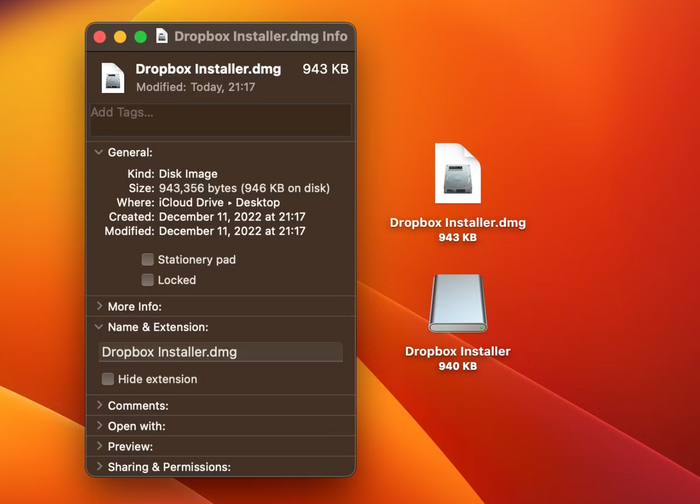
DMG работают в macOS из коробки, но для других типов файлов образов дисков может потребоваться программное обеспечение сторонних производителей. Как правило, вы можете создавать ISO-файлы с CD/DVD-дисков без платных приложений вроде DAEMON Tools или одной из многочисленных бесплатных альтернатив DAEMON Tools.
Наиболее распространенные типы образов дисков
ISO: Это самый популярный образ диска для хранения оптических дисков, использующих файловую систему ISO 9660.
IMG: этот формат создает посекторные копии аудио-, видео- и информационных дорожек CD-ROM, DVD и магнитных дисков.
DMG: формат Apple Disk Image зеркально отображает всю структуру устройства хранения данных. Он часто используется для распространения загружаемого программного обеспечения Mac.
RAW: Необработанные образы дисков состоят из файлов данных с числовыми расширениями и файла конфигурации (.DIM), определяющего геометрию разделов.
NRG: Собственный формат, созданный компанией Nero AG для кодирования оптических носителей в приложении Nero Burning Rom. Daemon Tools и Alcohol 120% могут монтировать файлы NRG на виртуальные диски для чтения.
MDF: Media Descriptor File — это еще один проприетарный образ диска для создания битовых копий оптических носителей с помощью Alcohol 120% (еще один инструмент для записи образов дисков).
Он поддерживает аудиодорожки, многослойные носители и компакт-диски, на которых смешаны аудиодорожки и дорожки данных. Дополнительный файл Media Descriptor Sidecar (.MDS) хранит информацию о разрывах слоев и другие метаданные.
BIN: Этот формат двоичного образа диска объединяет всю структуру носителя данных в один файл. Он может сопровождаться дополнительными метаданными файловой системы.
Как создавать образы дисков с устаревших носителей
Чтобы создать ISO-файл с CD/DVD, выполните следующие действия:
— Вставьте чистый CD/DVD в компьютер
— Выберите опцию создания ISO-файла с CD или DVD
— Выберите место сохранения ISO-файла.
В macOS можно создавать ISO-образы дисков, совместимые с Windows, с помощью Disk Utility.
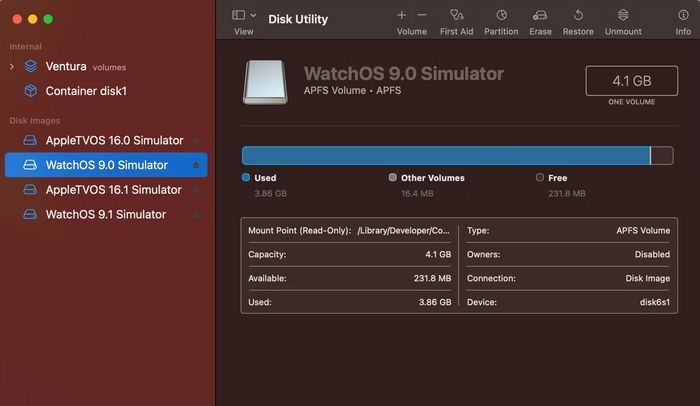
Чтобы записать образ диска на физический носитель в macOS, вставьте чистый диск в привод и перетащите на него файлы и папки с помощью Finder, затем выберите Файл > Записать [тут ваш диск].
В Windows щелкните правой кнопкой мыши ISO-файл в File Explorer(он же проводник) и выберите Записать образ диска.
Добавьте создание образов дисков в свой чеклист резервного копирования
Файлы ISO, IMG и DMG незаменимы для резервного копирования, обмена и сохранения копий ваших домашних фоток, видео, документов на жестком диске, SSD или в облаке.
Таким образом, создание образов дисков — это отличный план , если вам нужно сохранить важную для вас информацию на долгое время.
В случае мака все вот эти утилиты типа Daemon Tools не нужны.
Просто потому что есть CLI утилита mount. MacOS же у нас Unix.
Для iso файликов все очень просто:
Создаем каталог где будут доступны данные:
mkdir
/mounted_image
Монтируем файловую систему ISO файлика:
mount -o loop,ro,users /path/to/iso
какие нахуй образы в 2022. качаешь игру, а она в образе. подгорает неимоверно.
Что можно сделать полезное прямо сейчас за 5 минут
Скрыть себя в чужих адресных книгах Сбербанка
Настройки — Безопасность — Приватность — Инкогнито
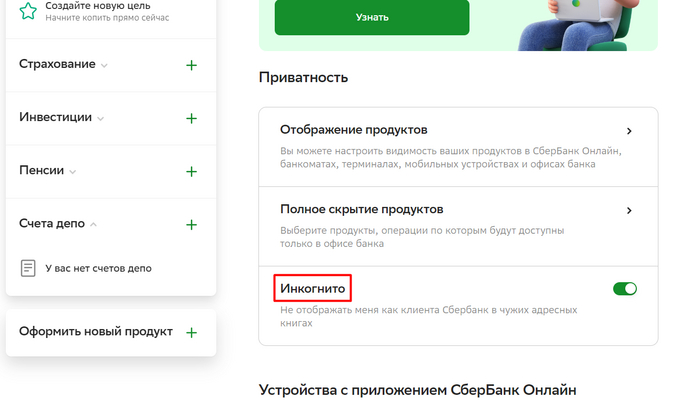
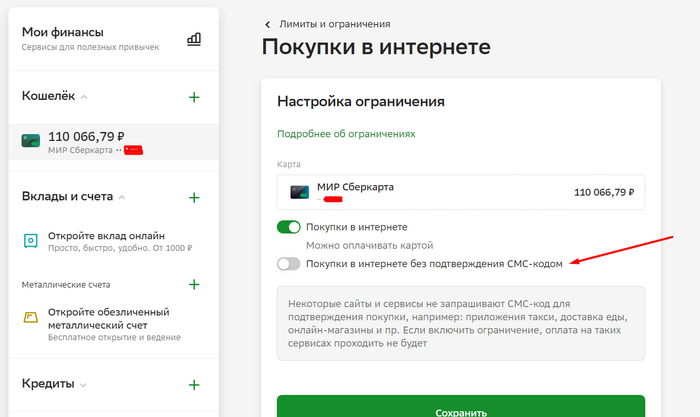
Запретить списывать деньги сторонним сервисам, лучше завести отдельную цифровую карту для оплаты такси, подписок. На примере Сбера это выглядит так:
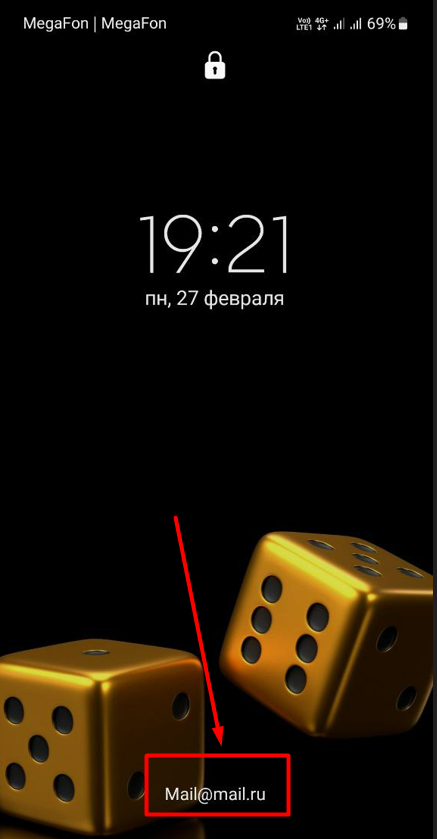
Прямо сейчас на экран блокировки смартфона или ноутбука вывести контактную информацию — телефон знакомого или свою почту, чтобы в случае находки с вами могли связаться. А вдруг?
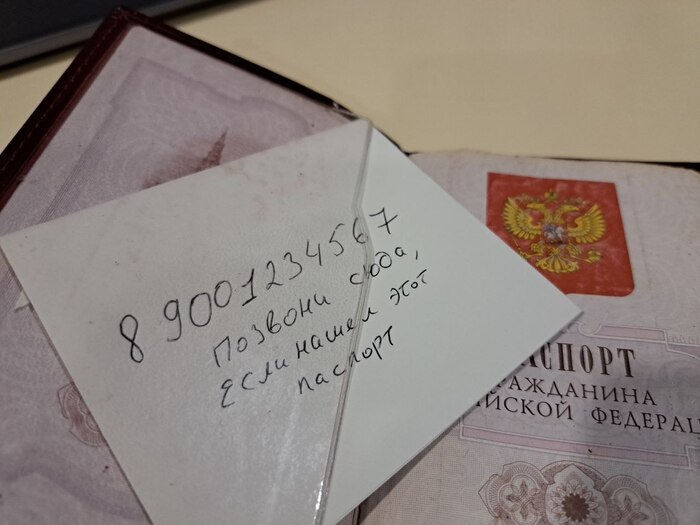
Прямо сейчас вложи в обложку паспорта номер телефона
Если тебе важны фотографии в телефоне, то лучше установить облако. Бесплатного тарифа хватит тебе вполне для хранения фотографий, если вдруг потеряешь телефон:
Если ты хочешь дать кому то свой номер, например указать его в объявлении или для регистрации, или тебе нужен номер на короткий срок, то стоит рассмотреть услугу — дополнительный номер на Сим-карте. Например, в Мегафоне это стоит 60 рублей в месяц:
Как узнать Имя и Отчество человека? Один из способов это начать инициализацию перевода ему денег, например в банковском приложении. Вы все это знаете, но иногда забываете этот способ.
Как узнать какой сотовый оператор у абонента, переходил ли от одного оператора к другому, регион?
Я пользуюсь этим сервисом. Он работает по http, потому в браузере может ругаться. Пример запроса http://rosreestr.subnets.ru/?get=num&num=79001234567
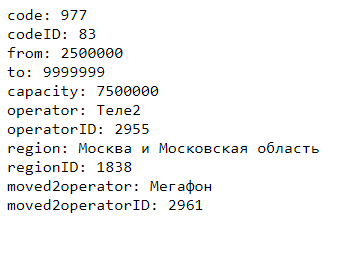
Из скриншота понятно, что номер был в Теле2, сейчас переведен в Мегафон Москва. Эти запросы могут быть полезны, если нужно сегментировать базу клиентов по регионам.
Самый простой способ следить за ребенком, или в режиме онлайн показывать свое перемещение
Это телеграм. Отправьте с телефона ребенка себе в чат геопозицию и включите «трансляцию», вы будете видеть перемещение в режиме онлайн:
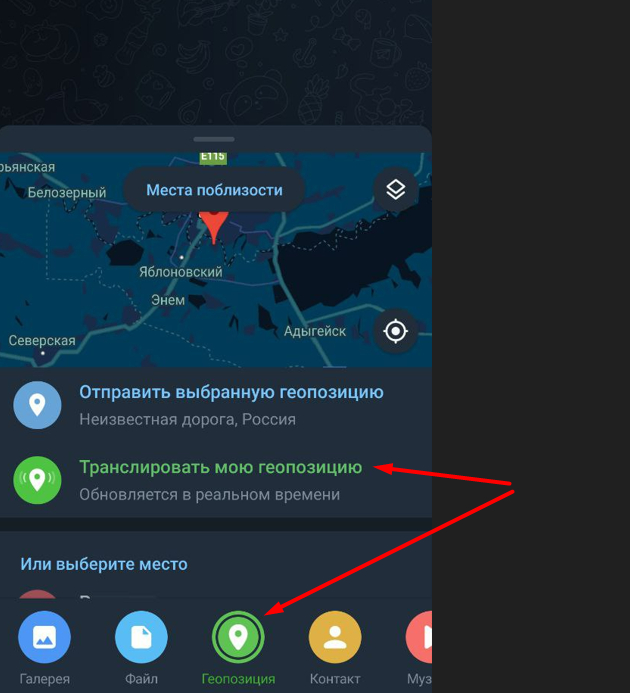
В последний раз мне эта функция пригодилась, когда мы немного потерялись в лесу.
Вы знаете, что загранпаспорт может быть использован в качестве подтверждения личности для получения электронной подписи, например для ИП-шников?
В загранпаспорте нового образца есть чип, отсканировав его смартфоном, вы можете пройти идентификацию и получить электронную подпись для общения с налоговиками, например, и не надо никуда ехать.

На этом всё, если зайдет, то могу время от времени делать подобные подборки полезностей.
И главное помни, что если тебе нечем заняться, то всегда можно пойти почистить кроссовки.
Несерьезно о серьезном
Как легко получить премию Дарвина
Так и не понял, чего у него такое серьезно выражение лица

Синхронный перевод любого зарубежного видео
Показываю в действии (многие не видели) работу крутейшей фичи Яндекс браузера — перевода и озвучки любого онлайн видео на лету — на примере видео из поста Французские СМИ о последствиях землетрясения в Сирии
Круто же! По-моему, Яндекс справился безупречно.
Иногда перевод начинает бредить, замечено только на видео с «узкой» тематикой — с большим содержанием сленговых слов или профессиональных терминов. Например, интервью с порноактрисой или американского блогера-столяра-вудворкера))
PS. Использую Я.Браузер portable с вырезанными автообновлением и отправкой статистики (в составе Total Commander PowerUser) и только ради этой фишки.

Может кому поможет
Купил себе не так давно SLA принтер. Сразу задался вопросом, что будет если порвется пленка в ванночке. Как в очищать экран от смолы и есть ли защитные покрытия. Нашел несколько вариантов, но не устроила цена и алиэкпресс перестал в Донецк привозить посылки так что пришлось выкручиваться. И случайно наткнулся на каком-то канале в ютубе на совет использовать полиэтилен в рулоне(такой каким раньше букеты оборачивали). Дешево и сердито.
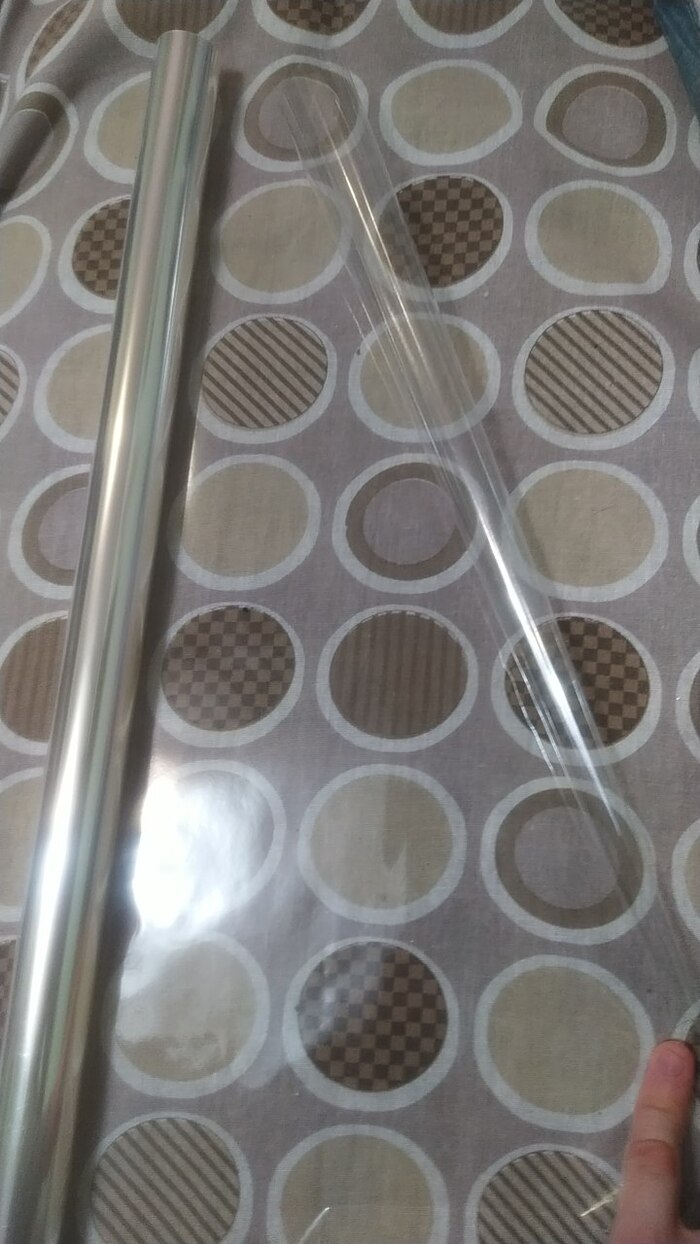
Меняю раз в пару месяцев.
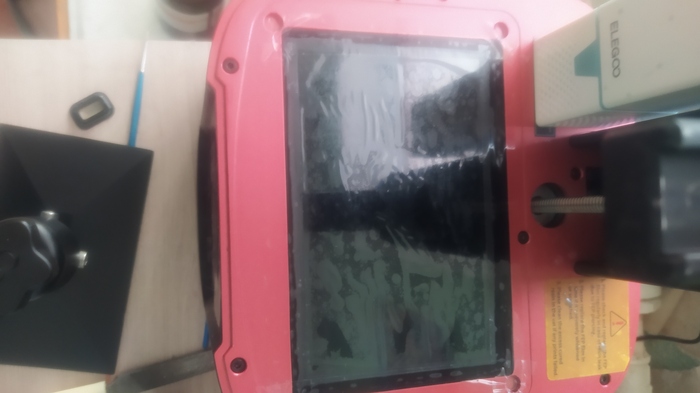
Так выглядит через некоторое время, но качество печати не страдает вообще.
И еще ванночка таки порвалась 1 раз, полиэтилен спас. Думал менять пленку в ванночке, но там была очень маленькая дырка, так что заклеил скотчем. Уже месяца 3 прошло, было очень много отпечатано, а пленку не менял еще.
Домофон, модернизация домофона и все что нужно знать о домофоне простому жильцу
Добрый день, читатель.
Изначально этот материал готовился для немного другого (более профильного ресурса), но по ряду причин было решено отказаться от публикации, а небольшое количество уже собранного материала облагородить, расширить, немного изменить для более массового читателя и опубликовать здесь.
Начнем с не большего вступления.
Изначально идея для статьи появилось когда я столкнулся с «домофонным хулиганством». После переезда на новый адрес участились звонки с просьбами открыть дверь по самыми разными предлогами. Там были немного странные вроде «Открой, я верный брат Паши» (цитата дословная), так и более стандартные с забытыми ключами, нерабочими или отсутствующими домофонами у соседей и т.д. И теперь я постараюсь дать, вам пару советов и рецептов как защитится от этой напасти.
Часть 1. Совет для простых жильцов.
1) Если вы стоите перед выбором домофонной трубки очень сильно рекомендую убедится что на ней есть регулятор громкости в том числе режим без звука.
2) Средняя цена простой домофонной трубки, на подобии телефона, составляет от 500 до 1500 рублей, если вам предлагают что-то в несколько раз дороже, то скорее всего вам хотят продать оборудование с сильно завышенной ценой, но это не распространяется на современные домофоны с видео вызовом, автоответчиком, возможностью интеграции с умным домом и т.д. цена на такие устройства может очень сильно разниться и зависит от функционала и именитости бренда.
3) У сотрудников домофонных организаций обслуживающих дома как есть планы продаж оборудования и дополнительных услуг, как следствие при вызове мастера от такой организации он может попытаться навязать вам услуги в которых потребности не было, так что в случаи поломки обратитесь к мастеру со стороны, если конечно такая возможность есть.
4) Себестоимость бесконтактного домофонного ключа меньше пяти рублей, чаще всего услуга копирования ключа не превышает 50-100 рублей в зависимости от региона. Если предложенная вашей организацией цена сильно выше можно обратится в магазин радиотехники или ближайшую мастерскую по изготовлению дубликатов ключей (где делают обычные, там же чаще всего делают и домофонные) ценник там будет ближе к среднему по рынку.
5) Если вас донимают домофонные хулиганы или просто нерадивые соседи решили что вы не против выступить в роли их личного швейцара вы можете сменить номер своего домофона на любой другой, в большинство организации предоставляют такую услугу бесплатно. (на самом деле тут есть нюансы, может случится так что все доступные номера заняты или при использовании в вашем доме координатно-матричного (так же их просто называют аналоговыми) домофонов потребуется прокладка дополнительного провода)
Часть 2. На заметку хозяину в доме и арендодателю.
1) Если вы сдаете квартиру/ы и сталкиваетесь с тем что ваши жильцы часто теряют ключи вы можете приобрести дубликатор, «балванки» (пустые ключи) и изготавливать их самостоятельно.
Самый популярный стандарт 125 кГц, такое устройство стоит менее 1000 рублей, лот из 100 балванок вы можете найти по 10-12 рублей за штуку.
Пример такого считывателя:
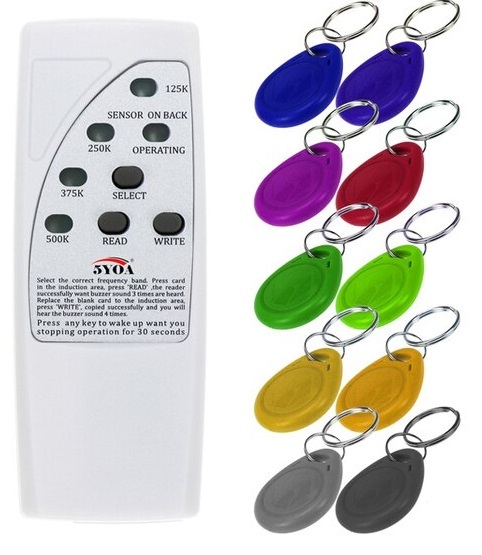
Этот совет так же может быть полезен на большинстве объекте использующем СКУД, принцип работы у них схож с домофоном, но важно помнить что есть исключение и частоты могут отличаться.
2) При наличии заведенного в квартиру провода вы вполне можете установить домофонную трубку сами.
Для этого вам потребуется узнать какой тип домофона используется в вашем доме, выбрать понравившуюся, подходящую вам, смонтировать ее и настроить (настройка требуется только для цифровых домофонов)
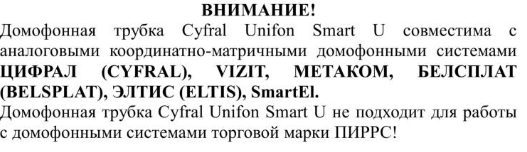
Важно! Вам совсем необязательно покупать трубку того же производителя, большинство совместимо между собой, подходит ли вам то или иное устройство вы можете узнать из руководства, там же вы найдете инструкции по подключению (такие материалы находятся в открытом доступе и найти их в интернете совсем не сложно)
Часть 3. Для тех у кого есть паяльник и свободное время.
Теперь мы вместе попробуем расширить функционал простой аналоговой трубки и добавим в нее возможность отключения звука.
Нашим подопытном будет простенькая трубка ЦИФРАЛ КМ-2.
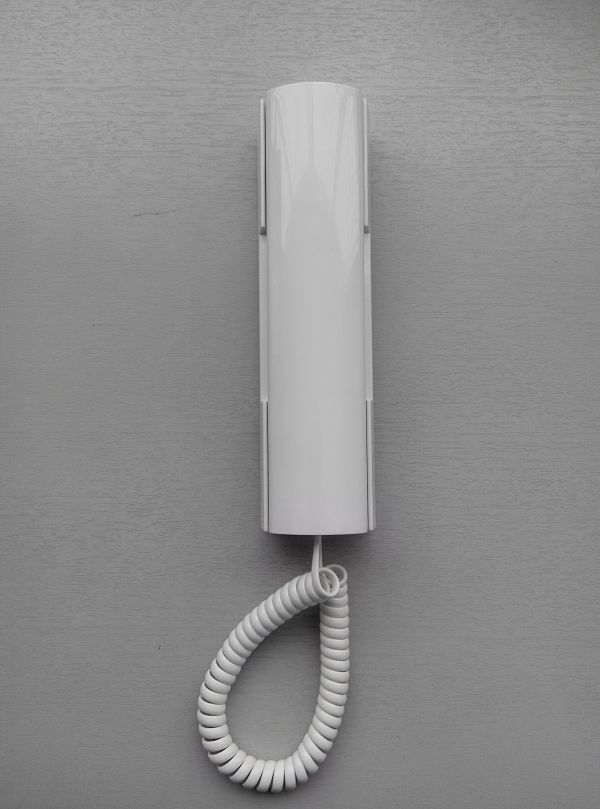
Наше исследование начнется с демонтажа и разборки.
Плата устройства довольно яркий пример массового производства.
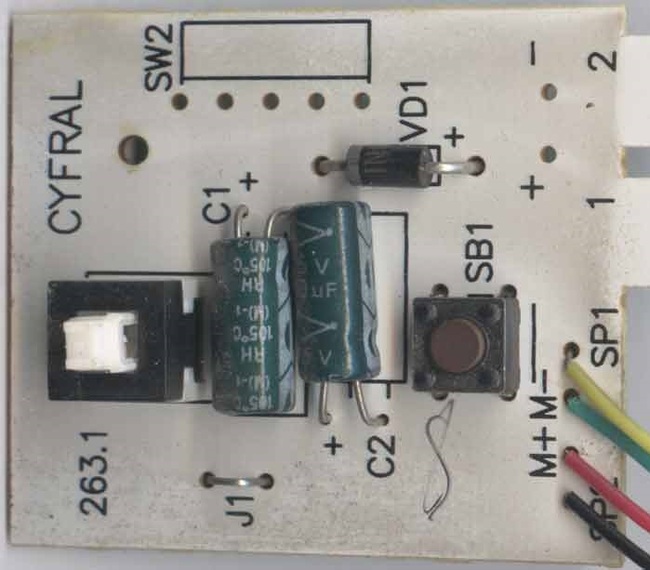
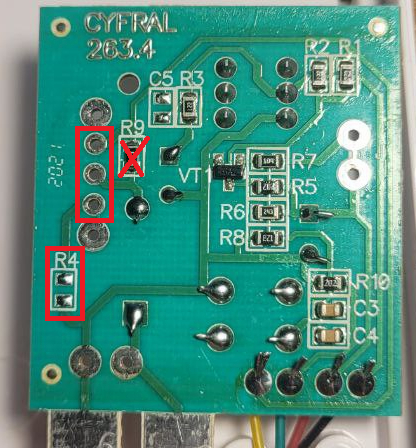
Как мы можем заметить на плате предусмотрены места для монтажа элементов не используемых в нашей версии, а это в свою очередь дает надежду на то что у него есть близкий, более продвинутый родственник.
В таких случаях дальнейшие изыскания стоит начинать с сайта производителя и чтения руководств.
Как оказалось есть минимум три версии на базе этой платы: КМ-2, КМ-2НО и КМ-2НО.1.
Отличаются они тем что в каждую следующую модель были добавлены небольшие изменения, сперва режим «без звука», а затем и светодиод.
Сравним сразу первую (нашу) и третью (самую продвинутую) модели из нашего списка, благо производитель разместил схемы сразу в руководстве.
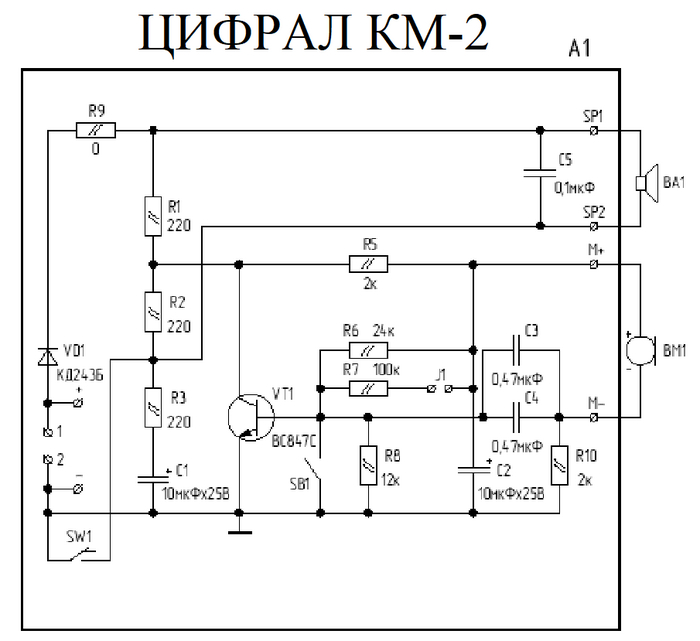
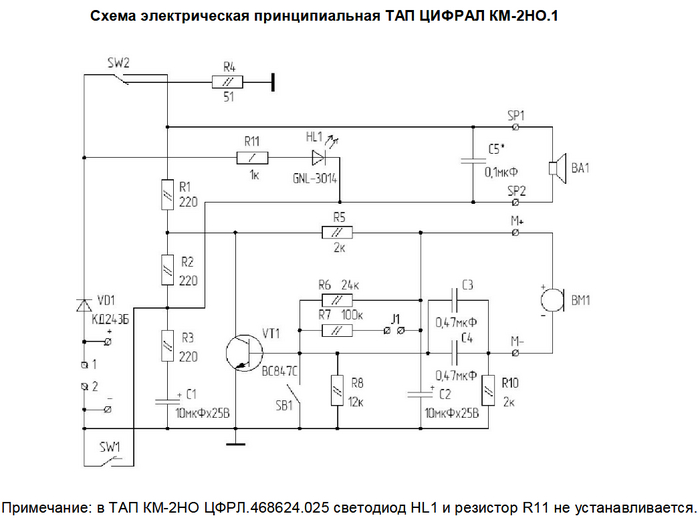
После недолгого сравнения окажется обнаружится что в схеме нашего устройства отсутствую резисторы R4, R11, светодиод HL1 и двухпозиционный переключатель SW2, но при этом отсутствует резистор R9.
Схема достаточно простая, так что догадаться что к чему относится совсем не сложно, к тому же комментарий под второй схемой лишний раз подтверждает наши догадки.
Дальше дело за малым. убираем резистор R9 (резистор сопротивлением в 0 Ом используется в качестве перемычки при массовом производстве) и добавляем недостающие SW2 и R4 (51 Ом).
При желании вы можете добавить оставшиеся резистор и светодиод прокачав нашу КМ-2 до КМ-2НО.1
Размещение переключателя и светодиода в корпусе я демонстрировать не буду, в корпусе достаточно места и каждый может разместить их так как ему удобно.
Собираем, устанавливаем на место, готово)
P.S. Хоть я и давно читаю пикабу, но это мой первый опыт публикации на ресурсе, так что я мог ошибиться в тегах или оформлении. Надеюсь что более опытные пользователи и модерация поможет мне исправить эти недочеты.
Если материал показался вам скомканным и разнородным, то вам не показалось)
Он составлен на основе очень сырого черновика, без какой либо вычитки и редактуры, относитесь к нему не как к полноценной статье, а как коллекции записок по предмету разговора, но любая критика приемлема).
Знающий читатель мог обратить внимание на некоторые тонкости вроде таких как в схеме используется резистор на 51 Ом при этом на сайте производителя указан эквивалент в 30 Ом, в данной статье этот вопрос не раскрыт (как и многие другие) потому что требует ввести много условностей и погрузить читателя в специфику вопроса, а это значительно больше чем уже было сказано и тянет еще на 2-3 публикации.
Ну и разумеется готов ответить на ваши вопросы в комментариях))
История о крохоборстве Сбера. Реально ли сдать мелочь в банк без комиссии
Каждый год я сдаю в банк накопленную мелочь и покупаю на нее какую- нибудь полезную вещицу для дома. В банке с меня всегда брали комиссию за так называемый «пересчет монет» . Полтора процента (1,5%)от суммы, но не меньше ста рублей. Всегда казалось это бредом. Магазины, например, обязаны принимать любые деньги в любом количестве хоть миллион по десять копеек. Не раз наблюдал, как некоторые люди приносили в магазин где я работал мешки с мелочью. Касса занималась часа на полтора. А в банке, где стоит счетная машина, будь добр комиссию плати, да еще и расфасуй монеты по номиналу. С какого фига, спрашивается. В новостях то и дело слышим про безумные миллиарды из бюджета в помощь банкам, а они мало того, что при переводах комиссию берут, так даже мелочь данью комиссией обложили. И в этот раз я твердо решил никому ничего не платить.
Перед походом в банк я пошарил в инете и нашел свежий закон и предписание Центробанка о том, что банки не должны взимать комиссию за внесение монет на счет. Звоню в Сбербанк, на линии мне сообщают о всё тех же комиссиях за пересчет монет. На вопрос, « как же закон Центробанка?» сообщили, что про это ничего не знаем.
Окей, звоню в Центробанк, на горячей линии сообщают, что комиссия за внесение монет на счет не законна, и если банк отказывает можно написать жалобу . Отлично, иду в банк. Кассир внести без комиссии деньги на счет отказался. На мои доводы, мол закон … предписание… ответ был «наш компьютер не дает внести деньги без комиссии». А на просьбу показать информацию о комиссии, был послан на сайт сбера.
Что ж, пишу жалобу в Центробанк. Через 15 дней пришел ответ. Типа «со стороны сбера все кошерно , комиссии банк сам может устанавливать, как коммерческая организация, а мы(Центробанк) постановления и предписания выносим, но выполнять их или нет- это на усмотрение банков». Далее написали, что в сбере можно таки сдавать монеты бесплатно до трехсот рублей (300р) и количество операций не ограничено. И что в банке мне об этом сообщили. Это не правда, я записывал на диктофон весь разговор с сотрудниками банка. Но это фигня. Короче, как и следовало ожидать, ворон ворону глаз не выклюет.
Ладно, решил я, на весах разделил монеты на кучки по 300р . Получилось 12 кучек.
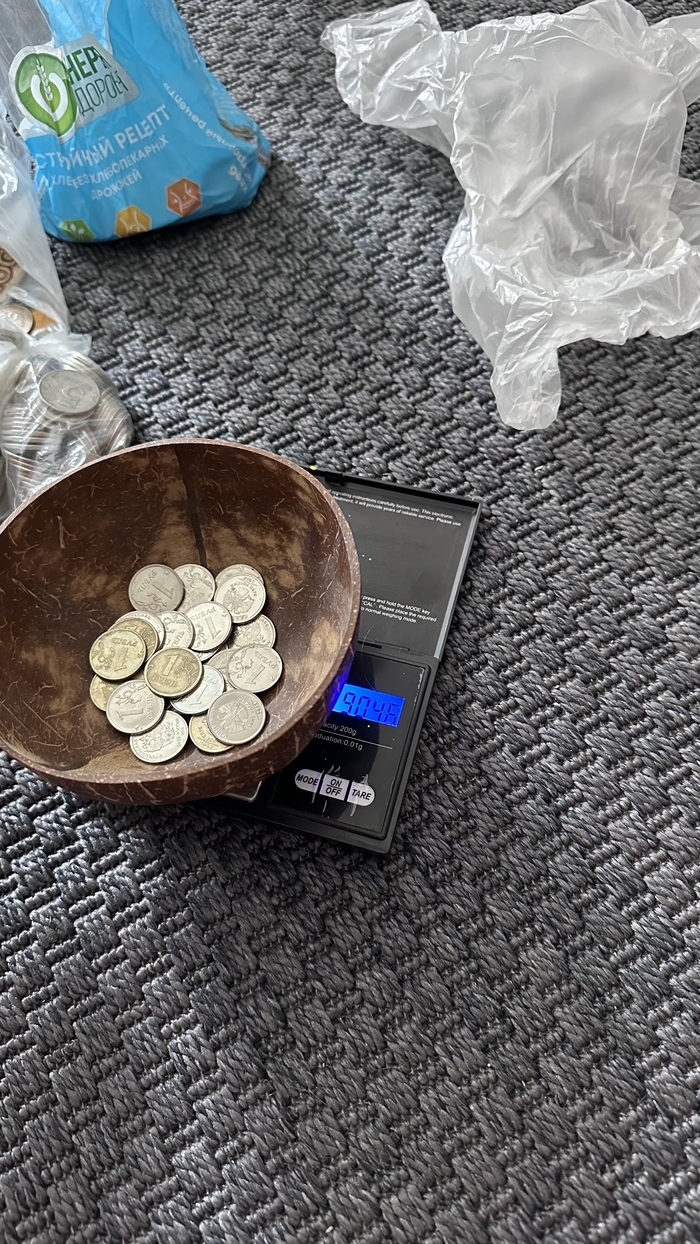
Затем примерно дней через 14 после получения ответа из Центробанка отравился в то же отделение сбера. У кассира уточняю сколько можно внести монет бесплатно. И , о чудо!! Мне сообщают, что теперь внести на счет можно неограниченное количество монет. Типа у них недавние изменения и теперь нет проблем сколько хочешь на счет вносить. Сумма получилась 3442 рубля,
Мне ее закинули на счет одной операцией.
Я вот думаю, это жалоба моя так подействовала или звезды сошлись ?
Если ли вы, уважаемые бикабушники, сталкивались с проблемами при сдаче монет или наоборот все проходило хорошо напишите в коментах.
P.s я немного добавил к сданным деньгам и купил в дом увлажнитель воздуха ��
Как вскрыть часы для замены батарейки, без специального ключа
Вобщем села батарейка в наручных часах, какая я в инете посмотрел Renata364(200руб), но вскрыть заднюю крышку без специального ключа невозможно, а в мастерской просят 1200 за замену.
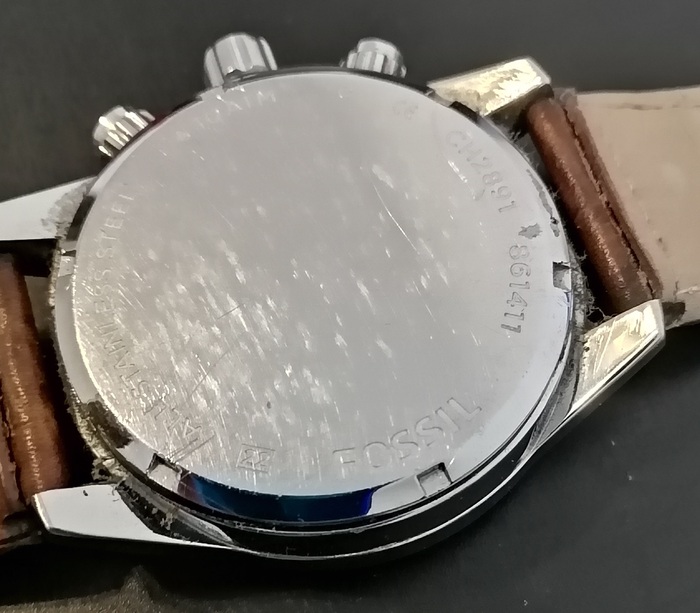
Смысл такой, что надо упереться в эти маленькие уступы по краям, и провернуть её против часовой стрелки, но так как часы водозащищённые прикручена насмерть, чем ее я только не пробовал и плоскогубцами и ножницами и вообще не фига не двигается, только поцарапал.
Вроде как у мастеров есть специальные трёх точечные ключи, его даже в теории можно купить на авито, но мы не ищем лёгких путей, мы же инженеры)))
ЛАЙФХАК ПРОСТОЙ
Используем двух сторонний скотч, клеим его на крышку часов, а сверху приклеиваем любую плоскую вещь которой мы и будем крутить крышку.
В моём случае это выглядит так:
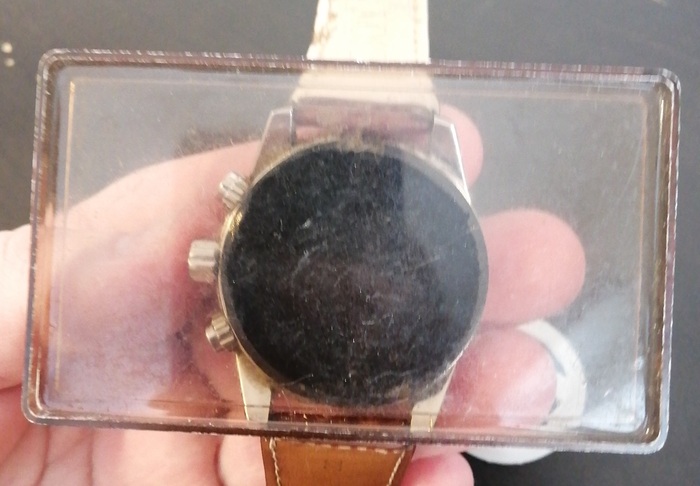
Черное это двусторонний скотч, а сверху наклеил прозрачную крышку от какой-то коробочки, и без особых проблем провернул.
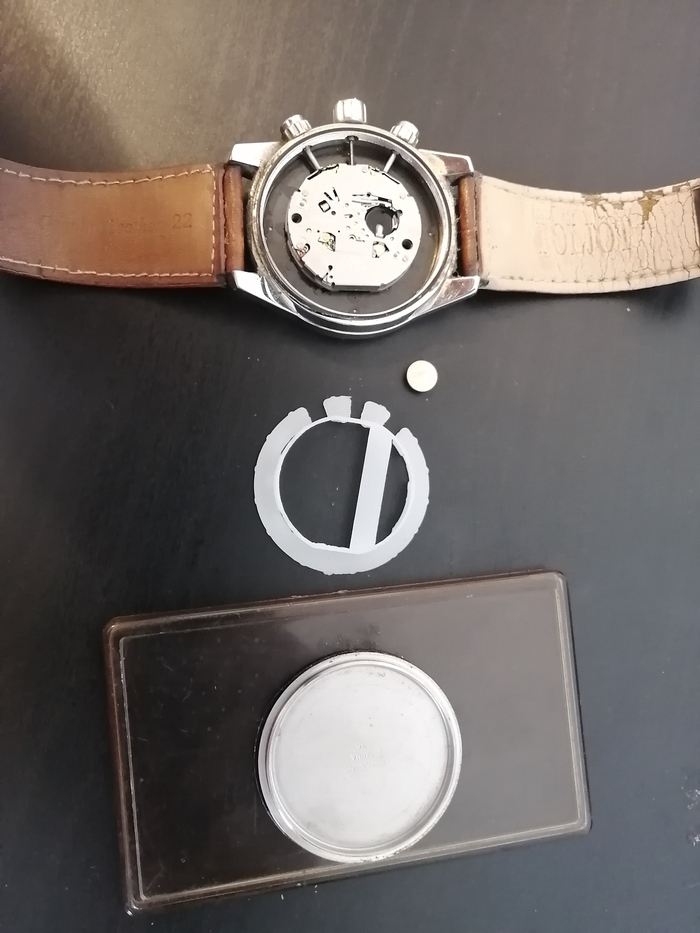
Вот и всё миссия выполнена крышка снята батарейка заменена.
Лайфхак как отклеить скотч от металла вы наверное уже знаете, если не знаете, то фен вам в помощь.
Всем удачи, возможно это кому-то позволит сэкономить лишнюю тысячу рублей.
Борьба с икотой
Бывает нет никаких дел и просто лежу, пью пиво, ем вкусную еду, отдыхаю, вообщем и целом, душой и телом. И когда переборщу с пивом нападает икота и жесткая такая, аж голова сотрясается. Ничего от нее не помогает и тут решил прибегнуть к интернету, загуглил, нашел статью все перепробовал ничего не помогло. И в конце статьи комментарий: «Мне на протяжении лет 15 неизменно помогает избавиться от икоты, если я сосредоточусь на следующем «ике». Прям нужно захотеть, чтобы он был и как бы захотеть прочувствовать тот момент следующего «ика». И сколько бы я ни икала, если я так сделаю, следующий «ик» просто не наступает. Т.е. помогает моментально.» И я попробовал и реально сработало моментально) Спасибо тебе Ольга Тарасюк)

Заполняем деформационный шов герметиком (провести лучше пальцем) материалы и Видеоинструкция в конце статьи!
Написал правила, чтобы не забыть, своего рода чек-лист что требуется из материалов при затирке швов герметиком.
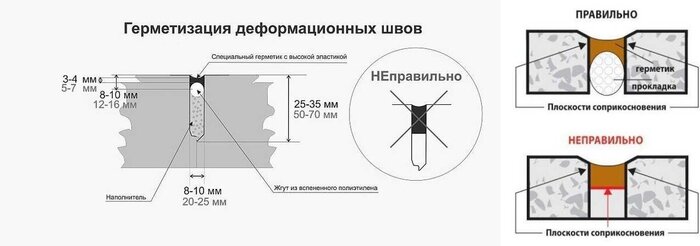
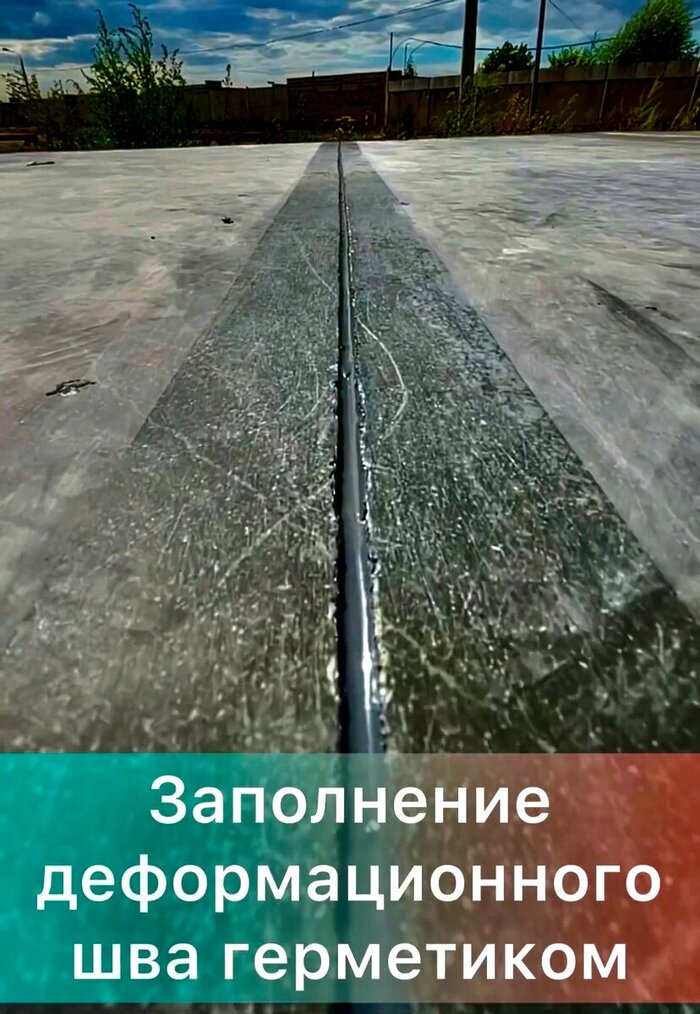
Рекомендация по нанесению герметика (самый лучший способ затирки — пальцем).
(написал инструкцию, как для себя).
Список, что необходимо для заполнения шва герметиком
1. Грунтовка СТ-17, (для повышения адгезии). Для начала наклейте армированный скотч, затем наносите грунтовку в места заполнения герметиком).
2. Перчатки (для того чтобы не пачкать руки)
3. Кисточка (для нанесения грунтовки)
4. Шнур-жгут (для заполнения шва, он нужен для того, чтобы снизить расход и улучшить надежное закрепление герметика)
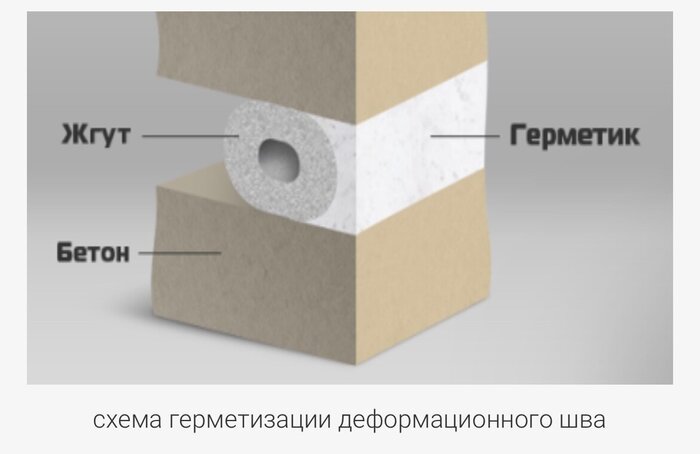
Наглядное изображение по заполнению герметиком
5. Пистолет (для нанесения герметика)
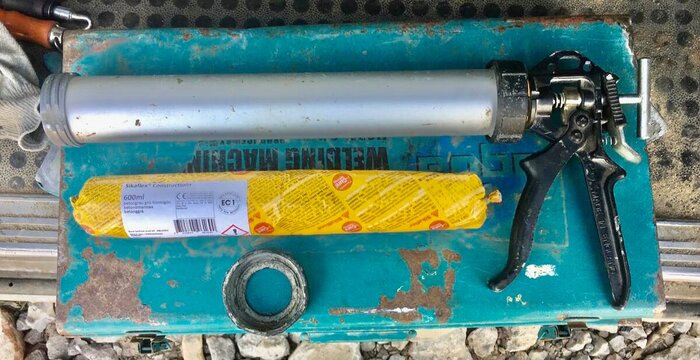
Пистолет для герметика на 600 мл, стоит 2000р. (в любом строительном магазине)
6. Шпатель (как резиновый, так и металлический)
7. Герметик по 600 мг (наносится с помощью специального пистолета)
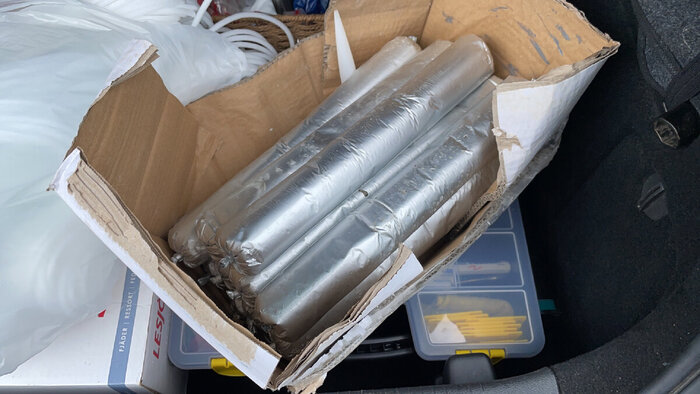
8. Обезжиривотель и растворитель. Обезжириватель позволяет очистить поверхность от лака (ресивера), а растворитель поможет отмывать пистолет и шпатели от герметика и привести инструмент в исходный вид.
9. Скотч (важно покупать армированный скотч, так как малярный постоянно отклеивается от бетона)
Процесс работ
1. Очищается поверхность шва и сам шов
Также те места, где будем наклеивать скотч.
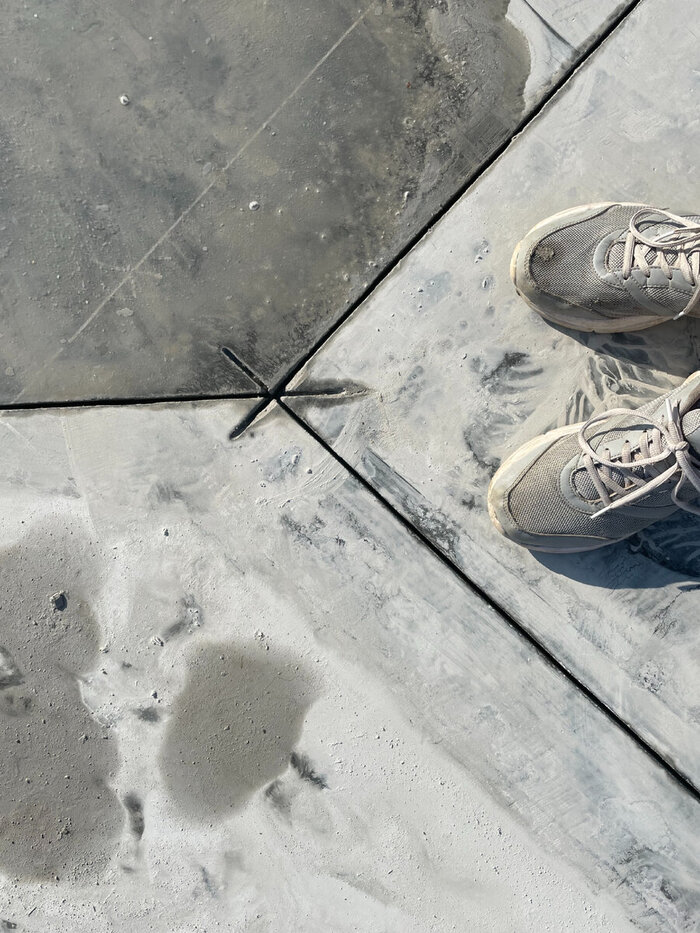
Герметизация швов (прорезанные швы, необходимо прочистить швы и места для приклеивание скотча)
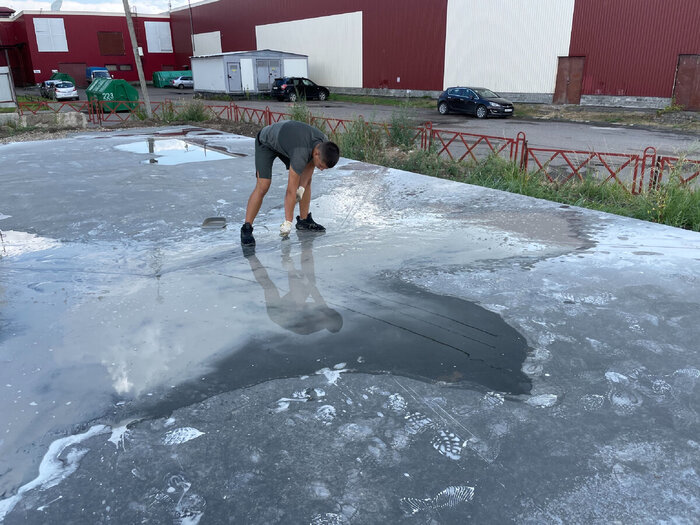
Очистка швов и пола до герметизации
2. Наклеиваем скотч
Важно покупать армированный скотч, так как малярный постоянно отклеивается от бетонной поверхности.
3. Выставляем жгут
Для того чтобы герметик не провалился, чтобы уменьшить расход материала и обеспечить максимальное прилипание грунта (так как поверхностей уже будет больше для закрепления самого герметика). Так бы он держался на стенках, а тут он ложится ещё и на основание самого жгута.
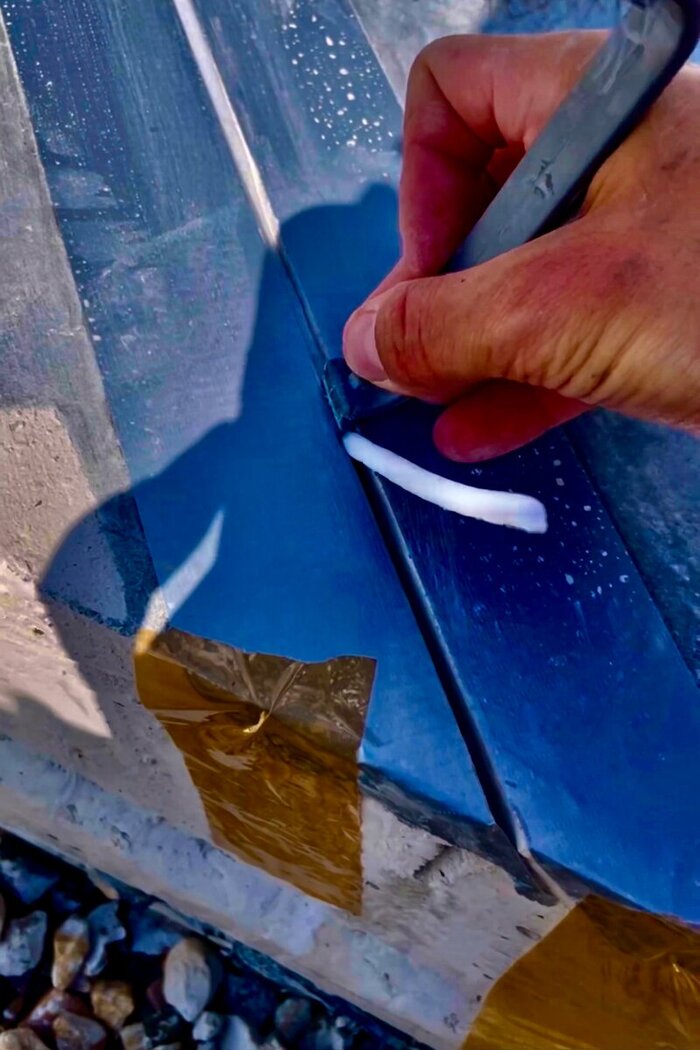
Заносим жгут для деформационного шва на 3-4 мм по глубине
4. Нанесение герметика
Герметик наносится равномерно и пальцем растирается, делаем не большое углубление, как на картинке выше, согласно технологии.
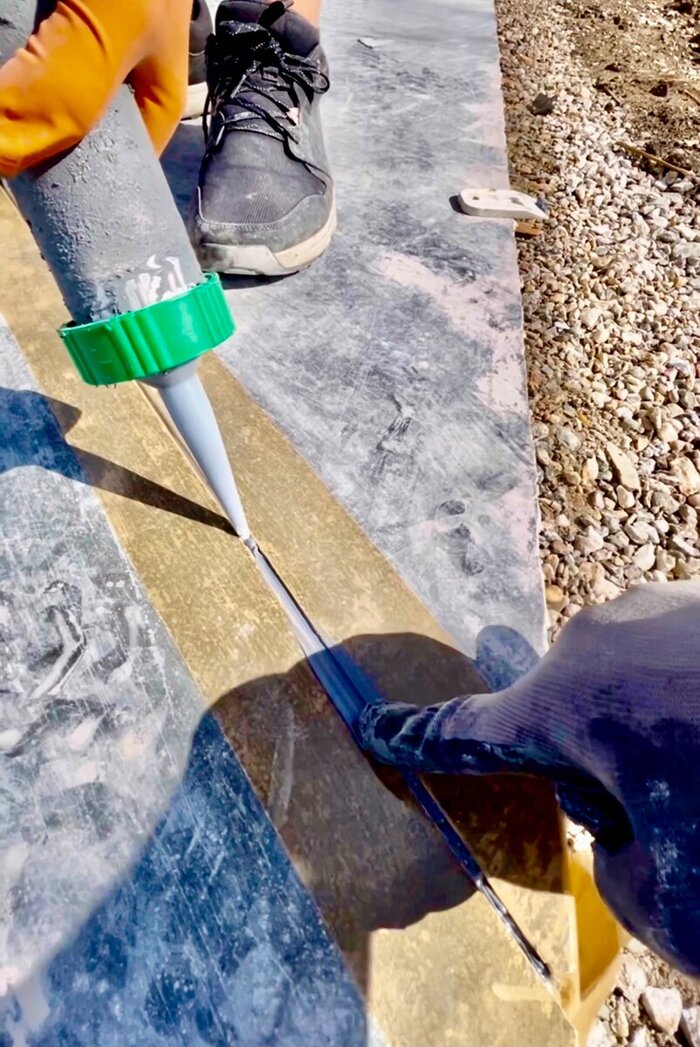
Нанесение герметика пальцем (это самый лучший и надежный способ)
5. Снимает скотч
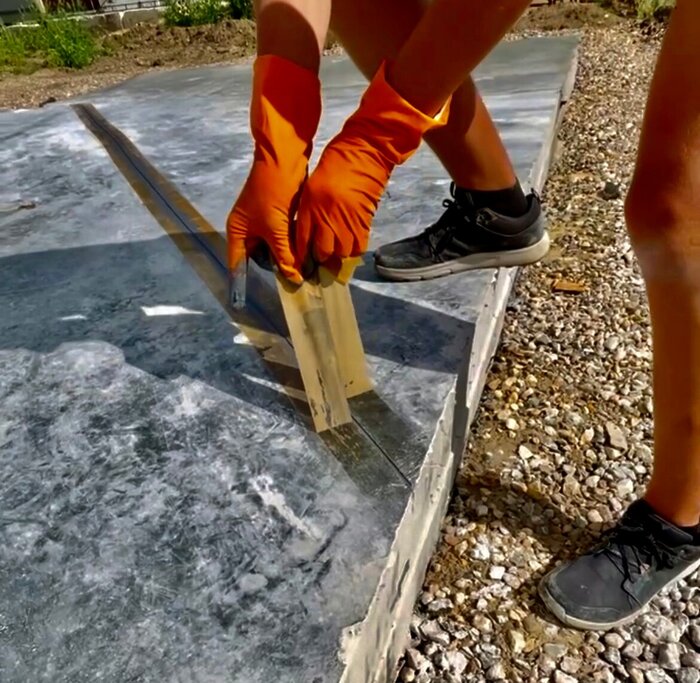
6. Срезаем остатки герметика ножом
Если есть, то что затекло конечно.
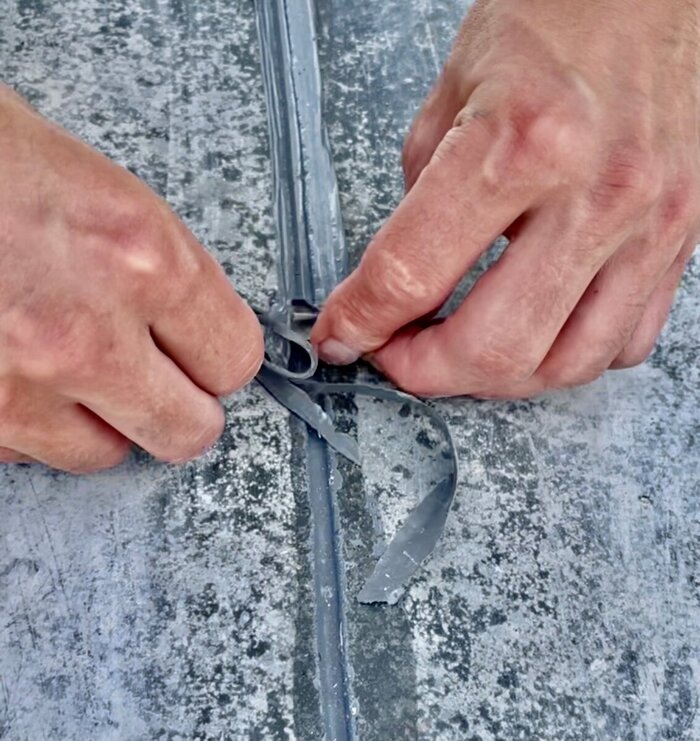
После полного высыхания, Лезвием снимаем лишний герметик
Подробное Видео заполнения швов от А-Я
Прорезка швов в видео
Глубина прорези шва 1/3 часть от толщины пола, если у вас плита монолитная, то до арматуры.
Пишите в комментариях, если считаете, что нужно добавить что-то в статью, буду рад!

А нужен ли фон? ЛайфКАК
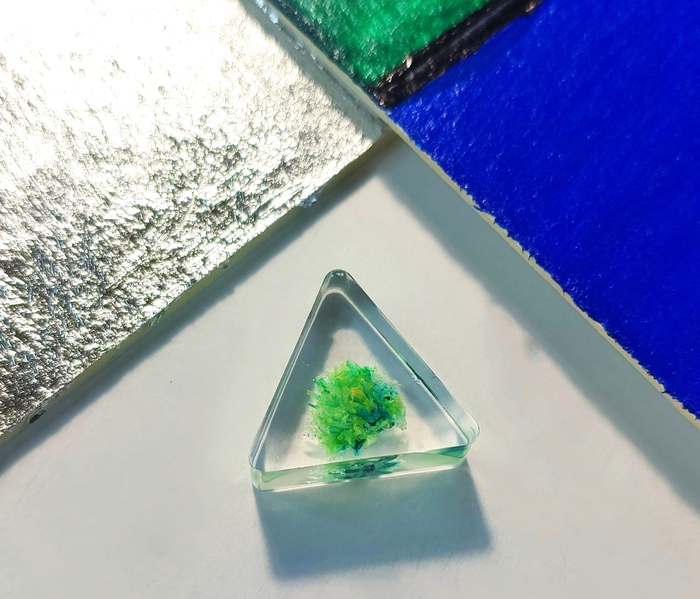
Раньше, меня мучил вопрос с выбором фона для украшений, ведь надо было прикладывать поталь, либо рисовать на заднике что-то и если не подошло — стирать, ведь очень важно, как будет выглядеть украшение при разном свете. Времязатратное занятие. Но я взяла себя в руки и наконец-то сделала очень удобную штуку.
Как думаете, чем я занимаюсь на видео:
Художники делают себе выкраску красок, маркеров, карандашей и тп, а у меня — выкраска фонов, чтобы можно было приложить украшение и посмотреть при разном свете, как оно будет выглядеть.
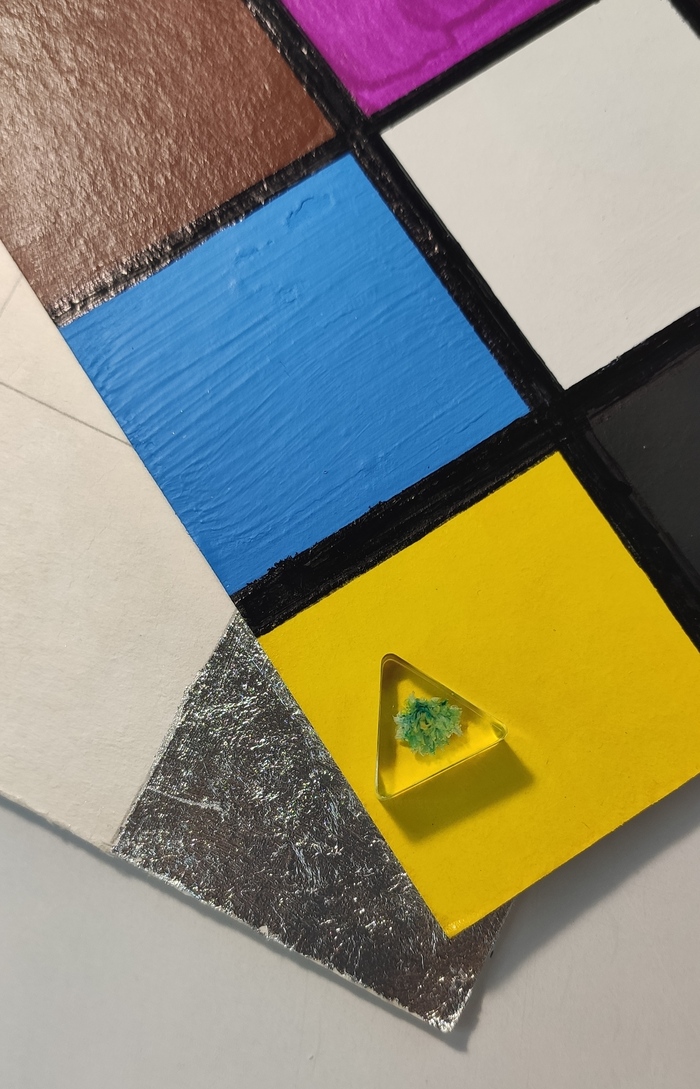
Первым делом стоит взять картон, достаточно толстый, чтобы по нему можно было рисовать и удобно использовать.
Далее берём линейку, карандаш и расчерчиваем нужное количество клеток (можно кружочков, можно треугольников, как душа попросит) .
Потом спокойно выкрашиваем теми красками или лаками, что будете использовать на смоле.
В моём случае это были акриловые краски, они замечательно ложатся на смолу и хорошо смотрятся даже после высыхания:
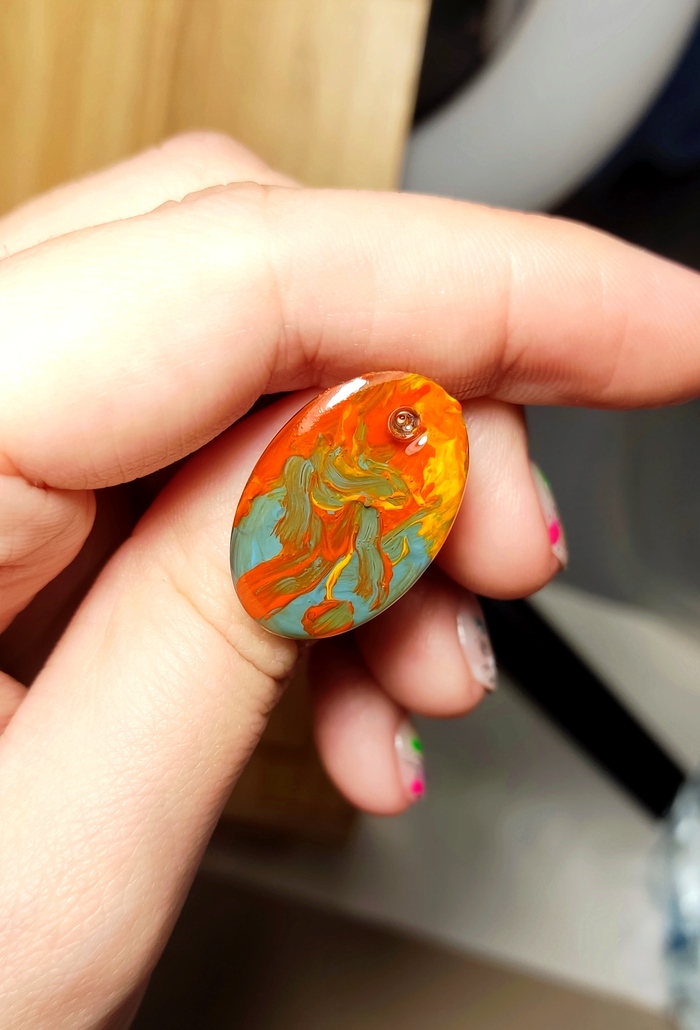
Прикладываем объект к фону ииии PROFIT!
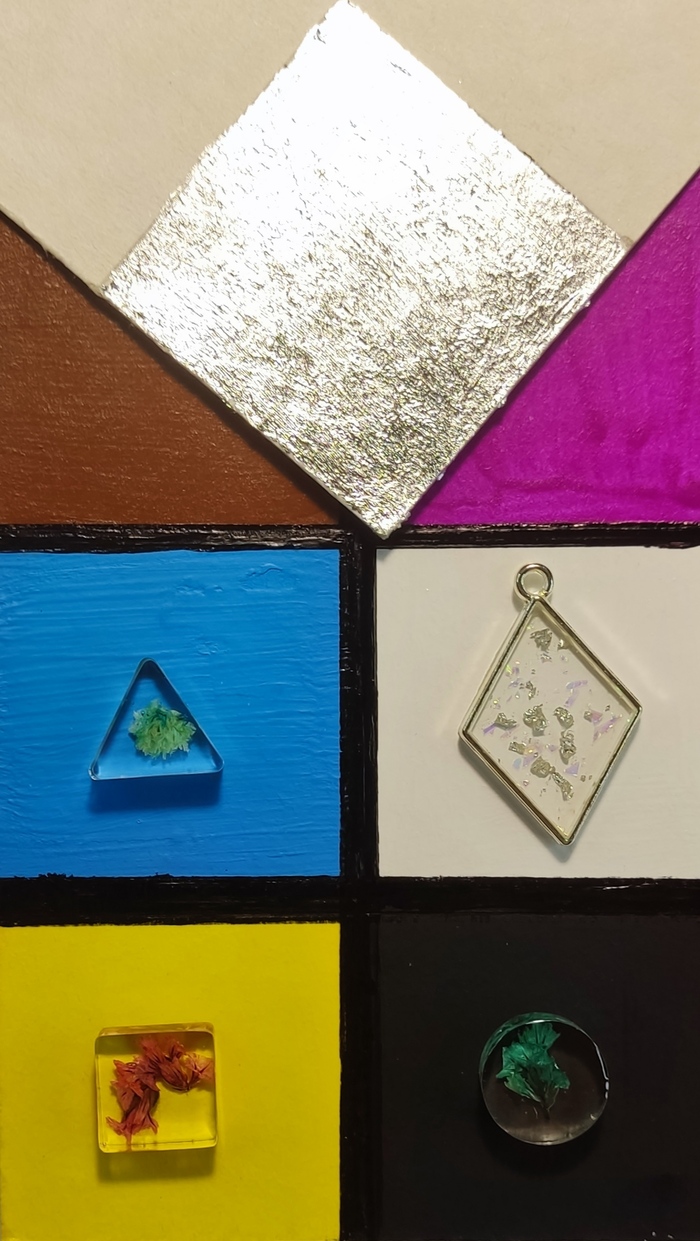
Получилось два небольших листа 15*20, на одном цветные фоны, на другом будут блестящие. Пока наклеила только серебряную поталь, остальные в пути ��
Очень удобно, рекомендую.
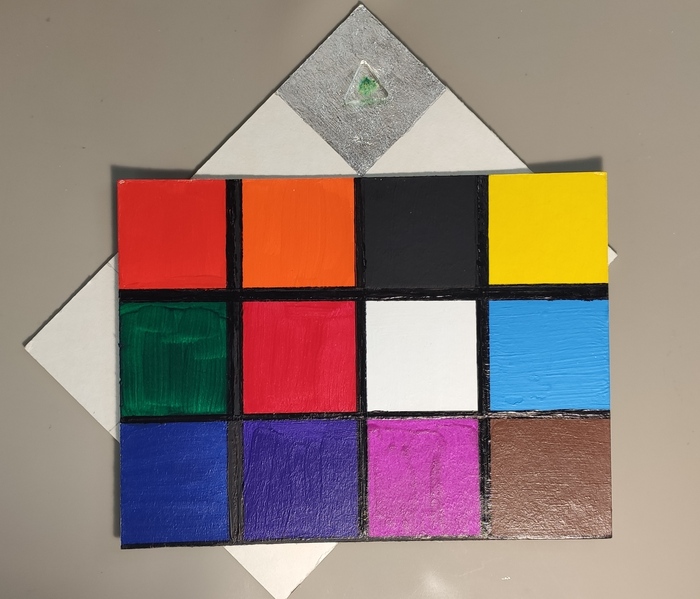
Сейчас я начала осваивать создание силиконовых форм, буду выкладывать прогресс тут и у себя в канале.
Всем удачи и приятного творчества ��
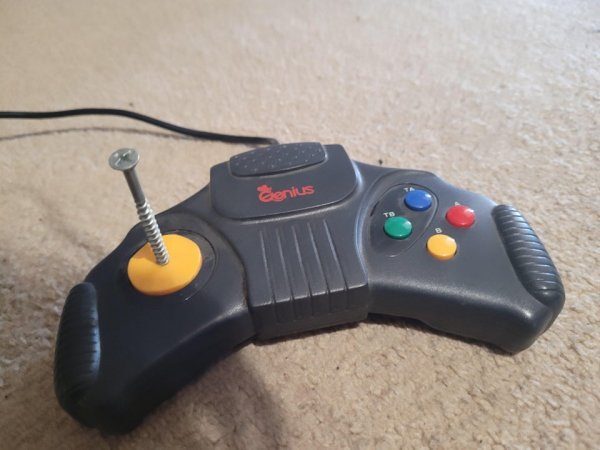
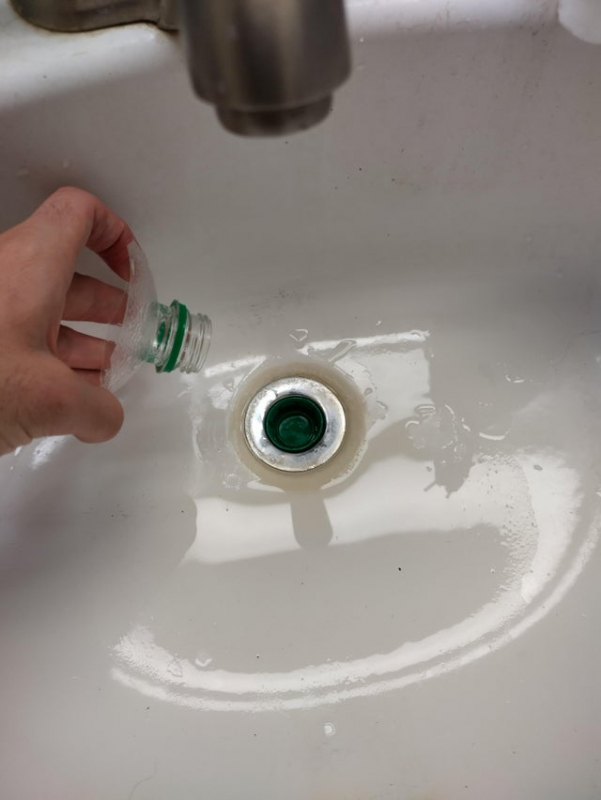
Несколько способов забить маленький гвоздик

Лайфхак: догадываемся о значении существительных по суффиксам

А если вы подписаны на мой Telegram-канал, то вы уже это знаете ��

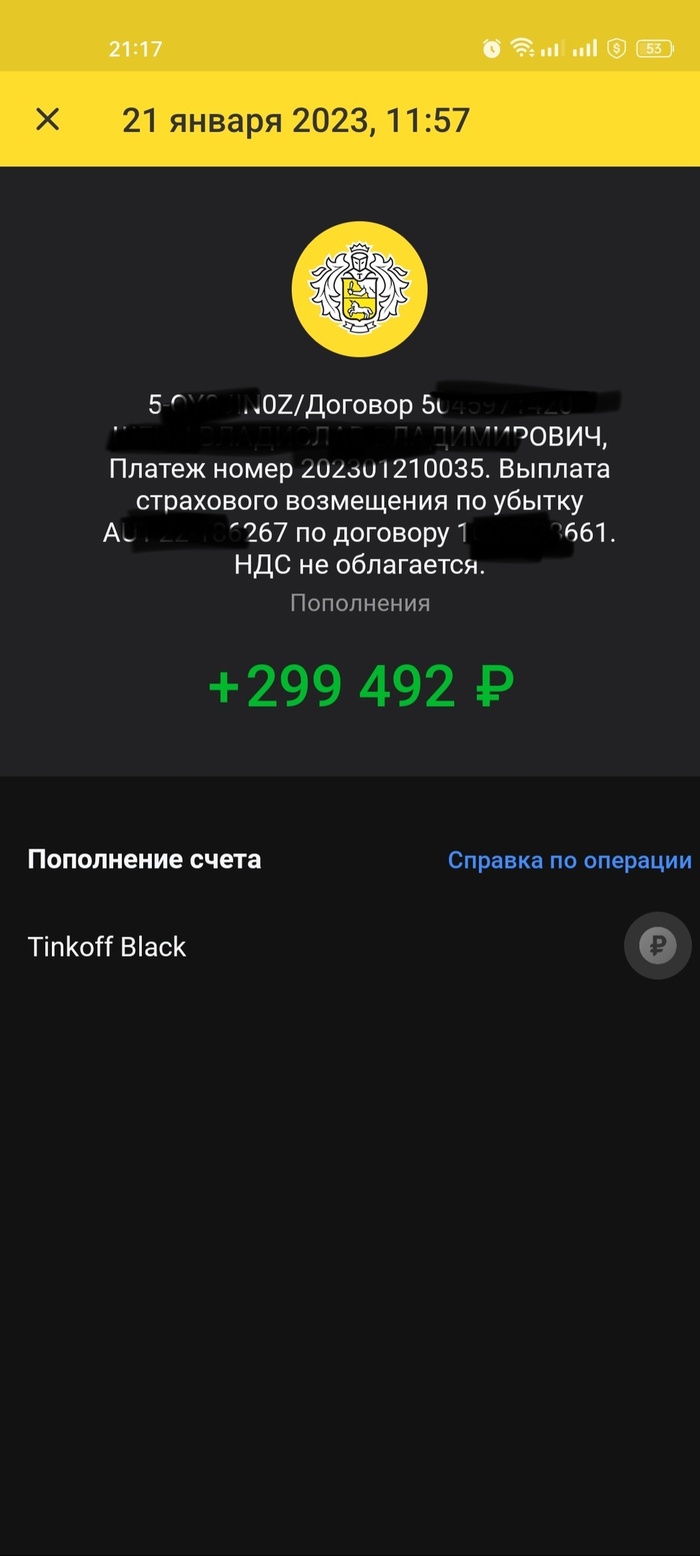
Мой первый опыт получения выплаты по КАСКО
В 19 году купил себе Эскалейд, с того момента каждый год его страховал по КАСКО и до прошлого года эта страховка не пригождалась.
Что произошло?
Оставил машину на парковке у дома, а рядом идет стройка высотки на 50+ этажей, AFI Tower. И вот, в какой-то вечер с этой стройки в наш двор полетели строительный мусор, осколки затвердевшего бетона и бетон в жидком виде. Т.к. сигналка у меня без обратной связи, о случившемся я узнал только через пару дней, т.к. машина не пригождалась. Еду под 90 и у меня в салон проваливается стекло с люка, я в панике, не понимаю, что произошло, что делать. Закрыл люк изнутри, а сам еду и весь на измене и злобе. Ну речь не об этом, потом узнал, что в нашем дворе пострадало 5 машин и застройщик даже оценщика вызвал, чтобы зафиксировать повреждения. Я надеялся, что и мою машину осмотрят, но мне сказали — у вас документ есть из полиции? Нет? Ну вот когда будет, тогда и звоните. Даже было всё равно, что те, у кого машину осматривали говорили, что моя машина там была и полиция, которая приезжала на вызов повреждения видела.
Что было дальше?
Ну ладно, написал заявление, съездил в полицию, сходил к участковому, получил бумажку, звоню застройщику: всё получил, давайте согласуем дату осмотра для фиксации повреждений. Хотел, чтобы сам застрощик выплатил компенсацию, не хотел я сразу по КАСКО обращаться, т.к. потом в базе все расчеты по машине будут видны. Застройщик не особо охотно это все хотел делать, в назначенный день приехал оценщик, зафиксировал все дефекты, через несколько дней получил расчет. Застройщик, увидев сумму 350+ тысяч, сказал обращаться в страховую. И вот тут началось.
У меня страховая начинается на букву Т, ещё банк такой есть. На горячей линии были все очень дружелюбные и заинтересованные, а потом появился мой менеджер Михаил, с которым потом и велось все общение.
Работа со страховой
Сначала мне нужно было выбрать СТО, куда бы я приехал, потом дождаться от страховой звонка, готовы ли менять принять в данном СТО, потом позвонить в это СТО и назначить дату осмотра. Весь этот процесс занял пару недель. Чтобы просто приехать на СТО, Карл! К СТО особо вопросов не было, там быстро осмотрели машину, я указал на все дефекты, которые отразил в своем отчете оценщик и меня отправили дожидаться расчета от СТО. Т.к. машина американская, то запчастей на неё в принципе нет (хотя на самом деле есть и я не знаю, как они их искали). По итогу через 3 недели я получаю ответ, что СТО не может меня принять из-за отсутствия деталей, 3 недели для очевиднейшего ответа, Карл!
Но компенсацию же мне нужно рассчитать, я говорю, так вот же есть оценка, там все посчитано: и детали и работы. Неа, такой вариант не пойдет — а съезди-ка ты в какой-нибудь сервисный центр, пусть там тебе сделают предварительный заказ-наряд, вот по нему мы готовы выплачивать. съездил в Шеви-Плюс, там все посчитали, сумма получилась примерно такая же, как в оценке. Страховая взяла ещё неделю на проверку тех цифр, которые мне предоставили.
Но страховая никак не хотела соглашаться на компенсацию по поводу устранения загрязнения кузова (мелкие капли бетона по всему кузову, на стеклах и молдингах), на это ушла ещё 1 неделя и вызов эксперта со стороны страховой, чтобы он приехал, ещё раз все зафиксировал и отправил.
После получения всех документов страховая ещё около недели подписывала документы по выплате и о чудо — сегодня деньги мне пришли на карту. Следующая часть — получить от застройщику оплату франшизы и мелкие расходы. Мне говорят, что это мне ещё повезло, что повреждений было немного и срок всего-то 2,5 месяца с момента обращения, некоторые по полгода ждут, а то и более.
КАСКО для дорогой машины вещь необходимая, лучше пользоваться полисом с ежемесячной оплатой, так по крайне у меня получалось дешевле.
Обязательно вызывайте оценщика, т.к. только так он будет на вашей стороне и у него будет задача найти все возможные повреждения.
Постоянно напоминайте о себе в страховой, так процесс пойдет быстрее.
Если не согласны со страховой, то это всегда нужно доказывать, «на слово» они не верят.
Как мошенники фтюхивают старикам фуфломицины
Обзор газеты, которая регулярно замусоривает почтовые ящики и заставляет пенсионеров за большие деньги покупать бесполезные пилюли.
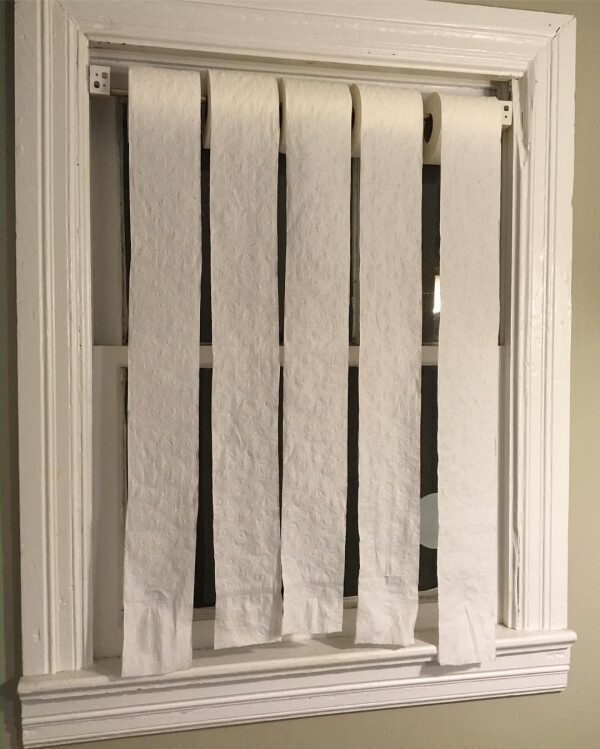
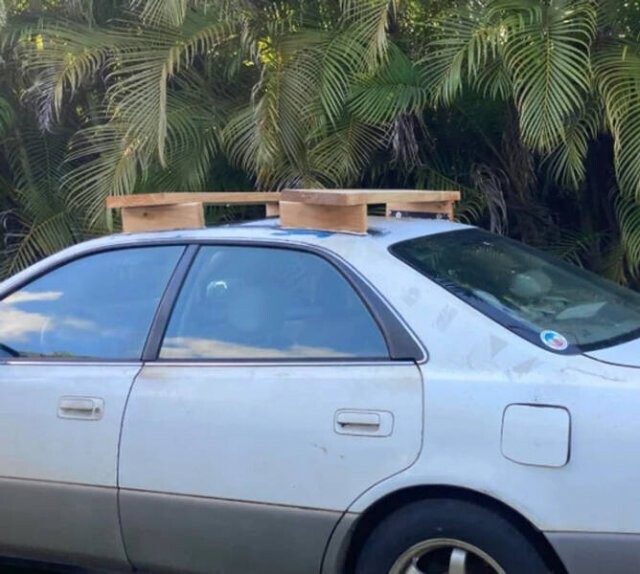
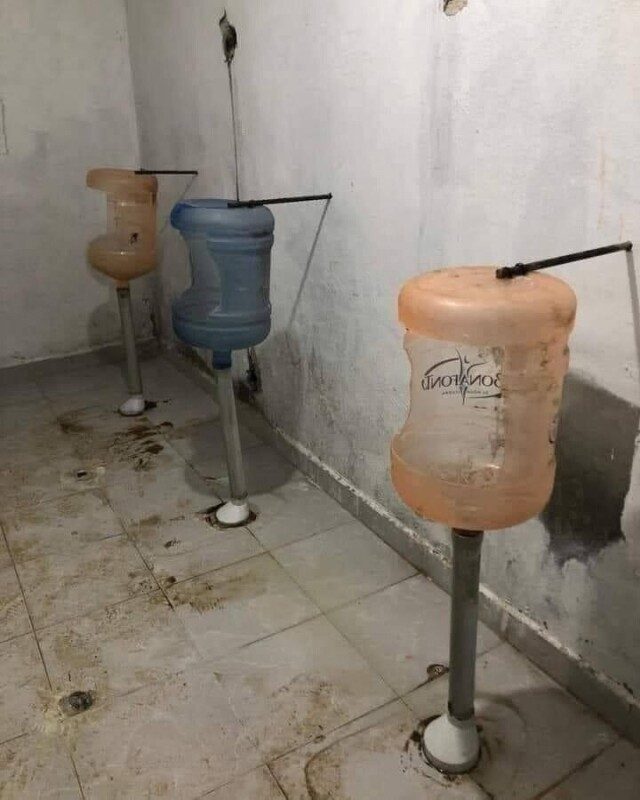
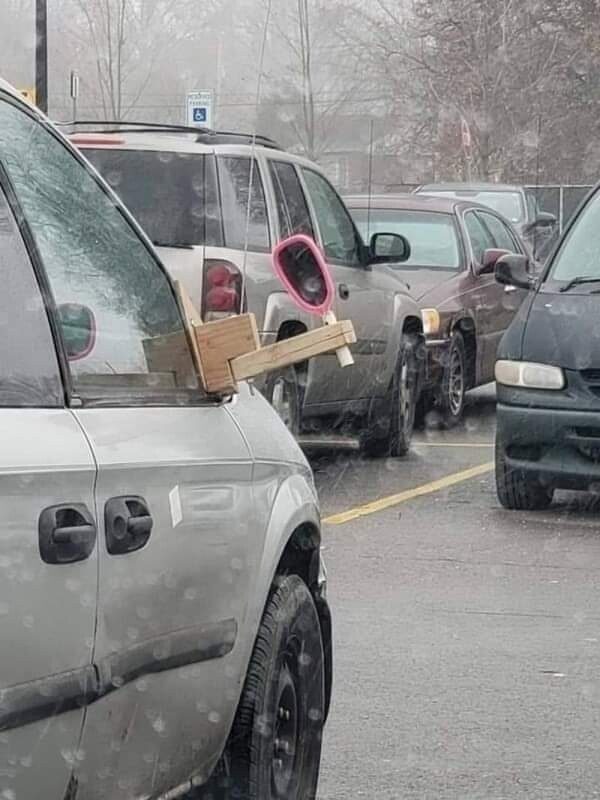
Лайфхаки.
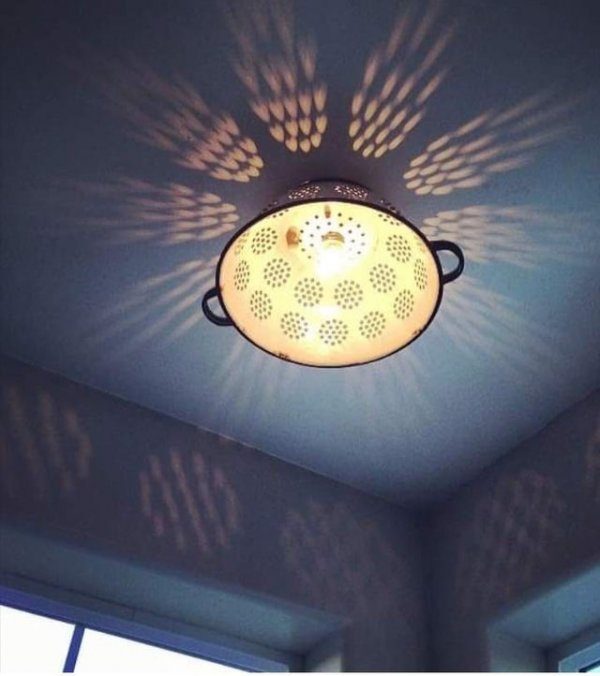

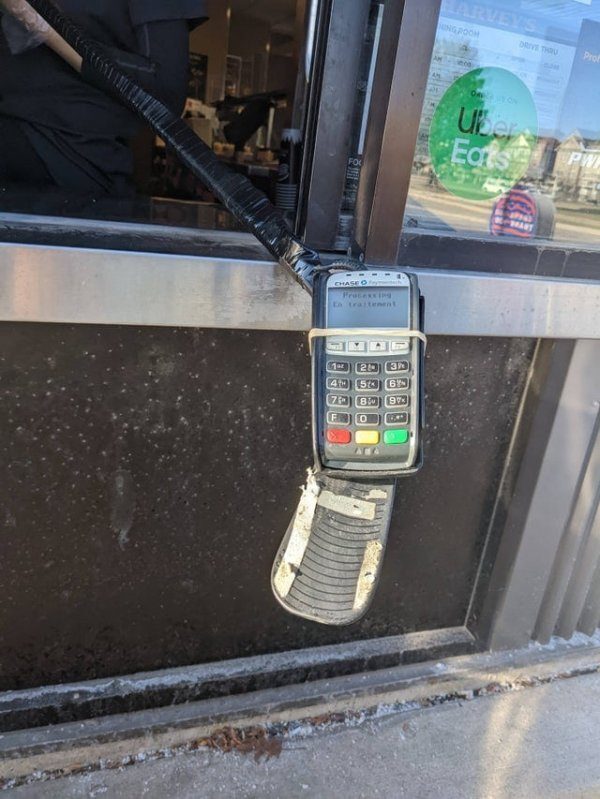
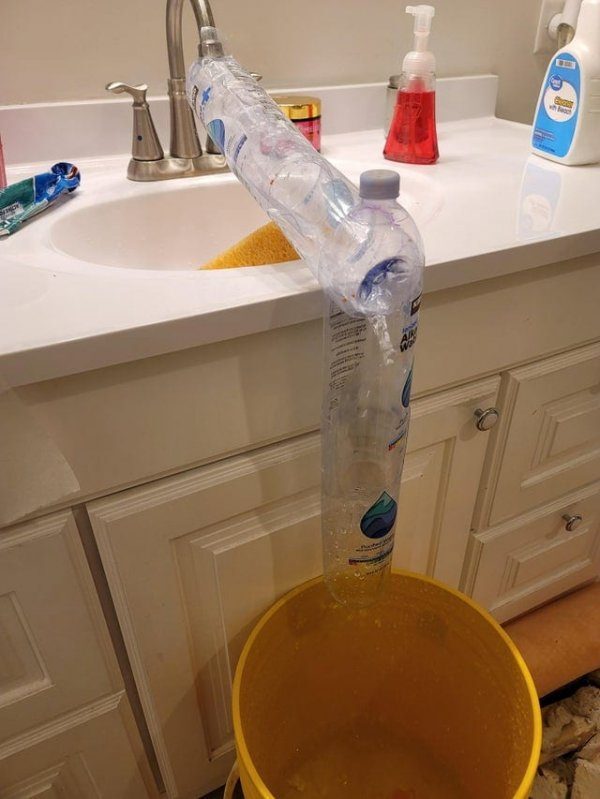

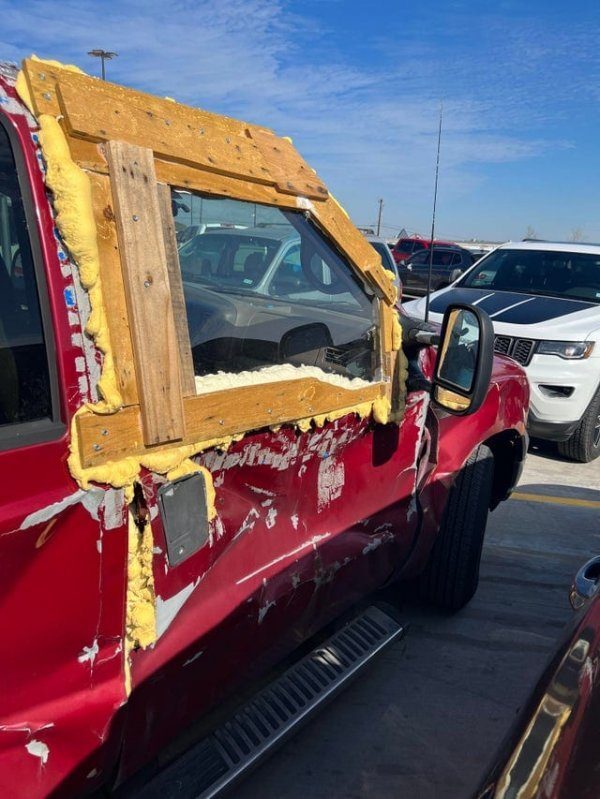
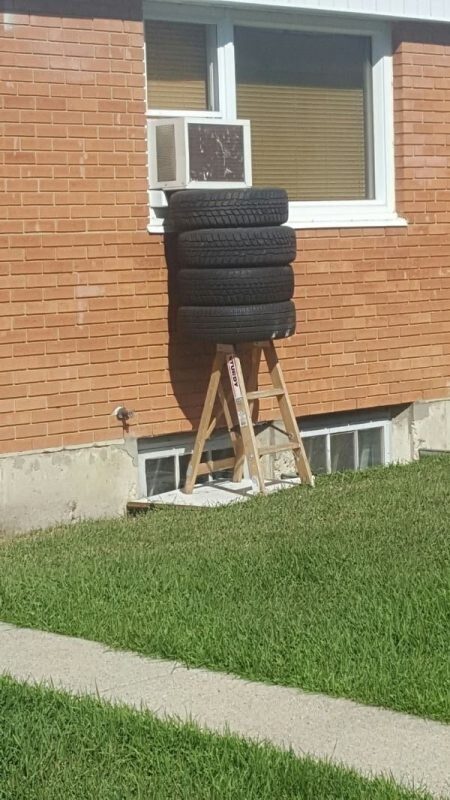
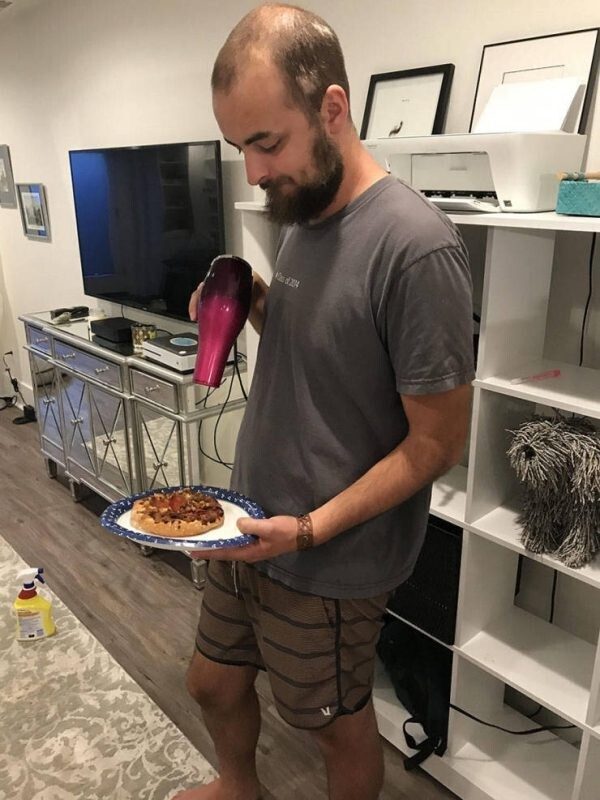
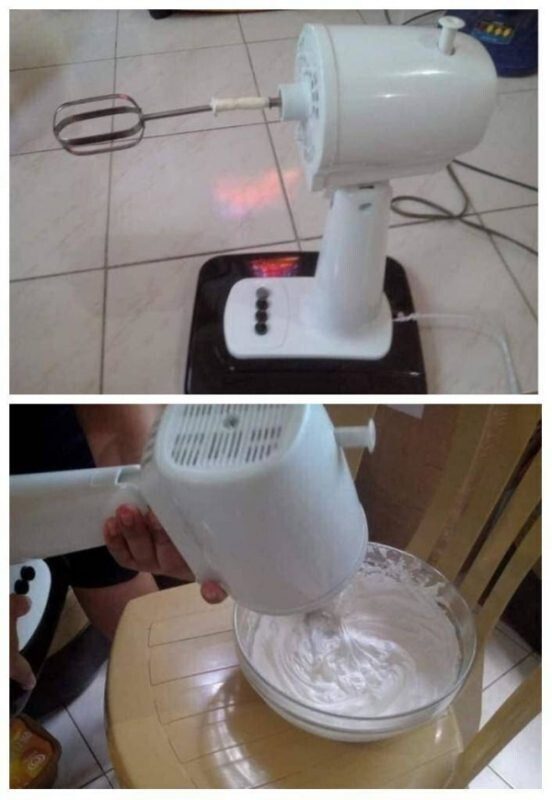

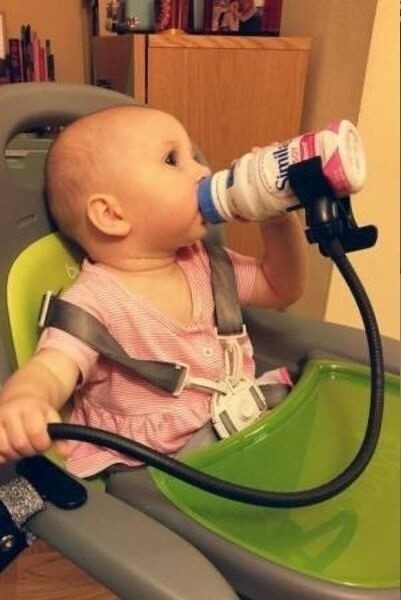


Стандартизация станка для лущения шпона
Судьбой мне выпал для стандартизации финский станок для лущения шпона.
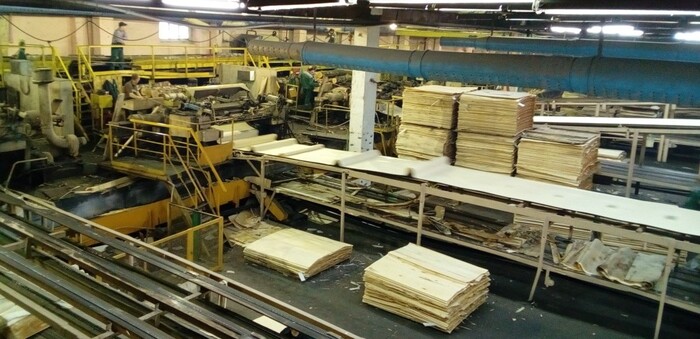
Огромная махина примерно 1950-х годов
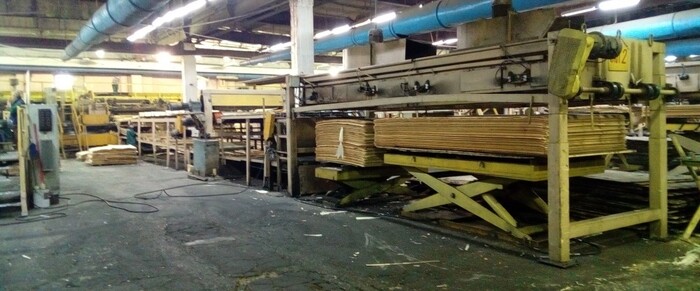
Очень обшарпанный. Реликвия из Золотой эры человечества (выражаясь языком Warhammer 40.000). Вообще, там таких стояло 4, но я работал с одним. Остальные почти такие же.
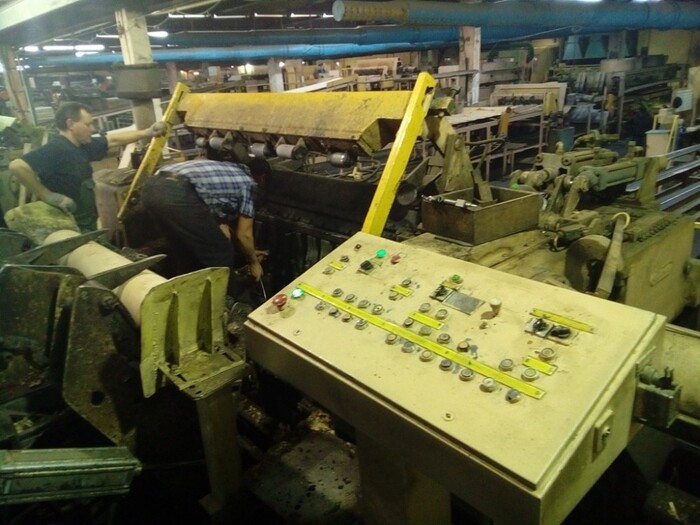
У станка 4 оператора: один подает чураки (помощник), второй сидит за пультом, он же этот станок и налаживает, третий сидит и распределяет нарезку шпона, четвертый стоит на полу и разбирает обрезки шпона.
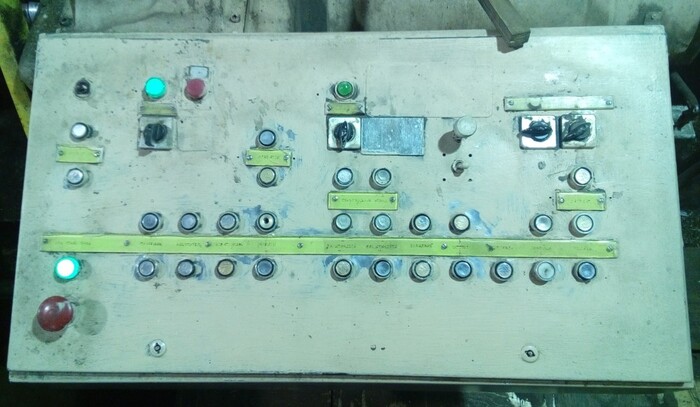
Проблема в том
что только рабочие знают, как пилотировать реликвию. Ни начальник участка, ни мастер, ни технолог не смогут встать за пульт. Никто даже не знает назначения кнопок на пульте (они не подписаны, старые надписи нечитаемы). Операторы жмут на них неглядя, по несколько кнопок одновременно, обеими руками. О том, как работать за пультом, помнят только зам. начальника участка и еще некоторые люди, которые когда-то раньше долго за ним работали.
Обучение новых операторов
Обучение происходит методом наставничества, то есть когда рабочий учит рабочего, а менеджмент в этом процессе почти не участвует. Процесс обучения затягивается, что порождает дефицит кадров и зависимость от кадров. Подготовка нового оператора занимала год. Точнее, его никто особо и не подготавливал. Он просто стоял за спиной оператора и подавал бревна. И после года такой работы и наблюдений мог сам встать за пульт.
Мало кто может усомниться, что в таком положении дел, станок является «черным ящиком». В него что-то заходит, из него что-то выходит, а что происходит внутри — непонятно.
Работа над качеством в такой ситуации, конечно, ведется, но становится усложненной, в большой степени заменяется мотивированием рабочих, которые работают за станком, чтобы они каким-то образом управляли станком лучше.
В самом начале задача показалась мне пугающей
Вообще не знал, с какой стороны подступиться. С помощью вот этой техники: Что такое стандартизация. Как и зачем ее делать , составил такую инструкцию. Для того, чтобы понять работу, я сам вставал за этот пульт.
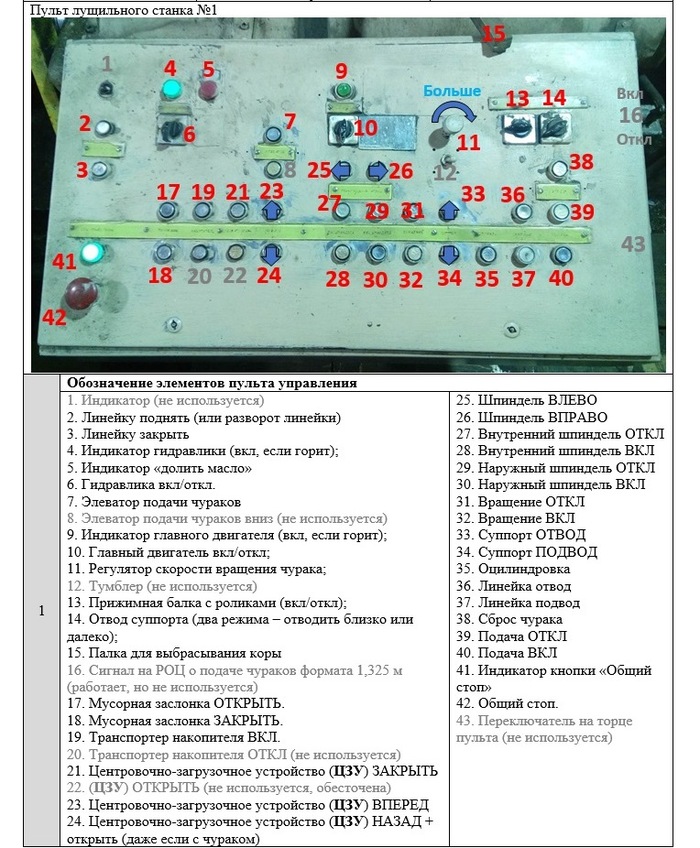
Тут идет стандартизированная работа. Особое внимание уделено кнопкам, нажимаемым одновременно.
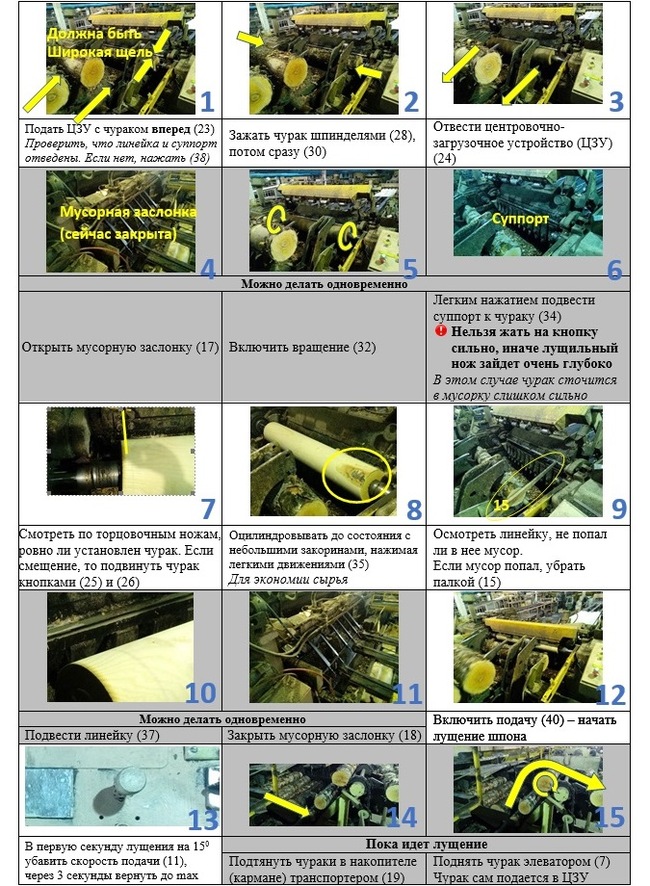
На отдельный лист выведены все нестандартные случаи
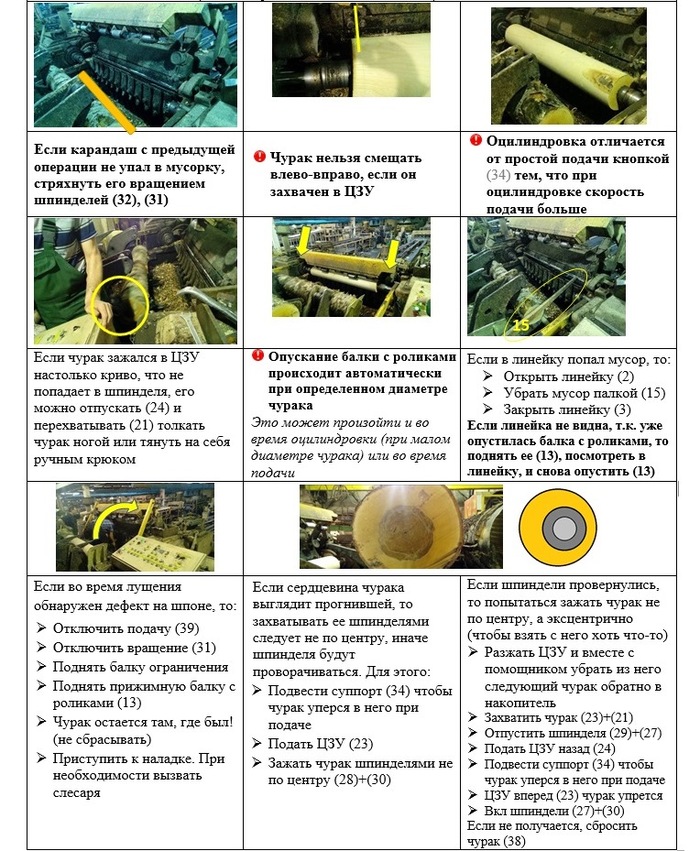
Инструкция оказалась настолько понятной, что женщины, которые за пульт боялись встать почти панически (начальница и технолог), изучив инструкцию, встали за пульт и смогли выполнять работу! Они были очень рады, и благодарны, что смогли сделать это. Мне также передавали, что обучение новых операторов до сих пор успешно ведется по моей инструкции. Обучение с одного года сократилось до одного дня.
Управление качеством
Качество благодаря всему этому получает значительный рывок вперед. Скептики утверждают, что это пригодно только для обучения новичков, однако, вот какие преимущества вижу я:
После того, как процесс стандартизирован, его можно оптимизировать.
Когда весь менеджмент понимает работу своих операторов, то может вносить правки в их методы работы, а не отдавать всё на откуп их опыту. Когда попробовал что-то поделать собственными руками, очень быстро становится видно, что где неудобно и неоптимально. Рабочие могут мириться с неудобствами, тормозящими работу и не сообщать о них, т.к. уже привыкли.
Когда менеджмент испытывает эйфорию от того, что они смогли постичь эту машину, они преисполняются смелости и их разум включается в работу по улучшению того, что до сего момента находилось внутри «черного ящика».
Теперь становится возможным проведение экспериментирования путём изменения какого-нибудь параметра, и отслеживания, как это повлияло на статистику выхода.
И что дальше делать с этим?
1. Подписать кнопки назначением и цифрами, тогда первый лист инструкции становится не нужен.
2. Второй и третий листы инструкции разместить на рабочем месте (приклеить на стену).
3. Провести обучение всех нынешних и будущих операторов по данной инструкции. Если в ходе обучения, будут обнаружены новые нюансы — немедленно внести их в инструкцию.
4. Добиваться исполнения данной инструкции.
5. Продолжить стандартизацию других операций (например, наладка данного станка).
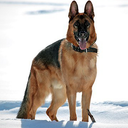
Зима — не повод забить на обработки
Раз пошла серия про первую собаку, то вспомнила тему с обработками. Вспомнила сколько я разбиралась в них и поняла, что для человека, который берёт первую собаку в дом, это обычно тёмный лес.
Чёрные у меня на таблетках. И от внешних и от внутренних паразитов. Мне так удобнее и спокойнее.
Какие вообще паразиты бывают то?
Эктопаразиты — они же внешние. Это всякие блохи, клещи, власоеды и т.д. Условно те, кого можно увидеть на собаке. Переносят всякую малоприятную дрянь типа пироплазмоза (температура, тёмная моча и отваливающаяся печень), демодекоз (он же покожный клещ. Чесание до кровавых ссадин, корки на собаке. Иногда путают с аллергией), отодекоз (ушной клещ. А-ля предыдущий, но в ушах. Опять же путают с аллергией, ибо пёса начинает неистово расчёсывать себе уши и выглядят они грязными.)
Эндопаразиты — они же внутренние. Тут называйте как хотите. Глисты, гельминты и т.д. Вариаций их несколько — цестоды, нематоды и простейшие (лямблии). Почему-то все думают, что если щенок из питомника, то он чист кристально. Увы. На моей памяти был (он и сейчас жив и здоров) щенок булли за 200к, который блевал дальше, чем видел и терял сознание при этом. Хозяйка грешила на то, что он насмотрелся на моих и нажрался палок на улице. Увы. Выяснили в тот же вечер (после моего скромного вопроса про обработки), что в нём глистов тыщ на 40 было.
Чем обрабатывать то?
А тут так сразу и не ответишь на самом деле. Во-первых, надо понимать, что ваша собаня может быть обладателем мутации гена MDR1. Так что если вдруг вы счастливый обладатель колли, шелти, аусси, бордера, уиппета, левретки, бобтейла и ещё парочки пород, то я бы для начала запросила у заводчика (если таковой имеется) результат анализа. У немцев, бшо и вео он тоже бывает, но реже. Если прям упростить эту ерунду, то эта чудо-мутация не даёт выводиться из организма собаки некоторым веществам. То есть например укололи спаниеля и ему норм. А укололи шелти с мутацией и привет, отъезжающая собака. А там в списке запрещённых препаратов не только лекарства, но и часть обработок. Поэтому лучше перебдеть.
Если вы счастливый обладатель немутанта, то дальше вопросы про жизнь собаки. Рацион (корм или натуралка сырая), гуляет ли собака вообще на улице, есть ли вариант у неё сожрать мышь\крысу, пылесосит ли говнину всякую на улице, регион проживания. И только продумав эти вопросы можно уже подбирать частоту обработок и препараты.
На примере моих — немутанты, едят сырое мясо, говножрадят иногда, гуяют в лесах\полях и могут там найти какого-нибудь дохлого дельфина\змею\ежа. Живём в Краснодарском крае. Соответсвенно стадо надо защитить максимально от всего и всех. От внешних — Симпарика\Нексгард Фронтлайн\Нексгард Спектра, от внутренних Милпразон\Мильбемакс\Дронтал. Всё в таблетках. Всё раз в месяц. Сначала от внешних, через 3-5 дней — от внутренних. Именно в такой последовательности, ибо блохи переносят яйца глистов. Ну мало ли кто не знал. Не признаю капли как основной вид защиты. Туда же и ошейники.
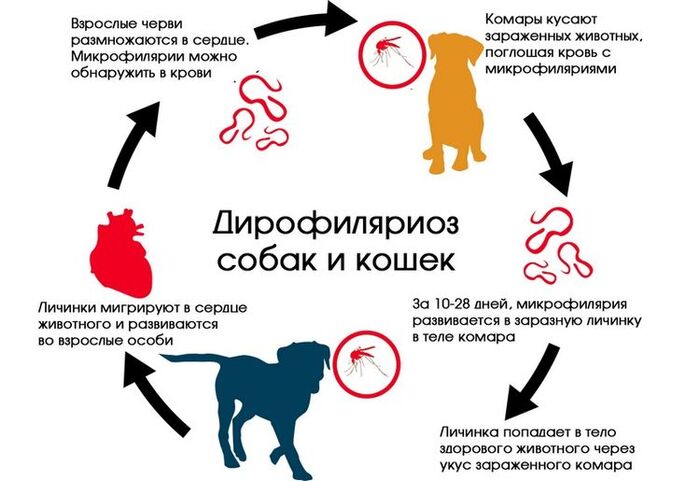
Итого — собаки защищены от всего ползающего снаружи и от всех гельминтов внутри. Тут отдельно расскажу про то, почему писала про регион. Есть такая малоприятная штука как дирофиляриоз. Это глисты серечные. Переносятся комарами. Соответсвенно у меня они с февраля по ноябрь стабильно есть. И не могу себе позволить пропустить обработку от них (Мильбемакс\Милпразон как раз от всех глистов и от дирофилярий). Кому интересно — погуглите картинки дирофиляриоза. Эта ерунда лечится у собак дико сложно и дорого. У кошек не лечится вообще. Дронтал — диро не закрывает, но закрывает лямблий. Они же простейшие. Тоже малоприятная штука проявляется кровью в кале.
Так что запихивать то в собаку??
Напишу просто список того, в чём уверена. Капель там не будет, сразу говорю. Препараты подбираем строго по весу. А если щенок, то и по возрасту. Своих я взвешивала прям перед покупкой следующей таблетки. И, пожалуйста, не делите таблетки. Даже если вам сказал про это супер продавец в зоомаге. Если их можно делить — я напишу внизу. Не экспериментируйте. С продавцов спроса ноль, а собака в клинике может оказаться. Если у вас собака, то и препарат вы покупаете собачий. Не пытайтесь сэкономить, если какой-то продавец (или не дай бог ветеринар) вам скажет, что можно взять капли для кошек на щенка мелкой породы, ведь так дешевле.
1. НексгарД Спектра — (от всех, кроме цестод) — с 8 недель, весом от 2 кг.
2. НексгарД Фронтлайн — (только от внешних) — с 8 недель, весом от 2 кг.
3. Симпарика — (только от внешних) с 8 недель и весом от 1.3кг.
4. Бравекто — (только от внешних) — с 8 недель и от 2кг. веса.
5. Фронтлайн спрей — (от блох) — со 2 дня жизни.
6. Мильбемакс\Милпразон — (от всех внутренних, включая дирофилярий. Нет простейших) — с 6 недель. Можно делить.
7. Дронтал плюс — (от всех внутренних, включая простейших. Нет дирофилярий) — с 3 недельного возраста. Можно делить.
8. Каниквантел плюс — (от всех внутренних. Нет дирофилярий и простейших)—с 3 недельного возраста. Можно делить.
Как записать образ img на жесткий диск
Многие начинающие пользователи компьютера не знают о таком удобном формате хранения информации, как образ диска. А между тем, умение создать, использовать и записывать образы дисков может значительно упростить жизнь любителей фильмов и игроманов.
Образ диска (image) — компьютерный файл, содержащий в себе полную копию содержания и структуры файловой системы и данных, находящихся на диске — таком как компакт-диск, дискета или раздел жёсткого диска. Термин описывает любой такой файл, причём не важно, был ли образ получен с реального физического диска или нет.
Таким образом, образ диска содержит всю информацию, необходимую для дублирования структуры, расположения и содержания данных какого-либо устройства хранения информации. Обычно образ диска просто повторяет набор секторов носителя, игнорируя файловую систему, построенную на нём.
Первоначально образы дисков использовались для резервного копирования и копирования дисков, при котором точное сохранение исходной структуры было необходимым и/или целесообразным. С появлением оптических носителей (CD, DVD) более часто встречающимся видом образов стали образы CD/DVD-диска, часто в форме .ISO-файла, содержащего файловую систему ISO 9660, обычно используемую на таких дисках. Формат ISO стал наиболее часто используемым форматом для образов дисков, но он не поддерживает много-сессионные данные и аудио-CD.
Помимо .ISO существует ряд других форматов образа диска, таких как .IMG и .DMG, а также проприетарных: .NRG (Nero Burning ROM), .MDS/.MDF (Alcohol 120%), .DAA (PowerISO), .PQI (DriveImage) и .CCD/.IMG/.SUB (CloneCD).
xxxxx.iso
Вот так на компьютере выглядит файл создаваемый одной из самых распространнёных программ UltraIso
xxxxx.nrg
Ну и вот так выглядит образ создаваемый программой Nero.
Хочу обратить Ваше внимание, что так будут выглядеть Ваши файлы, если у Вас УСТАНОВЛЕНЫ программы для работы с образами. Чаще всего они выглядят или неопознаными файлами
(но с видимым расширением) либо архивами Winrar. И вот почему. Когда Вы устанавливали Winrar, то в конце было такое окно
где по умолчанию файл ISO открывается Winrar
Итак, что же можно сделать с образом?
Мы рассмотрим только запись образа на диск.
На вопрос какой использовать рекордер, отвечать не будем, нужный привод выберем позднее. Если компьютер оснащен только CD-RW приводом, то данное меню появляться не будет.
Выбираем пункт ”Образ диска или сохранить проект”, после чего Nero покажет диалоговое окно, в котором предложить выбрать необходимый файл образ.
Кликнем на нужном образе мышкой и нажмем кнопку открыть, появиться диалоговое окно записи образа:
Файл образа – это поле не активно, в нем показано название выбранного виртуального диска и путь к нему. Тут же, рядом расположена кнопка «Просмотр”. Название у кнопки не совсем удачное, она служит для замены выбранного образа. Работает следующем образом: нажимаем на кнопку и появляется диалоговое окно, в нем находим нужный нам виртуальный CD и выбираем одним кликом мышки. Нажав «добавить» мы тем самым произведем замену виртуального диска.
Привод-приемник – если у Вас их несколько, то выбираем один из них.
Скорость записи – выбирается скорость записи на диск. Она автоматически отстраивается от максимальной скорости поддерживаемой чистым компакт-диском (записывайте на минимальной скорости).
Число копий – если есть необходимость создать несколько одинаковых дисков, то ставим нужное количество и после прожига первого диска просто меняем в приемном лотке диск на чистый и так столько раз, сколько было указанно копий.
Проверить данные после записи на диск – вся записанные данные будут сравниваться с оригиналом (времени займет в два раза больше).
Когда все настройки установлены, нажимаем знакомую кнопку «Далее» и все ! Продолжение процесса происходит уже без нашего участия. По окончании записи Nero покажет нам долгожданное сообщение:
после чего остается достать записанный CD! И конечно же пользоваться!
Ashampoo Burning Studio
Заходим в программу и выбираем работу с образами. Нажимаем «Записать. »
Добавлять комментарии могут только зарегистрированные пользователи.
Новых за месяц: 130
Новых за неделю: 41
Новых вчера: 6
Новых сегодня: 3
Всего: 5499
Из них:
Администраторов: 6
$$$-Модераторов: 2
Модераторов: 5
Прокураторов: 5
——————
далее:
Проверенных: 260
Пользователей: 3034
Новичков: 1884
Заблокированных: 110
——————
Из всех пользователей:
Мужчин и парней: 4322
Женщин и девушек: 1176
Похожие публикации:
- Как создать пару с apple watch без обновления ios
- Как установить ключ ssh ubuntu
- Как установить русский язык в ubuntu
- Презентация на тему как устроен компьютер