Как удалить рабочий профиль из Xiaomi: пошаговое руководство
Как удалить рабочий профиль из Xiaomi: пошаговое руководство
Вы устали каждый раз видеть свой рабочий профиль на смартфоне Xiaomi? Вы хотите удалить его навсегда с вашего устройства? Что ж, вы попали в нужное место. В этой статье мы покажем вам, как легко удалить рабочий профиль с телефона Xiaomi.
Что такое рабочий профиль?
Рабочий профиль — это функция смартфонов Xiaomi, которая позволяет разделять личные и рабочие приложения и данные на одном устройстве. Это позволяет защитить вашу рабочую информацию при использовании телефона в личных целях. Эта функция особенно полезна для людей, которые используют свои смартфоны как для работы, так и для личных целей.
Зачем удалять рабочий профиль?
Удаление рабочего профиля с вашего устройства Xiaomi может быть полезно по нескольким причинам, в том числе:
- Когда вам больше не нужен рабочий профиль
- Когда вы меняете работу
- Когда вы хотите освободить место на вашем устройстве
- Если вы хотите избежать угроз безопасности, связанных с рабочим профилем
Как удалить рабочий профиль из Xiaomi?
Выполните следующие простые шаги, чтобы удалить свой рабочий профиль со смартфона Xiaomi:
- Откройте приложение настроек на устройстве Xiaomi.
- Прокрутите вниз до раздела «Система и устройство» и нажмите на него.
- Выберите из списка опцию «Несколько пользователей».
- Вы увидите опцию «Удалить рабочий профиль». Нажмите на нее.
- Подтвердите, что хотите удалить свой рабочий профиль, нажав «Удалить».
Основные выводы
Удаление рабочего профиля со смартфона Xiaomi — простой процесс. Вот некоторые ключевые выводы:
- Вы можете разделить свои личные и рабочие приложения и данные, используя рабочий профиль на телефоне Xiaomi.
- Удаление рабочего профиля полезно, когда вы меняете работу, он больше не нужен или вы хотите освободить место на своем устройстве.
- Вы можете удалить свой рабочий профиль, перейдя в раздел «Несколько пользователей» в приложении настроек и нажав «Удалить рабочий профиль».
Последние мысли
Удаление рабочего профиля со смартфона Xiaomi может быть полезно в нескольких ситуациях, в том числе, когда вы хотите разделить личную и рабочую жизнь. С помощью нашего пошагового руководства вы сможете легко удалить свой рабочий профиль и вернуться к обычному использованию устройства.
Related:
- С телефона на рабочий стол: как поместить видео на рабочий стол Android
- Как навсегда удалить рабочий стол на Samsung Galaxy
- Избавьтесь от этого беспорядка: как удалить рабочий стол на планшете Samsung
- До свидания, рабочий стол Android — пошаговое руководство по его удалению
- Удаление системных приложений на Android: пошаговое руководство
Убираем рекламу в Xiaomi для любой версии MIUI. Инструкция
Были вопросы, как убрать всю рекламу в Xiaomi. Приступим.
1. Настройки телефона – Пароли и безопасность – Доступ к личным данным – Отключаем ползунок у служб msa и MIUI Daemon. Так же можно смело отключить еще Отчет и Безопасность.
2. Настройки телефона – Пароли и безопасность – Конфиденциальность – Рекламные службы – Отключаем ползунок Персонализированная реклама.
3. . Настройки телефона – Конфиденциальность – Реклама – Отключаем персонализированную рекламу, отключаем и удаляем рекламный идентификатор.
4. Настройки телефона – Рабочий стол – отключаем ползунок Показывать предложения.
5. Приложение «Безопасность» — настройки – Отключаем ползунок Получать рекомендации
6. Приложение «Безопасность» — Очистка — Отключаем ползунок Получать рекомендации
7. Приложение «Загрузки» — нажимаем на три точки в правом верхнем углу – настройки — Отключаем ползунок Получать рекомендации.
8. Приложение «Тема» — нажимаем профиль – настройки – Отключаем ползунки Персональные рекомендации и показывать рекламу.
9. Приложение «Проводник» — нажимаем меню в левом верхнем углу – настройки – информация – Отключаем ползунок Получать рекомендации.
10.Приложение «Mi Video» — Профиль – настройки – Отключаем ползунок Персональные рекомендации.
11. Приложение «Музыка» — нажимаем меню в левом верхнем углу – настройки – расширенные настройки — Отключаем ползунок Показывать рекламу и можно тоже отключить Показывать рекомендации при запуске.
12. Если у вас есть папки, то открываем ее – нажимаем на название папки – Отключаем ползунок Рекомендуемое сегодня.
13. Приложение магазина Mi Picks – нажимаем меню в правом верхнем углу – настройки – конфиденциальность — Отключаем ползунок Получать рекомендации.
14. При установки приложений, когда идет проверка – нажимаем на шестеренку в правом верхнем углу — Отключаем ползунок Получать рекомендации.
15. Приложение Google Play – нажимаем на профиль – Play защита – нажимаем на шестеренку в правом верхнем углу – отключаем ползунки «Сканирование приложений с помощью защиты» и « Помочь улучшить защиту».
16. Настройки телефона – Уведомления и центр управления – Уведомления приложений – Отключаем уведомления всех ненужных приложений (на ваш выбор)
17. Настройки телефона – Уведомления и центр управления – Дополнительные карточки – отключаем ползунок «Умный дом»
18. Настройки телефона – Пароли и безопасность – Конфиденциальность – Найти устройство – отключаем ползунок сервиса Найти устройство (по вашему желанию)
19. Настройки телефона – Пароли и безопасность – Конфиденциальность – отключаем ползунок Участвовать в программе улучшения качества. Идем ниже – Использование и диагностика – отключаем ползунок Использование и диагностика.
20. . Настройки телефона – Приложения – Все приложения – удаляем все ненужные приложения. Если приложение ненужное, но удалить нельзя, то заходим в само приложение – контроль активности – ставим Жесткий режим, чтобы оно никак не функционировало, можно еще отключить и Мобильный интернет с Wi-Fi.
21. Если нет блокировщика рекламы в интернете и не хочется заниматься установкой, то скачиваем Google Play браузеры Brave или Vivaldi, в них встроены собственные мощные блокировщики рекламы. Либо можно скачать оттуда же браузер Kiwi и установить любые расширения из магазина Google, как на ПК. Или устанавливаем приложение Adguard, но тут придется немного поковыряться в настройках при установке.
Наслаждаемся телефоном без рекламы.
Надоела реклама в твоем телефоне Xiaomi?
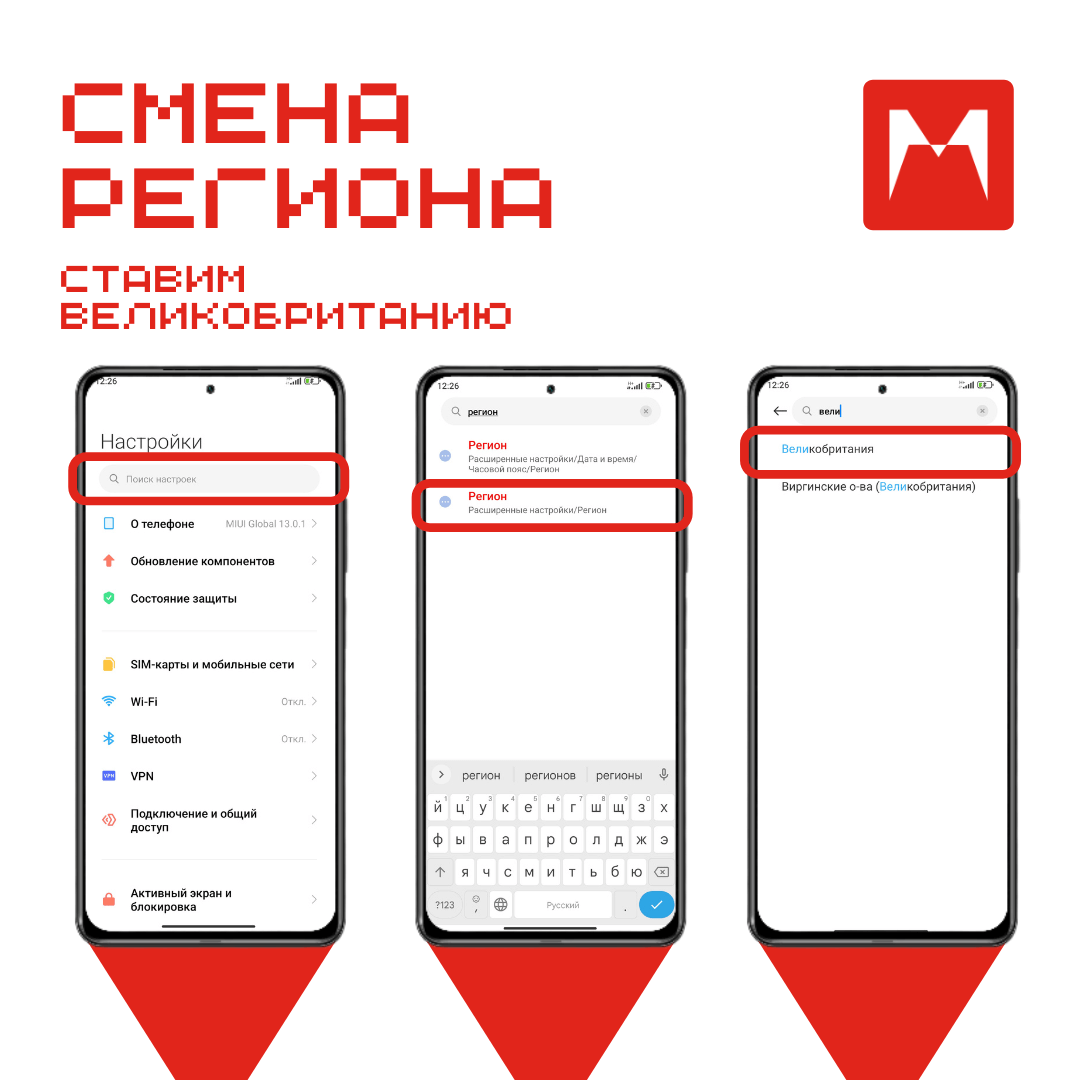
Для этого необходимо установить регион «Великбритания» в настройках устройства. После этого на смартфоне отключится вся реклама, встроенная в MIUI. Это связано с внутренней политикой этой страны.
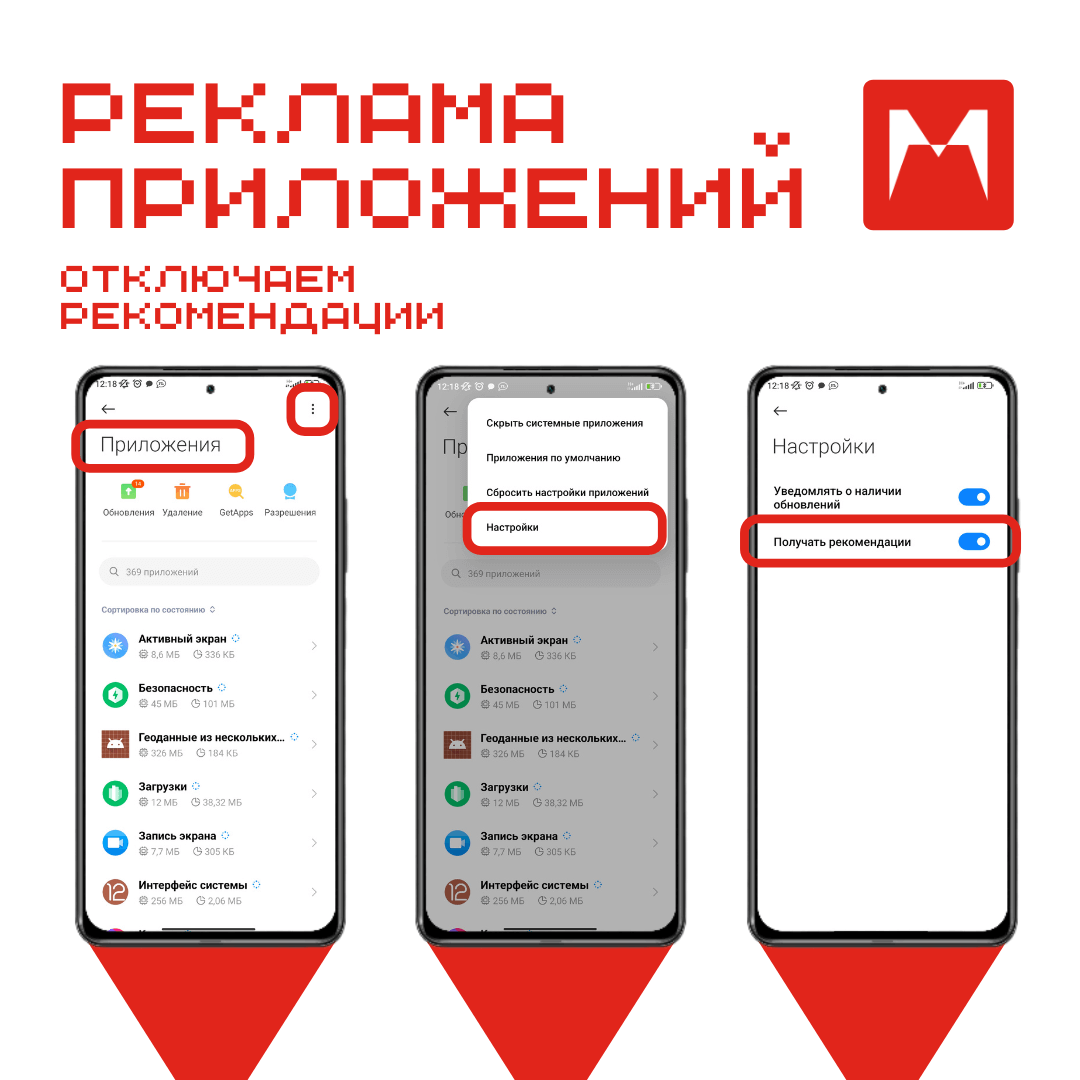
1. Более сложный метод без смены региона — Отключение рекламы в стандартных приложениях Xiaomi.
Откройте настройки телефона и перейдите в раздел «Приложения» —> «Все приложения». Нажмите на иконку трех точек в правом верхнем углу, отобразится меню, где надо выбрать «Настройки», а далее отключите рычажок «Получать рекомендации». После выполнения этих действий реклама пропадет из приложений Xiaomi.
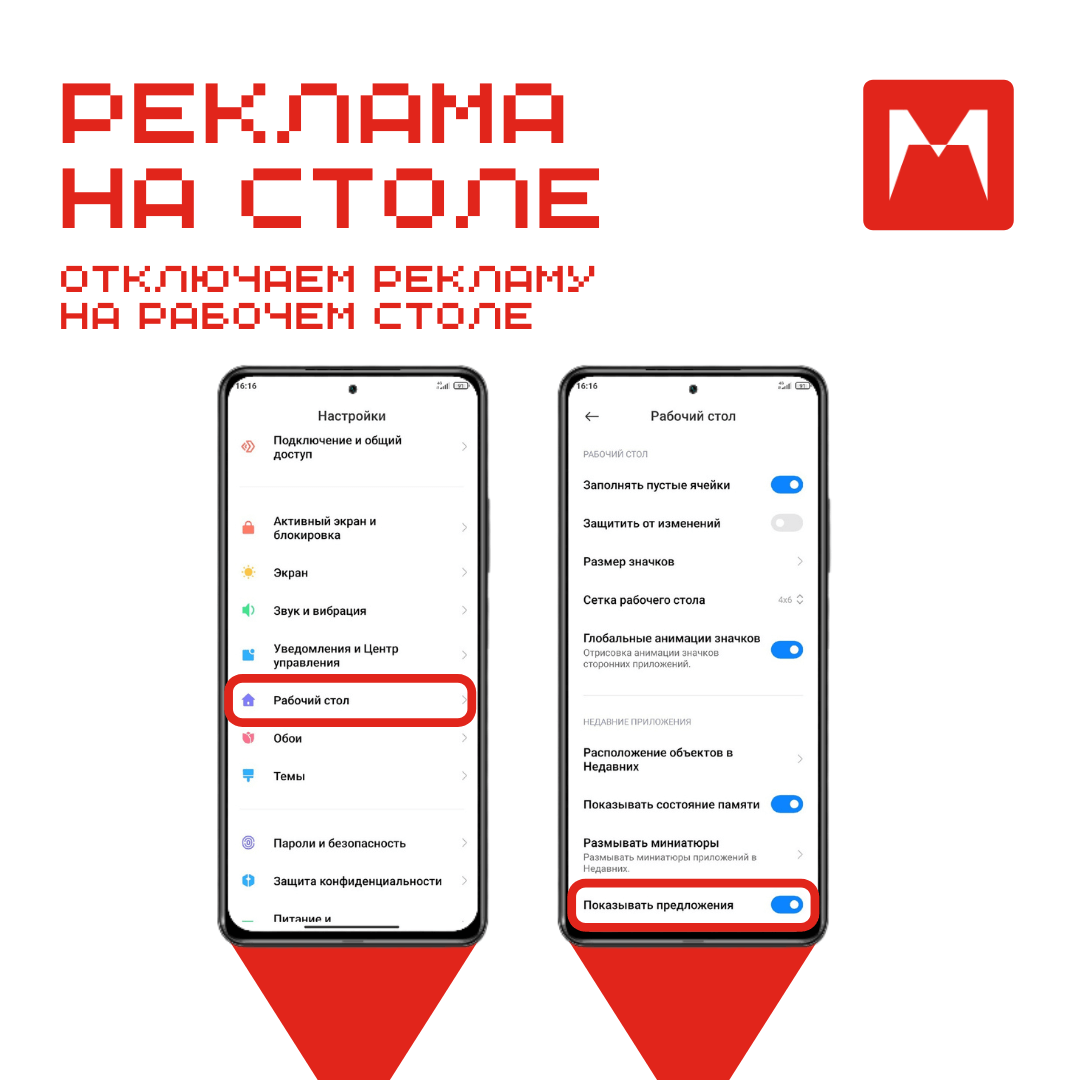
2. Отключение рекламы на рабочем столе Xiaomi.
Теперь отключим рекламу, которая появляется на рабочем столе. Для этого снова откройте настройки телефона и перейдите во вкладку «Рабочий стол». В самом низу меню есть пункт «Показывать приложения/показывать рекомендации». По умолчанию она активирована. Отключите эту функцию.
3. Отключение рекламных сервисов.
Следующий этап — перейдите в настройки и откройте: «Пароли и безопасность» —> «Конфиденциальность». Здесь есть пункт «Рекламные службы», где нужно отключить рычажок с персональными объявлениями. Также в разделе «Пароли и безопасность» необходимо перейти в «Доступ к личным данным». Здесь находится процесс MSA — его нужно выключить. Именно отключение доступа MSA снизит трафик интернета и показ рекламы на вашем смартфоне.
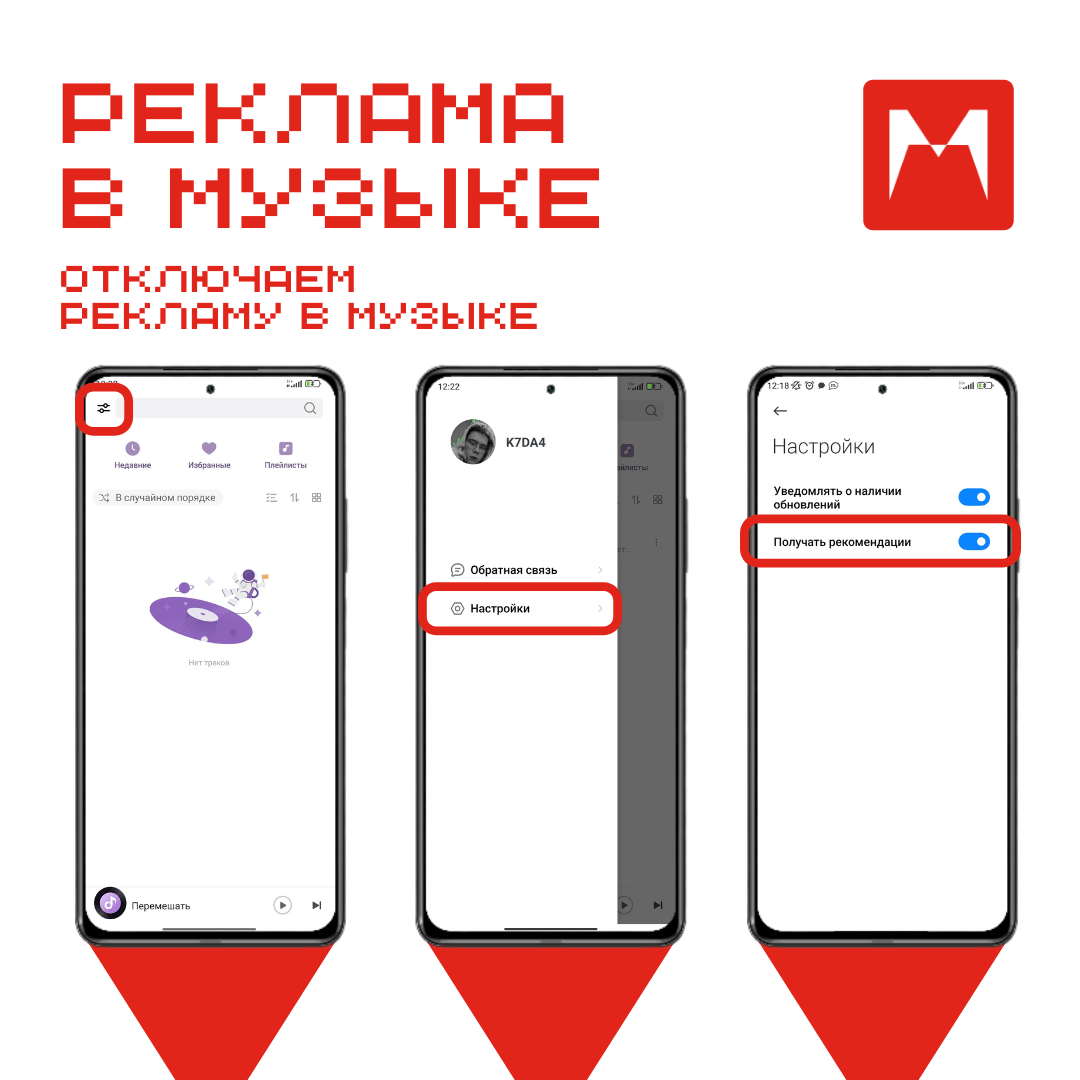
4. Отключение рекламы в приложении «Музыка».
Запустите приложение «Музыка» на смартфоне. Нажмите на иконку трех параллельных полос в левом верхнем углу. В открывшемся меню перейдите в раздел «Настройки» —> «Расширенные настройки». Найдите в опцию «Получать рекомендации» и отключите.
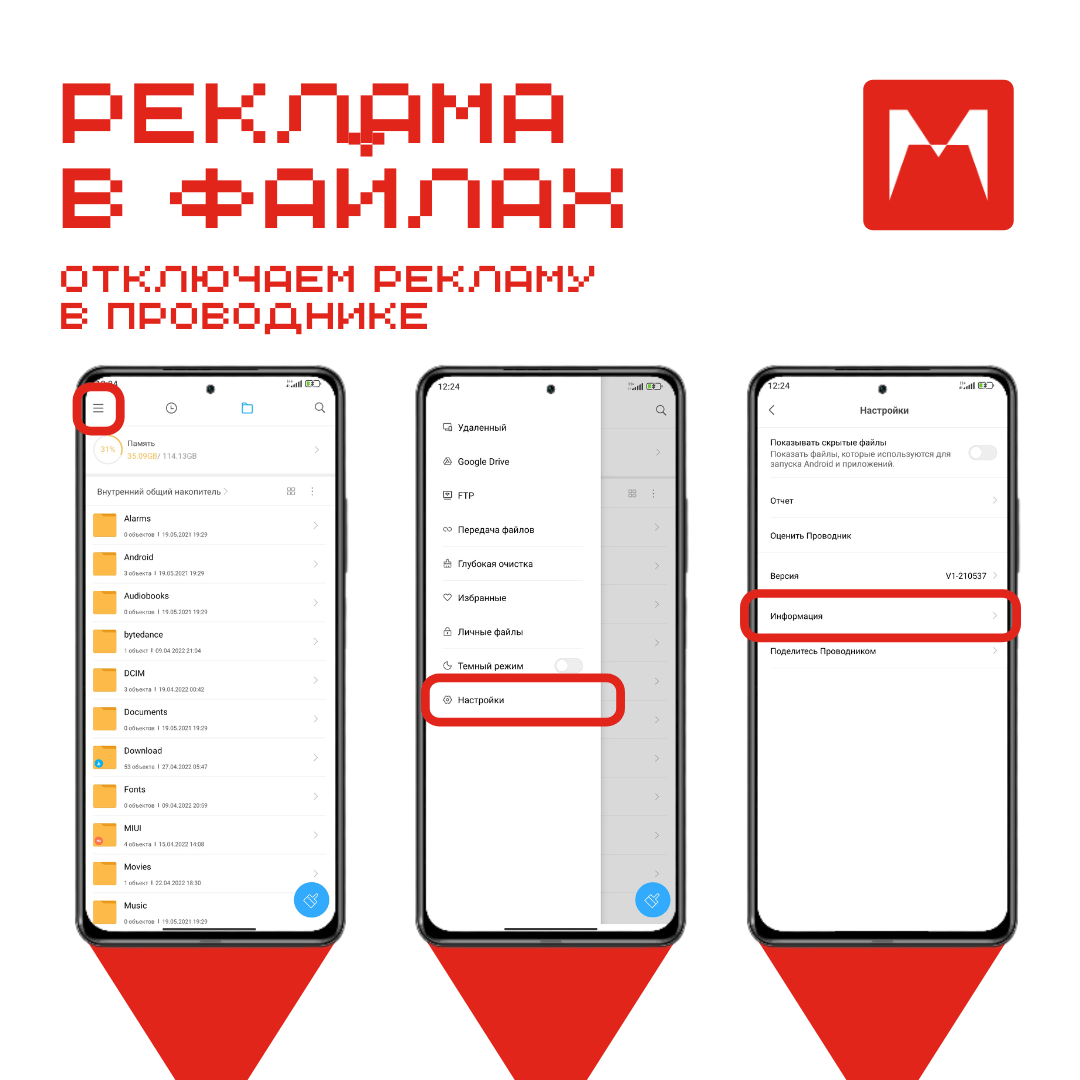
5. Отключение рекламы в Проводнике.
Откройте проводник файлов и нажмите на иконку трех полос в левом верхнем углу. Далее перейдите в раздел «Настройки» —> «Информация». Здесь есть опция «Получать рекомендации» —> отключите.
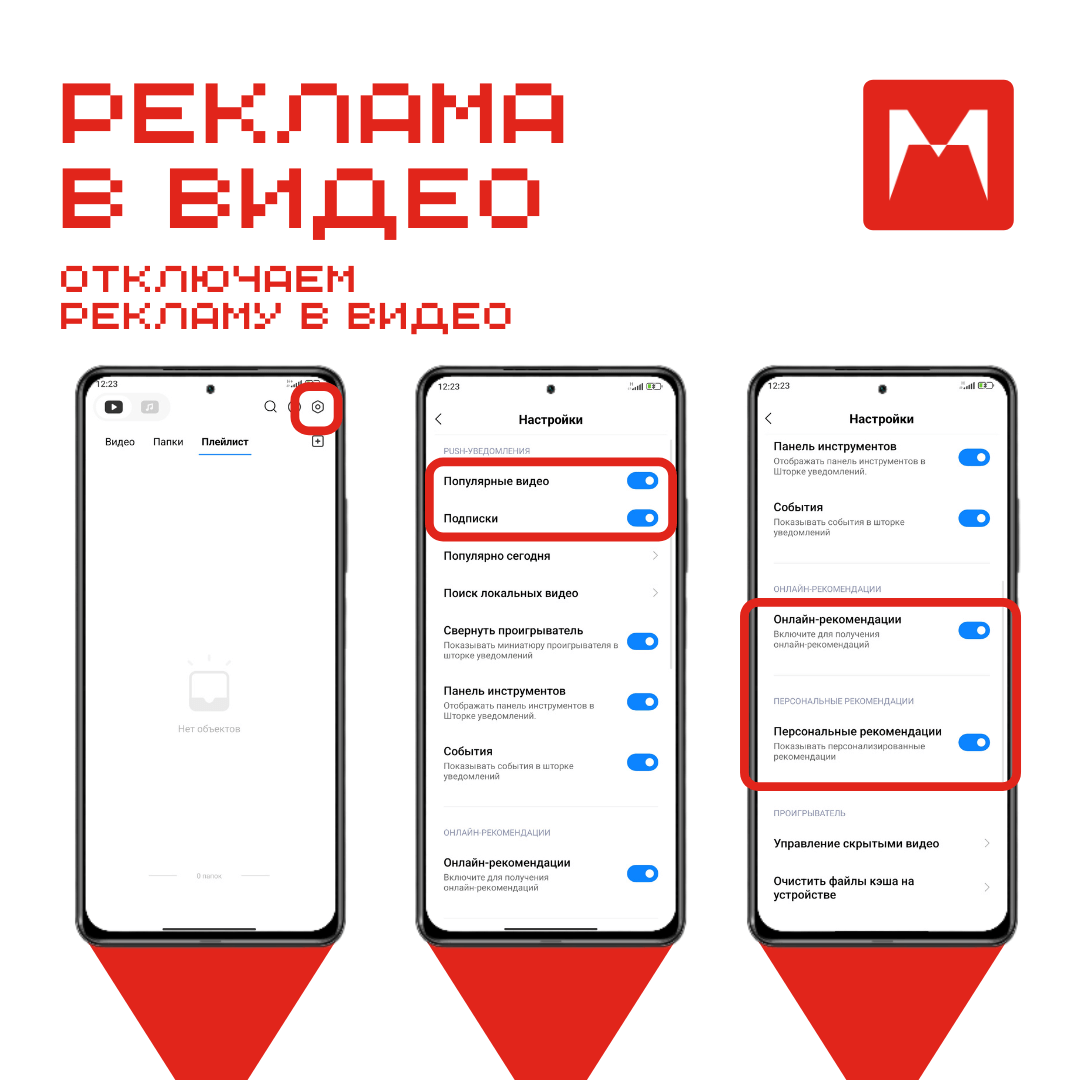
5. Отключение рекламы в Mi Видео.
Откройте приложение Mi Видео и нажмите на шестерёнки в правом верхнем углу. Далее отключите опции «Популярные видео», «Подписки», «Онлайн-рекомендации», «Персональные рекомендации».
6. Отключение рекламы в Безопасность.
Откройте приложение «Безопасность» и нажмите на шестерёнку в правом верхнем углу. Спуститесь вниз и найдите пункт «Получать рекомендации» и отключите его.
Цифровое благополучие
Осознанное использование мобильных устройств: новые возможности для всей семьи
Разные люди – разные приоритеты
Разные люди предъявляют к телефонам разные требования. В то же время все мы хотим одного: уделять время и внимание тому, что по-настоящему важно, например семье и работе. Мы создали сервис «Цифровое благополучие», чтобы вам было проще достичь этой цели. Работая над ним, мы много общались с людьми, чтобы лучше понять, как они обычно используют телефон, и предложить инструменты, которые помогут приобрести новые, полезные привычки.
Для чего вы используете телефон?
Для чего вы используете телефон?
Важно не то, сколько времени вы проводите с телефоном. Важно то, как вы используете это время. Узнайте, как в любой ситуации извлекать максимальную пользу из возможностей устройства.
На что вы чаще всего отвлекаетесь?
На что вы чаще всего отвлекаетесь?
Ознакомьтесь с научными фактами о том, что происходит, когда мы отвлекаемся, и узнайте, как пользоваться телефоном без ущерба для важных дел.
Что вы делаете перед сном?
Что вы делаете перед сном?
Врач и психолог делятся мыслями о том, как технологии способны помочь людям проводить меньше времени за телефоном.
Подходящие инструменты для любой ситуации
Благодаря сервису «Цифровое благополучие» можно в любой момент создать подходящие условия для работы или отдыха, а также проанализировать статистику использования телефона.
Эффективная работа
Родительский контроль
Расслабление
Когда нужно отдохнуть
Отдых
Повысьте качество ночного сна
Функция «Отдых» помогает вовремя заснуть. В установленное время экран перейдет в режим «Оттенки серого», а звук уведомлений будет отключен с помощью режима «Не беспокоить». Вы сможете хорошо выспаться, ведь вас не будут отвлекать сигналы уведомлений и вам будет проще оторваться от пролистывания ленты новостей в соцсетях.
Рабочий профиль
Проведите границу между делами и отдыхом
На устройствах Android можно использовать два профиля: рабочий и личный. Когда вы переключаетесь на личный профиль, все приложения, которые вы используете для работы, например календарь и электронная почта, а также уведомления от таких приложений остаются скрытыми. Теперь вы можете быть уверены, что рабочие вопросы не побеспокоят вас в личное время.
Другие функции, которые помогут отвлечься от телефона
Ночной режим
Более теплый оттенок экрана поможет вам расслабиться вечером, а также настроиться на сон и лучше выспаться.
Концентрация
Когда нужно сосредоточиться на работе
Режим «Тсс» при перевороте
Просто переверните телефон, чтобы отключить уведомления
На телефонах Pixel 3 и более поздних моделях режим «Не беспокоить» можно включить ещё быстрее. Достаточно перевернуть устройство экраном вниз — и звук уведомлений будет автоматически отключен. Вам даже не нужно прикасаться к экрану!
Режим концентрации внимания
Сосредоточьтесь на деле
Нужно сосредоточиться на важных задачах и не отвлекаться? Режим концентрации внимания позволяет временно заблокировать выбранные приложения. Включить его можно одним нажатием!
На устройстве Android используется режим концентрации внимания. Приложения YouTube, «Google Новости» и Gmail выбраны и будут отмечены как отвлекающие.
На устройстве Android используется режим концентрации внимания. Приложения YouTube, «Google Новости» и Gmail выбраны и будут отмечены как отвлекающие.
Открытие верхней панели на главном экране и включение режима концентрации внимания. Это временно блокирует уведомления приложений YouTube, «Google Новости» и Gmail.
Открытие верхней панели на главном экране и включение режима концентрации внимания. Это временно блокирует уведомления приложений YouTube, «Google Новости» и Gmail.
Выбор приложений, которые нужно приостановить. Отключение уведомлений.
Другие функции для эффективной работы
Не беспокоить
Быстро отключите звуки всех уведомлений и звонков. Экран телефона перестанет включаться при их получении, и вы сможете сосредоточиться на своих делах.
Выберите, какие приложения могут показывать уведомления, а затем настройте их тип, внешний вид и частоту появления.
Баланс
Для тех, кто следит за цифровым здоровьем
Панель инструментов
Просматривайте всю нужную информацию
Функции сервиса «Цифровое благополучие» собраны на одной странице. Узнайте, как долго вы используете приложения и какие из них показывают вам больше всего уведомлений. Можно даже посмотреть, как часто вы разблокируете телефон. В этом разделе вы задаете цели и отслеживаете статистику по ним.
Таймеры приложений
Задайте ограничения, которые сможете соблюдать
В разделе «Цифровое благополучие» можно получить информацию о том, какими приложениями и сайтами вы пользуетесь чаще всего, и установить ежедневные ограничения. Когда заданное время истечет, доступ к приложениям и сайтам будет приостановлен, а уведомления – отключены. Так вы получите полный контроль над тем, сколько времени проводите, выполняя различные действия.
Идеальный баланс с Family Link
Family Link позволяет вам подключить к своему устройству детский телефон или планшет и задать основные правила работы с ним. Ограничивайте время использования устройства, управляйте приложениями и сайтами, которые может открывать ребенок, и при необходимости удаленно блокируйте его телефон или планшет. Чтобы начать работу с сервисом, перейдите в настройки устройства и выберите «Цифровое благополучие и родительский контроль». Вместо этого также можно скачать приложение Family Link.
Управление приложениями
Позаботьтесь о безопасности детей
Научите ребенка контролировать время использования устройства. Разрешите или запретите ему скачивать приложения из Google Play Маркета и настройте возможность совершать в них покупки. Вы также можете скрыть нежелательные приложения, уже установленные на устройстве.