Черный список в Инстаграме: работа с разделом
Посмотреть заблокированные аккаунты в Инстаграме* владелец страницы может через настройки. В эту категорию можно отправить, как пользователя из взаимных подписчиков, так и любого незнакомца.
Черный список в Инстаграме*: как работает
Список заблокированных – это перечень пользователей, которые больше не смогут просматривать публикации, оставлять комментарии и даже видеть отзывы от страницы, где они в «черном перечне». Зачастую блокируют по причинам:
- оскорбления или конфликт в комментариях;
- использование чужих материалов. Но это также и причина для жалобы для модерации Инстаграма*;
- пользователь не хочет, чтобы контент этого человека в дальнейшем появлялся в рекомендациях.
Помимо того, что блокируется возможность передачи сообщений, владелец страницы меняет свои рекомендации. Темы, которые были предложены заблокированным человеком, не будут появляться или реже, чем остальные.
Посмотреть всех заблокированных
Один из вопросов пользователей: где посмотреть заблокированные аккаунты в Инстаграме*. Это категория находится в настройках учетной записи, где написаны никнеймы и показана аватарка. Тот, который запретил доступ, не сможет смотреть публикации и Истории тех, кого он добавил в «черный список»:

- Зайти в Инстаграм* – выбрать Настройки.
- Конфиденциальность – Заблокированные аккаунты.
- Посмотреть перечень никнеймов.
Чтобы убрать из черного списка:

- Перейти к списку блокированных.
- Нажать напротив имени: «Удалить».
Кроме полной блокировки в Инстаграме* есть раздел: «Аккаунты с ограниченным доступом». Туда можно поместить страницы, которые временно или навсегда будут без уведомлений. То есть, при обычной блокировке нельзя отправлять сообщения, не видны публикации и даже комментарии. В режиме ограниченного доступа можно просматривать посты и отзывы, но не отвечать самому и они не появятся при обновлении Ленты.
Добавить в черный список Instagram*
Добавить пользователя в «черный» возможно через параметры страницы, Директ или комментарии.
Способ 1: через настройки аккаунта:
Как убрать из черного списка заблокированных пользователей
Черный список нужен для блокировки спама и сообщений от надоедливых собеседников. В Instagram опция встроена по умолчанию, найти ее можно в настройках конфиденциальности. Разберемся, как в Инстаграмме убрать из черного списка , в каких случаях может потребоваться блокировка, как просмотреть список заблокированных.
Что такое черный список в Инстаграме
Черный список – это опция, с помощью которой можно блокировать сообщения от подписчиков, друзей, рекламных блогов. После блокировки пользователь перестанет получать надоедливые сообщения.

Заблокированные пользователи не смогут читать публикации, смотреть фото. При просмотре профиля ни одна фотография не загрузится, на экране будет написано «Нет новых видео и фото».
Чтобы внести человека в ЧС, нужно знать его ник или имя, которые он указал при регистрации. Заблокировать можно любого пользователя. Если нужно намеренно скрыть свои данные от человека, который зарегистрирован в Инстаграме, найдите его самостоятельно и внесите в ЧС.
В каких случаях может потребоваться черный список
Черный список делает страницу недоступной для нежелательных пользователей. Ограничиваются следующие возможности:
- просмотр историй, фото и видео в профиле, публикаций;
- если пользователя из ЧС отметили в комментариях, он не получит уведомление;
- не работает кнопка добавления в друзья, список подписок просмотреть невозможно.
ЧС пригодится для блокирования нежелательных аккаунтов, защиты от спама и неприятных сообщений. Если между пользователями возник спор, то блокировка моментально запретит отправку сообщений и ограничит доступ к личным публикациям.

Важно. Добавить нежелательного собеседника в ЧС можно с помощью меню Инстаграма за несколько минут. Опция доступна всем пользователям, независимо от типа аккаунта.
Блокировать людей можно с помощью мобильного телефона и через компьютер. Убрать аккаунт из черного списка можно в любое время. Пользователь снова сможет писать сообщения, просматривать историю, публикации, подписки.
Как посмотреть список заблокированных аккаунтов
В Инстаграме можно увидеть пользователей, добавленных в ЧС. Как посмотреть список заблокированных на телефоне:
- Запустите Инстаграм, нажмите на иконку в виде человечка.
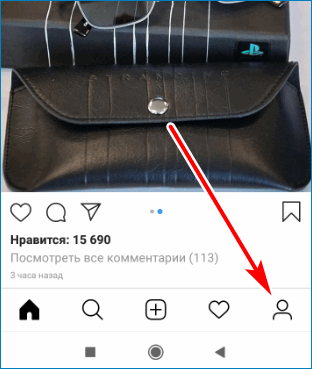
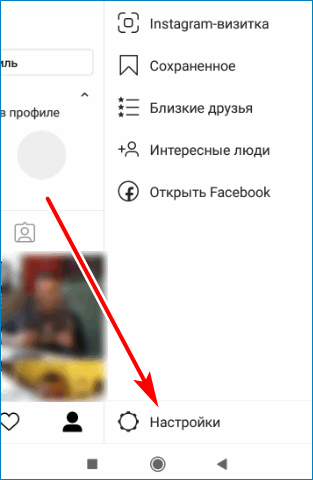
- Кликните по клавише вызова опций.
- Нажмите на шестеренку с подписью «Настройки».
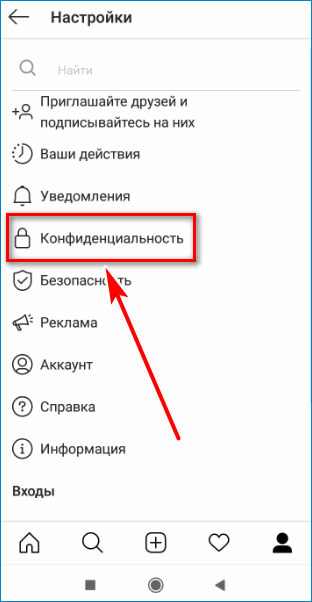
- Найдите строку «Конфиденциальность», тапните по ней.
- В разделе «Контакты» перейдите в «Заблокированные аккаунты».
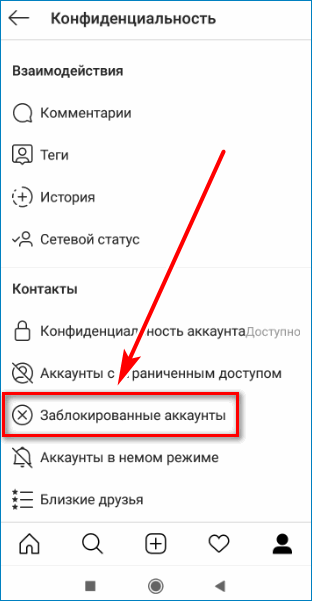
Для синхронизации с сервером и отображения списка устройство должно быть подключено к интернету.
Удаление пользователя с черного списка
Если конфликт исчерпан, аккаунт можно убрать из черного списка. Для этого нужно перейти в настройки Instagram. Сделать это можно с помощью телефона. Во время работы устройство должно быть подключено к интернету.
Важно. Если убрать пользователя из ЧС не получается, попробуйте перезапустить устройство и повторите операцию.
Вариант 1: На телефоне
Убрать блокировку можно двумя способами:
- Через страницу заблокированного.
- С помощью настроек ЧС.
Для снятия блокировки с помощью странички нужно найти пользователя с помощью поиска и перейти в его профиль. Кнопка «Разблокировать» отобразится на экране автоматически. Блокировка снимается моментально.
Если не удается найти человека через поиск, то можно воспользоваться настройками черного списка. Как снять блокировку:
- Откройте настройки Инстаграма.
- Перейдите в конфиденциальность.
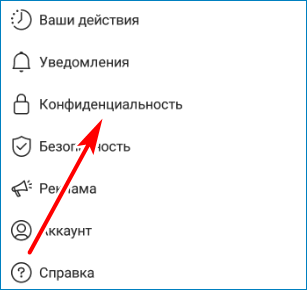
- Откройте список заблокированных.
- Пролистайте список и найдите нужного пользователя.
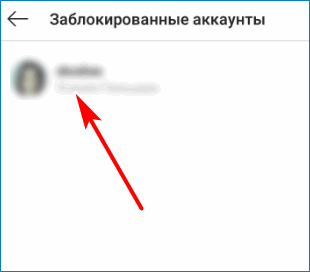
- Кликните по аватарке, чтобы перейти на страницу пользователя.
- Нажмите на кнопку «Разблокировать».
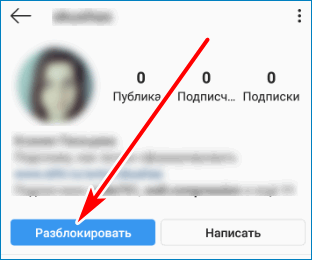
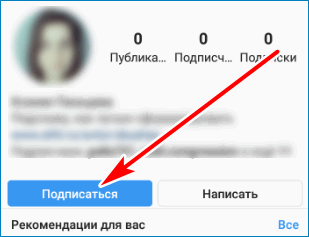
После снятия блокировки на странице аккаунта появится кнопка «Подписаться». Подписчик сможет снова просматривать публикации, историю, оставлять комментарии.
Вариант 2: С компьютера
Приложение для компьютера работает с урезанными возможностями и не дает пользователям управлять списком заблокированных. Чтобы разблокировать аккаунт авторизуйтесь в браузерной версии Инстаграм, найдите нужный профиль и нажмите кнопку «Разблокировать».

Снять блокировку можно с помощью мобильной версии, установленной на компьютер. Для этого подойдет эмулятор операционной системы Андроид. Мобильная версия предоставляет больше возможностей и настроек. Для запуска мобильной версии на ПК скачайте эмулятор BlueStacks, загрузите Инстаграм и войдите в личный аккаунт.
Скачать эмулятор Bluestack
Список заблокированных пользователей отображается в настройках Instagram. Снять блокировку можно в любое время с помощью мобильного телефона и браузера компьютера. При попадании в ЧС пользователь не получает уведомлений. При снятии запретов можно продолжать переписку, просматривать публикации.
Мы используем файлы cookie и подобные технологии, чтобы показывать и улучшать контент в Продуктах Meta, обеспечивать безопасность за счет обработки информации, полученной из файлов cookie на платформе Facebook и вне ее, а также предоставлять и оптимизировать Продукты Meta для зарегистрированных пользователей. Подробнее об основных и необязательных файлах cookie.
Узнать больше о файлах cookie и о том, как мы их используем, а также в любое время просмотреть или изменить свои настройки можно в нашей Политике в отношении файлов cookie.
Разрешить все cookie Разрешить только обязательные cookie
Браузер не поддерживается
Вы используете браузер, который Facebook не поддерживает. Чтобы все работало, мы перенаправили вас в упрощенную версию.

Справочный центр


Обжалование оценки по результатам проверки фактов в Instagram
Это информация об обжаловании оценки контента по результатам проверки фактов. Сведения об остальных обжалованиях можно найти в Справочном центре Instagram .
Мы стремимся предотвращать распространение ложной информации в Instagram. Вы можете увидеть в Instagram публикацию, которую независимый сторонний эксперт по проверке фактов отметил как ложную или которую система Instagram сопоставила с существующей оценкой эксперта.
Мы даем людям возможность самостоятельно решать, что читать, чему доверять и чем делиться, предупреждая их о ложной информации в публикациях. Некоторые решения о ложной информации могут быть обжалованы партнером по проверке фактов или Meta. Вы можете запросить проверку, если исправили оцененный контент или уверены в том, что оценка ошибочна.

Чтобы запросить проверку исправленного контента , вы должны устранить ложную информацию. Если речь идет об истории, добавьте следующую историю с правильной информацией и сообщите об исправлении. Если вы исправляете публикацию с изображением или видео, исправьте ложную информацию в подписи и четко сообщите о внесенном изменении. Вы также можете ссылаться на другие обновленные тексты, правдивую версию изображения или видео и статьи, касающиеся проверки фактов.
Чтобы оспорить оценку , вы должны четко указать, почему не согласны с ней. Приведите ссылку на ресурс, который подкрепит ваше утверждение.
Черный список Инстаграм
Черный список Инстаграм — это раздел в настройках соцсети, в который вносятся заблокированные вами аккаунты.
Причин добавления в черный список может быть несколько. Например, если пользователь в комментариях или Директе ведет себя враждебно. Или если вы не хотите, чтобы конкретный человек видел ваши публикации в ленте, рекомендованном, недавнем и прочих разделах.
Добавление в черный список Инстаграм означает, что выбранный аккаунт для вас перестает существовать.
Как посмотреть черный список Инстаграм?
Посмотреть и отредактировать свой черный список можно только с телефона, выполнив последовательность простых шагов:
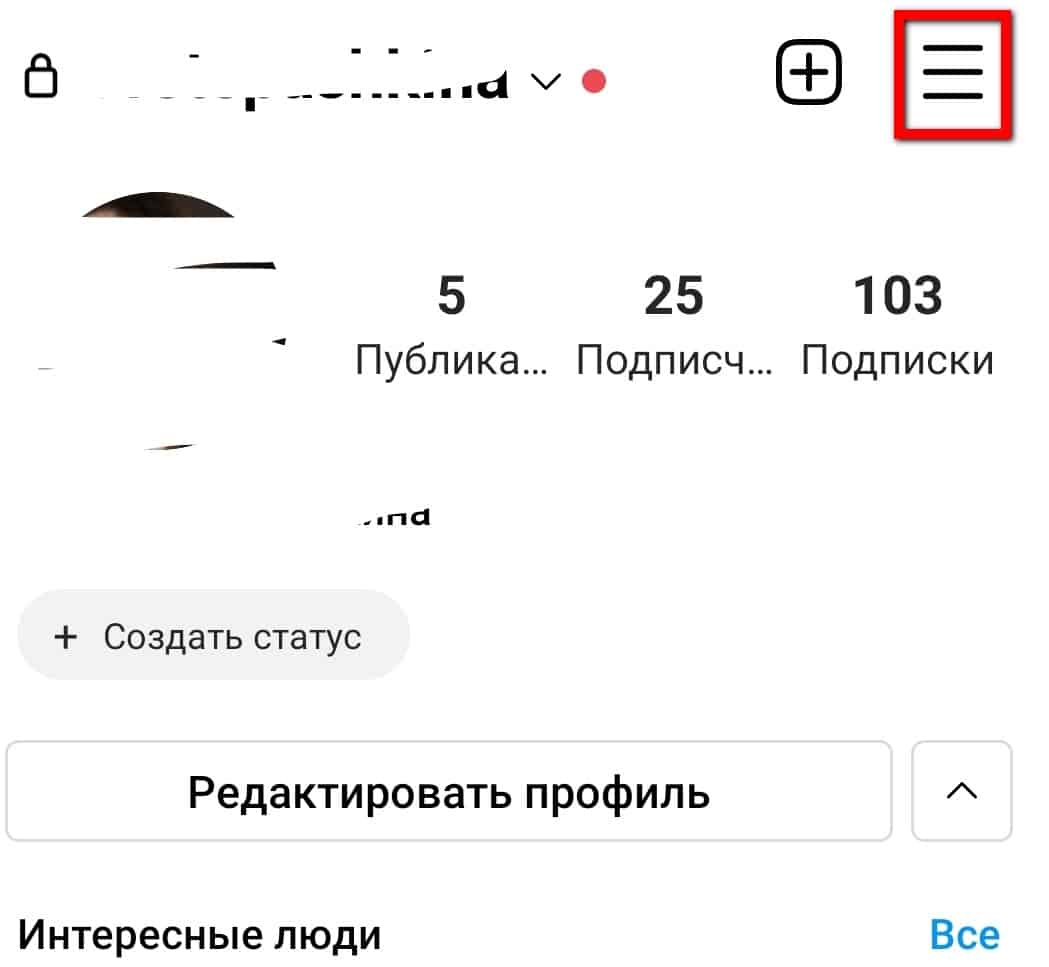
- перейти на главную страницу своего профиля,
- нажать на три полоски в правом верхнем углу:
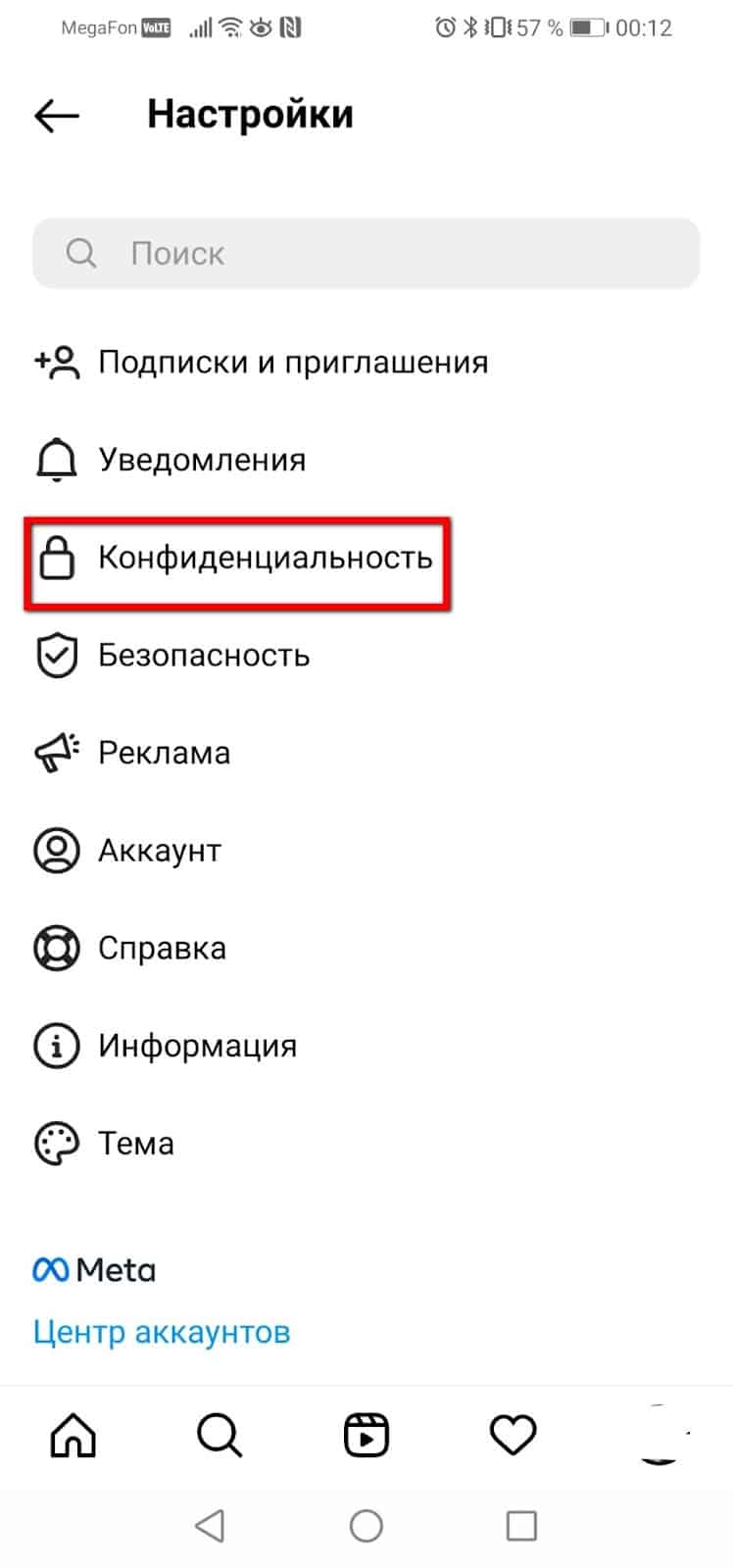
- выбрать “Настройки”,
- нажать на “Конфиденциальность”:
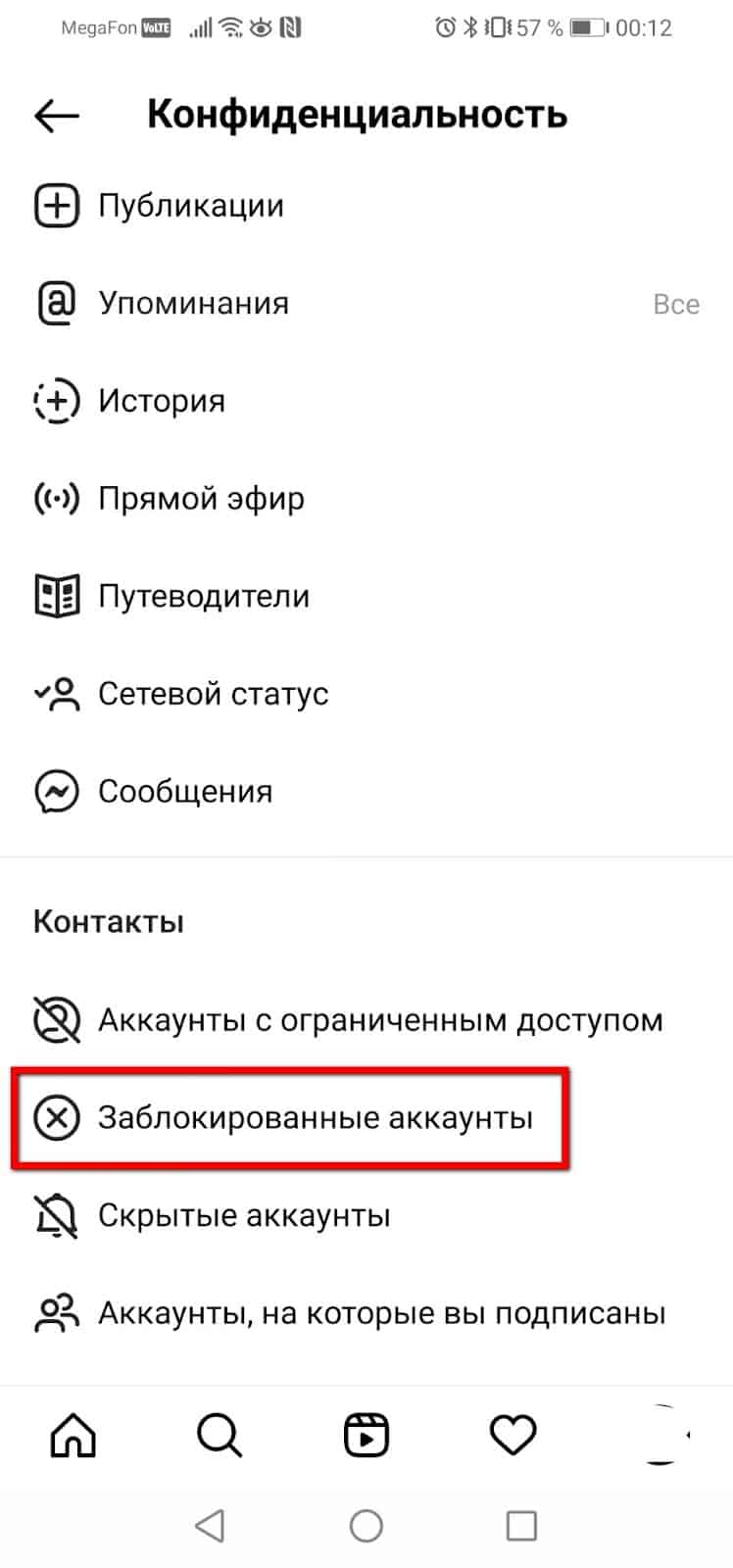
- пролистать вниз до раздела “Заблокированные аккаунты”. Это ваш ЧС:
На сегодняшний день интерфейс соцсети на стационарном компьютере не позволяет просматривать и редактировать черный список.
Как добавить в черный список Инстаграм?
А вот добавить в ЧС Инстаграм можно и с телефона, и с компьютера.
Чтобы добавить неугодного пользователя в черный список с телефона, нужно сделать следующее:
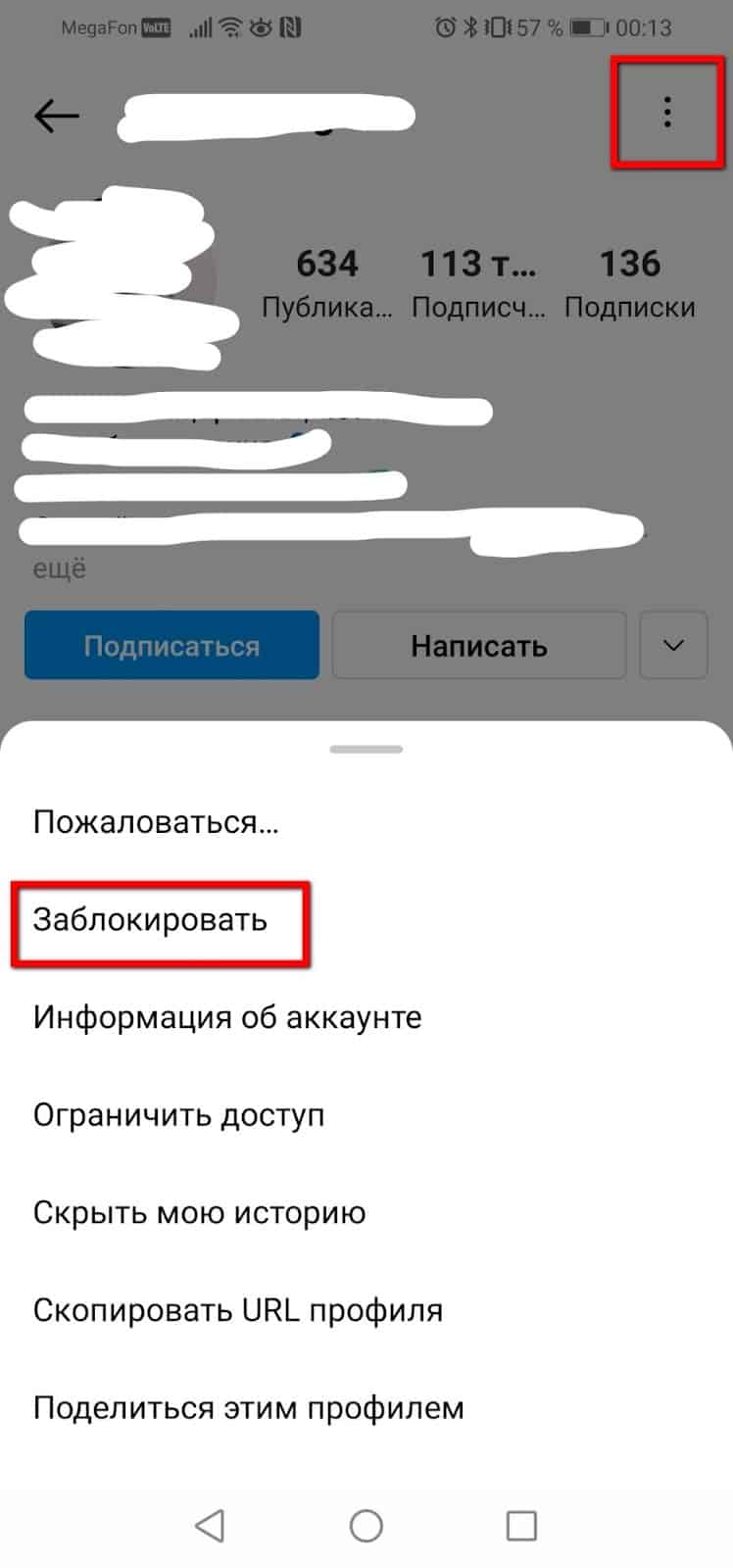
- найти нужный профиль (с помощью поиска или непосредственно нажать на ник), перейти в него,
- нажать на три точки в правом верхнем углу,
- выбрать “Заблокировать”:
- определиться, блокируете ли вы только этот аккаунт или еще и новые аккаунты пользователя,
- подтвердить блокировку, еще раз нажав на одноименную кнопку.
Добавить в черный список можно сразу через комментарий пользователя или его сообщение в Директ.
В первом случае поступаем так:
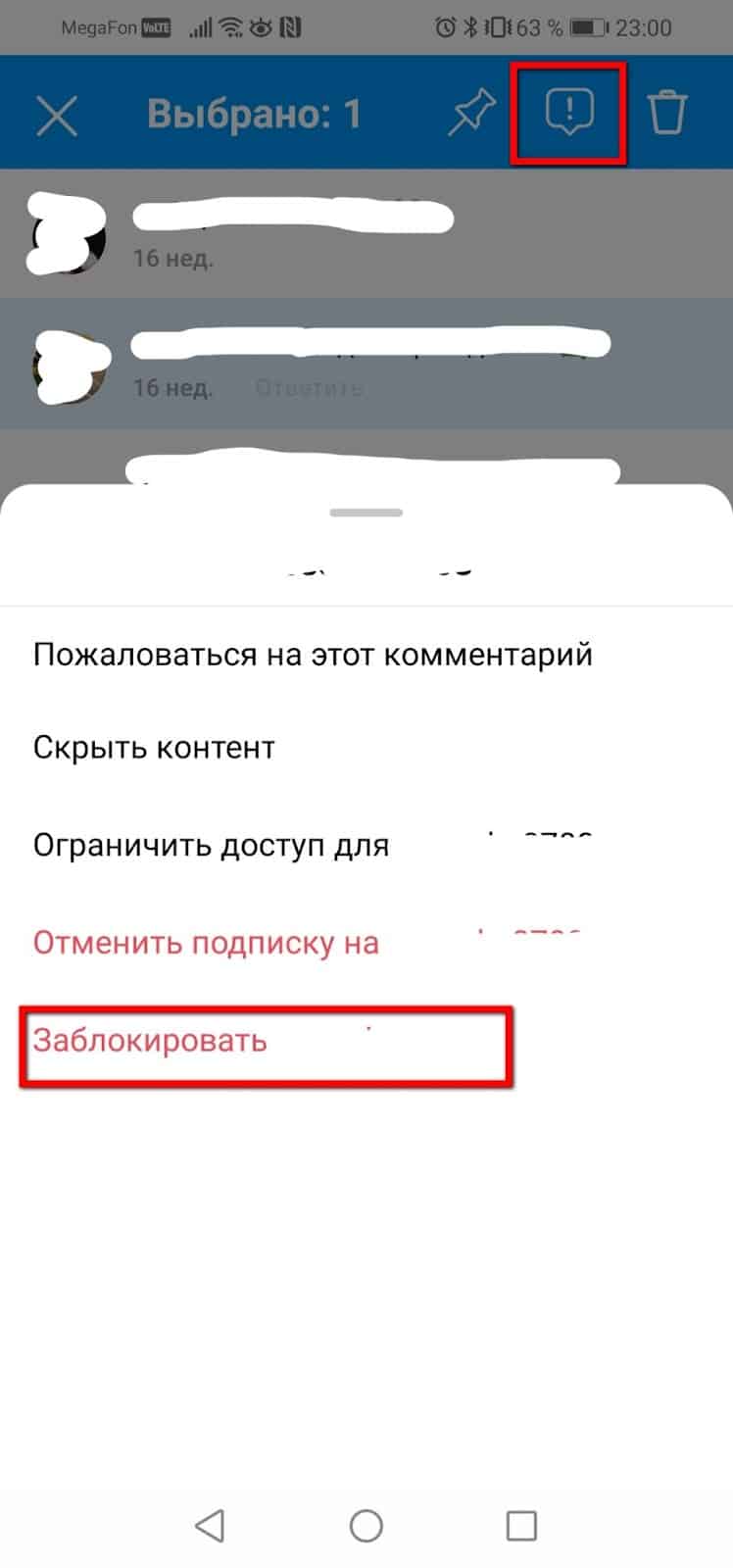
- зажимаем (выбираем) комментарий от человека, которого хотим заблокировать,
- справа от “Выбрано” будет кнопка “Восклицательный знак”,
- нажимаем на него и в открывшемся списке выбираем функцию “Заблокировать”:
Как заблокировать через Директ
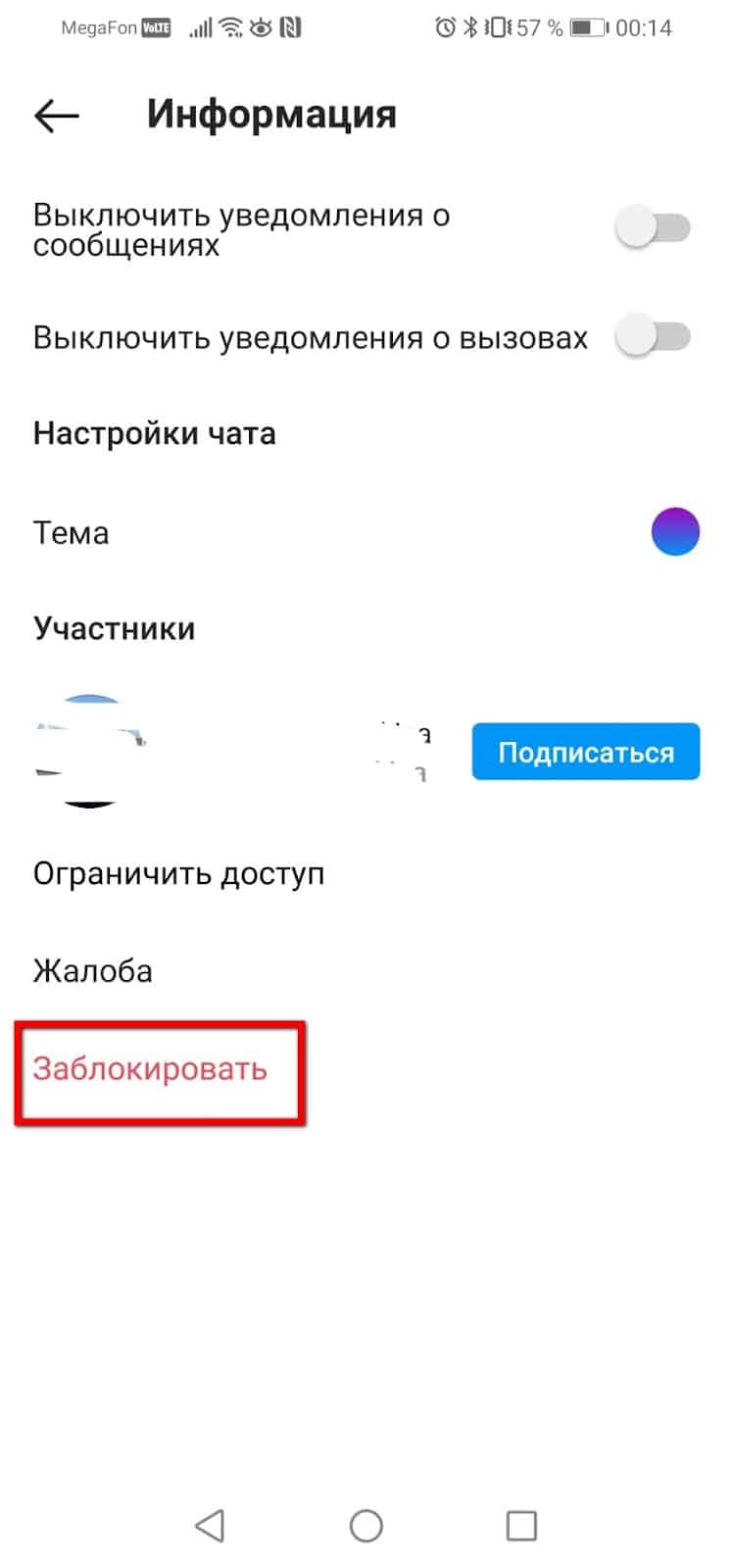
- переходим в переписку с пользователем,
- нажимаем на его ник,
- выбираем красную надпись “Заблокировать”:
Как добавить в черный список на компьютере
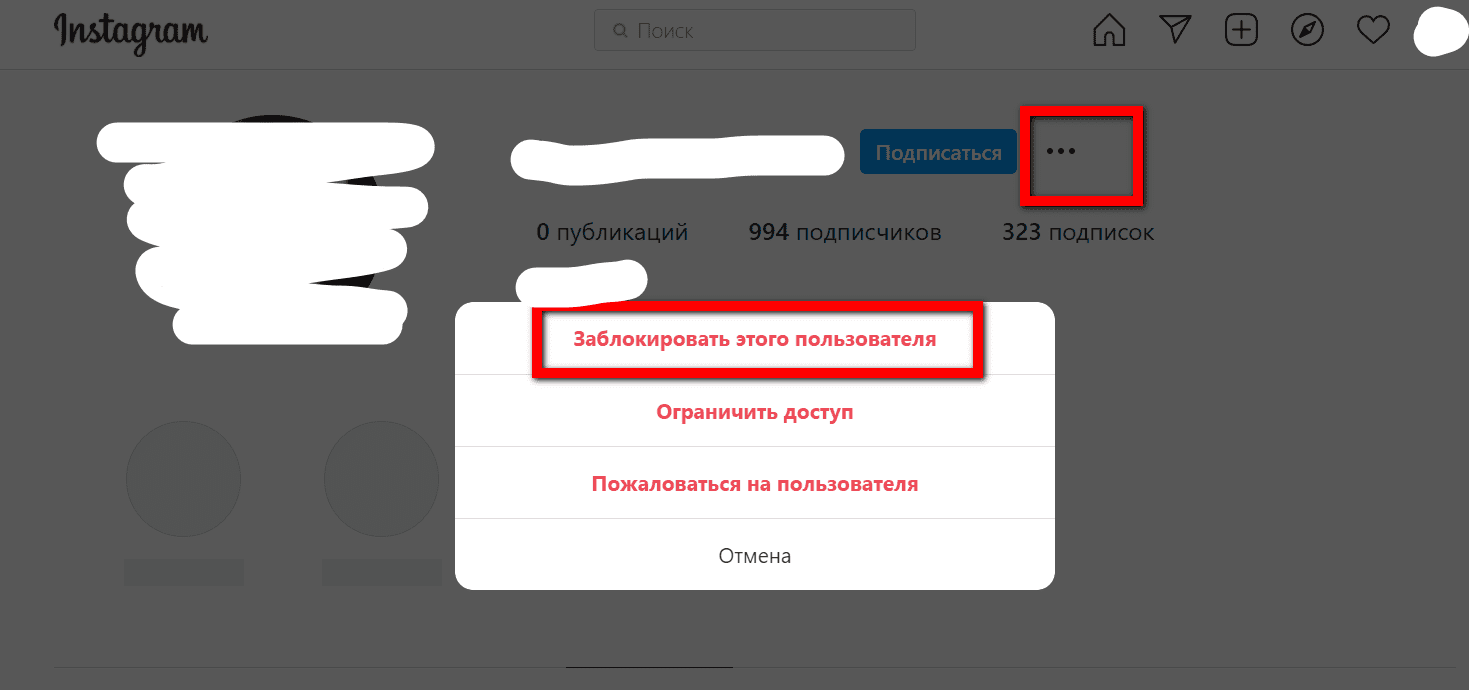
- ищем пользователя и переходим в его профиль,
- нажимаем три точки в верхнем правом углу,
- выбираем “Заблокировать этого пользователя”:
- подтверждаем ваше намерение повторным нажатием на кнопку “Заблокировать”.
При блокировке есть нюанс: уведомление о занесении в черный список не приходит. Пользователь не сможет отправлять вам сообщения, просматривать вашу страницу, публикации и истории. При этом комменты и лайки от заблокированного у вас исчезнут.
Как убрать из черного списка в Инстаграм?
Удалить пользователя из ЧС можно только через мобильное приложение:
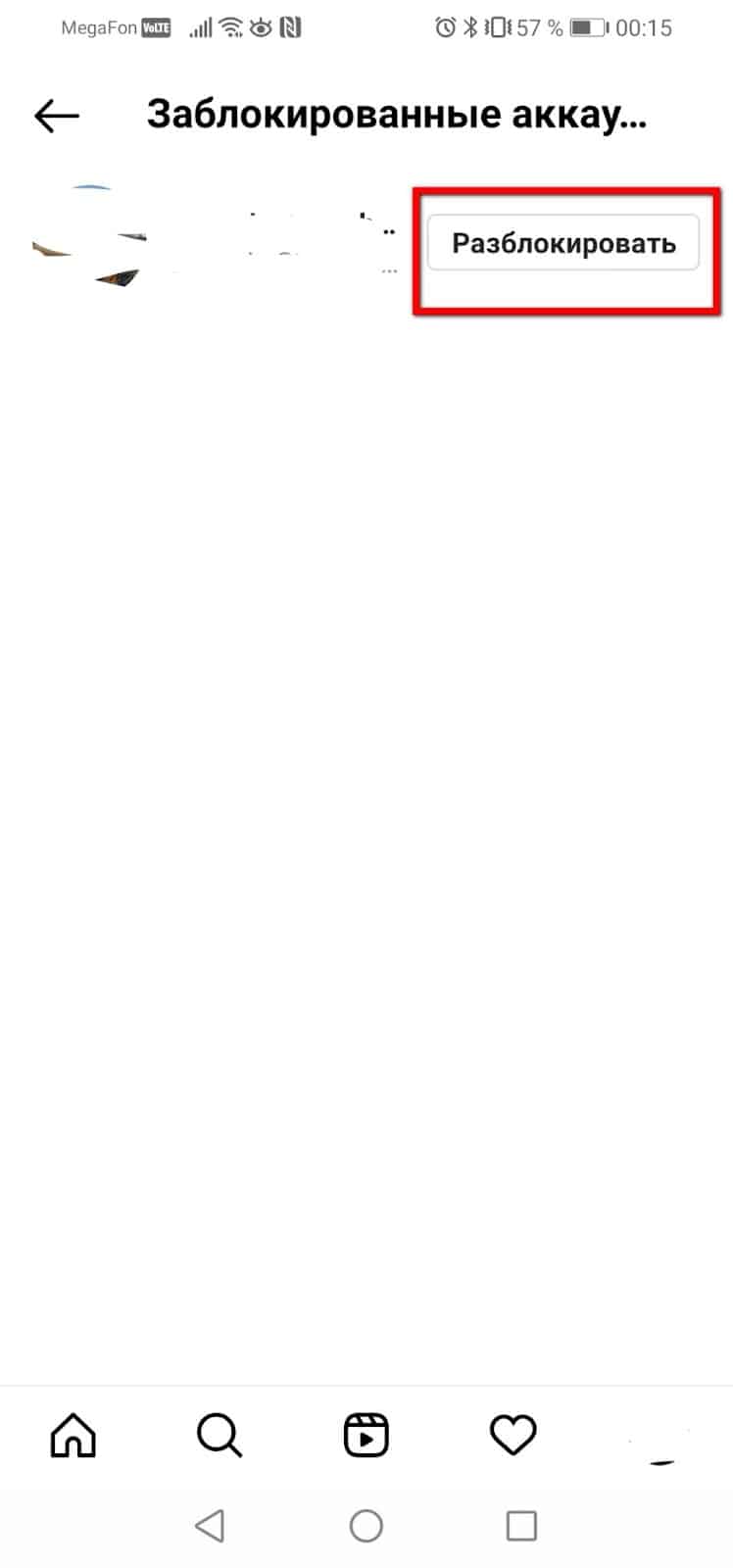
- идем на главную страницу своего профиля,
- выбираем три полоски в правом верхнем углу экрана,
- жмем на “Настройки”,
- открываем раздел “Конфиденциальность”,
- переходим в “Заблокированные аккаунты”,
- выбираем в списке нужный аккаунт,
- нажимаем кнопку “Разблокировать” справа от ника:
После разблокировки пользователь сможет отправлять вам запросы на подписку и переписку, а также будет видеть ваш профиль, публикации, истории и reels в ленте, рекомендованном, недавнем.
Как обойти черный список?
Если вас все же занесли в ЧС, не стоит отчаиваться: существует масса приложений и сайтов, дублирующих контент открытых аккаунтов. Нужно вбить в поиск запрос типа “смотреть сторис/публикации Инстаграм анонимно”. Интернет предложит сервисы, которые по ссылке или нику покажут публикации.
Еще вариант: выйти из своего профиля и набрать нужный аккаунт в поиске. Учтите, что Инстаграм через время попросит вас авторизироваться.
Таким образом, выйти из черного списка, не обращаясь напрямую к заблокировавшему, не получится. Но следить за публикациями забанившего вас аккаунта можно.