Как отключить уведомления на телефоне Samsung Galaxy S21 Ultra
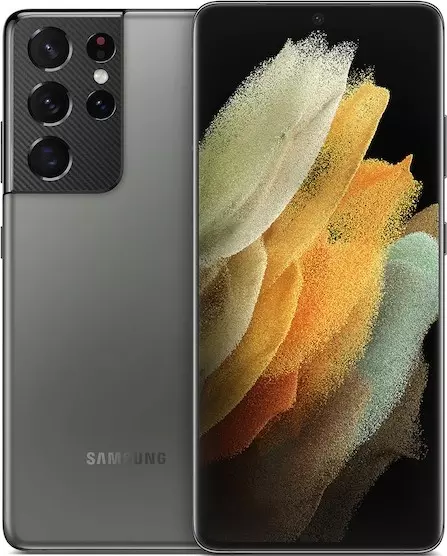
Владельцы Samsung Galaxy S21 Ultra часто сталкиваются с назойливыми уведомлениями, которые появляются на экране в самый неподходящий момент. Да, некоторые оповещения являются важными. Но пользователь все равно должен знать, как отключить уведомления на Samsung Galaxy S21 Ultra, чтобы избавиться от лишних. Ниже приведено несколько способов выполнения операции.
Через настройки телефона
Это стандартный вариант, к которому владельцы Samsung Galaxy S21 Ultra обращаются чаще всего. Чтобы заблокировать поступление уведомлений от отдельно взятых приложений, нужно действовать по следующей инструкции:
- Откройте настройки устройства.
- Перейдите в раздел «Приложения».
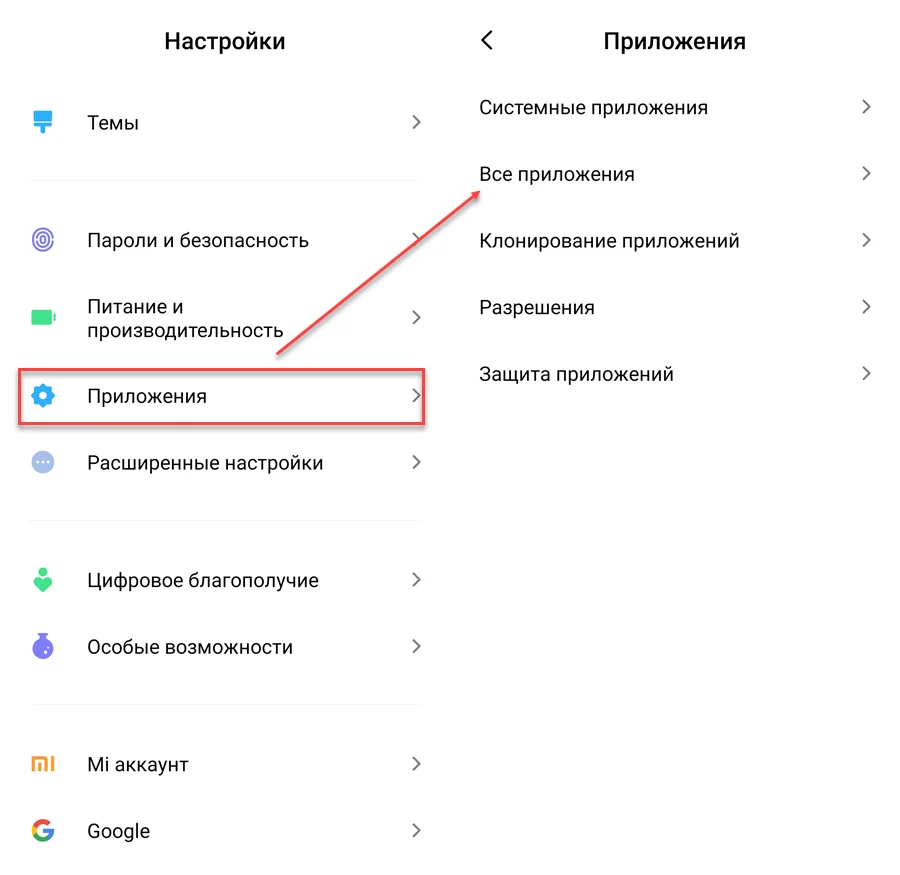
- Выберите интересующая программу.
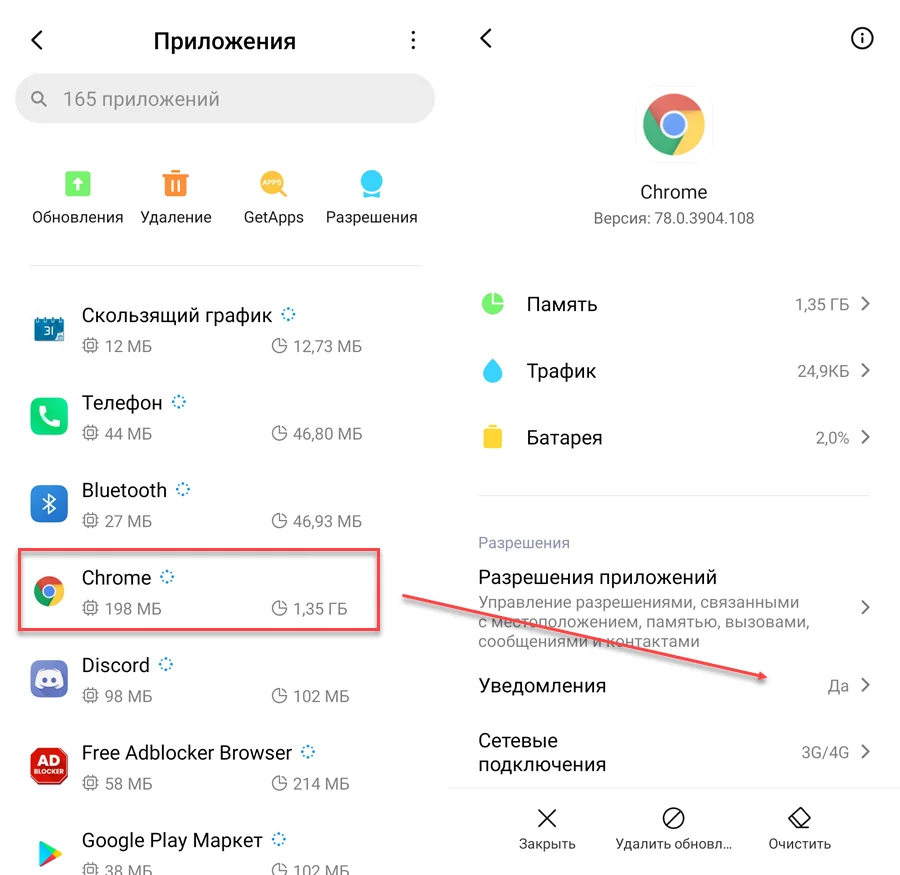
- Перейдите во вкладку «Уведомления».
- Запретите показ оповещений.
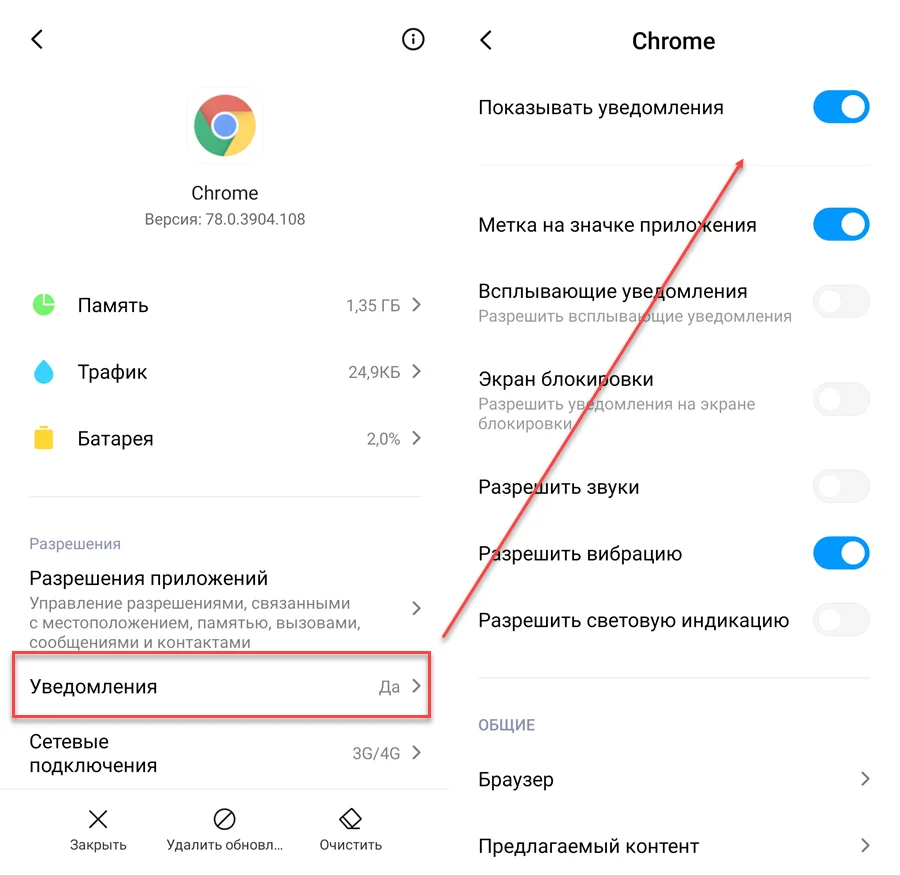
Обратите внимание, что процесс деактивации зависит от текущей версии Андроид, установленной на телефоне. На более ранних прошивках настройка скрывается в отдельном разделе «Уведомления», а не в параметрах приложений.
Из шторки уведомлений
Если вы не знаете, какое приложение отправляет уведомления, можно решить проблему на ходу. Например, через шторку, куда попадают все оповещения.
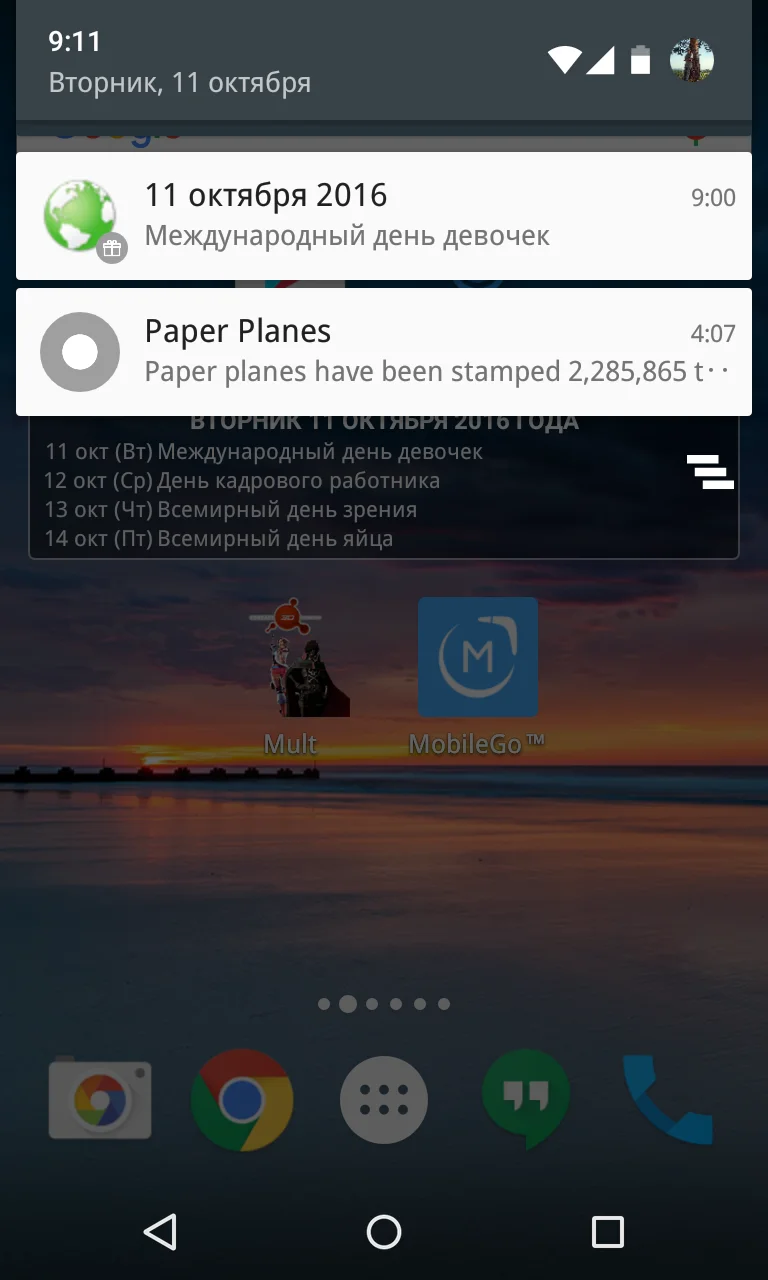
Дождавшись, когда на экране появится очередное уведомление, задержите на нем палец в течение пары секунд. После этого рядом с оповещением появится кнопка настроек, которую нужно нажать для изменения параметров.
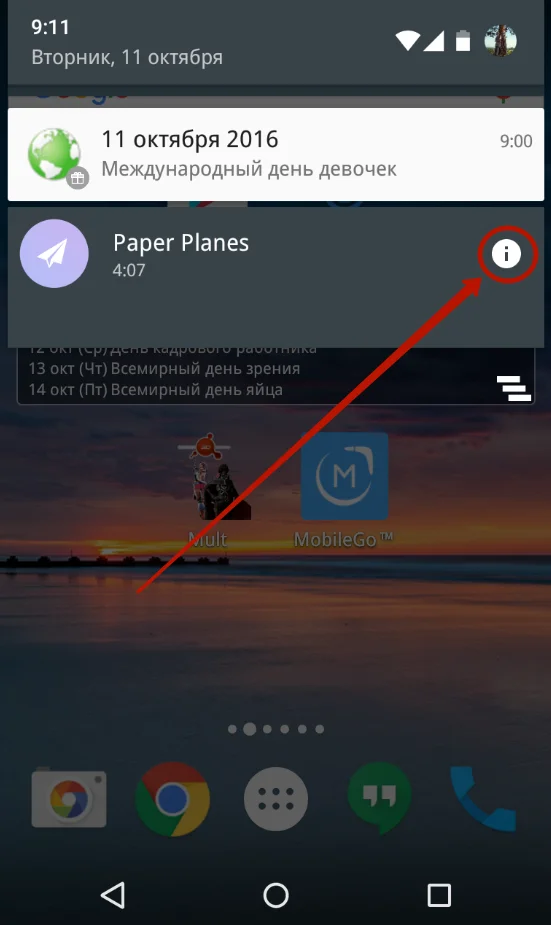
Теперь останется отключить уведомление на Samsung Galaxy S21 Ultra в открывшемся меню настроек. Аналогичным образом можно поступить и с другими оповещениями.
Через настройки приложения
Также функция отключения уведомлений доступна в настройках самой программы.
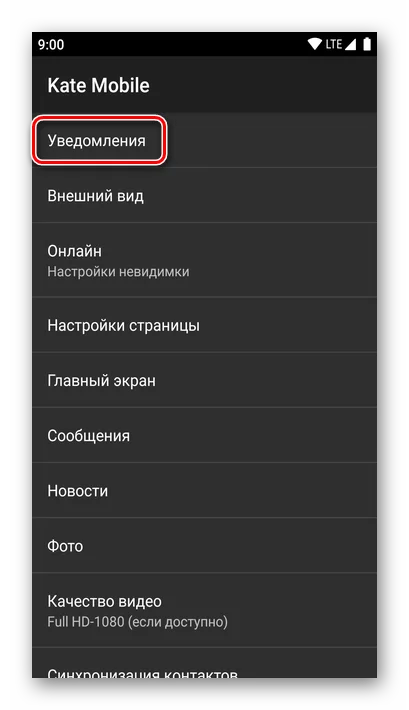
Посетите этот раздел и запретите показ оповещений. Теперь уведомления от отдельно взятой программы больше не будут беспокоить.
Блокировка уведомлений о звонках и SMS
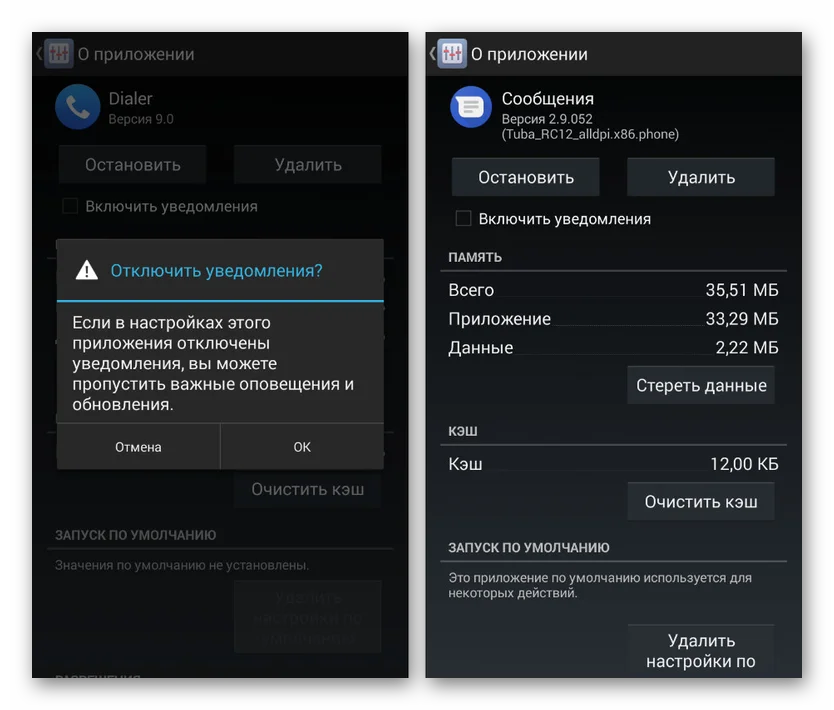
Ранее были рассмотрены варианты отключения уведомлений от отдельных программ. Но что делать, если хочется запретить оповещения лишь о звонках и СМС? В подобной ситуации можно действовать по-разному. Отключение происходит путем установки запрета на показ уведомлений от приложений «Телефон» и «Сообщения». Деактивация выполняется как через настройки телефона, так и через настройки программы.
Отключение звука
Если вас беспокоят не уведомления приложений, а звуковой сигнал, который они издают, можно пойти другим путем. Понадобится перевести телефон в беззвучный режим. Правда, в таком случае сигналом перестанут сопровождаться не только оповещения, но и звонки. Это не очень удобный вариант, однако только так можно отключить звук уведомлений.
Поделитесь страницей с друзьями:
Как отключить уведомления на Самсунг
Некоторые приложения для Android отображают уведомления так, что они остаются висеть вверху экрана даже после нажатия кнопки «Очистить». Некоторые уведомления отвлекают, а другие и вовсе не несут в себе никакой ценности — кому нужны эти пуши с рекламой, скидками или напоминанием о том, что вашу фотографию прокомментировали? Есть несколько вполне рабочих способов отключить уведомления раз и навсегда от всех приложений или от некоторых самых активных, которые не дают покоя в течение дня. Рассказываем, как убрать уведомления на примере смартфонов Samsung.
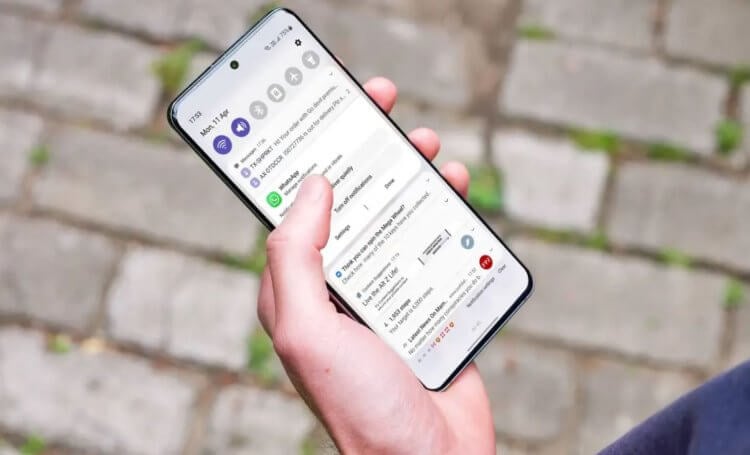
Рассказываем, как отключить разные уведомления на Samsung
❗️ ПОДПИСЫВАЙТЕСЬ НА НАШ ЯНДЕКС.ДЗЕН И ЧИТАЙТЕ ЭКСКЛЮЗИВНЫЕ СТАТЬИ КАЖДЫЙ ДЕНЬ
Отключить звук уведомлений Samsung
Управлять уведомлениями очень просто через «шторку». Так можно отключить уведомления насовсем или внести изменения в их доставку, например, сделать их доставку беззвучной. Все очень просто.
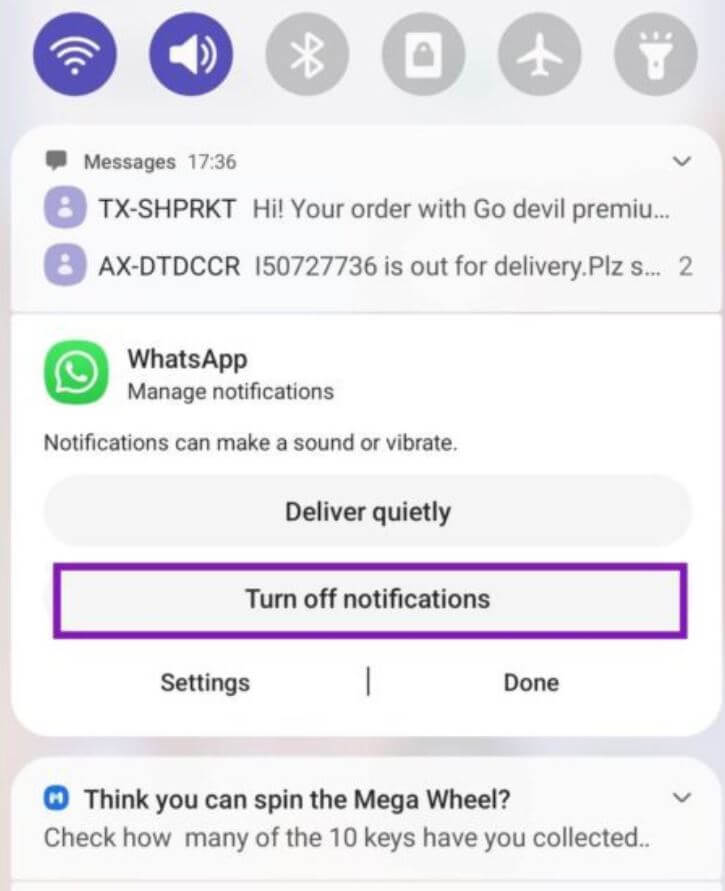
Отключите звук уведомлений, если это необходимо прямо из шторки
- Проведите вниз от верхней части экрана и откройте «шторку».
- Найдите нужное уведомление, которое вам мешает.
- Долгим нажатием удерживайте баннер, после чего на экране появится два варианта: «Отключить уведомления» или «Доставлять тихо».
- Выберите «Отключить» и нажмите готово.
Если боитесь пропустить важное уведомление от приложения, например, от Gmail, то нажмите «Доставлять тихо»: так они будут доставляться на ваш телефон и оставаться в центре уведомлений, но доставка будет без звука.
Как удалить уведомления на Самсунг
Как и говорилось выше, некоторые из уведомлений остаются в «шторке» насовсем. Например, пуши от антивирусных приложений. Вот отличный способ, как отключить постоянные уведомления на Samsung Galaxy.
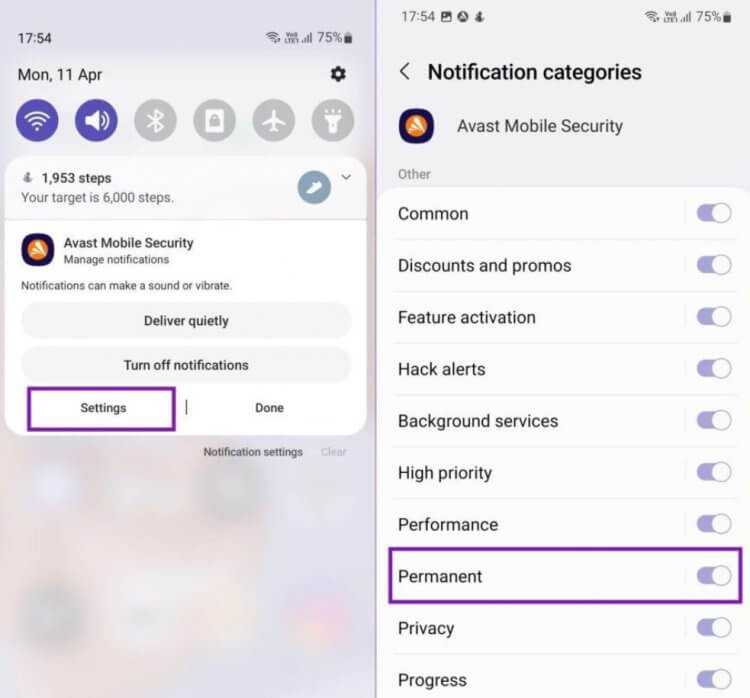
Вот как можно отключить постоянные уведомления раз и навсегда
- Откройте Центр уведомлений на Samsung, проведя сверху вниз пальцем.
- Нажмите на постоянное уведомление и выберите «Настройки».
- Далее переведите переключатель возле пункта «Постоянное» в неактивное положение.
После этого приложения, которые оставляют неисчезающие уведомления, будут удалять их, а они не будут мешаться на экране.
Как отключить уведомления Google Play
Службы Google Play часто отображают системные уведомления об установке приложений, загрузке, оповещения учетной записи Google и так далее. Чтобы они не мешались, не отнимали время достаточно настроить уведомления от Google Play. Вот как это делается.
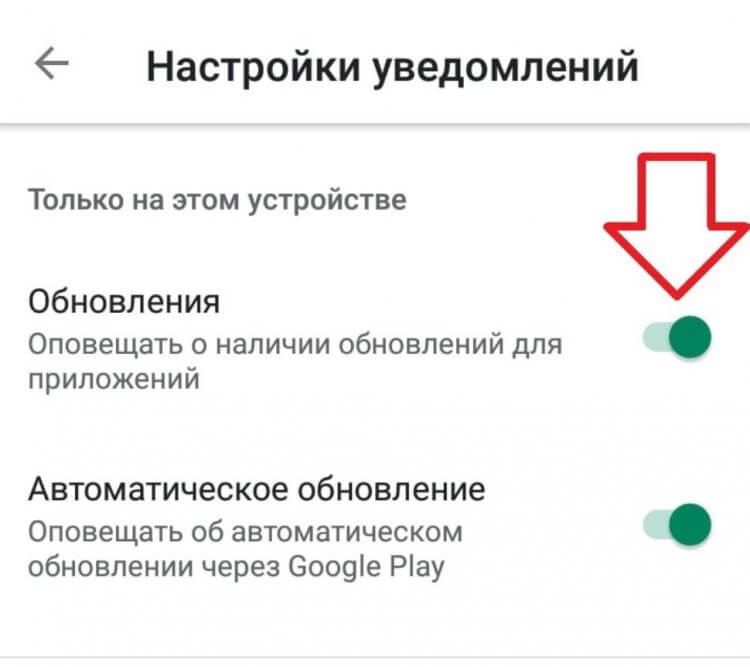
Надоели уведомления из Google Play? Выключите их
- Откройте «Настройки» на Samsung.
- Выберите «Уведомления».
- Нажмите «Дополнительно», чтобы открыть список уведомлений.
- Выберите «Google Play».
После этого отключите те пункты, которые вам не нужны. Например, оповещения об автоматическом обновлении, предложениях и скидках или предварительной регистрации в играх.
Отключить уведомления браузера на Samsung
Помимо уведомлений от приложений, смартфоны присылают также пуши от сайтов из браузера. Некоторые страницы обманным путем предлагают дать разрешение на допуск уведомлений, в результате чего вы только спустя некоторое время обратите внимание на десятки странных баннеров. Такие уведомления нельзя допускать, а если это произошло, то сразу отключить.
- Найдите Google Play на телефоне и удерживайте значок.
- После нажмите кнопку «i» и откройте информационное меню.
- Перейдите в «Уведомления» и нажмите на категории уведомлений.
Прокрутите вниз до уведомлений с сайтов и отключите их. Так браузер перестанет их присылать в дальнейшем.
Отключить уведомления на экране блокировки Samsung
Чтобы сохранить смартфон в безопасности, нужно правильно настроить уведомления на заблокированном экране. При этом оно отключается полностью или сам текст: так никто не узнает его содержимое, даже если возьмет телефон без вашего ведома.
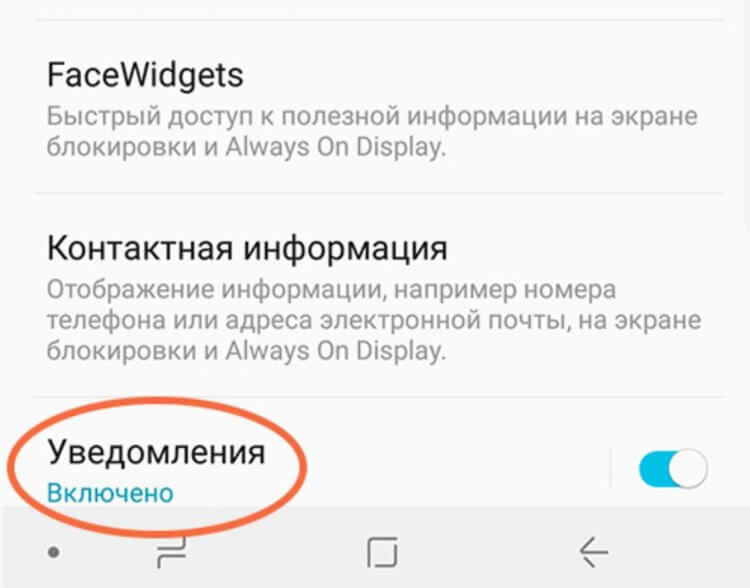
Отключить уведомления на экране блокировки можно одним нажатием
- Зайдите в Настройки, выберите «Экран блокировки».
- Нажмите «Уведомления» (не на ползунок).
- Активируйте переключатель возле пункта «Скрыть содержимое» — будет отображаться только название приложения в уведомлении.
По желанию включите «Только значки уведомлений», чтобы вместо названия приложения была только иконка.
Как отключить всплывающие уведомления на Samsung
Мы привыкли к тому, что уведомления появляются сверху экрана: это отвлекает, поскольку там отображается реклама и прочие не самые нужные вещи. Есть способ избавиться от этого буквально в одно касание. Это очень просто.
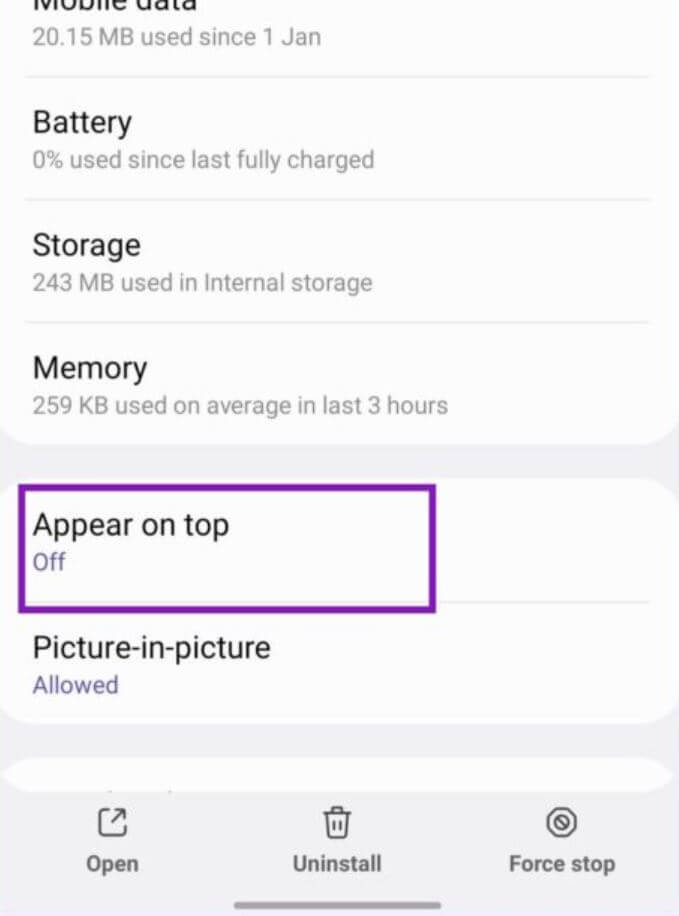
Убираем уведомления сверху на экране Samsung
- Нажмите на значок нужного приложения.
- Нажмите пункт «Показывать сверху».
- После этого отключите разрешение, переведя ползунок в неактивное положение.
Пузырьки уведомлений Самсунг
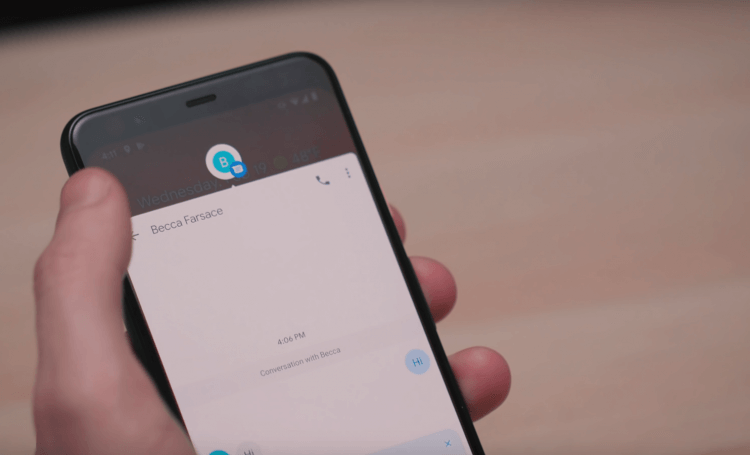
Отключите пузыри уведомлений, если они вам не нравятся
С выходом Android 11 появились пузыри уведомлений: когда приходит сообщение, вылетает круглешок с аватаркой контакта. Если на него нажать, то окно диалога откроется на половину экрана. Удобно, но иногда подбешивает. Вот как отключить.
- Откройте Настройки и зайдите в уведомления.
- Нажмите «Дополнительные настройки».
- Выберите «Плавающие уведомления».
- После этого выберите «Выкл».
Вот несколько отличных способов избавиться от самых частых уведомлений. А если необходимо настроить камеру на Samsung, то используйте нашу инструкцию для этого — перечислили 5 самых важных настроек.

Теги
- Новичкам в Android
- Приложения для Андроид
- Смартфоны Samsung
Наши соцсети
Новости, статьи и анонсы публикаций
Свободное общение и обсуждение материалов
Лонгриды для вас
В 2023 году передача файлов между устройствами становится все менее популярной процедурой — просто вспомните, когда вы в последний раз что-то перекидывали с одного смартфона на другой? Наверняка, очень давно: смысла в этом мало, так как раньше Bluetooh или ИК-порт использовались для передачи контента, так как его было проблематично скачать в Сети. Сейчас же любой фильм, приложение или песню можно без труда найти и послушать в Интернете. К тому же, передать файлы с Android на iPhone сложновато из-за ограничений со стороны Apple. Однако в жизни каждого бывает случай, когда нужно быстро перекинуть файл с одного смартфона на другой, но не знаешь как.
На каждом смартфоне под управлением Android 5 и выше можно включить Google Ассистента. Это голосовой помощник, способный решать различные задачи: ставить будильник, создавать напоминания, звонить нужным людям, искать информацию в интернете и так далее. Если вы хотите упростить взаимодействие со своим устройством, а также расширить его функциональность, настройте Гугл Ассистента на Андроид.
Одним из сходств Андроид ТВ и мобильной версии операционки является возможность обновить приложение на телевизоре. Разработчики регулярно выпускают апдейты с исправлением ошибок, улучшениями внешнего вида и новыми функциями, но из-за перегруженности интерфейса установить обновление программы на Android TV не так уж просто. Более того, многие пользователи и вовсе не знают о том, что есть такая возможность, а есть сложность с программами, скачанными не из Google Play. Объясняем, как обновлять приложения на Андроид ТВ разными способами и нужно ли вообще это делать.
Как отключить уведомления с оповещением на самсунг
Несмотря на удобство использования уведомлений, в некоторых случаях они могут быть не только надоедливо бесполезными и но и опасными. Например, некоторые приложения (в частности игры и всевозможные социальные сети) не стесняясь могут одно за другим отображать уведомления о появлении новых “интересных” видео или о том, что пора бы поиграть, покормить виртуального питомца, выучить пару новых слов и так далее. Как же убрать уведомления на Самсунг от тех приложений, которые максимально надоедливы и полученная таким способом информация не несет особой ценности?
Инструкция
Открываем настройки смартфона и переходим в раздел “Уведомления”, где в открывшемся окне убираем “галочки” (деактивируем переключатели) возле названий тех приложений, уведомления которых не хотелось бы получать.
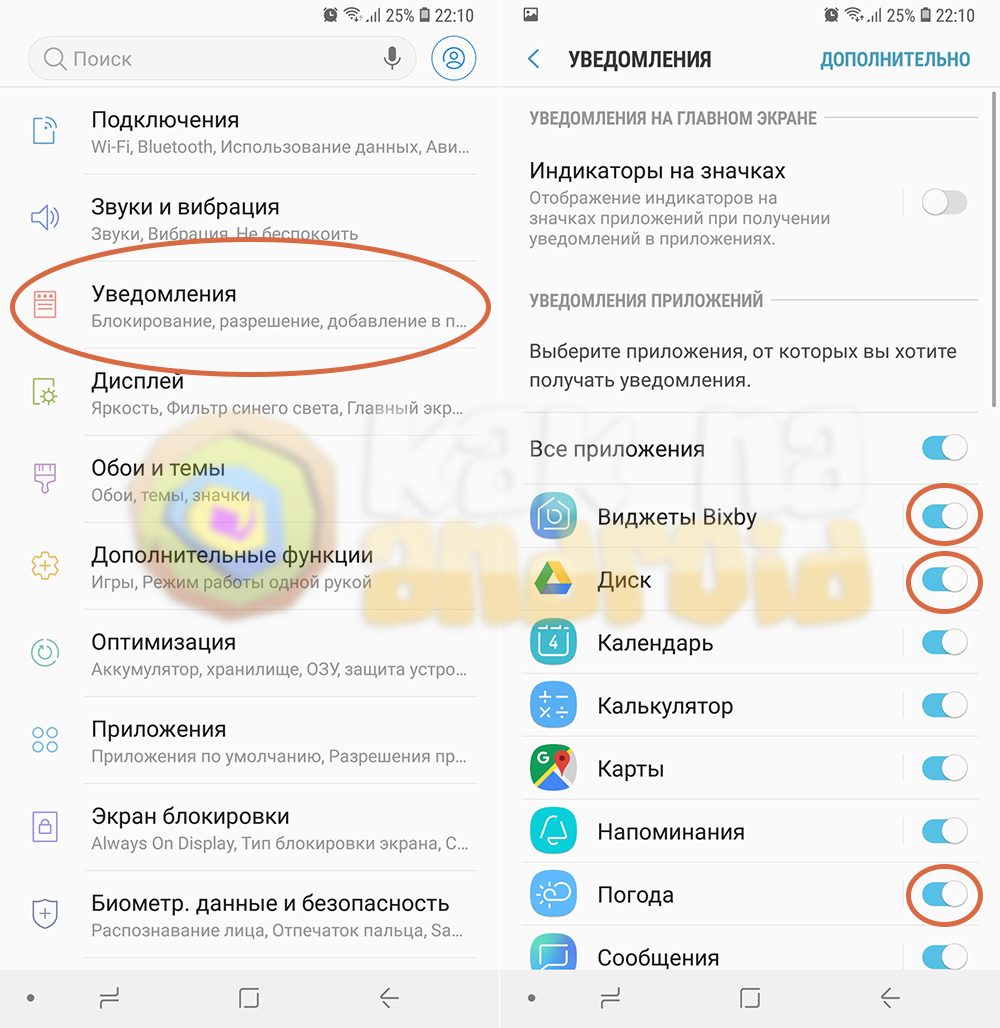
В том случае, если необходимо отключить все уведомления – меняем положение переключателя возле пункта “Все приложения”.
Здесь же можно отключить или активировать переключатель возле пункта “Индикаторы на значках”, который в активном состоянии отображает количество новых уведомлений в конкретном приложении. Отображается информация рядом с иконками на рабочем столе мобильного устройства. Так, например, приложение “Gmail” будет отображаться количество непрочитанных писем, на “Телефон” – пропущенные звонки, а на иконке приложения “Сообщения” будет отмечено количество новых SMS.
Как отключить уведомления на экране блокировки Самсунг?
Что же касается экрана блокировки, то здесь всё немного иначе. Отключается, как правило, или полностью уведомление, или его содержимое. Таким образом, если кто-то посторонний возьмет ваш заблокированный телефон, максимум что он узнает – о приходе нового письма, сообщения в мессенджер или социальную сеть, но его содержимого прочитать не сможет.
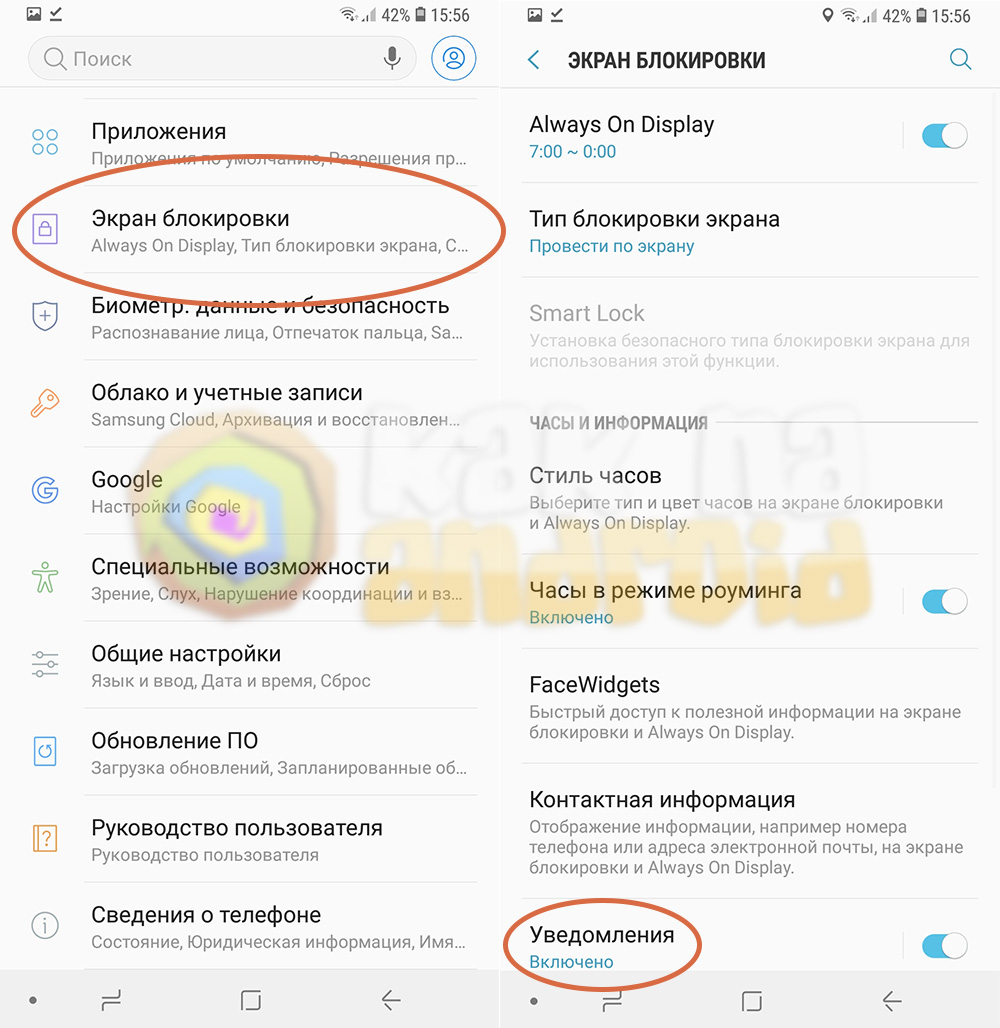
Для активации данного режима открываем настройки смартфона, переходим в раздел “Экран блокировки” и там нажимаем на пункт “Уведомления” (именно на название пункта, а не на переключатель возле него).
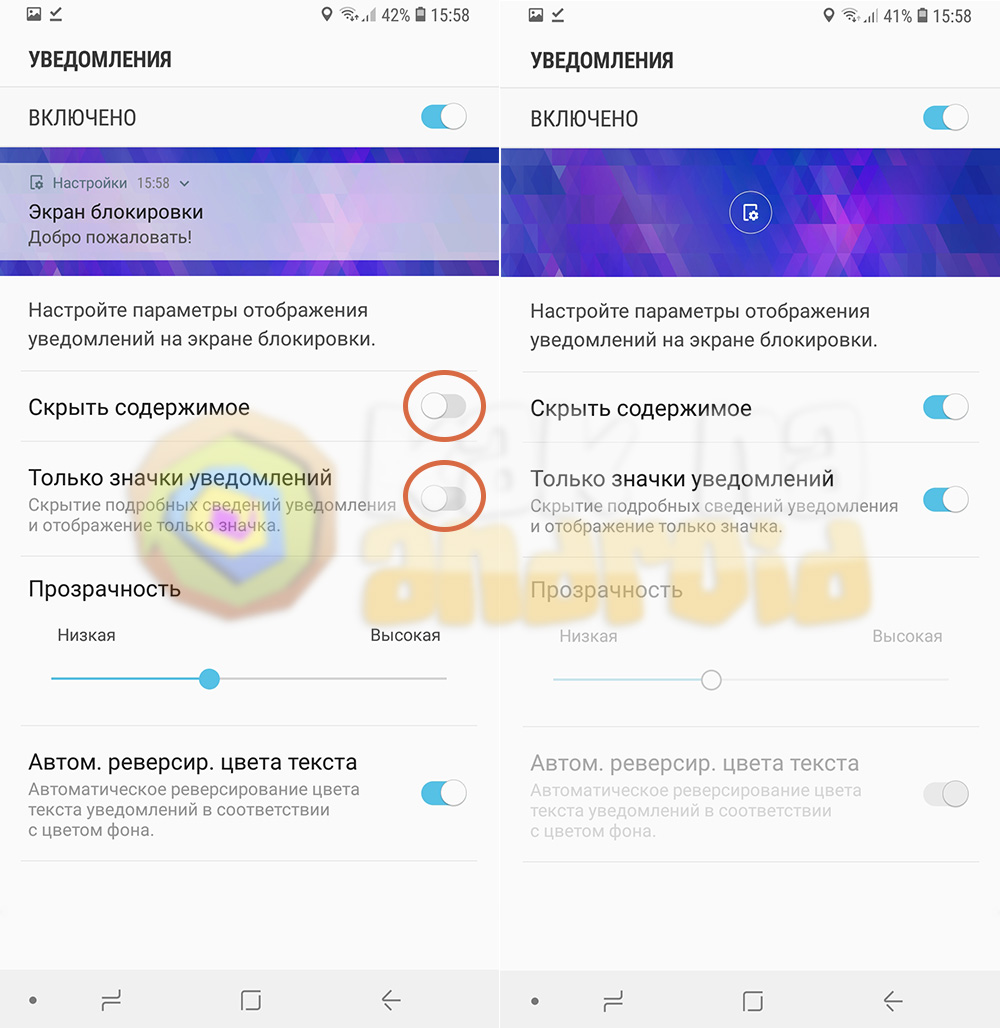
Далее активируем переключатель возле пункта “Скрыть содержимое” (это как раз таки скроет содержимое уведомления, но будет отображать приложение, которое его создало) и, при желании, возле пункта “Только значки уведомлений” (в этом случае вместо названия приложения будет отображаться его иконка).
В том случае, если отображение уведомлений на экране блокировки Samsung не нужны вовсе – деактивируем переключатель возле пункта “Включено” или же попросту отключаем его еще раньше – в разделе “Экран блокировки” на пункте “Уведомления”.
Другие полезные статьи:
- Как скрыть приложение на Самсунг
- Как добавить в черный список на Самсунг?
- Простой режим на Самсунг
- Как сделать сброс настроек на Самсунг
Вам помогло? Оцените статью:
/rating_on.png) (3 гол., 5,00)
(3 гол., 5,00)
Как отключить уведомления
Отключить уведомления в Телеграмм можно по разному, в зависимости от того, что требуется. К примеру, если вы вступили в группу с большим количеством участников и ваш телефон не замолкает, сообщая о каждом сообщении в группе. Достаточно выключить звук уведомлений только для этой группы.
↑ Android
↑ Отключение всех звуковых оповещений
Чтобы полностью отключить сигналы всех оповещений необходимо:
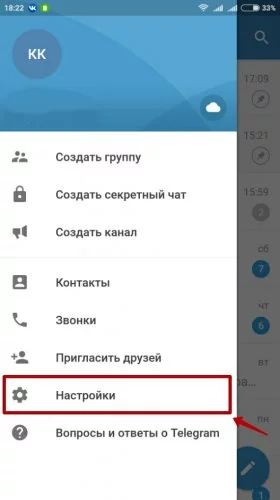
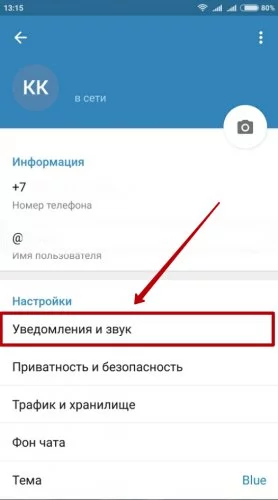
- Зайти в «Настройки» приложения и выбрать графу «Уведомления и звук«;
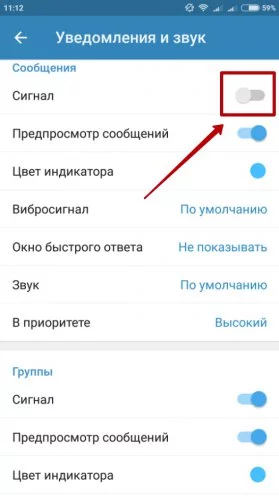
- Передвинув бегунок в графе «Сигнал«, вы отключите все звуки приложения полностью.
↑ Отключение уведомлений в группах и каналах
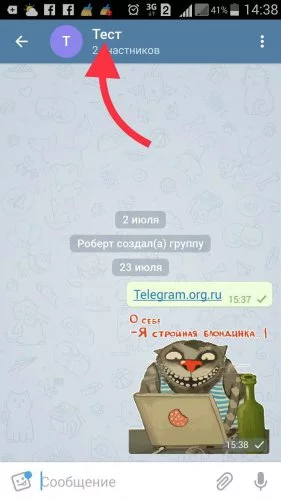
- Зайдите в группу или канал и нажмите на заголовок;
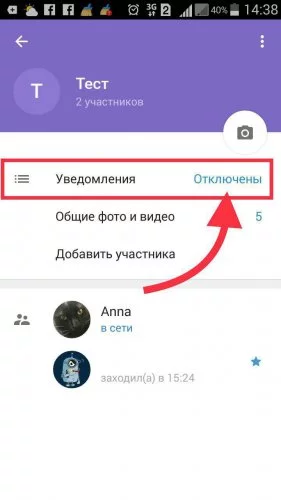
- Затем перейдите в раздел «Уведомления«;
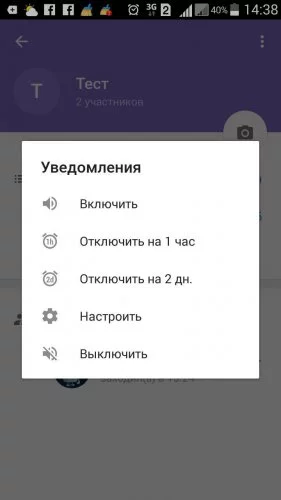
- Настройте по своему усмотрению. Есть возможность отключить звук на время или использовать персональные настройки, чтобы выбрать мелодию, вибросигнал и индикацию.
↑ Выключение оповещений у контакта
Также присутствует индивидуальная настройка для каждого контакта:
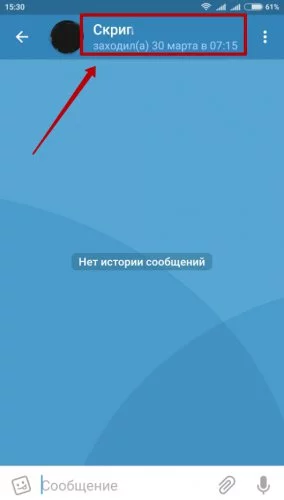
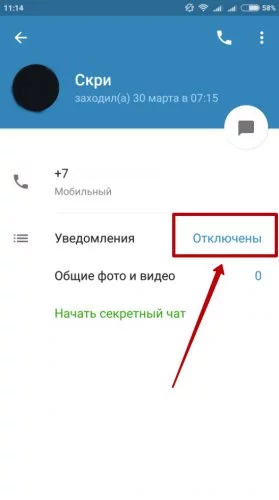
- Зайдите в чат пользователя, нажимаем на его имя;
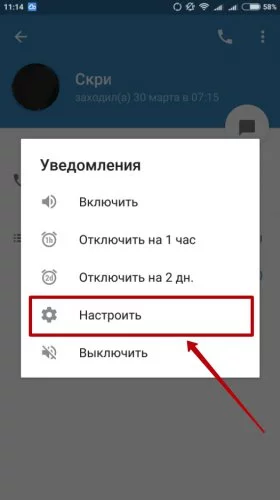
- В открывшемся окне заходите в раздел «Уведомления«;
- Выбрав пункт «Настроить» вы попадете в личное меню оповещений пользователя.
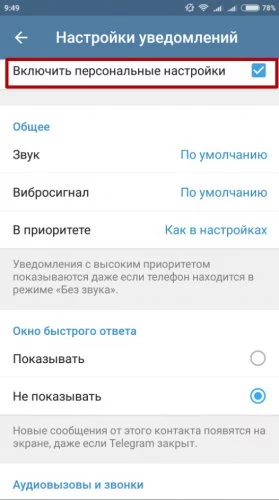
Включив персональные настройки, вы получите возможность:
- Расставлять приоритет каждому чату отдельно;
- Выбирать индивидуально звуки и сигналы;
- Длительность вибросигнала;
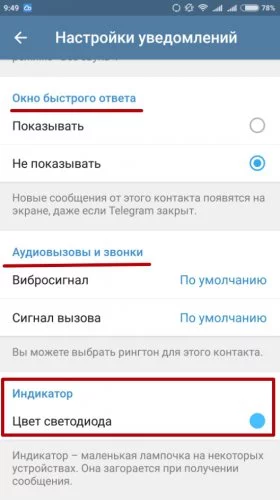
- Включить окно быстрого ответа;
- Добавить рингтон к аудиовызову;
- Выбрать индивидуальный цвет индикатора мобильного устройства.
↑ Уведомления на iPhone
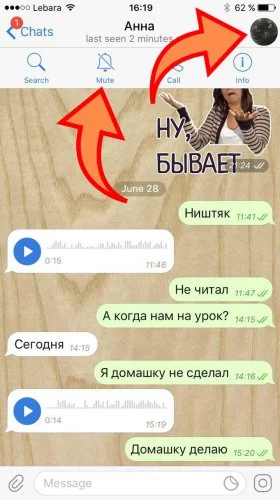
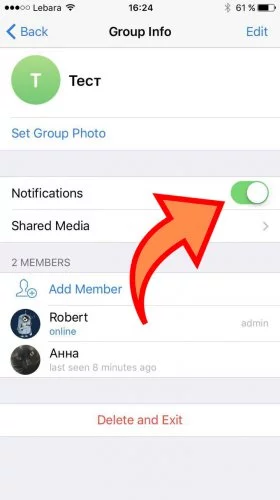
- Можно нажать на имя контакта, вверху чата, и в окрывшемся окне на перечёркнутый колокольчик с надписью “mute”.
- Если нужны более тонкие настройки (выключить звук на один или восемь часов, а может и на 2 дня), то лучше во время чата нажать на аватар и в окне информации о контакте выбрать Notifications.
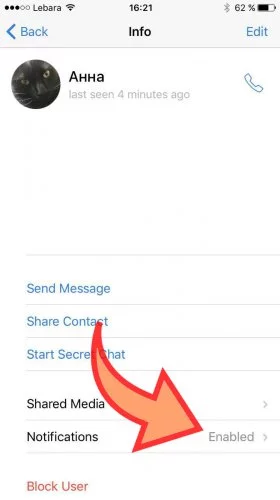
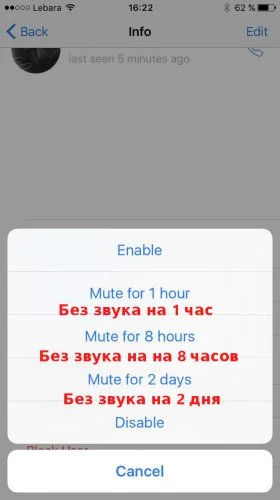
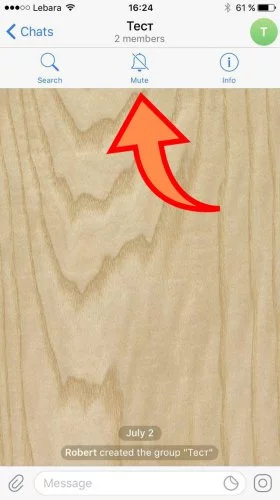
В группах и каналах все по аналогии.
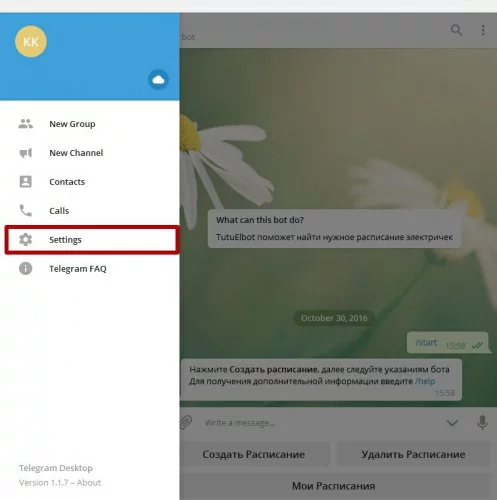
↑ Отключение уведомлений на компьютере
Заходим в меню «settings» и пролистываем чуть ниже.
В разделе «notifications» вы найдете подробные настройки сигналов в компьютерной версии.
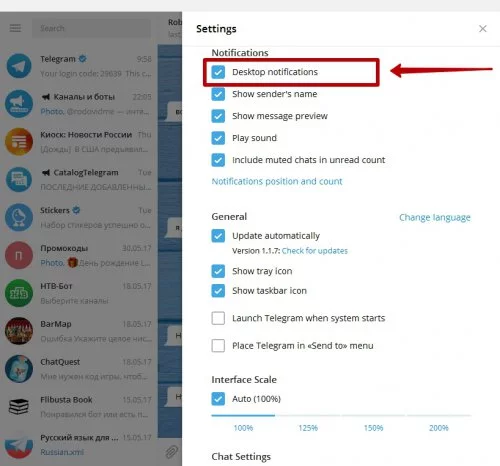
- «Desktop notification» — параметры всплывающих уведомлений рабочего стола;
- «Play sound» — воспроизведение любого из звуков;
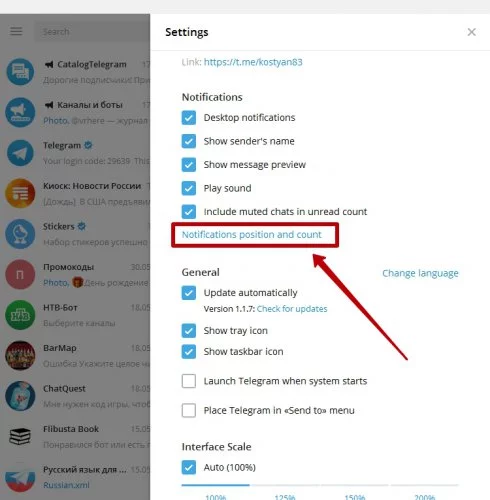
- В разделе «Notifications positions and count» вы сможете выбрать любой из углов экрана для всплывающих сообщений, а также перемещая, ползунок выбрать их количество.
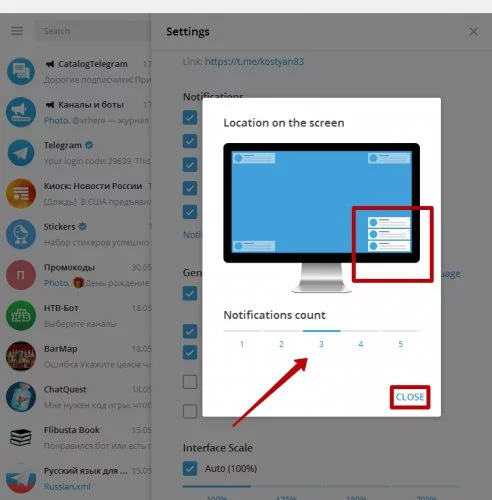
↑ Выключаем в чате, группе или канале
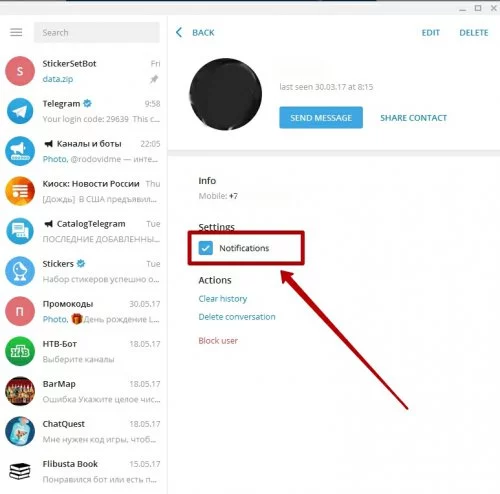
На ПК, как и в мобильной версии можно отключать сигналы любому чату, контакту или группе.
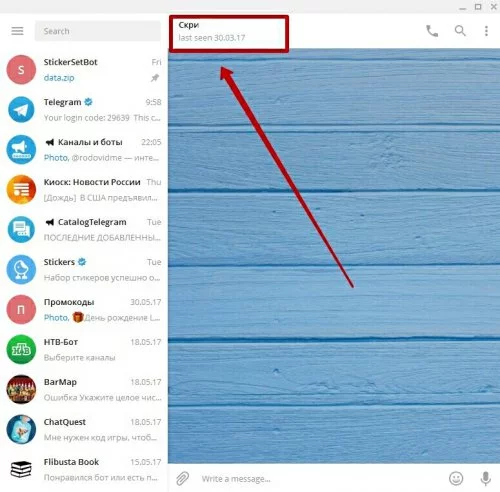
Для этого достаточно снять галочку в графе «Notifications«
Для групп и каналов отключаем, нажав три точки в окне чата и выбираем «Disable notifications«, либо просто нажав «Mute» прямо в окне сообщений.
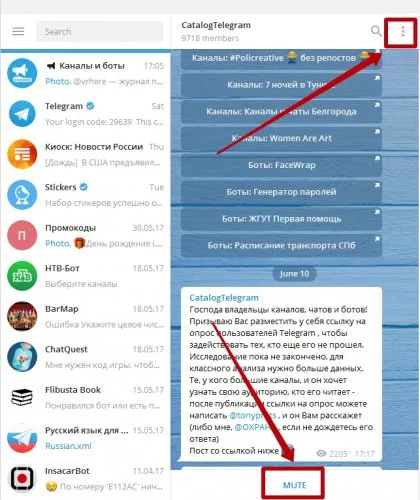
Включить оповещения обратно, можно нажав «Unmute» в окне чата.
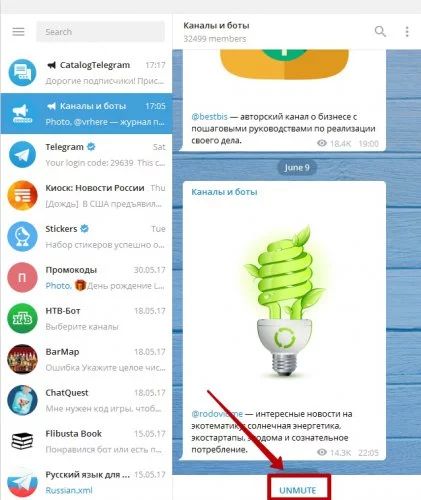
При отключении уведомлений собеседнику не приходят оповещения, по этому он не узнает, что вы не слышите его сообщений.
Понравилось? Поделитесь с друзьями!