Как в ВК скачать все фотографии со страницы, паблика, группы, альбома
Приветствую!
Социальная сеть Вконтакте обладает поистине обширной аудиторией, в которой ежедневно размещаются пользователями десятки тысяч различных фотографий. Неудивительно, что в этой связи может появиться желание скачать некоторые подборки фотографий, что размещены в альбомах групп, пабликов или на страницах других пользователей (включая «фотографии со страницы» и «фотографии на стене»).
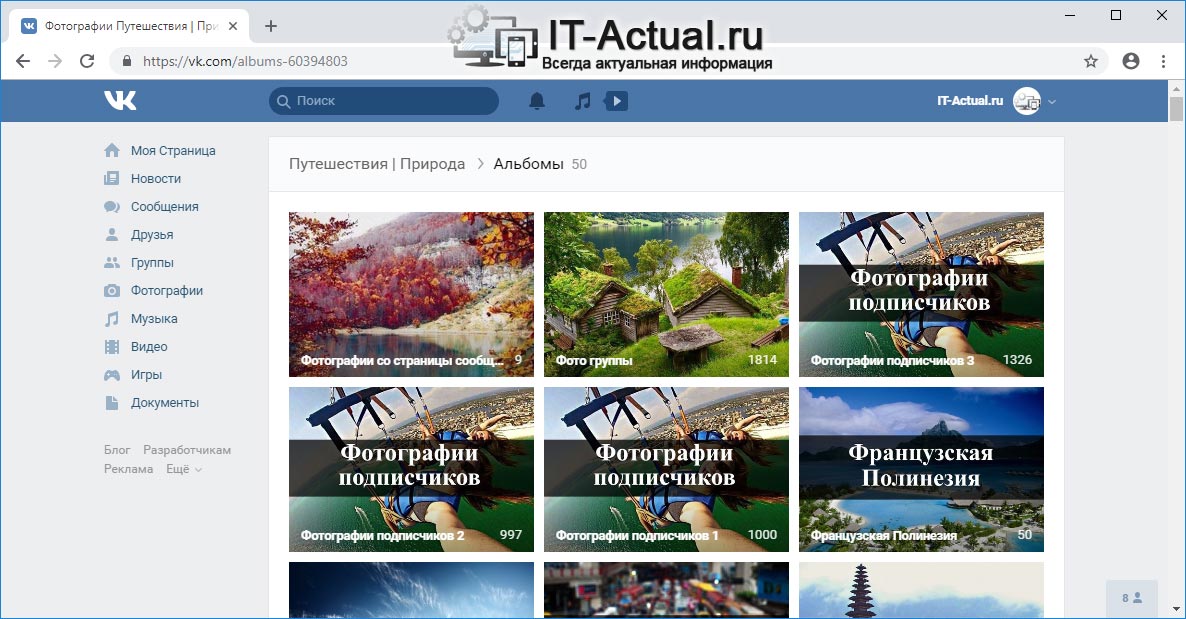
А может, ваши задачи менее глобальны, и вы просто хотите скачать все разом фотографии, что размещены в альбомах в вашем собственном профиле? Это также с лёгкостью может быть реализовано, просто ознакомьтесь с инструкцией, что описана ниже.
Как полностью скачать любой альбом с фотографиями на Вконтакте
Для этого мы воспользуемся очень популярным расширением «VkOpt», который мы установим из официального источника в браузер Google Chrome. Также стоит сказать, что расширение можно установить не только в Гугл Хром, то и другие браузеры: Opera, Яндекс Браузер, Comodo и т.д.
Данным расширением пользуется огромная аудитория, это действительно популярное решение. У него есть конкретные разработчики, группа на Вконтакте и официальный сайт поддержки.
Помимо быстрого скачивания альбомов с фотографиями, у данного расширения также имеется не менее интересный и полезный функционал.
Озвучив его преимущества, перейдём к его установке в браузер и примеру использования.
- Откройте в браузере официальную страницу расширения https://vkopt.net/download/
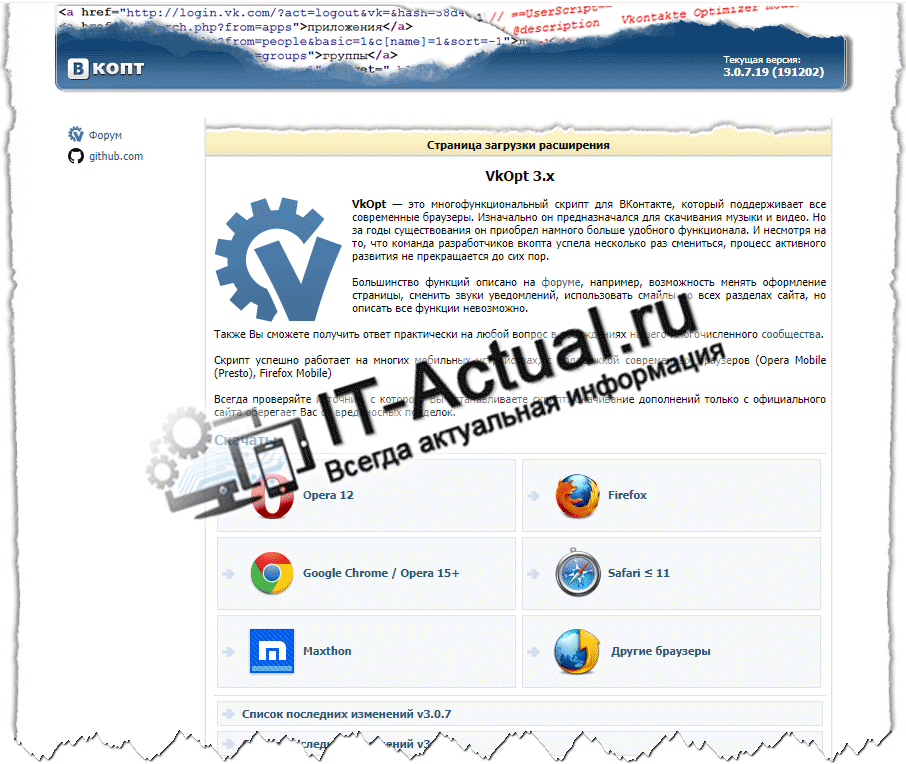
- На сайте имеется список поддерживаемых браузеров. Выберите ваш браузер и следуйте инструкции по установке расширения.
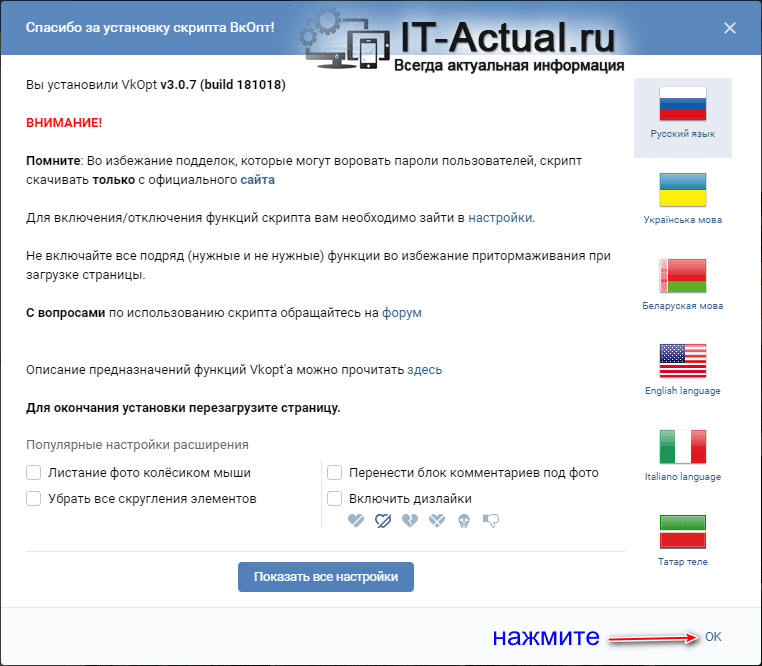
- Установленное расширение сразу же начнёт свою работу. Открыв сайт ВК, вы увидите сгенерированное расширением приветственное окно. Его можно закрыть, ибо необходимая нам опция скачивания фотографий включена в расширении по умолчанию.
- Теперь, открыв любой альбом (в профиле, паблике, группе) с фотографиями на Вконтакте, вы увидите там дополнительный пункт меню, что располагается рядом кнопкой упорядочивания фотографий.
Наведите на этот новоиспечённый пункт курсор мыши и выберите в появившемся подменю пункт Скачать.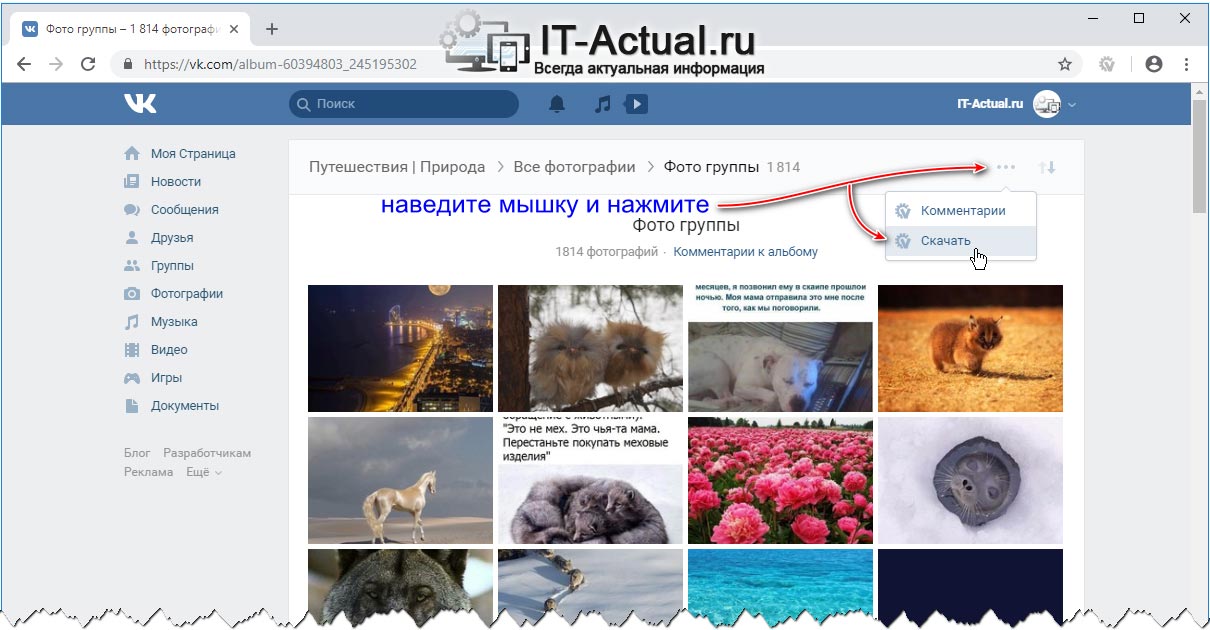
- Будет открыто окно настроек скачивания. Нажав в нём кнопку Скачать, начнётся загрузка архива со всеми фотографиями выбранного альбома.
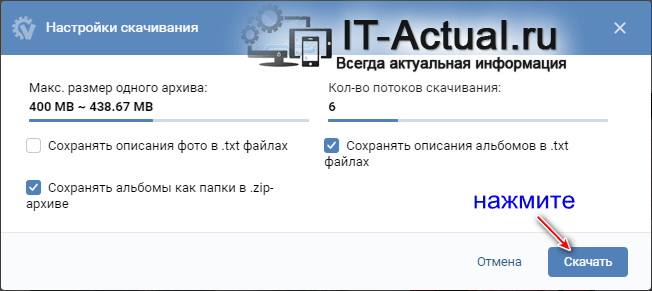 Очень удобно и быстро. Скачав данный архив и распаковав его, вы увидите все фотографии альбома.
Готово! Теперь вы знаете, как с лёгкостью быстро скачать любой альбом с фотографиями в популярной социальной сети Вконтакте.
Мы рады, что смогли помочь Вам в решении поставленной задачи или проблемы.
В свою очередь, Вы тоже можете нам очень помочь.
Просто поделитесь статьей в социальных сетях и мессенджерах с друзьями.
Поделившись результатами труда автора, вы окажете неоценимую помощь как ему самому, так и сайту в целом. Спасибо!
Поиск фото в ВК: 7 способов, как найти картинку
Поиск фото в ВК возможен несколькими способами. Алгоритмы социальной сети работают только на определенном сервере, в то время как поисковые системы охватывают всю глобальную сеть. Кроме того, вы можете найти даже удаленные или скрытые фотографии пользователей. Как это сделать, вы найдете в статье.
По ссылке
С помощью стандартного поиска ВК есть возможность найти не только нужный файл, но и его владельца. Чтобы такое действие увенчалось успехом, его профиль должен быть открыт, а фотография находилась в свободном доступе. Поиск фото в ВК по ID осуществляется следующим образом:
- Зайдите на свою страницу. Удобнее будет с версии ВК для ПК.
- Загрузите нужное фото в свой альбом, который не скрыт.
- Нажмите на картинку, чтобы открыть ее в отдельном окне. В адресной строке вы увидите ссылку на нее.
- Теперь вам нужно ID фотографии. Находится он между словом photo включительно и знаком процента %. Выделите часть ссылки и скопируйте ее в буфер обмена.

- Перейдите на главную страницу ВК и нажмите на раздел «Новости», расположенный в левом блоке.
- В правом блоке щелкните по пункту «Фотографии», чтобы поиск происходил исключительно между изображениями.
- В поисковой строке введите следующий запрос: copy:+ ID нужного фото. Нажмите на клавишу Enter.
- В результатах поиска отобразятся варианты изображения. То, которое было добавлено, раньше всех, является искомым. Узнать это можно, перейдя в окно просмотра каждого фото.

Способ практически не срабатывает с оригинальными фотографиями. В основном, поиск может отыскать именно картинки.
Поиск фото в ВК по ссылке – самый простой и удобный способ. Но если вам не удалось найти с его помощью нужное вам изображение, воспользуйтесь другими методами, о которых вы узнаете ниже.
Перед тем, как найти фото в ВК по тексту, вспомните ключевые слова из подписи к фото. Если оно опубликовано на странице пользователя или в сообществе, воспользуйтесь поисковой строкой, которая расположена сразу над постами. Для этого нажмите на иконку в виде лупы. Этот способ доступен и для общего поиска в социальной сети, но в этом случае, чем больше текста вы помните, тем эффективней будет результат.
По геолокации
Современные мобильные устройства способны автоматически определять местоположения пользователя во время создания фотоснимка. Поэтому возможен поиск фото по геолокации Вконтакте.
Такой способ сработает лишь в том случае, если у пользователя не отключена автоматическая привязка геотегов к фотографиям.
Для быстрого поиска фото по геолокации вы можете воспользоваться стандартными инструментами ВК:
- Авторизуйтесь в ВК и перейдите в раздел «Новости».
- В правом блоке нажмите на пункт «Поиск», нажмите на раскрывающееся меню параметров и пролистайте страницу вниз. Здесь вы увидите значок геолокации. Щелкните по нему.


- Если вы знаете, где примерно была сделана фотографии, то введите адрес или найдите место на встроенной карте от Яндекс.
- Нажмите на кнопку «Искать по записям неподалеку» .

- В результатах поиска вы увидите все фотографии с геотегами, которые вы выбрали.
Вы можете более тонко настроить показ результатов с помощью инструментов, расположенных справа. Единственным минусом поиска является отсутствие фильтрации результатов по дате.
Поисковые системы
Поисковые системы позволяют найти фото из ВК в интернете. Принцип работы у всех поисковиков аналогичен: они ищут изображение, которое похоже на исходник, по всем ресурсам. Но в зависимости от способа получения ссылок, в процессе есть некоторые различия.
Поисковая система Яндекс
Чтобы найти картинку ВК через Яндекс, следуйте пошаговой инструкции:
- Зайдите на главную страницу Яндекс. Нажмите на раздел «Картинки», который находится над поисковой строкой.
- Чтобы добавить изображение, нажмите на значок в виде фотоаппарата. Откроется поле, где вы можете выбрать один из вариантов: загрузить фото с носителя или вставить ссылку на фото из стороннего источника.

- После того, как картинка загружена, нажмите на клавишу Enter.
- В результатах поиска вы увидите все фото, похожие на исходник или совпадающие с ним.

Пролистайте ниже, чтобы увидеть перечень всех сайтов, где опубликована фотография. Выберите ссылку из социальной сети и перейдите по ней.
Поисковая система Google
Алгоритм поиска в Гугл почти не отличается от Яндекс поиска, но сам процесс имеет небольшие различия:
- Перейдите на главную страницу поисковика и нажмите на кнопку «Картинки», расположенную в верхнем правом углу окна.
- Рядом с поисковой строкой нажмите на иконку в виде фотоаппарата. В выпадающей форме выберите, каким способом вы будете загружать картинку.

- После загрузки нажмите на кнопку «Поиск по картинке».
- Результаты поиска отобразят ссылки с наиболее подходящим вариантом, а также похожие изображения.

Поисковые системы помогают найти похожие фото в ВК, а также на других ресурсах. Для более эффективного и быстрого поиска добавьте некоторые сведения. Например, фамилию и имя пользователя иди описание.
Если по фотографии вы ищите конкретного пользователя, то следует учитывать, что исходное фото должно стоять на его аватарке. Если она была поменяна, то в результатах поиска не отобразится ссылка на профиль.
Сторонние сервисы
Существуют специальные сервисы, которые позволяют найти фотографии пользователей. Поисковый алгоритм такого софта основывается на сравнении черт лиц людей с опубликованными аватарками в ВК Одним из лучших сервисов является Tofiner. Он ищет фотографии по точным совпадениям. Несмотря на то, что иногда удовлетворительный результат получается не с первого раза, сервис является бесплатным и функциональным.
Интерфейс Tofinder прост и интуитивно понятен. На главной странице вам будет предложено загрузить исходную картинку или вставить на нее ссылку из открытого ресурса. После загрузки вам придется ввести несложную капчу и ждите результатов. Если не получилось найти с первого раза, попробуйте сделать это еще раз.
Для более точного и эффективного поиска сервис позволяет использовать фильтр по следующим параметрам:
- по полу;
- по семейному положению;
- по городу;
- по возрасту.
Как только вы увидите нужное фото в результате, нажмите на него и выберите ссылку для перехода в профиль ВК.

Как найти сохраненные фото?
Раньше альбом пользователя с сохраненными фотографиями был в свободном доступе. Но с 2017 года разработчики закрыли такие альбомы. Это произошло из-за того, что многие пользователи не знали, что их картинку могут видеть все, поэтому сохраняли не всегда пристойные изображения.
Где найти сохраненные фото в Контакте? Если вы хотите посмотреть свои картинки, то перейдите в раздел «Фотографии». В блоке «Мои альбомы» вы увидите альбом с ними. Если рядом с названием стоит значок в виде замка, то он доступен для просмотра только вам.

Посмотреть сохраненные изображения у других пользователей получится лишь в том случае, если альбом открытый.
Но поиск скрытых фото в ВК возможен через адресную строку браузера. Этот способ следует использовать в исключительных случаях, чтобы не нарушать приватность пользователя. Чтобы увидеть недоступные альбомы, сделайте следующее:
- Для начала необходимо найти ID пользователя. Как правило, он отображается в адресной строке на странице профиля. Если ID после vk.com/ представляет собой цифровое значение, просто скопируйте его в буфер обмена. В случае, если там никнейм или фамилия на латинице, откройте любую часть страницы, например, аватарку. После слова «photo» вы увидете цифры в адресной строке – это и есть ID.
- В адресной строке введите следующее: vk.com/albumsID*** , где звездочки обозначают скопированные цифры. Нажмите на клавишу Enter.
Откроется окно со всеми скрытыми альбомами и фотографиями. Но и ваши фотографии не будут под защитой, если кто-либо знает такой способ просмотра.
На наших устройствах данный способ не сработал, но может у вас получится!
Как найти удаленные фото?
ВК на серверах сохраняет все удаленные фотографии. Но просмотр таких изображений не предусмотрен, поэтому необходимо воспользоваться помощью поисковой системы Google. Основная проблема заключается в том, что на фото не осталось ссылки. Иначе ее можно было ввести в поисковую строку и найти. Поэтому перед тем, как найти удаленные фотографии в ВК, напишите в строке поиска имя и фамилию пользователя или вставьте адрес на его профиль.
В появившихся результатах найдите нужную ссылку и нажмите на маленький треугольник рядом с ней. В открывшемся меню щелкните по пункту «Сохраненная копия». Здесь вы можете найти фото, которое было удалено.

Обратите внимание, что это не единственный способ, как можно посмотреть и восстановить удаленные фото. Но стоит помнить о том, что чем меньше времени прошло с момента удаления, тем выше шансы на успех.
Существует еще один способ, как найти старые фото в ВК. Это сработает в том случае, если кеш браузера давно не чистился. Все открытые фотографии хранятся в папках на жестком диске ПК. Чтобы отыскать изображения:
- Сделайте видимыми скрытые папки через настройки панели управления компьютера.

- Затем перейдите в директорию AppData, которая расположена на локальном диске C в папке «Пользователи».


- Затем перейдите в Local и открывайте папки с именем браузера, дойдите на директории Cache.

- Для удобства поиска нужной фотографии используйте файловые менеджеры, например, Total Commander.
Теперь найти картинку в ВК не составит труда. Вы можете отыскать ее по ссылке, геолокации или в кеше браузера. Поисковые системы используют специальный алгоритм, при котором сравнивают исходное изображение и находят похожие. Кроме того, ID пользователя сможет открыть вам доступ к сохраненным и скрытым альбомам.
Как скрыть фото в ВК, чтобы их никто не видел
Если вы ищете, как скрыть фото в ВК – целый альбом или отдельные кадры, значит не хотите быть слишком открытым в виртуальном мире и это совершенно нормально. Соц. сети сегодня занимают значительную часть нашей жизни – мы там общаемся, работаем, учимся, поддерживаем связь с друзьями. Необходимость скрывать картинки возникает по разным причинам: от желания спрятаться от конкретной личности до стремления просто ограничить публичность.
В статье мы рассмотрим, как в ВК скрыть фото от других пользователей, разберем все возможные ситуации: в зависимости от того, где размещены кадры, какое количество нужно скрыть, какие настройки разрешено применять.
#1 Снимки со своей станицы
Речь идет о блоке, который располагается на главной странице профиля, и доступен всем гостям. По умолчанию здесь отображается 4 картинки, отсортированные по дате загрузки.
- Чтобы скрыть отсюда файлы, наведите на них курсор мыши;
- Щелкните по всплывающему крестику в правом уголке;
- Кликните по команде «Скрыть»;

- Если сейчас нажать на кнопку «Отмена», действие обратится. После обновления страницы, это станет невозможным (придется удалить фото и загрузить его заново).

Обратите внимание, в этом блоке скрывать кадры придется вручную, по одному. Специальной функции, которая позволила бы выполнить задачу «оптом», не существует.
Кстати! Кроме всего прочего, в любой момент Вы можете скачать фото из ВК. Сделать это совсем не сложно!
#2 Из альбома
Теперь рассмотрим, как скрыть фотографии в ВК с моей страницы из альбома – кадры, загруженные ранее в папку. Способа скрыть отдельное изображение нет, но доступна возможность наложить настройки приватности на целый альбом:
- Зайдите в блок «Фотографии»;

- Щелкните по клавише «Показать альбомы»;

- Наведите курсор на папку, кликните по всплывшему значку с карандашиком;

- Внутри раздела щелкните по ссылке «Кто может просматривать»;

- Выберите значение: разрешить доступ всем, только друзьям, отдельным пользователям, или только себе.

Кстати, если Вы находитесь по другую сторону баррикад, и Вам нужно посмотреть скрытые фото своего друга, тогда Вам поможет другая наша инструкция! Обязательно с ней ознакомьтесь!
#3 Сохраненные изображения
Если требуется скрыть сохраненные фотографии в ВКонтакте от конкретных людей (по умолчанию этот альбом и так видит только хозяин профиля), а всем остальным доступ открыть, выполните следующие действия:
- Щелкните по маленькому значку с аватаркой в правом углу экрана, выберите строку «Настройки»;

- Внутри раздела найдите блок «Приватность»;

- Найдите строку «Кто видит список сохраненных снимков».

- Смените значение «Только я» на «Все, кроме» или выберите другой вариант.

- Выберите людей, которым будет ограничен доступ.

- После того, как вы выбрали их, нужно сохранить изменения.

Помните, что если эти Вы не настолько чувствительны, чтобы постоянно пересматривать одни и те же изображения, и больше не испытываете необходимости их хранить, то лучше всего избавиться от них навсегда. Тем более что удалить сохраненные фото в ВК не составляет большого труда!
#4 Все снимки
Чтобы скрыть все фото в ВК, вам придется перенести их в альбом, а если на странице есть кадры, не прикрепленные ни к одной папке, их нужно будет туда добавить.
- Для новой загрузки в блоке с фотками нажмите «Добавить фото»;

- Выберите кадр с компьютера и нажмите «Открыть»;

- Когда картинка появится в интерфейсе ВК, выберите вместо «Опубликовать на странице» — «Добавить в альбом»;

- Найдите нужную папку, щелкните по ней;

- А теперь проследуйте действиям из инструкции по сокрытию папки.
А еще, есть способ поступить радикально – найдите в настройках приватности пункт «Закрыть профиль» и наслаждайтесь общением исключительно с друзьями.

#5 Несколько картинок
Если требуется закрыть фотографии В Контакте от других пользователей, причем, наложить ограничения только на несколько картинок, то:
- Создайте для них отдельную папку и закройте ее от других людей.
- Другой способ, который поможет решить проблему – избавиться от этих изображений. Тем более что можно за пару кликов сразу удалить альбом с фотографиями.
- Иных путей к сожалению нет, разработчики ВК убрали опцию выборочного закрытия снимков.
#6 Фото, на которых вас отметили
Если вас отметили на чьей-то картинке, вы получите об этом уведомление. Бывает, пользователю Вконтакте не нравится, что посторонние гости чужой страницы, получат информацию о нем, через чьи-то отметки на загруженных кадрах.
- Снова идите в «Настройки» — «Приватность»;
- Найдите пункт «Фотки, на которых меня отметили» и выберите нужную команду, например, «Некоторые друзья» или «Только я».

В ситуации, когда кто-то загрузил в свой альбом ваше изображение, и вы не хотите, чтобы его видели остальные, напишите другу и попросите удалить. Если человек откажется, свяжитесь со службой поддержки Вконтакте, изложите суть проблемы, напомните про авторские права на свои собственные снимки.
Можно ли скрыть фото в ВК с телефона?
Мы ответим на этот вопрос положительно, на мобильном устройстве работают все те же инструкции, что были приведены выше для компьютера. Отсутствует лишь возможность скрывать кадры из блока с превью фоток на главной странице.

Чтобы скрыть некоторые фото в ВК, отредактировать параметры тех, на которых вас отметили или выполнить другие действия, вам нужно лишь знать, как найти нужные разделы в мобильном приложении:
- Чтобы перейти к настройкам приватности, кликните дважды по значку «Профиль» (в виде человечка в кружочке) в правой части экрана снизу;
- Найдите внизу значок с шестеренкой;
- Найдите команду «Приватность».
- Внесите изменения в нужных разделах.
Выбирайте нужные значения настроек.
- Чтобы скрыть папку, перейдите в блок «Фотографии» — «Альбомы»;
- Щелкните по трем точкам на нужной папке, выберите команду «Редактировать»;
- Остановитесь на нужных параметрах;
- Не забудьте нажать на галку в верхней части экрана, чтобы сохранить действия.
Таким образом, с телефона у вас легко получится закрыть сохраненные фотографии Вконтакте, спрятать целую папку, открыть доступ к файлам отдельным пользователям. Как видите, все манипуляции во В Контакте очень простые и понятные – это и является одним из главных преимуществ данной соцсети перед остальными.
Как посмотреть архив фотографий в вк
Для того, чтобы старые материалы не засоряли профиль, администрация Вконтакте ввела новую функцию архивирования.
Сегодня научимся наводить порядок на страничке: узнаем, как заархивировать фото и где находится архив в вк….
Что это такое ?
Архив – это ваш персональный «тайник» в социальной сети. Здесь вы можете хранить материалы, которые не хотите удалять. Другие посетители вашей странички не будут их видеть. Но вам будет доступен просмотр, а также восстановление из архива.
Пример ⇓
Но где ее найти ?
Новая функция удобна как для простых пользователей, которые не хотят перегружать профиль, так и для профессиональных страниц. Новое – это хорошо забытое старое, и архивный контент всегда может пригодиться для заполнения ленты.
Как добавить на странице ?
Вы можете архивировать свои публикации и записи друзей, → в том числе и записи с фото , следующим образом:
- Справа от публикации нажмите на стрелочку вниз.
- Выберите «Архивировать запись».
Где найти скрытое
Как посмотреть архив фото в вк и где он находится:

- Слева нажмите «Моя страница».
- Теперь справа откройте закладку «Архив записей».
- Нажмите «Управление архивом», чтобы просмотреть все публикации и фото, скрытые с «Моей страницы».
- Рядом со скрытыми фото нажмите «Архивировать».
- Рядом с уже заархивированными материалами можно нажать стрелочку и восстановить на прежнее место.
Галлерея
В разделе «Фотографии» функции, описанной выше, нет.
Но вы можете поступить следующим образом: ⇓
- Откройте раздел «Фотографии» (в левом столбце на главной).
- Нажмите кнопку «Создать альбом».
- Напишите название, например «Скрытые» или «Архивные».
- По желанию укажите кратко, откуда фотки (из поездки, из командировки, год).
- В строке «Кто может просматривать» нажмите по строчке «Только друзья» и укажите «Только я». То же самое укажите в строке «Кто может комментировать».
- Нажмите «Создать альбом».
- Вы можете загружать в этот альбом фотографии, которые не хотите выкладывать в общий доступ.
Для тех альбомов, которые уже созданы:
- Нажмите на каранадашик в правом верхнем углу обложки.
- В настройках конфиденциальности установите значения «Только я».

Как затем заархивировать фото в вк «На моей странице»:
- Нажмите на крестик в правом верхнем углу фотографии.
- Выберите «Скрыть» — теперь они не будут показываться на странице, но вы сможете открыть их в своих альбомах.
На телефоне
Как добавить фото в архив вк на мобильном:
- Коснитесь в правом верхнем углу иконки «Редактирование альбома».
- В окошке редактирования перейдите к настройкам «Кто может просматривать и комментировать».
- Установите «Только я».