Отключить запросы на уведомления для всех сайтов в Firefox

На некоторых сайтах при их посещении появляется запрос на отправку уведомлений, вы можете их разрешить или блокировать. В сегодняшней статье рассмотрим как отключить запросы на отправку уведомлений для всех сайтов в Firefox.
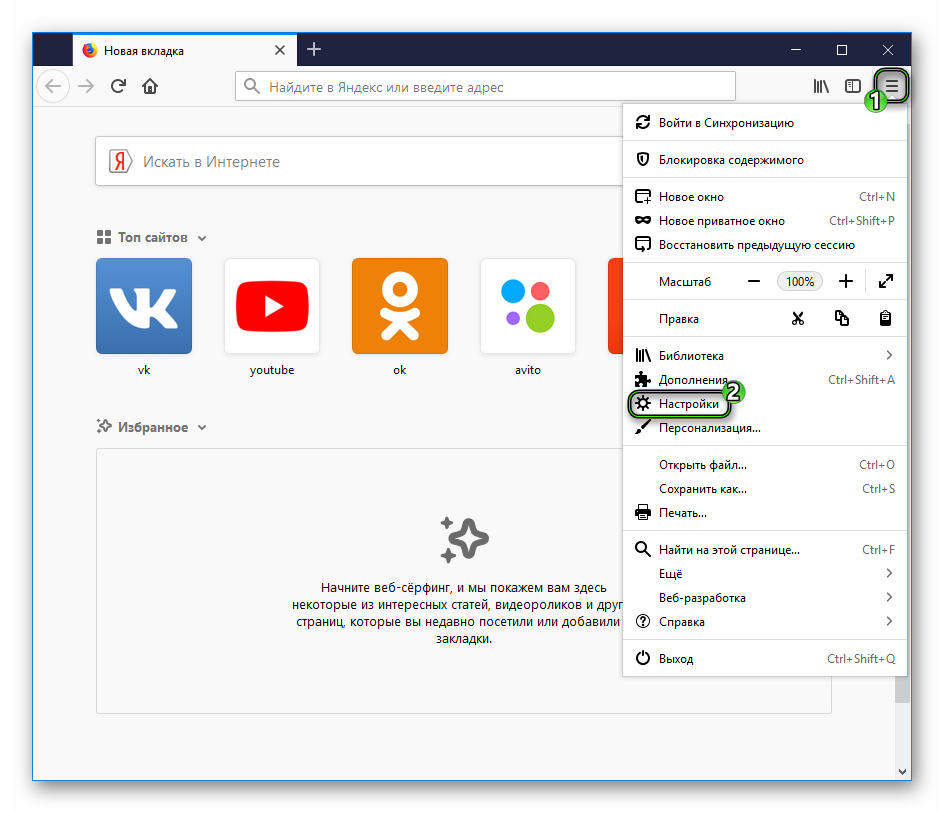
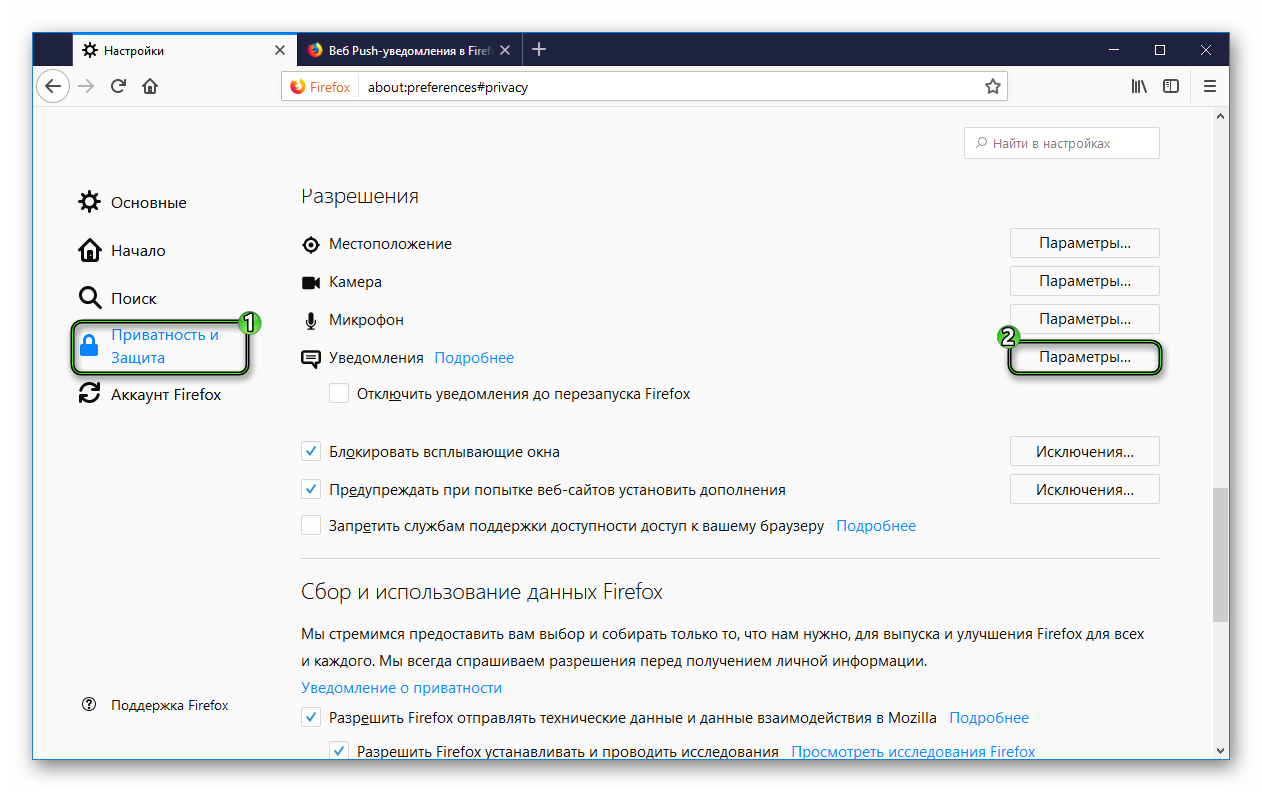
1. В открытом браузере Mozilla Firefox введите в адресную строку about:preferences#privacy и нажмите клавишу Enter (или нажмите на три линии справа вверху, зайдите в “Настройки” и с левой стороны выберите “Приватность и Защита”). Напротив “Уведомления” нажмите на “Параметры”.

2. Поставьте флажок перед “Блокировать новые запросы на отправку вам уведомлений” и нажмите на “Сохранить изменения”.

Вы можете разрешать или блокировать уведомления с определенных сайтов. Для этого сначала зайдите на сайт, который отправляет запрос на уведомления (данные действия нужно проделать до выполнения второго пункта из инструкции выше) => в появившемся запросе нажмите на “Разрешить уведомления” => потом проделайте описанное в первом пункте => напротив сайта выберите “Разрешить” или “Блокировать”, после чего нажмите на “Сохранить изменения”.

На сегодня все, если вы знаете другие способы – пишите в комментариях! Счастья Вам ��
Разнорабочий в области IT. Занимается поддержкой пользователей, сопровождением программного обеспечения.
Как отключить уведомления в Mozilla Firefox
С каждым годом функционал популярных приложений и браузеров расширяется в угоду пользовательских запросов. Своеобразным ноу-хау стали PUSH-уведомления, облегчающие взаимодействие человека с системой. Сегодня мы поговорим о том, как отключить уведомления в Фаерфокс, рассмотрим их пользу и деструктив.
Краткая справка
WEB PUSH – новая функция в браузере Firefox, позволяющая получать уведомления в фоновом режиме. Это могут быть выгодные предложения от торговых платформ или новое сообщение в социальной сети.
В целом, такая практика позволяет всегда держать руку на пульсе и быть в курсе всех важных новостей и новинок.
Для отправки таких сообщений используются алгоритмы шифрования (стандарт IETF) и могут быть получены только вашей копией браузера.
Настройка
Стандартные инструменты Firefox позволяют настраивать работу и количество PUSH-сообщений для персонального компьютера или Android-системы. Об этом поговорим чуть подробнее.
Для удобства восприятия разобьем дальнейшее повествование на несколько логических блоков.
Отмена для определенного сайта
По умолчанию фоновые сообщения выключены и площадки не могут ими воспользоваться. Чтобы отказать им вправе присылать вам PUSH, достаточно:
- Перейти в раздел пользовательских настроек.
- Выбрать панель «Приватность и защита», найти подпункт «Разрешения».
- Открыть расширенное меню настроек с помощью соответствующей кнопки.
- Определить неугодный сайт и удалить его из списка.
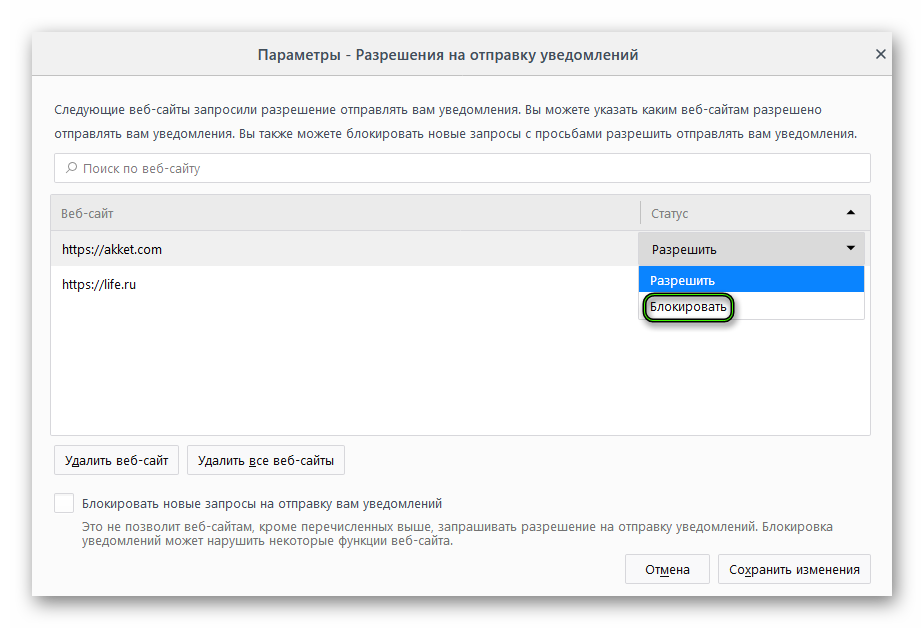
Для глобального запрета нужно проделать все шаги, представленные выше и кликнуть на кнопку «Удалить все веб-сайты».
Отмена на запрос
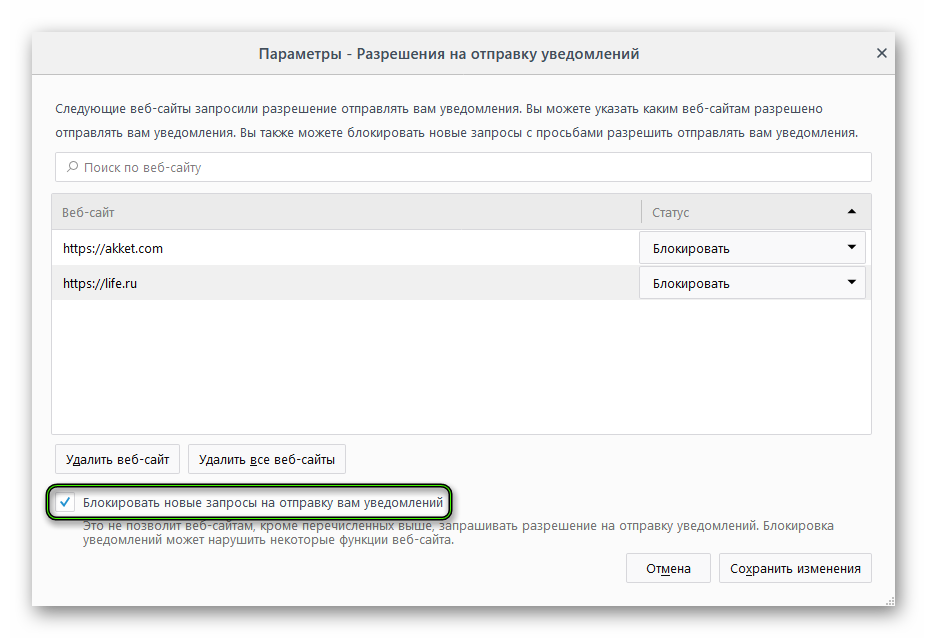
Чтобы вам больше никогда не приходили предложения подобного толка, активируйте опцию «Блокировать новые запросы…».
Полномасштабное отключение
Чтобы полностью отключить PUSH-уведомления в Firefox достаточно выполнить несколько шагов инструкции, представленной ниже:
- Открываем браузер и в поисковую строку вводим about:config, соглашаемся с риском лишения лицензии этой копии Мазилы.
- Изменяем значение двух параметров (dom.webnotifications.enabled и dom.push.enabled) на логическую ложь или false, дважды кликнув по ним.
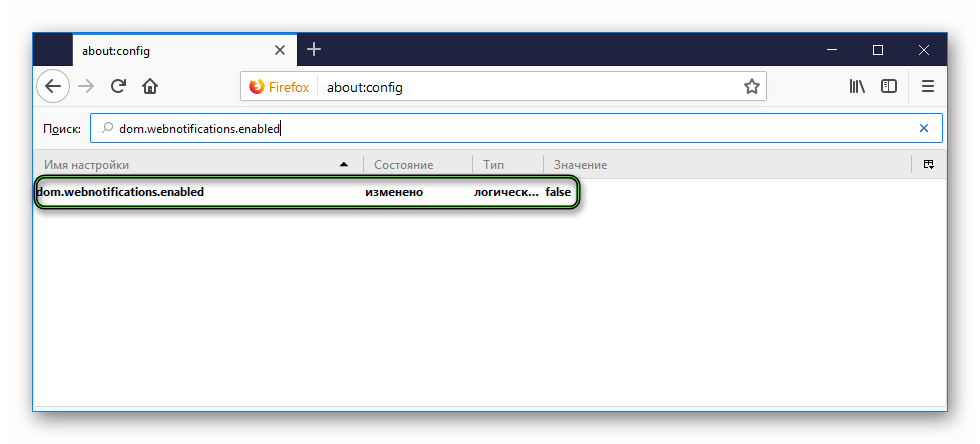
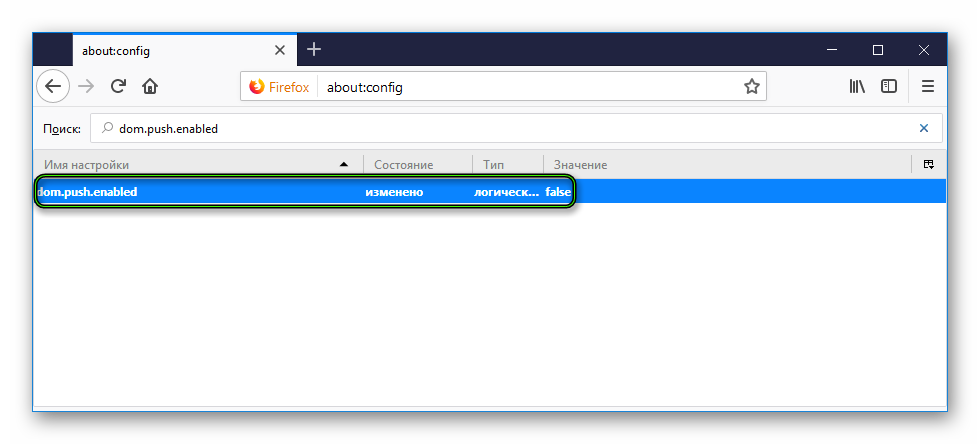
- Сохраняем внесенные изменения, закрыв вкладку параметров.
Подведем итоги
PUSH-сообщения – удобный инструмент для активных людей, стремящихся знать обо всех новостях из первых уст. Но рост их количества пропорционально уменьшает внимательность и концентрацию пользователя, занимающегося профессиональной деятельностью.
Веб-push-уведомления в Firefox

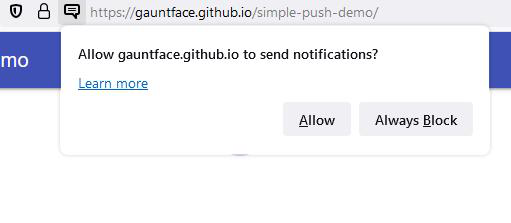
Веб-push-уведомления позволяют веб-сайтам уведомлять вас о новых сообщениях или обновленном контенте. Пока Firefox запущен, веб-сайты, которым были предоставлены разрешения, могут отправлять уведомления вашему браузеру для отображения их на экране. Уведомления отображаются только тогда, когда вы нажали клавишу на клавиатуре или коснулись/щёлкнули в любом месте на веб-сайте, который вы просматриваете. Если вы не взаимодействовали с веб-сайтом, то значок разрешения Уведомлений будет только отображаться в адресной строке; без фактического уведомления. Вы можете легко разрешать или отключать уведомления и управлять их поведением.
Оглавление
- 1 Обновлённые уведомления
- 2 Что такое веб-push?
- 3 Как это работает?
- 4 Какой информацией я могу поделиться с сайтом?
- 5 Какую информацию использует Firefox, чтобы обеспечить веб-push-уведомления?
- 6 Как мне отменить разрешения веб-push для определенного сайта?
- 7 Как добавить веб-push на мой сайт?
- 8 Как запретить Firefox запрашивать у меня разрешения уведомлений?
Обновлённые уведомления
Начиная с версии 44, Firefox может отображать уведомления на экране, даже если этот сайт не загружен. Используя Push API стандарта W3C, Firefox получает push-сообщение и может отображать уведомления (если это разрешено пользователем) в любое время. Сайты также могут использовать push для обновления данных в фоновом режиме, даже не показывая вам уведомление. Если вы уже дали разрешение сайту для отправки уведомлений, сайт будет также иметь возможность использовать Push API. Вы можете выбирать, давать или не давать разрешение определённому сайту, выполнив следующие действия:

- Нажмите значок замка в адресной строке.
- Нажмите стрелку на раскрывающейся панели Информация о сайте.
- Нажмите Подробнее на следующем панели, чтобы открыть окно Информация о странице.
- Нажмите вкладку Разрешения.
- В разделе Отправлять уведомления и выберите вариант уведомлений: Всегда спрашивать , Разрешить , или Блокировать . Если ваш выбор неактивен, снимите флажок рядом с Использовать по умолчанию.
Кроме того, вы можете:

- На Панели меню в верхней части экрана нажмите Firefox и выберите Настройки . Нажмите кнопку меню и выберите Настройки .
- Нажать на левой панели Приватность и Защита .
- Прокрутить до раздела Разрешения.
- Нажать кнопку Параметры… справа от Уведомления.
- Выбрать Разрешить или Блокировать из выпадающего меню Статус для любого из веб-сайтов.
- Нажать кнопку Сохранить изменения .
Что такое веб-push?
Веб-push — это дополнительная функция, которая позволяет веб-сайтам отправлять вам сообщения, даже если сайт не загружен. Сайты могут использовать эту функцию, чтобы предоставлять вам уведомления или обновлять данные в фоновом режиме.
Например, вы можете подписаться на получение уведомлений от ваших любимых торговых сайтов, которые могут оповещать вас о новых акциях или предложениях. Вы можете подписаться на получение уведомлений от различных веб-сайтов. Концертный сайт может предложить вам уведомления о выступлении любимой группы. Вы решаете разрешить ли этому сайту уведомить вас, и неделю спустя вы получите уведомление о том, что ваша группа находится в туре.
Вы будете получать сообщения только с тех сайтов, которым вы дали на то разрешение.
Как это работает?
Сайты могут установить Service Worker, фоновую веб-страницу с ограниченным набором функциональных возможностей, которая может подписываться на push-сервис. Сайт может отправлять push-сообщения через службу Web Push Mozilla в браузер, который может обрабатывать это сообщение и отображать уведомления на экране.
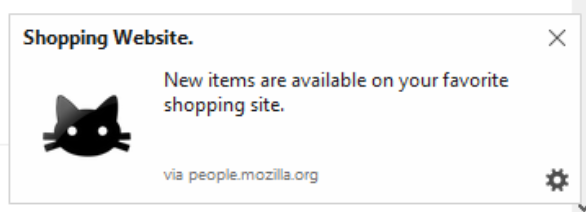
Щелчок по уведомлению может открыть веб-сайт, или переключиться на вкладку этого сайта, если она загружена.
Какой информацией я могу поделиться с сайтом?
Сайт, которому было предоставлено разрешение, может отправлять вам push-сообщения, когда сайт не загружен. Квота ограничивает количество push-сообщений без уведомления на экране, которые веб-сайты могут вам отправить. Если веб-сайты превышают квоты, их push-сообщения будут отключены и пользователь должен будет снова зайти на сайт, чтобы снова на них подписаться. Веб Push-уведомления не позволяют веб-сайтам напрямую определить ваш IP-адрес.
Какую информацию использует Firefox, чтобы обеспечить веб-push-уведомления?
Firefox поддерживает активное соединение со службой Push-уведомлений в целях получения push-сообщений до тех пор, пока он запущен. Соединение завершается после закрытия Firefox. Мы храним рандомизированный идентификатор (User Agent IDentifier или UAID) на нашем сервере для вашего браузера, вместе со случайным клиентским идентификатором для каждой push-подписки. Если у вас есть какие-либо подписки, UAID должен разрешить нашей push-службе маршрутизировать входящие сообщения в Firefox. Если у вас нет активных подписок на push-уведомления, Firefox изменяет UAID при каждом новом подключении.
На Firefox для настольного компьютера, службы Push-уведомлений управляются Mozilla. Firefox для Android использует комбинацию службы веб-push от Mozilla и платформы Cloud Messaging от Google для доставки уведомлений в Firefox для Android. Только приложения Mozilla могут использовать WebPush на iOS (сторонним приложениям запрещено использование WebPush для отправки уведомлений на iOS согласно соглашению об использовании iOS).
Во всех трёх случаях push-сообщения шифруются согласно спецификакции IETF и только ваша копия Firefox может их расшифровать. Зашифрованные сообщения хранятся на сервере, пока они не будут доставлены или просрочены.
Мы храним ваш IP-адрес в течение 90 дней в рамках этой услуги. Сохранённая информация становится недействительной при изменении IP-адреса или UAID. Мы не храним информацию о:
- серверах и/или сервисах, отправивших сообщения
- когда конкретный user agent был онлайн/активным
Как мне отменить разрешения веб-push для определенного сайта?
Веб-push-уведомления по умолчанию отключены в Firefox. Сайт не может отправить вам push-сообщение без вашего разрешения. Чтобы отказать отдельному сайту в праве отправлять вам push-сообщения:
- На Панели меню в верхней части экрана нажмите Firefox и выберите Настройки . Нажмите кнопку меню и выберите Настройки .
- Нажмите на левой панели Приватность и Защита .
- Прокрутите до раздела Разрешения.
- Нажмите кнопку Параметры… рядом с Уведомления.
- Выберите веб-сайт.
- Нажмите кнопку Удалить веб-сайт .
Чтобы отказать все сайтам в праве отправлять вам push-сообщения, выполните указанные выше шаги, но вместо выбора определённого сайта, нажмите кнопку Удалить все веб-сайты . Веб-сайты не смогут отправлять вам сообщения и им нужно будет запросить у вас разрешение, чтобы отправить их в будущем.

Чтобы остановить уведомления для определенной веб-страницы (требуется перезагрузка страницы): Нажмите значок Разрешения , чтобы отобразить панель Информация о сайте для веб-сайта, найдите разрешение Отправлять Уведомления и нажмите X рядом с Разрешить, чтобы убрать разрешение.
Как добавить веб-push на мой сайт?
Статья спецификация Push API объясняет, как создать Service Worker и отправлять push-сообщения.
Как запретить Firefox запрашивать у меня разрешения уведомлений?
Если сайт сообщает Firefox, что он хочет показывать уведомления по умолчанию, Firefox спрашивает, хотите ли вы дать разрешение? Вы можете настроить Firefox на автоматическое отклонение разрешения без запроса. Даже после этого вы можете делать исключения для отображения уведомлений тем сайтам, которым вы доверяете или использования push-функций.
- На Панели меню в верхней части экрана нажмите Firefox и выберите Настройки . Нажмите кнопку меню и выберите Настройки .
- Нажмите на панели слева Приватность и Защита .
- Прокрутите до раздела Разрешения.
- Справа от Уведомления нажмите кнопку Параметры… .
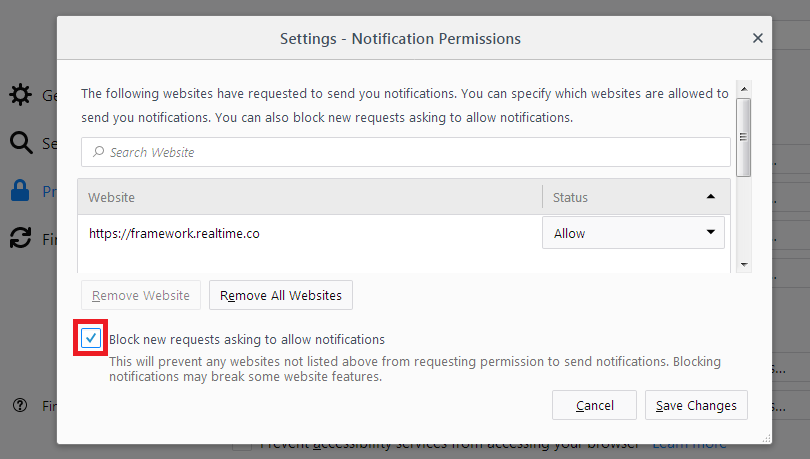
- Установите флажок Блокировать новые запросы на отправку вам уведомлений.
- Нажмите кнопку Сохранить изменения .
Эти прекрасные люди помогли написать эту статью:

Станьте волонтёром
Растите и делитесь опытом с другими. Отвечайте на вопросы и улучшайте нашу базу знаний.
Как отключить уведомления в firefox от сайтов
Зайдите в меню вашего браузера и перейдите в настройки вашего браузера

Далее перейдите в раздел «Содержимое» нажмите на кнопку «Выбрать»
Появится всплывающее окно «Разрешения на показ уведомлений». В появившемся окне выбираем адрес сайта, от которого больше не хотим получать уведомления и нажимаем кнопку «Удалить сайт» далее нажимаем «Сохранить изменения»