Фирменный интернет-магазин VIOFO в Москве.
Быстрая и надёжная доставка по Москве, регионам России и странам СНГ!
Пункты выдачи заказов
Фирменный интернет-магазин VIOFO в Москве.
Быстрая и надёжная доставка по Москве, регионам России и странам СНГ!
Каталог товаров
- Ваша корзина пуста!
- Главная
- FAQ: Вопросы и ответы клиентов
- Как отформатировать карту памяти microSD в Fat32?
Как отформатировать карту памяти microSD в Fat32?
Пример форматирования карты памяти:
1. С помощью видеорегистратора:
2. С помощью стандартного функционала WINDOWS, для карт до 32Гб:
В случае, если у вас карта памяти не более 32 Gb отформатировать ее очень просто. Подключаем ваш видеорегистратор с помощью USB шнура к компьютеру с операционной системой WINDOWS, правой кнопкой мыши нажимаем на диск, который обозначает карту памяти на компьютере и выбираем в открывшейся вкладке: «Форматировать». WINDOWS автоматически предложит отформатировать карту памяти в файловой системе Fat32.
3. С помощью, сторонней утилиты, для карт объемом более 32ГБ:
В случае если объем вашей карты памяти более 32 Gb (64, 128 или 256) то воспользуйтесь советами по ссылке: https://www.exler.ru/blog/kak-pravilno-formatirovat-kartu-pamyati-v-64-gb.htm
Карта проезда:
Контакты:
Россия, г. Москва, ул. Студенецкий переулок, д.6
Email для оптовых клиентов: support@viofo.ru
Email для розничных клиентов: help@viofo.ru
Форматирование карты памяти для видеорегистратора
Оптимальным методом решения нашей задачи будет использование прошивки устройства, предназначенного для установки карты памяти – таким образом носитель автоматически получит 100% совместимую файловую систему.
Примечание. ПО каждого видеорегистратора отличается, поэтому единую, подходящую для всех инструкции сделать невозможно и действия, описанные далее, следует использовать как примерный алгоритм.
- Вставьте новую SD-карту в выключенное устройство.
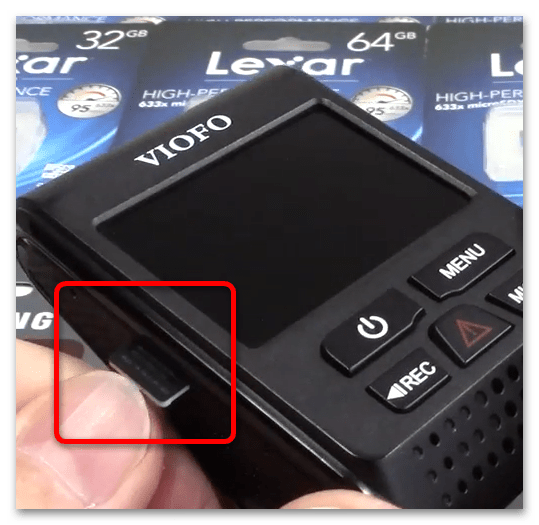
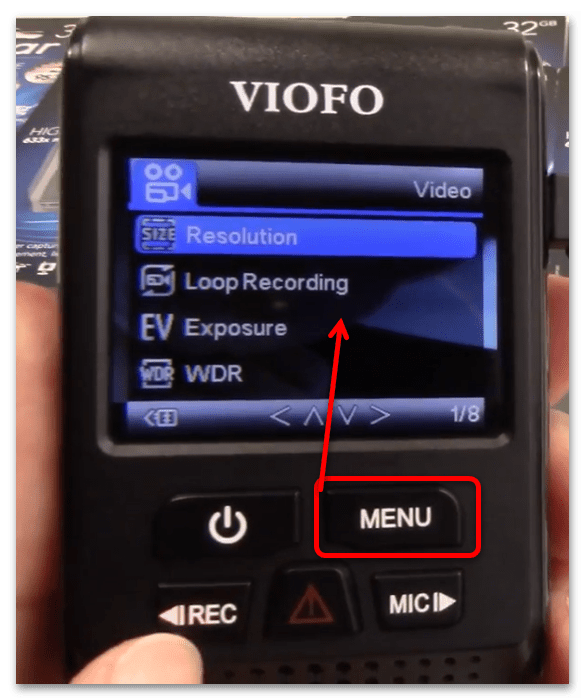
- После запуска видеорегистратора войдите в его меню – например, нажатием на соответствующую кнопку.
 Если девайс сообщает, что сперва нужно отформатировать накопитель, всё равно попробуйте нажать «Menu»: нередко это позволяет обойти ограничение. Однако данное действие помогает не всегда, и если сообщение не пропадает, придётся воспользоваться вариантами следующего способа.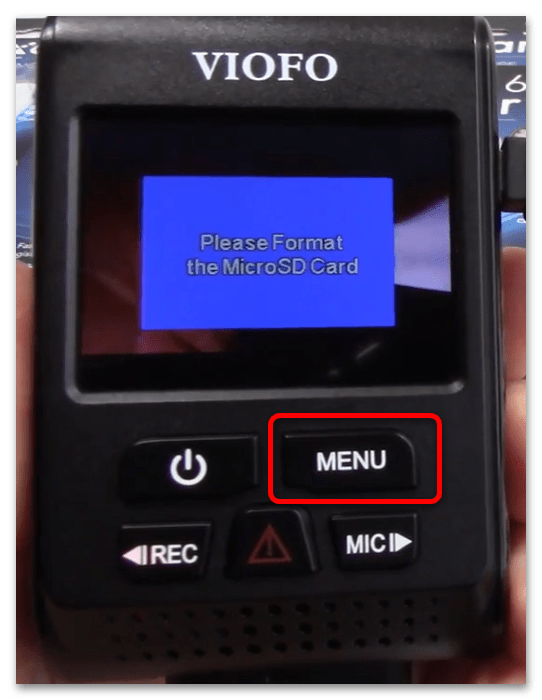
- Поищите в меню пункт, который называется «Format», «Formatting», «Erase SD» и похожее по смыслу. Стоит иметь в виду, что эта опция может присутствовать в подпунктах, поэтому опробуйте все доступные.
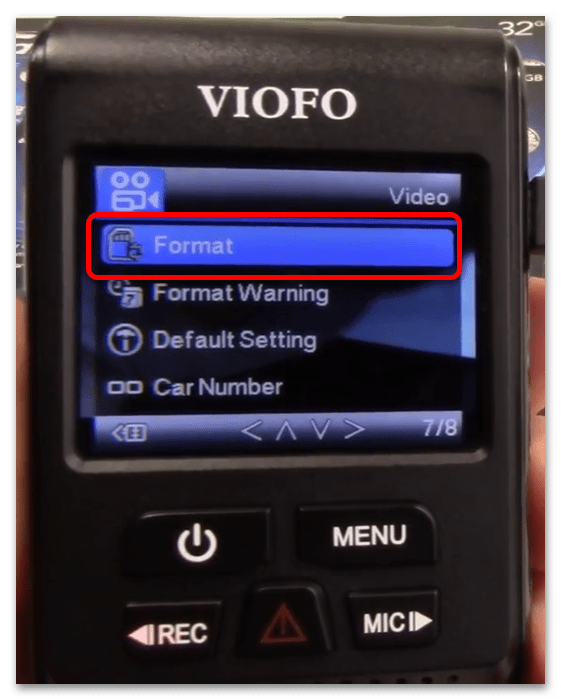
- Девайс обычно предупреждает, что все данные с карты памяти будут удалены – нажмите «ОК» или подтвердите операцию другим предусмотренным методом.
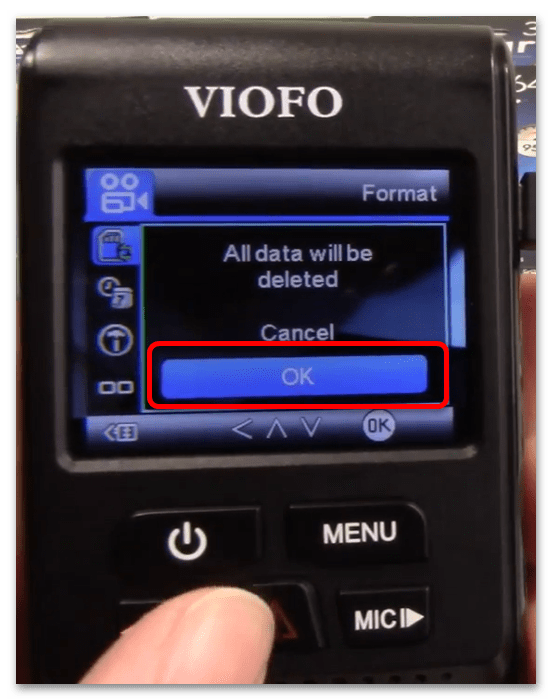
- Подождите, пока форматирование microSD завершится, после чего перезапустите ваш видеорегистратор, проще всего просто выключив его и включив спустя несколько секунд.
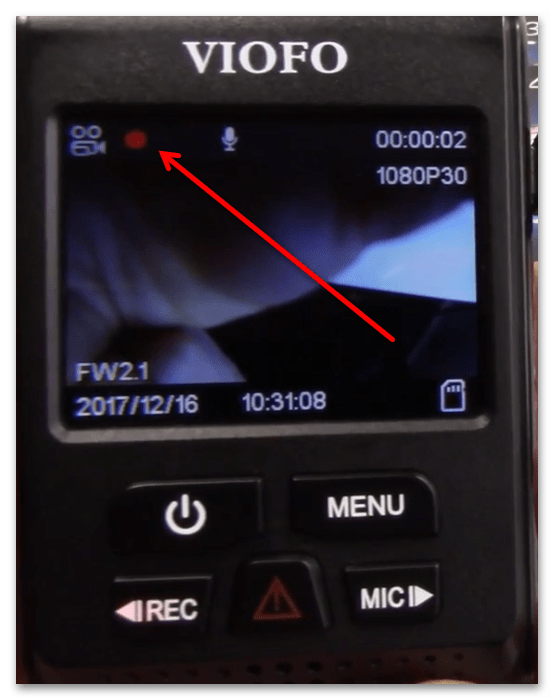
Способ 2: Компьютер
Если прошивка целевого устройства не поддерживает операцию форматирования, придётся воспользоваться компьютером. Выполнить требуемое действие можно как с помощью встроенных в ОС инструментов, так и посредством стороннего ПО. Разумеется, для этого понадобится подключить карту памяти – либо воспользоваться специальным кардридером, либо вставить её в видеорегистратор и соединить его с ПК/ноутбуком, если такое предусмотрено конструкцией.
Вариант 1: Системные средства Windows
В большинстве случаев для решения задачи будет достаточно и присутствующих в Виндовс инструментов.
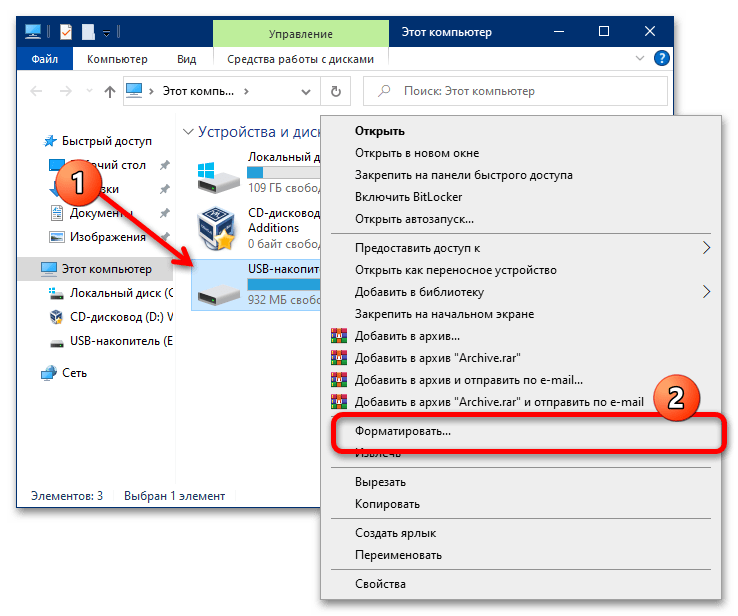
- После подключения microSD откройте «Компьютер» / «Этот компьютер», найдите в перечне накопителей требуемый, кликните по нему правой кнопкой мыши (ПКМ) и выберите «Форматировать».
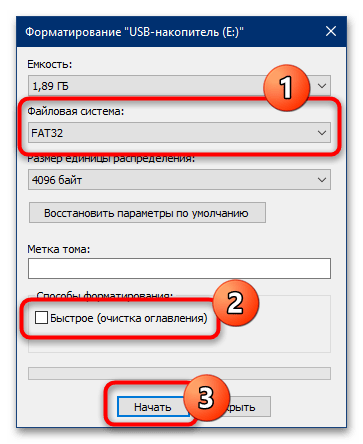
- Появится окно настроек. Первым делом укажите формат «FAT32» – именно его «понимает» большинство присутствующих на рынке видеорегистраторов, тогда как с другими вариантами (особенно с NTFS) способны работать лишь единицы устройств. Остальные опции можно не менять, или, если это подготовка карточки, которая была подключена к телефону, лучше снять отметку с параметра «Быстрое форматирование». По завершении настройки нажмите «Начать».
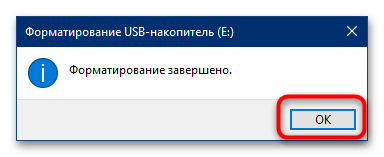
- Форматирование, особенно полное, может занять продолжительное время, поэтому запаситесь терпением. Когда процедура завершится, нажмите «ОК» в информационном окне и отключите карту от компьютера.
Вариант 2: Сторонние программы
Если по каким-то причинам вы не можете воспользоваться встроенной в Виндовс функциональностью, к вашим услугам множество сторонних средств. Одним из самых удобных для решения нашей задачи является программа под названием SDFormatter, которая и предназначена для форматирования карт памяти.
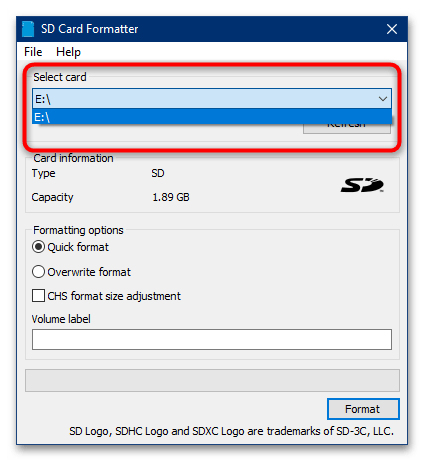
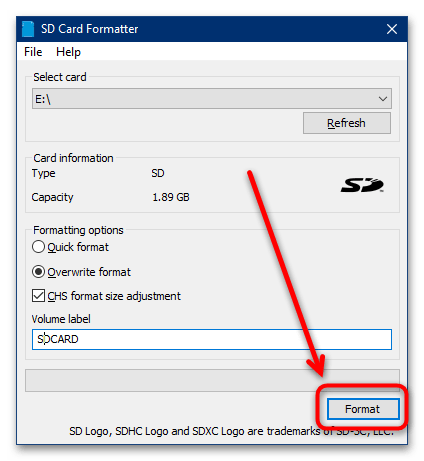
- Установите приложение на компьютер и запустите. Первым делом выберите нужный накопитель в меню «Select card».
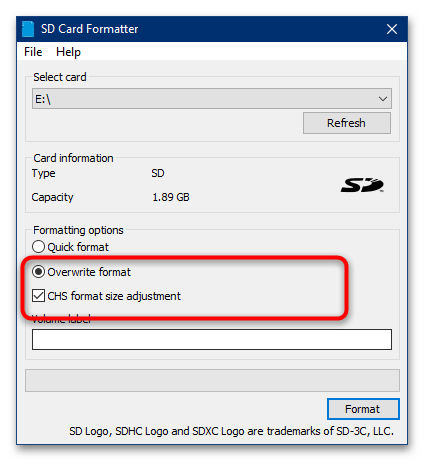
- В блоке «Formatting options» выберите пункт «Overwrite format» и отметьте параметр «CHS Format Size Adjustments».
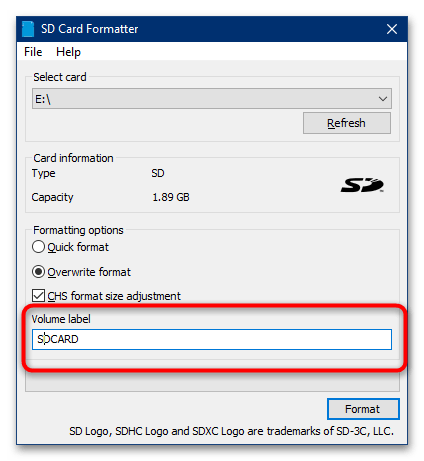
- Строка «Volume Label» позволяет задать собственное имя карте памяти (например, чтобы при подключении к регистратору можно было отличить её от другой). Если вам это требуется, введите новое название латиницей (английскими буквами).
- Проверьте все указанные опции и нажмите «Format».
 Программа запросит подтверждения на выполнение операции, кликните «Да».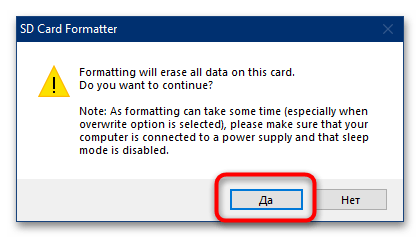
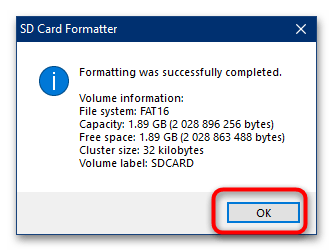
- Как и в случае с системным ПО Виндовс, форматирование займёт какое-то время, поэтому надо подождать. По окончании процесса появится сообщение с короткой сводкой – прочитайте его и нажмите «ОК» для завершения.
Форматирование карты памяти видеорегистратора
Видеорегистратору требуется карта памяти, отформатированная в файловой системе FAT32. Устройство можно использовать для форматирования карты в этой файловой системе.
Для продления срока службы карты памяти ее следует форматировать не реже одного раза в 6 месяцев. Также необходимо отформатировать новую карту памяти, если она не отформатирована в файловой системе FAT32.
ПРИМЕЧАНИЕ: Форматирование карты памяти приводит к удалению всех данных на ней.
- Выберите > Навигация > Галерея видеорегистратора .
- Выберите > Форматировать карту памяти .
Главная страница
Видеорегистратор
Замена карты памяти в видеорегистраторе
Форматирование карты памяти видеорегистратора
Как отформатировать карту памяти для видеорегистратора
Видеорегистратор стал неотъемлемой частью жизни подавляющего числа автомобилистов. Чтобы устройство могло сохранять записанные ролики, оно оборудуется картой памяти. Но порой возникают ситуации, когда прочесть или перезаписать данные не получается. Причина кроется в повреждении внутреннего накопителя.
Конечно, можно приобрести новую карту памяти, но гораздо проще реанимировать SD-диск. Поможет в этом форматирование.
Как сделать форматирование карты памяти видеорегистратора
Самый простой и эффективный способ очистить внутренний накопитель — отформатировать его с помощью стандартных средств системы Windows, подключив карту памяти к компьютеру или ноутбуку.
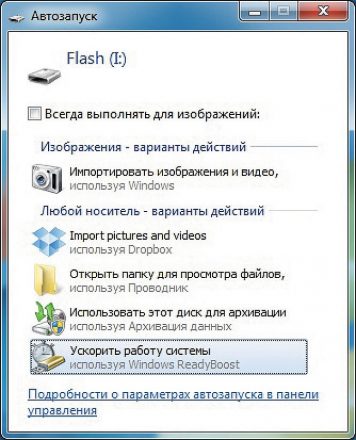
- Внутренний накопитель необходимо вставить в соответствующий разъём картридера. Обычно через несколько секунд появляется окно автозапуска. Его необходимо закрыть.
- Теперь нужно открыть «Пуск», перейти в «Компьютер» («Мой компьютер»).
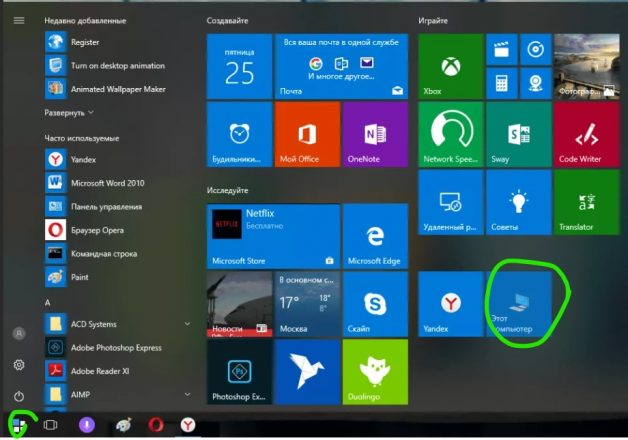
- В открывшемся окне найти съёмный носитель (карту памяти видеорегистратора).
- Щёлкнуть правой кнопкой мышке по иконке, обозначающей флешку.
- Выбрать строку «Форматирование».
- Система предложит выбрать параметры. Можно выбрать или оставить установленную по умолчанию.
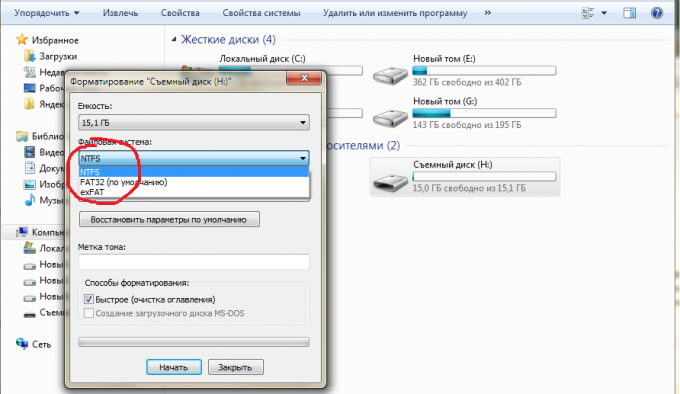
- Дождаться завершения процесса.
- Установить карту в видеорегистратор, проверить работоспособность устройства.
Что такое форматирование и зачем нужно
Форматирование — процесс, в ходе которого файловая система внутреннего накопителя подвергается разметке.
Если говорить простыми словами, файловая система карты памяти — своеобразная таблица, разделённая на множество квадратов (кластеров). При записи каждый участок поочерёдно заполняется до тех пор, пока файл не будет перемещён.
Большая часть видеорегистраторов бесконечно перезаписывают данные. В этом случае квадратики заполняются неравномерно, а некоторые могут содержать информацию предыдущих данных. Это приводит к замедлению работы устройства.
Чтобы вернуть былую скорость, необходимо воспользоваться форматированием. Оно сбросит параметры и выполнит новую разбивку файловой системы.
С помощью форматирования можно:
- в кратчайшие сроки удалить сохранённые данные;
- «убить» вредоносные программы и следы их активности;
- устранить ошибки;
- увеличить скорость работы видеорегистратора.
Стоит иметь в виду, что во время форматирования удаляется вся информация. Потому перед началом манипуляций рекомендуется сохранить нужные данные в другом месте (например, перенести на HDD персонального компьютера).
Карта памяти, как и любой другой съёмный носитель, иногда может подвергаться сбою в работе. Поможет в этом случае лишь форматирование. Главное — не забыть сохранить важную информацию на другом устройстве.