Изменение исходных данных сводной таблицы
После создания сводной таблицы можно изменить диапазон исходных данных. Например, расширить его и включить дополнительные строки данных. Однако если исходные данные существенно изменены, например содержат больше или меньше столбцов, рекомендуется создать новую сводную таблицу.
Вы можете изменить источник данных сводной таблицы на другую таблицу Excel или диапазон ячеек или другой внешний источник данных.
Изменение исходных данных
- Щелкните Отчет сводной таблицы.
- На вкладке « Анализ» в группе данных щелкните «Изменить источник данных» и выберите команду «Изменить источник данных». Отобразится диалоговое окно «Источник данных измененной сводной таблицы».
- Выполните одно из следующих действий:
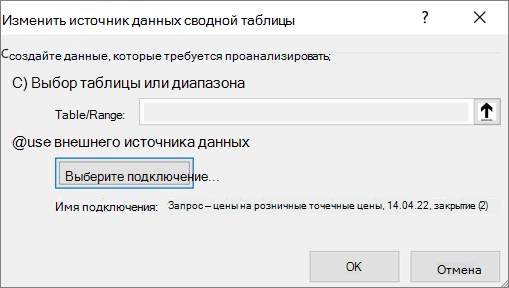
чтобы использовать другое подключение
- Щелкните » Использовать внешний источник данных«, а затем выберите «Выбрать подключение». Отобразится диалоговое окно «Существующие подключения».
- В раскрывающемся списке «Показать» в верхней части диалогового окна выберите категорию подключений, для которых нужно выбрать подключение, или выберите «Все существующие подключения» (по умолчанию).
- Выберите подключение в списке «Выбор подключения» и нажмите кнопку » Открыть». Что делать, если подключение отсутствует в списке?
Примечание: Если вы выберете подключение из категории «Подключения» в этой книге, вы будете повторно использовать существующее подключение или поделиться с этим подключением. Если выбрано подключение из файлов подключения в сети или файлов подключений в этой категории компьютера, файл подключения копируется в книгу в качестве нового подключения к книге, а затем используется в качестве нового подключения для отчета сводной таблицы.
Изменение источника данных сводной таблицы на другую таблицу Excel или диапазон ячеек
- Щелкните «Выбрать таблицу или диапазон«, а затем введите первую ячейку в текстовом поле «Таблица/диапазон» и нажмите кнопку «ОК«.
Что делать, если подключение отсутствует в списке?
Если подключение отсутствует в диалоговом окне «Существующие подключения», нажмите кнопку «Обзор дополнительных сведений» и найдите источник данных, к которому нужно подключиться, в диалоговом окне «Выбор источника данных». Если необходимо, щелкните Создание источника и выполните инструкции мастера подключения к данным, а затем вернитесь в диалоговое окно Выбор источника данных.
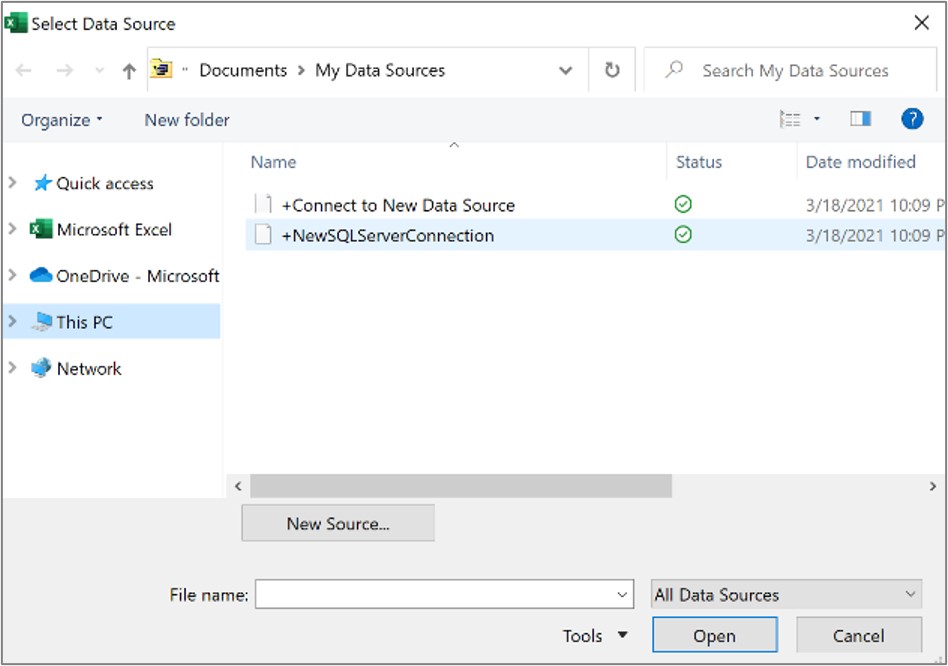
Если сводная таблица основана на подключении к диапазону или таблице в модели данных, сменить таблицу модели или подключение можно на вкладке Таблицы. Если же сводная таблица основана на модели данных книги, сменить источник данных невозможно.
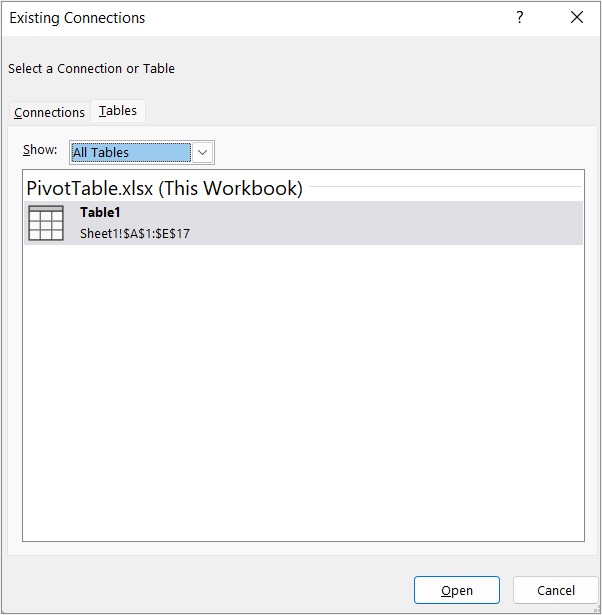
- Выберите нужное подключение и нажмите кнопку Открыть.
- Выберите вариант Только создать подключение.
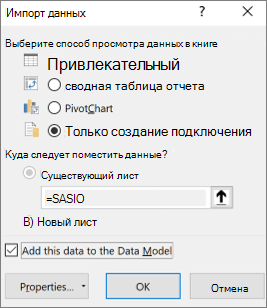
- Щелкните пункт Свойства и выберите вкладку Определение.
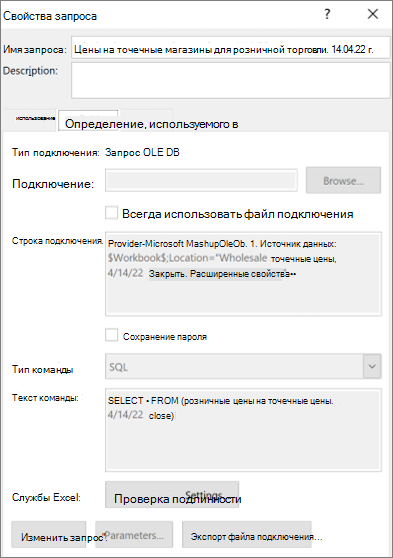
- Если файл подключения (ODC-файл) был перемещен, найдите его новое расположение в поле Файл подключения.
- Если необходимо изменить значения в поле Строка подключения, обратитесь к администратору базы данных.
Изменение исходных данных
- Щелкните Отчет сводной таблицы.
- На вкладке « Параметры » в группе данных щелкните «Изменить источник данных» и выберите команду «Изменить источник данных». Отобразится диалоговое окно «Источник данных измененной сводной таблицы».
- Выполните одно из указанных ниже действий.
- Чтобы использовать другую таблицу или диапазон ячеек Excel, щелкните «Выбрать таблицу или диапазон «, а затем введите первую ячейку в текстовом поле «Таблица / диапазон». Кроме того, нажмите кнопку «Свернуть диалоговое окно чтобы временно скрыть диалоговое окно, выделите начальную ячейку на листе, а затем нажмите кнопку «Развернуть диалоговое окно» .
- Чтобы использовать другое подключение, выберите «Использовать внешний источник данных», а затем нажмите кнопку «Выбрать подключение». Отобразится диалоговое окно «Существующие подключения».
- В раскрывающемся списке «Показать» в верхней части диалогового окна выберите категорию подключений, для которых нужно выбрать подключение, или выберите «Все существующие подключения» (по умолчанию).
- Выберите подключение в списке «Выбор подключения» и нажмите кнопку » Открыть».
Примечание: Если вы выберете подключение из категории «Подключения» в этой книге, вы будете повторно использовать существующее подключение или поделиться с этим подключением. Если выбрано подключение из файлов подключения в сети или файлов подключений в этой категории компьютера, файл подключения копируется в книгу в качестве нового подключения к книге, а затем используется в качестве нового подключения для отчета сводной таблицы.
Что делать, если подключение отсутствует в списке?
Если подключение отсутствует в диалоговом окне «Существующие подключения», нажмите кнопку «Обзор дополнительных сведений» и найдите источник данных, к которому нужно подключиться, в диалоговом окне «Выбор источника данных». Если необходимо, щелкните Создание источника и выполните инструкции мастера подключения к данным, а затем вернитесь в диалоговое окно Выбор источника данных.
Если сводная таблица основана на подключении к диапазону или таблице в модели данных, сменить таблицу модели или подключение можно на вкладке Таблицы. Если же сводная таблица основана на модели данных книги, сменить источник данных невозможно.
- Выберите нужное подключение и нажмите кнопку Открыть.
- Выберите вариант Только создать подключение.
- Щелкните пункт Свойства и выберите вкладку Определение.
- Если файл подключения (ODC-файл) был перемещен, найдите его новое расположение в поле Файл подключения.
- Если необходимо изменить значения в поле Строка подключения, обратитесь к администратору базы данных.
Изменение исходных данных
Дополнительные сведения о поддерживаемых источниках данных см. в разделе «Импорт и формирование данных в Excel для Mac (Power Query).
- Щелкните Отчет сводной таблицы.
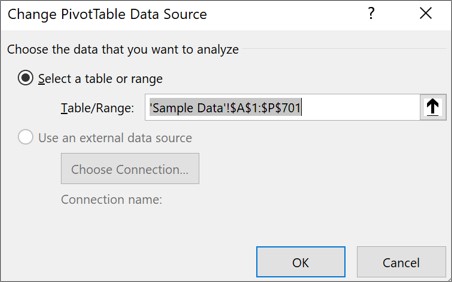
- На вкладке « Анализ» в группе данных щелкните «Изменить источник данных» и выберите команду «Изменить источник данных». Отобразится диалоговое окно «Источник данных измененной сводной таблицы».
- Выполните одно из указанных ниже действий.
- Чтобы изменить источник данных сводной таблицы на другую таблицу Excel или диапазон ячеек, щелкните «Выбрать таблицу или диапазон«, а затем введите первую ячейку в текстовом поле «Таблица/диапазон» и нажмите кнопку «ОК».
- Чтобы использовать другое подключение, выполните следующие действия.
- Щелкните » Использовать внешний источник данных«, а затем выберите «Выбрать подключение». Отобразится диалоговое окно «Существующие подключения».
- В раскрывающемся списке «Показать» в верхней части диалогового окна выберите категорию подключений, для которых нужно выбрать подключение, или выберите «Все существующие подключения» (по умолчанию).
- Выберите подключение в списке «Выбор подключения» и нажмите кнопку » Открыть». Что делать, если подключение отсутствует в списке?
Примечание: Если вы выберете подключение из категории «Подключения» в этой книге, вы будете повторно использовать существующее подключение или поделиться с этим подключением. Если выбрано подключение из файлов подключения в сети или файлов подключений в этой категории компьютера, файл подключения копируется в книгу в качестве нового подключения к книге, а затем используется в качестве нового подключения для отчета сводной таблицы.
Что делать, если подключение отсутствует в списке?
Если подключение отсутствует в диалоговом окне «Существующие подключения», нажмите кнопку «Обзор дополнительных сведений» и найдите источник данных, к которому нужно подключиться, в диалоговом окне «Выбор источника данных». Если необходимо, щелкните Создание источника и выполните инструкции мастера подключения к данным, а затем вернитесь в диалоговое окно Выбор источника данных.
Если сводная таблица основана на подключении к диапазону или таблице в модели данных, сменить таблицу модели или подключение можно на вкладке Таблицы. Если же сводная таблица основана на модели данных книги, сменить источник данных невозможно.
- Выберите нужное подключение и нажмите кнопку Открыть.
- Выберите вариант Только создать подключение.
- Щелкните пункт Свойства и выберите вкладку Определение.
- Если файл подключения (ODC-файл) был перемещен, найдите его новое расположение в поле Файл подключения.
- Если необходимо изменить значения в поле Строка подключения, обратитесь к администратору базы данных.
Дополнительные сведения
Вы всегда можете задать вопрос эксперту в Excel Tech Community или получить поддержку в сообществах.
Развертывание, свертывание и отображение сведений в сводной таблице или сводной диаграмме
Сводную таблицу и сводную диаграмму можно развернуть и свернуть до любого уровня детализации данных; можно даже свернуть или развернуть все уровни детализации за одну операцию. В Windows и Mac можно также развернуть или свернуть до уровня детализации за пределами следующего уровня. Например, начиная с уровня страны или региона можно развернуть отчет до уровня городов, что приведет к развертыванию уровней областей или краев и городов. Это может сэкономить время при работе с множеством уровней детализации. Кроме того, можно развернуть или свернуть все элементы каждого поля в источнике данных OLAP. Также можно просмотреть сведения, используемые для объединения значений в поле значений.
Развертывание и свертывание уровней в сводной таблице
В сводной таблице выполните одно из указанных ниже действий.
-
Нажмите кнопку развертывания или свертывания для элемента, который нужно развернуть или свернуть.
Примечание: Если кнопки развертывания и свертывания не отображаются, см. раздел Отображение и скрытие кнопок развертывания и свертывания в сводной таблице в этой статье.
- Чтобы просмотреть сведения о текущем элементе, щелкните пункт Развернуть.
- Чтобы скрыть сведения о текущем элементе, щелкните пункт Свернуть.
- Чтобы скрыть сведения обо всех элементах в поле, щелкните пункт Свернуть все поле.
- Чтобы просмотреть сведения обо всех элементах в поле, щелкните пункт Развернуть все поле.
- Чтобы просмотреть данные за следующим уровнем детализации, щелкните пункт Развернуть до «».
- Чтобы скрыть данные за следующим уровнем детализации, щелкните пункт Скрыть до «».
Развертывание и свертывание уровней в сводной диаграмме
В сводной диаграмме щелкните правой кнопкой мыши подпись категории, для которой нужно отобразить или скрыть сведения уровня, выберите команду Развернуть или свернуть и выполните одно из следующих действий.
- Чтобы просмотреть сведения о текущем элементе, щелкните пункт Развернуть.
- Чтобы скрыть сведения о текущем элементе, щелкните пункт Свернуть.
- Чтобы скрыть сведения обо всех элементах в поле, щелкните пункт Свернуть все поле.
- Чтобы просмотреть сведения обо всех элементах в поле, щелкните пункт Развернуть все поле.
- Чтобы просмотреть данные за следующим уровнем детализации, щелкните пункт Развернуть до «».
- Чтобы скрыть данные за следующим уровнем детализации, щелкните пункт Скрыть до «».
Отображение и скрытие кнопок развертывания и свертывания в сводной таблице
По умолчанию кнопки развертывания и свертывания отображаются, но их можно скрыть (например, при печати отчета). Чтобы можно было использовать эти кнопки для свертывания и развертывания уровней детализации отчета, они должны быть отображены.
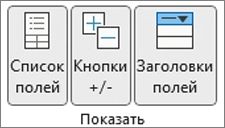
В Excel 2016 и Excel 2013: на вкладке Анализ в группе Показать щелкните элемент Кнопки +/-, чтобы отобразить или скрыть кнопки свертывания и развертывания.
Примечание: Кнопки развертывания и свертывания доступны только для полей, в которых есть данные для детализации.
Отображение и скрытие сведений для поля значений в отчете сводной таблицы
Вы можете отобразить или скрыть сведения, а также отключить или включить соответствующий параметр.
Отображение сведений поля значений
- В сводной таблице выполните одно из указанных ниже действий.
- Щелкните правой кнопкой мыши поле в области значений сводной таблицы и выберите команду Показать детали.
- Дважды щелкните поле в области значений сводной таблицы. Подробные данные, на которые основано поле значения, размещаются на новом листе.
Скрытие сведений поля значений
- Щелкните правой кнопкой мыши ярлычок листа с данными поля значений и выберите команду Скрыть или Удалить.
Отключение и включение параметра отображения сведений поля значений
- Щелкните в любом месте сводной таблицы.
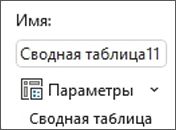
- На вкладке Параметры или Анализ (в зависимости от используемой версии Excel) ленты в группе Сводная таблица нажмите кнопку Параметры.
- В диалоговом окне Параметры сводной таблицы откройте вкладку Данные.
- В разделе Данные сводной таблицы снимите или установите флажок Разрешить отображение деталей, чтобы отключить или включить этот параметр.
Примечание: Этот параметр недоступен для источника данных OLAP.
Развертывание и свертывание уровней в сводной таблицеВ сводной таблице выполните одно из указанных ниже действий.
-
Нажмите кнопку развертывания или свертывания для элемента, который нужно развернуть или свернуть.
Примечание: Если кнопки развертывания и свертывания не отображаются, см. раздел Отображение и скрытие кнопок развертывания и свертывания в сводной таблице в этой статье.
- Чтобы просмотреть сведения о текущем элементе, щелкните пункт Развернуть.
- Чтобы скрыть сведения о текущем элементе, щелкните пункт Свернуть.
- Чтобы скрыть сведения обо всех элементах в поле, щелкните пункт Свернуть все поле.
- Чтобы просмотреть сведения обо всех элементах в поле, щелкните пункт Развернуть все поле.
- Чтобы просмотреть данные за следующим уровнем детализации, щелкните пункт Развернуть до «».
- Чтобы скрыть данные за следующим уровнем детализации, щелкните пункт Скрыть до «».
Развертывание и свертывание уровней в сводной диаграмме
В сводной диаграмме щелкните правой кнопкой мыши подпись категории, для которой нужно отобразить или скрыть сведения уровня, выберите команду Развернуть или свернуть и выполните одно из следующих действий.
- Чтобы просмотреть сведения о текущем элементе, щелкните пункт Развернуть.
- Чтобы скрыть сведения о текущем элементе, щелкните пункт Свернуть.
- Чтобы скрыть сведения обо всех элементах в поле, щелкните пункт Свернуть все поле.
- Чтобы просмотреть сведения обо всех элементах в поле, щелкните пункт Развернуть все поле.
- Чтобы просмотреть данные за следующим уровнем детализации, щелкните пункт Развернуть до «».
- Чтобы скрыть данные за следующим уровнем детализации, щелкните пункт Скрыть до «».
Отображение и скрытие кнопок развертывания и свертывания в сводной таблице
По умолчанию кнопки развертывания и свертывания отображаются, но их можно скрыть (например, при печати отчета). Чтобы можно было использовать эти кнопки для свертывания и развертывания уровней детализации отчета, они должны быть отображены.
В Excel 2016 и Excel 2013: на вкладке Анализ в группе Показать щелкните элемент Кнопки +/-, чтобы отобразить или скрыть кнопки свертывания и развертывания.
Примечание: Кнопки развертывания и свертывания доступны только для полей, в которых есть данные для детализации.
Отображение и скрытие сведений для поля значений в отчете сводной таблицы
Вы можете отобразить или скрыть сведения, а также отключить или включить соответствующий параметр.
Отображение сведений поля значений
- В сводной таблице выполните одно из указанных ниже действий.
- Щелкните правой кнопкой мыши поле в области значений сводной таблицы и выберите команду Показать детали.
- Дважды щелкните поле в области значений сводной таблицы. Подробные данные, на которые основано поле значения, размещаются на новом листе.
Скрытие сведений поля значений
- Щелкните правой кнопкой мыши ярлычок листа с данными поля значений и выберите команду Скрыть или Удалить.
Отключение и включение параметра отображения сведений поля значений
- Щелкните в любом месте сводной таблицы.
- На вкладке Параметры или Анализ (в зависимости от используемой версии Excel) ленты в группе Сводная таблица нажмите кнопку Параметры.
- В диалоговом окне Параметры сводной таблицы откройте вкладку Данные.
- В разделе Данные сводной таблицы снимите или установите флажок Разрешить отображение деталей, чтобы отключить или включить этот параметр.
Примечание: Этот параметр недоступен для источника данных OLAP.
Развертывание и свертывание уровней в сводной таблицеВ сводной таблице выполните одно из указанных ниже действий.
-
Нажмите кнопку развертывания или свертывания для элемента, который нужно развернуть или свернуть.
Примечание: Если кнопки развертывания и свертывания не отображаются, см. раздел Отображение и скрытие кнопок развертывания и свертывания в сводной таблице в этой статье.
- Чтобы просмотреть сведения о текущем элементе, щелкните пункт Развернуть.
- Чтобы скрыть сведения о текущем элементе, щелкните пункт Свернуть.
- Чтобы скрыть сведения обо всех элементах в поле, щелкните пункт Свернуть все поле.
- Чтобы просмотреть сведения обо всех элементах в поле, щелкните пункт Развернуть все поле.
Отображение и скрытие кнопок развертывания и свертывания в сводной таблице
По умолчанию кнопки развертывания и свертывания отображаются, но их можно скрыть (например, при печати отчета). Чтобы можно было использовать эти кнопки для свертывания и развертывания уровней детализации отчета, они должны быть отображены.
На вкладке Сводная таблица в группе Показать нажмите кнопку +/- Кнопки , чтобы отобразить или скрыть кнопки развертывания и свертывания.
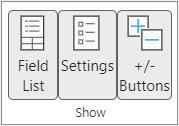
Примечание: Кнопки развертывания и свертывания доступны только для полей, в которых есть данные для детализации.
Отображение и скрытие сведений для поля значений в отчете сводной таблицы
Отображение или скрытие сведений поддерживается для сводных таблиц, созданных из таблицы или диапазона.
Отображение сведений поля значений
- В сводной таблице выполните одно из указанных ниже действий.
- Щелкните в любом месте сводной таблицы. На вкладке Сводная таблица щелкните Показать сведения.
- Щелкните правой кнопкой мыши поле в области значений сводной таблицы и выберите команду Показать детали.
- Дважды щелкните поле в области значений сводной таблицы. Подробные данные, на которые основано поле значения, размещаются на новом листе.
Скрытие сведений поля значений
- Щелкните правой кнопкой мыши ярлычок листа с данными поля значений и выберите команду Скрыть или Удалить.
Дополнительные сведения
Вы всегда можете задать вопрос эксперту в Excel Tech Community или получить поддержку в сообществах.
Как посмотреть источник сводной таблицы excel
Argument ‘Topic id’ is null or empty
Сейчас на форуме
© Николай Павлов, Planetaexcel, 2006-2023
info@planetaexcel.ruИспользование любых материалов сайта допускается строго с указанием прямой ссылки на источник, упоминанием названия сайта, имени автора и неизменности исходного текста и иллюстраций.
ООО «Планета Эксел»
ИНН 7735603520
ОГРН 1147746834949ИП Павлов Николай Владимирович
ИНН 633015842586
ОГРНИП 310633031600071Создание сводной таблицы с внешним источником данных
Возможность анализировать все данные может помочь вам принимать более лучшие бизнес-решения. Но иногда трудно понять, с чем начать, особенно при наличии большого объема данных, хранящихся за пределами Excel, например в базе данных Microsoft Access или Microsoft SQL Server или в файле куба OLAP. В этом случае вы подключитесь к внешнему источнику данных, а затем создадите сводную таблицу для суммирования, анализа, изучения и представления данных.
Вот как создать сводную таблицу с помощью существующего подключения к внешним данным:
- Щелкните любую ячейку на листе.
- Выберите Вставка >Сводная таблица.
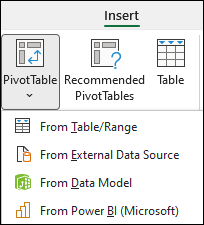
- В диалоговом окне Создание сводной таблицы щелкните Из внешнего источника данных.
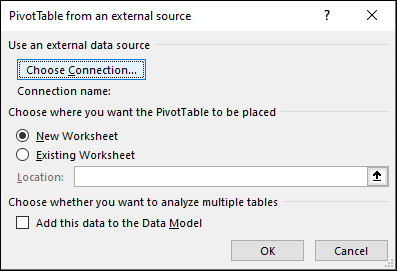
- Выберите вариант Выбрать подключение.
- На вкладке «Подключения» в окне «Показать» оставьте флажок «Все подключения» или выберите категорию подключения с источником данных, к которому вы хотите подключиться.
Чтобы повторно использовать существующее подключение или поделиться с этим подключением, используйте подключение из connections в этой книге.
- В списке подключений выберите нужное подключение и нажмите кнопку » Открыть».
- В разделе «Выбор места размещения отчета сводной таблицы» выберите расположение.
- Чтобы поместить сводную таблицу на новый лист, начиная с ячейки A1, выберите » Создать лист».
- Чтобы поместить сводную таблицу на активный лист, выберите «Существующий лист«, а затем в поле «Расположение» введите ячейку, в которой будет запущена сводная таблица.
- Нажмите кнопку ОК. Excel добавляет пустую сводную таблицу и отображает список полей, чтобы можно было отобразить нужные поля и изменить их порядок для создания собственного макета.
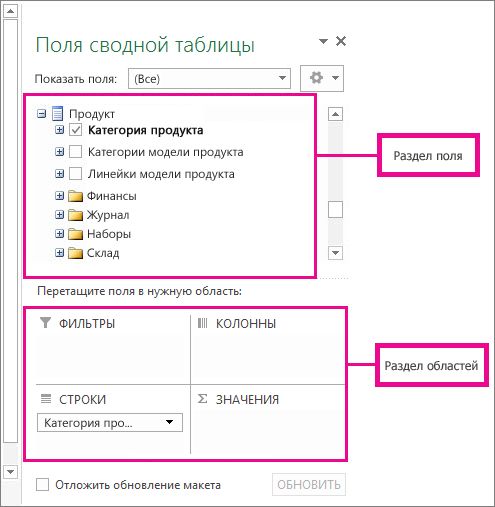
- В разделе списка полей установите флажок рядом с именем поля, чтобы поместить поле в область по умолчанию в разделе областей списка полей. Как правило, в область «Строки» добавляются нечисловые поля, в область «Значения» добавляются числовые поля, а в область «Столбцы» — поля даты и времени. При необходимости поля можно переместить в другую область.
Совет: Можно также щелкнуть правой кнопкой мыши имя поля, а затем выбрать «Добавить в фильтр отчета«, «Добавить в метки столбцов «, «Добавить в метки строк» или «Добавить в значения«, чтобы поместить поле в эту область раздела областей, или перетащить поле из раздела поля в область в разделе областей.
Подключение к новому внешнему источнику данных
Чтобы создать подключение внешних данных к SQL Server и импортировать данные в Excel в виде таблицы или сводной таблицы, выполните следующие действия.
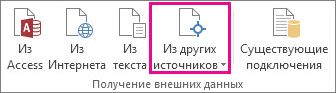
- Щелкните «>из других источников».
- Щелкните нужное подключение.
- Щелкните «SQL Server«, чтобы создать подключение к SQL Server таблице.
- Щелкните «Из служб Analysis Services«, чтобы создать подключение к SQL Server analysis.
- В мастере подключения к данным выполните действия по установке подключения.
- На странице 1 введите сервер базы данных и укажите способ входа на сервер.
- На странице 2 введите базу данных, таблицу или запрос, содержащий нужные данные.
- На странице 3 введите файл подключения, который вы хотите создать.
Чтобы создать новое подключение к базе данных Access и импортировать данные в Excel в виде таблицы или сводной таблицы, сделайте следующее:
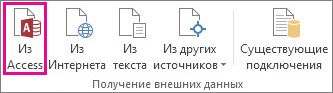
- В диалоговом окне «Выбор источника данных» найдите базу данных, к которой нужно подключиться, и нажмите кнопку «Открыть».
- В диалоговом окне «Выбор таблицы» выберите таблицу и нажмите кнопку «ОК «.
- Щелкните » Использовать внешний источник данных«, а затем выберите «Выбрать подключение».
Если таблиц несколько, установите флажок «Включить выбор нескольких таблиц», чтобы установить флажки нужных таблиц, а затем нажмите кнопку «ОК».
В диалоговом окне «Импорт данных» выберите способ просмотра данных в книге и место их размещения, а затем нажмите кнопку «ОК «.
Таблицы автоматически добавляются в модель данных, а база данных Access добавляется в подключения к книге.
Дополнительные сведения о сводных таблицах
- Создание сводной таблицы для анализа данных на листе
- Создание сводной таблицы для анализа данных в нескольких таблицах
- Упорядочение полей сводной таблицы с помощью списка полей
- Изменение диапазона исходных данных для сводной таблицы
- Обновление данных в сводной таблице
- Удаление сводной таблицы