Как включить вибрацию на будильнике в iPhone: пошаговая инструкция

iPhone – это мощный и удобный смартфон, который предлагает различные функции и настройки для облегчения повседневной жизни его владельца. Одной из таких полезных опций является возможность включения вибрации на будильнике. Это очень удобно, особенно если вы находитесь в общественном месте или просто хотите быть уверенным, что вас разбудит даже тихий звук.
В этой статье мы покажем вам, как включить вибрацию на будильнике в iPhone пошагово. Следуйте инструкциям ниже и настройте будильник по своему усмотрению:
- Откройте приложение «Часы» на вашем iPhone.
- Перейдите на вкладку «Будильник».
- Нажмите на кнопку «Добавить будильник», если вы хотите настроить новый будильник. Если же вы хотите изменить настройки существующего будильника, найдите нужный будильник и нажмите на него.
- В открывшемся окне найдите переключатель «Вибрация» и переведите его в положение «Вкл».
- Теперь вы можете настроить время и другие параметры будильника по своему желанию.
- Нажмите на кнопку «Готово», чтобы завершить настройку будильника.
Теперь ваш будильник iPhone будет вибрировать вместе с звуком, чтобы убедиться, что вы никогда не проспите важные моменты и не опоздаете на важные дела. Наслаждайтесь удобством и точностью будильников в своем iPhone!
Помните, что настройки вибрации будильника в iPhone могут незначительно различаться в зависимости от модели и версии операционной системы iOS. Если вы столкнулись с какими-либо сложностями или не можете найти нужные настройки, рекомендуется обратиться к руководству пользователя вашего конкретного устройства или обратиться в службу поддержки Apple.

Шаг 1: Откройте приложение «Часы» на своем iPhone
Для того чтобы включить вибрацию на будильнике в iPhone, вам потребуется открыть приложение «Часы». Это приложение предустановлено на всех устройствах iPhone и обычно находится на главном экране.
- Перейдите на главный экран вашего iPhone.
- Найдите иконку приложения «Часы». Обычно она имеет изображение часов на фоне синего круга.
- Нажмите на иконку приложения «Часы», чтобы открыть его.
После того, как вы откроете приложение «Часы», вы будете готовы перейти к следующему шагу и включить вибрацию на вашем будильнике.
Шаг 2: Перейдите на вкладку «Будильник» внизу экрана
Чтобы настроить вибрацию на будильнике в iPhone, необходимо перейти на вкладку «Будильник» в приложении «Часы». Это позволит вам отключить или включить вибрацию для конкретного будильника.
- Откройте приложение «Часы» на вашем iPhone. Обычно оно находится на домашнем экране.
- Перейдите на вкладку «Будильник», расположенную внизу экрана. Вам может потребоваться прокрутить вниз, чтобы найти эту вкладку.
На вкладке «Будильник» вы увидите список всех активных будильников на вашем iPhone. Здесь вы можете добавлять, удалять и настраивать будильники по своему выбору.

Настройка вибрации для конкретного будильника происходит в дополнительных параметрах каждого будильника. Чтобы включить или отключить вибрацию для нужного будильника, просто выберите его из списка и отредактируйте его параметры.
Теперь, когда вы находитесь на вкладке «Будильник» в приложении «Часы», вы можете продолжить работу с заданием будильников и настраивать вибрацию в соответствии со своими предпочтениями.
Шаг 3: Нажмите на плюсик, чтобы создать новый будильник
Для того чтобы создать новый будильник в iPhone и настроить вибрацию, выполните следующие действия:
- На главном экране найдите иконку «Будильник» и нажмите на нее. Обычно она находится в нижнем меню.
- В открывшемся экране вы увидите список уже существующих будильников. В верхнем правом углу экрана нажмите на значок «+».
- Откроется окно настройки нового будильника. Здесь вы можете задать время срабатывания и повторяемость будильника.
- Для настройки вибрации будильника вам необходимо прокрутить страницу вниз до раздела «Звук».
- В разделе «Звук» найдите опцию «Вибрация» и нажмите на нее.
- В появившемся списке выберите одну из доступных вариаций вибрации или создайте собственную, нажав на «Создать новую вибрацию».
- После выбора вибрации нажмите на кнопку «Готово».
- Теперь ваш новый будильник настроен с вибрацией. Не забудьте нажать на кнопку «Готово» в правом верхнем углу экрана, чтобы сохранить настройки.
Теперь вы знаете, как создать новый будильник с включенной вибрацией на iPhone. Следуя приведенным выше шагам, вы сможете настроить будильник так, чтобы он вас не только разбудил звуком, но и вибрацией.

Шаг 4: Включите вибрацию, переключив соответствующую опцию в положение «Вкл»
Чтобы включить вибрацию на будильнике в iPhone, выполните следующие шаги:
- На главном экране вашего iPhone найдите иконку «Настройки» и нажмите на нее.
- Прокрутите список настроек вниз и найдите раздел «Звуки и тактильные сигналы».
- В разделе «Звуки и тактильные сигналы» найдите опцию «Вибрация» и нажмите на нее.
- В открывшемся окне выберите опцию «Включено».
После выполнения этих шагов вибрация будет включена для будильника на вашем iPhone. Теперь, когда будильник сработает, ваш iPhone будет вибрировать, помогая вам проснуться даже при отключенном звуке или в тихом режиме.
Как отключить вибрацию на будильнике iPhone
Если вам не нравится, когда ваш будильник iPhone вибрирует, вы можете легко отключить эту функцию. Вот пошаговая инструкция, как вам это сделать:
- Откройте приложение «Часы» на своем iPhone.
- Перейдите на вкладку «Будильник» в нижней навигационной панели.
- Выберите нужный вам будильник и нажмите на него.
- Нажмите на кнопку «Изменить» в верхнем правом углу экрана.
- Прокрутите вниз до раздела «Сигнал будильника».
- Найдите опцию «Вибрация» и переключите ее в положение «Выкл».
- Нажмите на кнопку «Готово» в верхнем правом углу экрана, чтобы сохранить изменения.
Теперь ваш будильник iPhone больше не будет использовать вибрацию при срабатывании. Вы можете легко отключить и включить эту функцию в любое время, следуя той же самой инструкции.
Шаг 1: Откройте приложение «Часы» на своем iPhone
Чтобы включить вибрацию на будильнике в iPhone, вам необходимо открыть приложение «Часы».
- На главном экране вашего iPhone найдите иконку «Часы». Она обычно находится на первой странице или в папке «Утилиты».
- Коснитесь иконки «Часы», чтобы открыть приложение.
После открытия приложения «Часы» вы будете готовы продолжить настройку будильника и включить вибрацию для него.
Ремонт телефонов: вопросы и ответы
Как поставить будильник на Айфоне
Чтобы запустить будильник, нужно воспользоваться следующими способами.
- На первом рабочем экране тапнуть по иконке с изображением часов. Она находится в нижней части экрана.
- По экрану сделать свайп в направлении сверху вниз. Появится поле для поиска. Надо ввести строку «часы».
- Если сделать движение в противоположном направлении — снизу вверх, то откроется панель управления. Для включения нужно тапнуть по иконке часов.
- Доступно управление голосом с помощью программы Siri. Его требуется запустить, сделав долгое нажатие. После этого нужно произнести нужную фразу. Например, достаточно сказать: «Разбуди в 6:30».
Войдя в приложение, нужно установить будильник. В верхнем правом углу экрана можно увидеть знак «плюс». По нему нужно тапнуть.
В верхней части страницы можно видеть меню, где будет активна строка «Добавить». Далее производится настройка будильника. Параметры устанавливают в соответствии с имеющимися инструкциями. После подтверждения ввода нажатием на «Сохранить» будильник будет установлен.
Иногда после установки будильник не срабатывает. Это может произойти по одной из следующих причин:
- Часовой пояс установлен с ошибкой. Нужно проверить этот параметр и, если необходимо, исправить.
- При установке параметров могли быть отключены вибрация и звук.
- Смартфон был настроен с ошибками. В этой ситуации нужно сбросить к заводским настройкам и провести установку параметров заново.
- На смартфоне была установлена неправильная прошивка. В этом случае необходимо найти самую актуальную и произвести установку заново.
Возникшие проблемы можно решить самостоятельно, не обращаясь в службу сервиса. Сначала нужно проверить настройки. Если не удалось исправить ситуацию, то надо произвести полную перезагрузку. При необходимости надо проверить используемую прошивку и установить наиболее актуальную.
Когда звонок срабатывает, и человек проснулся, то необходимо отключить звук. Если телефон в это время заблокирован, то нужно его включить. Если он уже разблокирован, достаточно тапнуть по кнопке «OK».
Как работает умный будильник в Айфоне можно увидеть, посмотрев видео:
Как отключить вибрацию в будильнике на iPhone
Вне зависимости от того, пользуетесь ли вы своим iPhone для пробуждения вовремя каждое утро или же будильники нужны для напоминания о событиях на протяжении дня, процесс настройки приложения всегда будет одинаковым.
На самом деле несложно настроить аппарат, чтобы он не вибрировал при подаче уведомления в установленное время. Эта опция находится буквально «под носом», рядом с настройками будильника.
Вот какие шаги надо совершить при первом создании уведомления в будильнике:
1. Запустите приложение «Часы», выберите вкладку «Будильник» и нажмите на кнопку «+» для создания нового уведомления.
2. На следующей странице установите желаемое время будильника, а затем надо перейдите к пункту «Мелодия».
4. В этом разделе можно выбрать тип вибрации, которым iPhone будет сигнализировать о наступлении события. Если от этого способа оповещения необходимо отказаться, просто выберите пункт «Не выбрана» из списка.
5. После выбора этого пункта вернитесь к основным настройкам будильника, несколько раз нажав кнопку «Назад» на панели навигации и тапните на кнопку «Сохранить», чтобы завершить настройку уведомления без вибрации.
Если будильник уже настроен и новый создавать не требуется, то шаги необходимо проделать почти такие же. Просто на этот раз потребуется настройка созданного ранее текущего напоминания.
2. На панели навигации нажмите на кнопку «Править», чтобы войти в режим изменения будильника.
3. Выберите будильник, с которого требуется убрать вибрацию. На скриншоте показан пример.
6. Установите вибрацию в режим «Не выбрана», чтобы iPhone не вибрировал при срабатывании будильника.
7. Несколько раз нажмите кнопку «Назад», чтобы вернуться к странице настроек будильника. Там нажмите кнопку «Сохранить» на панели навигации для сохранения изменений.
Так вибрация в будильнике будет отключена. В следующий раз при срабатывании уведомления iPhone уже не будет вибрировать.
Тем, у кого iPhone постоянно вибрирует по утрам на ночном столике, знакомо раздражение от этого явления. Оно может быть более раздражающим, чем само звуковое уведомление. Надеемся, что этот простой совет поможет просыпаться более счастливым без неприятных вибраций рядом с ухом.
[sape count=2 block=1 orientation=1]
Как Поставить Вибрацию на Будильник в Айфоне
Настройки будильника на iPhone по умолчанию подразумевают вибрацию аппарата вместе с воспроизведением мелодии. Для некоторых это действительно полезная опция, помогающая проснуться. Но для других пользователей вибрация в будильнике – неприятный звук и пустая трата ресурса аккумулятора.
Замена стандартному будильнику iPhone
Поняв насколько беден в плане настроек стандартный будильник в iOS, многие находятся в поиске сторонних приложений от других разработчиков. И вот тут есть несколько достойных решений.
В App Store много будильников, в том числе и тех, чьи разработчики называют их умными. На особый интеллект, который почти всегда сводится с функции отслеживания фаз сна, я бы не слишком рассчитывал, а вот с мягкостью побудки проблем точно не будет.
Приложение Sleepzy. У будильника достаточно простои и интуитивно понятный интерфейс. Множество доступных звуков для сигнала, мелодий. Огромный его плюс в том, что за это все не обязательно платить, приложение бесплатное.
Отслеживание фаз сна — весьма интересная функция в этом приложении. Она помогает вам проснуться в оптимальное время. iPhone будет фиксировать ваши движения во время сна и звуки, пытаясь определить, находитесь вы в состоянии глубокого сна или быстрого. Вещь удобная, но вот несколько недостатков:
Как Поставить Вибрацию на Будильник в Айфоне
В таком случае рекомендуется самостоятельно поменять мелодию будильника на мобильном устройстве. Этот процесс содержит лишь несколько несложных этапов, с которыми справится даже самый неумелый пользователь.
Как узнать, включен ли будильник в iPhone
Понять, включен ли будильник в вашем iPhone, можно не заходя в приложение Часы. Если это приложение активно, то в верхнем правом углу телефона, рядом с показателем заряда батареи, будет отображаться специальный значок. Запрограммированный на несколько дней недели он все равно будет активным, даже если вы его сегодня уже выключили.
Видимо разработчики программного обеспечения для телефона пару раз проспали, когда за ночь телефон разрядился и умный будильник не сработал. Поэтому, если заряд батареи невелик, будильнику айфона отдаются самые последние крохи энергии и он разбудит вас даже при 3% заряде.
Если вы убавили звук iPhona на минимум , это никак не скажется на звуке будильника, он прозвонит также громко, как и всегда. Сработает он и при включенных режимах Не беспокоить, В самолете.
[sape count=1 block=1 orientation=1]
Следующий важный этап – включить или отключить вибрацию. Устройство может исключить издание звуков, а только вибрировать для пробуждения своего владельца. Если есть риск разбудить и других людей и есть уверенность в собственной чуткости, эта функция бывает очень полезной.
Как установить повторяющийся будильник на iPhone или iPad
Вы просыпаетесь каждый день в одно и то же время? У вас есть еженедельное расписание, которое вы должны соблюдать? Установка повторяющегося будильника снимает стресс, связанный с тем, что вы забываете включать будильник каждый раз, когда он вам нужен. Просто установите его и забудьте!
Вы также можете настроить повтор будильника, отредактировав существующий будильник.
Где взять музыку для звонка будильника
Музыку для звукового сигнала для пробуждения можно взять непосредственно на мобильном устройстве, на сторонних сайтах или на установленных сервисах из магазина приложений App Store.
Настройка громкости будильника на смартфоне при поддержке операционной системы IOS — это несложный процесс, который не требует каких-либо усилий. На мобильных телефонах при поддержке операционной системы Android требуется лишь выбрать нужный ползунок и переместить его для увеличения или уменьшения громкости будильника. На Айфонах все по-другому.
Главным недостатком этого метода является одновременное изменение громкости будильника, звукового сигнала при звонке, получении смс-сообщений и прочих уведомлений системы.
ШАГ 1 — Настройте желаемое время и мелодию (а также остальные параметры) Будильника в приложении Часы.
Как настроить вибрацию на будильнике в Айфоне: пошаговая инструкция
В современном мире многие люди используют свой iPhone вместо обычных будильников. Благодаря удобству и разнообразию функций, аппараты Apple являются популярным средством для управления временем. Однако, чтобы использовать будильник на iPhone максимально эффективно, важно знать, как настроить вибрацию.
Вибрация на будильнике в iPhone приходит на выручку тем, кто не любит громкие звуки или находится в ситуации, когда нельзя использовать звуковое оповещение. Настраивая вибрацию, вы сможете не только просыпаться вовремя, но и получать уведомления о важных событиях, даже если телефон у вас в кармане.
Настройка вибрации на будильнике в iPhone — простая задача, которую можно выполнить всего за несколько шагов. В этой пошаговой инструкции мы расскажем вам, как включить или отключить вибрацию и настроить ее параметры по вашему усмотрению.
Как настроить вибрацию на будильнике в Айфоне
Настройка вибрации на будильнике в Айфоне позволяет вам использовать вибрацию вместе с звуковым сигналом, чтобы уведомить вас о будильнике даже в случае, если у вас отключен звук или находитесь в режиме «Не беспокоить». Вот пошаговая инструкция о том, как настроить вибрацию на будильнике в Айфоне.
Шаг 1: Откройте приложение «Часы» на вашем Айфоне
Первым шагом для настройки вибрации на будильнике в Айфоне является открытие приложения «Часы». Вы можете найти его на домашнем экране вашего устройства. Просто коснитесь значка приложения, чтобы открыть его.

Шаг 2: Перейдите на вкладку «Будильник»
Когда вы откроете приложение «Часы», проскролльте вниз, чтобы найти вкладку «Будильник». Коснитесь этой вкладки, чтобы перейти к настройкам будильника.
Шаг 3: Создайте или выберите существующий будильник
На странице «Будильник» вы увидите список существующих будильников, если они уже установлены. Если вы хотите создать новый будильник, коснитесь символа плюса в правом верхнем углу экрана. Если у вас есть существующий будильник, который вы хотите настроить, просто коснитесь его для редактирования.
Шаг 4: Настройте время будильника и переключатель вибрации
Когда вы находитесь на странице редактирования будильника, установите время будильника, используя цифровую клавиатуру или вращение электронной ручки (в зависимости от модели вашего устройства). Затем переключите вибрацию, коснувшись переключателя «Вибрация».
Шаг 5: Настройте параметры вибрации
После включения вибрации на будильнике вы можете настроить параметры вибрации, коснувшись надписи «Вибрация». В этом разделе вы можете выбрать тип вибрации (интервальная или постоянная) и настроить силу вибрации с помощью ползунков.
Шаг 6: Сохраните настройки будильника

Когда вы закончите настройку вибрации на будильнике, коснитесь кнопки «Готово» в правом верхнем углу экрана или просто сверните приложение «Часы». Ваши настройки будильника будут сохранены, и вибрация будет активирована вместе с звуковым сигналом при наступлении установленного времени.
Теперь вы знаете, как настроить вибрацию на будильнике в Айфоне. Не забудьте убедиться, что ваши настройки звука и вибрации установлены правильно, чтобы будильник сработал в нужный момент!
Откройте приложение «Часы» на вашем Айфоне
Чтобы настроить вибрацию на будильнике в Айфоне, вам необходимо открыть приложение «Часы» на вашем устройстве.
- На главном экране своего Айфона найдите иконку «Часы».
- Коснитесь иконки «Часы», чтобы открыть приложение.
После открытия приложения «Часы» вы увидите разные вкладки, такие как «Мировое время», «Секундомер» и «Таймер». Для настройки вибрации на будильнике вам нужно перейти на вкладку «Будильник».
- Находясь в приложении «Часы», сверху коснитесь вкладки «Будильник».
- Вы увидите список установленных будильников. Если у вас еще нет настроенных будильников, то список будет пустым.
- Чтобы создать новый будильник, коснитесь кнопки «+» в правом верхнем углу экрана.
После создания нового будильника, вы можете настроить его параметры. Включение или отключение вибрации на будильнике зависит от выбора звука, который вы установите для него.

- На экране настроек будильника вы увидите различные параметры, такие как время, повторение, звук и другие.
- Будильник может использовать разные звуки, включая мелодии и рингтоны, которые установлены на вашем Айфоне. Чтобы выбрать звук с вибрацией, выберите соответствующий звук из списка.
- Если вы хотите отключить вибрацию на будильнике, выберите звук без вибрации из списка.
После настройки всех параметров будильника, нажмите кнопку «Готово» в правом верхнем углу экрана, чтобы сохранить изменения.
Теперь вы настроили вибрацию на будильнике в Айфоне. Когда это время наступит, ваш Айфон будет вибрировать вместе с выбранным звуковым оповещением.
Перейдите на вкладку «Будильник»
Чтобы настроить вибрацию на будильнике в Айфоне, выполните следующие шаги:
- Откройте приложение «Часы» на вашем iPhone.
- Перейдите на вкладку «Будильник», расположенную внизу экрана.
- Нажмите на кнопку «+», чтобы создать новый будильник.
- Выберите время, в которое вы хотите установить будильник, с помощью регулятора времени.
- Последовательно пролистайте экран вниз, пока не найдете раздел «Звук будильника».
- Нажмите на этот раздел для открытия меню настроек звука будильника.
- В меню настроек звука будильника найдите опцию «Вибрация» и выберите нужную вам настройку.
Теперь ваш будильник на iPhone будет работать с выбранной вами вибрацией.
Выберите будильник, на котором хотите включить вибрацию
Если вам нужно настроить вибрацию на будильнике в Айфоне, вам понадобится выполнить несколько простых шагов:
- На главном экране вашего iPhone найдите иконку «Часы» и нажмите на нее.
- Внизу экрана выберите вкладку «Будильник».
- Выберите существующий будильник. Если у вас еще нет настроенных будильников, добавьте новый, нажав на «+» в правом верхнем углу экрана.
- После выбора будильника нажмите на «Изменить» в правом верхнем углу экрана.
- На открывшейся странице прокрутите вниз до раздела «Сигнал» и выберите «Вибрация».
- Выберите одну из доступных опций вибрации или нажмите на «Создать новую вибрацию», чтобы настроить собственную.
- После выбора вибрации нажмите на «Готово» в правом верхнем углу экрана.
- Проверьте, что вибрация включена, увидев значок вибрации рядом с временем будильника.
Теперь вы успешно включили вибрацию на выбранном будильнике в своем iPhone.
Включите вибрацию для выбранного будильника, включив соответствующий переключатель
Если вы хотите настроить вибрацию для выбранного будильника на iPhone, следуйте этим простым шагам:
- Откройте приложение «Часы» на вашем iPhone.
- Перейдите на вкладку «Будильник» внизу экрана.
- Выберите будильник, для которого вы хотите включить вибрацию.
- Нажмите на кнопку «Изменить» в правом верхнем углу экрана.
- Прокрутите вниз до раздела «Вибрация».
- Включите переключатель рядом с «Вибрация».
Теперь выбранный будильник будет использовать вибрацию вместе с сигналом для оповещения вас о наступающем событии.
Как отключить вибрацию на будильнике Iphone
Не всем пользователям Айфонов нравится функция вибрации на будильнике. Если вы хотите отключить вибрацию на будильнике на вашем Айфоне, вот пошаговая инструкция:
- Откройте приложение «Часы» на вашем Айфоне.
- Перейдите на вкладку «Будильник».
- Выберите будильник, у которого вы хотите отключить вибрацию.
- Нажмите на кнопку «Изменить», расположенную в верхнем правом углу экрана.
- Прокрутите экран вниз и найдите раздел «Будильник звонит».
- Выключите переключатель рядом с опцией «Вибрация».
- Нажмите на кнопку «Готово», чтобы сохранить изменения.
Теперь настройки будильника на вашем Айфоне будут без вибрации.
Форум, посвященный ремонту сотовых телефонов (мобильных)
Как поменять мелодию будильника на Айфоне
Многие пользователи предпочитают использовать сигнал для будильника по умолчанию. Однако не все хотят слышать громкие, резкие или классические звуки в момент пробуждение. Пользователи отмечают, что гораздо приятнее слышать любимую музыку и заряжаться хорошим настроением на весь день с самого утра.
В таком случае рекомендуется самостоятельно поменять мелодию будильника на мобильном устройстве. Этот процесс содержит лишь несколько несложных этапов, с которыми справится даже самый неумелый пользователь.
- Открыть приложение “Часы”.
- Перейти в раздел под названием “Будильник”.
- Нажать на кнопку “Править”.
- Кликнуть на тот будильник, который требуется настроить, или создать новый сигнал.
- Кликнуть на кнопку “Звук”.
- Перейти в раздел “Мелодии”.
- Ознакомиться со списком доступных рингтонов и прослушать их при необходимости.
- Выбрать наиболее приятную мелодию и кликнуть на нее.
- Сохранить изменения.
Теперь просыпаться будет гораздо проще и приятнее. Кроме того, пользователи могут установить собственные мелодии, звук которых плавно увеличивается для комфортного пробуждения.
Где взять музыку для звонка будильника
Музыку для звукового сигнала для пробуждения можно взять непосредственно на мобильном устройстве, на сторонних сайтах или на установленных сервисах из магазина приложений App Store.
Настройка громкости будильника на смартфоне при поддержке операционной системы IOS — это несложный процесс, который не требует каких-либо усилий. На мобильных телефонах при поддержке операционной системы Android требуется лишь выбрать нужный ползунок и переместить его для увеличения или уменьшения громкости будильника. На Айфонах все по-другому.
Главным недостатком этого метода является одновременное изменение громкости будильника, звукового сигнала при звонке, получении смс-сообщений и прочих уведомлений системы.
ШАГ 1 — Настройте желаемое время и мелодию (а также остальные параметры) Будильника в приложении Часы.
При входящем звонке или уведомлении
Вам поступает входящий звонок и слышна мелодия. Это мешает, и нужно срочно отключить ее, оставив только вибрацию. Как это сделать?
С левой стороны вашего iPhone есть ползунок, который можно щелкнуть вниз, чтобы заглушить все вызовы и уведомления, поступающие на телефон. Вы будете чувствовать только вибрацию, и не более. У него есть два режима:
Включать данный режим можно одним касанием по боковой панели, показанной на скриншотах ниже, как при входящем звонке в данный момент, так и если вы заранее установите его.
Внимание! Этот режим не действует на будильник. Если вы установите таймер на определенное время, будильник прозвонит, и вы будете слышать мелодию, установленную в настройках iOS. Для него устанавливается отдельный режим, если нужна только вибрация.
Как Поставить Вибрацию на Будильник в Айфоне
Ваш начальник звонит вам, чтобы сказать, что вы можете прийти на работу позже. После окончания победного танца, вы захотите изменить этот будильник на 5 утра, на более разумное время.
Создаем свой вариант вибрации
Настраивается вибрация на iPhone следующим образом:
Мы вам рассказали, как включить вибрацию при звонке на Айфоне, причем как готовый вариант от iOS, так и свой собственный. Если у вас остались какие-либо вопросы по этому разделу, обязательно оставляйте их в комментариях, и мы ответим на них.
Буду рад, если вы оставите отзывы под моими материалами, если понравилась статья или хочется добавить свое мнение. Открыт к общению, адекватно воспринимаю критику и готов с вами подискутировать.
Настройка громкости будильника на смартфоне при поддержке операционной системы IOS — это несложный процесс, который не требует каких-либо усилий. На мобильных телефонах при поддержке операционной системы Android требуется лишь выбрать нужный ползунок и переместить его для увеличения или уменьшения громкости будильника. На Айфонах все по-другому.
Как узнать, включен ли будильник в iPhone
Понять, включен ли будильник в вашем iPhone, можно не заходя в приложение Часы. Если это приложение активно, то в верхнем правом углу телефона, рядом с показателем заряда батареи, будет отображаться специальный значок. Запрограммированный на несколько дней недели он все равно будет активным, даже если вы его сегодня уже выключили.
Видимо разработчики программного обеспечения для телефона пару раз проспали, когда за ночь телефон разрядился и умный будильник не сработал. Поэтому, если заряд батареи невелик, будильнику айфона отдаются самые последние крохи энергии и он разбудит вас даже при 3% заряде.
Если вы убавили звук iPhona на минимум , это никак не скажется на звуке будильника, он прозвонит также громко, как и всегда. Сработает он и при включенных режимах Не беспокоить, В самолете.
Следующий важный этап – включить или отключить вибрацию. Устройство может исключить издание звуков, а только вибрировать для пробуждения своего владельца. Если есть риск разбудить и других людей и есть уверенность в собственной чуткости, эта функция бывает очень полезной.
Замена стандартному будильнику iPhone
Поняв насколько беден в плане настроек стандартный будильник в iOS, многие находятся в поиске сторонних приложений от других разработчиков. И вот тут есть несколько достойных решений.
В App Store много будильников, в том числе и тех, чьи разработчики называют их умными. На особый интеллект, который почти всегда сводится с функции отслеживания фаз сна, я бы не слишком рассчитывал, а вот с мягкостью побудки проблем точно не будет.
Приложение Sleepzy. У будильника достаточно простои и интуитивно понятный интерфейс. Множество доступных звуков для сигнала, мелодий. Огромный его плюс в том, что за это все не обязательно платить, приложение бесплатное.
Отслеживание фаз сна — весьма интересная функция в этом приложении. Она помогает вам проснуться в оптимальное время. iPhone будет фиксировать ваши движения во время сна и звуки, пытаясь определить, находитесь вы в состоянии глубокого сна или быстрого. Вещь удобная, но вот несколько недостатков:
Как Поставить Вибрацию на Будильник в Айфоне
В таком случае рекомендуется самостоятельно поменять мелодию будильника на мобильном устройстве. Этот процесс содержит лишь несколько несложных этапов, с которыми справится даже самый неумелый пользователь.
Как отключить вибрацию в будильнике на iPhone
Настройки будильника на iPhone по умолчанию подразумевают вибрацию аппарата вместе с воспроизведением мелодии. Для некоторых это действительно полезная опция, помогающая проснуться. Но для других пользователей вибрация в будильнике – неприятный звук и пустая трата ресурса аккумулятора.
В этом руководстве, предназначенном для пользователей iPhone, мы расскажем, как настроить будильник так, чтобы устройство при срабатывании не вибрировало.
Поскольку он с вами, куда бы вы ни пошли, и вы, вероятно, заряжаете его каждую ночь у своей кровати, ваш iPhone, возможно, является лучшим будильником. Во встроенном приложении «Часы» легко установить будильник, выбрать дни и время его срабатывания, настроить звук будильника и многое другое, так что вам больше не придется беспокоиться об опозданиях.
Как установить стандартную мелодию на будильник iPhone
Чтобы установить звук сигнала нужно в главном окне приложения остановиться на разделе «Звук» и войти в него. После этого появляется выбор поставить песню или рингтон. Для установки рингтона потребуется всего несколько действий: пролистать страничку вниз, выбрать понравившийся звук и сохранить используя кнопки «Назад» и «Сохранить».
Как установить собственный звук будильника на iPhone или iPad
Если встроенные звуки будильника не соответствуют вашим стандартам, вы можете легко изменить звук будильника на песню. Так вы не только проснетесь вовремя, но и проснетесь с пением и танцами.
Вы можете выбрать любую песню, которую вы приобрели или синхронизировали c iPhone, в качестве мелодии будильника. К сожалению, вы не можете выбрать потоковую передачу музыки из Apple Music для пользовательского сигнала будильника.
Чтобы прокомментировать или ответить, прокрутите страницу вниз ⤓
Как установить будильник на iPhone
В создании этой статьи участвовала наша опытная команда редакторов и исследователей, которые проверили ее на точность и полноту.
Команда контент-менеджеров wikiHow тщательно следит за работой редакторов, чтобы гарантировать соответствие каждой статьи нашим высоким стандартам качества.
Количество просмотров этой статьи: 56 884.
В этой статье:
Из данной статьи вы узнаете, как настроить будильник на iPhone.
Часть 1 из 2:
Как установить будильник

Откройте приложение «Часы» на iPhone. Значок этого приложения имеет вид белых часов на черном фоне и, скорее всего, расположен на главном экране.

Нажмите Будильник . Эта вкладка находится в нижней части экрана слева.

- Если уже есть настроенные будильники, которые вы хотите отредактировать, нажмите «Изменить» в верхнем левом углу экрана, а затем щелкните по будильнику.

Прокрутите левый столбец с цифрами вверх или вниз. Так вы установите час включения будильника.

Прокрутите правый столбец с цифрами вверх или вниз. Так вы установите минуты включения будильника.

- Если iPhone настроен на 24-часовый формат времени, этой опции не будет.

- Повтор. Щелкните по дням недели, в которые будильник будет включаться. Если вы не хотите, чтобы будильник автоматически включался в определенные дни, пропустите этот шаг.
- Метка. Присвойте будильнику имя. Имя будет отображаться на экране блокировки iPhone, когда будильник включится.
- Звук. Из списка мелодий или своей медиатеки выберите мелодию, которая будет воспроизведена при включении будильника.
- Позже. Передвиньте ползунок вправо, чтобы включить повтор (ползунок станет зеленым) или влево, чтобы отключить повтор (ползунок станет белым). Вы можете включить функцию повтора, если нажмете кнопку «Позже» на экране блокировки во время включения будильника.

- Чтобы активировать или деактивировать будильник, передвиньте ползунок (в правой части страницы) вправо или влево, соответственно.
Часть 2 из 2:
Как настроить функцию «Режим сна»

Нажмите Режим сна . Эта вкладка расположена в нижней части приложения «Часы». Функция «Режим сна» была впервые представлена в iOS 10 и позволяет настроить будильник в соответствии с вашим расписанием сна.

Нажмите Приступить . Эта опция находится в нижней части страницы «Режим сна».

Задайте время пробуждения. Для этого прокрутите часовой и минутные столбцы.

Нажмите Далее . Эта кнопка находится в правом верхнем углу экрана.

- По умолчанию выбраны все дни недели.

Задайте продолжительность своего сна. Для этого прокрутите столбец «[число] часов».

Нажмите Далее .

- Время идти спать;
- За 15 минут;
- За 30 минут;
- За 45 минут;
- За 1 час до.

Нажмите Далее .

Задайте мелодию, под которую вы хотите просыпаться. При этом будет воспроизведен короткий фрагмент мелодии.

Нажмите Далее .

- Нажмите Параметры в верхнем левом углу страницы «Режим сна», чтобы изменить настройки.
- Чтобы выключить функцию «Режим сна», передвиньте ползунок в верхней части страницы «Режим сна» влево в положение «Выключено». Чтобы включить указанную функцию, передвиньте ползунок вправо.
- Когда будильник активирован, в правом верхнем углу экрана iPhone отобразится маленький значок в виде часов (слева от значка уровня зарядки аккумулятора).
- Чтобы удалить настроенный будильник, нажмите «Изменить» в верхнем левом углу экрана, потом щелкните по значку в виде красного круга слева от будильника, а затем нажмите «Удалить» справа от будильника.
Предупреждения
- Дважды проверьте настроенный будильник на предмет того, что он (1) установлен на правильное время и (2) активирован.
- К сожалению, нельзя менять интервал между повторными включениями будильника. Также нельзя установить будильник на определенную дату (только на конкретный день недели).
Дополнительные статьи

убедить родителей купить вам iPhone

найти удаленные приложения на iPhone

редактировать документы на iPhone

узнать, что ваше текстовое сообщение прочитано (на iPhone/iPad)

разрешить доступ к приложению на iPhone

отключить режим VoiceOver на iPhone

включить в iPhone беззвучный режим

добавлять слова в словарь iPhone

включить 3G на iPhone

использовать TOR в iPhone

вставить SIM–карту в iPhone

заблокировать все входящие звонки на iPhone или iPad

совершать покупки в магазинах с помощью PayPal на iPhone или iPad

пользоваться Smart View на iPhone или iPad
Об этой статье
Штатный автор wikiHow
В создании этой статьи участвовала наша опытная команда редакторов и исследователей, которые проверили ее на точность и полноту.
Команда контент-менеджеров wikiHow тщательно следит за работой редакторов, чтобы гарантировать соответствие каждой статьи нашим высоким стандартам качества. Количество просмотров этой статьи: 56 884.
Установка будильника в приложении «Часы» на iPhone

В приложении «Часы» можно установить будильники на любое время дня и настроить повтор в один или несколько дней недели.
Siri. Скажите, например: «Установи будильник на 7 утра» Узнайте, как использовать Siri.
Примечание. В приложении «Здоровье» можно установить будильник на пробуждение в процессе настройки полного расписания сна (включая время отхода ко сну, время пробуждения и другие настройки). Если Вы не хотите настраивать расписание сна, можно установить обычный будильник на нужное время пробуждения в приложении «Часы».
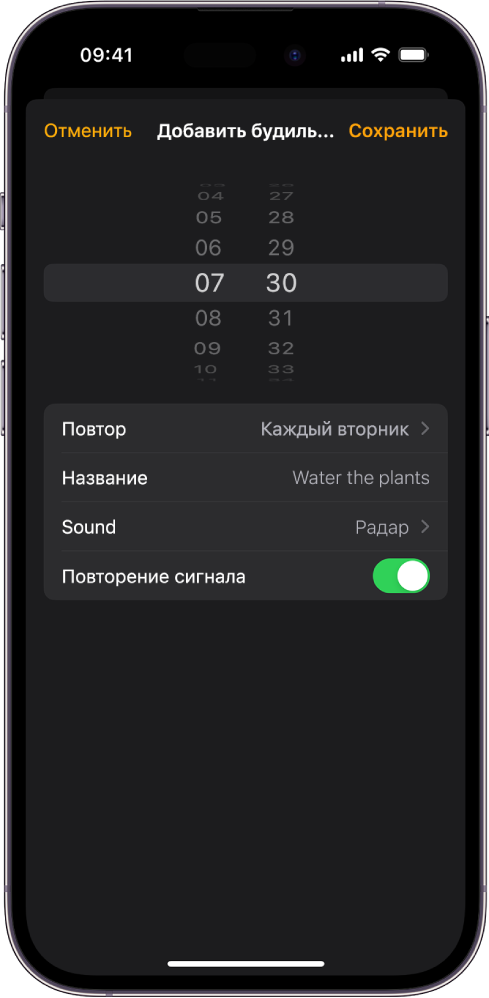
Установка будильника
Можно установить будильники на любое время, включая желаемое время пробуждения. Будильники, задаваемые в приложении «Часы», не связаны ни с каким расписанием сна.
- Откройте приложение «Часы» на iPhone.
- Коснитесь «Будильники», затем коснитесь кнопки .
- Установите время будильника, а затем выберите любые из перечисленных ниже параметров.
- Повтор. Выберите дни недели, в которые нужно повторять будильник.
- Название. Введите название для будильника (например, «Пора полить цветы»).
- Мелодия. Выбор вибрации, песни или рингтона.
- Повторение сигнала. Отложить сигнал будильника еще на 9 минут.
- Коснитесь «Сохранить».
Чтобы изменить будильник, коснитесь времени будильника. Либо коснитесь «Править» в левом верхнем углу, затем коснитесь времени будильника.
Выключение будильника
Коснитесь кнопки рядом со временем будильника.