Как отключить предложить новость ВКонтакте

Предложить новость — это функция социальной сети VK, которая позволяет пользователям делиться последними новостями и интересными статьями с друзьями. Однако, эта функция не всем по душе и может вызывать некоторое раздражение.
Если вам надоело постоянно видеть предложения новостей и вы хотите их отключить, то мы поможем вам в этом. В этой статье мы предоставим вам пошаговую инструкцию о том, как отключить предложить новость в VK.
Хотите больше спокойствия во время просмотра вашей ленты новостей? Следуйте нашей инструкции и отключите предложить новость в VK!
Как отключить предложить новость ВК: пошаговая инструкция
Шаг 1: Откройте приложение ВКонтакте на своем устройстве или перейдите на официальный сайт ВКонтакте.
Шаг 2: В правом верхнем углу экрана найдите и нажмите на значок с тремя горизонтальными полосами.
Шаг 3: В выпадающем меню выберите раздел «Настройки».
Шаг 4: В списке настроек найдите и выберите пункт «Новости».
Шаг 5: Перейдите в раздел «Предложить новость почитать».
Шаг 6: Снимите флажок рядом с опцией «Предлагать интересные новости».
Шаг 7: Перезапустите приложение или обновите страницу на сайте ВКонтакте, чтобы изменения вступили в силу.
Теперь предложения новостей отключены и вам не будут показываться в ленте новостей ВКонтакте.
Войдите в аккаунт ВКонтакте
Для отключения функции «Предложить новость» вам необходимо войти в свой аккаунт ВКонтакте. Для этого следуйте указанным ниже инструкциям:
- Откройте веб-браузер на устройстве.
- Перейдите по адресу www.vk.com.
- На главной странице сайта введите свой номер телефона или email, указанный при регистрации, в поле «Телефон или email».
- Введите пароль от аккаунта в поле «Пароль» и нажмите кнопку «Войти».
- После успешной авторизации вы будете перенаправлены на страницу вашего профиля.
Теперь вы можете приступить к отключению функции «Предложить новость».
Откройте настройки профиля
Чтобы отключить функцию «Предложить новость» в приложении ВКонтакте, следуйте указанным ниже инструкциям:
- Откройте приложение ВКонтакте на своем устройстве или зайдите на официальный сайт ВКонтакте через браузер.
- Войдите в свою учетную запись, используя логин и пароль.
- На экране, в правом верхнем углу, найдите значок «Меню». Он обычно представляет собой три горизонтальные линии или иконку «гамбургера».
- Нажмите на значок «Меню», чтобы открыть раскрывающееся меню с дополнительными функциями.
- В раскрывающемся меню найдите и выберите «Настройки».
- Настройки профиля откроются. Прокрутите вниз, чтобы найти раздел «Уведомления».
- В разделе «Уведомления» найдите пункт «Предложить новость» и отключите его, сняв галочку напротив него.
После выполнения этих шагов функция «Предложить новость» будет отключена, и вы больше не будете получать уведомления о предлагаемых новостях от ВКонтакте.
Найдите раздел «Уведомления» и перейдите в него
Для отключения предложений новостей в приложении ВКонтакте необходимо выполнить следующие шаги:
- Откройте приложение ВКонтакте на своем устройстве.
- Авторизуйтесь в своем аккаунте, если вы еще не вошли.
- Перейдите в меню приложения, нажав на иконку с тремя горизонтальными полосками в верхнем левом углу экрана.
- В открывшемся меню найдите и выберите раздел «Уведомления».
После того, как вы перейдете в раздел «Уведомления», вы сможете настроить параметры уведомлений по вашему усмотрению. В данном случае нас интересует отключение предложения новостей, поэтому нам понадобится найти соответствующую настройку.
Возможно, в разделе «Уведомления» вы обнаружите подразделы или вкладки, где можно настроить различные типы уведомлений. Прокрутите список и найдите подраздел, который относится к предложениям новостей. Далее, вам может понадобиться выбрать определенную настройку, например, отключить все предложения новостей или выбрать их источники из списка.
После того, как вы будете удовлетворены своими настройками, закройте меню приложения и ваши изменения автоматически сохранятся. Начиная с этого момента, вы больше не будете получать предложения новостей в приложении ВКонтакте.
Теперь вы знаете, как найти раздел «Уведомления» в приложении ВКонтакте и отключить предложение новостей. Следуйте этой простой инструкции и настройте уведомления так, как вам удобно!
Как убрать кнопку «предложить новость» в публичной странице в ВК?
Теперь можно. Нужно зайти в настройки публичной страницы (Управление), в самом низу будет графа «Предлагаемые новости». Ставим на «выключены».
Остальные ответы
переделать публичную страницу в группу
Вероника БауковаУченик (72) 7 лет назад
vladelfiee 11 Мастер (1733) кнопка предложить новость автоматически пропадает. предлагать новость можно только в паблике. в группе нет!!
При создании группы надо было выбрать соответствующий тип сообщества.
Вероника БауковаУченик (72) 7 лет назад
То есть в публичной странице никак это не убрать?
ZDR Просветленный (29495) А чёрт его знает! С этим новым интерфейсом один геморрой!
Никак, на то она и публичная, что доступна всем желающим. Решение — перевести страницу в группу
Как, как? Заходишь в ,,Управление» листаешь в низ и там будет предлагаемые новости он будет стоять на ,,от всех пользователей» меняешь на ,,Выключено» ну вот и всё! Готово.
Дима ДвуречнаскийУченик (117) 3 года назад
И все будут писать свободно?
Чувак такая же проблема делаю как все говорят не кто не может написать!
Похожие вопросы
Ваш браузер устарел
Мы постоянно добавляем новый функционал в основной интерфейс проекта. К сожалению, старые браузеры не в состоянии качественно работать с современными программными продуктами. Для корректной работы используйте последние версии браузеров Chrome, Mozilla Firefox, Opera, Microsoft Edge или установите браузер Atom.
Не могу сделать репост ВКонтакте, поделиться записью
Когда делаешь репост (кнопка Поделиться), ВК предлагает выбор: на своей стене, в сообществе, в истории, в личном сообщении. Бывает, что не все эти варианты доступны (например, нельзя поделиться с друзьями) или в списке сообществ нет нужной группы.
Не могу сделать репост своей записи для друзей и подписчиков (на стену, в ленту)
Ты не можешь сделать репост своей же записи к себе. Со своей стены на свою же стену перепостить не получится. Твои друзья и подписчики уже видели это раньше. Повторять у себя одно и то же репостом нельзя. Можно поделиться в сообществе, в руководстве которого ты состоишь, или с кем-нибудь в личке. В последнем случае учти, что рассылка множеству пользователей — это нарушение правил и приведет к блокировке твоей страницы.
Если сделать репост все-таки необходимо, то придется создать пост заново: скопировать текст из старой записи и вставить в новую, добавить фотографии и другие материалы (если нужно).
Не могу сделать репост записи друга
Если твой друг написал пост под замком (только для друзей) или у него закрытый профиль (открытый для тебя, потому что ты в друзьях, но закрытый для всех не-друзей), то нельзя сделать его публичный репост для всех своих друзей или в какое-нибудь сообщество. Можно только поделиться с кем-нибудь в личке.
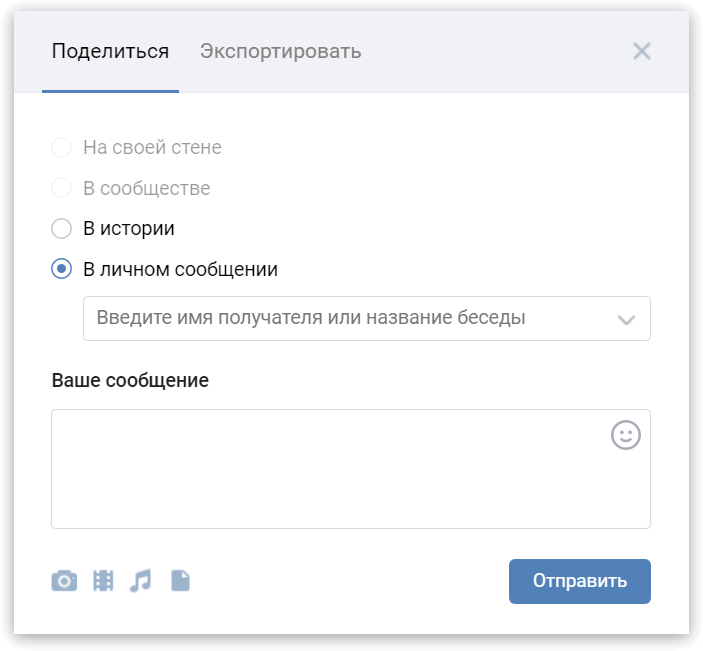
Репост на стену и в сообщество недоступен
Сделал много репостов, больше не могу
В ВК есть суточный лимит репостов — 150. Если достиг этого ограничения, то придется отдохнуть до завтра. Впрочем, заблокировать аккаунт могут и раньше, ведь множественные репосты — признак спамера.
Не могу сделать репост из сообщества
1. Репост записи, сделанной от имени человека, а не сообщества
Нельзя репостнуть запись, которая написана на стене сообщества от имени пользователя (даже самого владельца или администратора), а не от имени сообщества. Можно репостнуть запись пользователя с его личной страницы или запись, сделанную от имени сообщества.
2. В настройках сообщества запрещены репосты
Администратор сообщества мог запретить делать репосты из него. Изменить это может только он (в полной версии сайта ВК, со страницы сообщества: Управление → Другие настройки (внизу страницы) → Записи: Запретить делиться (убрать галочку).
3. Репост из закрытой группы
Сделать репост из закрытого или частного сообщества не получится, так как его материалы доступны только его участникам. Это подразумевают сами слова «закрытое» и «частное». Но можно поделиться записью из такого сообщества в личном сообщении.
Не могу сделать репост в сообщество
1. Репост в сообщество из него самого
Сделать репост записи из сообщества в это же сообщество не получится. В списке сообществ будут другие группы, куда ты имеешь право делать репост, но группы, из которой ты хочешь его сделать (источника), там не будет.
2. Репост в сообщество, если не состоишь в нем
Нельзя сделать репост в сообщество, даже если ты владелец или администратор, но не являешься его участником (вышел из группы). Его не будет в списке групп. Чтобы сделать репост в собственное сообщество, нужно быть участником группы (или подписаться на паблик).
Если же ты не хочешь, чтобы твой личный аккаунт был в списке участников, придется назначить редактором или администратором кого-то другого, состоящего в группе, чтобы репосты делал он.
3. Репост в сообщество, участником которого являешься, но не имеешь прав в нем
Бывает, люди думают, что вступив в сообщество, они смогут делать и репосты в него. Но для этого нужно, чтобы владелец сообщества дал права администратора или редактора. Обычные участники делать репосты не могут.
В пабликах можно предлагать новости через предложку (если эта функция включена), однако администраторы паблика сами решают, публиковать это или нет.
4. Сообщество занесли в черный список
Нельзя сделать репост в свое сообщество из другого сообщества, если в нем добавили твое сообщество в черный список. Не тебя как пользователя, а именно сообщество по ссылке. В этом случае ты не можешь сделать оттуда репост в свое сообщество (и другие администраторы тоже не могут). Оставлять там комментарии от имени сообщества тоже не получится.
Единственное, что можно сделать для решения проблемы — связаться с руководством того сообщества, уточнить, действительно ли твоя группа в черном списке, и если да, то просить исключить из него.
5. Твои права в сообществе изменились
Если ты не можешь сделать репост в конкретное сообщество, а раньше мог это делать, то возможно, что его владелец или администратор понизил тебя в правах. Например, раньше ты был редактором или администратором, а теперь уже нет. Уточни это у того человека, который является владельцем сообщества.
6. Группа пропала из управляемых и не могу сделать в нее репост
Если сообщества нет в разделе Сообщества → Управление и ты не можешь делать в него репосты, но при этом все права у тебя есть, то это глюк.
Попробуй выйти из группы и снова вступить в нее (или отписаться от паблика и снова подписаться). Скорее всего, после этого проблема решится.
Если ничего не получилось, придется создать обращение к агентам поддержки (не забудь указать ссылку на свое сообщество и кратко описать ситуацию):
Не могу сделать репост, ничего из перечисленного не подходит
Вероятно, это глюк, а его причины могут быть разные. Воспользуйся решателем проблем:
Смотри также
- Ошибка доступа ВКонтакте. Что делать?
- Ошибка Flood Control ВКонтакте. Что делать?
- Что делать, если не отправляются сообщения ВКонтакте
- Как написать, если закрыта личка ВКонтакте
- Как защитить группу ВКонтакте. Руководство
- Как раскрутить группу, паблик ВКонтакте
Какой тип сообщества во «ВКонтакте» выбрать
При создании сообщества социальная сеть «ВКонтакте» предлагает нам целых 6 вариантов.
- Бизнес
- Тематическое сообщество
- Бренд или организация
- Группа по интересам
- Публичная страница
- Мероприятие
Рис. 1. Варианты сообществ во ВКонтакте
Однако не пугайтесь, потому что все эти 6 вариантов ВКонтакте сводит к 3-м глобальным типам сообществ:
- Публичная страница
- Группа
- Мероприятие
Рис. 2. Варианты сообществ во ВКонтакте по типам
Итак, разберём подробнее все типы сообществ.
Группа по интересам
Чаще всего группы создаются для дискуссий или объединений по интересам. Например, учебные группы, тайные общества, единомышленники по интересам.
Группы бывают открытыми, закрытыми и частными:
- Открытая группа: в неё могут вступить все желающие, информация в ней открыта и доступна любому пользователю
- Закрытая группа: в неё вступают по приглашению или подав заявку администратору, информация в группе доступна только её участникам
- Частная группа: её нельзя найти в поиске ВКонтакте, вступить в такую группу можно только по приглашению руководителей
Рис. 3. Пример открытой группы
В группу можно приглашать своих друзей. Также если в группе более 10 000 участников, то менять её тип (с закрытой на открытый и наоборот) можно не чаще, чем 1 раз в 30 дней. Если участников меньше, то таких ограничений нет.
Мероприятие
Мероприятие – это фактически группа, которая посвящена какому-то событию в онлайн или оффлайн. Это может быть что угодно: открытие нового барбершопа, проведение мастер-класса по лепке, семинар по испанскому языку.
Мероприятие, или встреча имеет много сходства с группой. Мероприятия также бывают открытыми и закрытыми. На мероприятие, по аналогии с группой, вы можете приглашать своих друзей. Также вы можете удалять участников из мероприятия.
Рис. 4. Пример открытого мероприятия
У мероприятия обязательно есть организатор, которым может выступать отдельный аккаунт, группа или публичная страница. Всегда есть дата и время начала мероприятия, дата окончания указывается опционально.
После того, как посетитель присоединился к мероприятию, доступны 3 варианта ответа: «Точно пойду», «Возможно, пойду» и «Не могу». При присоединении к мероприятию посетителю по умолчанию присваивается статус «Точно пойду».
Огромным плюсом мероприятий является то, что информация по ним отображается за один день и в день события на главной странице пользователя рядом с напоминаниями о дне рождении друзей. Часто используется такой лайфхак как перенос даты мероприятия: так, вы напоминаете людям о вашем событии с необходимой для вас частотой. Подобная тактика работает, но всё-таки она применима далеко не ко всем тематикам и есть риск того, что потенциальные участники утратят к вам доверие. В любом случае, решать только вам.
Публичная страница
Публичные страницы, или паблики (от англ. public page) чаще всего используют те, кто публикует контент от лица компании или известной личности.
Рис. 5. Пример публичной страницы
Публичная страница не может быть закрытой: она доступна всем пользователям и вступить в неё могут все желающие. Единственное, такой тип сообщества не даёт возможности приглашать своих друзей.
Публичная страница отображается на личной странице пользователей (если не применены настройки приватности) в блоке «Интересные страницы».
Если вы ошиблись с выбором и хотите изменить тип сообщества (сделать публичную страницу группой и наоборот), то эта опция возможна, но не чаще одного раза в месяц. Если же вы создали мероприятие, то, увы, тип сообщества уже изменить нельзя.
Лучше изначально выбрать правильный тип сообщества, так как его смена – это далеко не самый приятный процесс для вас и ваших подписчиков. Например, часто бывает такая ситуация: у вас группа и количество участников больше 10 000 человек, вы меняете тип сообщества на публичную страницу, но при смене она не отображается у ваших подписчиков в блоке «Интересные страницы». Для того, чтобы исправить это, всем (!) вашим подписчикам нужно будет переподписаться. Согласитесь, это не очень удобно.
Бизнес, Тематическое Сообщество, Бренд или Организация, Публичная страница — что это?
Ответ: это всё паблики. Серьёзно, ВКонтакте, стремясь упростить выбор типа сообщества для пользователей, только усложнил ситуацию. Функционал всех 4 вариантов публичных страниц 100% идентичный.
Единственные отличия (если их вообще можно считать отличиями) между этими вариантами сообществ является вид публичной страницы по умолчанию. Поясню на примере сравнения Бизнес и Тематического сообществ.
Рис. 6. Шаблон Бизнес сообщества
Рис. 7. Шаблон Тематического сообщества
Как мы видим, единственное отличие между шаблонами Бизнес и Тематического сообществ в том, что для первого по умолчанию также рекомендуется указать номер телефона и адрес. Однако если перейти в управление любой публичной страницы, то те же адрес и номер телефона можно также указать.
Итак, повторюсь, функционал Бизнеса, Тематического сообщества, Бренда или Организации и Публичной страницы ничем друг от друга не отличаются, ведь все они – это паблики.
Так какой тип сообщества выбрать?
Однозначного ответа нет и быть не может, так как выбор сообщества зависит прежде всего от ваших бизнес-целей, а также ограничений ВКонтакте, с которыми вы готовы или, наоборот, не готовы мириться.
Для выбора типа сообщества предлагаю воспользоваться простой логической схемой, которую я часто использую при выборе типа сообщества ВКонтакте:
В схеме всего 4 вопроса, на которые вы обязательно должны ответить перед тем, как создать сообщество во ВКонтакте.
Рис. 8. Логика выбора сообщества во ВКонтакте Метида Океанида
Разберём на примере:
Например, вы — начинающий специалист по таргетированной рекламе в социальной сети «ВКонтакте». Логика выбора типа сообщества может быть следующей (но она не единственная!):
Первый вопрос: зачем вам, в первую очередь, нужно сообщество во ВКонтакте?
Сложно. У вас нет единственной цели, которую вы бы сейчас ставили перед сообществом как самую главную. Вам нужно сообщество для того, чтобы продавать свои услуги, демонстрировать клиентам успешные бизнес-кейсы, развивать свой бренд как эксперта, общаться с текущими и будущими клиентами. Так, цели разные, но единственное для вас пока ясно — функции сообщества не ограничиваются для вас каким-то событием и привлечением на него аудитории. Поэтому мероприятия не для нас. Идём дальше.
Второй вопрос: для вас крайне важно, чтобы сообщество можно было найти на поиске во ВКонтакте? В нашем случае ответ однозначный — да, безусловно, важно. Поэтому частные группы — это не наша история.
Третий вопрос: вы хотите, чтобы все пользователи Интернета видели контент в вашем сообществе? Конечно, наш ответ будет да. Так что закрытые группы нам не подходят.
Четвёртый вопрос: для вас важно, чтобы сообщество отображалось на странице пользователя в блоке «Интересные страницы»? Допустим, что вам нет особой разницы. Если сообщество не будет отображаться в «Интересных страницах», т.е. не будет являться пабликом, то в случае соответствующих настроек приватности его все равно можно будет увидеть на странице пользователя в разделе «Группы» в блоке «Личная информация». Допустим также, что текущие клиенты являются вашими друзьями ВКонтакте и вы хотите пригласить их в группу. Так, наш выбор — это открытая группа во ВКонтакте.
Скажите, а какой логикой руководствуетесь вы при выборе типа сообщества в социальной сети «ВКонтакте»?