Все о ПК и в одном месте!
Все о персональных компьютерах и о том, что с ними связано.
воскресенье, 7 декабря 2014 г.
Как узнать объем памяти на флешке, количество свободного места и тип файловой системы?
В данной статье указан простой и понятный способ того, как узнать объем памяти на флешке, количество свободного места и тип файловой системы. Все будет выполняться встроенными средствами операционной системы, так что дополнительный софт устанавливать нет нужды.
Работу современного пользователя без флешки очень сложно представить. Подобные носители информации имеют целый ряд преимуществ. При этом у них практически полностью отсутствуют недостатки. Недавно я описал простой способ форматирования такого накопителя. Часто пользователи хотят узнать то, сколько осталось свободного места на ней или какая у нее файловая система. Порядок решения данной задачи следующий:
· Подключаем флешку к компьютеру в разъем USB или через карт – ридер.
· Затем запускаем «Проводник» путем нажатия комбинации клавиш « Win » и « E ».
· В открывшемся окне наводим мышку на значок флешки и вызываем контекстное меню с помощью правой ее кнопки.
Как узнать объем памяти на флешке, количество свободного места и тип файловой системы
· В открывшемся окне переходим на вкладку «Общие» (Обычно она по умолчанию появляется, но бывают и исключения). Ее внешний вид приведен на изображении снизу. На нем цифрами указано следующее:
Как посмотреть информацию на флешке, карте памяти
2. При помощи мышки выберите строчку Открыть папку для просмотра файлов. Дальше вы работаете с вашей флешкой как с обычной папкой.
3. Если окно автозапуска не открылось (это зависит от настроек вашего компьютера/ноутбука), войдите в папку Этот компьютер, щелкните по ней два раза левой кнопкой мыши.
4. В открывшемся окне вы увидите новый диск. Он может иметь разные названия в зависимости от носителя: съемный диск F:, Kingston. Это название фирмы, выпустившей флешку или карту памяти, или модель телефона и название электронной книги или фотоаппарата.
5. Найдите нужное и щелкните по нему два раза левой клавишей мышки. И продолжайте работать со съемным носителем как с обычной папкой.
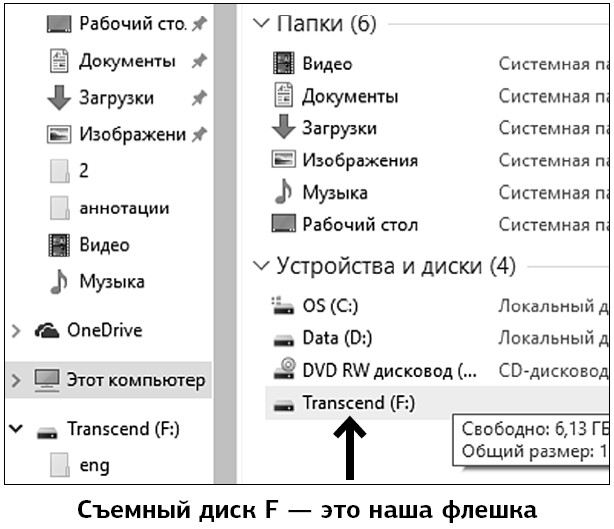
6. Если вы сомневаетесь в том, какое название соответствует вашему носителю, просто переберите все диски (не так уж их и много) и посмотрите их содержимое.
Как открыть флешку, съемный диск,
оптический диск, карту памяти

Из статьи читатель узнает о самых распространенных видах компьютерных устройств, предназначенных для хранения и переноса разнообразных типов файлов (флешки, карты памяти, диски, дискеты и др.), а также о порядке их использования на компьютере или ноутбуке.
Порядок подключения запоминающих устройств к компьютеру
Первым делом хочу обратить внимание читателей на существование множества типов устройств, предназначенных для хранения компьютерных файлов (текст, фото, видео и др.). Все эти устройства называют «запоминающими устройствами».
Каждое из запоминающих устройств, не зависимо от его типа, подходит для хранения файлов любых видов. То есть, не существует флешек или дисков только для текстовых файлов или только для фотографий. На каждом запоминающем устройстве можно хранить файлы любого типа.
При этом, ключевое значение имеет размер свободного пространства запоминающего устройства. Если размер файла меньше или равен размеру свободного пространства на устройстве, значит, этот файл можно записать на такое устройство. Подробнее о размере файлов можно узнать из этой статьи.
Для того, чтобы открыть флешку, карту памяти, диск или другое устройство, его необходимо сначала физически подключить к компьютеру. Если вам известно, как это сделать, переходите сразу к последнему разделу этой статьи. Если нет – предлагаю сначала кратко ознакомиться с порядком подключения к компьютеру основных запоминающих устройств.
Типы запоминающих устройств и порядок их подключения к компьютеру
Наиболее распространенными компьютерными запоминающими устройствами на сегодняшний день являются «флешки», съемные диски, оптичесике диски, карты памяти.
Флешка (флеш-накопитель) – благодаря своим небольшим размерам, низкой стоимости, надежности хранения данных и достаточной «вместительности», является самым распространенным портативным запоминающим устройством.
Вариаций внешнего вида флешек может быть очень много. Никаких стандартов в этом вопросе не существует. Единственной особенностью, которой все без исключения флешки похожи друг на друга, является наличие у них штекера USB. Этим штекером флешки подключаются к компьютеру либо к ноутбуку.
Так могут выглядеть флешки:

А так выглядит штекер USB (Type-A), которым флешки подключаются к компьютеру.

Как подключить флешку к компьютеру
Почти на любом современном компьютере или ноутбуке есть как минимум один разъем USB (обычно их несколько). Как выглядят USB-разъем см. на изображении ниже. Находятся такие разъемы на передней и/или задней части системного блока компьютера. На ноутбуках разъемы USB находятся на боковых или задних панелях.

На некоторых ноутбуках «класические» разъемы USB Type-A могут отсуствовать. Вместо них используются маленькие, более современные и универсальные USB Type-C. В таких случаях потребуется либо флешка с двойным раземом (USB Type-A и USB Type-С, на изображении слева) либо переходник с USB Type-С на USB Type-A (на изображении справа).
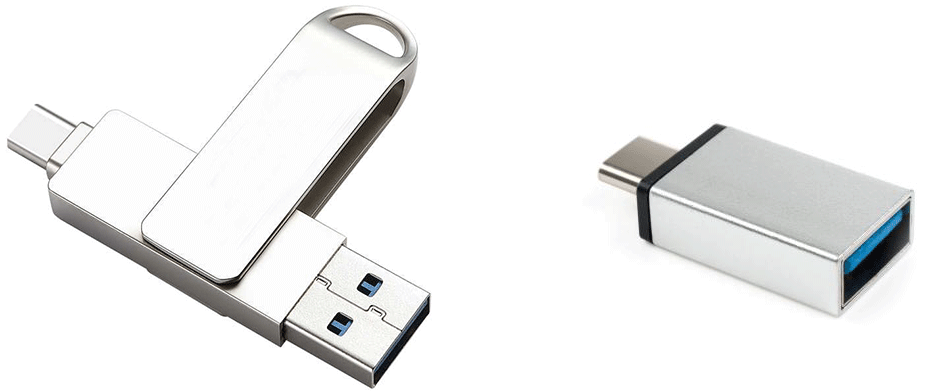
Чтобы подключить флешку к компьютеру (ноутбуку), необходимо штекер флешки вставить в разъем USB.
Важно. Если штекер флешки имеет синий цвет, ее желательно подключать к синему или красному разъему USB компьютера. В этом случае флешка будет работать с максимальной скоростью. Если же на компьютере есть только белые разъемы USB, флешку можно подключить к любому из них (работать она будет немного медленнее своих максимальных возможностей).
Съемный диск – внешне от флешки он отличается более существенными размерами и весом. Зато по своей «вместительности» он также значительно превосходит флешку. Обычно съемный диск имеет прямоугольную форму (см. рисунок).

Как и флешка, съемный диск подключается к разъему USB компьютера или ноутбука. Для подключения используется специальный шнур, который поставляется в комплекте со съемным диском. С одной стороны такого шнура находится штекер USB, с другой – штекер для подключения шнура непосредственно к съемному диску.
Важно. В некоторых случаях шнур съемного диска может иметь два USB-штекера с одной стороны. Подключать такой шнур нужно одновременно в два USB-разъема компьютера. В противном случае запоминающее устройство может не работать из-за нехватки питания (см. изображение).


Оптический диск – запоминающее устройство, использующее для хранения файлов принцип лазерной записи.
Современные оптические диски бывают трех основных видов – CD, DVD и Blu-Ray (BD). Но каждый из них использует одинаковый принцип работы и по своим физическим размерам все они очень похожи друг на друга (см. изображение справа).
Как правило, одна из сторон оптического диска имеет блестящую, «зеркальную», поверхность без каких-либо надписей. Именно на эту поверхность и производится запись файлов. Ее нужно беречь от всяческих царапин и загрязнений. Иногда даже несущественное ее повреждение может повлечь за собой потерю записанных на диск данных.
В некоторых случаях обе стороны оптического диска могут иметь запоминающую поверхность. Соответственно, такие диски способны хранить в два раза больше файлов.
Подробно о видах оптических дисков, технической стороне записи на них информации и других особенностях их работы можно узнать из этой статьи.
Как подключить оптический диск к компьютеру.
Чтобы получить доступ к пространству оптического диска, его необходимо поместить в специальное устройство компьютера или ноутбука, называемое «дисководом». На компьютере дисковод выглядит обычно так.

На ноутбуке дисковод имеет следующий вид и находится на боковой панели.

В некоторых компьютерах или ноутбуках дисковод для оптических дисков может отсутствовать. Решить проблему в таком случае можно путем приобретения отдельного «внешнего» дисковода, который подключается к USB-разъему компьютера или ноутбука с помощью специального шнура (см. изображение ниже). Порядок его использования ничем не отличается от работы с обычными «внутренними» дисководами.

Чтобы поместить оптический диск в дисковод, необходимо нажать на кнопку, находящуюся на нем. Через непродолжительное время из дисковода выедет «полочка», на которую нужно поместить оптический диск запоминающей стороной вниз. В компьютере нужно просто положить диск в углубление на полочке, а в ноутбуке диск необходимо надеть отверстием на специальную защелку. После этого полочку дисковода нужно слегка толкнуть в сторону закрытия. На компьютере она после этого заедет во внутрь самостоятельно. На ноутбуке ее придется задвинуть рукой полностью до упора и немного прижать, до щелчка.
Карта памяти – миниатюрное запоминающее устройство.
Благодаря маленьким размерам, карты памяти используются главным образом в портативных устройствах — цифровых фотоаппаратах, видеокамерах, автомобильных видеорегистраторах, мобильных телефонах, смартфонах, планшетах и т.д.
Они бываю нескольких видов. Наиболее распространенными являются карты MiniSD (см. изображение).

Карты памяти можно подключать к компьютеру для копирования на них видео, музыки, фотографий и других файлов, или же наоборот – для переноса на компьютер фотографий, видеозаписей и другой информации, созданной при помощи портативных устройств.
Для подключения карт памяти к компьютеру служит специальное устройство, называемое «кардридером» (англ. card reader).

Кардридеры могут быть «встроенными» в компьютер или ноутбук, или же быть в виде «отдельных» устройств (см. изображение), подключаемых к компьютеру специальным шнуром через разъем USB.
Чтобы подключить карту памяти к компьютеру, необходимо вставить ее в разъем кардридера. Если кардридер является «отдельным» устройством, его необходимо предварительно подсоединить к компьютеру.
Если ноутбук или компьютер не имеет встроенного кардридера, его можно купить за сравнительно небольшие деньги в любом компьютерном магазине (в среднем около 10 дол.США).
Важно. Кардридер может быть заменен любым устройством, поддерживающим работу с картой памяти и подключающимся к компьютеру (фотокамера, смартфон и т.д.). То есть, если вам нужно подключить к компьютеру карту памяти, используемую, например, в фотоаппарате, и у вас есть шнур для подключения этого фотоаппарата к компьютеру, кардридер не понадобится. Достаточно вставить карту памяти в фотоаппарат и подключить его к компьютеру. Он полностью заменит собой кардридер.
Как открыть флешку, съемный диск, оптический диск
После физического подсоединения к компьютеру запоминающего устройства, дальнейшие действия по его открытию состоят в следующих двух этапах:
1. Открыть раздел «Компьютер» (или «Мой компьютер», «Этот компьютер»).
Сделать это можно несколькими способами. Самый простой — нажать на клавиатуре комбинацию клавиш «Win» + «E» (в русской раскладке «У»). Напомню, что клавиша «Win» обозначена логотипом Windows и располагается в левой части клавиатуры между «Ctrl» и «Alt».
Еще один способ — найти на экране компьютера (рабочем столе) значок, называющийся «Компьютер» или «Мой компьютер» и имеющий следующий вид, как на изображении справа. Навести на него указатель мышки и дважды, с небольшим интервалом, нажать левую кнопку мышки. О порядке использования мышки читайте здесь.
Если такой значок на рабочем столе отсутствует, нужно навести указатель мышки на кнопку, находящуюся в левом нижнем углу экрана. Эта кнопка может быть в виде круга с эмблемой Windows или же быть прямоугольной и иметь надпись «Пуск». Когда указатель мышки окажется на этой кнопке, нужно один раз нажать левую кнопку мышки. Рядом откроется меню, в котором нужно найти пункт «Компьютер» (или «Мой компьютер»), навести на него указатель мышки и один раз нажать левую кнопку мышки (см. изображение).

Результатом указанных выше действий будет открытие окна с названием «Компьютер» (или «Мой компьютер»).
2. В окне «Компьютер» найти значок подключенного к компьютеру запоминающего устройства, навести на него указатель мышки и дважды, с минимальным интервалом, щелкнуть левой кнопкой мышки.
Значки для каждого типа запоминающих устройств будут иметь разный вид.
Как выглядит значок подключенной к компьютеру флешки см ниже. Возле него обычно находится надпись «Съемный диск». Хотя надпись может быть и другой.
Значок съемного диска может быть таким же, как у флешки. Но чаще он выглядит так, как показано на изображении. Надпись возле него обычно «Локальный диск» и в списке остальных значков локальных дисков он обычно последний.
Значок карты памяти и надписи возле него зависит от используемого кардридера. Чаще всего он выглядит как значок флешки. Если же в качестве кардридера используется какое-то портативное устройство (например, мобильный телефон), рядом со значком может находиться надпись с названием этого устройства.
Как обычно выглядит значок дисковода для оптических дисков см. на изображении ниже. Рядом с ним находится надпись, содержащая слова «CD» или «DVD».
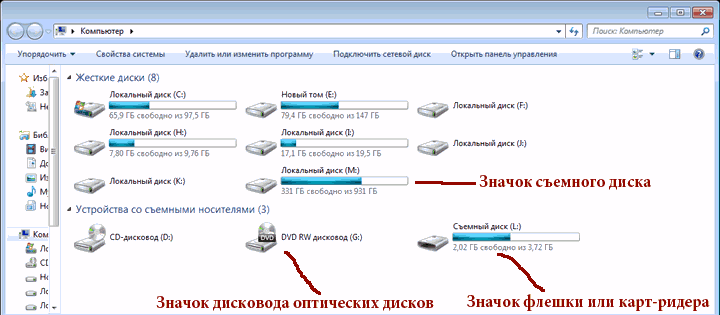
После двойного щелчка мышкой по значку устройства откроется окно, в котором будут отображаться файлы и папки, содержащиеся на этом устройстве. С ними можно производить разнообразные действия – копировать, удалять, менять названия, открывать и т.д. О том, как производить с файлами разнообразные операции, читайте в этой статье.
Важно. По окончанию работы с запоминающим устройством, подключаемым к разъему USB, крайне желательно отключать его от компьютера безопасным способом. В противном случае устройство может выйти из строя и хранящиеся на нем файлы будут утеряны.
О том, как безопасно отключить запоминающее устройство от компьютера, читайте здесь.
ПОДЕЛИТЬСЯ:

НАПИСАТЬ АВТОРУ
Как проверить, сколько свободной памяти осталось на USB носителе
В создании этой статьи участвовала наша опытная команда редакторов и исследователей, которые проверили ее на точность и полноту.
Команда контент-менеджеров wikiHow тщательно следит за работой редакторов, чтобы гарантировать соответствие каждой статьи нашим высоким стандартам качества.
Количество просмотров этой статьи: 41 964.
В этой статье:
В этой статье мы расскажем вам, как определить объем свободного пространства флеш-накопителя в Windows или macOS. Также вы узнаете и другую информацию о накопителе, а именно его общую емкость и объем используемого пространства.
Метод 1 из 3:
Windows 10 и 8

- Если флеш-накопитель не подключен к компьютеру, сделайте это сейчас.

Щелкните по Этот ПК на левой панели. Возможно, вам придется прокрутить панель вниз, чтобы найти эту опцию.

Щелкните правой кнопкой мыши по USB-накопителю. Он находится на правой панели в разделе «Устройства и диски». Откроется меню.

Нажмите Свойства в меню. Откроется вкладка «Общие» в окне «Свойства».

Найдите объем свободного пространства в строке «Свободно». Также в окне отобразится круговая диаграмма, которая показывает соотношение свободного и используемого пространства. Общая емкость накопителя указана в строке «Емкость» под круговой диаграммой.
Метод 2 из 3:
Windows 7 и более ранние версии

- Если вы еще не подключили накопитель к компьютеру, сделайте это сейчас.

Щелкните правой кнопкой мыши по USB-накопителю. Вы найдете его в разделе «Жесткие диски» или «Съемные устройства» на правой панели. Откроется меню.

Нажмите Свойства в меню. Откроется вкладка «Общие» в окне «Свойства».

Найдите объем свободного пространства в строке «Свободно». Также в окне отобразится круговая диаграмма, которая показывает соотношение свободного и используемого пространства. Общая емкость накопителя указана в строке «Емкость» под круговой диаграммой.
Метод 3 из 3:
macOS

- Если вы не видите значок, откройте Finder, щелкнув по значку в виде двухцветного смайлика в доке, и найдите значок USB-накопителя в разделе «Устройства» на левой панели.

Щелкните правой кнопкой мыши по значку USB-накопителя. Откроется меню.

Нажмите Свойства в меню. Откроется окно. [1] X Источник информации

Найдите объем свободного пространства в строке «Доступно». Она находится под строкой «Емкость», в которой указана полная емкость накопителя. В строке «Используется» дан объем используемого пространства накопителя.
Дополнительные статьи

прикинуться хакером

обнаружить спрятанные камеры и микрофоны

запустить программу из командной строки
сделать стилус

подключить контроллер PS4 к игровой приставке PS5

найти потерянный пульт от телевизора

подключить к компьютеру еще один жесткий диск

подключить HDMI к телевизору

исправить застрявший пиксель на ЖК–мониторе

установить жесткий диск

использовать контроллер PS3 на компьютере

подключить смартфон к телевизору Hisense

запустить HTML файл

посмотреть активные сетевые соединения (Windows)
Об этой статье
Штатный автор wikiHow
В создании этой статьи участвовала наша опытная команда редакторов и исследователей, которые проверили ее на точность и полноту.
Команда контент-менеджеров wikiHow тщательно следит за работой редакторов, чтобы гарантировать соответствие каждой статьи нашим высоким стандартам качества. Количество просмотров этой статьи: 41 964.