Как перенести фото и другие файлы на карту памяти
Поддержка карт памяти — настоящее спасение для тех, кто владеет смартфоном со скромным объемом накопителя. Но по умолчанию фотографии и другие файлы автоматически сохраняются на телефон, а не на внешний носитель. Так что, если вы испытываете дефицит свободного места, нужно разобраться, как перекинуть фото на карту памяти, и можно ли настроить сохранение данных на MicroSD. Обо всем этом поговорим в рамках сегодняшнего материала.
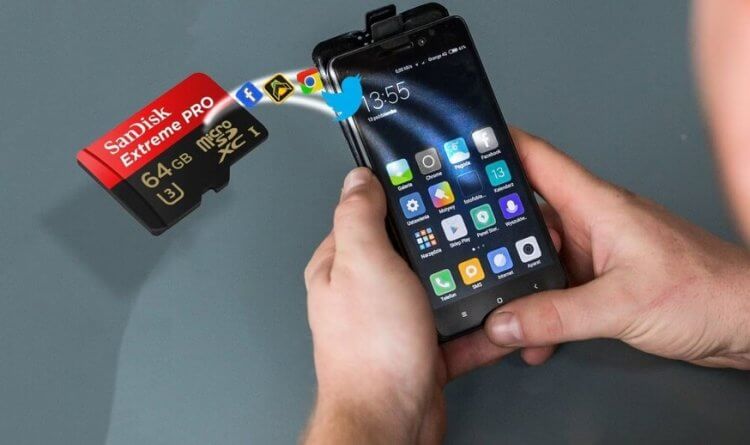
На карту памяти можно перебросить не только фотографии, но и другие файлы
Как переместить фото на карту памяти
В плане выполнения базовых задач операционная система Android не отличается от той же Windows, позволяя перемещать данные из одного места в другое. Но, прежде чем перекинуть файлы, необходимо понять, где хранятся фото в телефоне. И в данном случае я говорю не о галерее, которую вы используете для просмотра снимков.
⚡ Подпишись на Androidinsider в Дзене, где мы публикуем эксклюзивные материалы
Чтобы найти фото на Андроиде для их последующей передачи на карту памяти, нужно запустить приложение «Проводник» (иногда называется «Файлы» или «Менеджер файлов») и перейти по пути Внутренний накопитель/DCIM/Camera. Здесь вы найдете не только снимки, но и видеоролики, записанные на камеру смартфона. Далее для перемещения фото на карту памяти останется:
- Выделить интересующий файл, задержав на нем палец.
- Выбрать опцию «Переместить».
- В качестве места назначения указать SD Карта/DCIM/Camera.
- Нажать кнопку «Вставить».
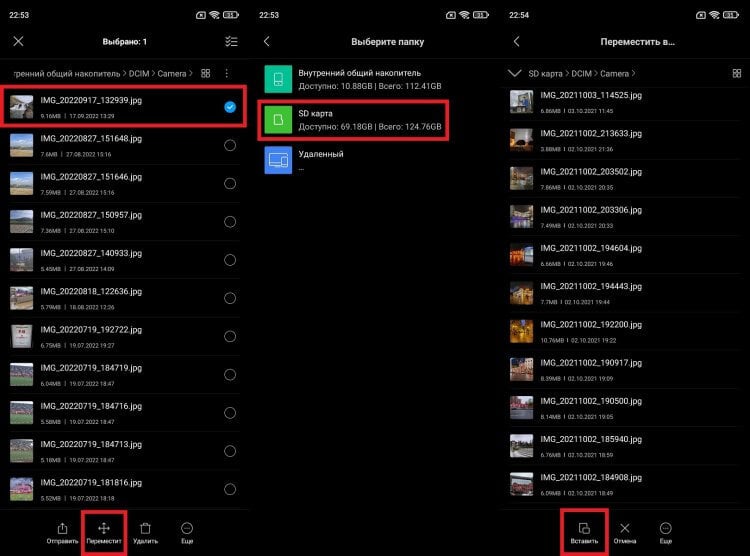
Вы можете выделить сразу несколько фотографий
Если на карте памяти отсутствует каталог DCIM или Camera, то его придется создать самостоятельно. Для получения более подробной инструкции прочитайте наш текст о том, как создать папку на телефоне. Кстати, аналогичным образом вы можете перемещать не только фотографии, но и другие типы файлов, включая музыку, архивы и APK. А вот для того, чтобы перенести приложение на карту памяти, вам стоит прочитать отдельный материал.
Если вы хотите перекинуть все фото на SD карту, то логичнее выделять не файл, а всю папку (например, DCIM). Затем нужно выбрать карту памяти как место назначения и нажать кнопку «Вставить».
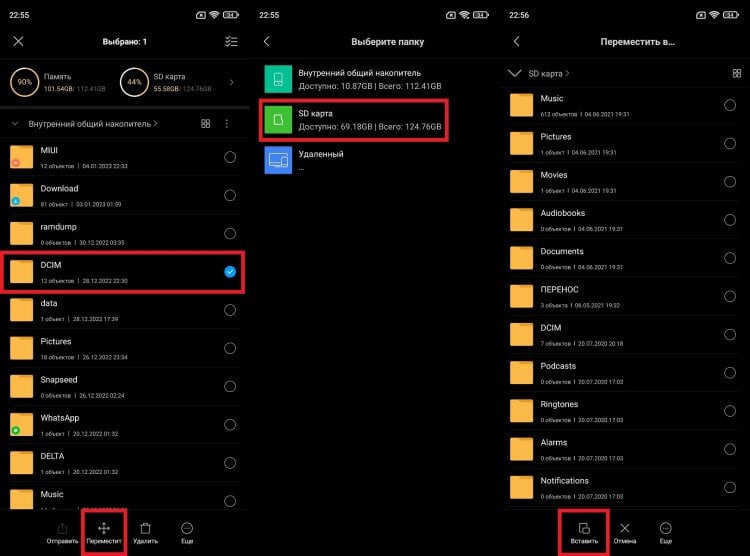
А еще можно перекинуть сразу все фото, выделив папку DCIM или Camera
❗ Поделись своим мнением или задай вопрос в нашем телеграм-чате
Скорость передачи данных зависит от типа внутреннего накопителя и характеристик карты памяти. После перемещения фотографии продолжат отображаться в галерее смартфона, но будут оставаться доступными для просмотра только при наличии вставленной SD карты.
Как сохранять фото на карту памяти
После переноса фотографий снимки все равно сохраняются на внутреннем накопителе, а потому их приходится снова и снова перемещать с телефона на SD карту. Но при желании вы можете настроить автоматическое сохранение фото на карту памяти, действуя следующим образом:
- Запустите приложение камеры.
- Откройте его настройки.
- Активируйте опцию «Сохранять на SD карту» или укажите свою карту памяти во вкладке «Место сохранения».
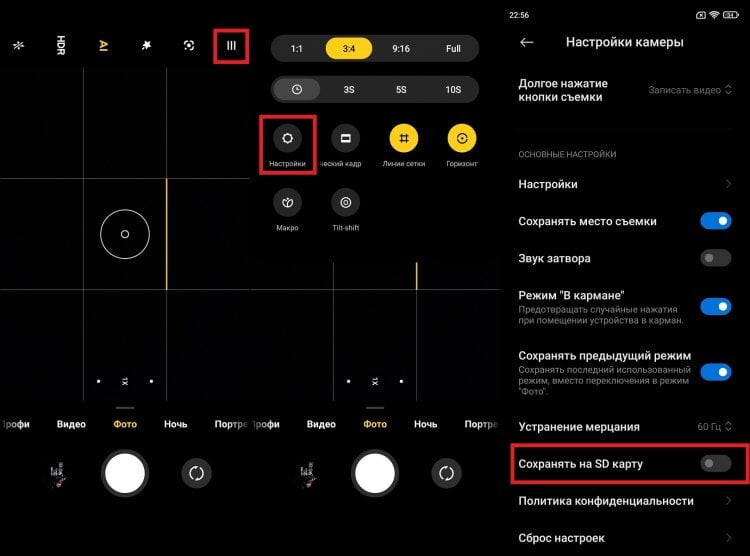
На каждом смартфоне с поддержкой карт памяти можно настроить автоматическое сохранение фото на внешний накопитель
Теперь все фотографии, а также видео, снятые на смартфон, будут попадать в папку Camera, расположенную на карте памяти. Но вы ведь понимаете, что фото появляются на устройстве не только через камеру?
�� Загляни в телеграм-канал Сундук Али-Бабы, где мы собрали лучшие товары с АлиЭкспресс
Загрузки на карту памяти
Во многих приложениях, включая мессенджеры наподобие Telegram, можно настроить скачивание на карту памяти. Тогда все файлы будут автоматически загружаться на внешний накопитель. Вот, как сделать загрузку на карту памяти в одном известном браузере:
- Запустите приложение.
- Перейдите в его настройки.
- Откройте вкладку «Куда сохранять файлы».
- Выберете SD карту.
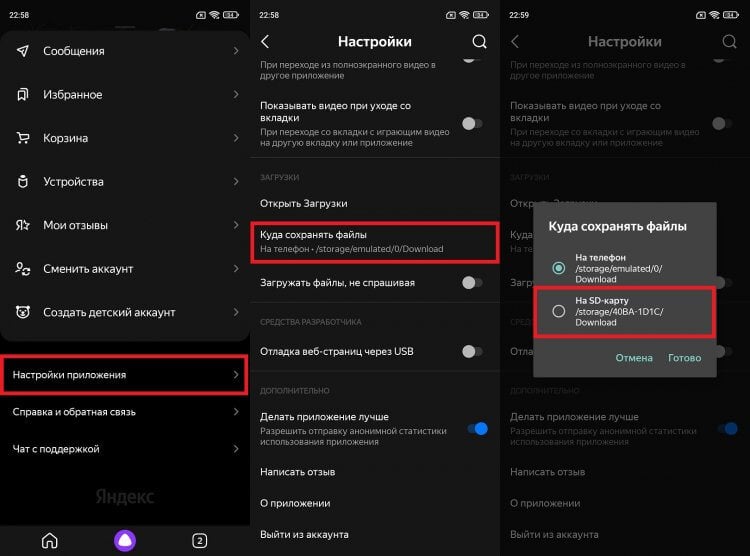
В некоторых приложениях все-таки нельзя настроить сохранение на карту памяти
Эта же инструкция актуальна и для других программ, позволяющих скачивать файлы. Но фото с WhatsApp на карту памяти в любом случае придется перемещать вручную. Найдите одноименную папку в проводнике и перенесите ее на внешний накопитель.
⚡ Подпишись на Androidinsider в Пульс Mail.ru, чтобы получать новости из мира Андроид первым
Как перенести данные на карту памяти без слота MicroSD
Все, о чем мы говорили ранее, подходит только для устройств, имеющих слот MicroSD. А ведь многие телефоны не поддерживают карту памяти. И что же делать в таком случае? Я предлагаю воспользоваться одним из следующих адаптеров:
- компактный переходник с USB-C на MicroSD;
- переходник-брелок с USB-C и MicroUSB на MicroSD;
- универсальный кардридер для ПК.
Первые два аксессуара позволяют подключить карту памяти к телефону, используя разъем для зарядки. Но предварительно вам нужно проверить поддержку функции OTG через приложение OTG Checker.
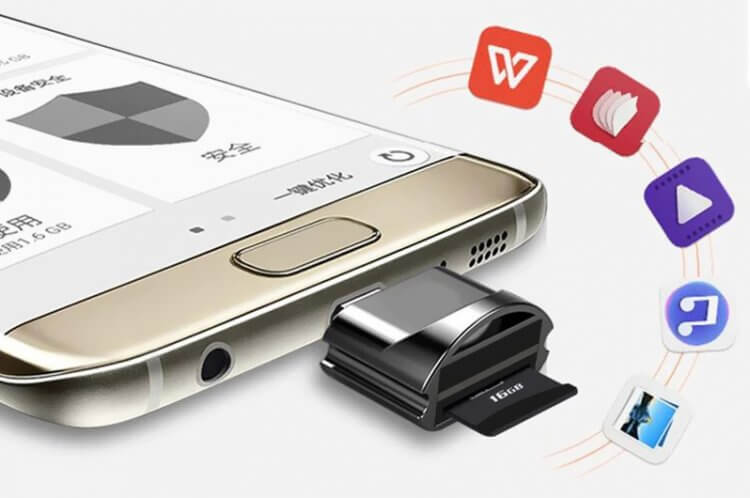
Такой переходник добавит поддержку карт памяти любому смартфону
Далее действуйте по инструкции, описанной в самом начале материала. Думаю, сейчас повторяться нет смысла. Что касается универсального кардридера, то он выручит вас, если телефон не поддерживает OTG. Тогда вы сможете перенести данные на карту памяти через компьютер, подключив к нему оба устройства через свободные USB-порты.

Теги
- Новичкам в Android
Наши соцсети
Новости, статьи и анонсы публикаций
�� Как перенести файлы на карту памяти со смартфона на Android OS
В 2023 году флешка по-прежнему является оптимальным решением для владельцев смартфонов с небольшим объемом встроенного хранилища. Как правило, все файлы, в том числе фото- и видеоконтент, автоматически сохраняются на внутренние ресурсы телефона. В нашей инструкции вы узнаете как сэкономить место встроенной памяти гаджета на Андроид ОС через перенос документов на SD-карту.

В первую очередь, убедитесь, что флешка вставлена в устройство и исправна. После чего зайдите в Проводник.

Откройте папку, например, «DCIM» для переноса фото- и видеоконтента на флеш-карту.

Выберите интересующие файлы и нажмите на кнопку «Переместить».

При выборе места размещения файлов, укажите флеш-накопитель и нужную вам папку.

Готово! Таким образом вы можете уменьшить заполненность вашей внутренней памяти или хранить на съемном носителе важную информацию.
Автор: Романович Андрей
Как фото с телефона перекинуть на флешку?

Сегодня смартфоны надежно вжились в Нашу жизнь, с их помощью все стало настолько просто, что мы не задумываясь каждый день делаем сотни фотографий, десятки видео, звоним, отсылаем месенджеры близким и друзьям. Хорошо, когда есть виртуальное облако и можно освобождать место в телефоне скидывая лишнее на него. Но когда такой возможности нет, на помощь приходят дополнительные информационные носители — флешки.
Как же скинуть необходимую информацию на такое устройство?
Если флешка имеет два выходных штекера: USB и микро-USB, никаких дополнительных переходников не потребуется. В том случае, когда флеш-карта имеет лишь стандартный разъем, подключите к ней OTG-кабель, другой конец его подсоедините к смартфону.
Далее, на экране появится информация о сопряжении. Войдите в меню телефона, найдите искомые файлы (фото, видео, документы, аудио) и выделите их поочередно. В строке свойств найдите функцию «Переместить» и выберите Ваше подключенное устройство среди прочих. Скачивание начнется моментально. После завершения процесса разъедините связь. Все сделано. Можно дальше продолжать снимать красивые фото, видеозаписи, пополнять документацию и список любимых треков.
Аналогичным способом можно передавать файлы с планшета, ноутбука или компьютера.
Поделиться с друзьями:
Информация:
- Редактор:
Евгения Цветкова
Использовали:
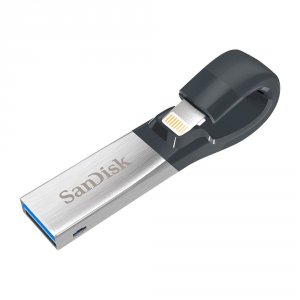
Флешка для телефона iPhone SanDisk iXpand Flash Drive USB Lightning 32GB Серебро
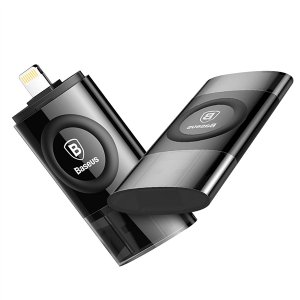
Флешка для телефона iPhone Baseus Obsidian X1 USB Lightning 64Gb Черная
Флешка для телефона iPhone Devia Explorer MFI USB Lightning 64Gb Черная
Как подключить флешку к телефону?
Почему телефон не видит флешку?
Популярные категории
Флешки для Samsung
Флешки для Samsung
Флешки для iPhone
Флешки для iPhone
Флешки для телефона
Флешки для телефона
Мы проводим специальные акции для наших клиентов. Оформите подписку и мы будем держать Вас в курсе.
< $_modx->runSnippet(‘!AjaxForm’,[ ‘snippet’ => ‘GoodNewsSubscription’, ‘activationResourceId’ => 3715, ‘activationEmailTpl’ => ‘@FILE templates/mailing/mail_subscription.tpl’, ‘activationEmailSubject’ => ‘Мы рады, что вы с нами. Добро пожаловать в ‘~$_modx->config.site_name~’!’, ‘sendSubscriptionEmail’ => 1, ‘unsubscribeResourceId’ => 3720, ‘profileResourceId’ => 3718, ‘subscriptionEmailSubject’ => ‘Вы успешно подписались на рассылку ‘~$_modx->config.site_name~’!’, ‘reSubscriptionEmailSubject’ => ‘Указанный email уже присутствует’, ‘reSubscriptionEmailTpl’ => ‘@FILE templates/mailing/mail_resubscription.tpl’, ‘validate’ => ’email:email:required’, ‘errTpl’ => », ‘groupsOnly’ => 0, ‘defaultGroups’ => 1, ‘gongroups.vTextRequired’ => ‘Выберите хотя бы одну группу рассылки.’, ‘goncategories.vTextRequired’ => ‘Выберите хотя бы одну категорию ваших интересов.’, ‘gdprcheck.vTextRequired’ => ‘Вы должны принять Условия использования’, ‘usernameField’ => ’email’, ‘validationErrorMessage’ => ‘В форме содержатся ошибки!’, ‘successMessage’ => ‘Подписка успешно оформлена’, ‘form’ => ‘@FILE chunks/ajaxForm/callback.email.tpl’ ])>
как перенести фото из компьютера на флешку
Вставьте флешку заранее. -Ждите когда, когда появится функция открыть папку, нажмите на эту функцию!
Найдите фото, которое вы хотите скопировать, подведи мышь к данной фотографии, нажмите правой клавишей мыши на это фото, ищите там Копировать, потом заходите на флешку, правой клавишей мыши нажимаете на пустое место, там будет функция вставить, нажимаете и всё готово. ) -Удачи!
Остальные ответы
Вставляешь флешку в USB гнездо заходишь в мой компьютер, открываешь съемный диск и перетаскиваешь фото
вставляешь флэшку, заходишь в мой компьютер, открываешь съёмный диск, вставляешь фотки в съёмный диск.
Можно перетаскиванием, можно правой кнопкой мыши, там есть команда отправить. Указывайте куда и все.
Это лучше делать вдвоем с тем, кто умеет)))
Вставить флешку в УСБ порт, выбрать нужные фотографии и скопировать на съемный носитель предположительно с буквой Е или F.
Можно просто простым перетаскиванием.
Можно скопировать (клик правой кнопкой мыши, выбрать пункт копировать) . затем зайдя на флешка. на пустом месте так же правой кнопкой. и выбрать пункт: вставить.
воткнуть флешку в USB разъем и скопировать фото ( если флешка USB) а если флешка от фотика или телепона то воспользоваться картридером
правой кнопкой мыши нажимаем копировать, открываем мой комптютер и ищем диск флешки, открываем его, правой кнопокой нажимаем вставить..
Нажимаете правой мышью на фото в контекстном меню — Отправить в диск (буква назначенная флешке)
я делаю все так копирую но когда доходит дело до переноса опция вставить не работает или выявлена светлым что означает она не работает как быть.