Перености музыку из ВК в Spotify и наслаждаться любимыми треками
Перенос музыки из ВК в Spotify, в связи с официальным, и, чего уж таить, долгожданным, запуском сервиса в России, интересует многих пользователей.
Spotify – это музыкальный стриминговый сервис, с помощью которого можно бесплатно слушать музыку, не скачивая ее на устройство. Пользователи получают легальный доступ к аудиотрекам и плейлистам с веб-сайта или приложений ресурса, с любых операционных систем (Windows, MacOS, Android, IOS). Аудиозаписи доступны на компе, в смартфоне, в телевизоре, на приставке, в автомобильных медиа-системах и т.д. В библиотеке Spotify насчитываются миллионы треков, которые легко найти по названию, автору, исполнителю, альбому и т.д. Плейлисты, кстати, умные, формируются на основе рекомендаций для каждого пользователя.
В РФ портал официально запустился 15 июля 2023 года.
Как видите, это случилось совсем недавно, поэтому раньше люди пользовались другими музыкальными площадками, среди которых лидировал Контакт. У многих там любовно собраны богатейшие плейлисты и потрясающие музыкальные коллекции. Перенос музыки из ВК в Спотифай для них – невероятно актуален.
Ну что же, теперь, непосредственно, поговорим о синхронизации и переносе музыки из ВК в Spotify, что возможно благодаря различным сервисам.

Популярные сервисы
Итак, переходим к инструкциям на тему: как перенести музыку из ВК в Спотифай. Как мы уже упомянули выше, это возможно с помощью специальных онлайн ресурсов.
Soundiiz
К слову, помимо Контакта, этот сервис поддерживает несколько десятков других музыкальных платформ, даже очень редких.
Вот инструкция для переноса треков из ВК в Spotify с помощью Soundiiz https://soundiiz.com/ru/login:
- Сначала на ресурсе нужно зарегистрироваться (без этого, увы, никак). Ссылка приведена выше;
- Если хотите перенести из VK в Spotify музыку сразу из нескольких плейлистов, придется оплатить месячную подписку – 4,5 евро. Если же готовы делать перенос коллекций по одной — платить не нужно;
- Авторизуйтесь в социальной сети;
- В Soundiiz выберите блок «С платформы на платформу»;
- В качестве исходной площадки укажите ВК;
- Выберите нужный плейлист;
- Целевым сервисом укажите стриминговую платформу;
- Жмите «Ок». Если желаете перенести из ВК в Spotify сразу все песни, оплатите премиум версию ресурса;
- Процесс будет протекать в фоновом режиме. Дождитесь его окончания и наслаждайтесь любимой музыкой из Контакта теперь уже в Спотифай.

Soundiiz сегодня в России является наиболее популярной площадкой для импорта музыки из ВК в Spotify, а потому, увы, ресурс «лежит». В сети очень много жалоб, что «проскочить» и осуществить регистрацию, практически, нереально. Если только глубокой ночью и то, если повезет. Сам перенос тоже происходит со сбоями, даже по премиум-подписке. Другими словами, если у вас нет времени ждать, пока все желающие выполнят перенос и сервис немного разгрузится, рекомендуем обратить внимание на другие площадки.
SpotiApp
Рассмотрим, как перенести плейлисты из ВК в Spotify с помощью мобильного приложения SpotiApp. К слову, оно доступно для Android и IOS, но для последней – платное (75 рублей). Регистрация, кстати, не требуется. Перенос осуществляется с помощью распознавания названий музыки на скриншотах (на одной картинке помещается до 10 треков).
Итак, как импортировать музыку из ВК в Spotify через SpotiApp:
- Сначала установите утилиту в свой смартфон;
- Теперь сделайте скрины аудиозаписей в профиле соцсети;
- Через SpotiApp войдите в Spotify-профиль;
- Нажмите «Добавить» (можно сразу несколько скриншотов);
- Далее утилита должна распознать треки для переноса;
- Процесс пойдет. По завершении ищите музыку в разделе «Любимые треки»;
- Готово.

Пользователи много жалуются на «кривой» перенос или неточное распознавание названий аудио со скринов. В этом случае, разработчик SpotiApp рекомендует переустановить приложение.
Transferity
Если вам не подошли предыдущие два сервиса, посмотрите, как перенести треки из ВК в Spotify через сайт https://transferify.ru/:
- Для начала, в настройках Контакта откройте доступ к аудиозаписям «Всем пользователям». Профиль тоже нужно на время открыть;
- Теперь зайдите на сайт сервиса (ссылка выше) и авторизуйтесь через ваш аккаунт в Spotify;

- Введите ID своей страницы (короткое имя) в соцсети;

- Подтвердите намерение перекинуть музыку из ВК в Spotify (сервис отобразит количество треков к переносу);
- Готово, процесс запустится. Прогресс будет отображаться в виде счетчика. По завершении вы увидите количество успешно перекинутых песен, а также список музыки, которую не удалось синхронизировать.
На наш взгляд, этот способ переноса – самый простой и удобный, работает без лагов и сбоев. Минус – перекидывает не всю музыку за раз. В нашем случае, из 400 треков удалось привязать к Spotify только 153.
Другие сервисы
Помимо перечисленных выше ресурсов вы можете воспользоваться и другими, коих немало:
- https://www.spotlistr.com/;
- https://www.last.fm/;
- https://vkpls.boutnew.ru/;

Инструкции на тему, как добавить музыку из ВК в Spotify с их помощью, легко найти на самих сайтах (правда, они англоязычные), либо в сети. Но мы надеемся, приведенных выше вариантов будет достаточно! Удачного вам и безболезненного переноса!
Как перенести музыку в Spotify из других стримингов
Как работает
Сервис настолько популярен, что в течение первых 24 часов с момента запуска Spotify был недоступен из-за наплыва российских пользователей, а на момент написания материала импорт в Spotify временно недоступен.
На главной странице сайта доступны пошаговые руководства для переноса библиотек из популярных музыкальных сервисов.
Бесплатная версия Soundizz позволяет работать одновременно только с одним плейлистом (с ограничением до 200 треков) и только с двумя стримингами на выбор.
При апгрейде до платного тарифа можно синхронизировать всю музыкальную коллекцию одновременно, а также переносить в другой стриминг не только плейлисты, но и информацию об артистах и альбомах.
TuneMyMusic
Платформа: веб
Какие стриминги поддерживает: большинство, кроме VK и «Яндекс.Музыки»
Стоимость: бесплатно (с ограниченными функциями) // 4,5 доллара в месяц
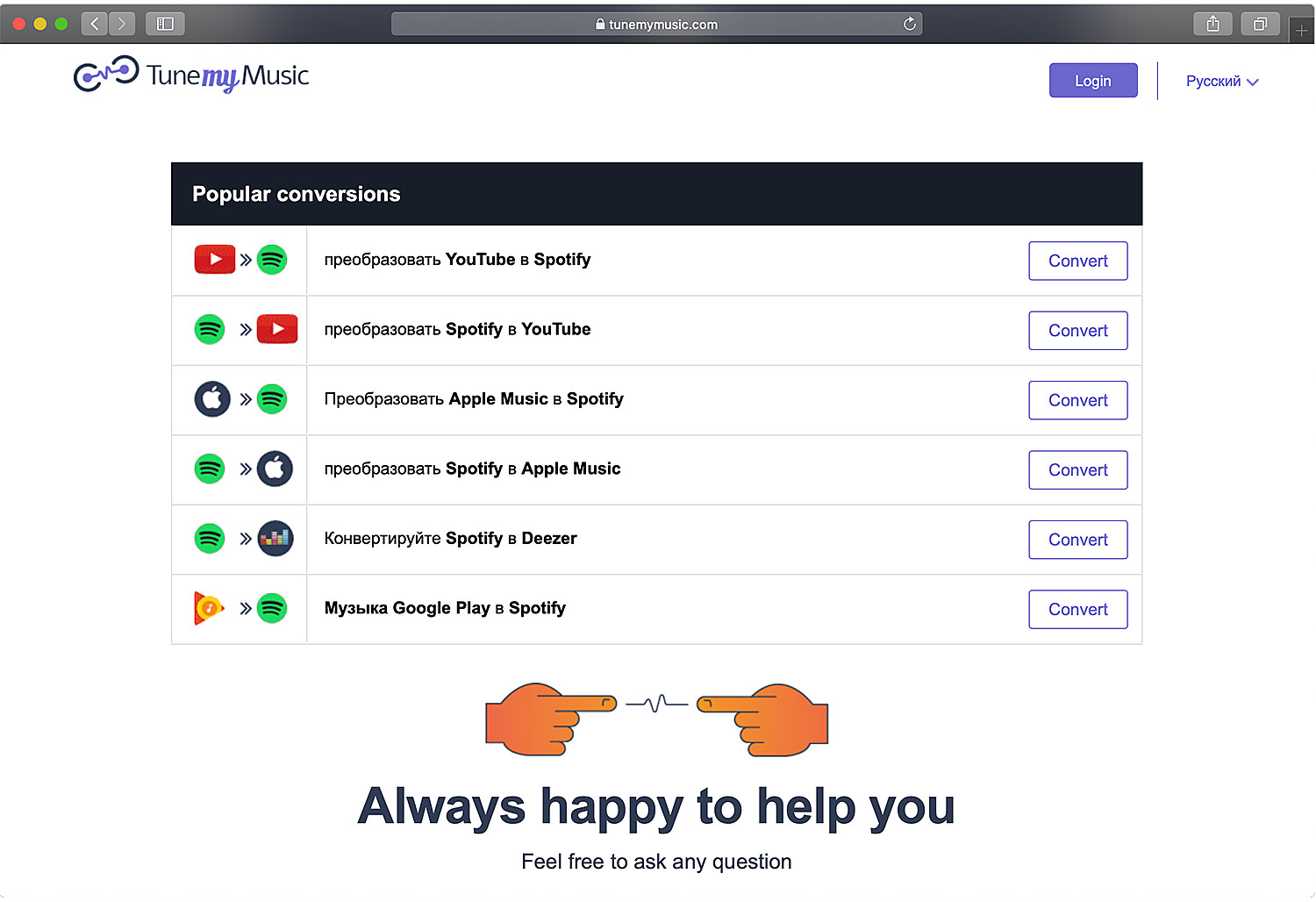
Как работает
Этот сервис похож на Soundiiz по основным функциям, однако подойдет только тем, кто пользуется исключительно зарубежными стримингами. В бесплатной версии доступна синхронизация двух плейлистов с двумя музыкальными сервисами из тех, с которыми работает программа. TuneMyMusic работает заметно медленнее конкурентов, однако сайт приложения, как правило, успешно справляется с большим наплывом пользователей.
FreeYourMusic
Платформы: macOS, Windows, Linux, iOS, Android
Какие стриминги поддерживает: большинство
Стоимость: бесплатно (с ограниченными функциями) // 736 рублей за 3 месяца // 746 рублей единоразово
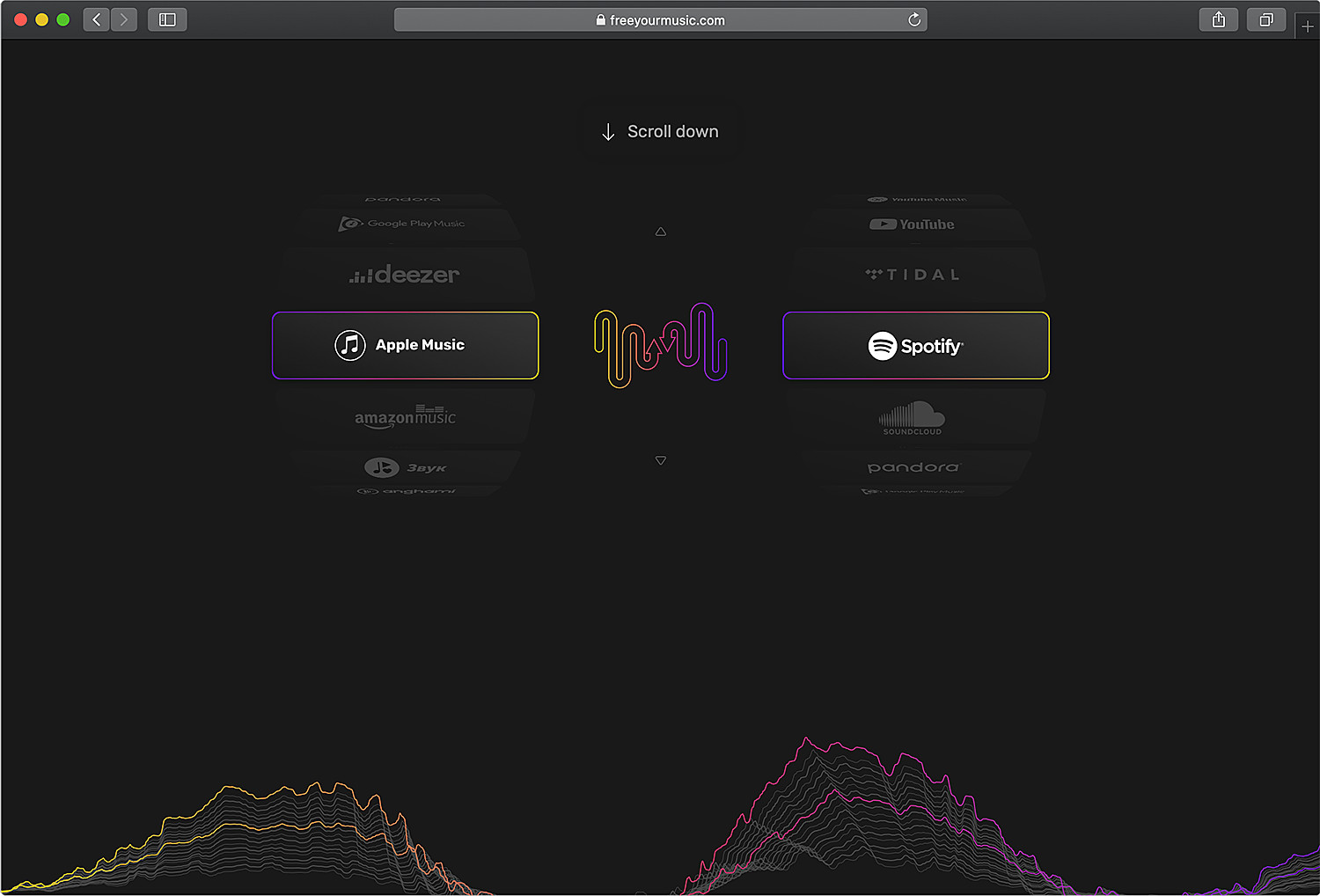
Как работает
В отличие от Soundiiz и TuneMyMusic, предлагающих расширенный функционал исключительно по подписке, FreeYourMusic позволяет приобрести одну лицензию и автоматически перенести данные из одной музыкальной библиотеки в другую, однако для постоянной синхронизации плейлистов и треков все же необходима подписка. В бесплатной версии доступен перенос на другой стриминг 100 треков и одного плейлиста.
SongShift
Платформы: iOS
Какие стриминги поддерживает: большинство, кроме VK и «Яндекс.Музыки»
Стоимость: бесплатно (с ограниченными функциями) // 5 долларов в месяц
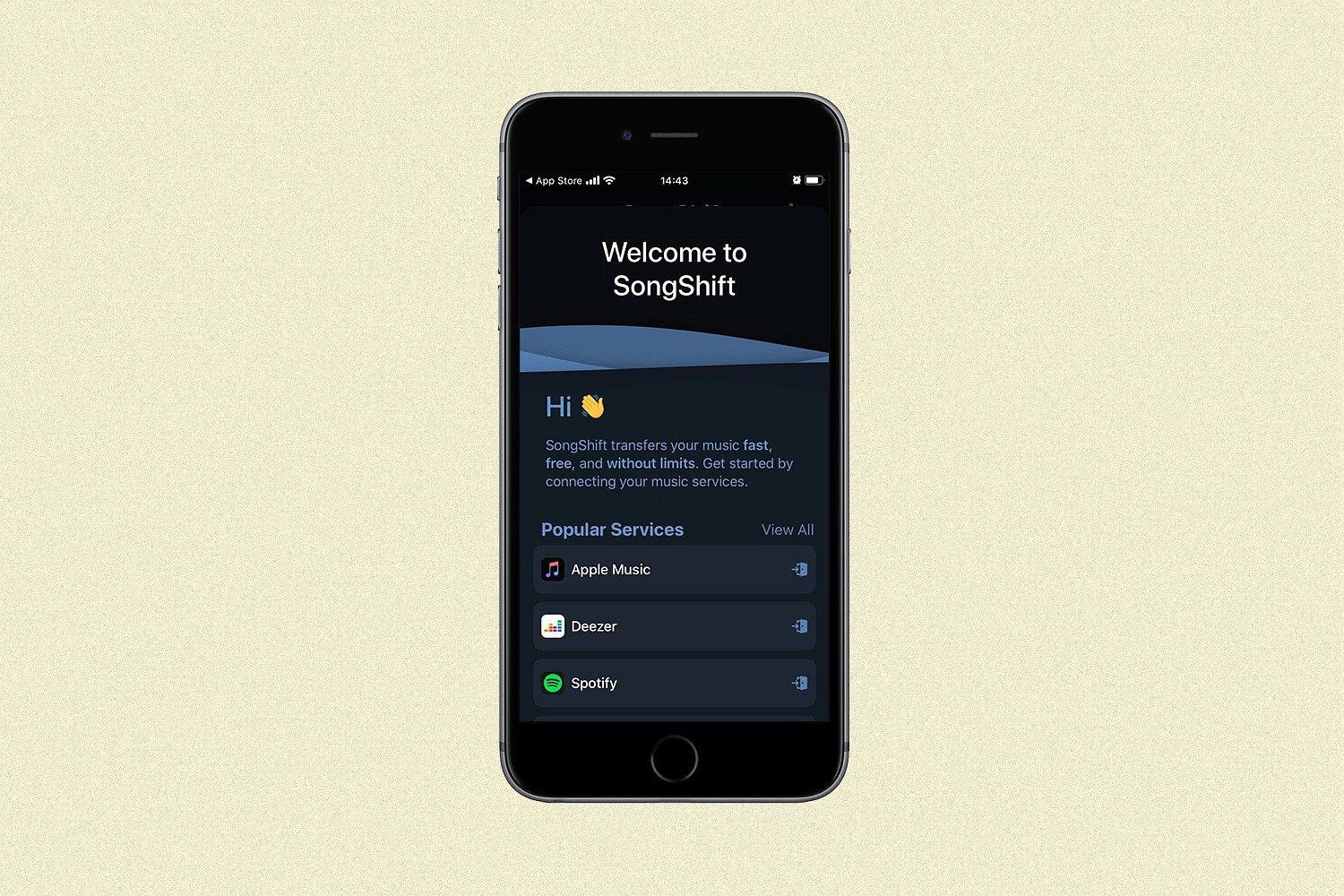
Как работает
В платном тарифе SongShift доступны групповой перенос плейлистов, синхронизация медиатек между двумя и более стримингами, а также автоматическое умное исправление неправильно перенесенных или отсутствующих треков. Есть специальное приложение для iPad.
SpotiApp
Платформы: iOS
Какие стриминги поддерживает: большинство, но перенести треки можно только
в Spotify
Стоимость: 75 рублей единоразово
Как работает
Необычное приложение, созданное российским программистом Эдуардом Бакшеевым. Вместо экспорта треков или синхронизации библиотеки с разными стримингами приложение предлагает сделать скриншоты любимых плейлистов из любого стриминга. После этого SpotiApp анализирует загруженные пользователем скриншоты и на их основе создает аналогичные плейлисты в Spotify.
Как импортировать музыку из ВК (Boom), Apple Music, Яндекс.Музыки в Spotify
С появлением стримингового сервиса Spotify на российском рынке некоторые из пользователей таких приложений, как Apple Music, Boom и Яндекс.Музыка начали отказываться от них и переходить на Спотифай , который, безусловно, обладает своими преимуществами и в некоторых моментах даже удобнее, чем вышеупомянутые сервисы. В связи с этим встал вопрос: как можно быстро и удобно импортировать свою фонотеку (которая у некоторых пользователей достигает размеров несколько сотен и даже тысяч треков!) в Spotify из какой-либо другой программы? Существует несколько способов сделать это.
1 Способ. Tune My Music
Преимущества: большое количество поддерживаемых платформ, возможность бесплатного использования, отсутствие необходимости в регистрации.
Недостатки: отсутствие российских платформ Boom от VK и Яндекс.Музыки.
Сайт Tune My Music позволяет перенести в Spotify свою музыкальную библиотеку из множества различных музыкальных приложений. Данный сервис является одним из самых удобных способов как можно перенести музыку из сервиса Эпл Мьюзик в Спотифай.
У Tune My Music есть бесплатная и платная версия: в платной есть возможность синхронизации между всеми платформами в один клик, больше различий между бесплатной и платной версиями нет.
Вот, как можно перенести свои треки при помощи данного сервиса:
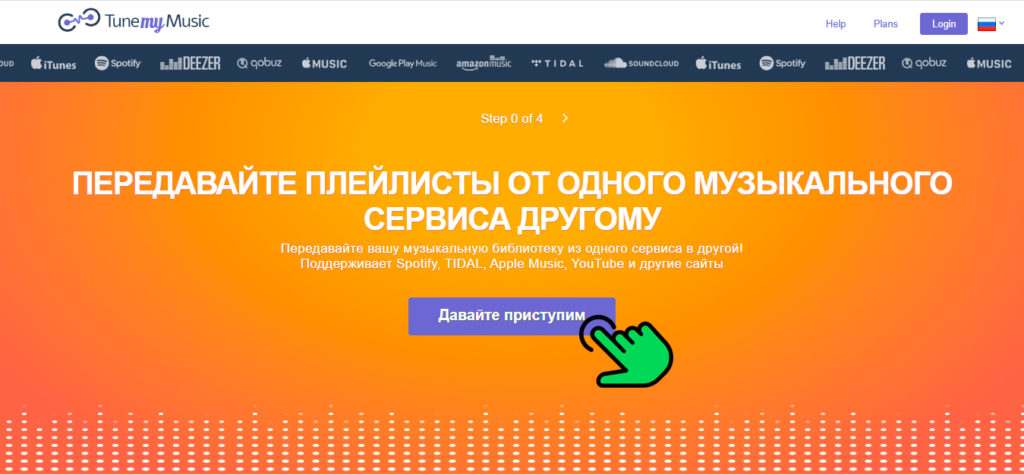
Заходим на официальный сайт Tune My Music и кликаем на кнопку “Давайте приступим”.
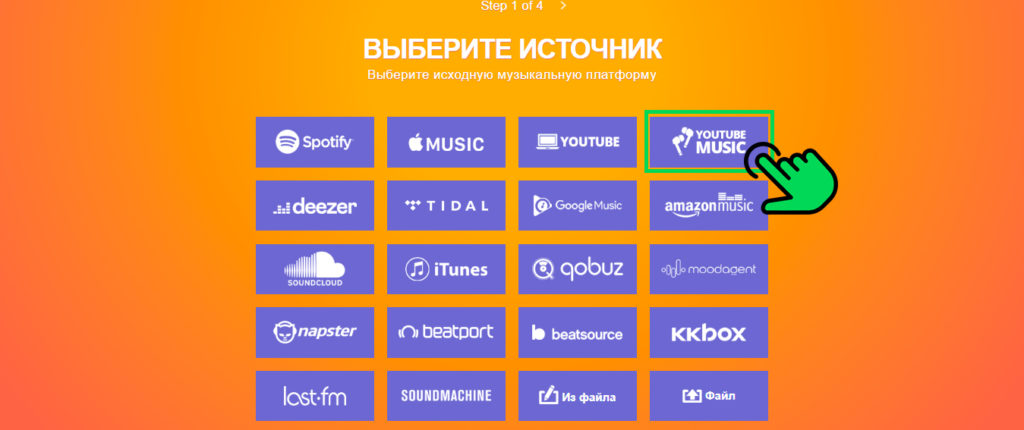
Кликаем на кнопку платформы, с которой мы хотим перенести песни.
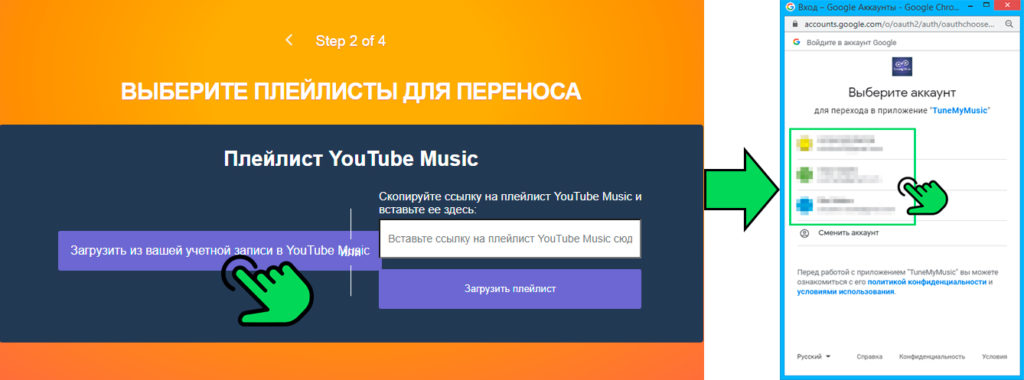
Входим в аккаунт этой платформы.
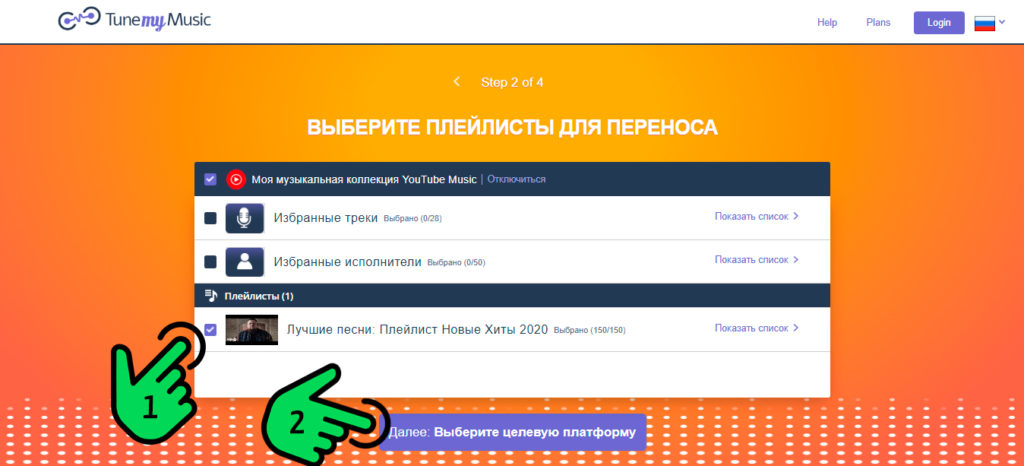
Выбираем плейлисты для переноса и переходим на следующий этап кликом по кнопке “Далее: Выберите целевую платформу”
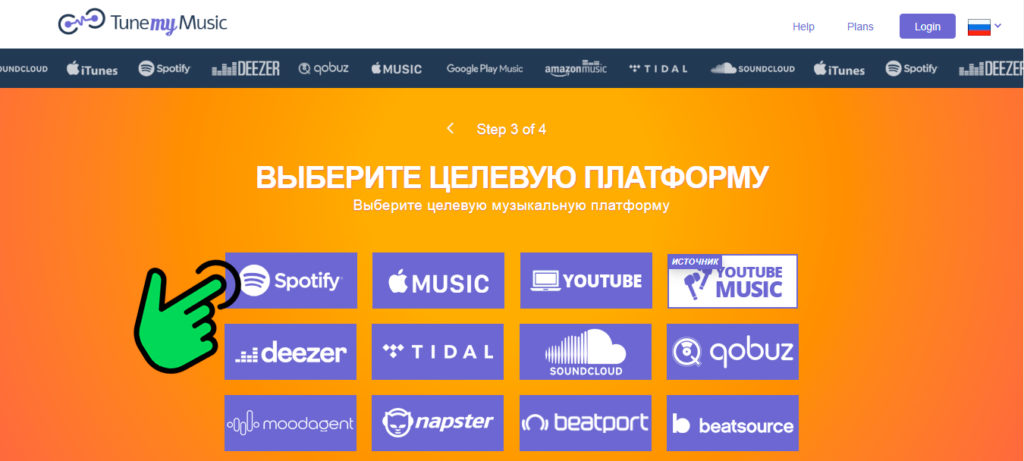
В списке платформ для переноса выбираем Spotify.
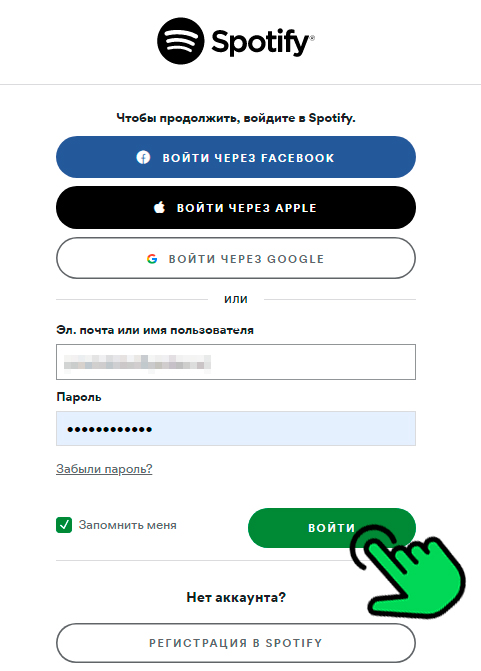
В всплывающем окне входим в свой аккаунт Spotify.
Жмем “Начать перенос музыки”. 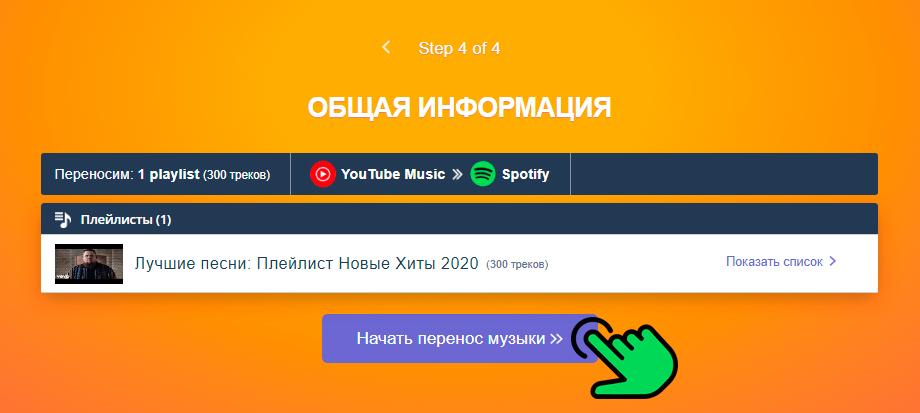
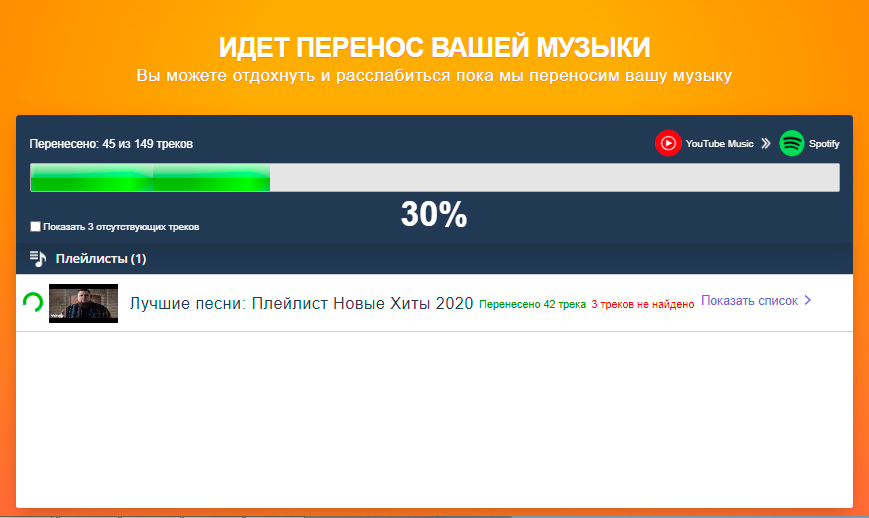
После этого остаётся только дождаться, когда сервис завершит процесс импортирования фонотеки в Спотифай.
Импортированная из другого сервиса музыка будет отображаться в Спотифай в разделе “Плейлисты” на ПК: 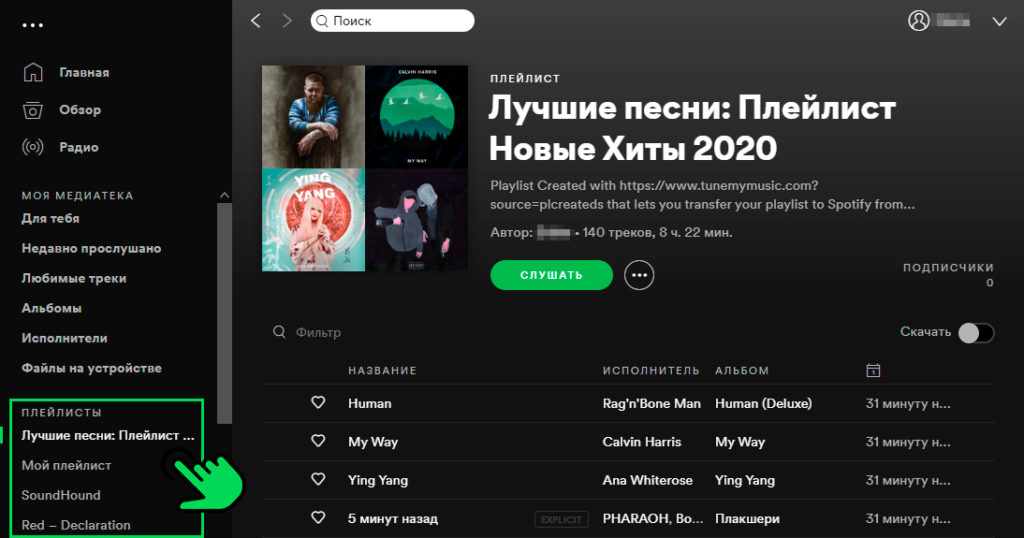
или “Моя медиатека” в приложении на телефоне 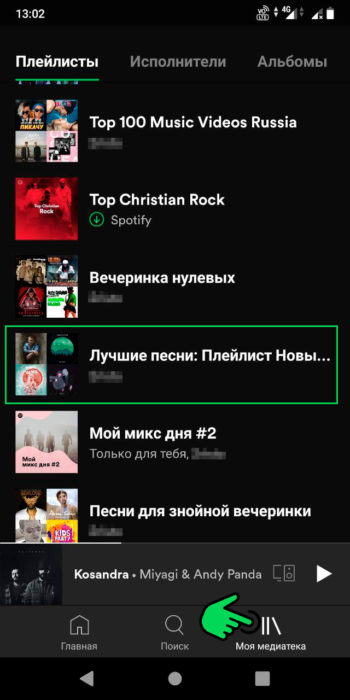
2 Способ. Soundiiz
Преимущества: поддержка Boom и Яндекс.Музыки. Сервис работает как с компьютеров, так и с телефонов под управлением андроид и iOS.
Недостатки: периодическое отключение возможности регистрации для новых пользователей, ограничение по переносу треков, обязательная регистрация.
Для бесплатного тарифа доступен перенос плейлистов с количеством до 200 треков. Импорт большего количества композиций доступен только по премимум подписке за 3 евро/месяц при оплате за год или 4,5 при помесячной.
По функционалу Soundiiz фактически ничем не отличается от Tune My Music, однако обладает одним важным преимуществом перед ним: Soundiiz поддерживает перенос плейлистов с российских платформ Boom от Вконтакте и Яндекс.Музыки. Ведь многие пользователи Boom с появлением на российском рынке стриминговых сервисов задаются вопросом: можно ли перенести музыку из ВК в Spotify? Благодаря сервису Soundiiz, ответ на этот вопрос — да. Вот инструкция по использованию Soundiiz:
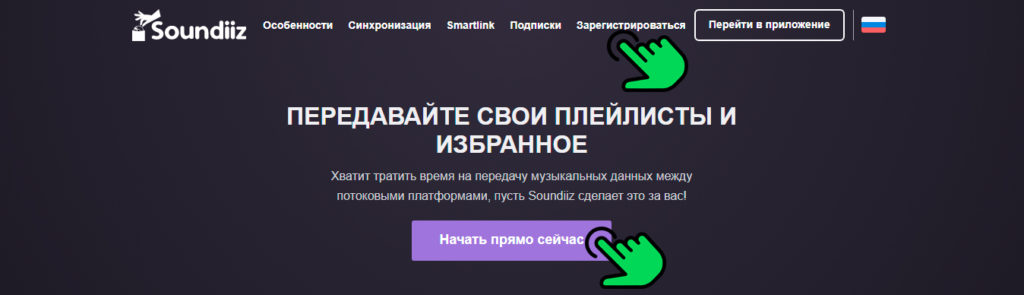
Переходим на официальный сайт Soundiiz и выбираем пункт “Зарегистрироваться” в верхнем меню или на кнопку “Начать прямо сейчас” в центре экрана.
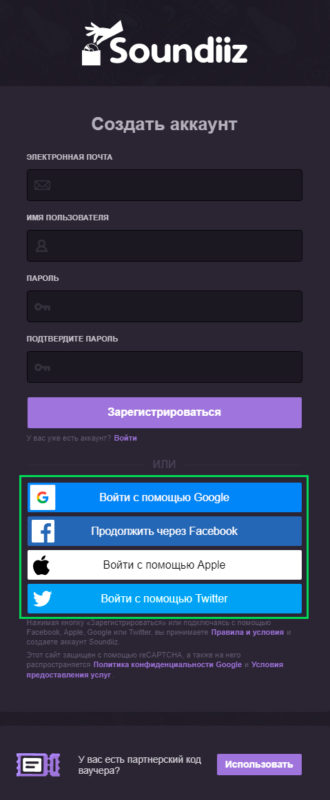
Регистрируемся при помощи адреса электронной почты, имени пользователя и пароля (также можно войти, например, через аккаунт Google или Apple).
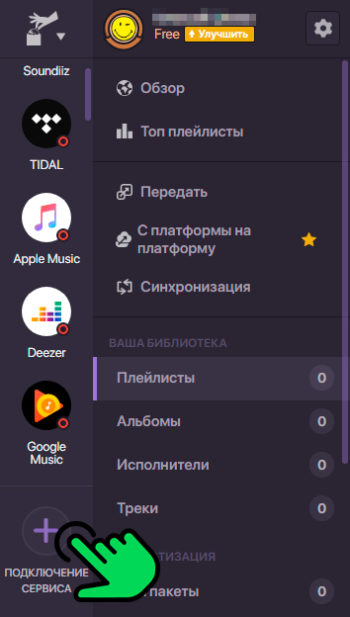
В боковом меню выбираем нажимаем “Подключение сервиса”
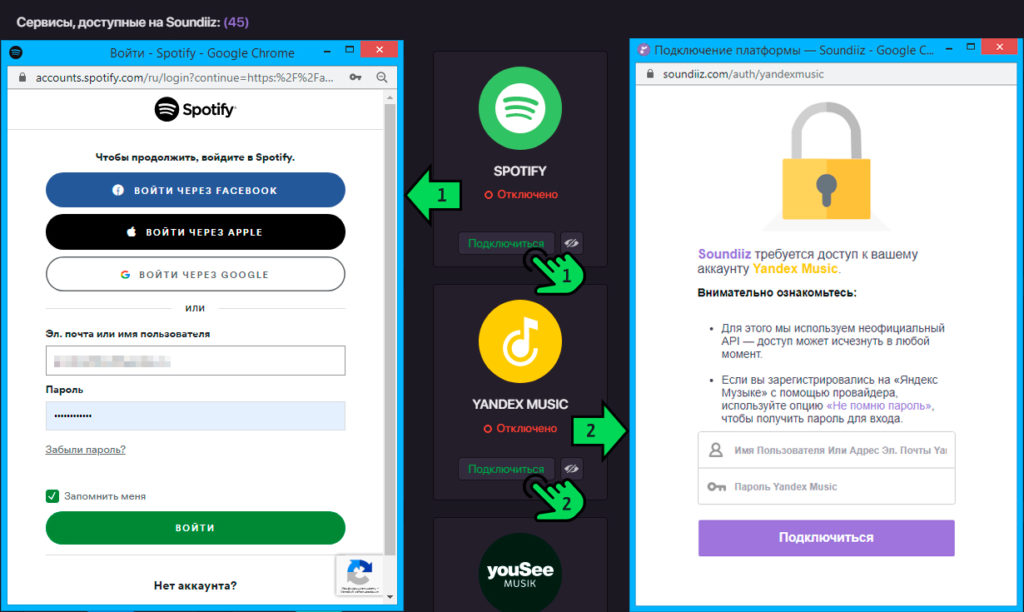
и поочередно вводим регистрационные данные для каждой платформы.
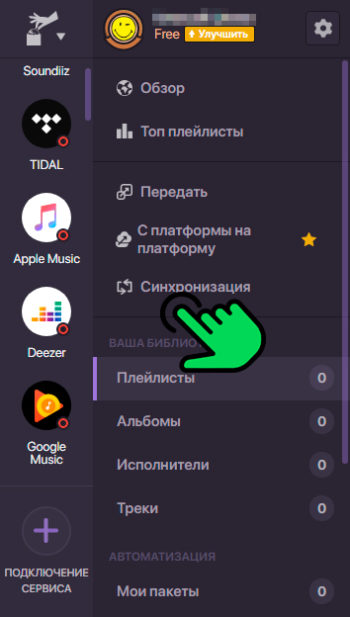
В меню правее кликаем на пункт “Синхронизация”.
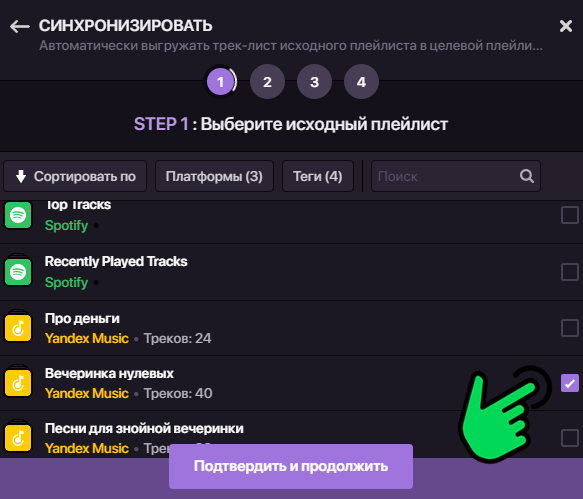
В появившемся окне выбираем плейлист, который нужно перенести.
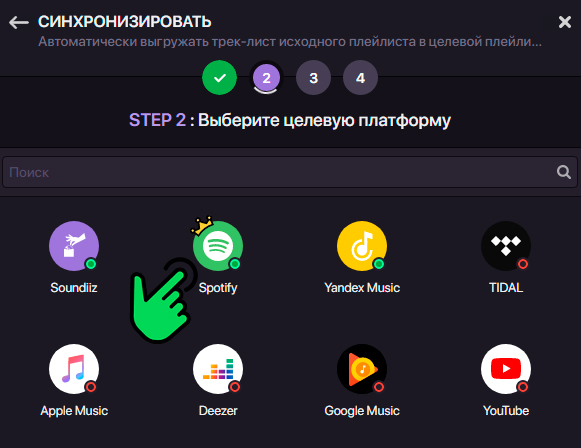
Следующим шагом выбираем платформу, куда будет экспортироваться музыка.
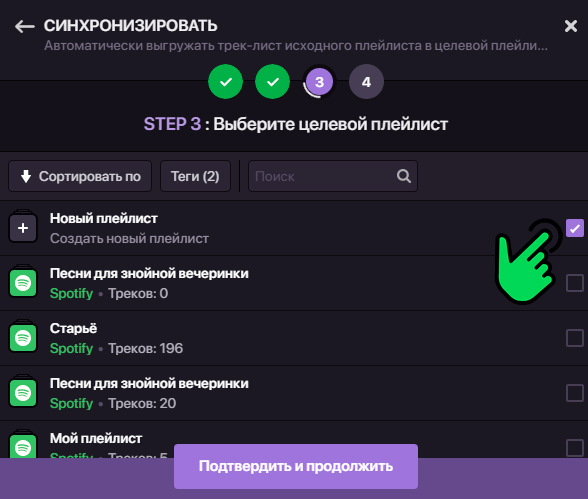
Выбираем уже имеющийся плейлист или создаем новый.
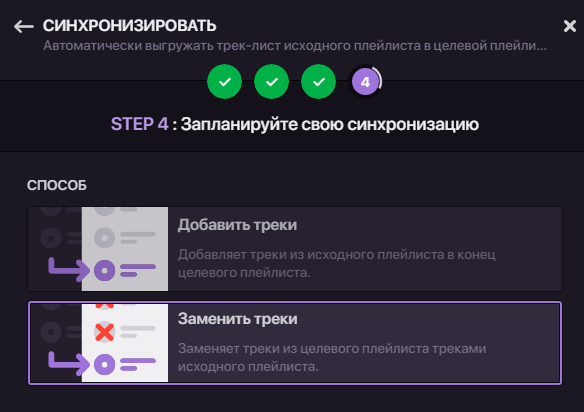
Настраиваем синхронизацию (Не важно. )
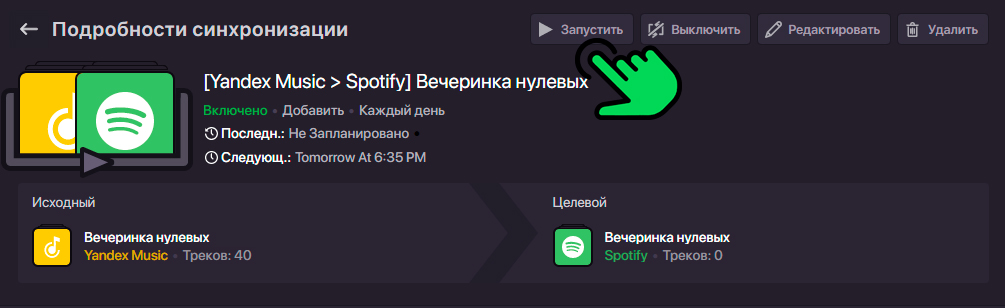
Запускаем созданную синхронизацию.
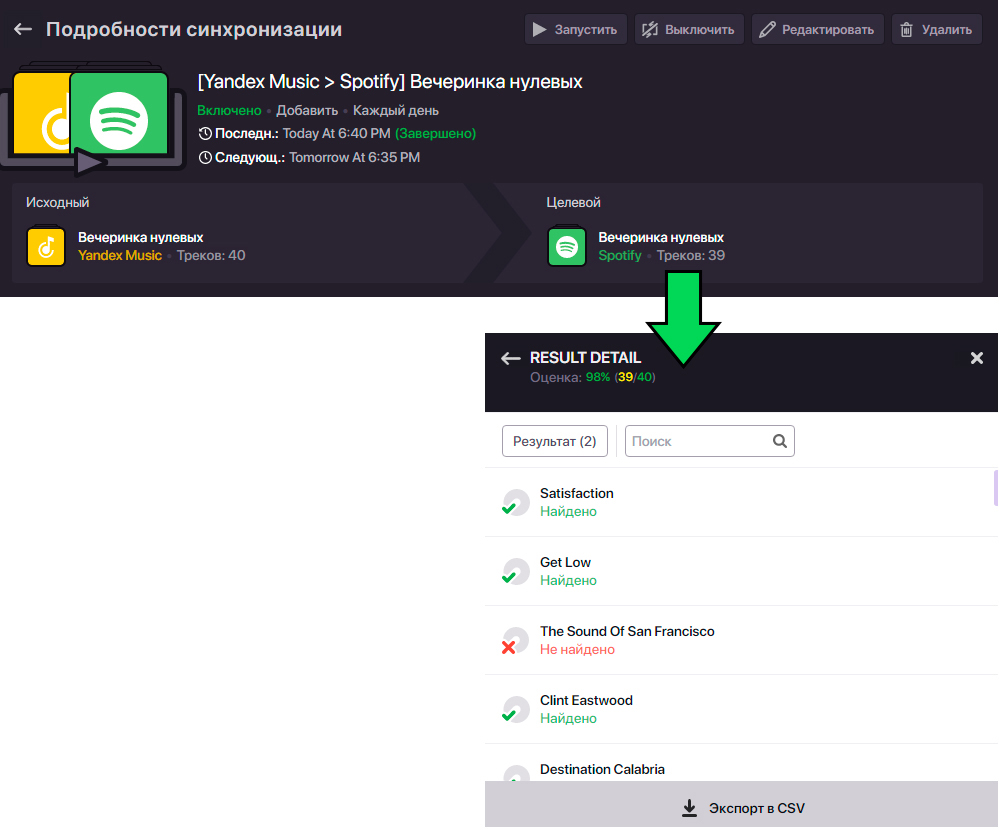
По завершению процесса новый плейлист появится в вашем аккаунте Spotify.
У пользователя есть возможность ознакомиться с треками, которые не удалось перенести.
При использовании бесплатного тарифа существует ограничение на количество синхронизаций, поэтому прежде чем перенести следующий треклист, вам потребуется удалить созданную ранее синхронизацию.
3 Способ. Yandextospotify-v2
Преимущества: поддержка Яндекс.Музыки, отсутствие необходимости в регистрации, абсолютная бесплатность, удобство использования.
Недостатки: необходимость сделать публичным доступ к своей медиатеке Яндекс.Музыки, отсутствие поддержки других сервисов.
Yandextospotify был создан специально для пользователей Яндекс.Музыки (и дочернего сервиса МТС Музыка), желающих перейти в Spotify. Другие платформы он не поддерживает.
Для того, чтобы данный сайт смог решить проблему как перенести треки из яндекс музыки в spotify, необходимо сначала сделать публичным доступ к своей библиотеке Яндекс.Музыки. Сделать это можно следующим образом:
На официальном сайте Яндекс.Музыки заходим в свой аккаунт.
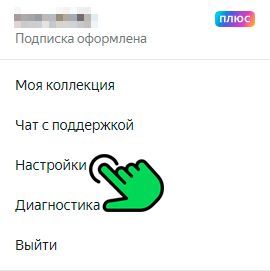
Нажимаем на иконку аватарки вверху справа, в выпадающем меню выбираем кнопку “Настройки”
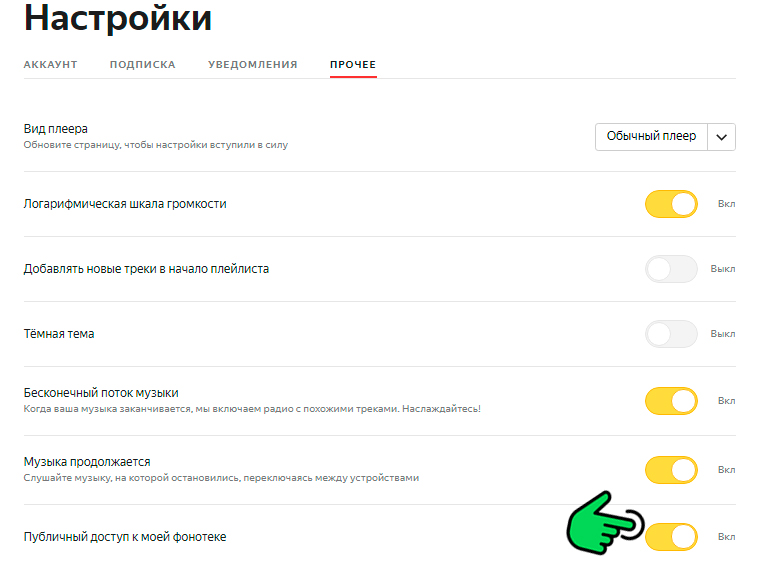
На странице настроек переходим во вкладку “Прочее” и переводим тумблер “Публичный доступ к моей фонотеке” в положение “Вкл”.
Теперь можно приступить непосредственно к переносу музыки в Spotify:
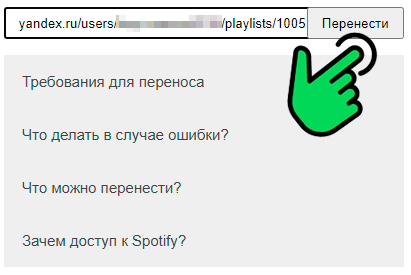
Переходим на официальный сайт Yandextospotify, в верху страницы указываем своё имя пользователя на Яндекс.Музыке или вставляем ссылку на нужный плейлист.
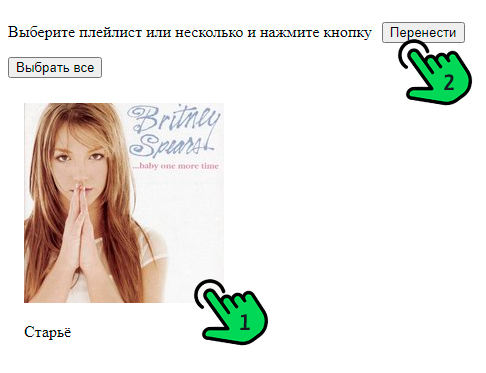
Если был указан логин, то далее нужно выбрать плейлисты для переноса и нажать кнопку “Перенести”.
Входим в аккаунт Spotify.
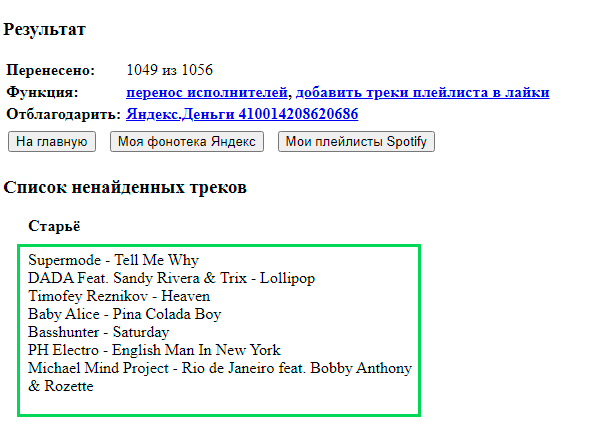
Ещё одной удобной функцией этого сайта является то, что после завершения переноса для пользователя составляется список треков, найти и перенести которые не удалось.
Как итог, Tune My Music является наиболее универсальным и популярным способом перенести свою музыку в Spotify из другого стримингового сервиса. Soundiiz подойдёт пользователям различных экзотических музыкальных приложений, таких как QUB и Slacker. Yandextospotify поможет пользователям Яндекс.Музыки наиболее быстро “переехать” на новый сервис в лице Spotify.
1 комментарий
Нашел новый способ:
1) заходите на сайт spotifier.ru
2) входите в вк
3) входите в спотифай
Готово, но есть минус. Можно перенести только 100 треков бесплатно, затем 69 рублей платишь и получаешь безлимит. Зато быстро и без геморроя.
Transfer
VK Music to Spotify
Transfer your playlists, songs, and albums from VK Music (VKontakte Music / BOOM) to Spotify. Easily convert your VK Music (VKontakte Music / BOOM) playlists to Spotify with FreeYourMusic.
Download macOS Download Windows
Download Linux
We’re also available on
They talkin’ about us!
How to transfer
VK Music playlist to Spotify
Once you install FreeYourMusic, it allows you to easily transfer your music library. Import all of your favorite playlists, songs, and albums to a new music service.


Download now
How to transfer playlists
from VK Music to Spotify
Launch FreeYourMusic and select the transfer tab.
Choose VK Music (VKontakte Music / BOOM) as the source platform and Spotify as the destination platform. Connect your accounts.
Select which playlists you wish to transfer from VK Music (VKontakte Music / BOOM) to Spotify
Click “Begin transfer” to start transferring your playlists from VK Music (VKontakte Music / BOOM) to Spotify.
Transfer now
How to transfer all music data
from VK Music to Spotify
Launch FreeYourMusic and select the transfer tab.
Choose VK Music (VKontakte Music / BOOM) as the source platform and Spotify as the destination platform. Connect your accounts.
Select all of your music data by clicking “Select all”.
Click “Begin transfer” to start exporting your entire music collection from VK Music (VKontakte Music / BOOM) to Spotify.
Transfer now
How to transfer albums
from VK Music to Spotify
We’re sorry, this service doesn’t allow to transfer album data.
Launch FreeYourMusic and select the transfer tab.
Choose VK Music (VKontakte Music / BOOM) as the source platform and Spotify as the destination platform. Connect your accounts.
Filter albums by picking the «albums» tab. Choose which albums to transfer.
Click “Begin transfer” and wait for the transfer to finish.
Transfer now
Are there any transfer limits?
There are two versions of our application available — free and premium. If you are using a free version of our app, you can move one playlist per session. You can also buy the full version of FreeYourMusic, which will give you access to unlimited transfer per session. You pay only once and get lifetime updates and support.
How long will it take to transfer VK Music (VKontakte Music / BOOM) to Spotify?
It takes just a few clicks! Start by selecting VK Music (VKontakte Music / BOOM) as a source music platform and then, select the next destination — Spotify streaming service. Once you pick your playlists and albums for the migration process, FYM will transfer them in a few minutes or less.
Can I move to other platforms too?
Of course. FreeYourMusic supports the most popular music services. You can transfer music from Amazon Music, Apple Music, Deezer, Pandora, SoundCloud, Spotify, Tidal, YouTube, YouTube Music, Napster, Qobuz, QQ Music (QQ 音乐), Yandex Music, VK Music (VKontakte Music / BOOM), Anghami, Zvuk (Звук), Gaana, JioSaavn, Resso, Boomplay, File Backup (Excel/XLSX) — all you have to do is choose a playlist you want to move and next let FYM move it to its final destination.
Can I import or export songs to my device besides transferring my playlists between platforms?
You can save a copy of your playlists by exporting the song information to your device in a text file. To do this, pick «Backup» when choosing a music streaming account.
Can I transfer the playlist to a different account on the same platform?
You can transfer your songs between accounts on the same platform, for example from one account Spotify to another Spotify account.
Is this safe to use?
The transfer happens on the user device and not on our servers. We don’t see and don’t store any passwords/account details. We only store a cookie that we get from the external website. Thanks to this, we can act in your name without ever seeing your passwords. We never share this data, and we only use it in the app to be able to create playlists and add songs to your services.