Как отменить печать на принтер
Вы запустили задание печати, но хотите отменить его. Вы можете попытаться прекратить печать непосредственно из Excel или Windows. Однако вы можете отменить печать с компьютера только в том случае, если задание еще не было полностью отправлено на принтер.
Отмена печати в Excel
После выбора команды Печать в Excel появится показанное ниже диалоговое окно.
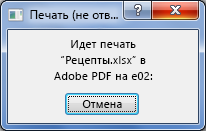
Вы можете нажать кнопку Отмена на этом этапе, но если диалоговое окно исчезнет слишком быстро, попробуйте отменить задание печати в Windows.
Отмена печати в Windows

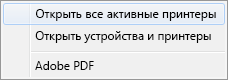
- На Windows задач в правом нижнем углу экрана щелкните правой кнопкой мыши значок принтера . Если он не отображается, щелкните стрелку на панели задач, чтобы показать скрытые элементы. Если значок принтера так и не появился, задание печати уже отправлено на устройство и отменить его в Windows не получится. В этом случае вы можете попробовать отменить печать на самом принтере.

Советы:
- Если панель задач не отображается, наведите указатель мыши на нижний край экрана.
- Если вы используете Windows 8, сначала нажмите Windows клавишу , чтобы ться на рабочий стол.
Примечание: Если вы используете Windows 10, может сначала потребоваться выбрать используемый принтер.
Как очистить очередь печати на принтере
Пользователи в офисах и дома отправляют на печать документы, в которые может вкрасться ошибка. Часто пользователь понимает, что допустил промах, когда уже запустил файл на печать. Соответственно иногда нужно быстро отменить печать не принтере и не допустить порчи бумаги.
Экстренная отмена печати
Самый простой способ остановить процесс переноса цифрового документа на бумажный лист – это отключение принтера. Для этого достаточно нажать на кнопку отключения устройства. Способ работает всегда, независимо от модели принтера, будь то Samsung, HP, Brother, Canon или любые другие устройства.
Однако очередь печати, которая задана и лежит в памяти компьютера не всегда очищается автоматически. При следующем запуске принтера она вновь отправляет файл на печатающее устройство. Чтобы избежать этого рекомендуется после отключения всегда очищать буфер очереди.
Очистка очереди
Для отмены печати документов в очереди пользователю нужно сделать следующие шаги (актуально для всех версий Windows):
- Найти в правом нижнем углу значок в виде треугольника. Нажать на него левой кнопкой мыши. Найти символ принтера и кликнуть по нему правой кнопкой. Если, в трее не отображается знак устройства печати, то следует его поискать среди символов, расположенных рядом.

- В выпавшем списке выбрать «Открыть все активные принтеры», если пользователь желает произвести отмену. Либо «Приостановить печать документа», если юзер желает ее приостановить.
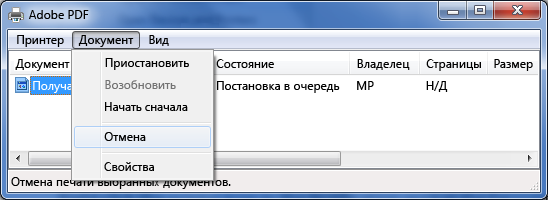
- После выбора активных устройств, следует войти в вкладку «Документ».

- В выпавшем списке выбрать «Отмена».
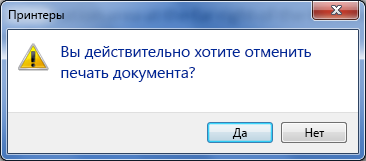
- Система спросит действительно ли следует произвести отмену. Нужно подтвердить действие.

Таким образом завершится процедура печати.
Перезагрузка процесса
Если после остановки печати процедура не возобновляется или стала появляться ошибка, то следует перезапустить диспетчер:
- Кликнуть вместе клавиши на клавиатуре «Win+R».
- В выпавшем окне набрать команду «services.msc».

- Откроется окно служб.

- Найти «Диспетчер печати», кликнуть по нему правой кнопкой мыши (ПКМ) и выбрать «Перезапустить».
- Это позволит убрать документы из очереди печати.
Монитор компьютера – что это такое, основные типы и виды
Ручная очистка
Помимо автоматического режима, пользователь может произвести принудительную очистку вручную, поскольку все, что передается на принтер остается в памяти компьютера в специальной папке:
- Зайти на диск С.
- Открыть папку Windows, затем System32 и в ней найти каталог Spool.

- Открыть ее двойным щелчком. Зайти в каталог «Printers».

- Теперь удалить ее содержимое, выделяя файлы левой кнопкой мыши. Затем, кликнуть ПКМ и выбрать пункт «Удалить».
Таким образом производится ручная очистка и снимаются все задачи на печать.
Через командную строку
Еще один прием для удаления файлов из памяти принтера и отмены очереди:
Очередь не очищается
Если очередь не очищается ни одним из вышеперечисленных способов, то следует попробовать удалить драйвера принтера и заново их загрузить. Перед этим необходимо почистить папку «Printers».
Еще одним самым простым способом очистки будет служить перезагрузка компьютера. Обычно этот способ помогает решить проблемы с принтером.
Как отменить печать на принтере HP, Brother, Canon, Самсунг и других
Вы ли когда-нибудь отправляли документ на печать, а потом поняли, что допустили ошибку или изменили свое мнение? Если так, вам, возможно, захочется отменить печать перед тем, как она израсходует бумагу и чернила. Но как это сделать? В этой статье мы покажем вам, как отменить печать на разных типах принтеров и компьютерах.
Как отменить печать на принтерах HP и EPSON
Принтеры HP — один из самых популярных брендов принтеров в мире. Они предлагают разнообразные модели и функции, чтобы удовлетворить разные потребности и предпочтения. Однако у них также есть общие способы отмены печати. Вот некоторые шаги, которые вы можете выполнить:
- Нажмите кнопку «Отмена» на панели управления принтера. Это самый простой и быстрый способ остановить печать. Однако не все принтеры HP имеют кнопку «Отмена», поэтому вам, возможно, придется попробовать другой способ.

- Откройте приложение HP Smart на своем компьютере или мобильном устройстве. Это приложение позволяет управлять вашим принтером HP и его настройками. Вы также можете просматривать состояние ваших печатных заданий и отменять их оттуда. Для этого выберите свой принтер на домашнем экране приложения, затем перейдите в «Очередь печати». Найдите печатное задание, которое вы хотите отменить, и щелкните «Отменить».
- Используйте веб-интерфейс принтера. Если ваш принтер HP подключен к сети, вы можете получить доступ к его веб-интерфейсу из любого браузера. Для этого введите IP-адрес принтера в адресной строке и нажмите «Enter». Вы увидите веб-страницу с различными опциями и информацией о вашем принтере. Перейдите на вкладку «Печать заданий» и найдите задание печати, которое вы хотите отменить. Щелкните «Отменить задание» или «Удалить задание».
Как отменить печать на принтерах Brother
Принтеры Brother — еще один популярный бренд принтеров, предлагающий высокое качество и надежную производительность. У них также есть общие способы отмены печати. Вот некоторые шаги, которые вы можете выполнить:
- Нажмите кнопку «Стоп/Выход» на панели управления принтера. Это самый простой и быстрый способ остановить печать. Однако некоторые принтеры Brother могут не иметь кнопку «Стоп/Выход», поэтому вам, возможно, придется попробовать другой способ.
- Откройте окно «Свойства принтера» на вашем компьютере. Это окно позволяет вам настроить параметры и предпочтения вашего принтера. Вы также можете просматривать и отменять печатные задания оттуда. Для этого перейдите в «Пуск» > «Устройства и принтеры» > «Принтер Brother» > «Свойства принтера». Затем перейдите на вкладку «Общие» и щелкните «Смотреть, что печатается». Найдите печатное задание, которое вы хотите отменить, и щелкните правой кнопкой мыши по нему. Выберите «Отменить» или «Удалить».
- Используйте веб-интерфейс принтера. Если ваш принтер Brother подключен к сети, вы можете получить доступ к его веб-интерфейсу из любого браузера. Для этого введите IP-адрес принтера в адресной строке и нажмите «Enter». Вы увидите веб-страницу с различными опциями и информацией о вашем принтере. Перейдите в раздел «Печать» > «Печатные задания» и найдите печатное задание, которое вы хотите отменить. Щелкните «Отменить» или «Удалить».
По Теме: Ошибки Принтера Kyocera: как исправить
Как отменить печать на принтерах Canon
Принтеры Canon — еще один известный бренд принтеров, предлагающий высокое качество и универсальную производительность. У них также есть общие способы отмены печати. Вот некоторые шаги, которые вы можете выполнить:
- Нажмите кнопку «Стоп» на панели управления принтера. Это самый простой и быстрый способ остановить печать. Однако не все принтеры Canon имеют кнопку «Стоп», поэтому вам, возможно, придется попробовать другой способ.
- Откройте утилиту Canon IJ Printer на своем компьютере или мобильном устройстве. Эта утилита позволяет управлять вашим принтером Canon и его настройками. Вы также можете просматривать и отменять печатные задания оттуда. Для этого выберите свой принтер на домашнем экране утилиты, затем перейдите в «Очередь печати» или «Монитор состояния печати». Найдите печатное задание, которое вы хотите отменить, и щелкните «Отменить» или «Удалить».
- Используйте веб-интерфейс принтера. Если ваш принтер Canon подключен к сети, вы можете получить доступ к его веб-интерфейсу из любого браузера. Для этого введите IP-адрес принтера в адресной строке и нажмите «Enter». Вы увидите веб-страницу с различными опциями и информацией о вашем принтере. Перейдите в раздел «Печать» > «Печатные задания» или «Монитор состояния» > «Печатные задания» и найдите печатное задание, которое вы хотите отменить. Щелкните «Отменить» или «Удалить».
По Теме: Как в 1С настроить принтер по умолчанию: поменять, установить
Как отменить печать на принтерах Samsung
Принтеры Samsung — еще один уважаемый бренд принтеров, предлагающий высокое качество и инновационную производительность. У них также есть общие способы отмены печати. Вот некоторые шаги, которые вы можете выполнить:
- Нажмите кнопку «Стоп/Очистка» на панели управления принтера. Это самый простой и быстрый способ остановить печать. Однако некоторые принтеры Samsung могут не иметь кнопку «Стоп/Очистка», поэтому вам, возможно, придется попробовать другой способ.
- Откройте менеджер Samsung Easy Printer на своем компьютере или мобильном устройстве. Этот менеджер позволяет управлять вашим принтером Samsung и его настройками. Вы также можете просматривать и отменять печатные задания оттуда. Для этого выберите свой принтер на домашнем экране менеджера, затем перейдите в «Очередь печати» или «Монитор состояния печати». Найдите печатное задание, которое вы хотите отменить, и щелкните «Отменить» или «Удалить».
- Используйте веб-интерфейс принтера. Если ваш принтер Samsung подключен к сети, вы можете получить доступ к его веб-интерфейсу из любого браузера. Для этого введите IP-адрес принтера в адресной строке и нажмите «Enter». Вы увидите веб-страницу с различными опциями и информацией о вашем принтере. Перейдите в раздел «Печать» > «Печатные задания» или «Монитор состояния» > «Печатные задания» и найдите печатное задание, которое вы хотите отменить. Щелкните «Отменить» или «Удалить».
По Теме: Как подключить принтер к компьютеру: установка и правильная настройка
Как отменить печать на компьютерных принтерах
Компьютерные принтеры — это любые принтеры, подключенные к вашему персональному компьютеру, независимо от их бренда или модели. У них также есть общие способы отмены печати. Вот некоторые шаги, которые вы можете выполнить:
- Нажмите Ctrl+P на клавиатуре. Это универсальное сочетание клавиш для печати на большинстве компьютеров и приложений. Оно откроет диалоговое окно печати, где вы сможете просматривать и отменять печатные задания. Для этого найдите печатное задание, которое вы хотите отменить, и щелкните «Отменить» или «Удалить».
- Откройте окно «Устройства и принтеры» на вашем компьютере. Это окно позволяет вам видеть и управлять всеми устройствами и принтерами, подключенными к вашему компьютеру. Вы также можете просматривать и отменять печатные задания оттуда. Для этого перейдите в «Пуск» > «Устройства и принтеры» > «Компьютерный принтер» > «Смотреть, что печатается». Найдите печатное задание, которое вы хотите отменить, и щелкните правой кнопкой мыши по нему. Выберите «Отменить» или «Удалить».
- Используйте диспетчер задач на вашем компьютере. Этот диспетчер позволяет вам видеть и управлять всеми процессами и приложениями, работающими на вашем компьютере. Вы также можете просматривать и отменять печатные задания оттуда. Для этого нажмите Ctrl+Alt+Delete на клавиатуре и выберите «Диспетчер задач». Затем перейдите на вкладку «Процессы» и найдите процесс, соответствующий вашему печатному заданию. Он может называться именем приложения, которое вы использовали для печати, таким как Word, Excel, Chrome и др. Щелкните правой кнопкой мыши по нему и выберите «Завершить задачу».
Надеемся, что эта статья была полезной и информативной для вас. Теперь вы знаете, как отменить печать на разных типах принтеров и компьютерах. Помните всегда проверять ваши документы перед отправкой и экономить бумагу и чернила, печатая только то, что вам действительно нужно.
Как правильно отменять печать на принтерах

Многие начинающие пользователи оргтехники нередко ищут ответы на вопрос о том, как отменить печать на принтере и как очистить очередь печати принтера. Решить задачу отмены процесса печати можно очень просто – для этого найдите кнопку «Отмена» или «Стоп» и нажмите на неё. Если же её нет, то просто возьмите и вытащите всю бумагу, которой вы заполнили специальный лоток. Кроме того, вы можете просто перезагрузить и ПК, и принтер. Ещё одно решение данной проблемки заключается в использовании такой опции, как очистка очереди печати.
Второй способ
Если вопрос о том, как отменить печать принтера по-прежнему является для вас актуальным, то воспользуйтесь перезагрузкой системного процесса, который отвечает за печать в установленной на вашем компьютере/ноутбуке ОС.
- Чтобы почистить очередь печати документов таким способом нажмите на сочетание клавиш Win+R, чтобы вызвать окно, предназначенное для ввода всевозможных системных команд.
- Введите в единственное поле данной строки команду «services.msc» и нажмите на Enter или просто «ОК».
- В новом окне среди большого списка служб найдите ту, которая называется диспетчером печати. Как только найдёте её, нажмите на «Перезапустить службу».
Такой подход к решению проблемы в целом должен помочь удалить печатаемые документы, находящиеся в очереди.
Что делать, если очередь печати не очищается?
В том случае, если не очищается очередь печати, то скорее всего, причина проблемы заключается в том, что документы оказались заблокированы со стороны драйвера девайса или операционной системы. Попробуйте очистить их с помощью обычной перезагрузки обоих устройств, т.е. и ПК, и оргтехники.
Если это не поможет, то перейдите в папку «Printers» по адресу «C:\windows\system32\spool\» и удалите всё её содержимое вручную или воспользуйтесь следующей рекомендацией. Но учтите, что все удалённые сведения об очереди печати будут безвозвратно потеряны – это обязательно нужно принять во внимание, работая в каком-нибудь офисе, где к одному ПК подсоединено несколько принтеров.
Принудительная очистка посредством командной строки
Чтобы очистить очередь печати принудительно с помощью командной строки, для начала запустите её от имени администратора. Затем впишите команду «net stop spooler», которая служит для остановки службы, отвечающей за печать документов.
Затем поочередно впишите
- «del %systemroot%\system32\spool\printers\*.shd /F /S /Q»
- «del %systemroot%\system32\spool\printers\*.spl /F /S /Q»
Эти две команды предназначены для удаления всех файлов, имеющих расширение .snd и .spl а также папки под названием «Printers».
В конце вам следует вписать системную команду «net start spooler». Благодаря ей служба печати будет снова запущена в прежний режим работы.
Но чтобы поочерёдно не вписывать все эти команды в специально предназначенную для них строку, лучше создайте BAT-файл. Для этого вам понадобится открыть любой текстовый редактор с минимальным набором функций, к примеру, обычный «Блокнот» и сразу же сохранить файл, установив для него расширение BAT. Затем впишите в него все вышеописанные команды по строчкам и снова сохраните. Чтобы убрать очередь печати, просто запустите данный файл двойным кликом левой кнопкой мыши. Процесс очистки очереди печати с помощью этого BAT-файла будет занимать у вас считанное время.
Но если данный скрипт, позволяющий очищаться очереди печати вдруг не сработал, то вам нужно проверить наличие каталога «…spool\Printers» в настройках девайса. Для этого найдите нужную оргтехнику в разделе «Устройства и принтеры» и откройте его свойства. Там перейдите во вкладку с дополнительными параметрами и обратите внимание на путь. Если путь указан другой, то в скрипте вам придётся подправить его, воспользовавшись редактированием BAT-файла – для этого откройте его с помощью всё того же «Блокнота».
Таким образом, для решения отмены печати на принтере и очистки его очереди существует несколько эффективных способов. В дальнейшем старайтесь не перегружать свой девайс большим количеством задач, в противном случае вы снова столкнетесь с проблемой отмены печати.