Построение параболы в Microsoft Excel
Построение параболы является одной из известных математических операций. Довольно часто она применяется не только в научных целях, но и в чисто практических. Давайте узнаем, как совершить данную процедуру при помощи инструментария приложения Excel.
Создание параболы
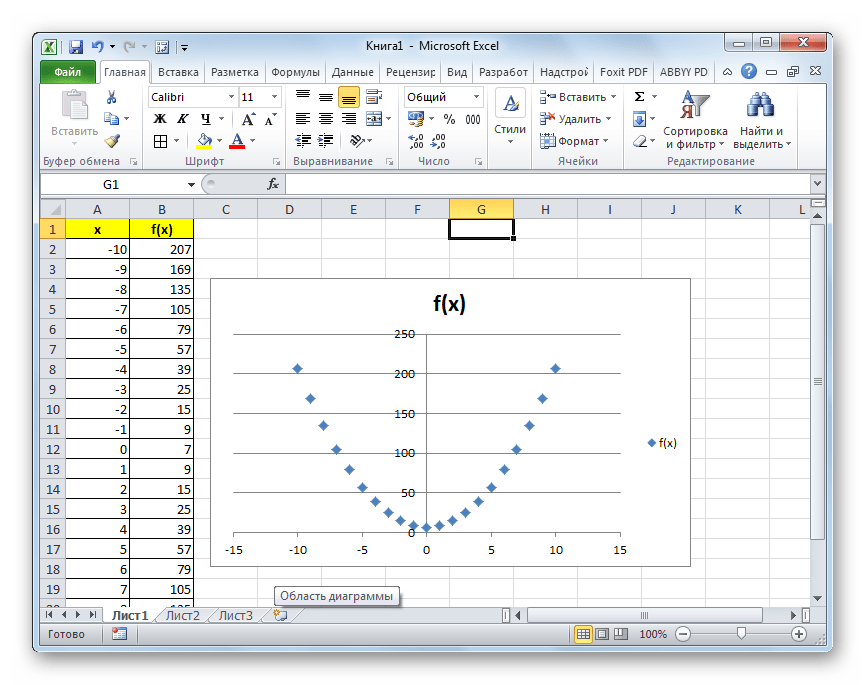
Парабола представляет собой график квадратичной функции следующего типа f(x)=ax^2+bx+c. Одним из примечательных его свойств является тот факт, что парабола имеет вид симметричной фигуры, состоящей из набора точек равноудаленных от директрисы. По большому счету построение параболы в среде Эксель мало чем отличается от построения любого другого графика в этой программе.
Создание таблицы
Прежде всего, перед тем, как приступить к построению параболы, следует построить таблицу, на основании которой она и будет создаваться. Для примера возьмем построение графика функции f(x)=2x^2+7.
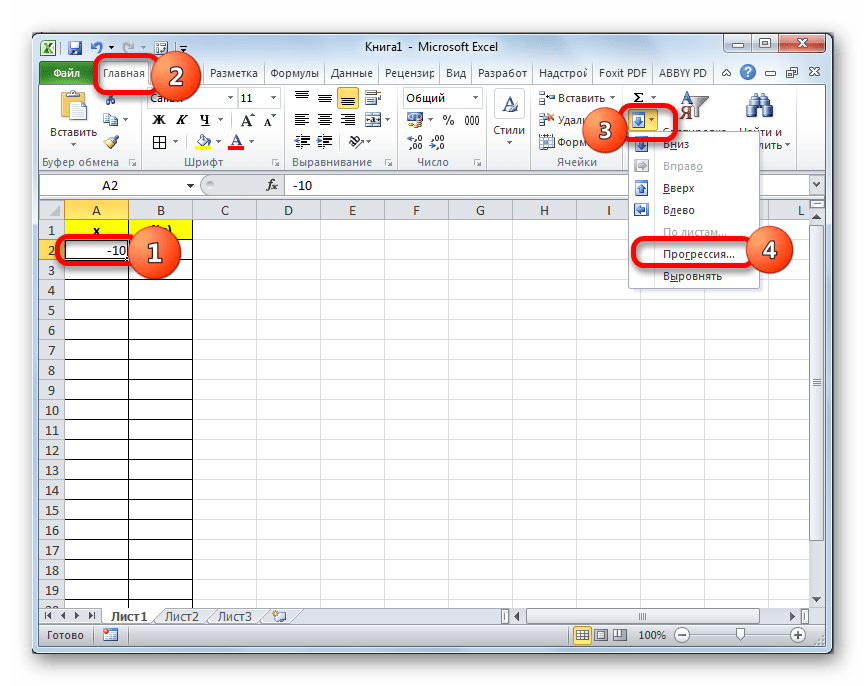
- Заполняем таблицу значениями x от -10 до 10 с шагом 1. Это можно сделать вручную, но легче для указанных целей воспользоваться инструментами прогрессии. Для этого в первую ячейку столбца «X» заносим значение «-10». Затем, не снимая выделения с данной ячейки, переходим во вкладку «Главная». Там щелкаем по кнопке «Прогрессия», которая размещена в группе «Редактирование». В активировавшемся списке выбираем позицию «Прогрессия…».
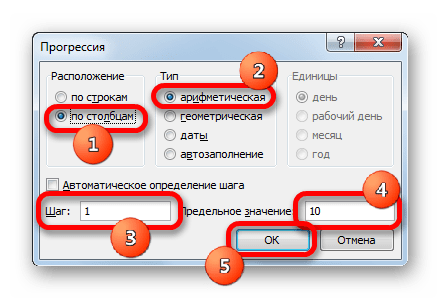
- Выполняется активация окна регулировки прогрессии. В блоке «Расположение» следует переставить кнопку в позицию «По столбцам», так как ряд «X» размещается именно в столбце, хотя в других случаях, возможно, нужно будет выставить переключатель в позицию «По строкам». В блоке «Тип» оставляем переключатель в позиции «Арифметическая». В поле «Шаг» вводим число «1». В поле «Предельное значение» указываем число «10», так как мы рассматриваем диапазон x от -10 до 10 включительно. Затем щелкаем по кнопке «OK».
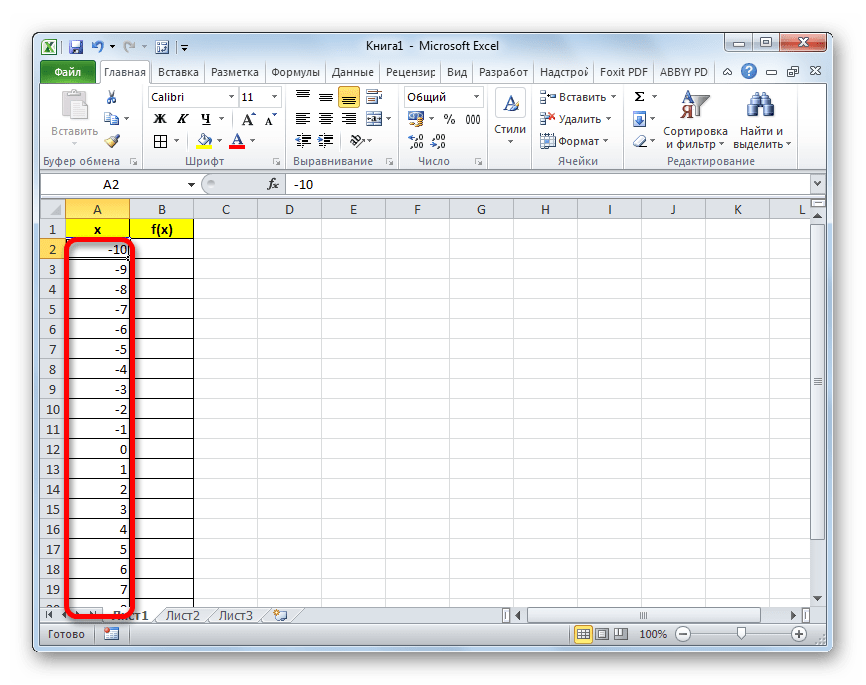
- После этого действия весь столбец «X» будет заполнен нужными нам данными, а именно числами в диапазоне от -10 до 10 с шагом 1.
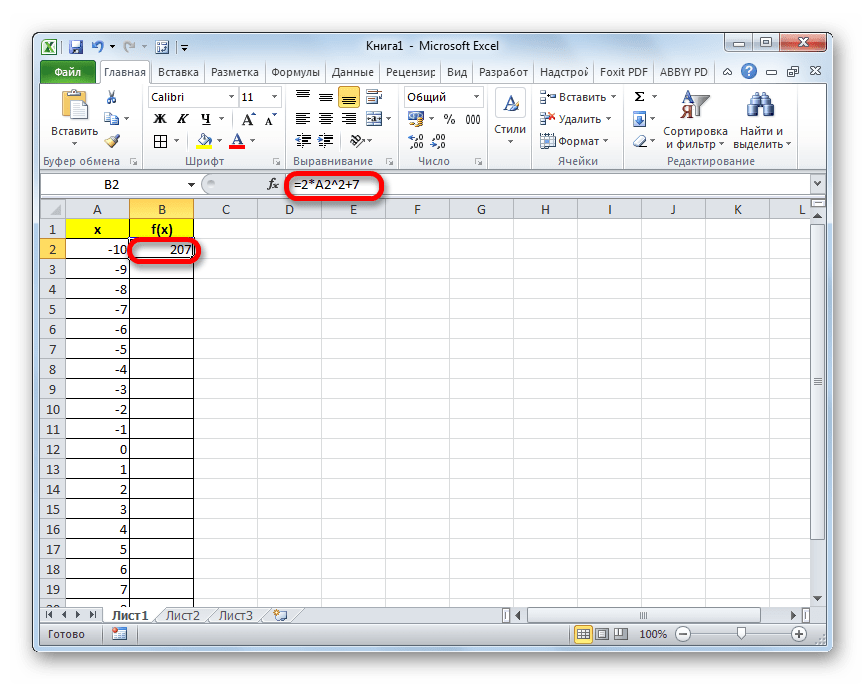
- Теперь нам предстоит заполнить данными столбец «f(x)». Для этого, исходя из уравнения (f(x)=2x^2+7), нам нужно вписать в первую ячейку данного столбца выражение по следующему макету: =2*x^2+7 Только вместо значения x подставляем адрес первой ячейки столбца «X», который мы только что заполнили. Поэтому в нашем случае выражение примет вид: =2*A2^2+7
- Теперь нам нужно скопировать формулу и на весь нижний диапазон данного столбца. Учитывая основные свойства Excel, при копировании все значения x будут поставлены в соответствующие ячейки столбца «f(x)» автоматически. Для этого ставим курсор в правый нижний угол ячейки, в которой уже размещена формула, записанная нами чуть ранее. Курсор должен преобразоваться в маркер заполнения, имеющий вид маленького крестика. После того, как преобразование произошло, зажимаем левую кнопку мыши и тянем курсор вниз до конца таблицы, после чего отпускаем кнопку.
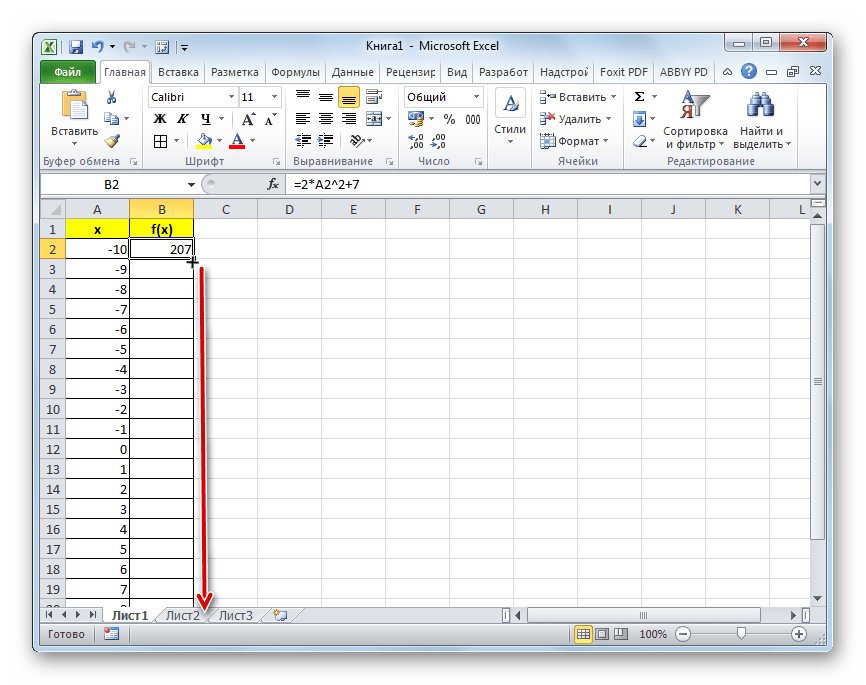
- Как видим, после этого действия столбец «f(x)» тоже будет заполнен.
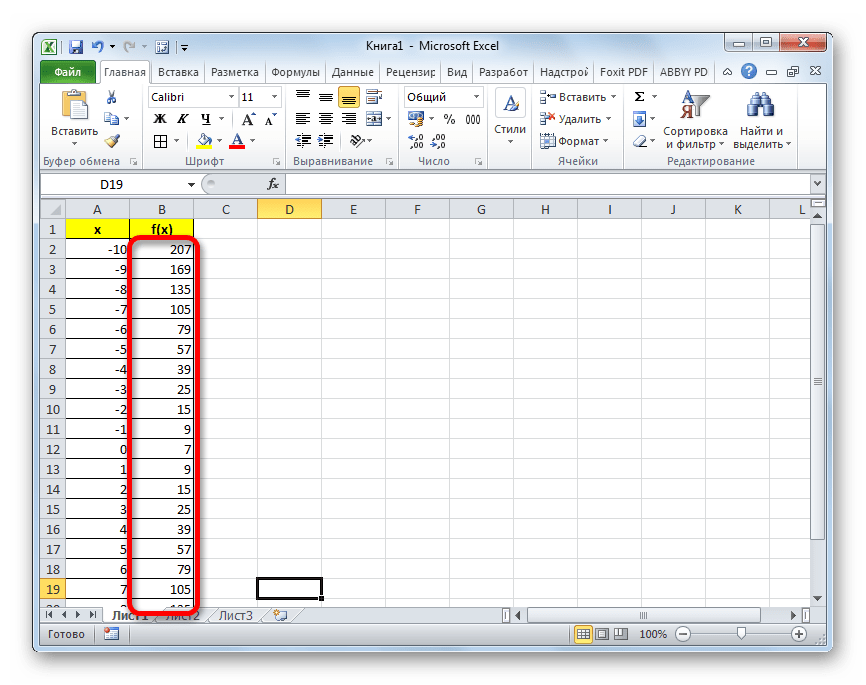
На этом формирования таблицы можно считать законченным и переходить непосредственно к построению графика.
Построение графика
Как уже было сказано выше, теперь нам предстоит построить сам график.
- Выделяем таблицу курсором, зажав левую кнопку мыши. Перемещаемся во вкладку «Вставка». На ленте в блоке «Диаграммы» щелкаем по кнопке «Точечная», так как именно данный вид графика больше всего подходит для построения параболы. Но и это ещё не все. После нажатия на вышеуказанную кнопку открывается список типов точечных диаграмм. Выбираем точечную диаграмму с маркерами.
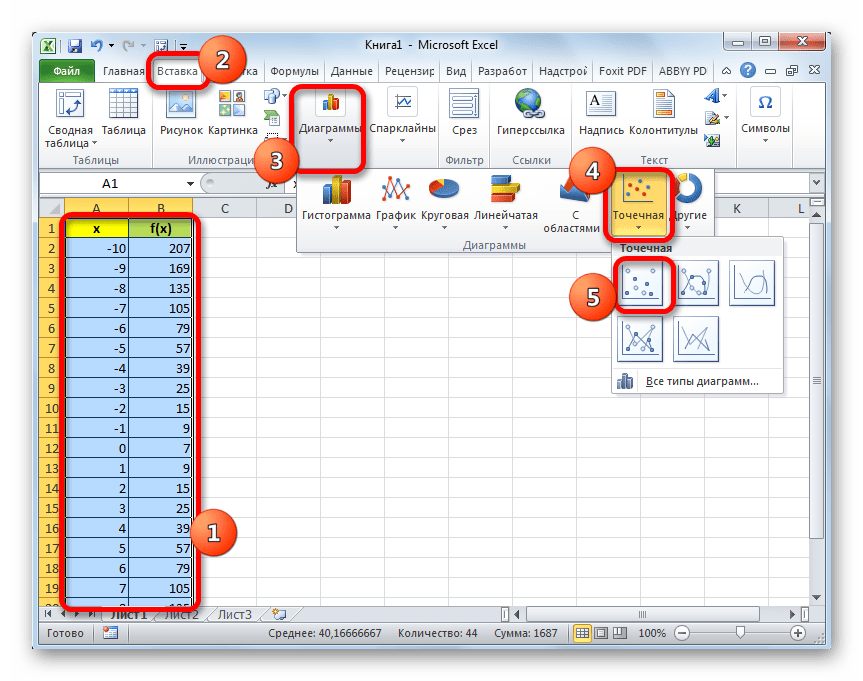
- Как видим, после этих действий, парабола построена.
Редактирование диаграммы
Теперь можно немного отредактировать полученный график.
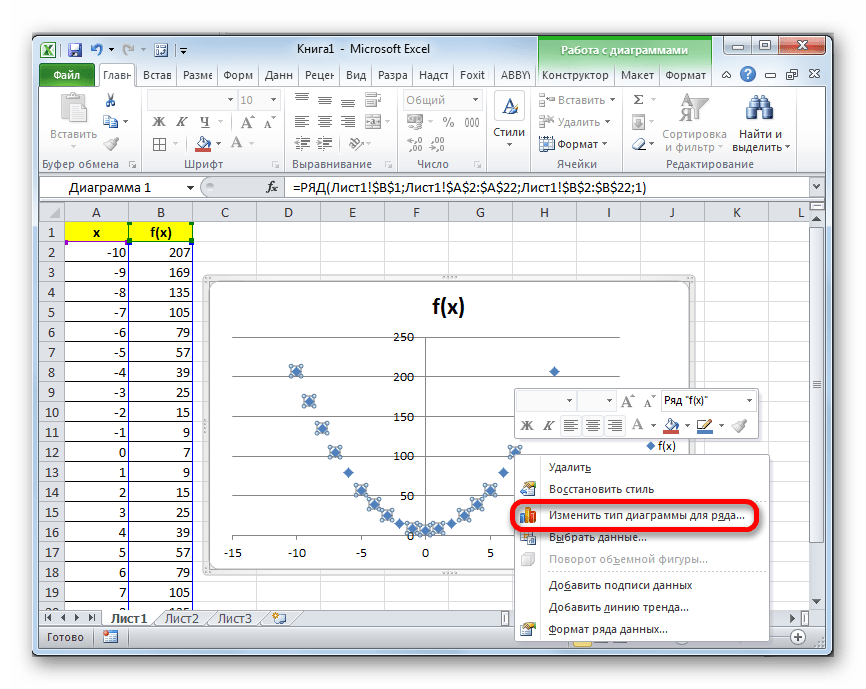
- Если вы не хотите, чтобы парабола отображалась в виде точек, а имела более привычный вид кривой линии, которая соединяет эти точки, кликните по любой из них правой кнопкой мыши. Открывается контекстное меню. В нем нужно выбрать пункт «Изменить тип диаграммы для ряда…».
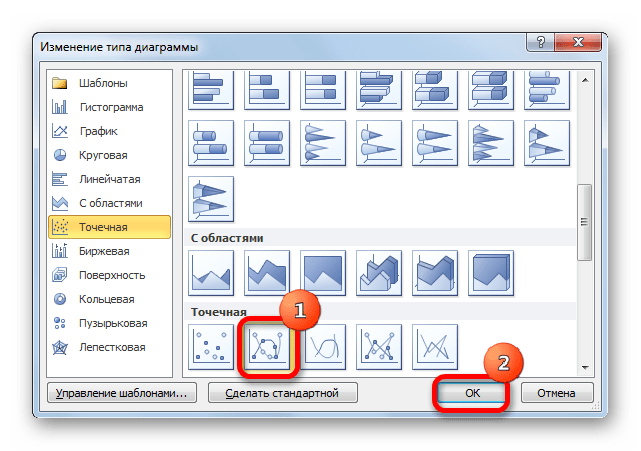
- Открывается окно выбора типов диаграмм. Выбираем наименование «Точечная с гладкими кривыми и маркерами». После того, как выбор сделан, выполняем щелчок по кнопке «OK».
- Теперь график параболы имеет более привычный вид.
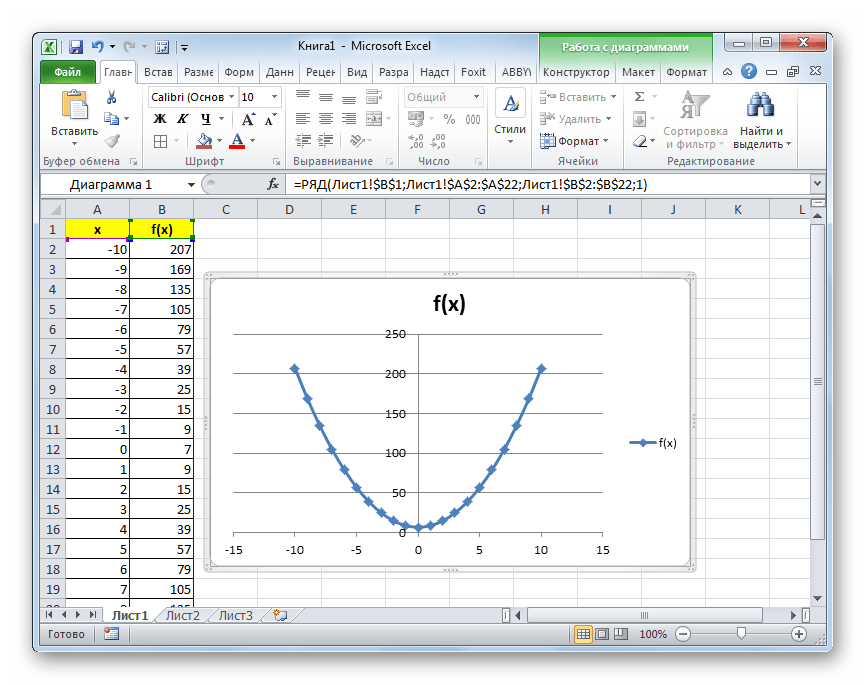
Кроме того, можно совершать любые другие виды редактирования полученной параболы, включая изменение её названия и наименований осей. Данные приёмы редактирования не выходят за границы действий по работе в Эксель с диаграммами других видов.
Как видим, построение параболы в Эксель ничем принципиально не отличается от построения другого вида графика или диаграммы в этой же программе. Все действия производятся на основе заранее сформированной таблицы. Кроме того, нужно учесть, что для построения параболы более всего подходит точечный вид диаграммы.
График квадратичной функции в Excel
Графики функций являются важным инструментом в анализе и визуализации данных. Использование программы Excel позволяет построить и изучить различные типы функций, включая квадратичные функции. Квадратичная функция имеет формулу y = ax^2 + bx + c, где a, b и c — это коэффициенты, определяющие форму графика.
Excel предоставляет простой и удобный способ построения графиков для квадратичных функций. Для начала нужно ввести значения коэффициентов a, b и c в ячейки таблицы Excel. Затем можно использовать функцию «График» для создания графика функции.
Шаг 1: Введите значения коэффициентов a, b и c в отдельные ячейки таблицы Excel.
Шаг 2: Выделите диапазон значений для переменной x, например, от -10 до 10, с постоянным шагом. Используйте формулу для подсчета значений y в соответствии с квадратичной функцией, используя значения a, b и c, а также переменную x.
Шаг 3: Создайте график, выбрав значения для переменных x и y.
Данный простой руководство поможет вам построить график квадратичной функции в Excel и визуализировать ее поведение. Используйте результаты, чтобы анализировать тенденции и сделать выводы о функции.
Что такое график квадратичной функции?
График квадратичной функции имеет форму параболы и может иметь различные положения и формы в зависимости от значений коэффициентов a, b и c. Например, если коэффициент a положителен, то парабола открывается вверх, а если отрицателен — вниз. Коэффициенты b и c определяют положение и форму параболы.
График квадратичной функции может быть использован для анализа и понимания различных физических, экономических и математических явлений. Например, график квадратичной функции может быть использован для моделирования движения тела в пространстве, анализа прибыли и затрат в бизнесе или определения максимального или минимального значения функции.
Чтобы построить график квадратичной функции, можно использовать программы и инструменты, такие как Microsoft Excel. Эти программы позволяют быстро и легко построить график функции на основе заданных значений коэффициентов a, b и c. График поможет наглядно представить зависимость между переменными и проанализировать ее решения и особенности.
График функции квадратного уравнения в excel

Построение параболы является одной из известных математических операций. Довольно часто она применяется не только в научных целях, но и в чисто практических. Давайте узнаем, как совершить данную процедуру при помощи инструментария приложения Excel.
Создание параболы
Парабола представляет собой график квадратичной функции следующего типа f(x)=ax^2+bx+c. Одним из примечательных его свойств является тот факт, что парабола имеет вид симметричной фигуры, состоящей из набора точек равноудаленных от директрисы. По большому счету построение параболы в среде Эксель мало чем отличается от построения любого другого графика в этой программе.
Создание таблицы
Прежде всего, перед тем, как приступить к построению параболы, следует построить таблицу, на основании которой она и будет создаваться. Для примера возьмем построение графика функции f(x)=2x^2+7.
- Заполняем таблицу значениями x от -10 до 10 с шагом 1. Это можно сделать вручную, но легче для указанных целей воспользоваться инструментами прогрессии. Для этого в первую ячейку столбца «X» заносим значение «-10». Затем, не снимая выделения с данной ячейки, переходим во вкладку «Главная». Там щелкаем по кнопке «Прогрессия», которая размещена в группе «Редактирование». В активировавшемся списке выбираем позицию «Прогрессия…».
Выполняется активация окна регулировки прогрессии. В блоке «Расположение» следует переставить кнопку в позицию «По столбцам», так как ряд «X» размещается именно в столбце, хотя в других случаях, возможно, нужно будет выставить переключатель в позицию «По строкам». В блоке «Тип» оставляем переключатель в позиции «Арифметическая».
В поле «Шаг» вводим число «1». В поле «Предельное значение» указываем число «10», так как мы рассматриваем диапазон x от -10 до 10 включительно. Затем щелкаем по кнопке «OK».
После этого действия весь столбец «X» будет заполнен нужными нам данными, а именно числами в диапазоне от -10 до 10 с шагом 1.
Только вместо значения x подставляем адрес первой ячейки столбца «X», который мы только что заполнили. Поэтому в нашем случае выражение примет вид:
На этом формирования таблицы можно считать законченным и переходить непосредственно к построению графика.
Построение графика
Как уже было сказано выше, теперь нам предстоит построить сам график.
-
Выделяем таблицу курсором, зажав левую кнопку мыши. Перемещаемся во вкладку «Вставка». На ленте в блоке «Диаграммы» щелкаем по кнопке «Точечная», так как именно данный вид графика больше всего подходит для построения параболы. Но и это ещё не все. После нажатия на вышеуказанную кнопку открывается список типов точечных диаграмм. Выбираем точечную диаграмму с маркерами.
Редактирование диаграммы
Теперь можно немного отредактировать полученный график.
-
Если вы не хотите, чтобы парабола отображалась в виде точек, а имела более привычный вид кривой линии, которая соединяет эти точки, кликните по любой из них правой кнопкой мыши. Открывается контекстное меню. В нем нужно выбрать пункт «Изменить тип диаграммы для ряда…».
Открывается окно выбора типов диаграмм. Выбираем наименование «Точечная с гладкими кривыми и маркерами». После того, как выбор сделан, выполняем щелчок по кнопке «OK».
Кроме того, можно совершать любые другие виды редактирования полученной параболы, включая изменение её названия и наименований осей. Данные приёмы редактирования не выходят за границы действий по работе в Эксель с диаграммами других видов.
Как видим, построение параболы в Эксель ничем принципиально не отличается от построения другого вида графика или диаграммы в этой же программе. Все действия производятся на основе заранее сформированной таблицы. Кроме того, нужно учесть, что для построения параболы более всего подходит точечный вид диаграммы.
Помимо этой статьи, на сайте еще 12683 инструкций.
Добавьте сайт Lumpics.ru в закладки (CTRL+D) и мы точно еще пригодимся вам.
Отблагодарите автора, поделитесь статьей в социальных сетях.
Квадратное уравнение (строим график функции в EXCEL)
history 1 апреля 2015 г.
-
Группы статей
- Диаграммы и графики
Построим график функции y=a*x^2+b*x+с (квадратное уравнение). Также рассчитаем дискриминант, найдем корни уравнения, координаты точки экстремума (максимума или минимума). Сделаем форму для сдвига и отражения графика с помощью элементов управления формы.
Построим график функции y=a*x^2+b*x+с в диаграмме типа Точечная с гладкими кривыми. (см. файл примера лист График).
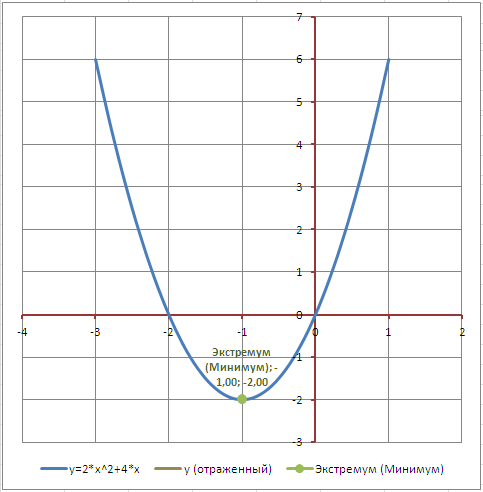
Укажем на графике точку экстремума (для этого в диаграмме создан дополнительный ряд, состоящий из 1 точки).
Коэффициенты а, b, с введем в отдельные ячейки, чтобы можно было быстро построить нужный график.
Строить график в диаграмме типа Точечная с гладкими кривыми проще, чем строить его в диаграмме типа График (см. статью График vs Точечная диаграмма в MS EXCEL ), т.к. точку пересечения вертикальной осью горизонтальной оси можно настроить только по номеру категории (порядковый номер точки), а не по значению x (получается, что вертикальная ось y не проходит через х=0, что не удобно).
Диаграмма также может построить график, отраженный относительно горизонтальной оси (проходящей через точку экстремума).
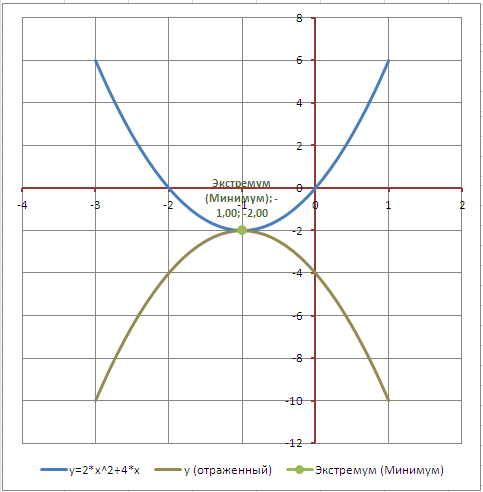
Сдвиг графика
В файле примера на листе Сдвиг-Отражение сделана форма для сдвига графика по координатам х и y с помощью Элементов управления формы .
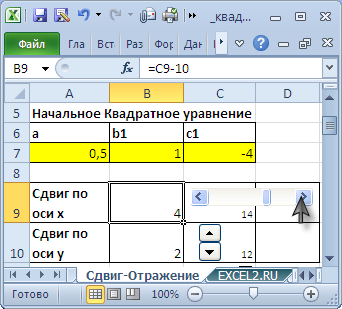
Эта форма позволяет быстро рассчитывать коэффициенты нового квадратного уравнения, полученного при сдвиге.
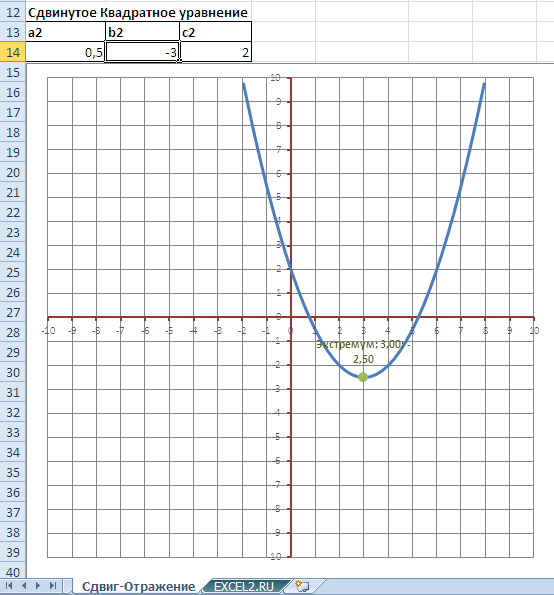
Форма также позволяет рассчитывать коэффициенты квадратного уравнения, полученного при горизонтальном отражении ранее сдвинутого графика (с его построением на диаграмме).
СОВЕТ : Для начинающих пользователей EXCEL советуем прочитать статью Основы построения диаграмм в MS EXCEL , в которой рассказывается о базовых настройках диаграмм, а также статью об основных типах диаграмм .
Как построить график в Excel по уравнению
Как предоставить информацию, чтобы она лучше воспринималась. Используйте графики. Это особенно актуально в аналитике. Рассмотрим, как построить график в Excel по уравнению.
Что это такое
График показывает, как одни величины зависят от других. Информация легче воспринимается. Посмотрите визуально, как отображается динамика изменения данных.
А нужно ли это
Графический способ отображения информации востребован в учебных или научных работах, исследованиях, при создании деловых планов, отчетов, презентаций, формул. Разработчики для построения графиков добавили способы визуального представления: диаграммы, пиктограммы.
Как построить график уравнения регрессии в Excel
Регрессионный анализ — статистический метод исследования. Устанавливает, как независимые величины влияют на зависимую переменную. Редактор предлагает инструменты для такого анализа.
Подготовительные работы
Перед использованием функции активируйте Пакет анализа. Перейдите: 
Выберите раздел: 
Далее: 
Прокрутите окно вниз, выберите: 
Отметьте пункт: 
Открыв раздел «Данные», появится кнопка «Анализ». 
Как пользоваться
Рассмотрим на примере. В таблице указана температура воздуха и число покупателей. Данные выводятся за рабочий день. Как температура влияет на посещаемость. Перейдите: 
Выберите: 
Отобразится окно настроек, где входной интервал:
- Y. Ячейки с данными влияние факторов на которые нужно установить. Это число покупателей. Адрес пропишите вручную или выделите соответствующий столбец;
- Х. Данные, влияние на которые нужно установить. В примере, нужно узнать, как температура влияет на количество покупателей. Поэтому выделяем ячейки в столбце «Температура».

Анализ

Нажав кнопку «ОК», отобразится результат.
Основной показатель — R-квадрат. Обозначает качество. Он равен 0,825 (82,5%). Что это означает? Зависимости, где показатель меньше 0,5 считается плохим. Поэтому в примере это хороший показатель. Y-пересечение. Число покупателей, если другие показатели равны нулю. 62,02 высокий показатель.
Как построить график квадратного уравнения в Excel
График функции имеет вид: y=ax2+bx+c. Рассмотрим диапазон значений: [-4:4].
- Составьте таблицу как на скриншоте;
- В третьей строке указываем коэффициенты и их значения;
- Пятая — диапазон значений;
- В ячейку B6 вписываем формулу =$B3*B5*B5+$D3*B5+$F3;
 Копируем её на весь диапазон значений аргумента вправо.
При вычислении формулы прописывается знак «$». Используется чтобы ссылка была постоянной. Подробнее смотрите в статье: «Как зафиксировать ячейку».
Выделите диапазон значений по ним будем строить график. Перейдите: 
Поместите график в свободное место на листе. 
Как построить график линейного уравнения
Функция имеет вид: y=kx+b. Построим в интервале [-4;4].
- В таблицу прописываем значение постоянных величин. Строка три;
- Строка 5. Вводим диапазон значений;
- Ячейка В6. Прописываем формулу.
 Выделите диапазон ячеек A5:J6. Далее:
График — прямая линия. 
Вывод
Мы рассмотрели, как построить график в Экселе (Excel) по уравнению. Главное — правильно выбрать параметры и диаграмму. Тогда график точно отобразит данные.
Как построить график квадратичной функции в Excel
Excel — это мощное инструментальное средство, которое позволяет выполнять разнообразные вычислительные задачи и удобно визуализировать данные. Одной из полезных функций Excel является возможность построения графиков различных функций, включая квадратичные функции. Такой график позволяет наглядно представить изменения значения функции относительно изменения аргумента.
Для построения графика квадратичной функции в Excel следуйте следующим шагам:
- Откройте Excel и создайте новую рабочую книгу. Для этого нажмите правую кнопку мыши на значке Excel на рабочем столе или в меню «Пуск», затем выберите «Создать новый документ».
- Введите данные для построения графика. В первом столбце таблицы введите значения аргумента, а во втором столбце — значения функции, которую вы хотите построить. Например, если ваша квадратичная функция имеет вид y = ax^2 + bx + c, то в первом столбце введите значения x, а во втором столбце — значения y.
- Выделите данные для построения графика. Удерживая левую кнопку мыши, выделите все ячейки, содержащие данные. Затем кликните правой кнопкой мыши и выберите пункт «Вставка» в появившемся контекстном меню.
Процедура построения графика завершена! Теперь вы можете без труда визуализировать квадратичную функцию и анализировать ее изменения в Excel.
Как создать график квадратичной функции в Excel: простая инструкция для начинающих
Шаг 1: Откройте Excel и создайте новый лист. Введите значения рядов данных двух переменных: x и y. Например, в столбце A введите значения переменной x, а в столбце B — значения переменной y.
Шаг 2: Выделите оба столбца с данными и выберите вкладку «Вставка» в верхней панели меню. В разделе «Диаграмма» выберите тип диаграммы «Диаграмма рассеяния». Это создаст простую точечную диаграмму, отражающую зависимость между переменными x и y.
Шаг 3: Щелкните правой кнопкой мыши на горизонтальной оси внизу графика и выберите «Формат оси». В открывшемся окне установите минимальное и максимальное значение для оси x, чтобы оно соответствовало вашим данным. Например, если ваши данные в столбце A начинаются с ячейки A1 и заканчиваются ячейкой An, установите минимальное значение оси x в ячейку A1 и максимальное значение оси x в ячейку An.
Шаг 4: Повторите шаг 3 для вертикальной оси, чтобы установить минимальное и максимальное значение для оси y.
Шаг 5: Щелкните правой кнопкой мыши на графике и выберите «Добавить трендовую линию». В окне настроек тренда выберите тип «Полиномиальный» и задайте степень полинома, соответствующую квадратичной функции (в данном случае — 2).
Шаг 6: Нажмите кнопку «Закрыть». График квадратичной функции будет построен на основе ваших данных.
Теперь вы знаете, как создать график квадратичной функции в Excel с помощью простой инструкции для начинающих. Этот метод можно использовать для любого типа функции, а Excel предоставляет возможность настройки графика и добавления дополнительных элементов для более подробного анализа данных.
Шаг 1. Запустите программу Excel и создайте таблицу данных
Чтобы создать таблицу данных, выполните следующие действия:
- Откройте программу Excel на вашем компьютере.
- В верхней левой части экрана вы увидите ячейку с буквой «A» и цифрой «1». Это первая ячейка таблицы.
- Нажмите на эту ячейку и введите значение аргумента функции. Например, если вы хотите построить график квадратичной функции y = x^2, введите значения аргумента x.
- Перейдите к следующей ячейке с помощью стрелок на клавиатуре и введите соответствующее значение функции в этой ячейке. Например, если значение аргумента равно 1, то значение функции будет 1^2 = 1.
- Продолжайте заполнять таблицу данными, повторяя шаги 3 и 4. Введите значения аргумента и соответствующие значения функции для всех нужных вам точек.
После того, как вы заполнили таблицу данными, вы можете переходить к следующему шагу — построению графика квадратичной функции.
Шаг 2. Введите значения аргумента и функции в отдельные столбцы
Например, если у вас есть квадратичная функция y = ax^2 + bx + c, то в первый столбец вводите значения аргумента x, а во второй — значения функции y. Для получения достаточно точной кривой рекомендуется ввести несколько значений для аргумента, чтобы график выглядел более плавным.
После ввода значений аргумента и функции в отдельные столбцы, вы можете переходить к следующему шагу — построению графика квадратичной функции.
Шаг 3. Постройте график, используя встроенный инструмент диаграмм
После того, как вы подготовили данные и построили таблицу, можно приступить к построению графика квадратичной функции. В Excel есть встроенный инструмент диаграмм, который позволяет создавать различные виды графиков.
- Выделите ячейки с данными, которые вы хотите использовать для построения графика.
- Откройте вкладку «Вставка» на верхней панели инструментов Excel.
- Найдите раздел «Диаграмма» и выберите тип диаграммы, подходящий для ваших данных. Например, для построения графика квадратичной функции можно выбрать «точечная диаграмма с гладкими линиями».
- После выбора типа диаграммы нажмите на кнопку «ОК». Excel автоматически построит график на основе выбранных данных.
- Чтобы настроить отображение графика, воспользуйтесь инструментами на панели «Конструктор диаграммы» и «Форматирование диаграммы». Здесь вы можете изменить цвета, подписи осей, заголовок графика и многое другое.
- После того, как вы внесли все необходимые изменения, график квадратичной функции готов к использованию.
Как только вы построите график, у вас будет возможность анализировать его и делать выводы о характеристиках квадратичной функции, таких как вершина параболы, направление открытия и симметрия.