Включение/выключение экрана (спящий режим)
Вы можете выключить экран (спящий режим), если планшетный ПК не используется.
- Нажмите кнопку питания.
Экран перейдет в спящий режим. Чтобы выйти из спящего режима и включить экран, еще раз нажмите кнопку питания.
- Можно задать период времени, по истечении которого экран автоматически перейдет в спящий режим, если планшетный ПК не будет использоваться. Нажмите [
 Приложения и виджеты] — [
  Настройки] — [Экран] — [Спящий режим] и выберите желаемый временной интервал до ухода в спящий режим.
- Также можно установить блокировку экрана при его включении после выхода из спящего режима [Подробно].
Отключаем или настраиваем спящий режим на Андроид: экран больше не погаснет!
Экран мобильных устройств потребляет большую часть заряда батареи, поэтому для экономии заряда экраны гаснут через несколько секунд бездействия, переходя в спящий режим. Он замедляет производительность устройства и ограничивает фоновые процессы, ну и экран гасит, это несомненно отличная функция, но порой она мешает. Если вы читаете со смартфона или любите разглядывать фотографии, то вы уже наверняка сталкивались с проблемой гаснущего в неподходящий момент экрана. К счастью, функцию перехода в спящий режим можно настроить или отключить вовсе!
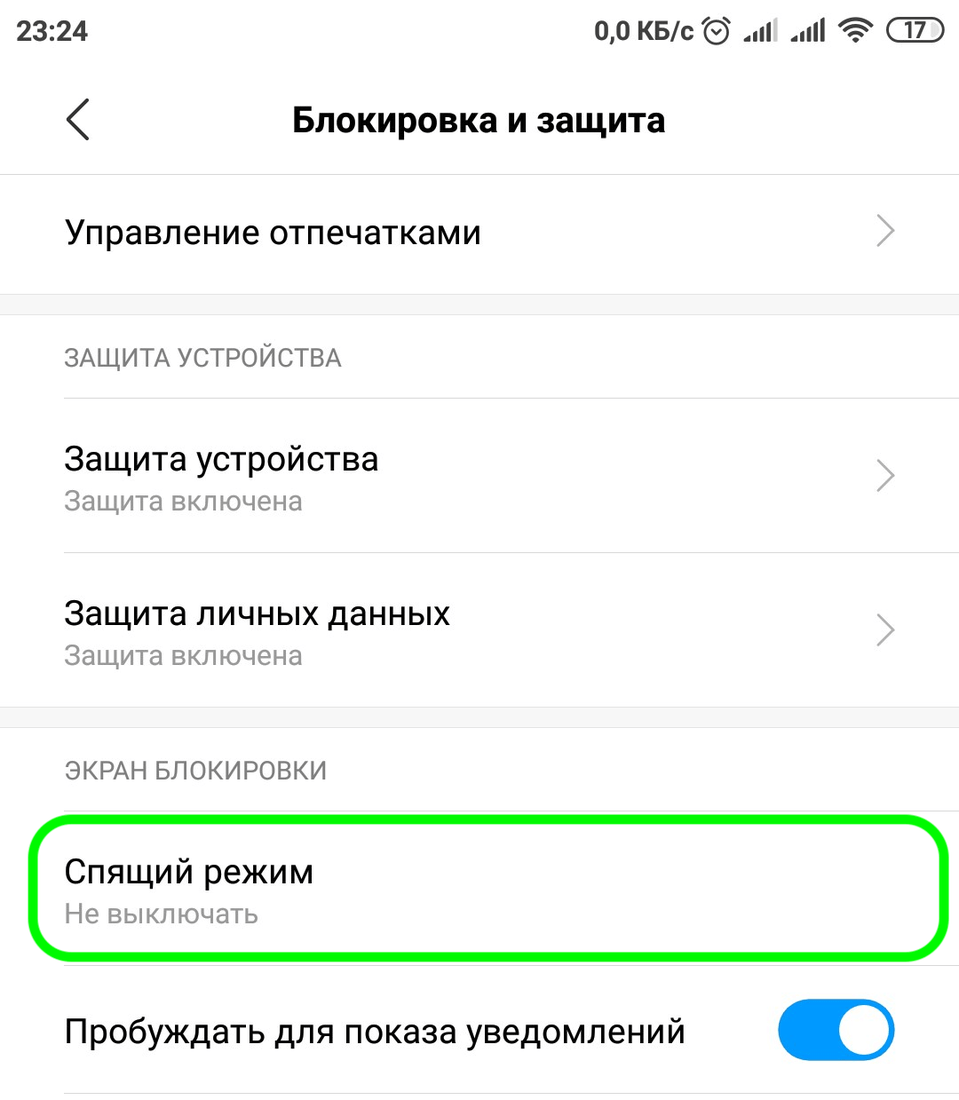
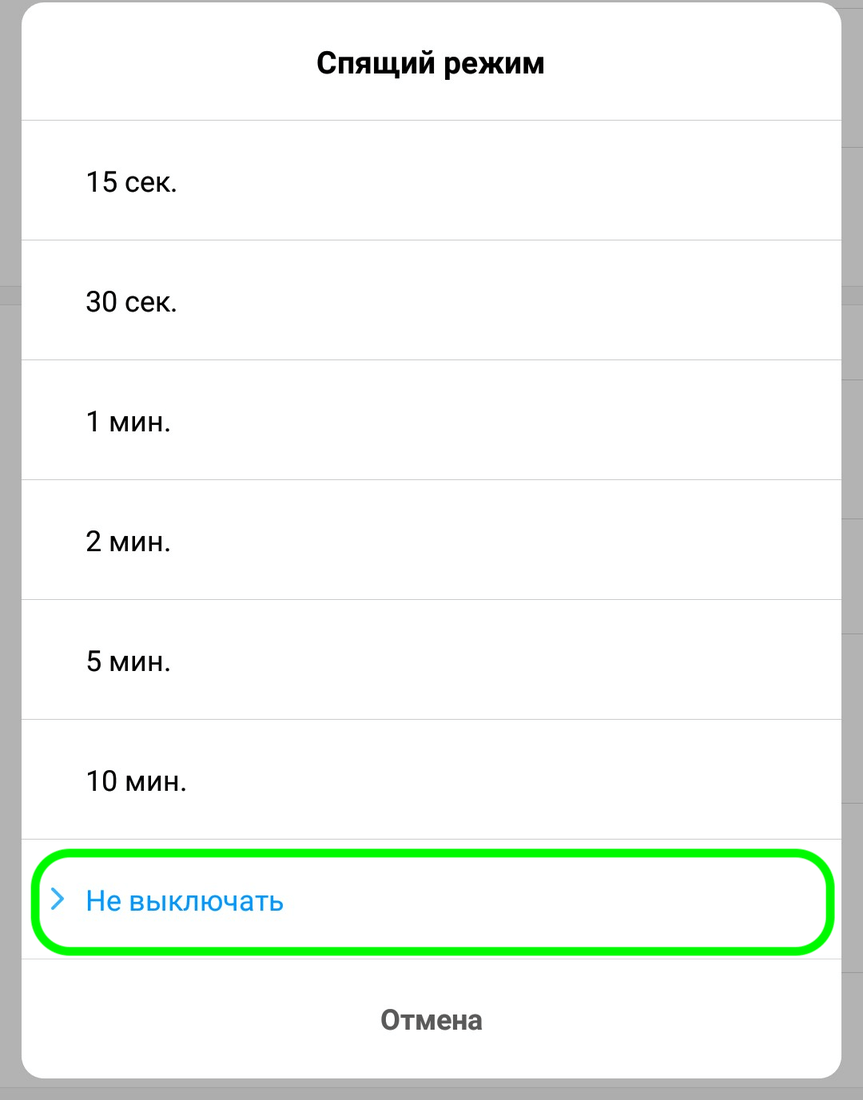
Самый простой способ настроить время до перехода в спящий режим — это зайти в настройки и изменить там тайм-аут экрана, то время, когда вы не взаимодействуете с устройством. На некоторых устройствах есть возможность полного отключения перехода в спящий режим, таких мало, в основном придется довольствоваться максимальным значением в 30 минут. Если вам потребуется отключить переход полностью, то нужно будет установить приложение или модуль для Xposed, на ваш вкус.
Изменение тайм-аута экрана через настройки ↑
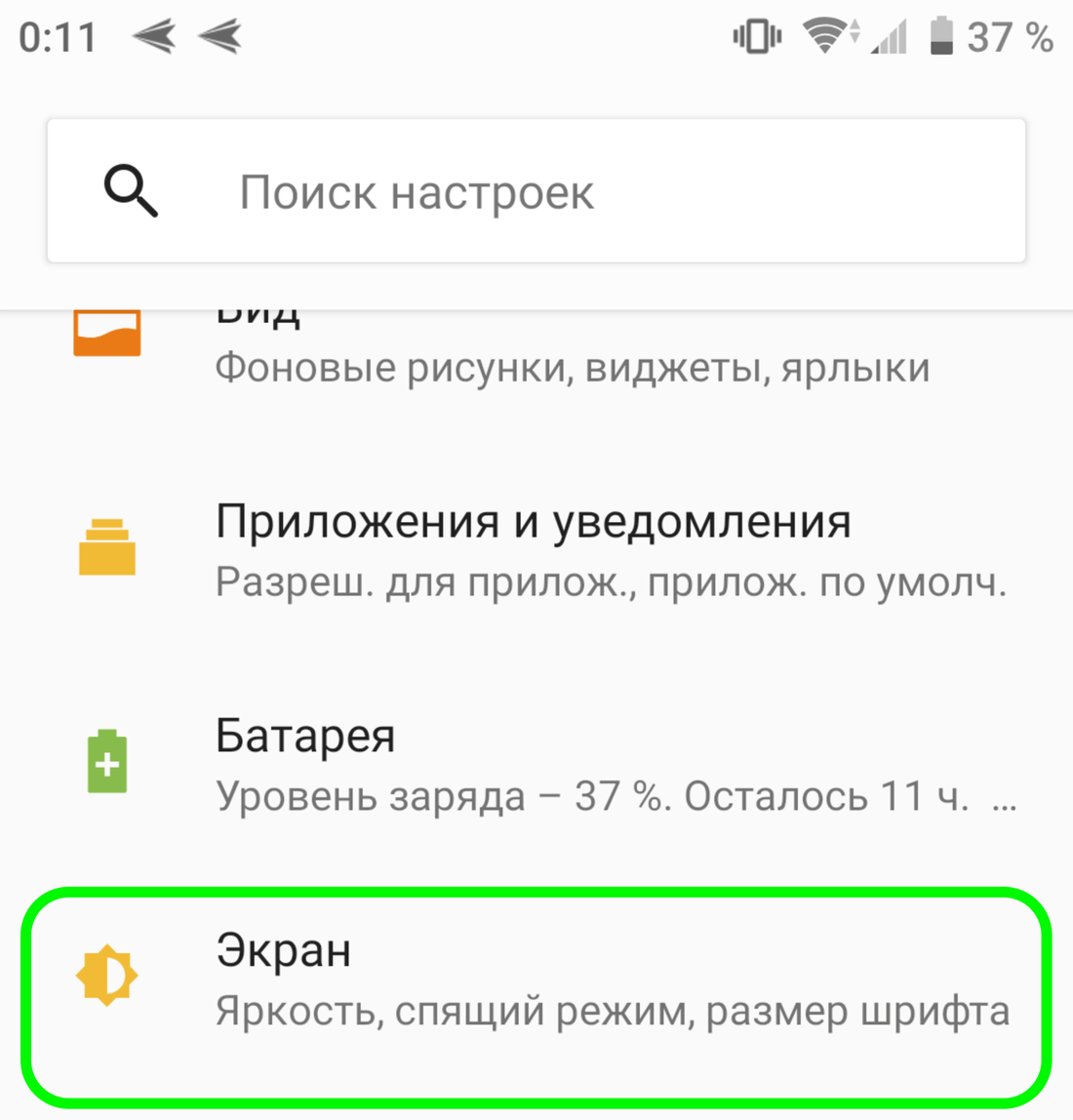
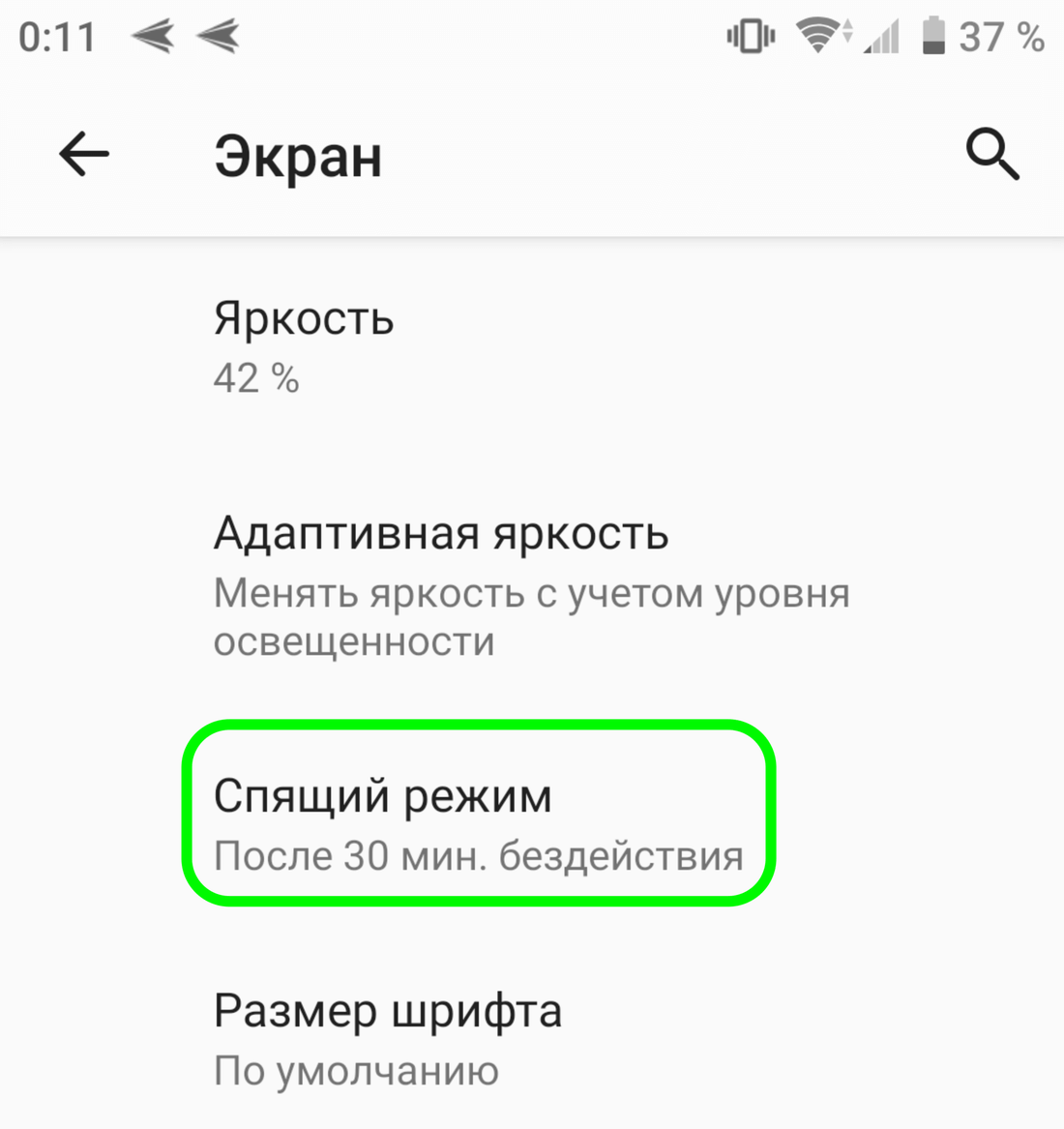
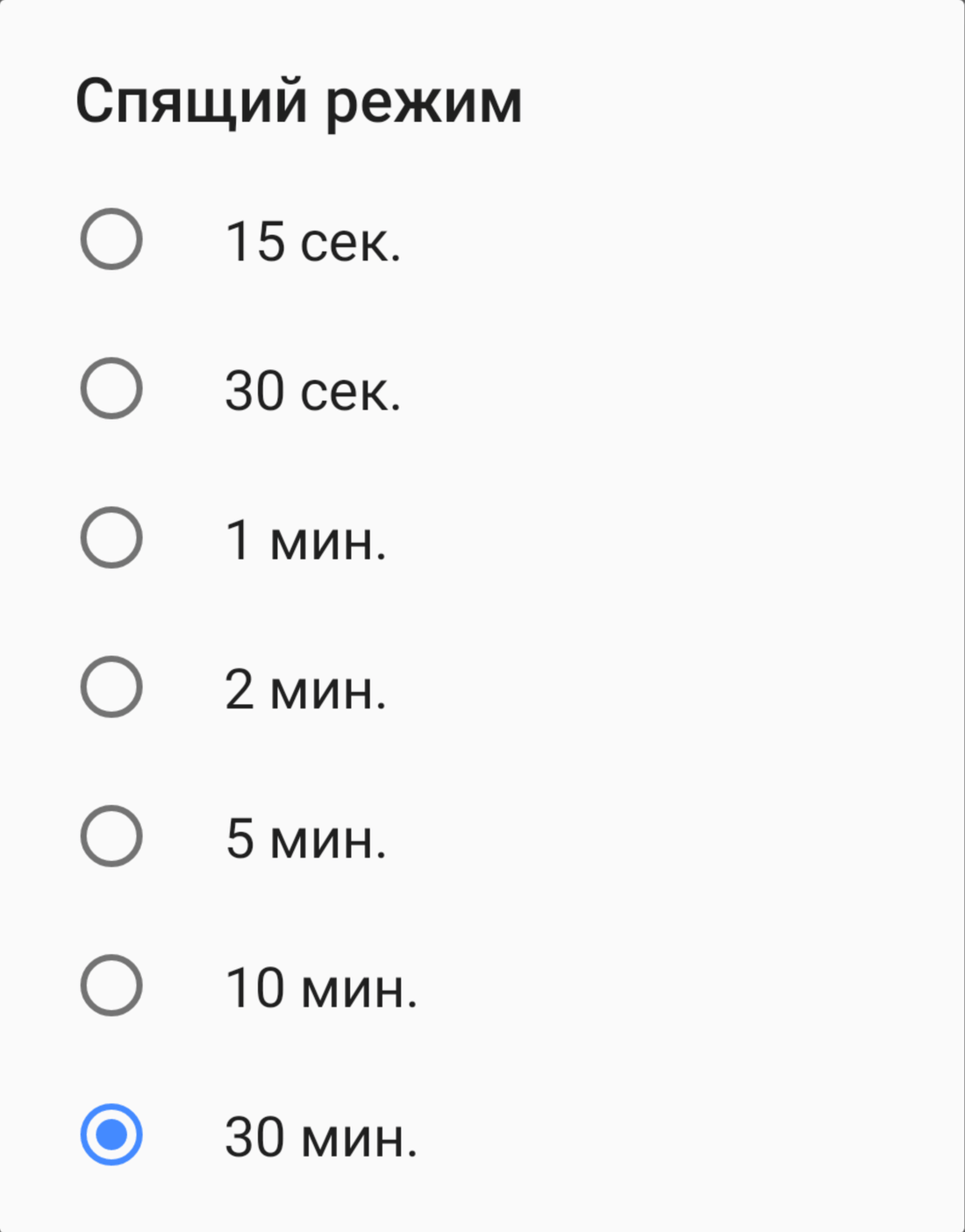
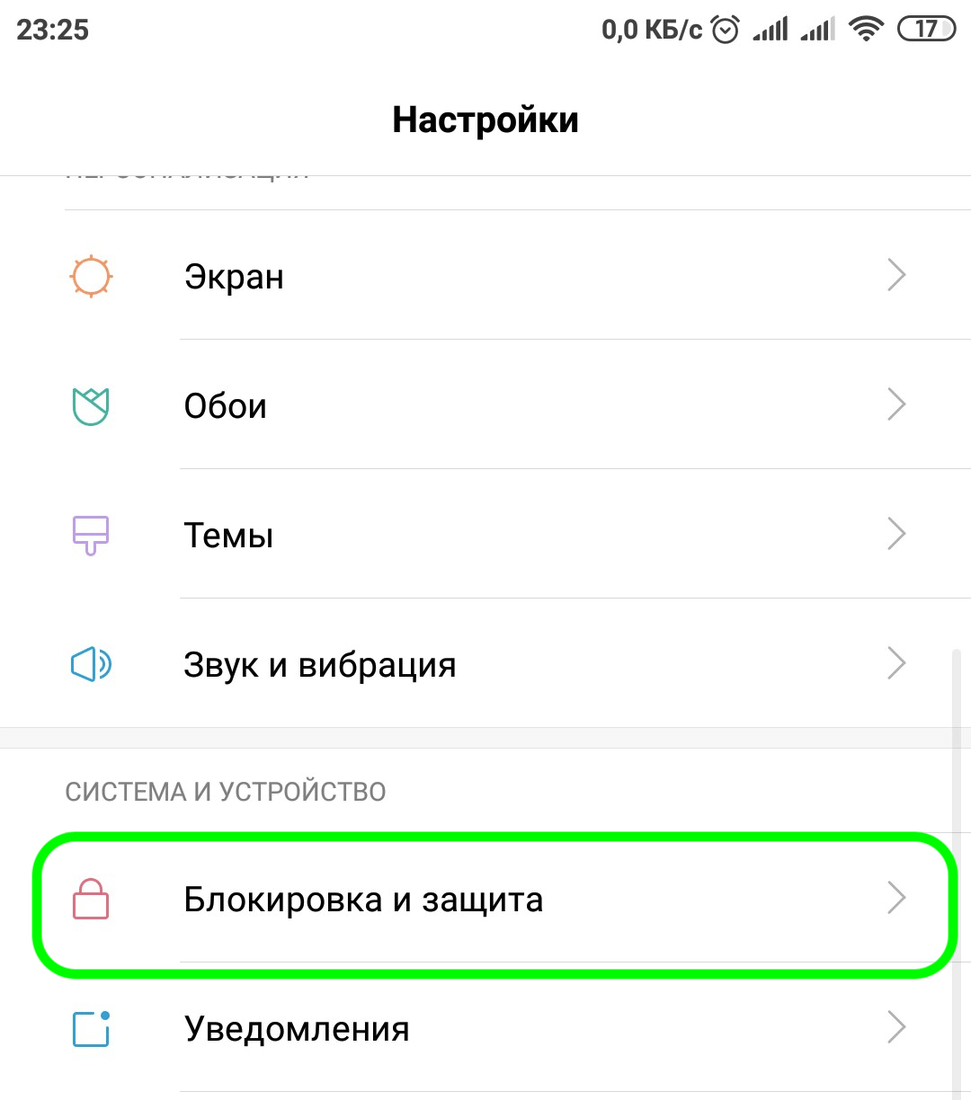
Вы можете изменить время бездействия, после истечения которого выключится экран и активируется режим сна, в настройках вашего устройства. Максимальное время — 30 минут.
Настройка через приложения ↑
Keep Alive! — позволит вам очень гибко настроить отключение режима сна, как для конкретных приложений так и для всей системы в целом. Но она на английском языке, поэтому смотрите инструкцию в описании программы. А второе приложение «Негаснущий экран» уже попроще, там нужно только выбрать нужные приложения и все, это же и ее ограничение.
Как отключить спящий режим и отключение дисплея ?
Здравствуйте, Кто знает как отключить гашение экрана? сначала гаснет, затем спящий режим. В настройка отключил все что можно, но все равно толку нет.
Cerber_us
10.03.21 17:48:17 MSK
presentation-mode или как его.
fernandos ★★★
( 10.03.21 17:49:33 MSK )

Если из командной строки, то возможно, что так:
xset -dpms Для проверки текущего состояния:
xset q xaizek ★★★★★
( 10.03.21 18:15:47 MSK )
В настройках энергосбережения во вкладке «безопасность». Там сам разберёшься. Я всегда отключаю там первым делом и нет проблем.
anonymous
( 11.03.21 07:19:44 MSK )
Ответ на: комментарий от anonymous 11.03.21 07:19:44 MSK
Там больше нет такой вкладки.
Cerber_us
( 11.03.21 09:25:48 MSK ) автор топика
Ответ на: комментарий от xaizek 10.03.21 18:15:47 MSK
Pointer Control: acceleration: 2/1 threshold: 4 Screen Saver: prefer blanking: no allow exposures: no timeout: 0 cycle: 300 Colors: default colormap: 0x20 BlackPixel: 0x0 WhitePixel: 0xffffff Font Path: built-ins DPMS (Energy Star): Standby: 600 Suspend: 600 Off: 600 DPMS is Disabled
Cerber_us
( 11.03.21 09:29:14 MSK ) автор топика
Ответ на: комментарий от Cerber_us 11.03.21 09:25:48 MSK
Хм. У меня в Manjaro стоят XFCE 4.16, в них есть.
anonymous
( 11.03.21 09:53:17 MSK )
Ответ на: комментарий от Cerber_us 11.03.21 09:29:14 MSK
Сейчас глянул специально «менеджер питания», вкладка «безопасность». Самая верхняя строка там.
anonymous
( 11.03.21 09:59:34 MSK )
Ответ на: комментарий от anonymous 11.03.21 09:59:34 MSK
Раньше у меня тоже было а сейчас нету (переустановливал). Сейчас там только 4 вкладки : Общие, Система, Дисплей, Устройства. И все что есть в этих вкладках я отключил но толку 0. Я погуглил, в некоторых форумах пишут типа это баг какой то. Ни кто толком не смог решить.
Cerber_us
( 11.03.21 15:33:30 MSK ) автор топика
Ответ на: комментарий от Cerber_us 11.03.21 15:33:30 MSK
Хм. Тогда и впрямь в какой-то степени странно. У меня вкладка есть, у тебя нету.
anonymous
( 12.03.21 06:32:23 MSK )

cat /sys/module/kernel/parameters/consoleblank если выдаст не 0, setterm -blank 0
d09 ☆
( 12.03.21 06:36:07 MSK )
Ответ на: комментарий от d09 12.03.21 06:36:07 MSK
Cerber_us
( 12.03.21 14:49:13 MSK ) автор топика
Ответ на: комментарий от Cerber_us 12.03.21 14:49:13 MSK
А в настройках энергосбережения точно все отключил?
d09 ☆
( 13.03.21 01:17:39 MSK )
Ответ на: комментарий от d09 13.03.21 01:17:39 MSK
Cerber_us
( 14.03.21 00:24:39 MSK ) автор топика
Ответ на: комментарий от Cerber_us 14.03.21 00:24:39 MSK
Даже не знаю, завтра у более опытного знакомого (его нет на этом форуме) спрошу,может чего подскажет. Пока почекай все подряд настройки, монитора, рабочего стола и тд. Давно xfce не видел, не помню,как там
d09 ☆
( 14.03.21 02:03:30 MSK )
10 июля 2021 г.
Ответ на: комментарий от xaizek 10.03.21 18:15:47 MSK
только в artix приходится делать две команды:
xset s 0 0 xset dpms 0 0
Так заработало. А при перезагрузке нужно вводить заново. Можете подсказать где настройки сидят? Прописать и не вводить?
anonymous
( 10.07.21 12:34:43 MSK )
Ответ на: комментарий от anonymous 10.07.21 12:34:43 MSK
Я не уверен, что в /etc/X11 есть соответствующие настройки. Обычно такие команды просто прописывают в автозагрузку (в ~/.xinitrc , если он есть, или любым другим способом).
xaizek ★★★★★
( 10.07.21 12:49:21 MSK )
Ответ на: комментарий от xaizek 10.07.21 12:49:21 MSK
Пока не получилось 😐 Не буду флудить, так как нашел продолжение своего вопроса: (Решено) xset установки (интересно, но мне не помогло) Вышел из ситуации следующим образом: меню, параметры, настройки LXQT, настройки сеанса. Автозапуск. Раздел Автозапуск приложений. Кнопка добавить. И прописал свои две команды:
xset dpms 0 0 0
На Artix artix-lxqt-openrc-20210426-x86_64 помогло.
Как отключить спящий режим на Хонор: отменяем тихий час без потерь

Как отключить спящий режим на Хонор? Для этого перейдите в Настройки, откройте пункт Экран и выберите Спящий режим. Если окажется, что опция неактивна, то вернитесь в Настройки и выберите Батарею. Отключите включенные параметры энергосбережения там. Теперь снова вернитесь в Экран. Вы сможете выставить время, через которое Хонор будет «засыпать» – так, как удобно вам.
Обо всех нюансах, как включить и выключить спящий режим на Хонор 7а и других моделях, а также зачем он нужен и когда активируется, я расскажу в статье ниже.
Что означает этот параметр?
Дисплей смартфона не включен постоянно – если оставить его без действий, то через время он погаснет. Это называется спящим режимом. Когда Хонор не используется, то старается не расходовать заряд аккумулятора. Дисплей смартфона – один из наиболее энергозатратных его элементов.
Смартфон не отключится только в нескольких случаях:
- просмотр видео;
- когда запущена игра;
- когда вы его специально настроили таким образом.

Как отключить или настроить этот параметр
Для настройки спящего режима на Хонор 9 Лайт, 8 и других моделей нужно выполнить простую инструкцию, приведённую далее:
- Перейдите в Настройки Хонор – с помощью значка на рабочем столе или иконки в шторке. Это шестерёнка в верхнем правом углу.
- В появившемся списке найдите пункт «Экран». Нажмите на него.

- Далее просмотрите меню в поисках строки «Спящий режим». Эта надпись может быть неактивной. Причина, почему невозможно настроить этот параметр – в другой настройке. Поэтому вам нужно её отключить, о чём я расскажу далее. Иначе, если же всё в порядке, и надпись активна, то переходите сразу к пункту 9.

- Вернитесь в предыдущее меню.
- Найдите строку «Батарея» и нажмите на неё.

- Откроется окно с параметрами батареи. Самые первые пункты в нём – это типы энергосбережения. Они отключают некоторые опции устройства, или даже блокируют работу некоторых затратных, в плане расхода энергии, приложений. Это делается для того, чтобы заряда батареи хватало дольше.
- Отключите «Режим энергосбережения» и «Ультра».

- Вернитесь в главное меню, в затем в меню «Экран».
- Перейдите в нужный пункт, который был ранее недоступен.
- Вы можете настроить время, спустя которое дисплей смартфона будет отключаться. Например, 1 минуту, 10 минут или вплоть до 20 минут. В некоторых прошивках есть опция «Никогда», но не во всех. В этом случае Хонор никогда не отключит свой экран самостоятельно – только вы, переведя его в заблокированное состояние.

Дополнительная опция – убрать спящий режим на телефоне Хонор, когда он подзаряжается от сети. Обычно в это время телефон неактивен, и более эффективный заряд батареи у него будет при выключенном дисплее. Поэтому данная настройка вынесена отдельно. Чтобы поменять спящий режим на Honor 7а или другой модели смартфона во время зарядки, выполните такие шаги:
- Перейдите в Настройки.
- Найдите пункт «О телефоне».
- Перейдите к строке с номером сборки.
- Нажмите на неё несколько раз, около 5 или 10, пока не появится надпись в нижней части.

- Вернитесь в главное меню.
- Откройте пункт «Система».
- Теперь здесь появился новый пункт «Для разработчиков». Перейдите в него.

- Найдите переключатель «Оставлять включенным во время зарядки» и включите его.

Третий способ – это более тонкий вариант, как настроить спящий режим на Honor 7а и других моделях. В этом случае вы сможете определить порядок «засыпания» для отдельных приложений, если не хотите, чтобы при их работе затухал дисплей. Например, чтобы устройство «засыпало» так же, как и раньше, но только не для «читалки» и браузера. Тогда вам нужно стороннее приложение для таких целей, например «Stay Alive!» или другие. Здесь есть тонкие параметры, которые значительно добавят вам комфорта, но также реклама и платные функции.

Некоторые приложения на смартфоне требуют корректировки параметров, чтобы правильно работать при «засыпании» аппарата. Так, если на него не приходят оповещения WhatsApp, то их можно включить в свойствах самого мессенджера. Поэтому, если вам нужно настроить отдельное приложение, то лучше посмотреть вначале его свойства.
Как вернуть предыдущие параметры и зачем?
Если инструкция, как изменить спящий режим на Хонор 7а, была выполнена верно, то это может привести и к некоторым негативным последствиям:
- Постоянно включенный дисплей очень быстро разряжает телефон. Если вы забыли сами поставить его на блок, то экран не выключится.
- Если вы где-то случайно оставите свой Хонор, то он не заблокируется автоматически, что плохо для безопасности.
- Когда дисплей, к примеру, работает целых 5 минут, может вам просто не нравиться.
Для того, чтобы экран телефона снова «засыпал» в нужном вам ритме, выполните те же самые действия снова, но в обратном порядке:
- если используете стороннее приложение, то отключите опции в нём, или просто его удалите;
- если вы смогли отключить затухание экрана при зарядке, через пункт для разработчиков, то включите его там же;
- если до этого удалось увеличить спящий режим на Honor 7а, 8, 30 или другой модели через настройки экрана, то там же это время можно уменьшить.
Теперь вы знаете, как отключить спящий режим на телефоне Хонор 7а, Honor 10, 30 и на других моделях. Это простая и быстрая операция, которая может сделать работу с телефоном намного приятнее и удобнее. Надеюсь, данная статья даст ответы на вопросы, почему нельзя настроить спящий режим на Хонор, и вы его настроите так, как вам удобно.