Отзыв или замена отправленного сообщения

Если вы и получатели ваших сообщений пользуются службой Microsoft Exchange или Microsoft 365 в одной организации, вы можете отзывать или заменять отправленные сообщения.
Важно: Если это учетная запись MAPI или POP, отозвать сообщение невозможно.
- Выберите папку Отправленные.
- Выберите или дважды щелкните сообщение, чтобы открыть его в другом окне.
- На вкладке Файл выберите пункт Сведения.
- Нажмите Повторная отправка и отзыв сообщения >Отозвать сообщение. и выберите один из двух вариантов.
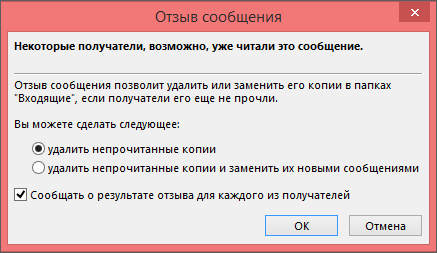
- Чтобы отозвать отправленное сообщение, установите переключатель удалить непрочитанные сообщения.
- Чтобы заменить отправленное сообщение новым, установите переключатель удалить непрочитанные копии и заменить их новыми сообщениями.
Примечание: если вы выбрали удалить непрочитанные копии и заменить их новыми сообщениями, исходное сообщение откроется в окне для редактирования. После того, как вы нажмете кнопку Отправить, исходные сообщения будут удалены из почтовых ящиков получателей и заменены новыми отредактированными копиями.
Просмотр отправленной электронной почты
После отправки сообщения электронной почты вам может потребоваться найти его, чтобы отправить еще раз или переслать другому получателю. Outlook сохраняет сообщения в папке «Отправленные». Если папка «Отправленные» не видна, может потребоваться изменить параметры Outlook.
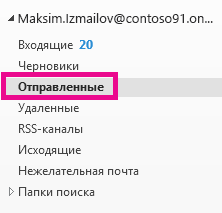
Папку «Отправленные» можно найти в списке папок. Если у вас несколько учетных записей электронной почты в Outlook, каждая из них имеет собственную папку «Отправленные».
-
В списке папок выберите пункт «Отправленные».
Совет: Если вы не видите папку «Отправленные», щелкните стрелку (>) слева от папки учетной записи, чтобы развернуть список папок.
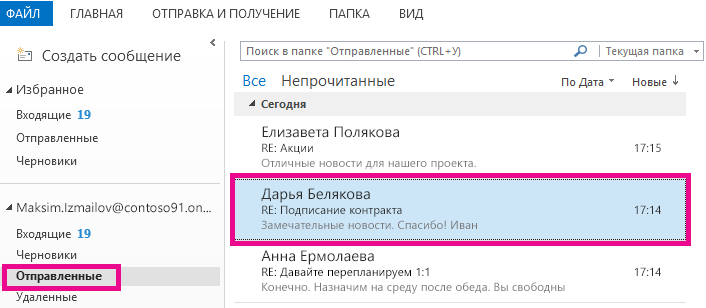
- Выберите сообщение, которое вы хотите просмотреть. Можно быстро находить сообщения с помощью поиска. Ищите сообщения по ключевым словам, использованным в них, или по имени пользователя. Чтобы сузить поиск до определенного пользователя или темы сообщения, введите Кому:< имя пользователя >или Тема:< ключевое слово, использованное в строке темы >.
Не нашли элемент в папке «Отправленные»
Есть несколько причин, по которым элемент может не отображаться в папке «Отправленные».
- Элемент еще не отправлен. Если сообщение не удалось отправить (например, из-за проблем с подключением или при наложении учетной записи), оно может зависнуть в папке «Outbox». Если вы видите сообщение в папке «Outbox», убедитесь, что подключение работает.
- Элемент слишком старый. Многие учетные записи электронной почты настроены на синхронизацию отправленных сообщений только в течение определенного периода времени. Например, если вы используете режим кэшации Exchange или учетную запись IMAP, вы можете сохранить в автономном режиме только несколько недель или месяцев работы с электронной почтой. Чтобы изменить этот интервал, с помощью следующих действий:
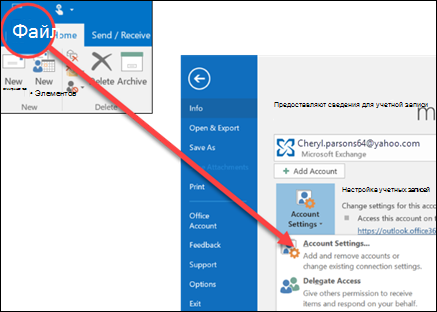
- Выберите элементы Файл >Настройка учетных записей >Настройка учетных записей.
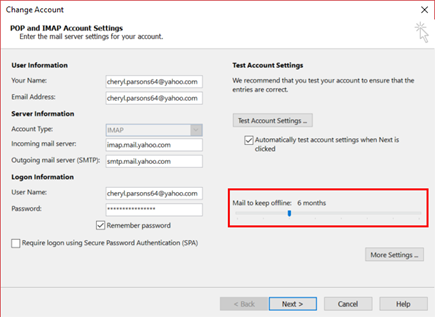
- Выберите учетную запись электронной почты и нажмите кнопку «Изменить».
- Измените ползунок «Почта», чтобы сохранить его в автономном режиме с более длительным интервалом.
- Выберите элементы Файл >Настройка учетных записей >Настройка учетных записей.
- Элемент был удален. Проверьте папку «Удаленные» или «Корзина».
Не могу найти папку «Отправленные»
Если Outlook не настроен для сохраняемой копии отправленных сообщений, просмотр отправленных сообщений может оказаться неосумным.
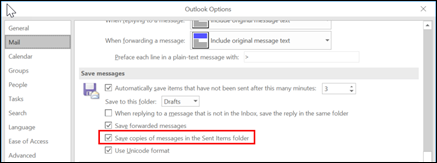
- Выберите Файл >Параметры >Почта.
- Прокрутите страницу вниз до пункта «Сохранение сообщений» и убедитесь, что в папке «Отправленные» не будет проверяться поле «Сохранять копии сообщений».
Отзыв или замена сообщения электронной почты, отправленного в Outlook для Windows
При отзыве сообщения отправленное сообщение извлекается из почтовых ящиков получателей, которые еще не открыли его. Вы также можете заменить сообщение на замену. Например, если вы забыли включить вложение, можно попытаться отозвать сообщение, а затем отправить сообщение на замену с вложением.
Отзыв сообщений доступен после нажатия кнопки Отправить и доступен только в том случае, если у вас и получателя есть учетная запись электронной почтыMicrosoft 365 или Microsoft Exchange в одной организации. Например, невозможно отозвать сообщение, отправленное в или из учетной записи Hotmail, Gmail или live.com.
Важно: Действия в новой и классической версии Outlook для Windows могут отличаться. Чтобы определить, какую версию Outlook вы используете, проверьте, есть ли в меню (расположенном над лентой) пункт Файл. Если пункта Файл нет, следуйте инструкциям на вкладке Новый Outlook. Если в меню отображается пункт Файл, выберите вкладку Классический Outlook.

- Выберите Отправленные элементы в левой области папок, а затем дважды щелкните отправленное сообщение, чтобы открыть его в отдельном окне.
- На панели инструментов выберите Отзыв сообщения, а затем нажмите кнопку ОК в диалоговом окне подтверждения.
- Вскоре после этого вы получите отчет об отзыве сообщения в папке «Входящие». Щелкните ссылку в этом сообщении, чтобы узнать, успешно ли выполнено отзыв, ожидается или произошел сбой.
Отзыв и замена сообщения
- В область папок в левой части окна Outlook выберите папку Отправленные .
- Откройте сообщение, которое вы хотите отозвать. Дважды щелкните сообщение, чтобы открыть его. Если выбрать сообщение так, чтобы оно отображалось в области чтения, его невозможно будет отозвать
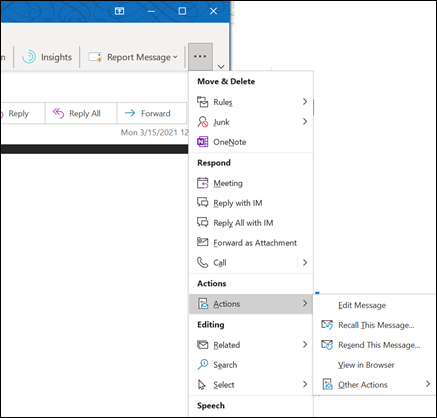
- Если у вас есть классическая лента, на вкладке Сообщение выберите Действия >отозвать это сообщение.
 Если у вас есть упрощенная лента, перейдите на вкладку Сообщение, а затем выберите Другие команды (. ). Наведите указатель мыши на пункт Действия и выберите Отозвать это сообщение.
- Если команда Отзыв сообщения не отображается, возможно, у вас нет учетной записи Exchange или данная возможность недоступна в организации.
- Вы не можете вспомнить сообщение, защищенное azure Information Protection.
- Вы не можете вспомнить сообщение в Outlook в Интернете.
Проверка отзыва
После отправки запроса на отзыв, обычно менее чем через 30 секунд, вы получите уведомление по электронной почте с темой «Отчет об отзыве сообщения для сообщения [тема исходного сообщения]».
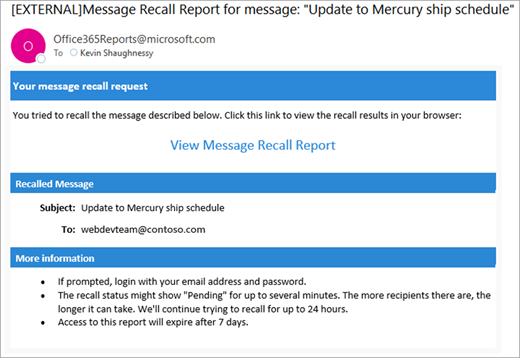
Выберите ссылку Просмотр отчета об отзыве сообщения, чтобы просмотреть отчет в браузере. При появлении запроса войдите с учетными данными почтового ящика, чтобы просмотреть отчет.
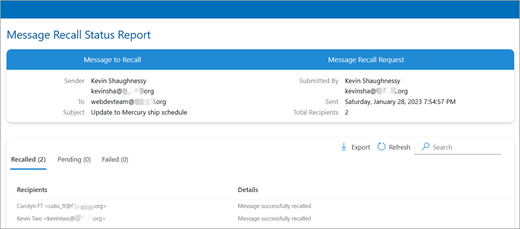
Действия по отзыву обычно выполняются быстро, независимо от количества получателей. Но если запрос на отзыв не может быть выполнен сразу по какой-либо причине (например, почтовый ящик получателя временно недоступен), мы продолжаем повторять попытку в течение 24 часов, прежде чем пометить отзыв как сбой.
Обновления состояния, как правило, также довольно быстро, но иногда может занять до пяти минут для сообщения с несколькими сотнями получателей. Для большого числа получателей (десятков тысяч) само отзыв по-прежнему происходит быстро, но получение состояния отзыва для всех получателей может занять до тридцати минут.
покупка
Например, вы только что по ошибке отправили электронное письмо и хотите отредактировать это отправленное письмо и добавить больше контента в Outlook, есть идеи? Эта статья представит вам решение.
Редактировать отправленное электронное письмо с помощью функции «Вспомнить это сообщение» в Outlook
Этот метод поможет вам отозвать отправленное электронное письмо в Outlook, отредактировать его по своему усмотрению, а затем повторно отправить. Пожалуйста, сделайте следующее:
1, Открой Отправленные вещи папку и дважды щелкните, чтобы открыть указанное отправленное письмо, которое вы отредактируете.
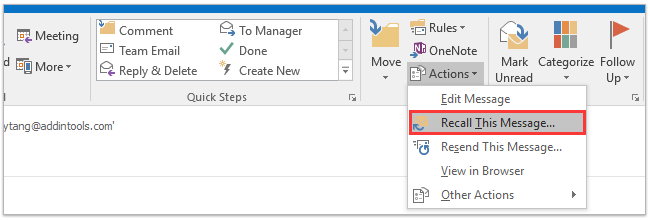
2. Теперь отправленное письмо открывается в окне сообщения. Пожалуйста, нажмите Текст обращения > Действия > Напомнить это сообщение. Смотрите скриншот:

3. Во всплывающем диалоговом окне «Вспомнить это сообщение» установите флажок Удалите непрочитанные копии и замените новым сообщением и нажмите OK кнопку.
Внимание: Необязательно проверять Сообщите мне, удастся ли отзыв для каждого получателя опцию.
4. Теперь отправленное сообщение доступно для редактирования. Отредактируйте его так, как вам нужно, а затем нажмите Отправить кнопку.
Внимание: Напомнить это сообщение функция может отозвать электронные письма, только если получатели еще не прочитали это отправленное письмо.
Быстрый поиск и удаление повторяющихся писем в Outlook
Работы С Нами Kutools for OutlookАвтора Повторяющиеся электронные письма функцию, вы можете быстро найти и удалить их из нескольких почтовых папок или найти и удалить все дубликаты из выбранных двумя щелчками мыши в Outlook.