Как включить перевод страницы в Google Chrome

По умолчанию, браузер Google Chrome предлагает перевести страницы на языке, отличном от языка системы. Например, при открытии страницы на английском языке будет предложен перевод на русский. Однако, если вы или кто-то другой самоуверенно нажали «Никогда не переводить английский» (или другой язык), в будущем такое предложение появляться не будет.
В этой инструкции подробно о том, как включить автоматический перевод в Google Chrome: как для всех неизвестных языков, так и для тех, для которых перед этим предложение перевода было отключено.
Примечание: в примере будет показано включение перевода с английского и других языков на русский в Chrome для Windows. Но те же шаги и пункты настроек будут использоваться и в других ОС — на Android, в iOS и Mac OS.
Как включить и отключить автоматический перевод страниц сайтов для всех незнакомых языков
В Google Chrome присутствует опция, включающая и отключающая предложение автоматического перевода для всех страниц на языках, отличных от языка, выбранного в браузере (кроме тех, для которых ранее перевод был отключен, о них поговорим во втором разделе руководства):
- Нажмите по кнопке меню Google Chrome и откройте пункт «Настройки».

- Пролистайте страницу вниз и нажмите по пункту «Дополнительные» (в Chrome на Android и iOS откройте пункт «Языки» и перейдите к 4-му шагу).

- В Windows и Mac OS в разделе «Языки» нажмите по пункту «Язык».
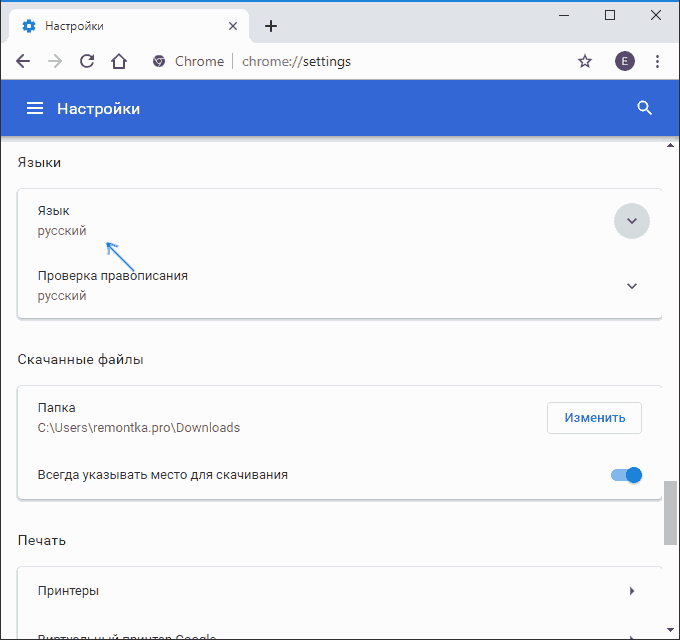
- Включите пункт «Предлагать перевод страниц, если их язык отличается от используемого в браузере».

После этих действий при открытии в браузере страниц на иностранном языке будет предлагаться их перевод.

Также вы можете нажать по иконке Google Translate в адресной строке для перевода на русский (или другой язык по умолчанию) или нажать «Параметры» в предложении о переводе и выбрать пункт «Всегда переводить», чтобы перевод страниц производился автоматически.
Включение перевода страниц для языков, для которых он ранее был отключен
После шагов, описанных в первом разделе, для некоторых языков предложение о переводе может не появляться, например, если ранее вы установили отметку «Никогда не переводить английский».
Для того, чтобы изменить это и вновь включить предложение перевода, выполните следующие шаги:
- Зайдите в раздел «Языки» — «Язык» в Google Chrome.
- Если интересующий нас язык присутствует в списке, нажмите по кнопке настроек справа от него и отметьте пункт «Предлагать перевести страницы на этом языке».

- Если язык отсутствует, добавьте его (используйте кнопку «Добавить языки»), а затем проделайте действия из шага 2.

- После этого предложение о переводе будет появляться и для этого языка.

Также, как и в предыдущем случае, вы можете включить автоматический перевод страниц, используя соответствующий пункт в меню кнопки «Параметры».
А вдруг и это будет интересно:
- Лучшие бесплатные программы для Windows
- 403 Forbidden — что это за ошибка и как исправить?
- CUDA System Memory Fallback — включать или нет?
- Запись видео с экрана в Samsung Screen Recorder для Windows
- Как переместить папку «Загрузки» в Windows 11
- Тормозит мышь в Windows — варианты решения
- Windows 11
- Windows 10
- Android
- Загрузочная флешка
- Лечение вирусов
- Восстановление данных
- Установка с флешки
- Настройка роутера
- Всё про Windows
- В контакте
- Одноклассники
-
Сергей 02.09.2020 в 20:18
- Dmitry 03.09.2020 в 14:03
- namaskar 16.06.2023 в 17:32
Как включить автоматический перевод страниц в Google Chrome на русский язык

Google Chrome может переводить иностранные веб-сайты на русский язык. Теперь нет проблемы узнать информацию, если она изначально создана не на русском, причем перевод довольно качественный. А также возможно настроить браузер так, чтобы содержимое веб-страниц автоматически переводилось. Рассмотрим подробно, как включить автоматический перевод страниц в Google Chrome.
Выполняем настройку перевода на компьютере или ноутбуке
После установки официальной версии Google Chrome, пользователю по умолчанию предлагается перевод текстов сайтов на языке, отличном от системного (например, русского). Но стоит один раз по незнанию или случайно нажать «Никогда не переводить…» любой язык, больше Хром не будет предлагать перевод. Такое положение дел часто расстраивает пользователя, поскольку не все знают, как включить переводчик страниц в Google Chrome.
Если даже автоматический перевод не включен, то переводить страницы иностранных сайтов несложно. Достаточно в любом свободном месте веб-страницы нажать правую кнопку мыши и вызвать контекстное меню, выбрав из него «Перевести на русский». Автоматический же перевод текста позволяет об этом не думать и просматривать информацию так, как будто она создана на русском изначально.
Браузер имеет функцию, позволяющую включать и отключать автоматический перевод страниц на языке, отличном от языка, выбранного в нем по умолчанию. Найти ее можно в настройках:
- Откройте меню браузера. Для этого нужно нажать 3 точки вверху экрана справа, и найти «Настройки»;
- Далее в меню слева откройте раздел «Языки».
- Здесь найдите опцию, где предлагается перевод, если язык отличается от системного (или того, что применяется в вашем браузере), сдвиньте ползунок вправо, чтобы активировать автоматический перевод.
В этом же разделе «Языки» есть подменю «Расположите языки, исходя из своих предпочтений». Здесь можно для каждого языка выбрать опции «Отображать Google Chrome на этом языке» и «Предлагать перевести страницу на этом языке». Первый предпочитаемый язык у нас русский, для него включена опция (стоит галочка) «Отображать Google Chrome на этом языке». Следующий предпочитаемый язык может быть английский, для него можно включить опцию «Предлагать перевести страницу на этом языке».
После этих настроек при посещении иностранных ресурсов будет предлагаться перевод. Появится диалоговое окно с двумя кнопками: «Перевести» и «Параметры». Вы можете нажать «Параметры» и выбрать, например «Всегда переводить английский». Тогда перевод будет выполняться автоматически. Также в этом меню можно выбрать, никогда не переводить язык или «Никогда не переводить этот сайт».
Перевод на смартфоне или айфоне
Интернет-пользователи часто недоумевают, почему не происходит перевод иноязычных сайтов на смартфоне. Оказывается, нужно просто знать, как включить перевод сайтов в Google Chrome мобильной версии (на Андроид или iOS). Наиболее быстрый способ:
- зайдите в Гугл Хром на смартфоне или айфоне;
- посетите иноязычный сайт;
- внизу экрана вы увидите языковую панель и кнопки «Русский», «Английский» (или другой). Нажимайте «Русский», чтобы перевести текст.
Если языковой панели не видно, то, скорее всего, возможность перевода «на ходу» была выключена раньше. Тогда заходим в настройки и выполняем следующие действия:
- откройте «Настройки»;
- найдите пункт «Языки»;
- активируйте функцию перевода, потянув ползунок вправо.
Таким образом, можно настроить автоматический перевод текстов иноязычных сайтов не только на ПК, но и на телефоне и пользоваться.
Как включить перевод страницы в Google Chrome

Как включить перевод страницы в Google Chrome В этой инструкции подробно о том, как включить автоматический перевод в Google Chrome: как для всех неизвестных языков, так и для тех, для которых перед этим предложение перевода было отключено. google chrome, браузер, chrome, гугл хром, перевод страницы, переводчик, хром, перевод сайта, язык, переводчик хром, перевести страницу, перевод текста, переводчик сайтов, как включить перевод страниц в хром, как изменить язык в браузере google chrome, как включить перевод страницы в google chrome, translate,как перевести страницу, включить перевод У меня на канале интересный и разнообразный контент. ✔ Жми палец на вверх! 😉 ✔ Оставляй своё мнение в комментариях! ✔ Подписывайся и нажимай на колокольчик! МОЛОДЕЦ �� �� ССЫЛКИ НА МОИ СОЦ. СЕТИ�� ✅Мы будем вам благодарны, если вы подпишитесь на наш канал: https://www.youtube.com/channel/UC9zxbYNS39c-e9IFSiHCFtw?sub_confirmation=1 ✅По желанию вы можете поддержать наш проект: https://www.donationalerts.com/r/ilya12345678258
Показать больше
Войдите , чтобы оставлять комментарии
Автоматический перевод Вашего сайта с помощью JS скрипта Google Translate
На многих сайтах можно встретить флаги стран, при нажатии на которые происходит автоматический перевод текущей страницы сайта на выбранный язык. Данная функция очень полезна для не русскоязычной аудитория, которая случайно набрела на оставленную Вами полезную информацию. Помню как-то сам набрел на какой-то Албанский сайт с нужным мне ответом и долго пытался понять смысл написанного.
Ситуация за последние несколько лет сильно изменилась и найти рабочего способа автоматически переводить сайты на другой язык уже не встретишь. Google Translate прикрыл эту возможность, а другие сервисы стали делать это только за деньги.
Но решение нашел Vitalii P, который написал небольшой код, умеющий переводить сайты на автомате. Используется все тот же инструмент от Google Translate. Разрабы из Google прикрыли только добавление новых сайтов в эту систему, а старые сайты все также могут пользоваться скриптом автоматического перевода сайтов. Этим и воспользовался Виталий.
Такие кнопки можно добавить для всех стран, которые поддерживаются сервисом, как и делают это многие вебмастера. Они добавляют все доступные страны. На мой взгляд, следует выбрать только несколько стран, аудитория которых посещает Ваш сайт. Я на своем блоге выбрал 3 языка: английский, немецкий и французский. Но хозяин — барин.
Добавляем автоматический переводчик
На github с проектом Виталия можно потестировать работу и детально изучить возможности.
Рабочий пример
На этой странице реализован этот механизм, поэтому можно попробовать:


В песочницу по типу CodePen добавить не получается, так как они не поддерживают куки.
Как поставить автоматический перевод сайта на JS у себя
Ниже приведен код на чистом JS. У автора идеи можно найти код и JQuery.
Файлы для загрузки:
- Вся магия находится в файле google-translate.js, который можно скачать здесь – google-translate.js
- Красивые флаги можно взять здесь – lang.zip
Подключаем скрипты на странице:
На этой странице есть список всех поддерживаемых языков. Код языка ISO -639 code из таблицы, меняем в параметре data-google-lang .
Скрыть панель Google Translate
Минимальный CSS -код, который нужен для скрытия верхней панели Google Translate:
body < top: 0 !important; >.skiptranslate < display: none; height: 0; >.language__img
Автоматический перевод для поддомена
Если Вы хотите внедрить автоматический перевод на поддомен (name.site.ru), то в файле google-translate.js нужно немного подредактировать. Файл хорошо комментирован. Комментарии на русском языке.
Комментарии
Игорь, 10 июня 2010 г. 10:07 #
У меня вопрос относительно последствий с дизайном страницы. Понятно, что за “бесплатное” приходится чем то расплачиваться. К примеру фреймом от Гугла. Но я вот полистал на гугле раздел AJAX API для Google Переводчика, там мне кажется есть возможность обойтись без фрейма с верху страницы. Не затруднит вас примером кода для кнопочки? как можно функцию обработки страницы вызвать посредством нажатия кнопки? А то я в скрипте не силен.
Зюзгин Иван, 10 июня 2010 г. 12:14 #
Я посмотрю, что можно сделать
Павел, 11 июня 2010 г. 20:02 #
Спасибо, все работает! А можно сделать картинки по-крупнее?
Зюзгин Иван, 15 июня 2010 г. 04:35 #
Можно конечно. Поискать флаги по крупнее и сделать по аналогии с предложенным. 🙂
asadbek, 8 июля 2010 г. 08:01 #
Tabarik, 16 июля 2010 г. 11:29 #
Установил перевод от гугл(второй вариант), поработал несколько дней. Теперь выбрасывает на страницу перевода с окном ввода текста или адреса. Почему?
SergLI, 31 августа 2010 г. 09:28 #
Доброго дня!
Подскажите, не решился ли вопрос убрать фрейм от гугла вверху страницы?
Спасибо
Зюзгин Иван, 2 сентября 2010 г. 08:22 #
>SergLI
Пока решение не найдено.
Виктор, 19 сентября 2010 г. 04:11 #
Вот без фрейма — http://translate.googleusercontent.com. – получается путем открытия переведенной страницы в новой закладке. Именно ПЕРЕВЕДЕННОЙ
Разница очевидна, но как добиться?
Гораздо интересней автоматический перевод – он сохраняет сессии и не меняет адрес страницы.
Зюзгин Иван, 20 сентября 2010 г. 04:11 #
Спасибо за ссылки. Обязательно посмотрю и отпишусь. Самого заинтересовала эта возможность.
Al, 14 октября 2010 г. 23:31 #
А как насчет взаимодействия с API ключами Яндекс карт? Если вписан скрипт с API ЯндексКарт, Google Translate выкидывает алерт с сообщением “неправильный ключ”
Sergey, 1 декабря 2010 г. 19:53 #
Подскажите, какие изменения в код необходимо внести, чтобы флажки не вертикально один над одним стояли, а в линию (горизонтально).
Спасибо!
Игорь, 9 декабря 2010 г. 23:13 #
Подскажите каким лучше всего способом переводить сайт!
1.- Есть компонент JoomFish. Для того чтобы он начал работать нужно с начало перевести материалы сайта с русского языка на нужный язык и данные материал загрузить в поле ввода компонента JoomFish. Потом в нужное место выводятся иконки флажков и при нажатии на флажок страны сайт переводиться на язык этой страны. Имеется большая проблема. Эта рутинная работа по переводу каждого текста. Зато переводиться всё.
2.- Это можно сделать с помощью WEB -сервиса Google. Вот здесь – http://translate.google.com/translate_tools После этих шагов на сайте в нужном месте также будут флаги нужных стран для перевода. Такое можно создать и с помощью отдельных компоентов от Googla – Google V2, GTranslate, AJAX Translator Plugin и другие. Однако тоже иметься проблема – в результате перевода сайта показывается фрейм Google переводчика. Все от этого фрейма хотят избавиться. Как можно от него избавиться?
Однако! По химичив, я обнаружил вот что!
Сайт с фреймом – http://www.google.com/translate. При нажатии на любую ссылочку на сайте ссылка в брузере не изменяется.
Сайт без фрейма – http://translate.googleusercontent.com. При нажатии на любую ссылочку на сайте ссылка в браузере изменяется. Кажется так лучше! Если да, то для удобства пользователей можно на сайт закачать флажки и картинки флажков отметить данными ссылочками. То есть для англоязычного сайта в американский флажок вставить эту ссылку – http://translate.googleusercontent.com. А для грузинскоязычной версии сайта можно воспользоваться этой ссылочкой – http://translate.googleusercontent.com. и вставить эту ссылочку в грузинский флажок. Тут есть тоже проблема. Дополнительные исходящие (внешние) ссылки на сайте. И Яндекс может забанить, думая о том что сайт продаёт ссылки. А также ссылки в браузере в глазах посетителей выглядят не красиво.
Так каким лучше всего способом пользоваться переводом?
Mut@NT, 10 декабря 2010 г. 22:24 #
Я думая Yandex Вас не забанит за такое, это конечно мое ИМХО, которое основано на личном опыте