Как очистить кэш приложений на смартфоне Samsung Galaxy
В этой статье вы узнаете, как очистить кэш приложений на смартфоне Samsung.
Это может понадобиться, если на телефоне осталось мало места и требуется очистить память.
Как очистить кэш приложения
Очистка кэша не удаляет личную информацию.
Удаляются временные файлы, которые приложение сохраняет, чтобы повторно не загружать данные (например, фотографии).
Откройте Настройки и выберите пункт Приложения .
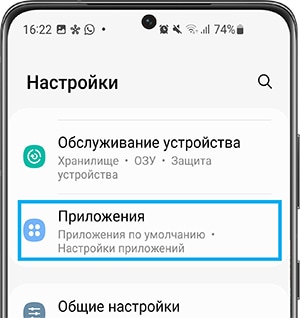
Выберите приложение из списка и далее выберите пункт в соответствии с версией ПО на вашем устройстве:
Нажмите здесь, если на Андроид 10-12
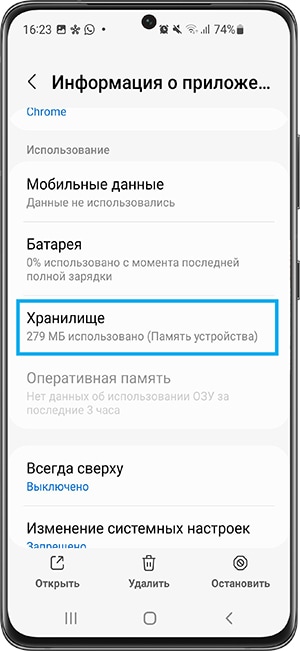
- Нажмите пункт Хранилище или Память .
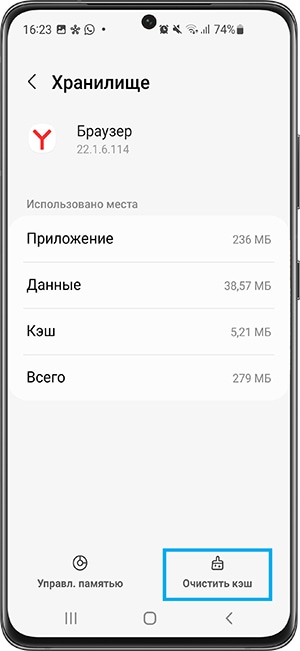
- Нажмите Очистить кэш .
Нажмите здесь, если на Андроид 8-9 (или предыдущие версии)
- Откройте Настройки и выберите вкладку Общие/Опции/Приложения .
- Нажмите пункт Диспетчер приложений .
- Нажмите вкладку Все и/или выберите приложение из списка.
- Нажмите Очистить кэш или найдите и выберите раздел Память , далее Очистить кэш .
Уточнить версию Андроид на вашем смартфоне можно в меню Настройки : Сведения о телефоне > Сведения о ПО .
Как включить сортировку по размеру
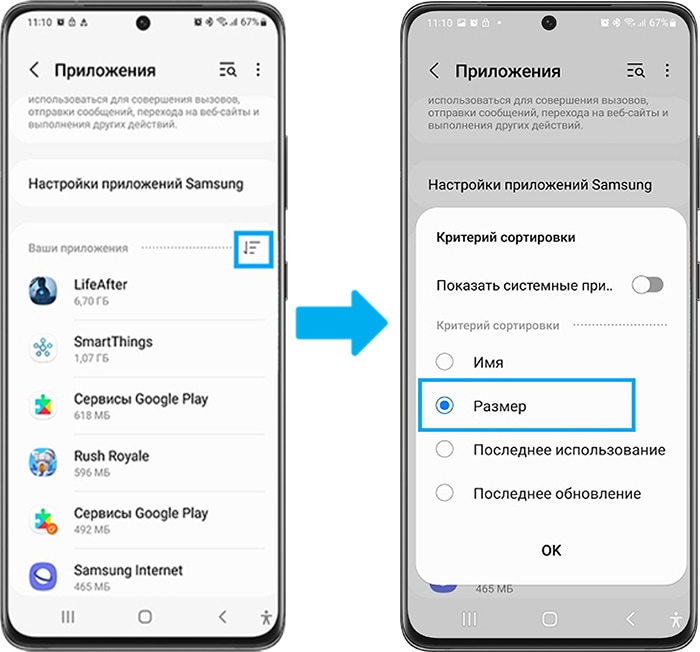
Если вы не знаете, какие приложения занимают больше всего места, включите сортировку по размеру. Для этого следуйте инструкции ниже.
На Андроид 11-12:
Откройте Настройки > Приложения > 3 полоски справа > в окне Критерий сортировки выберите Размер .
На Андроид 9-10:
Откройте Настройки > Приложения > 3 точки > Сортировать по > Размер
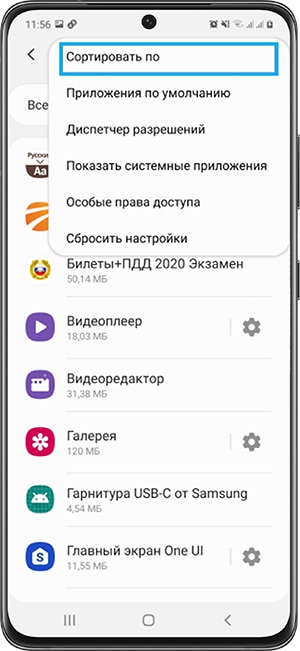
Теперь можно увидеть, какие приложения занимают больше всего места на смартфоне.
Для освобождения места можно очистить кэш этих приложений или удалить данные.
Как очистить кэш в Плей маркете? Как удалить кеш в Гугл play?

❗️ Всем привет, в этом видео я расскажу вам и покажу как удалить кэш в гугл плей маркете, если вы не знали как очистить кеш в плей маркете, то досмотрите это видео до конца. ❓ Мне часто задают вопрос, а именно, как удалить кэш в гугл play маркете? В данном ролике я полностью раскрываю тему о том как очистить кеш в Google play. ❓ А ты знал как очистить кеш в Google play? сделать это с телефона легко и просто. ✔️ Посмотрев это видео «как удалить кэш в гугл play маркете» до конца, у вас больше не останется вопросов и вы сможете понять как удалить кэш в плей маркете. �� Видео «как очистить кеш в гугл плей маркете» — это полный гайд по этой теме. Узнай как удалить кеш в гугл play маркете здесь и сейчас. �� Если я вам помог решить проблему как очистить кэш в гугл плей маркете, то подписывайтесь на канал �� и ставьте лайк. ❤️❤️❤️ ———————————————————————————————————————————————————— 00:00 — Вступление 00:24 — Как очистить кэш в Плей маркете? 02:05 — Заключение
Показать больше
Войдите , чтобы оставлять комментарии
Как очистить кеш в Google Play Store (и когда это делать)

Кэш — это часть оперативной памяти, в которой хранятся данные приложения. И это для того, чтобы постоянно не обращаться к месту хранения. Таким образом, вы можете получить доступ к приложениям, не потребляя слишком много ресурсов и времени. Можно сказать, что кеш Android ускоряет время доступа, делая это в оперативной памяти.
Но очистите кеш Google Play Маркет может быть очень заманчиво. Особенно, когда у нас не так много места на нашем устройстве. Мы научим вас, как это сделать и почему вы не должны злоупотреблять этим.
- 1 Очистите кеш Android из Google Play Store: что вы должны знать
- 1.1 Для чего нужна кэш-память вашего Android?
- 1.2 Плохо ли удалять кеш?
- 1.3 Как очистить кэш Android из магазина Google Play
Очистите кеш Android из Google Play Store: что вы должны знать
Для чего нужна кэш-память вашего Android?
Функция кэша заключается в том, чтобы данные, к которым процессор должен получить доступ для запуска приложения, загружались намного быстрее и плавнее. Таким образом, ресурсы, потребляемые для открытия нового приложения, будут намного ниже. Таким образом, работа вашего мобильного телефона или планшета будет намного эффективнее.

Таким образом, если бы этого типа памяти не существовало, его следовало бы изобрести. Каждый раз, когда мы открываем приложение, все данные, связанные с ним, должны быть загружены. С одной стороны, это означало бы, что, как мы уже упоминали, ресурсы, потребляемые мобильным телефоном, будут больше. А с другой стороны, мы также увеличили бы использование данных, поскольку необходимость каждый раз загружать все потребляла бы больше. Время открытия каждого приложения или игры для Android будет больше.
Плохо ли удалять кеш?
Иногда внутреннее хранилище что у нас есть на нашем смартфоне не хватает. И когда мы начинаем видеть, что мы можем удалить, чтобы получить немного больше места, может возникнуть соблазн очистить кеш Google Play Store. Однако, хотя в принципе это неплохо, это также не рекомендуется.
Как мы уже упоминали ранее, этот тип памяти повышает производительность приложений и потребляет меньше данных. Поэтому, если мы его устраним, мы рискуем тем, что работа нашего смартфона будет не такой удовлетворительной, как хотелось бы.
Однако, когда у нас возникают такие проблемы, как Сервисы Google Play обновляются или проблема ожидает загрузки в Google Play, нам, возможно, придется прибегнуть к очистке кеша.
Как очистить кэш Android из магазина Google Play
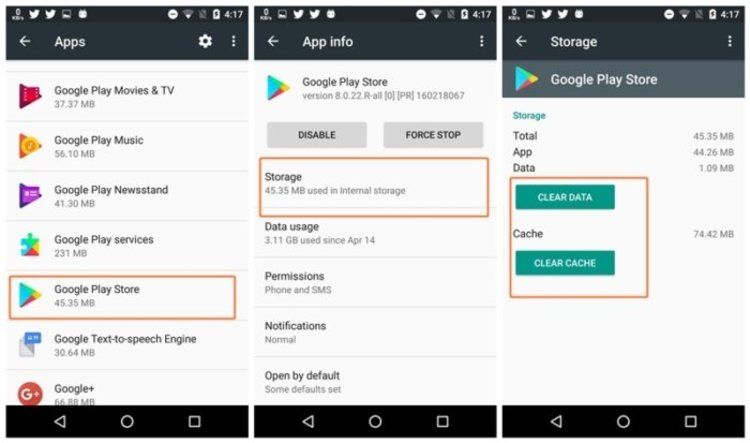
- Войдите в Меню настроек и, оказавшись там, Диспетчер приложений.
- Перейти к Google Play Маркет и нажимайте на кнопки кнопки Очистить кеш и очистить данные.
- Повторите тот же процесс, но с приложением Google Play Services.
- Сделайте то же самое снова с Менеджер загрузок/Менеджер загрузок.
- Перезагрузите телефон, чтобы изменения вступили в силу.
Вы можете выполнить этот же процесс, чтобы удалить кеш-память из любого другого приложения. Как видите, это довольно простые шаги.
Вы разрешили свои сомнения по поводу того, как очистить кеш вашего мобильного телефона или планшета Android? Как вы думаете, стоит ли рисковать его устранением, чтобы уменьшить пространство? Мы приглашаем вас просмотреть раздел комментариев, который вы можете найти внизу страницы, и сообщить нам, нуждались ли вы в этом.
Содержание статьи соответствует нашим принципам редакционная этика. Чтобы сообщить об ошибке, нажмите здесь.
Полный путь к статье: Все Android » Как очистить кеш в Google Play Store (и когда это делать)
Будьте первым, чтобы комментировать
Как, почему и когда надо чистить кэш на Android
Кэш приложений может быть спорной темой на Android. Многие люди постоянно чистят кэш приложений, веря в то, что это позволит смартфону работать быстрей. Другие говорят, что это, в первую очередь, сводит на нет всю цель кэширования и просто увеличивает время запуска приложений и выполняемых действий. Истина, как обычно, где-то посередине. Некоторые приложения могут не использовать кэширование эффективно, из-за чего используются излишне большие объемы памяти. Иногда кэш может вызывать проблемы после выхода обновления и надо его сбрасывать. А еще некоторые приложения могут начинать работать медленнее, когда их кэш становится очень большим. Сказать однозначно, надо ли его удалять, нельзя. Но сейчас рассмотрим эту тему подробнее, чтобы вы понимали, когда это делать и как?
Надо ли чистить кэш телефона?
Что такое кэш на Андройд
Кэширование в компьютерном мире это то, что позволяет приложениям, таким, как браузеры, игры и потоковые сервисы хранить временные файлы, которые считаются актуальными для уменьшения времени загрузки и увеличения скорости работы. YouTube, Карты, музыкальные сервисы и множество других приложений сохраняют информацию в виде данных кэша. Это могут быть миниатюры видео, история поиска или временно сохраненные фрагменты видео. Кэширование может сэкономить много времени, так как качество и скорость Интернета не везде одинаковы. Но по иронии судьбы, когда приложения выгружают много данных на ваш телефон, это в конечном итоге замедляет его работу, особенно, когда остается мало места на встроенной памяти.
Наш Иван Кузнецов не так давно писал о том, что никогда не чистит кэш и считает это не нужным. Многие из вас, возможно, с ним не согласны. Да я и сам переодически провожу эту процедуру. Тем не менее, для полноты картины можете ознакомиться с его мнением.
Очистка кэша и данных на Android
Хотя мы часто упоминаем очистку кэша и данных в одном ключе, на Android это два совершенно разных действия. Например, музыкальные сервисы часто сохраняют в кэш информацию, относящуюся к исполнителям, которых вы слушали, но которые не входят в вашу библиотеку. Когда кэш приложения очищается, все упомянутые данные стираются.

Очистка лишней не будет? Не факт.
Более существенные данные включают в себя пользовательские настройки, базы данных и данные для входа в систему. Когда вы очистите кэш, это все удалится и будет не очень приятно. Если говорить грубо, можно сказать, что очистка кэша придает приложению тот вид, который был сразу после его установки, но у вас останутся данные, которые вы сами осознанно сохранили (загруженные песни, видео в оффлайн, карты и так далее). Если вы удалите и эти данные, то приложение будет вообще нулевым. Если чистите и кэш, и данные, проще тогда и приложение переустановить, чтобы вообще все красиво было.
Как очистить память смартфона. Пять простых шагов.
Когда надо чистить кэш
В чем-то я согласен с Иваном и с его мнением, которое я приводил в начале статьи. Нет смысла чистить кэш часто. После того, как вы его очистили, приложение все равно его создаст заново. Только в это время оно будет работать еще медленнее.
Тут важно найти баланс и понять, действительно ли ваш смартфон тормозит из-за кэша или, например, он просто старый и уже не тянет. Если не вникать в это, то можно посоветовать чистить кэш один раз в 3-6 месяцев, но быть готовым, что первые несколько дней скорость работы будет чуть ниже. В итоге, вы как бы освежите приложение, удалив лишний мусор и заново собрав только то, что нужно.
Google Play рассылает пустые обновления приложений. Что делать?
Как очистить кэш и данные на Android
Точную инструкцию для каждого смартфона дать не получится, так как все зависит от производителя и версии ОС, но общие правила будут следующими.
Шаг 1: Запустите «Настройки» и перейдите в раздел «Хранилище» (или найдите его поиском). Так вы сможете узнать, сколько памяти вашего смартфона занято и чем.
Шаг 2. В разделе «Хранилище» найдите «Приложения» (или «Другие приложения») и выберите его. В нем будут перечислены все приложения, а также то, сколько места каждое из них занимает. В некоторых версиях ОС можно найти сортировку приложений по алфавиту или размеру.
Шаг 3: Зайдите внутрь приложения и удалите кэш или данные. Только надо понимать, что это действие необратимо.
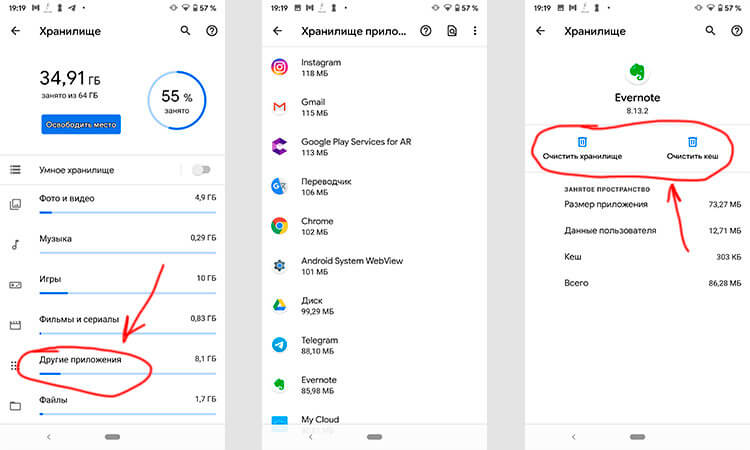
Три простых шага для очистки кэша.
В отношении специальных приложений для очистки я очень категоричен и не рекомендую ими пользоваться. Несмотря на их обещания ускорить систему чуть ли не в разы, в лучшем случае они просто сделают то же, что я только что описал. Так почему бы не сделать это самому без установки сомнительных приложений, которые еще и будут собирать ваши данные? Единственное приложение-оптимизатор, которому я доверяю, это Google Файлы, но работает оно именно с хранилищем и чистит в первую очередь мусор. Хотя, на него тоже нельзя слепо полагаться, но оно сделано Google, а к ней доверия куда больше, чем к каким-то левым разработчикам.
Если вы все еще хотите установить подобное приложение, просто помните о том, что они работают в фоновом режиме и используют системные ресурсы. Даже если они что-то ускорят, то сразу замедлят обратно.
Надо ли чистить кэш Android-приложений
Возможность очистки данных — это действительно полезная функция для решения многих проблем, уникальная для Android. Но как и любой полезной вещью злоупотреблять ей не стоит. Не надо чистить кэш и память каждый день. Делайте это периодически и только по мере надобности. Начал телефон работать медленно — пробегитесь по хранилищу. Если увидели, что какое-то из приложений занимает слишком много места, хотя не должно, очистите кэш.
Еще больше полезных советов и рассуждения в нашем Telegram-канале.
Еще раз: очистка кэша не испортит ваш смартфон, но приложение потеряет часть сохраненных данных и оптимизированных под вас настроек. Некоторое время придется накапливать их заново, зато так можно убрать действительно лишнее. Раньше можно было одной кнопкой очистить кэш всех приложений, теперь только по одному, но, наверное, это к лучшему.
Чего точно не стоит делать с кэшем, так это чистить его каждый день или каждую неделю. Так вы точно не сделаете лучше никому.
- Google Play
- Операционная система Android