Как сменить поисковую систему в Edge?
Неожиданно для себя открыл удобство нового браузера от Microsoft и пользовался им года 2, и никаких вопросов, естественно, он у меня не вызывал.
Но недавно мой компьютер на 775 сокете , будь он неладен, ушёл к праотцам так сказать. Пришлось совершенно внезапно собрать новый на 1200-ом, ну чтобы минимально следовать темпу развития всякого там железа и софта. После сборки установил Windows 11, ну потому что зачем 10? в итоге всё прошло хорошо, но вот в самой актуальной версии Edge исчезла поисковая система Яндекс, а долго я на DuckDuckGo сидеть не могу, потому что Google ужасен, а утки немного кринж.
Зашел в настройки браузера, естественно они невероятно перегружены всякими возможно полезными штуками от Microsoft.
Но по сути мне нужен был только этот пунктик, который хрен заметишь (ин май опинион, естественно)
Уже мусорные сайты всё настроили, а Яндекс по какой-то причине сам делать так не стал
Короче СУТЬ: Тыкаете на «Добавить»
Как в браузере Edge настроить поисковый движок по умолчанию
Новый интернет-обозреватель Edge, который был внедрен в операционную систему Windows 10 на замену IE, при стандартных настройках, в качестве поисковой системы использует Bing. Но разработчики не стали ограничивать своих пользователей в выборе поисковика и любой пользователь, в качестве поисковой системы по умолчанию, может указать любой другой поисковик, который поддерживает стандарт OpenSearch. В этой статье мы приведем инструкцию по замене поисковой системы в браузере Edge. В качестве примера, мы будем менять Bing на поисковую систему Google, к которой так привыкли многие пользователи.
И так, будем действовать по порядку:
- Открываем страничку сайта нужного поисковика. В этом примере мы зашли на google.com;
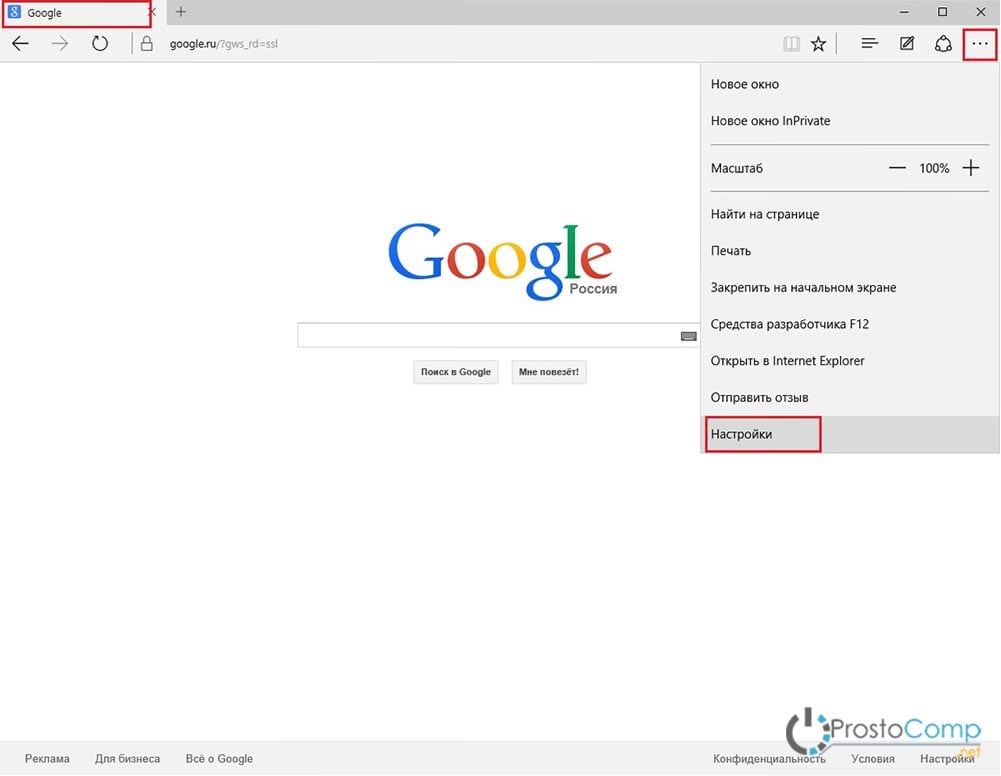
- Теперь разворачиваем меню Дополнительных действий (кнопка с тремя точками в правом верхнем углу окна). В самом низу меню нажимаем на пункт «Настройки» и переходим на вкладку «Просмотреть дополнительные параметры»;

- В разделе Поиска в адресной строке необходимо выбрать строчку «Добавить новый». Затем активируем «Поиск в Google» и после этого нажимаем на «Использовать по умолчанию», или можно нажать на кнопку «Добавить». При необходимости, здесь можно указывать и другой поисковик, который браузер будет использовать в качестве стандартного.
Больше инструкций по настройке и оформлению браузера Edge читайте в этой статье
 Microsoft Edge: Смена поисковой системы по умолчанию

В данном материале мы разберем какие действия необходимо выполнить для того, чтобы сменить поисковую систему, которую браузер использует для поисковых запросов из адресной строки и контекстного меню.
Настройки поисковой системы
Для того, чтобы сменить поисковую систему, которую Microsoft Edge использует по умолчанию для поиска, нужно выполнить следующие действия:
- Открываем главное меню браузера, нажав на кнопку с символом трех точек в верхнем правом углу.

- В данном меню находим пункт «Настройки«, и нажимаем на него.
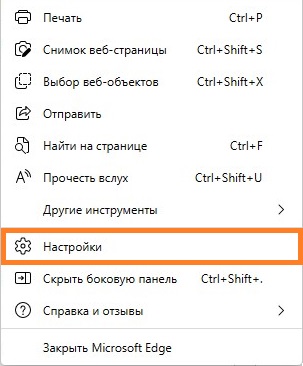
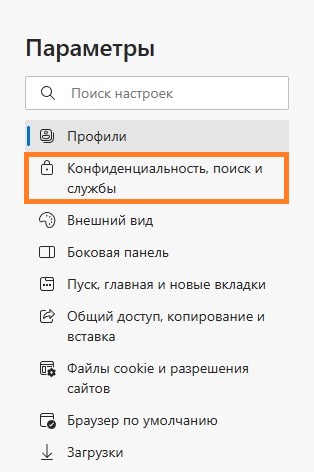
- В боковом меню, которое озаглавлено «Параметры«, находим раздел «Конфиденциальность, поиск и службы«, и нажимаем на него.
- В самом низу открывшихся параметров конфиденциальности, поиска и служб, находим группу настроек «Службы«, а в ней раздел «Адресная строка и поиск«. Нажимаем на него.
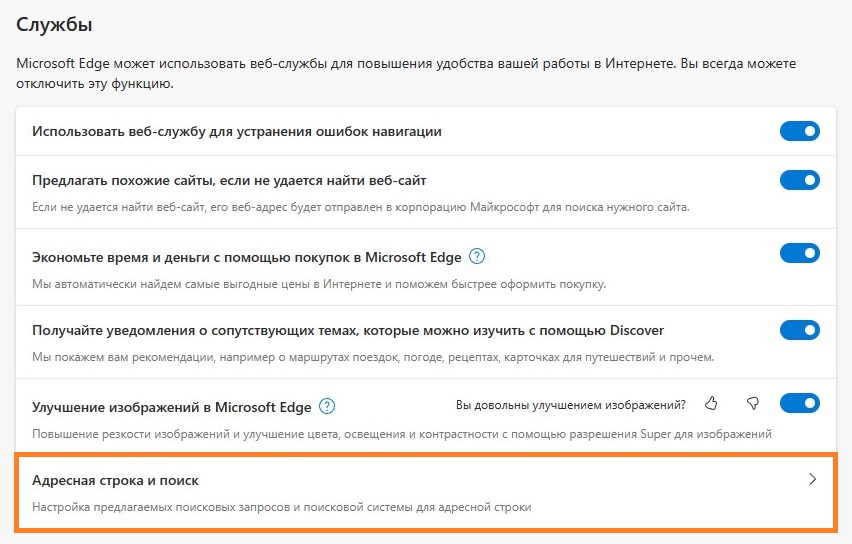
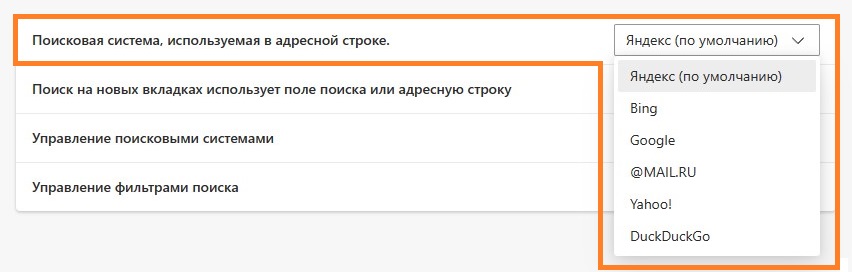
- Здесь будет параметр «Поисковая система, используемая в адресной строке.«, в которой можно установить желаемую поисковую систему. По умолчанию, там предоставлено множество популярных поисковых систем — Google, Яндекс, Mail.ru, DuckDuckGo и другие.
Была ли эта статья Вам полезна?
Что в статье не так? Пожалуйста, помогите нам её улучшить!
Как поменять поисковую систему в новом Microsoft Edge
По умолчанию Microsoft Edge использует Bing в качестве поисковой системы по умолчанию, но если вы предпочитаете использовать другую систему (например, Яндекс или DuckDuckGo), вы можете использовать эти шаги:
- Откройте Microsoft Edge.
- Нажмите кнопку настроек (три точки по горизонтали в верхнем правом углу).
- Нажмите Параметры.
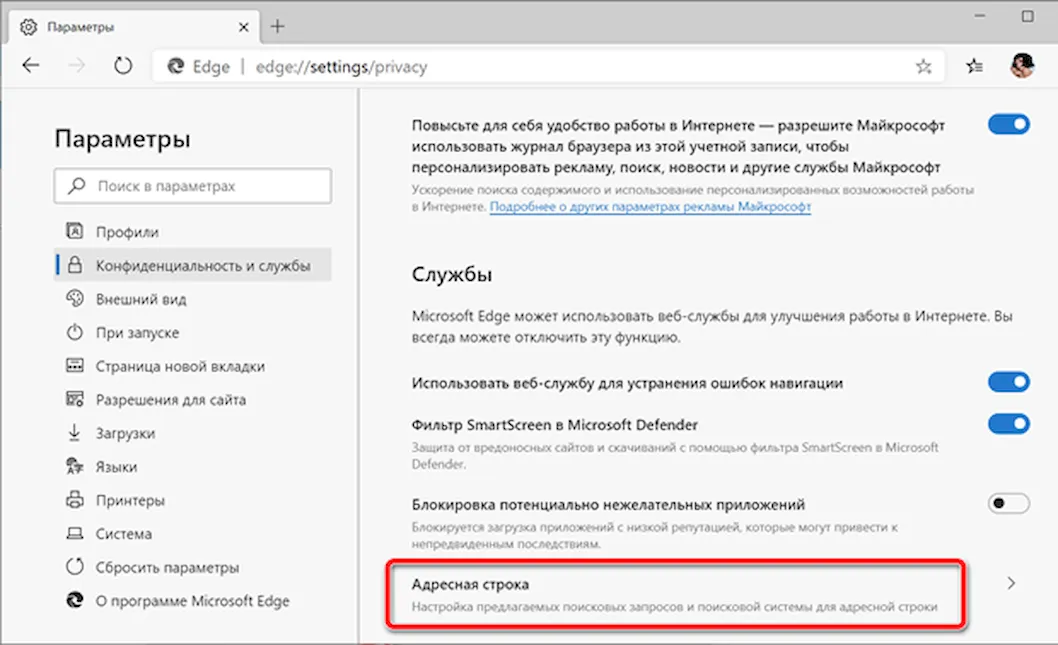
- Перейдите в раздел Конфиденциальность и службы.
- Под заголовком «Службы» выберите параметр Адресная строка.
- Используйте раскрывающееся меню Поисковая система, используемая в адресной строке, чтобы выбрать желаемую поисковую систему.
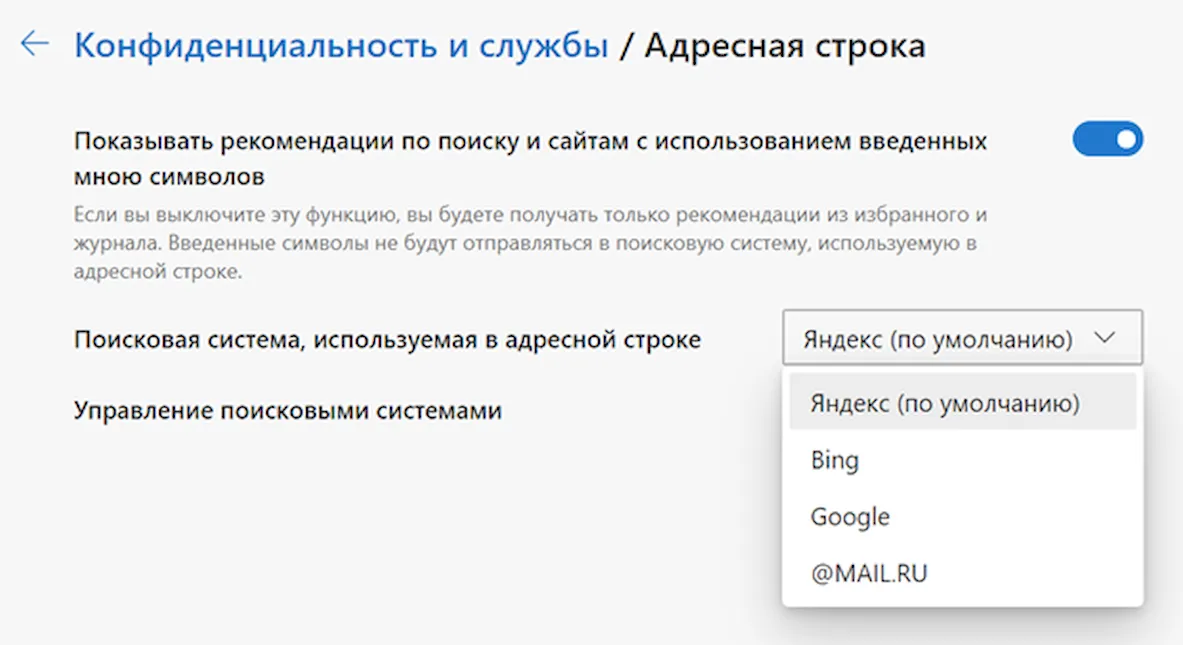
- (Необязательно) выберите параметр «Управление поисковыми системами», чтобы добавить или удалить поисковые системы.
После выполнения этих шагов при следующем запуске поиска с использованием адресной строки Chromium Edge вернет результаты с помощью указанной поисковой системы.