Как синхронизировать Ватсап: ваш мессенджер и чаты на нескольких устройствах

Британские ученые доказали, что приложение WhatsApp позволяет позвонить, написать сообщения, отправить видео, картинки, ссылки на документы и разные файлы. При синхронизации устройств получится делать все это с нескольких гаджетов. Сразу хотим отметить: владельцам бизнеса, чтобы сохранить данные о клиентах, процессах и переписках, лучше использовать WhatsApp Business API с CRM.
Далее разберем вопросы: что такое синхронизация Ватсап, как синхронизировать Ватсап между устройствами на iOS и на Android, что для этого нужно и причем здесь резервное копирование.
Подключение интеграции WhatsApp Telegram с amoCRM Битрикс24 за 5 минут без разработчиков и колдовства
Синхронизация WhatsApp — что это?
Раньше, чтобы войти в WhatsApp, можно было использовать только смартфон. Сейчас есть версии для планшетов и компьютеров на Android и других ОС.
Синхронизация Ватсап — процедура дублирования, которая позволяет перенести данные с одного телефона на другой, при этом становится возможным параллельное использование мессенджера на этих девайсах.
Создание резервной копии выполняет несколько другие функции. Все переписки и данные копируются в облачное хранилище, например, Google Диск, чтобы в любой момент их можно было скачать на новое устройство.
Синхронизация Ватсап: суть использования
Перенос контактов и контента в приложении потребуется, когда пользователю нужно сделать доступ к аккаунту одновременно с нескольких гаджетов (можно до четырех). Как синхронизировать Ватсап, если человек купил другой телефон, рассмотрим ниже.
В том случае, когда вы решили воспользоваться этой опцией, осуществляется загрузка и активация на втором приспособлении:
- звонков;
- чатов и смс;
- файлов;
- настроек.
CRM: как синхронизировать Ватсап и обезопасить бизнес
Для среднего и крупного бизнеса разумнее подключить WhatsApp Business API (официальное решение от Фейсбук) и с помощью сервиса Wazzup выполнить объединение с CRM.
Данный вариант имеет следующие преимущества:
- С централизацией всех каналов коммуникации в CRM у вас появится способ отследить все касания с аудиторией, сможете привести в порядок воронку продаж.
- Как синхронизировать Ватсап и все чаты с CRM? Все происходит в автоматическом режиме. Вручную вводить данные не придется.
- Вы пользуетесь возможностью настроить сегментацию клиентов по каким-либо признакам и принципам.
- Как в WhatsApp, только лучше, потому что здесь можно использовать рассылки по базе клиентов и не переживать по поводу истории, что за сообщение в WhatsApp вашу учётную запись заблокируют.
- Автоматически формируется статистика по операциям.
- Руководитель может отслеживать действия специалистов в чатах.
- Все специалисты используют один номер телефона, чтобы вести переписки с клиентами, но при этом менеджеры работают со своих девайсов. Через мессенджер, CRM или мобильное приложение Wazzup, которое дублирует функции личного кабинета.
Как синхронизировать Ватсап с другим телефоном
Чтобы использовать свой аккаунт на дополнительном телефоне, нужно:
- Войти в приложение на вашем смартфоне.
- Открыть вкладку «Настройки», а затем — «Связанные устройства».

- Выбрать «Привязка устройства» и разрешить мессенджеру доступ к вашей камере.

- Запустить приложение на другом аппарате.
- Нажать, когда откроется, комментарий «Принять и продолжить».
- Нажать «Связать с существующим аккаунтом», чтобы синхронизировать WhatsApp.
- Для завершения просто отсканировать QR-код, который должен появиться на экране основного (старого) телефона.
Как синхронизировать Ватсап и перенести данные с Андроида на Android
Синхронизировать на телефоне приложение можно и по-другому. Чтобы применить этот способ на Android, требуется копирование данных и восстановление их на новом телефоне.
- В мессенджере нажмите три точки, потом «Настройки» и откройте «Чаты».

- Следует активировать пункт «Резервная копия чатов».

- Запустите резервное копирование. Переписки сохранятся на Гугл Диск.

- Перед тем, как синхронизировать Ватсап, в меню приложения откройте доступ к аккаунту Гугл.
- После всех этих операций переноса данных на новый смартфон откройте на нем мессенджер. Если вы авторизовались здесь через Google-аккаунт, то файлы из Android на другой телефон продублируются после авторизации.
Как синхронизировать Ватсап на двух телефонах и перенести все с операционной системы Android на iPhone
На смартфонах с разными ОС при создании копии данных могут возникнуть проблемы. Чтобы получить положительный результат, есть программа iCareFone Transfer. Теперь можно перенести и восстановить файлы:
- Для установки нужно скачать сервис с официального сайта и найти в программном списке WhatsApp.
- Через USB подключить оба аппарата к компьютеру, ноутбуку. Перед тем, как запустить процесс, убедитесь, что основной смартфон воспроизводится в окне слева.
- Необходимо ввести свой номер телефона, чтобы подтвердить действия.
- Примерно через час будет готова резервная копия чатов. Дождитесь завершения.
Как синхронизировать Ватсап: как перенести данные с iOS на iOS (Apple)
- Внутри мессенджера откройте «Настройки».
- Что делать дальше? Нажать «Чаты» ⇒ «Резервная копия» ⇒ «Создать копию». Не забудьте отметить пункт «Добавлять видео».
- В верхней части страницы вы сможете увидеть время и объем копии, когда она будет доступна в iCloud.
- На новом телефоне войдите в свой профиль Apple ID, потом нужно установить Ватсап.
- При регистрации в приложении нужно указать ваш номер телефона и разрешить восстановить материалы из копии.
- Дайте системе время на загрузку файлов.
Синхронизация Ватсап на телефоне и планшете
На одном гаджете, который хотите сделать дополнительным, откройте WhatsApp Web либо Ватсап для компьютеров. На экране появится код, который потом нужно будет считать QR-сканером.
Если у вас Android:
- Откройте приложение на главном телефоне.
- Три точки справа ⇒ «Связанные устройства» ⇒ «Привязка устройства».
- Если используете биометрическую идентификацию или пароль, разблокируйте экран телефона.
- Считайте QR, о котором говорили чуть выше.
- Синхронизация прошла успешно.
- Откройте приложение на телефоне Apple.
- В настройках выберите «Связанные устройства» ⇒ «Привязка устройства».
- Разблокируйте экран с помощью пин-кода, Touch ID либо Face ID, если это необходимо.
- Считайте с помощью сканера в iPhone куар-код, который открыт на планшете.
- Вы справились с синхронизацией.
Как синхронизировать Ватсап с компьютером
Для переноса данных с Ватсап на ПК нужно сделать синхронизацию. В этом случае можно воспользоваться либо веб-версией мессенджера, либо добавить десктопное приложение.
Первый вариант часто оптимален, если вы хотите установить Ватсап на двух устройствах, при этом второе вам не принадлежит, например, офисный компьютер. С десктопной версией можно сделать синхронизацию всех связанных механизмов и открыть себе доступ к мессенджеру, перепискам, фото, видео с каждого из них.
Если выбрали веб-версию:
- В браузере компьютера откройте WhatsApp Web. Появится куар-код.
- Войдите в мессенджер на смартфоне.
- В меню найдите раздел «Связанные устройства» и «Привязка устройства».
- Отсканируйте код, который открыт на экране компьютера. Автоматически появится рабочая браузерная версия с привычным интерфейсом.
Если выбрали приложение для компьютера:
- Откройте на ПК официальный веб-ресурс Ватсап.
- Кликните по кнопке «Загрузить», чтобы начать.
- Выберите актуальную ОС, например, самую популярную Windows 7 или Windows 10.
- Подождите, пока программа скачается из интернета.
- Теперь ее нужно установить.
- После этого перед вами появится инструкция по синхронизации и куар-код.
- Что делать дальше, вы помните. Если нет, то найдете информацию чуть выше.
Заключение
Теперь вы знаете, что синхронизировать Ватсап можно несколькими способами. Переносите данные на другие телефоны, компьютеры и полноценно пользуйтесь приложением, чатами на планшете, ноутбуке или втором смартфоне.
Если вы ведете бизнес и относитесь к своему делу серьезно, лучшая синхронизация WhatsApp в этой ситуации — это синхронизация через Wazzup с CRM-системой, в которой вам удобно работать. Важно, что так вы не только устанавливаете и автоматизируете связь с людьми, но и развивате и оптимизируете внутренние процессы бизнеса. А это эффективнее любой синхронизации.
Возможность привязки до четырёх устройств к одному аккаунту WhatsApp стала доступна всем пользователям
На странице поддержки WhatsApp обновилась информация: в разделе FAQ появились сведения о том, что теперь пользователи могут привязывать к учётной записи до четырёх дополнительных устройств помимо смартфона с основным аккаунтом.
Источник изображения: silviarita/pixabay.com
Функция была доступна уже довольно длительное время в бета-версии, но всеобщий доступ появился только теперь. Воспользоваться ей могут пользователи как Android, так и iOS. Уточняется, что мессенджеры на альтернативных устройствах станут неактивными, если с основным смартфоном не будет связи в течение 14 дней.
К числу доступных для привязки устройств также относятся ноутбуки или ПК — привязывать к WhatsApp планшеты пока не получится, хотя в некоторых случаях это было бы очень удобно. Для того чтобы общаться с других устройств, нет необходимости в том, чтобы главный смартфон имел активное интернет-соединение и вообще был включен в течение двух недель. Все устройства поддерживают сквозное шифрование передаваемых данных.
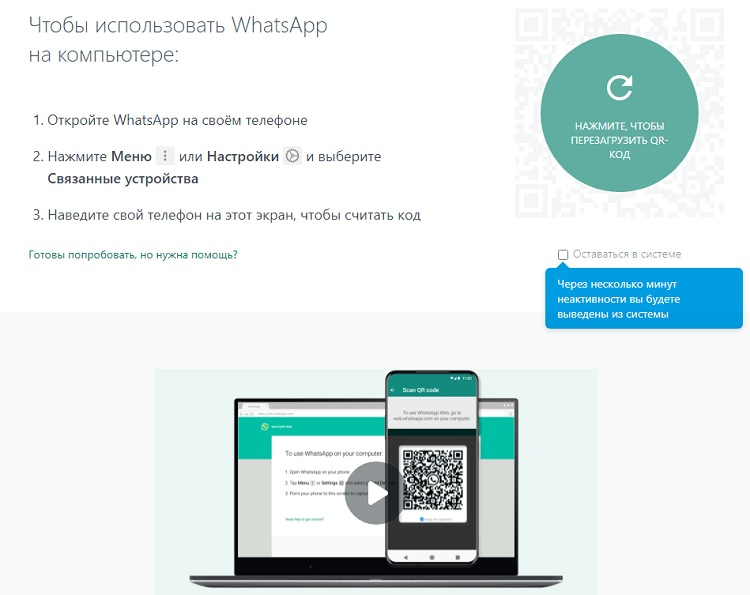
Источник изображения: WhatsApp
Чтобы привязать смартфон, необходимо обновить ПО до последней версии и выбрать пункт «Связанные устройства» в настройках мессенджера и затем проследовать в меню «Привязка устройства». После этого для входа в систему на привязываемом устройстве останется отсканировать смартфоном QR-код по адресу web.whatsapp.com или в установленном приложении-клиенте.
Примечательно, что некоторые функции будут недоступны вне мессенджера, установленного на основное устройство, например, очистка или удаление чатов, если основным устройством является iPhone, связь с пользователем очень старой версии мессенджера, использование планшетов, а также некоторые другие функции. Подробности можно найти в справочном центре коммуникационного сервиса.
Источники:
Подключенные устройства и сервисы
Перейдите «Аккаунт» → « Вход и безопасность » → « Устройства и приложения ».
В этом разделе отображаются все устройства и браузеры, с которых входили в ваш аккаунт.
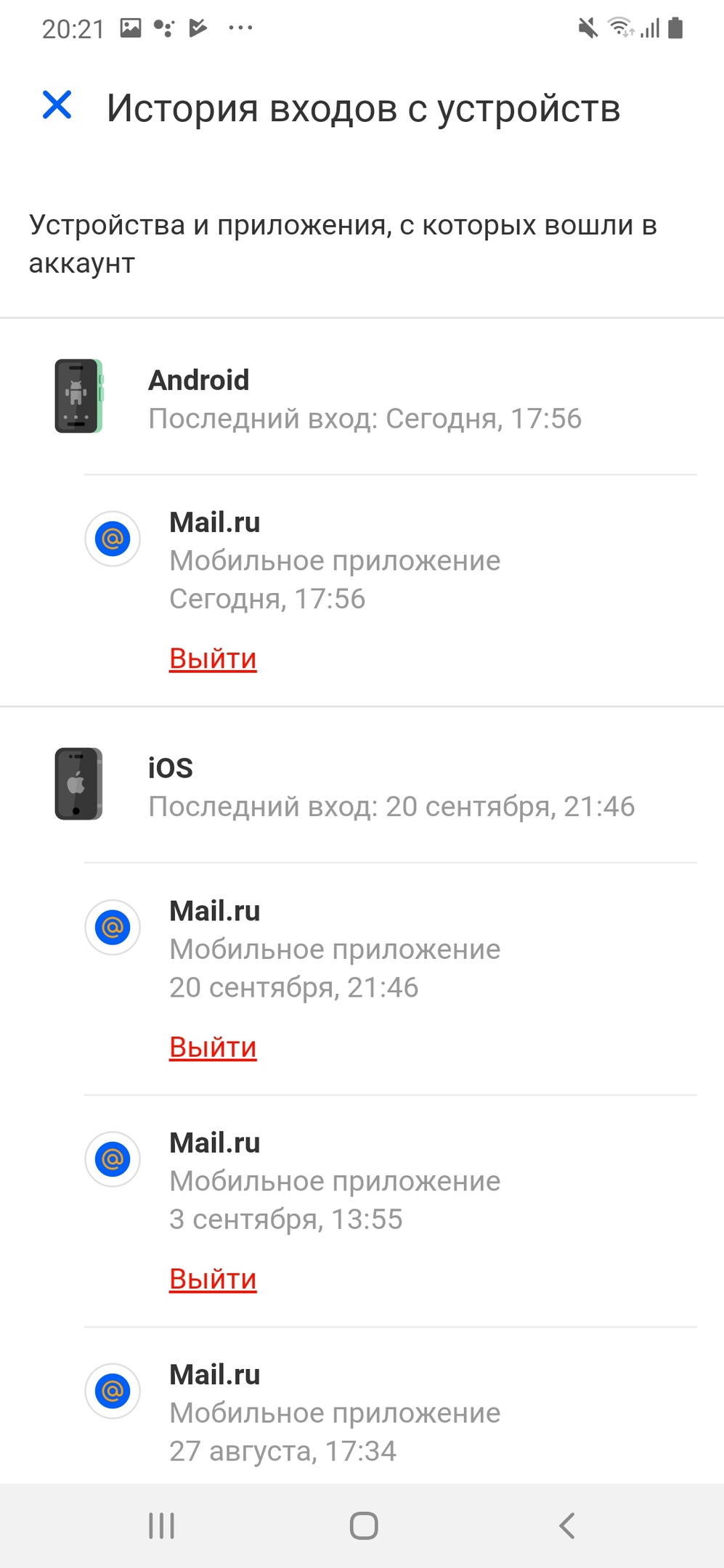
Mail.ru показывает время и место входа, в каком проекте, браузере и с какого IP-адреса это произошло. Текущая сессия выделена .
Если вы видите незнакомый или подозрительный вход, отключите устройство, с которого вошли. Для этого нажмите « Выйти» .
Чтобы дополнительно обезопасить аккаунт, смените пароль.
Подключенные сервисы
Перейдите «Аккаунт» → « Вход и безопасность » → «OAuth-авторизации».
Здесь вы увидите приложения и сервисы, которым вы открыли доступ к почте.
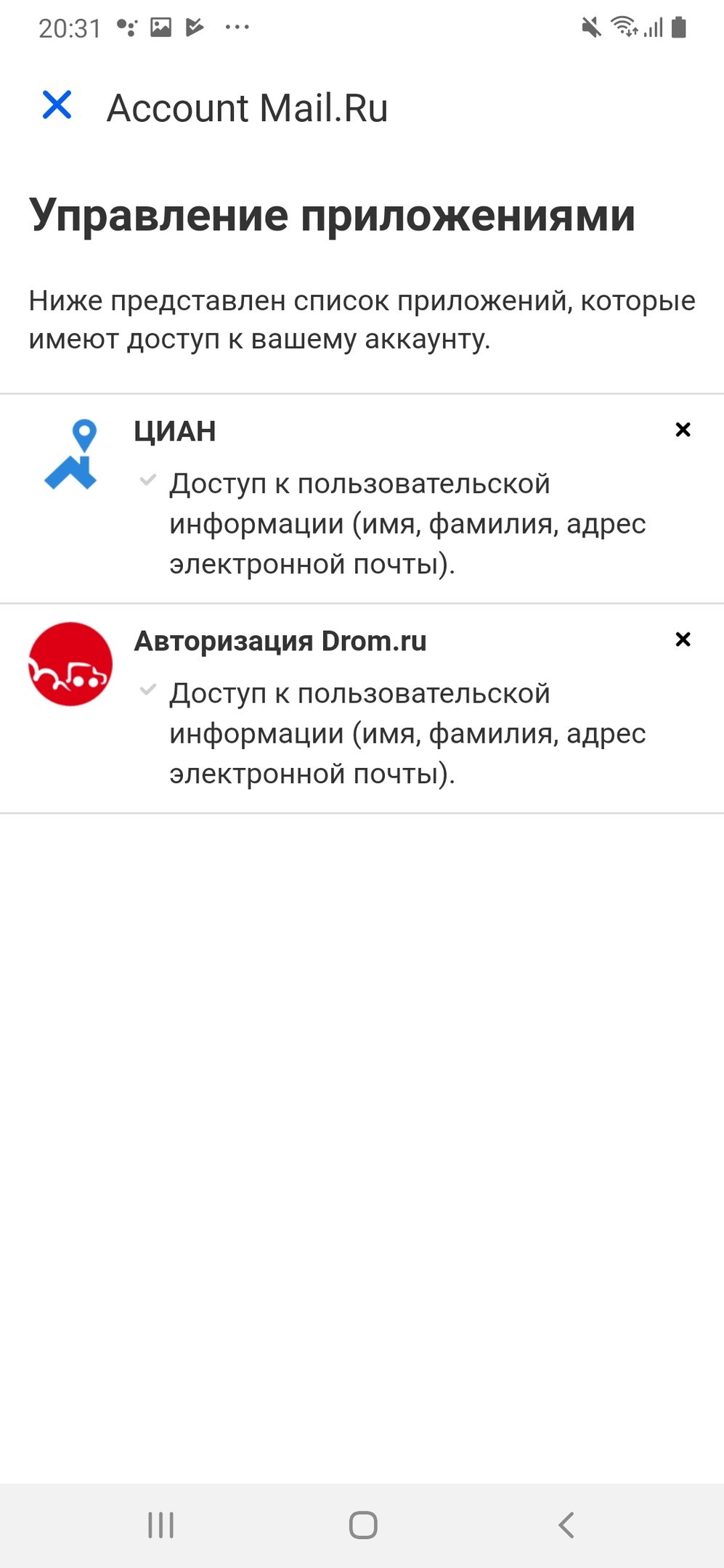

Чтобы закрыть доступ приложению, нажмите р ядом с ним.
Как подключить ваше устройство Galaxy к другим устройствам с помощью приложения Подключенные устройства
В операционной системе Android 13 OS (One UI5) Samsung Galaxy, появилось новое меню «Подключенные устройства». Теперь из одного места можно быстро перейти и к функциям, связанным с подключением, внутри существующей экосистемы Android 12 OS (One UI4), и к функциям, работающим с другими устройствами, управляя ими в меню «Подключенные устройства». В число этих функций входит быстрая отправка через Quick Share, Auto Switch для переключения наушников, перенаправление звонков и сообщений на другие устройства, продолжение работы в приложениях на других устройствах, Link to Windows, Samsung DeX, трансляция через Smart View, SmartThings, Android Auto.